
Сейчас Вы узнаете как можно быстро посмотреть кто подключен к Wi-Fi роутеру и пользуется доступом в сеть без Вашего ведома. Ну если такие имеются, конечно. Часто, когда Интернет лагает, пользователей начинают одолевать подозрения, что кто-то подключится к их Вай-Фаю и что-то качает. Иногда это действительно так. Я покажу на самых популярных сегодня маршрутизаторов как можно узнать сколько устройств подключено к WiFi роутеру и что это за гаджеты вообще. Так же покажу как их можно заблокировать и отключить от домашней сети!
Чтобы были понятны мои действия, я немного поясню. У любого маршрутизатора есть список клиентов беспроводной сети. Вам нужно зайти в личный кабинет роутера, там найти список клиентов беспроводной сети и в нём посмотреть сколько подключено устройств к роутеру, какие это устройства и все ли из них Ваши. Нет ли ничего лишнего?! Если незваный гость есть — его надо отключить. Для этого опять же у каждого роутера есть возможности заблокировать возможность подключения или выхода в Интернет для любого гаджета. Смысл ясен? Тогда погнали примеры.
Как посмотреть кто пользуется Wi-Fi на роутере ASUS
Начинаем с моей любимой марки ASUS. Заходим в его веб-интерфейс через IP-адрес: 192.168.1.1 или URL-адрес: router.asus.com. После того, как введёте логин и пароль, Вы попадёте в личный кабинет устройства, где надо открыть карту сети.
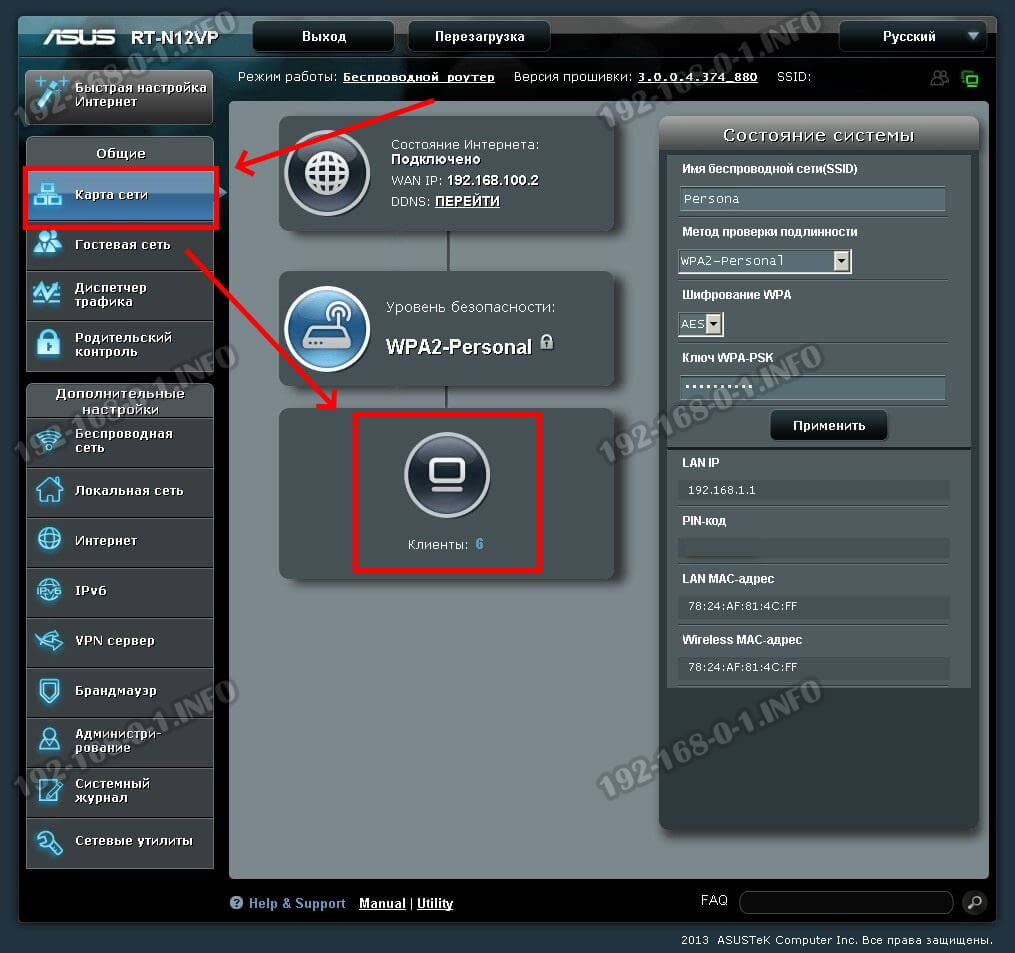
На карте будет значок «Клиенты» и рядом цифра — количество клиентов. Кликаем на цифру. В правой части интерфейса появится вот такой список клиентов:
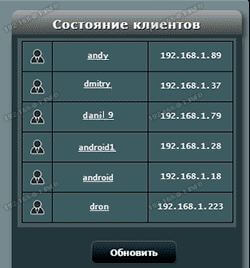
Чем клиентов больше, тем и список больше. Дальше внимательно его изучаем — есть ли там чужие или все свои. Если затрудняетесь в определении — просто отключите от Вай-Фая все свои гаджеты — ноутбук, телефон, планшет, телевизор и т.п. Снова изучите список. Если чужак есть — выберите его и откроется вот такое окно:
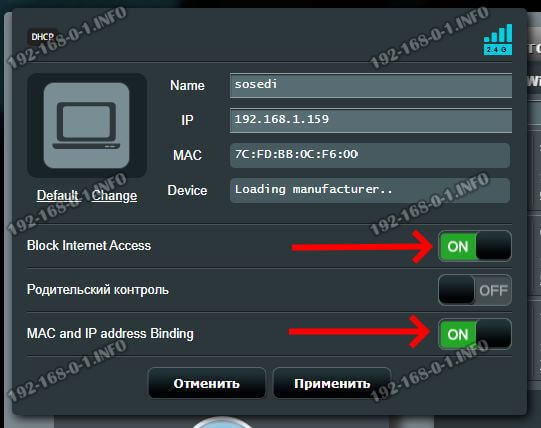
Чтобы заблокировать наглеца — сдвиньте переключатели «Block Internet Access» и «MAC and IP address Binding» в положение «On», а затем нажмите кнопку «Применить». Злоумышленник заблокирован.
Кто подключен к роутеру TP-Link по Вай-Фай
Это одна из самых популярных марок сетевого оборудования в нашей стране. Чтобы узнать какие устройства пользуются WiFi сетью роутера TP-Link, зайдите в его настройки, используя IP-адрес 192.168.0.1 или URL-адрес tplinkwifi.net. Вводим логин и пароль, после чего попадаем в панель управления роутером. Тут нам нужен раздел «Карта сети»(Network Map):

Здесь будет показан полный список клиентов сети и можно пересчитать и посмотреть соседи воруют Вай-Фай или нет. На современных моделях будет показано в каком диапазоне подключены гаджеты, их скорость и время работы в сети. Если надо кого-то отключить от WiFi — просто кликните по значку «Block» в конце строчки с информацией. Вот так:

После этого вредитель будет заблокирован и не сможет работать в сети и выходить в Интернет. При необходимости Вы всегда можете потом зайти в список заблокированных устройств и удалить его оттуда, коли надо будет снова пустить его в сеть.
Как посмотреть клиентов роутера D-Link
На маршрутизаторах D-Link для входа в веб-интерфейс используется IP адрес 192.168.0.1. Посмотреть клиентов роутера можно в разделе Wi-Fi. Но, в зависимости от версии прошивки, нужный пункт будет называться либо «Список Wi-Fi клиентов», либо «Управление клиентами». И так, и сяк — всё равно откроется список подключенных к Вай-Фаю устройств:

Смотрим, сравниваем. Если есть кто-то лишний — ставим в его строчке галочку и нажимаем на кнопку «Отключить», чтобы заблокировать ему доступ в нашу сеть.

Кто пользуется WiFi на роутере Mercusys
Вот за что люблю китайские роутеры, так это за их функциональность. На маршрутизаторах Mercusys список устройств, подключенных к роутеру, выводится сразу на статусной странице. Ввёл в браузере адрес mwlogin.net, открыл личный кабинет — и вот тебе обзор всех клиентов.

А если нужно какое-то устройство отключить от Вай-Фай и заблокировать выход в Интернет — напротив каждого в списке есть кнопочка «Block». Нажал и клиент улетает в чёрный список.

Если же надо будет его вернуть обратно — открываем список заблокированных устройств и там, для нужного гаджета, нажимаем на кнопку «Allow».
Как посмотреть кто пользуется Вай-Фай через телефон
Для тех, кто не хочет или не может залезть в настройки своего роутера есть более простой способ — можно посмотреть кто подключен к Вай-Фай роутеру через телефон используя специальное приложение. Тут правда есть небольшая оговорочка и ниже я о ней расскажу!
В Google Play Market и на AppStore можно найти множество программ, которые сканируют беспроводную сеть, к которой подключены и выдают список подключенных устройств. Чтобы найти такую программу, достаточно в магазине приложений ввести запрос «Кто использует мой WiFi» и получите пару десятков результатов.
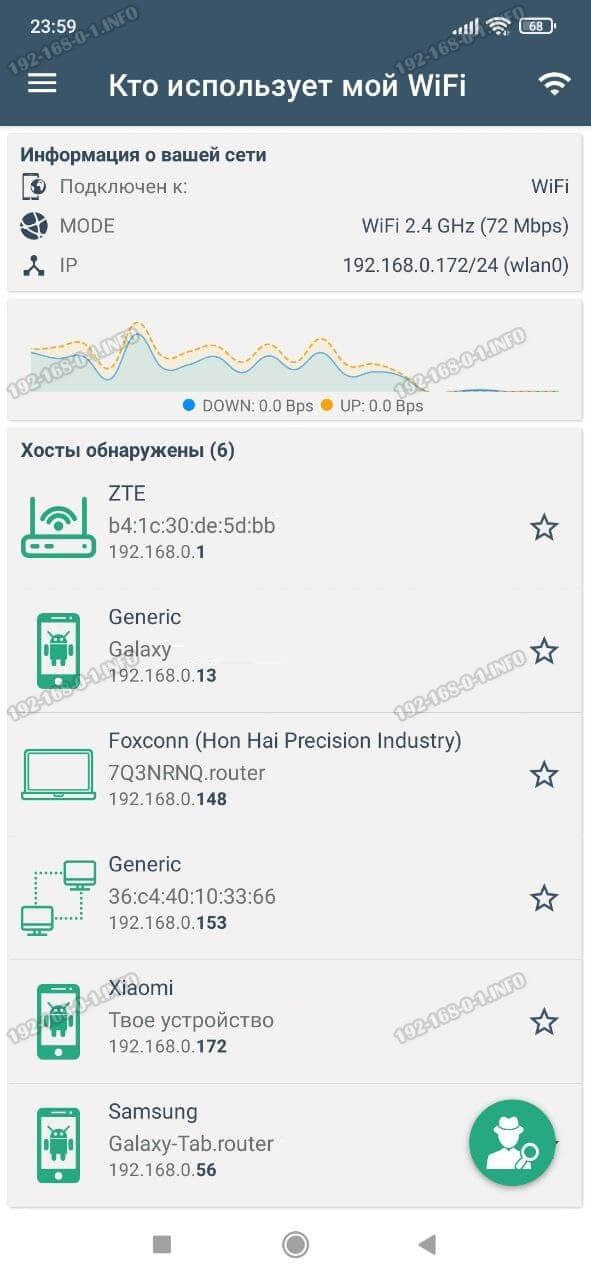
Порядок работы с ней прост — ставим, запускаем и смотрим сколько устройств подключено к Wi-Fi роутеру и что это за устройства — компьютер, ноутбук, телефон и т.п.
Главный минус таких программ в том, что полностью положиться на результат её работы нельзя и для полной достоверности всё же желательно сравнить что она показывает с тем, что покажет Вай-Фай роутер.
Как защитить свой Вай-Фай от соседей и других пользователей
Вы всё-таки выявили факт, что кто-то посторонний к Вам подключается. Будь это соседи или какие-то другие пользователи — это не важно. Важно то, что надо защитить свою Wi-Fi сеть от посторонних. Ведь если они к ней смогли подключиться, значит в защите есть нехилые такие дыры. Будем их закрывает, ведь это не так и сложно. Я буду показывать на примере роутера D-Link.
Шаг 1. Идём в основные настройки беспроводной сети. Проверяем, чтобы для аутентификации использовался вариант WPA2-PSK плюс AES.
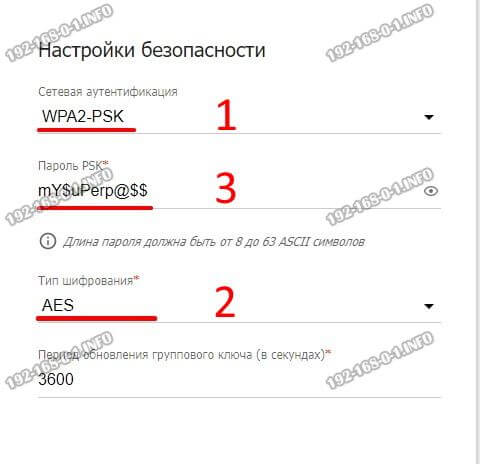
Здесь же меняем пароль на Вай-Фай. Старый то сломали — значит его надо обязательно сменить на более сложный. Используйте не менее 8-10 символов — буквы, цифры, спецзнаки.
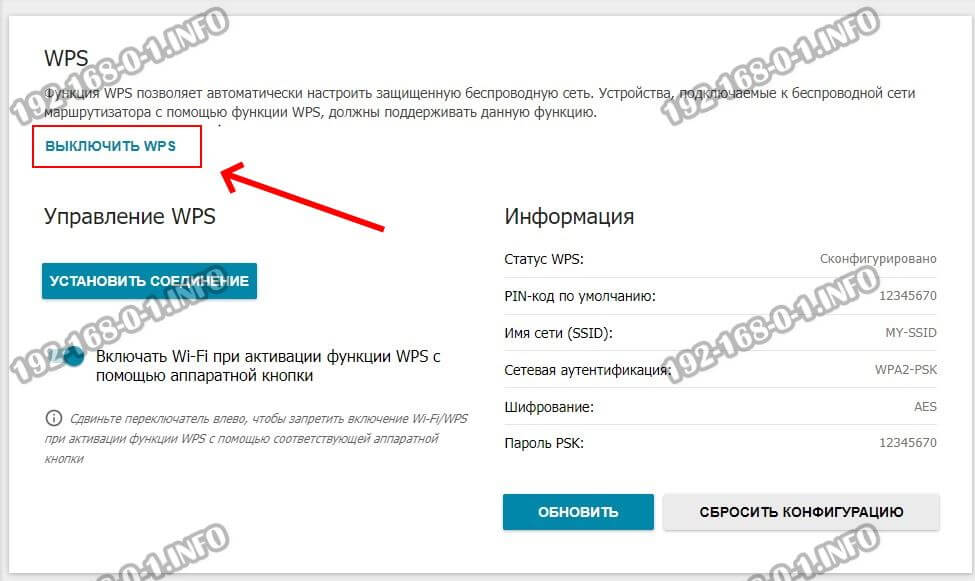
Шаг 2. Обязательно отключите WPS. Если у Вас до этого использовалась связка WPA2-PSK и AES, то скорее всего Ваш роутер взломали именно через дыру в WPS. Находим соответствующий раздел в меню и выключаем эту функцию вообще:
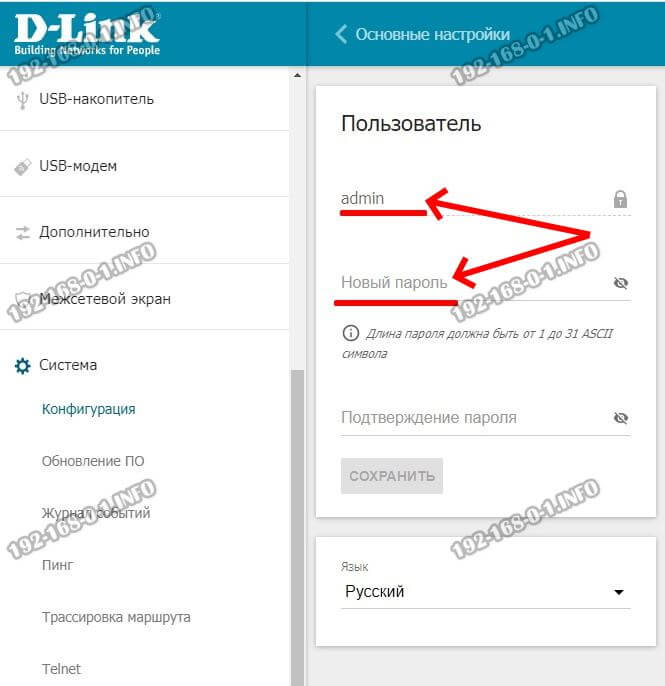
Шаг 3. Меняем пароль администратора, который используется для входа в личный кабинет роутера. Это на тот случай, чтобы никто лишний не смог попасть в веб-интерфейс и там посмотреть, либо изменить настройки сети.
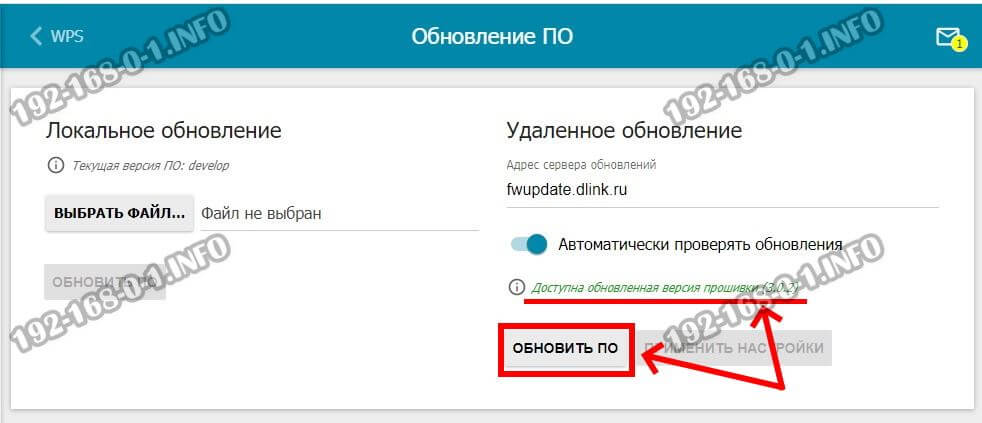
Шаг 4. Обязательно проверьте наличие новой прошивки для Вашего роутера. Если она есть — обязательно обновитесь. Используйте только самую последнюю версию программного обеспечения.
Выполнение этих четырёх простых действий на 99% помогут обезопасить Ваш Вай-Фай роутер от посягательств посторонних. Главное, в дальнейшем, не допускать в настройки третьих лиц и не разглашать им пароль от WiFi. Если у Вас часто бывают гости, то есть смысл сделать для них отдельную гостевую сеть.
Современные роутеры позволяют нам подключать к интернету все больше устройств. Но иногда, особенно если в сети есть много подключенных устройств, становится полезным узнать, сколько пользователей в данный момент подключены к роутеру. В этой статье мы расскажем вам о нескольких простых способах, с помощью которых вы сможете узнать количество пользователей в вашей сети.
Первый способ – воспользоваться веб-интерфейсом вашего роутера.
EmДля этого вам нужно открыть веб-браузер и в адресной строке ввести IP-адрес вашего роутера. Обычно IP-адрес указан на самом роутере или в документации к нему. После того, как вы введете IP-адрес, нажмите Enter, и откроется веб-интерфейс вашего роутера. Здесь вы сможете найти список подключенных устройств и узнать их количество.
Примечание: IP-адрес роутера может быть разным в зависимости от его модели и производителя. Обычно он выглядит как 192.168.0.1 или 192.168.1.1.
Второй способ – использовать специальные программы для проверки сети.
EmЕсли у вас нет доступа к веб-интерфейсу роутера или вы хотите проверить подключенные устройства с помощью компьютера, вы можете воспользоваться программами, которые сканируют вашу сеть и выводят список активных устройств. Некоторые из таких программ бесплатны и доступны для скачивания из интернета.
Используя эти простые инструкции, вы сможете легко узнать количество пользователей, подключенных к вашему роутеру, и контролировать свою сеть. Знание о количестве подключенных устройств может быть полезным для обеспечения безопасности вашей сети и оптимизации работы роутера.
Содержание
- Методы проверки количества пользователей
- Использование веб-интерфейса роутера
- Использование командной строки
- Подключение к роутеру через приложение
- Проверка пользователей через Wi-Fi анализатор
- Устройства для учета пользователей
- Регулярная проверка количества пользователей
Методы проверки количества пользователей
1. Использование интерфейса роутера
Для того чтобы узнать количество подключенных пользователей, вы можете использовать интерфейс вашего роутера. Для этого вам необходимо войти в административную панель роутера, затем перейти на страницу, где отображается информация о подключенных устройствах. Там вы сможете увидеть список всех устройств и количество подключенных пользователей.
2. Использование специального программного обеспечения
Также существуют специальное программное обеспечение, которое позволяет отследить количество подключенных пользователей к вашему роутеру. Вы можете установить это ПО на любое устройство, подключенное к сети, и оно будет отображать информацию о количестве пользователей и подключенных устройствах.
3. Использование специальных мобильных приложений
Если вы используете мобильное устройство для подключения к роутеру, то вы можете воспользоваться специальными мобильными приложениями, которые отображают информацию о количестве пользователей и устройствах, подключенных к вашей сети. Установите одно из таких приложений на свое мобильное устройство и откройте его, чтобы просмотреть информацию о количестве пользователей.
Обратите внимание, что способ проверки количества пользователей может зависеть от модели и марки вашего роутера. Инструкции по использованию интерфейса роутера и установке программного обеспечения вы можете найти на сайте производителя или в руководстве пользователя.
Использование веб-интерфейса роутера
Веб-интерфейс роутера предоставляет удобный способ настройки и управления устройством. Чтобы получить доступ к веб-интерфейсу, вам понадобится знать IP-адрес и логин/пароль для аутентификации.
Для начала, убедитесь, что ваш компьютер подключен к роутеру посредством сетевого кабеля или Wi-Fi. Затем, откройте любимый веб-браузер и введите IP-адрес вашего роутера в строку поиска. Обычно, IP-адрес указан на самом устройстве или указан в документации.
После ввода IP-адреса, нажмите клавишу Enter, чтобы открыть страницу логина. Здесь, вам потребуется ввести свой логин и пароль. Если вы не изменили эти данные, использование значения по умолчанию может быть указано на устройстве или в документации.
После успешной аутентификации, вы будете перенаправлены на веб-интерфейс роутера, где вы сможете настраивать различные параметры сети. Обычно, веб-интерфейс предлагает навигационную панель или меню слева или сверху страницы, где вы можете выбрать нужные разделы и настройки.
Рекомендуется ознакомиться с руководством пользователя или документацией роутера, чтобы получить более подробную информацию о доступных функциях и настройках веб-интерфейса.
Использование командной строки
Для того чтобы узнать количество пользователей, подключенных к роутеру, можно воспользоваться командной строкой.
1. Нажмите кнопку «Пуск» в левом нижнем углу экрана и в поисковой строке введите «cmd».
2. Кликните по программе «Командная строка», чтобы ее открыть.
3. В открывшемся окне введите команду «ipconfig» и нажмите клавишу «Enter».
4. В списке результатов найдите строку «Адаптер беспроводной локальной сети» или «Ethernet адаптер Ethernet» в зависимости от вашего типа подключения.
5. Рядом с этой строкой находится значение «IPv4-адрес». Копируйте это значение.
6. Откройте веб-браузер и в адресной строке введите скопированный IPv4-адрес, а затем нажмите клавишу «Enter».
7. Вас перенаправят на страницу администрирования вашего роутера. Введите логин и пароль для входа.
8. После успешного входа найдите вкладку или раздел, который отображает информацию о подключенных устройствах или клиентах.
9. В этом разделе вы сможете увидеть список всех подключенных пользователей и их количество.
Используя командную строку и эти простые инструкции, вы сможете узнать количество пользователей, подключенных к роутеру.
Подключение к роутеру через приложение
Узнать количество пользователей, подключенных к роутеру, можно с помощью специальных мобильных приложений, предоставляемых производителями роутеров. Эти приложения позволяют получить информацию о текущих подключениях к роутеру, а также управлять роутером через смартфон или планшет.
Чтобы подключиться к роутеру через приложение, необходимо выполнить следующие шаги:
- Скачайте и установите приложение, предназначенное для управления вашим роутером. Обычно оно доступно в Google Play или App Store под названием, соответствующим производителю роутера.
- Откройте приложение на вашем смартфоне или планшете и выполните вход с помощью учетных данных вашего роутера. Обычно это логин и пароль, указанные в инструкции по настройке роутера или на задней панели самого устройства.
- После успешного входа вы увидите главный экран приложения, на котором отображается основная информация о работе роутера.
- Перейдите в раздел «Подключения» или «Клиенты», чтобы узнать количество пользователей, подключенных к вашему роутеру.
- В этом разделе вы можете просмотреть список устройств, подключенных к роутеру, и проверить количество активных подключений.
- Некоторые приложения также предоставляют дополнительные функции, например, возможность блокировать доступ к интернету для определенных устройств или контролировать скорость подключения.
Подключение к роутеру через приложение облегчает контроль и управление вашей домашней сетью, позволяя быстро узнать количество пользователей, подключенных к роутеру, и осуществлять различные настройки роутера через ваш смартфон или планшет.
Проверка пользователей через Wi-Fi анализатор
Для проверки количества пользователей, подключенных к роутеру, вы можете воспользоваться специальными Wi-Fi анализаторами. Эти инструменты помогут вам получить подробную информацию о всех устройствах, подключенных к вашей Wi-Fi сети.
Wi-Fi анализаторы работают путем сканирования вашей беспроводной сети и вывода списка всех доступных устройств. Они не только показывают количество подключенных устройств, но и предоставляют дополнительную информацию, такую как IP-адреса, MAC-адреса, сигнал Wi-Fi и другие сведения о каждом устройстве.
Для того чтобы использовать Wi-Fi анализатор, необходимо установить соответствующее приложение на ваш смартфон или компьютер. Существуют различные программы для разных операционных систем, таких как Android, iOS, Windows и Mac.
Вот некоторые популярные Wi-Fi анализаторы, которые вы можете рассмотреть:
- NetSpot (для macOS и Windows)
- InSSIDer (для Windows и Mac)
- Wi-Fi Analyzer (для Android)
- Network Analyzer Pro (для iOS)
После установки выбранного анализатора, запустите приложение и выполните сканирование вашей Wi-Fi сети. После завершения сканирования, анализатор предоставит вам полезную информацию о каждом подключенном устройстве, включая их количество.
Таким образом, с помощью Wi-Fi анализатора вы сможете легко узнать количество пользователей, подключенных к вашему роутеру, а также получить другие полезные данные о вашей Wi-Fi сети.
Устройства для учета пользователей
Существует несколько устройств, которые могут быть использованы для учета количества пользователей, подключенных к роутеру:
1. Компьютер — наиболее простой способ узнать количество подключенных устройств — это проверить количество активных подключений в сети на компьютере. Для этого можно воспользоваться специальными программами, предоставляемыми производителями операционной системы или сторонними разработчиками.
2. Маршрутизатор с функцией подсчета — некоторые маршрутизаторы имеют встроенные функции подсчета количества подключенных устройств. В таких случаях, чтобы узнать количество пользователей, нужно войти в интерфейс маршрутизатора через веб-браузер и перейти на страницу устройства, где указано количество подключений.
3. Сетевые анализаторы — специализированные сетевые анализаторы позволяют отслеживать трафик вашей сети и определять количество активных подключений. Такие устройства обладают широкими функциональными возможностями и часто используются системными администраторами и специалистами по безопасности.
Важно помнить, что использование некоторых устройств для учета пользователей может потребовать дополнительной настройки и опыта в области сетевых технологий. Рекомендуется обратиться за помощью к специалистам или ознакомиться с инструкцией по использованию конкретного устройства.
Регулярная проверка количества пользователей
Регулярная проверка количества пользователей, подключенных к роутеру, позволяет контролировать нагрузку сети, обеспечивать безопасность и эффективность работы устройства. Для этого можно использовать различные инструменты и методы, включая встроенные функции роутера и сторонние программы.
Одним из простых способов узнать количество пользователей на роутере является использование веб-интерфейса роутера. Для доступа к нему обычно нужно ввести IP-адрес роутера в адресную строку браузера. После входа в интерфейс можно найти раздел, отображающий информацию о подключенных устройствах или клиентах. В этом разделе обычно указывается количество активных клиентов в сети.
Еще один способ проверить количество пользователей – использовать командную строку. Для этого нужно открыть командную строку на устройстве, подключенном к роутеру, и ввести команду ipconfig или ifconfig, в зависимости от операционной системы. В выводе команды можно найти информацию о подключенных устройствах, их IP-адресах и другие сведения.
Также существуют сторонние программы и утилиты, которые позволяют сканировать сеть и определять количество активных устройств. Некоторые из них могут даже показывать информацию о типе устройства, его MAC-адресе и других параметрах.
Регулярная проверка количества пользователей помогает оперативно выявлять подключения несанкционированных устройств, контролировать расход трафика и обеспечивать стабильность работы сети. Рекомендуется проводить такую проверку на регулярной основе, особенно при наличии нескольких подключенных устройств и высокой активности сети.
Узнать количество подключенных пользователей к роутеру может быть полезно во многих ситуациях. Например, вы можете проверить, сколько устройств использует вашу сеть, чтобы убедиться, что никто не несанкционированно подключился к вашему роутеру. Или вы можете ограничить количество одновременно подключенных устройств, чтобы обеспечить стабильность сети. В любом случае, есть несколько простых способов узнать количество подключенных пользователей.
Первым и самым простым способом является вход в веб-интерфейс вашего роутера. Для этого вам нужно открыть веб-браузер и ввести IP-адрес вашего роутера в адресную строку. Обычно адрес роутера указан в документации или на задней панели самого устройства. После ввода IP-адреса вы увидите страницу входа в роутер. Войдите, введя логин и пароль, и найдите в настройках раздел, где указано количество подключенных устройств.
Если вы не знаете IP-адрес вашего роутера или не можете войти в его веб-интерфейс, вы можете воспользоваться командной строкой. Для этого откройте командную строку на компьютере, подключенном к роутеру, и введите команду «ipconfig» (без кавычек). В результате вы увидите список сетевых адаптеров и их IP-адресов. В строке «Основной шлюз» будет указан IP-адрес вашего роутера. Введите этот адрес в адресную строку браузера и повторите описанные выше шаги.
Не забудьте, что доступ к веб-интерфейсу роутера требует знания логина и пароля. Если вы не уверены в своих учетных данных или обратились за помощью к провайдеру интернета, попросите их предоставить вам эту информацию.
Наконец, есть способ узнать количество подключенных пользователей с помощью мобильного устройства. Для этого вам нужно скачать и установить приложение, предназначенное для управления роутером. В настройках приложения обычно есть раздел, где указано количество подключенных устройств. Просто откройте приложение, войдите в аккаунт и найдите эту информацию.
Содержание
- Как определить количество пользователей на роутере: способы и инструкции
- 1. Войдите в панель управления вашего роутера
- 2. Используйте командную строку
- 3. Используйте мобильные приложения
- 4. Используйте таблицу подключенных устройств
- Проверка списка подключенных устройств
- Использование веб-интерфейса роутера
- Применение специализированных приложений
- Сканирование сети с помощью программных утилит
Как определить количество пользователей на роутере: способы и инструкции
Как владелец роутера, вы можете быть заинтересованы в том, сколько устройств подключено к вашей сети, чтобы контролировать безопасность и скорость подключения. На самом деле, существует несколько простых способов определить количество подключенных пользователей к вашему роутеру. В этой статье мы рассмотрим некоторые из них.
1. Войдите в панель управления вашего роутера
Для начала, вам необходимо знать IP-адрес своего роутера. В большинстве случаев, вы можете найти эту информацию на задней панели вашего устройства или в инструкции к нему. Введите IP-адрес в адресной строке браузера и нажмите Enter, чтобы получить доступ к панели управления.
В панели управления вы сможете найти информацию о всех подключенных устройствах. Наблюдая список устройств, вы сможете определить количество пользователей, подключенных к вашей сети.
2. Используйте командную строку
Для тех, кто предпочитает использовать командную строку, есть альтернативный способ. Откройте командную строку на своем компьютере и введите команду «ipconfig» (для Windows) или «ifconfig» (для macOS и Linux). В выводе команды вы найдете информацию о вашем IP-адресе и маске подсети. Вам также может потребоваться ввести логин и пароль администратора, чтобы получить доступ к дополнительной информации о подключенных устройствах.
3. Используйте мобильные приложения
Кроме того, вы можете использовать мобильные приложения для мониторинга вашей сети. Существует множество приложений, которые предложат вам подробную информацию о подключенных устройствах, скорости интернета и других параметрах сети.
Например, вы можете скачать приложения, такие как Fing, Netgear Genie, TP-Link Tether и другие, чтобы получить доступ к дополнительным функциям и удобству контроля вашей сети.
4. Используйте таблицу подключенных устройств
Некоторые роутеры предлагают таблицу, в которой перечислены все подключенные устройства. Эта таблица содержит информацию о MAC-адресах, IP-адресах и других сведениях об устройствах.
Чтобы получить доступ к такой таблице, вам нужно будет войти в панель управления вашего роутера и найти вкладку или раздел, который отображает информацию о подключенных устройствах. Отсюда вы сможете определить количество пользователей, подключенных к вашей сети.
В заключение, определение количества пользователей на роутере не должно вызывать сложностей с использованием указанных выше способов. Знание количества подключенных устройств поможет вам контролировать безопасность и качество сети, а также оптимизировать работу вашего роутера. Будьте в курсе состояния вашей сети и наслаждайтесь безопасностью и эффективностью интернет-подключения.
Проверка списка подключенных устройств
Чтобы узнать, какие устройства подключены к вашему роутеру, можно воспользоваться несколькими простыми способами.
Первый способ – воспользоваться веб-интерфейсом роутера. Для этого откройте любой веб-браузер на компьютере или мобильном устройстве и введите в адресной строке IP-адрес вашего роутера. Обычно он указан на наклейке на самом роутере или исходя из настроек провайдера. Если вы забыли IP-адрес, то попробуйте ввести следующие адреса: 192.168.0.1, 192.168.1.1 или 192.168.10.1. После открытия страницы входа вам потребуется ввести логин и пароль от роутера. Заранее проверьте эти данные в инструкции или на сайте производителя.
После успешного входа в веб-интерфейс роутера найдите раздел, где отображается список подключенных устройств. В большинстве случаев это будет указано как «Список клиентов» или «Подключенные устройства». В этом разделе вы увидите список всех устройств, подключенных к вашему роутеру. Список может включать название устройства, его IP-адрес и MAC-адрес.
Если вы не хотите входить в веб-интерфейс роутера, то можно воспользоваться другим способом. Для этого откройте командную строку на компьютере и введите команду «ipconfig» (для Windows) или «ifconfig» (для MacOS и Linux). После выполнения команды вы увидите список всех подключенных устройств, включая ваш компьютер. Однако, в этом списке будут указаны только IP-адреса, без дополнительной информации о каждом устройстве.
Также, можно воспользоваться специальными мобильными приложениями, которые помогут определить список подключенных устройств. В магазинах приложений найдите и установите приложение, которое поддерживает ваш роутер. После установки запустите приложение и следуйте инструкциям для просмотра списка подключенных устройств.
Выберите любой из указанных способов для узнавания списка подключенных устройств к вашему роутеру. Это может быть полезно для проверки безопасности вашей сети, а также для контроля за использованием интернет-трафика.
Использование веб-интерфейса роутера
1. Введите IP-адрес роутера в адресную строку вашего веб-браузера. Обычно IP-адрес роутера указан на задней панели роутера или в инструкции к нему. Например, вы можете ввести адрес «192.168.1.1».
2. После ввода IP-адреса нажмите клавишу Enter на клавиатуре или кликните по кнопке «Перейти».
3. Веб-интерфейс роутера откроется в вашем веб-браузере, и вы увидите окно входа.
4. Введите логин и пароль для доступа к веб-интерфейсу. Если вы не знаете логин и пароль, обратитесь к инструкции к вашему роутеру или свяжитесь с вашим интернет-провайдером.
5. После успешного входа в веб-интерфейс роутера вы сможете увидеть различные разделы меню, которые предоставляют информацию о настройках и статусе роутера.
6. Для того чтобы узнать количество подключенных пользователей к роутеру, найдите в меню раздел «Устройства» или «Список подключенных устройств». Часто эта информация представлена в виде списка с подробной информацией о каждом подключенном устройстве.
7. В этом разделе вы увидите список устройств, подключенных к вашему роутеру. Может быть указано их количество, IP-адреса, MAC-адреса и другая информация в зависимости от модели вашего роутера.
8. Прокрутите список, чтобы увидеть все подключенные устройства и их характеристики. В зависимости от роутера и настроек может быть указано количество подключенных пользователей.
Использование веб-интерфейса роутера — один из удобных способов получить информацию о количестве подключенных пользователей к роутеру. Следуя приведенным выше инструкциям, вы сможете легко найти эту информацию и использовать ее для управления вашей сетью.
Применение специализированных приложений
Для определения количества подключенных пользователей к роутеру можно воспользоваться специализированными приложениями, которые предоставляют возможность мониторинга сетевого трафика и анализа устройств, подключенных к роутеру.
Одним из самых популярных и удобных приложений является Fing. Оно доступно для мобильных устройств под управлением операционной системы Android и iOS. После установки приложения на смартфон или планшет, необходимо запустить его и провести сканирование сети. Fing самостоятельно обнаружит все устройства, подключенные к роутеру, и выведет список с подробной информацией о каждом из них, включая IP-адрес, MAC-адрес, производителя устройства и другую полезную информацию.
Еще одним полезным приложением является Wireless Network Watcher. Оно предназначено для ПК под управлением операционных систем Windows. После установки приложения на компьютер, следует запустить его и нажать на кнопку «Start». Wireless Network Watcher самостоятельно просканирует сеть и отобразит список всех подключенных устройств, включая IP-адрес, MAC-адрес, имя устройства и другую информацию.
Если вы предпочитаете линуксу, то оптимальным вариантом может быть использование команды arp. Команда позволяет просмотреть таблицу ARP на роутере и получить информацию о подключенных устройствах, включая их IP-адреса и MAC-адреса. Для этого нужно открыть терминал и ввести команду arp -a. В результате будет выведен список всех устройств, которые находятся в сети.
| Название приложения | Платформа | Описание |
|---|---|---|
| Fing | Android, iOS | Мобильное приложение для мониторинга сетевого трафика и анализа устройств |
| Wireless Network Watcher | Windows | Приложение для ПК, позволяющее просматривать подключенные устройства к роутеру |
Сканирование сети с помощью программных утилит
- Angry IP Scanner
- Nmap
- Wireless Network Watcher
Angry IP Scanner — это простая программа, которая быстро сканирует IP-диапазон и выводит информацию о подключенных компьютерах, принтерах и других устройствах. С помощью этой утилиты можно узнать IP-адреса и MAC-адреса подключенных устройств, а также их сетевые имена.
Nmap — это мощный инструмент для сканирования сетей, который может выполнять различные типы сканирования, включая определение открытых портов и определение операционной системы устройства. С помощью этой утилиты можно получить более подробную информацию о подключенных устройствах.
Wireless Network Watcher — это утилита, которая специально разработана для мониторинга и отслеживания подключенных устройств в беспроводных сетях. Она автоматически сканирует вашу беспроводную сеть и выводит информацию о подключенных устройствах, включая их IP-адреса и MAC-адреса.
Для использования этих программных утилит необходимо скачать их с официальных сайтов и установить на свой компьютер. Затем следует запустить выбранную утилиту, указать IP-диапазон для сканирования и дождаться результатов сканирования. Полученная информация позволит узнать количество подключенных пользователей к роутеру.
С помощью программных утилит можно не только узнать количество подключенных пользователей, но и контролировать безопасность своей сети, выявлять несанкционированные подключения и реагировать на них вовремя.
Содержание
- Простые способы проверки подключенных устройств к роутеру
- 1. Использование встроенного интерфейса роутера
- 2. Использование стороннего приложения для сканирования сети
- Как проверить скорость интернета с подключенных устройств
- 2. Ограничение доступа к сети для конкретных устройств
Простые способы проверки подключенных устройств к роутеру
Если вы хотите узнать количество подключенных пользователей к вашему роутеру, существует несколько простых способов, которые помогут вам это сделать.Первый способ – зайти в настройки роутера. Для этого вам необходимо ввести IP-адрес вашего роутера в адресную строку браузера. Обычно этот адрес указан на задней панели роутера. В настройках вы сможете увидеть список подключенных устройств и их IP-адреса.Второй способ – использовать специальное приложение для мониторинга сети. Например, приложение Fing позволяет сканировать сеть и определять все подключенные устройства. Вы можете скачать это приложение на свой смартфон или планшет.Третий способ – использовать командную строку. Если вы знакомы с командной строкой, то можете воспользоваться командой ‘arp -a’. Она позволяет вывести список всех подключенных устройств и их MAC-адресов.Таким образом, проверить количество подключенных пользователей к роутеру не составит труда, если вы воспользуетесь одним из этих простых способов.
1. Использование встроенного интерфейса роутера
Для того чтобы узнать количество подключенных пользователей к роутеру, можно воспользоваться встроенным интерфейсом роутера. Для этого нужно открыть браузер и ввести в адресную строку IP-адрес роутера.
Далее нужно войти в настройки роутера, используя логин и пароль, которые указаны на устройстве. Обычно это admin и password соответственно.
После входа в настройки роутера, нужно найти раздел, отвечающий за подключенные устройства. Обычно этот раздел называется ‘Список подключенных устройств’ или ‘DHCP-сервер’.
В этом разделе можно увидеть список всех подключенных устройств и их IP-адреса. Также можно узнать количество подключенных пользователей.
Использование встроенного интерфейса роутера для определения количества подключенных пользователей является одним из самых простых и удобных способов. Однако, если вы не хотите заниматься настройками роутера, можно воспользоваться сторонними приложениями для мониторинга подключенных устройств.
2. Использование стороннего приложения для сканирования сети
Если вы не хотите использовать стандартные инструменты для сканирования сети, то можете воспользоваться сторонним приложением. Существует множество программ, которые могут помочь вам в этом деле.
Одним из таких приложений является Advanced IP Scanner. Оно позволяет сканировать сеть и определять количество подключенных устройств. Программа бесплатна и проста в использовании.
Для того чтобы воспользоваться Advanced IP Scanner, необходимо скачать и установить его на компьютер. После установки запустите программу и нажмите на кнопку ‘Start Scanning’. Программа начнет сканирование вашей сети и определит все подключенные устройства.
После завершения сканирования, вы увидите список всех подключенных устройств с их IP-адресами и именами. Также вы сможете узнать MAC-адрес каждого устройства.
Использование стороннего приложения для сканирования сети может быть удобным и быстрым способом узнать количество подключенных устройств к вашему роутеру.
Как проверить скорость интернета с подключенных устройств
Когда мы подключаемся к роутеру, мы ожидаем получить быстрый и стабильный доступ в интернет. Однако, иногда скорость может быть ниже ожидаемой или даже нестабильной. В таких случаях, необходимо проверить скорость интернета на каждом подключенном устройстве.
Существует несколько способов проверки скорости интернета. Один из них – использовать онлайн-сервисы, такие как Speedtest.
net или Ookla. Вы можете просто зайти на сайт с любого подключенного устройства и запустить тест скорости.
Если вы хотите проверить скорость интернета на всех подключенных устройствах, то можно использовать специальные приложения. Например, Fing – это приложение для iOS и Android, которое сканирует вашу сеть и показывает список всех подключенных устройств. Вы можете выбрать любое устройство и проверить скорость его интернет-соединения.
Если вы хотите более подробную информацию о скорости интернета на каждом подключенном устройстве, то вы можете установить специальное ПО на свой роутер. Некоторые роутеры, такие как Asus RT-AC68U или Netgear Nighthawk X10, имеют встроенную функцию мониторинга скорости интернета на каждом подключенном устройстве.
В любом случае, проверка скорости интернета на всех подключенных устройствах является важным шагом в обеспечении быстрого и стабильного доступа в интернет. Не забывайте, что скорость интернета может зависеть от многих факторов, таких как расстояние до роутера, наличие препятствий, количество подключенных устройств и другие. Для того чтобы узнать, сколько устройств подключено к вашему роутеру, можно использовать онлайн-сервисы для проверки скорости. Эти сервисы не только позволяют проверить скорость интернет-соединения, но и показывают, сколько устройств подключено к роутеру.
Один из таких сервисов – Speedtest.
net. Чтобы узнать количество подключенных устройств, необходимо выполнить следующие шаги:
1. Зайдите на сайт Speedtest.
net и нажмите кнопку ‘Go’.
2. Подождите, пока сервис выполнит тест скорости.
3. После тестирования скорости нажмите на кнопку ‘Results’.
4. В разделе ‘Network’ вы увидите количество подключенных устройств.
Также есть другие сервисы, например, Fing, который позволяет сканировать сеть и получать информацию о подключенных устройствах.
Использование онлайн-сервисов для проверки скорости не только поможет узнать количество подключенных устройств, но и позволит оценить качество интернет-соединения. Если скорость интернета слишком низкая, то, возможно, сеть перегружена большим количеством подключенных устройств. Для того чтобы проверить скорость своего интернет-соединения, можно использовать специальные приложения для тестирования скорости. Эти приложения могут измерять скорость загрузки и выгрузки данных, а также пинг (время отклика сети).
Среди наиболее популярных приложений для тестирования скорости можно выделить Speedtest.
net, Ookla, Fast.
com и др. Для того чтобы провести тест, необходимо запустить приложение и нажать на кнопку ‘Начать тест’. После этого приложение проведет тестирование и выдаст результаты.
Важно понимать, что результаты тестирования могут зависеть от многих факторов, таких как качество сигнала Wi-Fi, нагрузка на сеть и др. Поэтому, для получения более точных результатов рекомендуется проводить несколько тестов в разное время суток.
Также стоит отметить, что скорость интернета может быть ограничена провайдером, например, при использовании тарифного плана с ограниченной скоростью. Поэтому, если результаты тестирования значительно отличаются от ожидаемых, стоит обратиться к своему провайдеру для выяснения причины. Защита своей сети от несанкционированного доступа – это очень важно для любого пользователя интернета. Некоторые люди могут попытаться подключиться к вашей сети, чтобы использовать ее для своих целей, что может привести к различным проблемам, таким как снижение скорости интернета или даже утечки ваших личных данных.
Одним из способов защиты вашей сети является установка пароля на ваш роутер. При установке пароля важно выбрать надежный пароль, который будет сложным для отгадывания. Рекомендуется использовать комбинацию букв, цифр и специальных символов.
Еще одним способом защиты вашей сети является настройка фильтрации MAC-адресов. Это позволяет указать, какие устройства могут подключаться к вашей сети, и блокировать несанкционированный доступ.
Также рекомендуется обновлять прошивку вашего роутера, чтобы убедиться, что уязвимости в системе были устранены.
Важно помнить, что защита вашей сети – это непрерывный процесс, и вам нужно периодически проверять ее на наличие уязвимостей и обновлять методы защиты. Изменение пароля от роутера – это необходимая процедура, которую нужно выполнить сразу после покупки устройства. Это позволит защитить вашу сеть от несанкционированного доступа со стороны посторонних лиц. Чтобы изменить пароль от роутера, нужно зайти в его настройки. Для этого в адресной строке браузера введите адрес роутера и введите логин и пароль, указанные на устройстве. Далее найдите в меню «Настройки безопасности» или «Пароль» и измените пароль на новый. Не забывайте, что пароль должен быть достаточно сложным и надежным, чтобы не попасть в руки злоумышленников.
2. Ограничение доступа к сети для конкретных устройств
Если вы хотите ограничить доступ к вашей сети для конкретных устройств, то это можно сделать в несколько простых шагов. Сначала, зайдите в настройки роутера, которые можно найти в адресной строке браузера, введя IP-адрес роутера. Затем, найдите вкладку ‘Настройки Wi-Fi’ или ‘Безопасность’ и выберите опцию ‘Контроль доступа’.
В этом разделе вы можете добавить список MAC-адресов устройств, которым нужно ограничить доступ к вашей сети. MAC-адрес – это уникальный идентификатор каждого устройства, который можно найти в настройках устройства или на его корпусе.
Чтобы добавить MAC-адрес, вам нужно нажать на кнопку ‘Добавить’ или ‘Добавить устройство’. Затем, введите MAC-адрес и выберите опцию ‘Заблокировать’. Нажмите ‘Сохранить’ или ‘Применить’ для сохранения изменений.
Теперь, выбранные устройства не смогут подключиться к вашей сети Wi-Fi. Если вы хотите разрешить доступ к сети для этих устройств, вам нужно удалить их MAC-адрес из списка ограниченных устройств.
Ограничение доступа к сети для конкретных устройств может быть полезным, если вы хотите предотвратить несанкционированный доступ к вашей сети или управлять трафиком в вашей сети. Но помните, что этот метод не является абсолютной защитой и может быть обойден опытными пользователями. Шифрование сети – это один из самых эффективных способов защиты вашего роутера от несанкционированного доступа. Шифрование позволяет создать пароль, который будет использоваться для доступа к сети. Этот пароль будет зашифрован и никто, кроме вас, не сможет получить к нему доступ.
Существует несколько видов шифрования, но наиболее распространенными являются WEP, WPA и WPA2. WEP – это самый старый вид шифрования, который уже давно устарел. WPA и WPA2 – более современные виды шифрования, которые обеспечивают высокий уровень безопасности.
Для установки шифрования на вашем роутере необходимо зайти в его настройки. Для этого вам нужно знать IP-адрес вашего роутера и логин и пароль для входа в настройки. Обычно эта информация указывается на коробке с роутером или в инструкции по эксплуатации.
После входа в настройки роутера вы сможете выбрать нужный вид шифрования и задать пароль для доступа к сети. Важно выбрать достаточно сложный пароль, который будет состоять из большой букв, цифр и специальных символов.
После установки шифрования на вашем роутере, все пользователи, которые захотят подключиться к вашей сети, будут обязаны ввести пароль. Это позволит вам защитить свою сеть от несанкционированного доступа и сохранить конфиденциальность вашей информации.
Интернет – неотъемлемая часть жизни современного человека: беспроводные сети плодятся с завидной скоростью, но пропорционально им возрастает и число любителей «халявы», предпочитающих пользоваться WiFi роутером соседа. При этом законному владельцу внепланово «расшаренной» точки доступа достаются лишь неприятности: низкая скорость беспроводного соединения, падение трафика и т.д.

Поэтому вопрос «как узнать, кто пользуется моим wifi» на сегодняшний день является более чем актуальным, и в данной статье мы расскажем вам, как посмотреть, сколько пользователей подключены к wifi роутеру.
Как проверить, сколько устройств подключено к wifi?
Чтобы узнать, пользуются ли твоим wifi предприимчивые соседи, в первую очередь потребуется определить статический IP адрес маршрутизатора.
У большинства современных роутеров заводские настройки указаны на сервисной наклейке, расположенной на тыльной панели устройства.
Здесь в строке IP адрес указана комбинация цифр ххх.ххх.ххх.ххх (в большинстве случаев, это 192.168.0.1 или 192.168.1.1), которая необходима для доступа к настройкам устройства.

Кроме того,
уточнить IP адрес любого устройства в локальной сети
можно с помощью командной строки компьютера. Для этого следует запустить командный интерпретатор в режиме администратора, ввести кодовое слово ipconfig и нажать клавишу Enter: искомый IP адрес маршрутизатора указан здесь в строке
основной шлюз
(Default Gateway).
Как посмотреть, сколько людей подключено к wifi через настройки роутера?
Самый простой способ узнать, кто пользуется твоим wifi – это посмотреть число активных соединений через веб-интерфейс роутера. Для этого введите статический IP маршрутизатора в адресной строке любого установленного на компьютере браузера и нажмите клавишу Enter.
Для входа в настройки беспроводной сети потребуется также ввести логин/пароль вашего маршрутизатора: при заводских настройках это комбинация admin/admin.

Если параметры аутентификации были изменены, а новые логин и пароль вы не помните – можно сбросить настройки роутера до заводских (об этом можно найти в статье про
настройку DHCP
) и заново настроить прибор по
стандартным инструкциям
.
Чтобы посмотреть, сколько устройств подключено к wifi, в панели управления маршрутизатором найдите раздел настроек DHCP, где будут указаны все активные пользователи вашей беспроводной сети.

По желанию, вы можете здесь удалить или забанить Mac-адрес выбранного устройства, тем самым запретив воришке дальнейший доступ к вашему трафику.
Можно ли узнать, кто пользуется моим wifi без использования настроек маршрутизатора?
Кроме того, вычислить, кто пользуется моим wifi, можно с помощью специального софта, разработанного специально для контроля беспроводных сетей.
В качестве таких программ используется commview for wifi или утилита «Wireless Network watcher», которую можно бесплатно скачать в открытом доступе интернета.
После установки программы, она осуществляет сканирование вашей сети и демонстрирует все подключенные к маршрутизатору компьютеры и мобильные гаджеты.
При этом для каждого устройства указываются основные данные (мак-адрес, имя устройства, фирма производителя и модель девайса), с помощью которых можно вычислить незаконных пользователей WiFi.
Однако забанить сторонние подключения можно только через веб-интерфейс маршрутизатора.
Чтобы защитить свою сеть WiFi от «посягательств» рекомендуется устанавливать только сложные уникальные
вай фай пароли
: желательно использовать латинские буквы разного регистра и цифры. Кроме того, можно отключить
функцию WPS
, а в
настройках маршрутизатора
ограничить количество пользователей, которые могут подключиться к вашей сети.
- Распечатать
Оцените статью:
- 5
- 4
- 3
- 2
- 1
(29 голосов, среднее: 3.6 из 5)
Поделитесь с друзьями!