
В современном мире становится все больше вариантов трансляции передач: кабельное, цифровое, аналоговое и достойное место среди них занимает IP-телевидение. Оно интересно тем, что не требует установку антенны и устойчиво к помехам, свойственным для других типов ТВ. Чаще говорят об IPTV с точки зрения приложений и телевизора для его обработки, но технологию поддерживает и Wi-Fi-маршрутизатор. Дальше подробнее разберем, что такое IPTV на роутере и углубимся в особенности его настройки в популярных устройствах от TP-Link, ASUS и т. п.
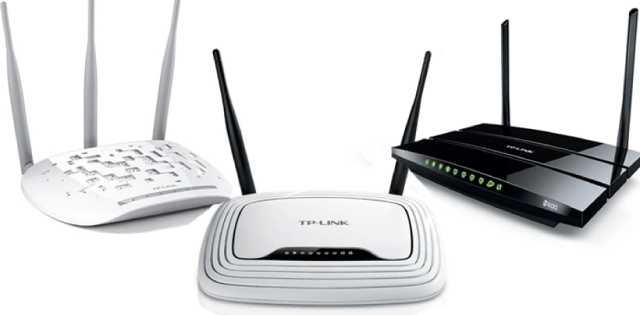
Что такое поддержка IPTV в маршрутизаторах?
Многим будет полезно узнать, что поддержка IPTV – это такой формат вещания, при котором телесигналы передаются через интернет. Все необходимое для вывода изображения на экране поступает с всемирной паутины. Есть речь идет о технологии в маршрутизаторе, стоит уточнить, что iptv в роутере — это такая технология передачи информации в формате мультикаст.
Сам поток данных поступает отдельно от канала, по которому поступает интернет. Маршрутизатор транслирует данные на телевизор, которые уже готовы для отображения в качестве картинки. Интерактивные возможности технологии позволяют записывать понравившееся видео или создавать закладки с ним. Основными достоинствами технологии можем считать высококачественное изображение и аудио. Недостаток лишь в том, что с IPTV-технологией в роутере могут работать только телевизоры со Smart TV (обычные ТВ не подходят), а также мобильные устройства (смартфоны, планшеты, ноутбуки и т. п).
Читайте также: Функция EPG для IPTV
Как узнать, поддерживает ли роутер IPTV?
Большинство современных роутеров TP-link, D-Link, Zyxel и других производителей обладают встроенной поддержкой технологии IPTV. Однако, порой для нормальной работы маршрутизатора в этом режиме нужна специальная прошивка. В сети существует масса таблиц со списком поддерживаемых роутеров, но информация в них быстро устаревает.
Есть 3 несложных способа:
- Вводим в google «название роутера IPTV». Скорее всего на форумах уже ответили на вопрос, а может даже предложили специфическую инструкцию к конкретной модели.
- Изучаем техническую документацию. Для этого подойдет бумажная инструкция или pdf-документ на сайте производителя.
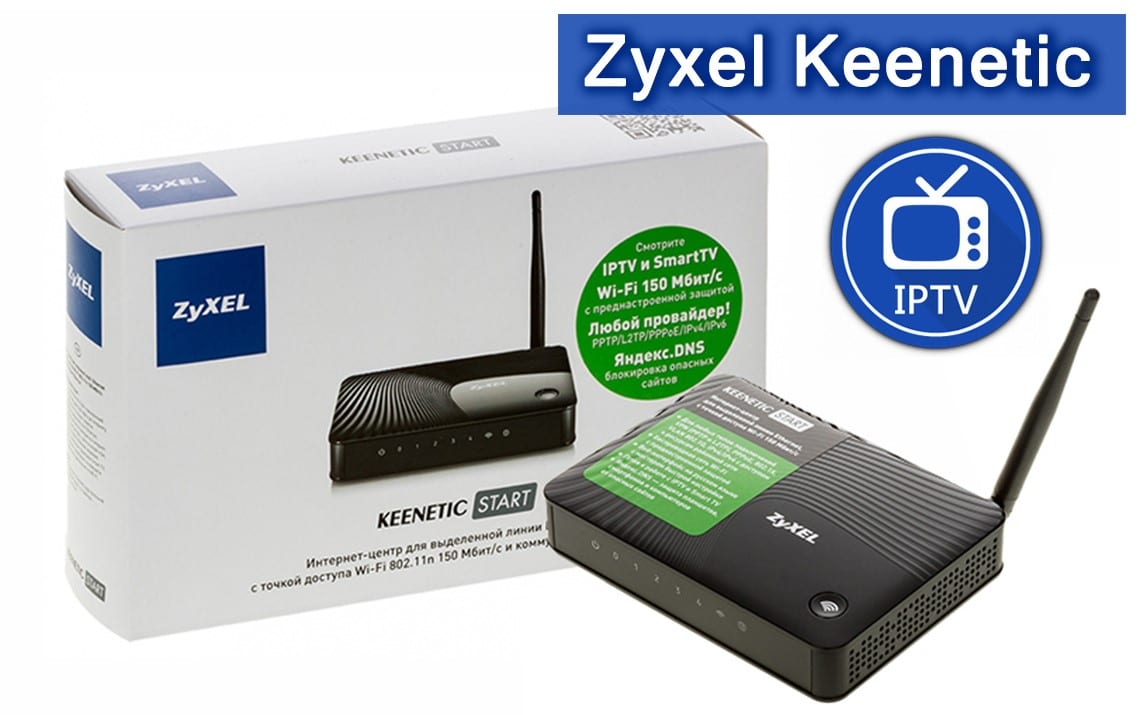
- Ищем необходимую настройку в панели администратора. Необходимая информация размещена на корпусе роутера, в том числе IP или доменный адрес для ввода в браузер, а также стандартный логин и пароль. Искомый параметр – IPTV или IGMP. Если есть поддержка одного из параметров, роутер точно работает с IPTV.
Читайте также: рейтинг лучших роутеров для дома
Как работает IPTV через роутер?
Чтобы стало более понятно, рассмотрим принцип работы системы:
- Роутер загружает информацию, выбранную пользователем и отправляет в систему телевизора.
- Информационные потоки проходят дешифрацию и преобразование в сигналы.
- Данные передаются на телевизор, где они распознаются.
- ТВ отображает практически готовую картинку.
Нет особого смысла дальше углубляться в то, что такое IPTV и как это работает. Перечисленных сведений достаточно для формирования базовых представлений. Пришло время перейти к более практически сторонам вопроса.
Настройка роутера для IPTV
Действия по настройке сильно отличаются в зависимости от производителя устройства. Чтобы не запутаться в панели, предлагаем рассмотреть инструкции для самых популярных роутеров.
Как подключить IPTV к телевизору через роутер TP-Link
- В меню маршрутизатора переходим в раздел «Сеть» на страницу «IPTV».
- Включаем IGMP Proxy.
- В строке «Режим» устанавливаем параметр в положение «Мост».
- Задаем LAN-порт для связи со Smart TV (подойдет только 3 и 4).

- Сохраняем настройки.
- Подключаем телевизор с портом на роутере.
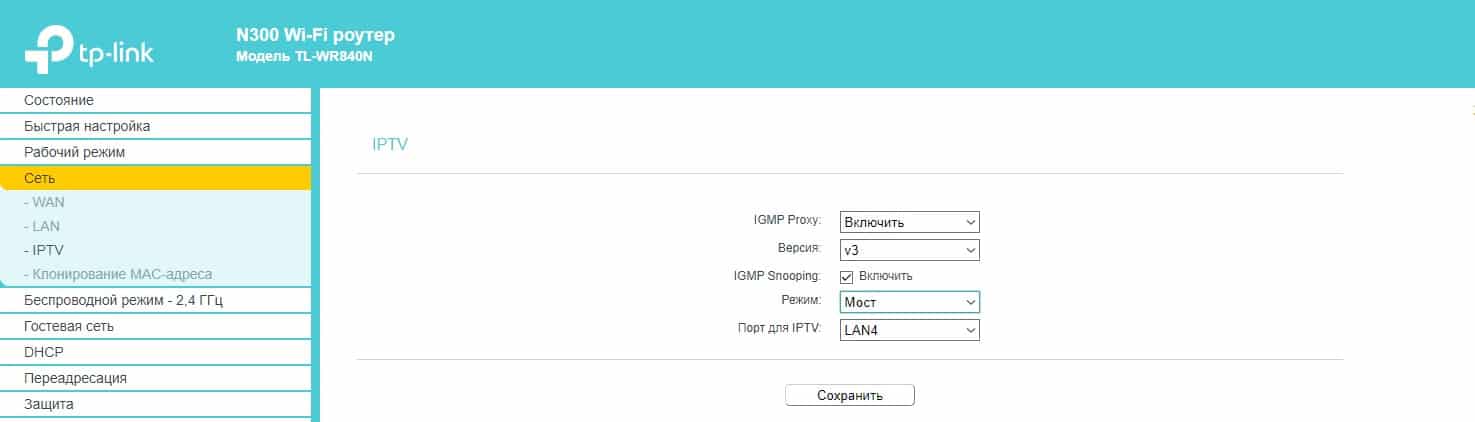
Если некоторые параметры отсутствуют, скорее всего маршрутизатор не поддерживает IPTV. Это общая инструкция, которая подходит для большинства провайдеров, но не для всех. В отдельных случаях нужно обращаться за помощью в техподдержку провайдера.
Читайте также: Как создать плейлист m3u для IPTV самому?
Инструкция для Asus
- Открываем параметры управления роутером.
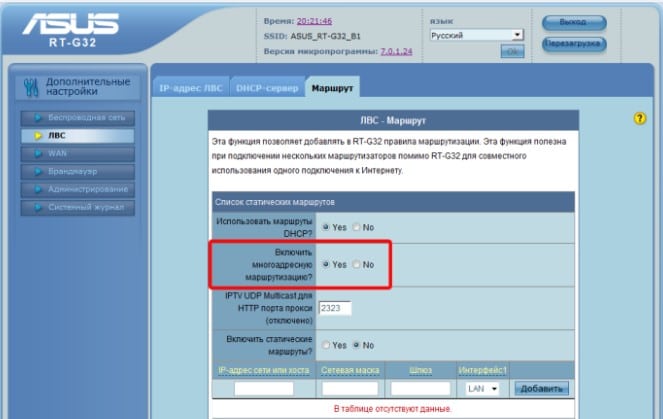
- Идем в раздел «ЛВС» в графу «Маршрут» и включаем «Активация многоадресной маршрутизации».

- Переходим в подраздел WAN, на вкладку «Интернет соединение».
- Устанавливаем выделенный порт для IPTV.
- Сохраняем изменения.
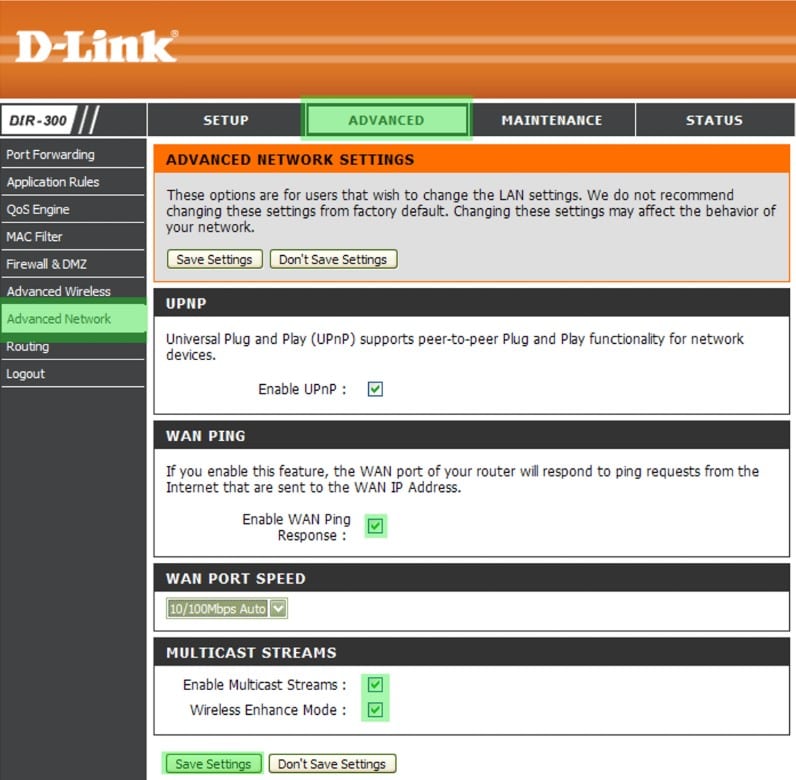
Принцип настройки на роутерах D-link
- Переходим в раздел «Advanced», а затем – в «Advanced-Network».
- Устанавливаем флажок напротив «Enable multicast streams».

- Активируем UPnP.
- Применяем внесенные изменения.
Для роутеров от Zyxel
- Открываем официальный сайт, на вкладке «Продукты и сервис» выбираем модель устройства и скачиваем для ее свежую прошивку.
- Обновляем программное обеспечение роутера.
- Переходим в админ-панель и выбираем «WAN».
- В пункте «Choose Bridge Port(s)» вводим номер порта для подключения к ТВ.
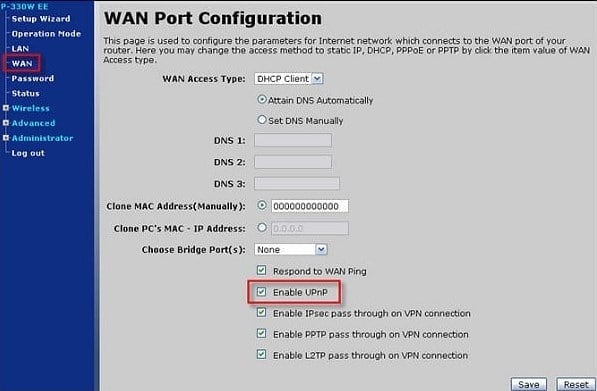
В устройствах Zyxel многое зависит от модели. К примеру, в NBG-334-WEE и NBG-460-NEE, нужно дополнительно активировать «Enable IGMP Snooping Multicast», а в Keenetic есть специальная вкладка «IP-телевидение» в разделе «Домашняя сеть».
Это краткое изложение основополагающей информации о технологии IPTV в роутерах, которой достаточно для формирования представления о системе и ее использовании. Функция действительно полезна, удобна и может стать более функциональной заменой обычному телевидению, поэтому рекомендуем ей пользоваться.

Андрей
Остались вопросы по теме?
Задать вопрос
Перейти к содержанию
На чтение 2 мин Опубликовано Обновлено
Сегодня IPTV становится все более популярной технологией для просмотра телевизионных каналов через интернет. Однако не все роутеры поддерживают эту технологию изначально. Но не отчаивайтесь — существуют способы подключить IPTV даже на роутерах, которые не предусматривают данную функциональность.
Один из самых распространенных подходов — использование приставки или медиаплеера, поддерживающего IPTV. Вам потребуется заключить договор с провайдером IPTV, приобрести такую приставку и подключить ее к телевизору. Затем настроить приставку, следуя инструкциям провайдера, и вы сможете наслаждаться просмотром каналов IPTV.
Еще один способ — использование компьютера или ноутбука в качестве медиасервера. Для этого необходимо загрузить и установить специальное программное обеспечение, которое будет транслировать сигнал IPTV на другие устройства в сети. С помощью этого подхода вы сможете смотреть IPTV на любом устройстве, подключенном к вашей домашней сети, включая смартфоны, планшеты и телевизоры, даже если ваш роутер не поддерживает IPTV нативно.
Необходимо отметить, что некоторые роутеры могут иметь функцию перенаправления портов, которую вы можете использовать для подключения IPTV. Вам нужно будет настроить роутер, указав порт, который будет использоваться для передачи IPTV, и перенаправить трафик на устройство, на котором вы собираетесь смотреть IPTV. В случае возникновения сложностей с настройкой роутера, рекомендуем обратиться к специалистам или провайдеру IPTV, чтобы получить более подробную информацию и инструкции.
В заключение, хоть ваш роутер и не поддерживает IPTV, существуют несколько способов, которые позволят вам наслаждаться просмотром телевизионных каналов через интернет. От выбора метода будет зависеть, насколько удобным окажется ваше просмотр IPTV. И помните, что несмотря на ограничения вашего роутера, современные технологии позволяют настроить IPTV на практически любом устройстве!
На чтение 2 мин Опубликовано Обновлено
В мире современных технологий не поддерживать IPTV – непозволительная роскошь для роутера. К счастью, существуют различные способы решения данной проблемы, которые помогут вам наслаждаться любимыми телеканалами через интернет. В этой статье мы рассмотрим несколько альтернативных вариантов, которые позволят вам настроить IPTV без поддержки роутера.
Во-первых, вы можете использовать медиаплеер с поддержкой IPTV. Такое устройство позволит вам просматривать телеканалы, используя интернет-соединение, без необходимости настройки роутера. Просто подключите медиаплеер к телевизору и интернету, установите нужный программный пакет и наслаждайтесь просмотром IPTV.
Во-вторых, вы можете использовать специальное программное обеспечение для просмотра IPTV. Некоторые приложения или программы позволяют настроить IPTV-потоки без использования роутера. Просто установите нужное программное обеспечение на ваше устройство, подключите его к интернету и настройте IPTV-сервисы. Таким образом, вы сможете наслаждаться IPTV на своем устройстве без дополнительных сложностей.
Если ваш роутер не поддерживает IPTV, не отчаивайтесь! Существует множество альтернативных способов настройки просмотра IPTV, которые позволят вам наслаждаться любимыми телеканалами через интернет. Выберите подходящий вариант и наслаждайтесь качественным и удобным просмотром IPTV-потоков.
Как подключить IPTV без поддержки роутера
Если ваш роутер не поддерживает IPTV, есть несколько способов подключиться к IPTV-сервису без использования роутера:
1. Подключение через сетевой адаптер:
| 1 | Подключите сетевой адаптер к вашему устройству (например, компьютеру или ноутбуку). |
| 2 | Соедините сетевой адаптер с модемом, используя сетевой кабель. |
| 3 | Настройте подключение к IPTV-сервису на своем устройстве, следуя инструкциям вашего провайдера. |
2. Подключение через приставку IPTV:
| 1 | Приобретите IPTV-приставку, которая поддерживает ваш IPTV-сервис. |
| 2 | Подключите IPTV-приставку к вашему телевизору и Интернету, используя соответствующие кабели (HDMI и сетевой кабель). |
| 3 | Настройте IPTV-приставку согласно инструкциям, предоставленным производителем. |
3. Подключение через смарт-телевизор:
| 1 | Убедитесь, что ваш смарт-телевизор поддерживает IPTV-сервис. |
| 2 | Подключите смарт-телевизор к Интернету, используя Wi-Fi или сетевой кабель. |
| 3 | Настройте подключение к IPTV-сервису на вашем смарт-телевизоре, следуя инструкциям в его меню. |
Важно отметить, что способы подключения могут различаться в зависимости от вашего IPTV-провайдера и используемых устройств. Рекомендуется обратиться к документации или технической поддержке провайдера для получения более подробной информации о настройке IPTV без использования роутера.
В этой статье я на реальном примере покажу как настроить IPTV на роутере TP-Link. Если у вас провайдер предоставляет услугу цифрового интерактивного телевидения, и вы сами настраиваете маршрутизатор, то эта информация вам точно пригодится.
Практически все маршрутизаторы компании TP-Link получили поддержку IPTV. И если раньше настройки в основном ограничивались возможностью включить, или отключить IGMP Proxy, то в новых маршрутизаторах (прошивках) есть возможность задать отдельный порт для приставки, или настроить 802.1Q Tag VLAN. Можно смотреть IPTV по Wi-Fi на смартфонах, планшетах, компьютерах, Smart TV. Так же можно смотреть телевидение при подключении по сетевому кабелю. А если у вас IPTV-приставка, то в настройках роутера достаточно выделить для нее отдельный LAN порт, который будет работать в режиме моста.
Поддержка IPTV есть на таких моделях как: TP-Link TL-WR741ND, TL-WR841ND, TL-WR740N, TL-WR743ND, TL-WR720N, TL-MR3220, TL-WR1043ND, TL-WR941ND, TL-WR1042ND. Но обратите внимание, что не для всех аппаратных версий и прошивок. На сайте TP-Link есть список, в котором указаны все модели, аппараты версии и версии ПО, которые имеют поддержку IPTV. Посмотреть его можно по ссылке – http://www.tp-linkru.com/article/?faqid=518. Думаю, список актуальный. Модель своего роутера, а также аппаратную версию можно посмотреть на самом устройстве.
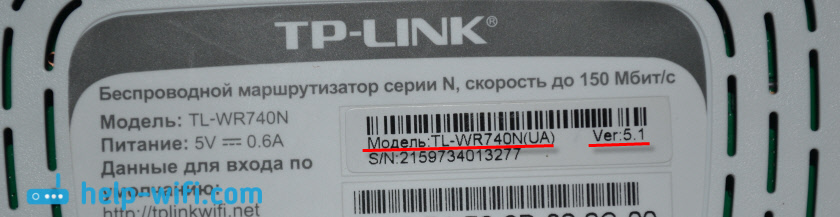
Если в процессе настройки, в панели управления своего маршрутизатора вы не найдете настроек IPTV, то можно попробовать обновить прошивку по этой инструкции. Если есть новая версия для вашего маршрутизатора.
Мы рассмотрим два варианта:
- Настройка IPTV без VLAN ID. Мы просто в настройках TP-Link укажем порт для нашей приставки и все будет работать. Такой вариант подойдет практически для всех провайдеров. Ну и проверим включен ли IGMP Proxy (если такой пункт у вас есть). IGMP Proxy дает возможность смотреть телевидение по Wi-Fi и по кабелю на разных устройствах: компьютерах, телефонах, планшетах.
- Настройка 802.1Q Tag VLAN. Когда нужно прописать VLAN ID (его выдает провайдер).
В любом случае, вам нужно зайти в веб-интерфейс маршрутизатора. Для этого в браузере перейдите по адресу 192.168.0.1, или 192.168.1.1 (можно так же использовать tplinkwifi.net). На странице авторизации нужно указать логин и пароль. Заводские: admin и admin. На всякий случай даю ссылку на подробную инструкцию: как зайти в настройки роутера TP-Link.
В панели управления перейдите на вкладку «Сеть» (Network) – «IPTV». Если у вам маршрутизатор с новой панелью управления (в голубых тонах), то откройте раздел «Дополнительные настройки» – «Сеть» – «IPTV».
Я буду настраивать на примере TP-Link TL-WR740N.
Настройка роутера TP-Link для просмотра IPTV (для большинства провайдеров)
Достаточно проверить включен ли IGMP Proxy (этого пункта может не быть), дальше выбрать «Режим» – «Мост» (этого меню так же может не быть), и задать LAN порт для подключения приставки. Можно выбрать только 3, или 3 и 4.
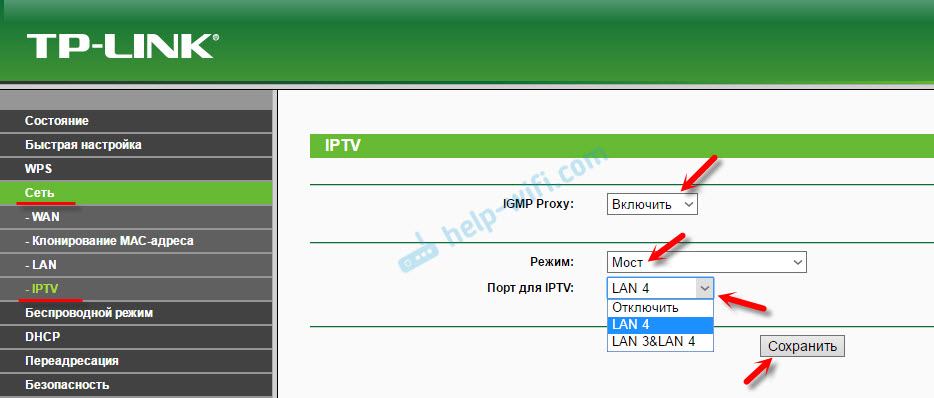
В новом веб-интерфейсе это выглядит так:
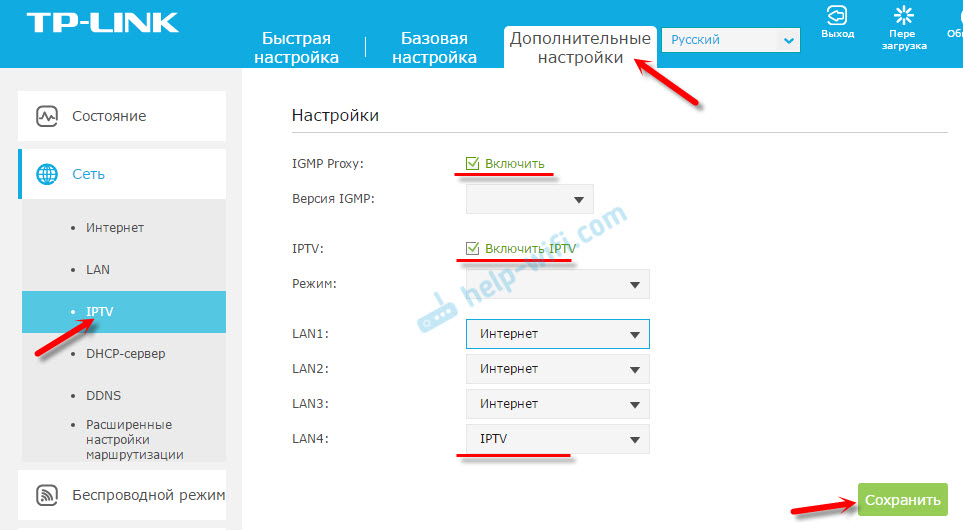
Не забудьте сохранить настройки. Дальше просто подключаем приставку в порт, который указали в настройках. Все должно работать.
IPTV (802.1Q Tag VLAN) с VLAN ID на TP-Link (Ростелеком)
Прописывать в настройках VLAN ID нужно для провайдера Ростелеком (не всегда), и еще пары провайдеров.
Перед настройкой вам нужно узнать значение VLAN ID. Его можно узнать у поддержки провайдера.
- IGMP Proxy – «Включить».
- В настройках маршрутизатора выберите пункт «802.1Q Tag VLAN».
- VLAN TAG для Интернет – ставим «Отключить»
- Идентификатор VLAN для услуги IPTV – прописываем значение, которое выдал провайдер.
- Задаем порт для IPTV.
- Сохраняем настройки.
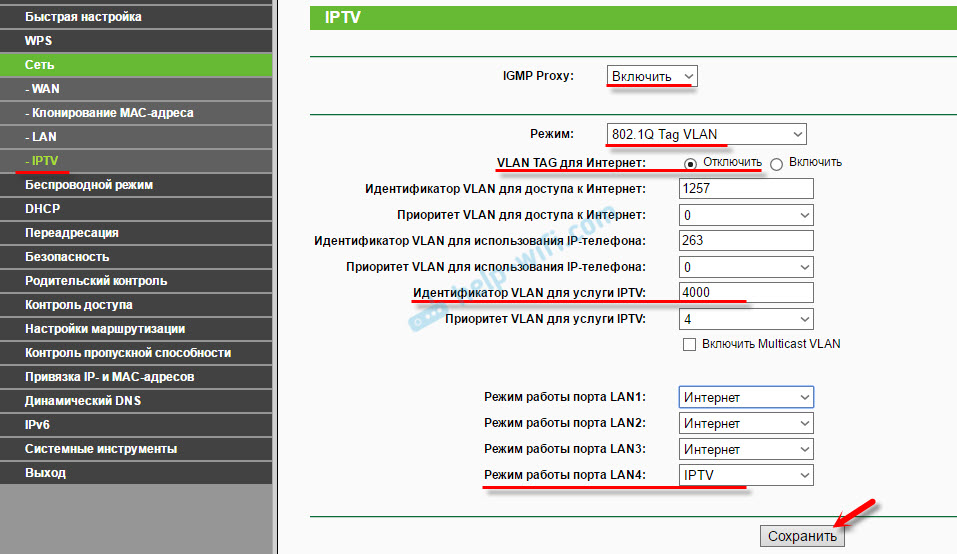
И если у вас новая панель управления:
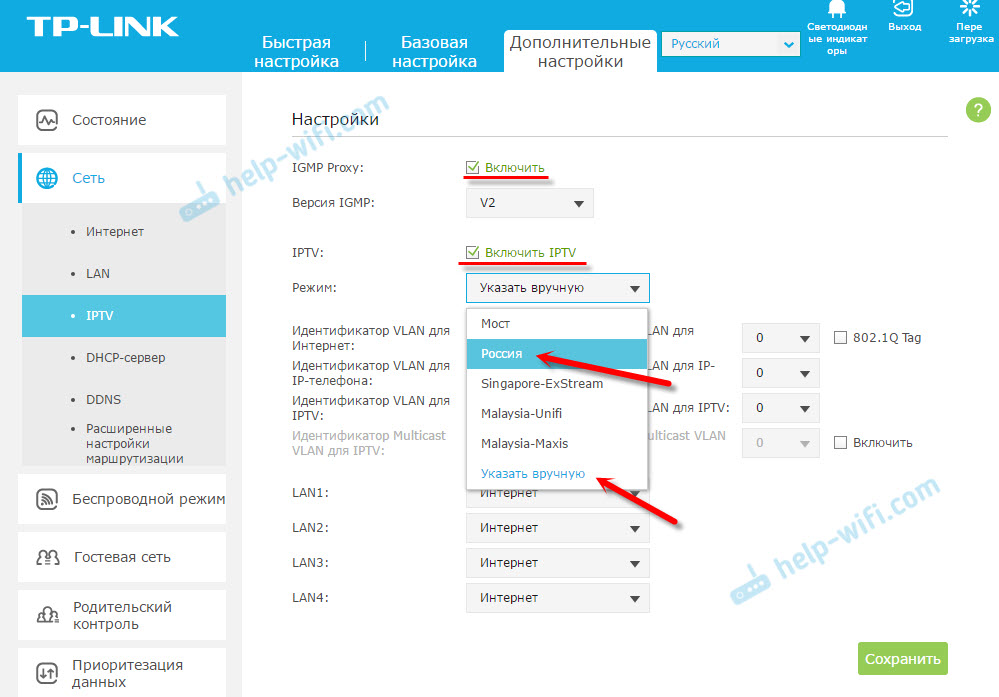
У TP-Link появилась еще одна панель управления (например, на TP-Link TL-WR820N) и там настройки IPTV выглядят немного по-другому. Находятся они в разделе «Сеть» – «IPTV». Для начала нужно выбрать страну, или режим работы («Мост» или «Указать вручную»). И указать необходимые параметры VLAN, или просто выбрать LAN-порт (или несколько), которые будут использоваться для IPTV (для подключения приставки).
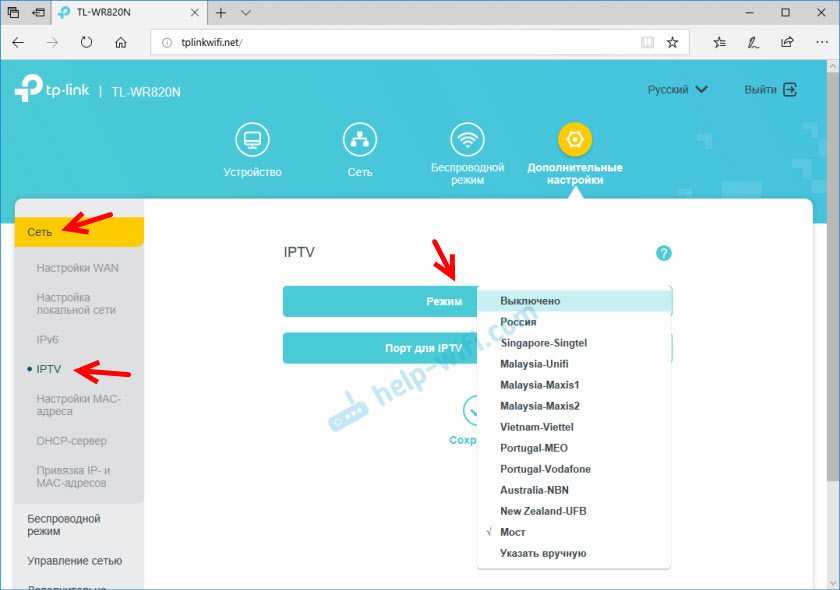
Попробуйте выбрать настройки для «Россиия». Если не заработает, то попробуйте выбрать «Указать вручную», и задайте параметры, которые можно узнать у провайдера.
Если у вас возникли какие-то вопросы, то оставляйте их в комментариях. Будем разбираться вместе.
В наше время IPTV — это популярный способ просмотра телевизионных каналов через интернет. Однако, не все роутеры поддерживают эту технологию, что может вызывать затруднения у пользователей. В этой статье мы рассмотрим основные причины, по которым ваш роутер не поддерживает IPTV, а также возможные решения данной проблемы.
Одной из наиболее распространенных причин отсутствия поддержки IPTV является отсутствие необходимых функций в вашем роутере. Некоторые модели не имеют специальных настроек или возможности работать с IPTV, что делает невозможным просмотр популярных телеканалов через интернет. Если у вас стоит устаревшая модель роутера или его функционал ограничен, вероятнее всего, он не сможет поддерживать IPTV.
Еще одной причиной неподдержки IPTV может быть низкая производительность вашего роутера. IPTV требует стабильного и быстрого подключения к интернету, чтобы обеспечить беззамедлительный просмотр телеканалов. Если ваш роутер имеет ограниченные возможности для обработки большого количества данных, то он может не справиться с передачей IPTV-потока.
Решение: Если ваш роутер не поддерживает IPTV, есть несколько вариантов решения данной проблемы. Во-первых, вы можете обновить свой роутер до более современной модели, которая поддерживает IPTV. Во-вторых, вы можете использовать специальные устройства, такие как медиаплееры или IPTV-приставки, которые позволят вам просматривать телеканалы через интернет. И наконец, вы можете обратиться к вашему интернет-провайдеру, который может предложить вам альтернативные способы просмотра IPTV без использования роутера.
Теперь вы знаете основные причины, по которым ваш роутер не поддерживает IPTV, а также возможные решения данной проблемы. Используйте предложенные варианты решения в зависимости от ваших потребностей и возможностей. Не останавливайтесь на том, что ваш роутер не может работать с IPTV, ведь существует много альтернативных способов наслаждаться просмотром телеканалов через интернет.
Содержание
- Почему роутер не поддерживает IPTV
- Причины неподдержки IPTV
- Недостатки старых роутеров
Почему роутер не поддерживает IPTV
1. Отсутствие необходимых функций и программного обеспечения. Для работы с IPTV требуется специальное программное обеспечение и функции, такие как поддержка многоадресной рассылки (Multicast) и протоколов потоковой передачи данных (RTP, RTSP). Если ваш роутер не обладает этими возможностями, он не сможет корректно передавать IPTV-потоки.
2. Ограничения производителя. Некоторые производители роутеров решают не включать поддержку IPTV в некоторые модели или выпускают специальные модели под IPTV-провайдеров. Это может быть связано с ограничениями производства или стратегией компании.
3. Операторские блокировки. В случае, когда ваш роутер предоставляется интернет-провайдером, оператор может блокировать или ограничивать возможность использования других IPTV-провайдеров или сервисов за пределами его собственной сети.
4. Недостаточная производительность. IPTV-потоки требуют достаточно большой пропускной способности и стабильного соединения. Если ваш роутер не имеет достаточной производительности или старый, это может привести к проблемам с качеством и стабильностью IPTV-потоков.
5. Неверные настройки роутера. SИногда проблема с неподдержкой IPTV может быть связана с неверными настройками роутера. Некоторые роутеры требуют специальных параметров, таких как открытие портов или включение определенных опций, чтобы правильно передавать IPTV-потоки.
В случае неподдержки IPTV вашим роутером, есть несколько решений:
1. Заменить роутер. Если у вас старый или дешевый роутер, который не поддерживает IPTV, может быть разумным решением заменить его на более современную модель, которая обладает соответствующими функциями.
2. Использовать IPTV-приставку. Если ваш роутер не может обрабатывать IPTV-потоки, можно использовать отдельную IPTV-приставку, которая подключается к телевизору и интернету напрямую, обходя роутер. Это может быть более удобным и надежным решением.
3. Проверить и обновить настройки роутера. Если вы уверены в том, что ваш роутер должен поддерживать IPTV, стоит проверить его настройки и обновить программное обеспечение, если доступно. Также, уточните у вашего интернет-провайдера специфические требования для использования IPTV.
4. Обратиться к интернет-провайдеру. В случае, если ваш роутер предоставлен интернет-провайдером, вы можете связаться с ним и узнать, есть ли возможность обновить роутер или предоставить вам другую модель, которая поддерживает IPTV.
5. Использовать через компьютер или смартфон. Если у вас нет возможности использовать IPTV на телевизоре, вы можете попробовать использовать IPTV-сервисы через компьютер или смартфон, используя специальные приложения или плееры.
В любом случае, если вам нужна поддержка IPTV, рекомендуется обратиться к специалистам или посетить форумы и сайты, посвященные данной проблеме, чтобы получить подробные инструкции и рекомендации.
Причины неподдержки IPTV
Существует несколько причин, по которым ваш роутер может не поддерживать IPTV:
1. Отсутствие необходимого оборудования: Для поддержки IPTV требуется специализированное оборудование, такое как IPTV-приставки или тюнеры. Если ваш роутер не оснащен соответствующими портами или функциями для подключения и передачи IPTV-сигнала, то он не сможет поддерживать IPTV.
2. Ограниченные ресурсы: IPTV требует большой пропускной способности и ресурсов для передачи высококачественного видео без задержек и сбоев. Если ваш роутер имеет ограниченные возможности по скорости передачи данных или недостаточную память, то он может столкнуться с проблемами при поддержке IPTV.
3. Несовместимость с протоколами IPTV: Существует несколько протоколов для передачи IPTV-сигнала, таких как IGMP (Internet Group Management Protocol) или RTSP (Real-Time Streaming Protocol). Ваш роутер должен поддерживать эти протоколы для возможности работы с IPTV. Если роутер несовместим с протоколами IPTV, то он не сможет обеспечить поддержку данной технологии.
4. Ограничения провайдера: Некоторые провайдеры могут иметь ограничения по использованию IPTV на определенных роутерах. Это может быть связано с поддержкой специфических настроек или протоколов. В таком случае, провайдер может предоставить список роутеров, которые они поддерживают для IPTV.
Если ваш роутер не поддерживает IPTV, вы можете рассмотреть ряд решений, таких как обновление роутера до модели, которая поддерживает IPTV, или использование IPTV-приставки, которую можно подключить напрямую к роутеру. Также, вы можете обратиться к вашему провайдеру интернета для получения рекомендаций или альтернативных вариантов.
Недостатки старых роутеров
К сожалению, некоторые старые модели роутеров не поддерживают IPTV по разным причинам, включая:
1. Ограниченные процессорные мощности: Старые роутеры могут иметь недостаточно мощный процессор для обработки IPTV-сигналов, поскольку требования к обработке потокового видео могут быть достаточно высокими. Это может привести к лагам, прерываниям и неполадкам при просмотре IPTV.
2. Отсутствие поддержки необходимых протоколов: IPTV требует поддержки специальных протоколов, таких как IGMP (Internet Group Management Protocol), которые не всегда присутствуют в старых роутерах. Без поддержки этих протоколов, роутер не сможет правильно управлять и доставлять IPTV-сигналы к устройствам в вашей сети.
3. Ограниченное количество портов: Некоторые старые роутеры могут иметь ограниченное количество портов, что может быть проблемой при подключении к нему дополнительных устройств, таких как IPTV-приставки. Как результат, недостаточное количество портов может стать преградой для правильной работы IPTV.
4. Недостаточное обновление программного обеспечения: Производители роутеров постоянно выпускают обновления программного обеспечения, чтобы исправить ошибки, улучшить производительность и добавить новые функции. Однако, для некоторых старых роутеров обновление может быть недоступным или их производители могут прекратить поддержку таких устройств. Это может привести к отсутствию поддержки IPTV и возникновению других проблем.
5. Ограниченные настройки качества обслуживания (QoS): IPTV требует определенного приоритета в сети, чтобы гарантировать доставку высококачественного потокового видео. Некоторые старые роутеры могут не иметь возможности настроить QoS, что может привести к низкому качеству видео при просмотре IPTV.
В случае, если ваш роутер не поддерживает IPTV, вы можете рассмотреть следующие решения: покупку нового роутера с поддержкой IPTV, обновление программного обеспечения вашего старого роутера (если это возможно), использование коммутатора для расширения сети или обратиться к вашему интернет-провайдеру за дополнительной поддержкой и рекомендациями.