
Статус-индикатор на роутере является очень важным элементом, который уведомляет вас о состоянии вашей сети. Когда статус-индикатор мигает, это означает, что что-то не так с вашим роутером или сетью.
Почему мигает статус-индикатор на роутере?
- Неисправности соединения. Если ваш интернет-провайдер имеет какие-то проблемы, то вы можете заметить, что статус-индикатор на роутере мигает.
- Неполадки с самим роутером. Если вы обнаружили, что статус-индикатор на роутере мигает, это может означать, что ваш роутер имеет неполадки.
- Интерференция Wi-Fi с другими устройствами. Некоторые другие устройства, такие как телефоны, микроволновые печи и беспроводные телефоны, могут вызвать интерференцию Wi-Fi, что приведет к миганию статус-индикатора на роутере.
Как исправить мигание статус-индикатора на роутере?
- Перезагрузите роутер. Иногда проблемы соединения могут быть решены перезагрузкой роутера. Просто выключите и включите его после нескольких минут.
- Убедитесь, что все кабели правильно подключены. Неправильно подключенные кабели могут вызвать неполадки соединения, которые приведут к миганию статус-индикатора на роутере.
- Измените канал вашего Wi-Fi. Если вы обнаружили, что проблема в интерференции Wi-Fi, измените канал вашего Wi-Fi на менее насыщенный сигналами.
В случае, если проблема не устранена, стоит обратиться к провайдеру интернет-услуг или заменить роутер.
Вывод
Мигание статус-индикатора на роутере может быть ознакомительным знаком как с проблемами соединения, так и с неполадками роутера. Необходимо следить за состоянием роутера и в случае неисправностей принимать меры исправления.
Роутер в наше время является неотъемлемой частью домашней сети и обеспечивает подключение к интернету. Однако, иногда на роутере Таттелеком можно заметить мигание статуса, что может вызывать беспокойство у пользователей.
Мигание статуса на роутере может иметь разные причины. Оно может означать, что роутер пытается установить соединение с интернетом или настраивается. Это может быть вызвано неполадками в самом роутере, проблемами с провайдером или сигналом интернета.
Если статус роутера Таттелеком мигает, можно попробовать некоторые простые способы решения проблемы. Сначала стоит проверить соединение всех кабелей и убедиться, что они надежно подключены. Затем можно перезагрузить роутер, нажав на кнопку питания на его корпусе или отключив и снова подключив к нему питание. Если проблема сохраняется, стоит обратиться в службу поддержки провайдера для получения дальнейшей помощи.
Содержание
- Мигание статуса на роутере Таттелеком
- Причины и значение мигания статуса
- Как справиться с миганием статуса
Мигание статуса на роутере Таттелеком
Мигание статуса на роутере Таттелеком может быть означением различных проблем или ситуаций, которые требуют внимания и действий со стороны пользователя. Это световой индикатор на роутере, который показывает текущее состояние сетевого подключения.
Основные причины мигания статуса на роутере Таттелеком могут быть следующими:
- Потеря подключения к интернету: Если статус мигает красным или оранжевым цветом, это может означать, что у вас нет доступа к интернету. Проверьте кабель подключения и убедитесь, что он правильно подключен.
- Проблемы с сетевым оборудованием: Если статус мигает зеленым или желтым цветом, это может указывать на неполадки с вашим роутером или другим сетевым оборудованием. Перезагрузите роутер и проверьте его настройки.
- Технические работы провайдера: Иногда мигание статуса может быть вызвано техническими работами провайдера. В этом случае, проблема должна быть временной и решиться сама по себе в ближайшее время.
Если у вас возникли проблемы с миганием статуса на роутере Таттелеком, рекомендуется выполнить следующие действия:
- Проверьте подключение к интернету, убедитесь, что кабель подключен правильно и не поврежден.
- Перезагрузите роутер и попробуйте снова. Иногда это может помочь восстановить сетевое подключение.
- Свяжитесь с технической поддержкой провайдера, чтобы узнать есть ли какие-либо проблемы на их стороне и получить рекомендации по решению проблемы.
В случае, если проблема с миганием статуса на роутере Таттелеком продолжается и не удается решить самостоятельно, может потребоваться вызов квалифицированного технического специалиста.
Причины и значение мигания статуса
Мигание статуса на роутере Таттелеком может указывать на различные проблемы или события, которые важно заметить и устранить. Вот некоторые причины и их значения:
1. Мигание зеленого статуса: обычно означает, что роутер работает нормально и не испытывает никаких проблем. Если он продолжает мигать зеленым, значит, подключение к Интернету стабильно.
2. Мигание желтого статуса: указывает на возможное подключение к Интернету с проблемами или потерями данных. Если статус мигает желтым, может потребоваться перезагрузка роутера или проверка интернет-подключения.
3. Мигание красного статуса: это серьезный сигнал об ошибке. Он указывает на то, что роутер не может связаться с Интернетом и требует внимания. В этом случае необходимо проверить соединение с Интернетом и убедиться, что все кабели подключены правильно.
4. Мигание оранжевого статуса: обычно указывает на поиск сети. Новый роутер может мигать оранжевым статусом во время инсталляции или подключения к новой сети. Если роутер продолжает мигать оранжевым статусом в течение длительного времени, возможно, потребуется проверить настройки сети или связаться с поставщиком услуг.
5. Мигание синего статуса: это может указывать на то, что происходит обновление программного обеспечения роутера. В этот момент лучше не вмешиваться в работу роутера и дождаться, когда он завершит обновление.
Как справиться с миганием статуса
Мигание статуса на роутере Таттелеком может быть индикатором наличия проблем с подключением или сетевыми настройками. Чтобы справиться с этим, вам могут понадобиться следующие действия:
1. Проверьте подключение проводов: Убедитесь, что все кабели правильно подключены и надежно прикреплены. Проверьте, не повреждены ли они.
2. Перезагрузите роутер: Попробуйте перезагрузить роутер, отключив его от электричества на несколько минут, затем снова подключите.
3. Проверьте настройки подключения: Убедитесь, что у вас правильно настроены сетевые настройки и логин-пароль для подключения к интернету.
4. Обратитесь в службу поддержки: Если проблема не устраняется, лучше позвонить в службу поддержки Таттелеком для получения профессиональной помощи. Они могут проверить статус вашего подключения и помочь вам решить проблему.
Какие кнопки должны гореть на роутере «Таттелеком»
На чтение 4 мин Опубликовано Обновлено
Роутер является неотъемлемой частью сети и позволяет пользователям подключаться к интернету и обмениваться данными. Роутер Таттелекома – это устройство, которое обеспечивает быстрое и стабильное подключение к сети провайдера. Для облегчения использования и диагностики сетевого соединения роутер оснащен индикаторами, которые отображают различные состояния устройства и сигнализируют о проблемах в сети.
Активные индикаторы на роутере Таттелекома имеют решающее значение для определения текущего состояния сети и наличия сбоев в работе. Эти индикаторы являются важными для обнаружения проблем и их решения, что позволяет своевременно восстановить работоспособность сети.
Индикаторы на роутере Таттелекома обычно включают в себя индикаторы питания, подключения к интернету, Wi-Fi сигнала и активности сети. Индикаторы питания и подключения к интернету являются основными для установления соединения, тогда как Wi-Fi и индикатор активности сети помогают определить работоспособность беспроводного подключения и скорость передачи данных.
На роутере Таттелекома также могут присутствовать дополнительные индикаторы, которые указывают на наличие ошибок или проблем в сети. Они могут включать в себя индикаторы проблем с сетью, наличие активных устройств и проблемы с подключением. Важно следить за состоянием этих индикаторов, чтобы быстро устранить проблемы и обеспечить бесперебойное функционирование сети.
Важные индикаторы на роутере Таттелеком
Роутер Таттелеком имеет несколько важных индикаторов, которые могут помочь пользователю отслеживать состояние и работу устройства. Ниже приведены основные индикаторы и их значения:
Индикатор питания: этот индикатор показывает, включено ли питание на роутере Таттелеком. Если он горит зеленым цветом, то питание включено и устройство работает.
Индикатор подключения к интернету: данный индикатор указывает на наличие подключения роутера Таттелеком к интернету. Если он светится зеленым и мигает, то подключение активно и работает корректно. Если индикатор не освещен или мигает красным цветом, то это говорит о проблемах с интернет-соединением.
Индикатор Wi-Fi: этот индикатор показывает, включена или выключена беспроводная сеть Wi-Fi на роутере Таттелеком. Если индикатор горит зеленым цветом, то беспроводная сеть активна и устройства могут подключаться к ней. Если индикатор выключен или мигает красным, то Wi-Fi не работает.
Индикатор LAN: данный индикатор показывает активность локальной сети (LAN) на роутере Таттелеком. Если он горит зеленым цветом, значит, соединение в локальной сети стабильно и работает без проблем. Если индикатор не освещен или мигает красным, то требуется проверить соединение между устройствами в локальной сети.
Индикатор WPS: этот индикатор отвечает за функцию WPS (Wi-Fi Protected Setup) на роутере Таттелеком. Если индикатор горит зеленым, то функция WPS включена и готова к использованию. Если индикатор не освещен или мигает красным, то функция WPS выключена или не работает.
Правильное наблюдение за индикаторами на роутере Таттелеком позволяет пользователю оперативно узнавать о состоянии устройства и проблемах с подключением, а также легко настраивать и управлять его работой.
Индикаторы сетевого соединения
Основные индикаторы сетевого соединения, доступные на роутере Таттелеком, включают:
- Индикатор питания — отображает наличие питания у роутера. When[Когда] индикатор светится, значит роутер получает питание.
- Индикатор системы — отображает состояние работы роутера. Когда индикатор светится, значит роутер работает нормально, а если мигает, это может указывать на проблемы с подключением.
- Индикатор Ethernet — отображает состояние Ethernet-портов на роутере. Когда индикатор светится или мигает, это означает, что Ethernet-порты работают и подключены к сетевым устройствам.
- Индикатор Wi-Fi — отображает состояние беспроводного соединения. Когда индикатор светится или мигает, это означает, что Wi-Fi работает и готов принимать подключения.
- Индикатор ADSL — отображает состояние ADSL-подключения. Когда индикатор светится или мигает, это означает, что ADSL-подключение активно.
- Индикатор интернета — отображает состояние подключения к интернету. Когда индикатор светится, значит есть подключение, а если мигает, это может указывать на проблемы с подключением к интернету.
Проверка и анализ работы указанных индикаторов сетевого соединения помогает пользователям оперативно выявлять и решать возможные проблемы с подключением и непрерывно поддерживать стабильное соединение с сетью интернет.

На каждом Wi-Fi-роутере, независимо от модели, расположены светодиодные лампочки. Они выступают в качестве индикаторов, каждый из которых несет определенную информацию. По их состоянию определяется правильность подключения устройств, включение функций, задействование портов. Лампочки на роутере могут гореть или мигать. Рассказываем, что обозначает каждая индикация.
Индикаторы на роутере – назначение
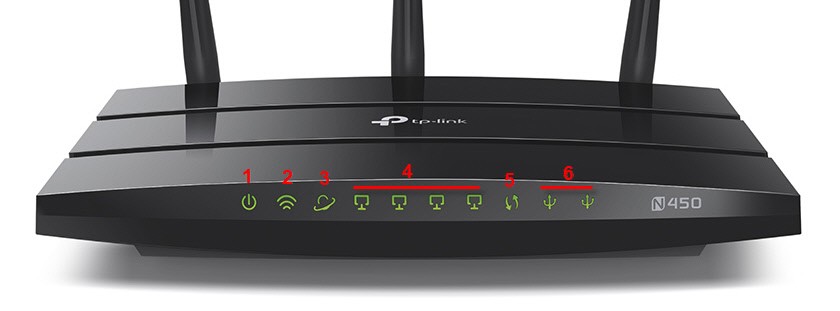
Маршрутизаторы отличаются по модели, производителем. Но на модемах применяются единые обозначения. Существуют модели устройств, отличающиеся цветом или количеством диодов. На роутерах присутствует 8 общих индикаторов, о которых поговорим подробнее.

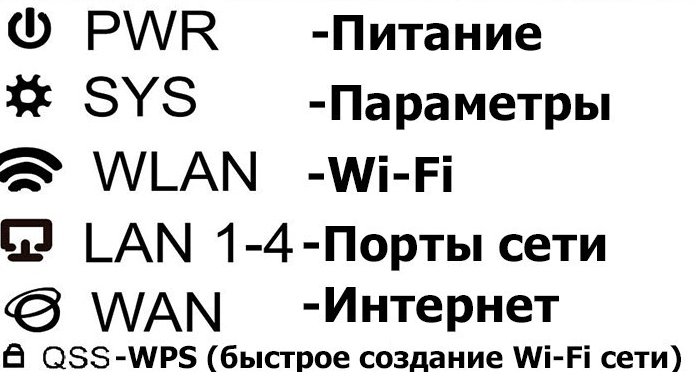
Power
Обозначает включение/отключение питания сети. Если значок горит, значит, маршрутизатор включен в сеть, и питание подается. Выключенный диод сигнализирует о том, что устройство отключено от электросети.

WLAN
Подключение беспроводной сети. Имеет три основных режима:

- Значок не светится – подключения отсутствуют.
- Мигающая лампочка – идет процесс передачи данных.
- Диод, работающий в постоянном режиме, – точка подключения создана и готова к работе.
WAN
Индикатор соединения с сетью интернет. Обычно значок выполнен в виде глобуса, который показывает наличие соединения с глобальной сетью. В определенных сериях маршрутизаторов, при отсутствии подключения, значок загорается оранжевым цветом.

LAN
Порт для подключения интернет-кабеля. На роутерах маркируется светодиодами, показывающими подключение по локальной сети. Они не загораются при отсоединении провода или отсутствии подключения. При передаче данных диоды начинают мигать.

USB
Присутствует на модемах с USB-портом. Если маршрутизатор не подключен, значок не загорается. При выполнении обмена данными начинает мигать. Постоянный режим говорит об успешном подключении к USB-порту (№6 на рисунке).
WPS
Присутствует не на всех роутерах. Работает в трех режимах:

- Модем подключен и работает исправно – лампочка горит непрерывно.
- Лампочка медленно мигает – происходит подключение.
- Частое мигание – произошел сбой.
SYS
Лампочка отвечает за ошибки в работе системы. Также бывает только на определенных моделях модемов. Лампочка работает в трех режимах:

- Мигающий диод – устройство функционирует исправно.
- Лампочка отключена – произошел сбой во время работы модема.
- При загрузке устройства диод загорелся и не мигает.
Работа лампочки в постоянном режиме больше минуты означает, что произошел сбой в системе.
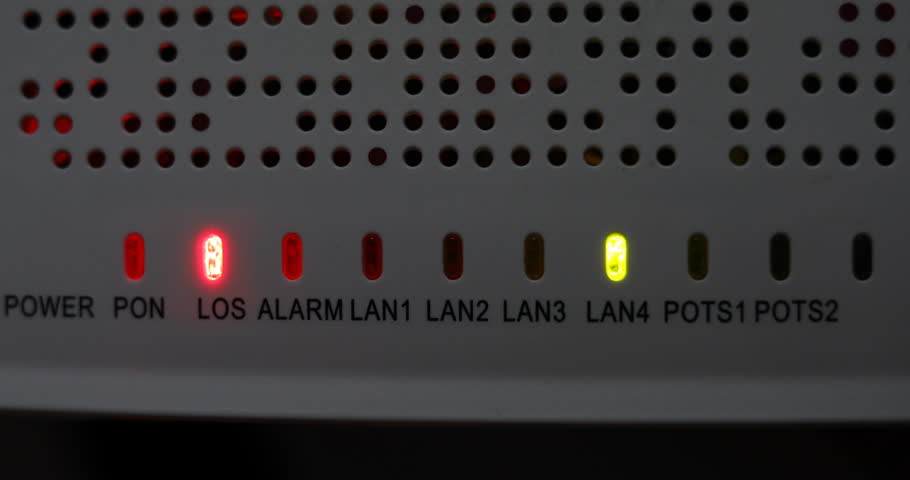
LOS и PON
Такой значок установлен на моделях, подключенных через оптоволокно, а не обычный кабель. Это высокоскоростное соединение позволяет пользоваться услугами телефонии, ТВ. Индикатор PON работает непрерывно, отвечает за регистрацию в сети. Лампочка LOS показывает соединение.
Какие индикаторы и когда должны гореть
Если к модему не подключен сетевой кабель, отсутствует питание в сети, то все индикаторы будут отключены. Нужно проверить его подключение, узнать, подается ли ток в электросети. Если причины не обнаружены, тогда присутствуют неполадки в работе роутера или адаптера.
В устройстве, которое подключено к электросети, должны гореть: значок Power, мигать диод SYS, гореть или мигать WAN, а также Wi-Fi и LAN. Остальные индикаторы могут быть выключены, если порты не задействованы.
Частые проблемы и их решение
При работе маршрутизатора случаются сбои, на которые указывает специальная подсветка лампочек, расположенных на верхней части корпуса гаджета. Изучим основные проблемы, наиболее часто возникающие во время его использования.
Не горит WAN или горит не тем цветом
Индикатор загорелся желтым, оранжевым, красным цветом. Это связано с определенной моделью и изготовителем. При подключенном кабеле, но отсутствии интернета, появляется оранжевая подсветка значка. Неполадки также возникают при неверных настройках, сбоя в системе либо причин, связанных с провайдером.
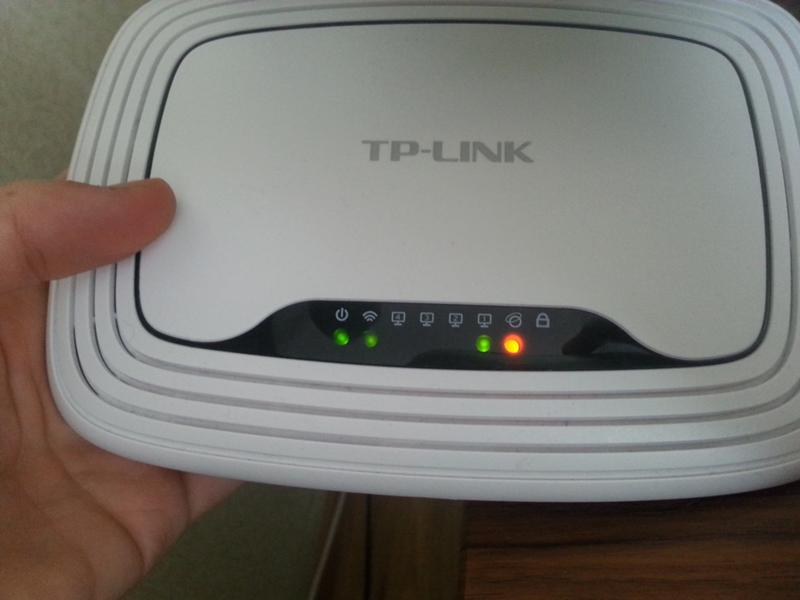
Чтобы устранить неполадки, пользователю потребуется перезапустить гаджет, перепроверить настройки подключения. Если эти действия не устранили проблему, нужно подключить сетевой кабель к ПК. При отсутствии интернета потребуется помощь техподдержки.
Если значок WAN вовсе не горит, нужно проверить целостность провода, правильность его подключения. При отсутствии видимых проблем придется обратиться в службу техподдержки.
Не горит Wi-Fi
На определенных моделях имеется кнопка включения Wi-Fi. Она находится на задней части корпуса устройства. Для включения беспроводного интернет-соединения достаточно один раз нажать нее, затем подождать несколько секунд. Индикатор должен загореться зеленым цветом. Если он не включился, потребуется перезагрузка устройства, затем повторное нажатие кнопки. В зависимости от модели, способ включения интернета может отличаться, поэтому пользователю следует предварительно ознакомиться с инструкцией.
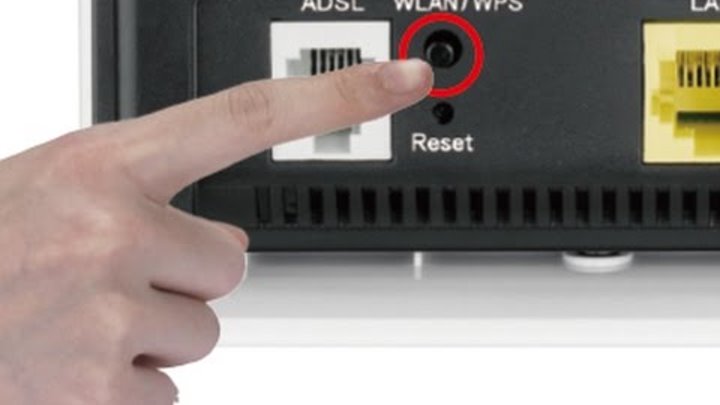
Еще одной причиной может быть отключение Wi-Fi в настройках. Потребуется зайти в меню настроек, выбрать раздел «Беспроводные сети». Если ползунок выключен напротив надписи «Wi-Fi», его следует включить.
Если после выполнения всех действий интернет-соединение так и не появилось, потребуется обратиться в сервисный центр за помощью.
Горит только индикатор питания
Если после включения модема загорается только кнопка Power, а остальные диоды выключены или работают в постоянном режиме, это связано с программным сбоем. Нарушение связано не только с отсутствием подключения к сети интернет, но и к веб-интерфейсу роутера.

К основным причинам возникшей проблемы относятся:
- Скачивание несоответствующей версии прошивки. Пользователю нужно проверить, подходит ли файл к модему. Также причиной может послужить заражение вирусом или файл во время скачивания не загрузился полностью. Рекомендуется скачивать файл только с официального источника.
- Отключение электричества также становится причиной сбоя в работе модема. Устройство зависает и перестает функционировать. Здесь поможет сброс до заводских настроек. Пользователь должен воспользоваться кнопкой Reset. После долгого нажатия диоды погаснут, начнется перезагрузка аппарата.
Горят или мигают все индикаторы
После включения прибора все диоды загораются одновременно и продолжают работать беспрерывно. Или же начинают моргать, не переставая. Обычно это связано с программным сбоем или с поломкой маршрутизатора.

В первую очередь, пользователю нужно выполнить сброс до заводских настроек. Возможно, причина кроется в установке несоответствующей прошивки.
Индикатор питания горит красным
Если значок Power горит красным цветом, это связано с одной из причин:
- некорректной работой электросети;
- неисправностью работы стабилизатора напряжения, удлинителя или другого промежуточного оборудования;
- неисправной розеткой;
- неисправностью работы роутера или сетевого адаптера.
Для исправления неполадок пользователю нужно проверить исправность работы оборудования, розетки электросети. Возможно, поможет отключение блока питания модема, затем его повторное подключение. После подключения к электросети нужно включить кнопку питания на корпусе модема. Если это не помогло, потребуется помощь сервисного центра. Возможно, блок питания или роутер неисправны.
Индикатор LOS горит красным
При подключении модема по оптоволокну значок горит красным цветом, устройство при этом не может выполнить соединение. Основной причиной становится повреждение кабеля. Мигающий диод означает, что сигнал слабый для распознания через приемник. Пользователю нужно убедиться, что кабель оптоволокна надежно соединен с устройством (закреплен коннектор в разъеме).
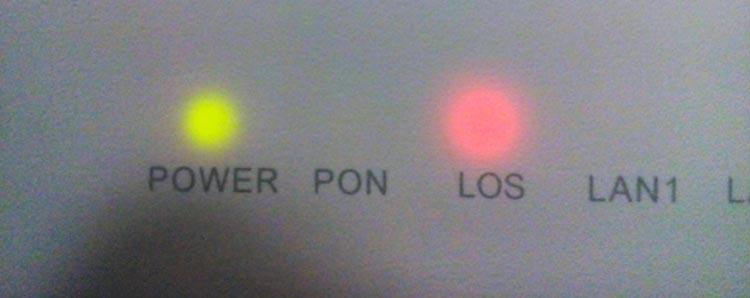
Индикаторы на корпусе маршрутизатора позволяют визуально определить исправность работы устройства. Также диоды сигнализируют о том, правильно ли подключены провода, какие задействованы порты. При обнаружении каких-либо неполадок в работе поможет инструкция, описанная выше. Если все шаги выполнены правильно, а устройство все равно не работает, потребуется обращение в службу поддержки.
Инструкции
-
-
Инструкция по настройке роутера Rotek RX-22200
(PDF, 865.3 КБ)
-
Инструкция по настройке роутера Rotek RX-11000
(PDF, 1.45 МБ)
-
Инструкция по настройке роутера QTECH QBR-1041
(DOC, 558.5 КБ)
-
Настройка модема D-link 2500 U
(DOC, 361.5 КБ)
-
Настройка модема D-Link DSL 2600U
(DOC, 5.26 МБ)
-
Настройка модема D-Link 2640U
(DOC, 3.43 МБ)
-
Инструкция по быстрой настройке Huawei E8372
(DOC, 1.46 МБ)
-
Настройка модема D-Link 2640U для IP-TV
(DOC, 5.59 МБ)
-
Настройка модема ZTE 831
(DOC, 916.5 КБ)
-
Настройка модема ZyXEL P600
(DOC, 253.5 КБ)
-
Настройка роутера Dir 320
(DOC, 4.56 МБ)
-
-
-
Видеоинструкция по авторизация в сети Wi-Fi с помощью вызова с мобильного телефона
(MP4, 10.65 МБ)
-
Инструкция по сканированию радиоканала Wi-Fi и выбор оптимального частотного канала
(PDF, 708.41 КБ)
-
Авторизация в сети Wi-Fi с помощью вызова с мобильного телефона
(PDF, 679.49 КБ)
-
Инструкции по созданию логина для доступа к Wi-Fi в Личном кабинете
(DOC, 254 КБ)
-
Инструкция по настройке универсальной точки доступа Sagem 2804 для работы с услугой «Дом под контролем»
(PDF, 1.06 МБ)
-
Настройка Wi-Fi подключения для IPhone
(PDF, 1.98 МБ)
-
Программа по установке Универсальной точки доступа Sagem
(ZIP, 10.32 МБ)
-
Настройка Wi-Fi подключения для смартфонов под управлением ОС Android
(PDF, 1.91 МБ)
-
Инструкция по активации услуги «Летай+Wi-Fi»
(DOCX, 1.16 МБ)
-
Настройка Wi-Fi подключения
(DOC, 1.43 МБ)
-
Инструкция по обновлению ПО на абонентских маршрутизаторах Sagem Fast 2804 v.2.2 и Sagem Fast 1744 v.2.2
(PDF, 222.73 КБ)
-
-
-
ADSL Инструкция по настройке подключения в Windows® Vista (для модемов, настроенных в режиме Router)
(DOC, 1.1 МБ)
-
ADSL Инструкция по настройке подключения в Windows ХР (для модемов, настроенных в режиме Router)
(DOC, 292.5 КБ)
-
ADSL Инструкция по настройке подключения в Windows® Vista (для модемов, настроенных в режиме Bridge)
(DOC, 450 КБ)
-
ADSL Инструкция по настройке подключения в Windows ХР (для модемов, настроенных в режиме Bridge)
(DOC, 3.2 МБ)
-
ADSL Инструкция по настройке DSL соединеня в Linux
(PDF, 1.82 МБ)
-
ADSL Инструкция по настройке подключения в Linux (для модемов, настроенных в режиме Bridge)
(PDF, 1.2 МБ)
-
Список ошибок
-
Подключение к удаленному компьютеру не удалось установить из-за того, что модем не найден или занят.
Возможные причины:
— Завис модем
— Не установлен драйвер модема
— Некорректно настроено подключение для доступа в Интернет
— Модем неисправенВозможные пути решения:
— Перезагрузите компьютер, если у вас USB-модем
— Переустановить драйвер модема
— Заново создать высокоскоростное соединение
— При неисправности модема обратитесь в сервисный центр. -
1. Неверно настроен протокол PPPoE-подключения.
Рекомендуется создать новое подключение.2. Завис драйвер usb-модема.
Перезагрузить компьютер и модем. -
1. В сетевых подключениях отключено подключение по локальной сети через сетевую карту, к которой подключен ADSL модем, либо отключено подключение через установленный в системе USB ADSL модем.
Необходимо открыть окно сетевых подключений, найти «Подключение по локальной сети» / «Подключение через USB ADSL модем» и нажать правой кнопкой мыши и выбрать в меню «Включить», либо два раза кликнуть левой кнопкой мыши по подключению.
2. В диспетчере устройств отключена сетевая карта, через которую подключен ADSL модем, либо отключен установленный в системе USB ADSL модем. Для устранения этой проблемы, необходимо выполнить следующее:
Рабочий стол > Мой компьютер > Просмотр сведений о системе > вкладка Оборудование > кнопка Диспетчер устройст > Сетевые платы (нажимаем знак «плюс») > в списке должна присутствовать сетевая плата. Правой кнопкой мыши выбрать пункт меню «Задействовать». Знак красного крестика должен исчезнуть.
Если перед пиктограммой отображен один из знаков: знак вопроса, восклицательный знак, то на сетевую плату (либо USB ADSL модем) некорректно установлен драйвер. Необходимо переустановить драйвер выбрав «Обновить драйвер…».
Если сетевая плата отсутствует в диспетчере устройств, то она либо отключена в BIOS, либо не установлен драйвер на сетевую плату. Рекомендуется: включить сетевую плату в BIOS, обновить драйвер, либо позвонить в слуюжу технической поддержки.
Если USB ADSL модем отсутствует в диспетчере устройств, рекомендуется: переустановить заново драйвер на модем, либо позвонить в слуюжу технической поддержки.
-
Считыватели смарт-карт не установлены.
Зайти в меню Пуск — Панель управления — Сеть и подключения к интернету — Сетевые подключения — (Отобразить все подключения), далее нажать правой кнопкой мыши на подключении к сети Интернет и выбрать «Свойства», перейти во вкладку «Безопасность». Здесь необходимо выбрать «Обычные» (рекомендуемые параметры), «При проверке используется» в раскрывающемся списке «Безопасный пароль». Снимите галочки с обоих компонент, а также обязательно должна быть снята галочка с «Требуется шифрование данных».
Если ошибка не устранилась, то рекомнедуется создать новое подключение.
-
Локальный компьютер не поддерживает требуемый тип шифрования.
Удаленный компьютер не поддерживает требуемый тип шифрования данных — эта ошибка означает, что соединение с сервером авторизации не установлено по причине несоответствия уровней шифрования на Вашем компьютере с сервером авторизации. Эта ошибка может быть устранена путем снятия флажка «Требуется шифрование данных» во вкладке «Безопасность» в свойствах Вашего соединения с Интернетом.
-
Отсутствуют сетевые протоколы управления PPP.
Попытка подключения не удалась по причине конфликта протоколов управления PPP между Вашим компьютером и удаленным компьютером. Возможно, соответствующий сетевой протокол не был установлен. Эта ошибка может происходить после изменения сетевого протокола в процессе обновления программного обеспечения.
Высока вероятность того, что поврежден стек протоколов TCP/IP или его настройки, следовательно, необходимо сбросить его в «чистые» настройки.
Откройте командную строку (Пуск > Выполнить > cmd). Последовательно выполните следующие команды:
netsh int ip reset resetlog.txt
netsh winsock reset
Первая команда сбрасывает конфигурацию интерфейсов IP.
Вторая команда сбрасывает текущее состояние библиотеки WinSock в начальные «чистые» настройки. Внимание! Выполнение данной команды может отрицательно повлиять на работу программ, осуществляющих доступ в Интернет или отслеживающих данные в Интернете: антивирусных программ, брандмауэров и прокси-клиентов. В случае неправильной работы одной из этих программ после использования рассматриваемого метода переустановите программу, чтобы восстановить ее работоспособность.
-
В свойства PPPoE подключения принудительно введён IP-адрес, который сервер авторизации отказывается принять. В большинстве случаев, по ошибке вводится IP-адрес следующего вида: 192.168.1.*.
Необходимо зайти в настройки TCP/IP PPPoE подключения и установить флаг «Получить IP-адрес автоматически». -
Проблемы с настройкой PPP соединения.
Варианты решения — зайти в свойства соединения, вкладка «Безопасность», убрать «Шифрование данных» и поставить «Обычные рекомендуемые параметры».
На «Рабочем столе» щелкните два раза левой кнопкой мыши на ярлык вашего подключения, затем нажмите кнопку «Свойства». В появившемся окне нажмите вкладку «Сеть» и в поле «Компоненты», используемые этим подключением, уберите галочку с пункта NWlink IPX/SPX/NetBIOS-совместимый транспорт. Далее нажмите «ОК».
Если ошибка не устранилась, то рекомнедуется создать новое подключение.
-
В большинстве случаев ошибка 721 возникает из-за того, что на Вашем компьютере установлен firewall (сетевой экран). Эта программа при неправильной настройке может блокировать сетевой трафик. Чтобы быть уверенным на 100% отключите все сетевые экраны (Outpost Firewall, Zone Alarm, Kaspersky Internet Security) в том числе и Брэндмауэр Windows (Пуск > Панель управления > Брэндмауэр Windows). Попробуйте выйти в интернет. Если ошибка исчезла, попробуйте правильно настроить Ваш firewall.
Часто случается такое, что при установке новой версии Windows неправильно устанавливается встроенный Брэндмауэр, вследствие чего невозможно зайти в его настройки и устранить неполадку.
Чтобы установить брандмауэр Windows, выполните следующие действия:
1. Выберите в меню Пуск > Выполнить, введите команду cmd и нажмите кнопку ОК.
2. Введите следующую команду в командной строке и нажмите клавишу Enter:
Rundll32 setupapi,InstallHinfSection Ndi-Steelhead 132 %windir%infnetrass.inf
3. Перезагрузите Windows.
4. Выберите в меню Пуск пункт Выполнить, введите команду cmd и нажмите кнопку ОК.
5. В командной строке введите следующую команду и нажмите клавишу Enter:
Netsh firewall reset
6. В меню Пуск выберите пункт Выполнить, введите команду firewall.cpl и нажмите клавишу Enter. Далее войдите в меню Пуск > Панель управления > Брэндмауэр Windows и выключите его.
-
1. Завис сервер авторизации.
Повторить попытки авторизации через 20-30 минут.2. Введены неверные аутентификационные данные (логин/пароль).
Ввести логин/пароль заново. -
Эта ошибка возникает, если на компьютере не запущена требуемая служба. При этом невозможно подключение к сети, а также в некоторых случаях — установка сетевых адаптеров.
1. Правой кнопкой мыши нажать на «Мой компьютер» > «Управление» > «Службы и приложения» > «Службы» (либо выполнить команду services.msc)
2. Нажмите правой кнопкой мыши на одну из указанных ниже служб и затем выберите «Свойства».
— Поддержка самонастраивающихся устройств Plug and Play
— Диспетчер автоматических подключений удаленного доступа
— Диспетчер подключений удаленного доступа
— Телефония
3. На вкладке «Общие» в пункте «Тип запуска» выберите вариант «Вручную».
4. Нажмите «Применить», а затем нажмите «Запустить».
-
Нет связи между модемом и станционным оборудованием (проверить можно по индикации лампочек на модеме, см. описание модема)
— Проверить, есть ли гудок в телефонной линии.
— Проверить схему подключения.
— Попробовать подключить модем к телефонной линии, отключив при этом другие устройства, подключенные к ней.
Перезагрузите модем и компьютер. Если ошибка не исчезает, то проверьте Ваш компьютер на предмет наличия вирусов.
-
Свойственна usb-модемам, обычно означает, что нет подплючения или модем (драйвер) завис.
Если ранее подключение было, необходимо перезагрузить модем, а если не помогло, то компьютер.
Если не произвелось подключение, необходимо проверить правильность подключения модема к телефонной линии. -
1. Нет подключения.
Необходимо проверить правильность подключения модема к телефонной линии, проверка самой телефонной линии; перезагрузка порта со стороны оператора.2. Неправильно настроен модем.
3. Зависает модем.
Помогает перезагрузка модема или — для usb-модема — компьютера.
4. Возможно, когда на компьютере установлена блокирующая программа (были случаи с Панда Антивирус).
5. Компьютер заражён вирусами.
Необходимо установить лицензионный антивирус и произвести проверку компьютера на вирусы.
-
Не удалось подключиться к сети из-за существования совпадающих имен.
Возможные пути решения: попробуйте поменять имя компьютера в свойствах сети (Windows 98/МЕ) или свойствах «Моего компьютера» (Windows 2000/XP), также необходимо проверить сетевые компоненты, если установлен Microsoft Loopback Adapter — удалите его (в русской версии «Адаптер Микрософт замыкания на себя» — это виртуальная сетевая карточка, вернее, это драйвер).
-
1. Введены неверные аутентификационные данные (логин/пароль).
Ввести логин/пароль заново, повторить попытку.2. Когда висит соединение (сессия) — скорее всего вы некорректно отключились от Интернет (перезагрузка компьютера, отключение интерфейса или отсоединение кабеля в процессе работы).
Попробуйте произвести подключение к Интернет через 10 минут.
-
Модем уже используется, или не настроен для исходящих подключений удаленного доступа.
Такая ошибка возникает вследствие «Зависания» подключения. Для её устранения необходимо перезагрузить компьютер.
-
— Перезагрузите компьютер. Проверьте компьютер на вирусы.
— Проверьте правильность установки параметров протокола TCP/IP для сетевой платы, установленной на вашем компьютере.
— Проверьте, правильно ли подключен модем к компьютеру. Проверьте наличие питания на вашем модеме (для модемов с внешним источником питания).
Если у вас модем, подключаемый к порту USB, проверьте, правильно ли установлены драйверы для USB-портов в операционной системе, лучше устанавливать «родные» драйверы, которые идут в комплекте с материнской платой.
Проверьте правильность установки параметров модема и соединения согласно инструкции прилагаемой на CD-диске из комплекта оборудования.
-
1. Обычно возникает с usb-модемами.
Необходимо перезагрузить модем и, в крайнем случае, компьютер, либо переустановить драйвер.2. Из-за проблемы на стороне операторского оборудования. В этом случае необходимо позвонить в службу технической поддержки Абонента.
-
1. Отсутствует файл RASPHONE.PBK в {папка с Windows}/system32/RAS или … Documents and Settings/{ваш юзер или все юзеры}/Application Data/Microsoft/Network/Connections/Pbk (либо запрещён доступ к папке — Открыть доступ к папке). Если файл присутсвуети, то необходимо переименовать его, например «RASPHONE.OLD». Можно попробовать запустить rasphone.exe или решить таким образом: снять галочку с пункта «Только для чтения» в свойствах файла Rasphone.pbk.
2. Стоит запрет на создание подключения
Необходиом разрешить пользователям создавать новые подключения. Пуск > Выполнить > gpedit.msc3. Настроить модем роутером
-
Системе не удалось найти запись телефонной книги для этого подключения.
На Windows 2000 & XP (редко для других ОС) возникает Ошибка 623 «Системе не удалось найти запись телефонной книги для этого подключения» — это первое сообщение, затем идет сообщение с ошибкой «PERROR_BUFFER_TOO_SMALL».
1. Данная проблема в первую очередь связана с проблемой отключенных служб на панели «Службы». Попасть на панель «Службы» можно через Пуск > Панель управления > Администрирование > Службы (Либо правой кнопкой мыши нажать на «Мой компьютер» > «Управление» > «Службы и приложения» > «Службы»)
Службы DHCP-клиент, DNS-клиент, а также «Диспетчер подключений удаленного доступа» — их состояние должно быть «Работает».
В случае, если службы не работают, запустить их вручную и затем перезапустить соединение.2. Еще одной причиной возникновения данной проблемы может являться то, что «Windows» пытается найти сетевое подключение, которое было «удалено». Данная ошибка может возникнуть в случае, если было несколько раз создано или удалено «Удаленных подключений». Вариант решения данной ошибки:
Открыть список сетевых подключение Windows («Сетевое окружение»/»Свойства») и выбрать подключением по умолчанию любое доступное. Затем в контекстном меню этого подключения выбрать «Не использовать по умолчанию».
В реестре необходимо почистить ветку:
HKEY_LOCAL_MACHINESOFTWAREMicrosoftRAS AutoDialDefault
3. В случае, если первые два действия не привели к желаемому результату, в этом случае необходимо будет создать в ручную удаленное подключение (особенно это касаеться Windows 2000) и потом зайти через него и поставить, как «Использовать по умолчанию».
4. Настроить модем роутером.
-
1. «Испорчено» PPPoE-подключение.
Рекомендуется создать новое подключение.2. Из-за проблемы на стороне операторского оборудования.
Позвонить в службу техничекой поддержки Абонента.Для usb-модемов:
Некорректно функционирует устройство или драйвер.
Попробовать переустановить драйвер.