
[Устранение неполадок] Мигает индикатор питания маршрутизатора ASUS
Если индикатор питания Вашего маршрутизатора нештатно мигает, пожалуйста, выполните следующие действия, чтобы включить аварийный режим для устранения этой проблемы.
Поддерживаемые ОС: Windows XP/7/8/10/11
Чтобы предоставить Вам более подробную инструкцию, Вы также можете перейти по ссылке на видео ASUS Youtube ниже, чтобы узнать больше о том, как использовать режим востановления (Firmware Restoration)
1. Скачайте и установите утилиту
Возьмем в качестве примера маршрутизатор [RT-AC68U] и ОС Windows 10.
1-1 Откройте https://www.asus.com/ru/, найдите название модели вашего маршрутизатора.

1-2 На странице продукта Вашей модели нажмите [Поддержка]

1-3 В соответствии со спецификацией Вашего маршрутизатора загрузите последнюю версию прошивки и распакуйте ее.
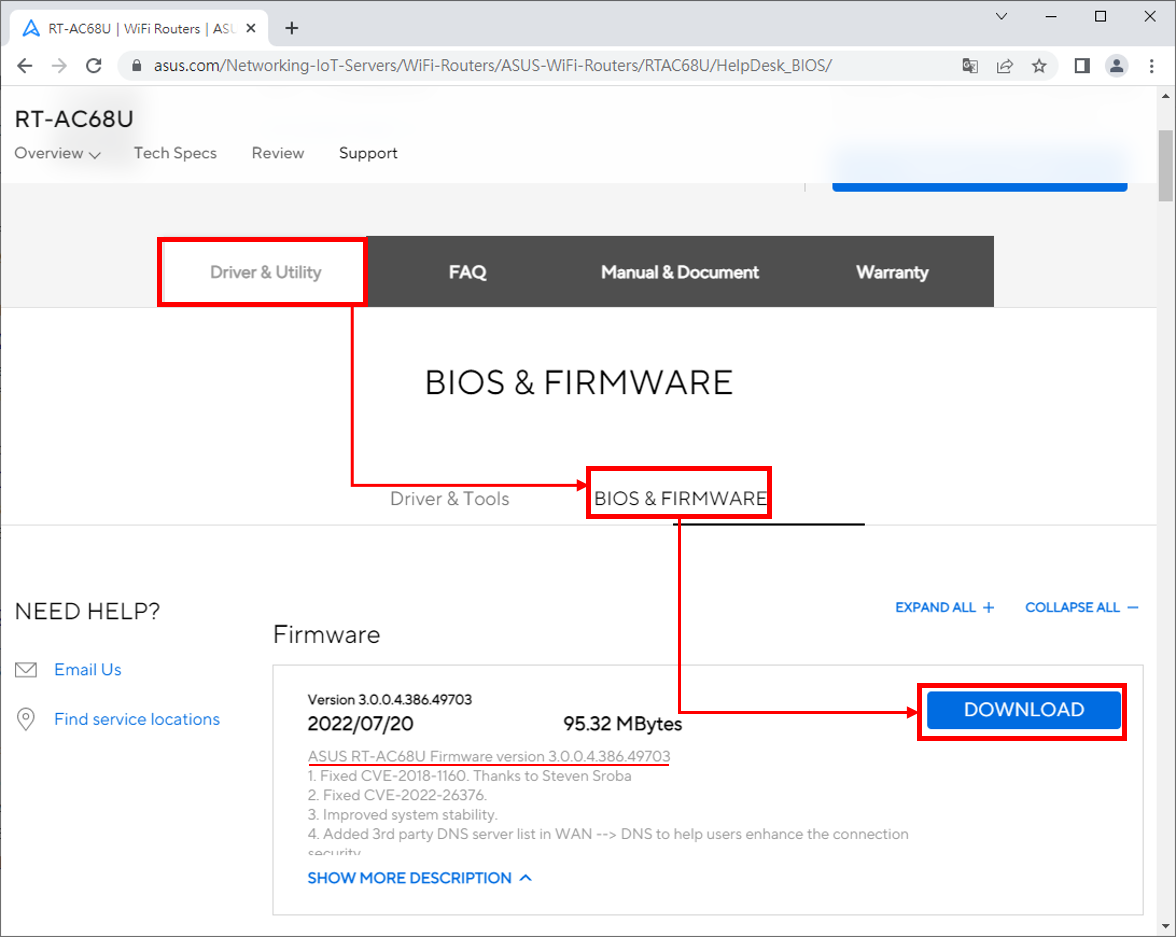
Примечание: Загруженная Вами прошивка должна быть разархивирована, чтобы ее можно было загрузить при восстановлении прошивки.


1-4 Нажмите [Драйверы и утилиты], выберите свою операционную систему.
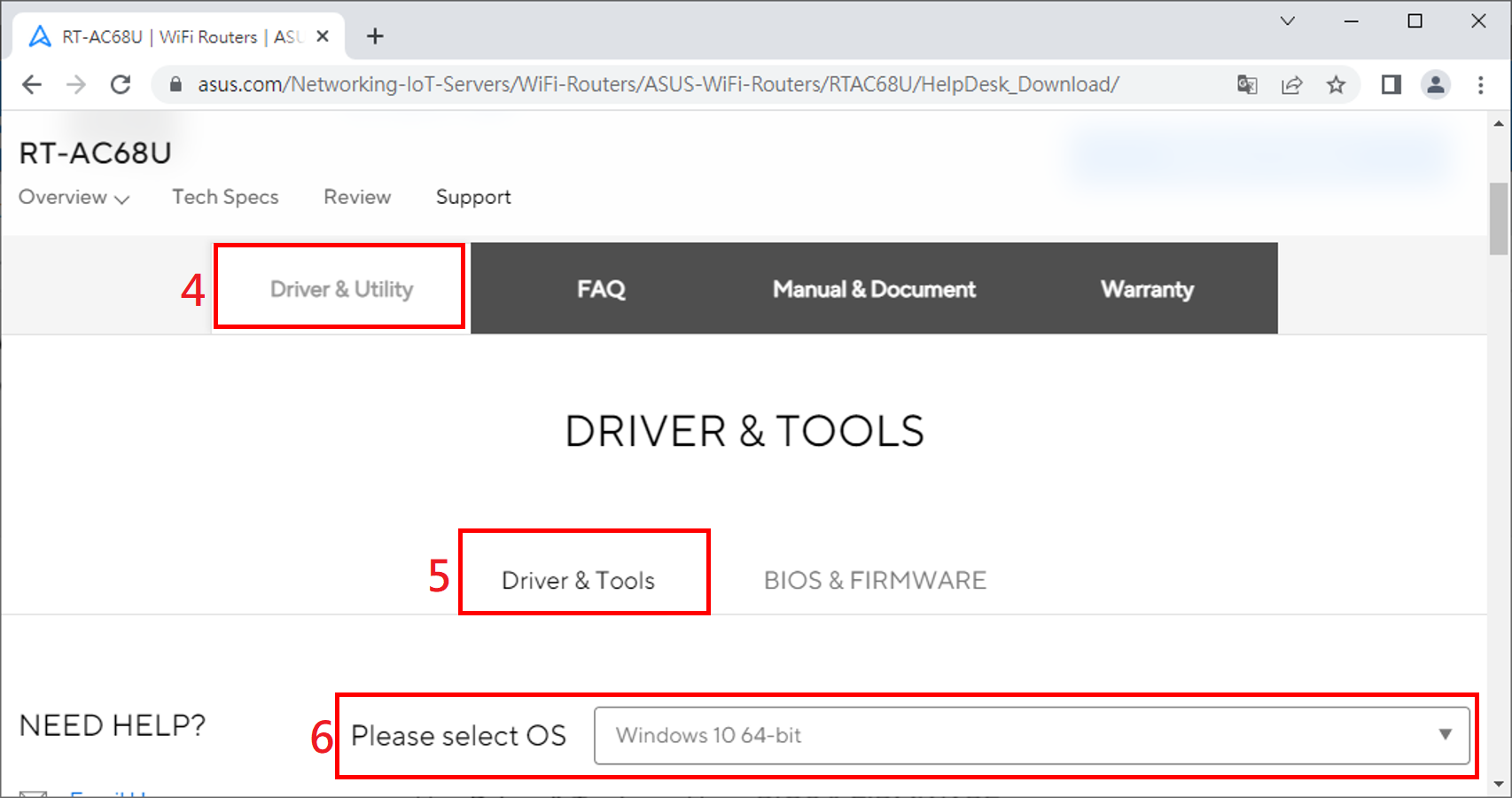
1-5 Найдите [ASUS Firmware Restoration] и нажмите [Скачать].
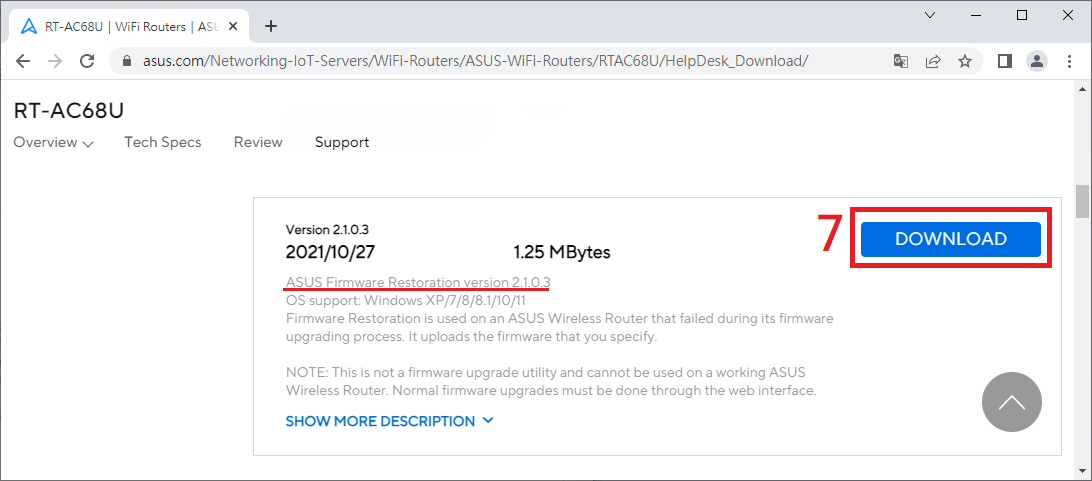
1-6 После завершения процесса загрузки щелкните на zip-файле.
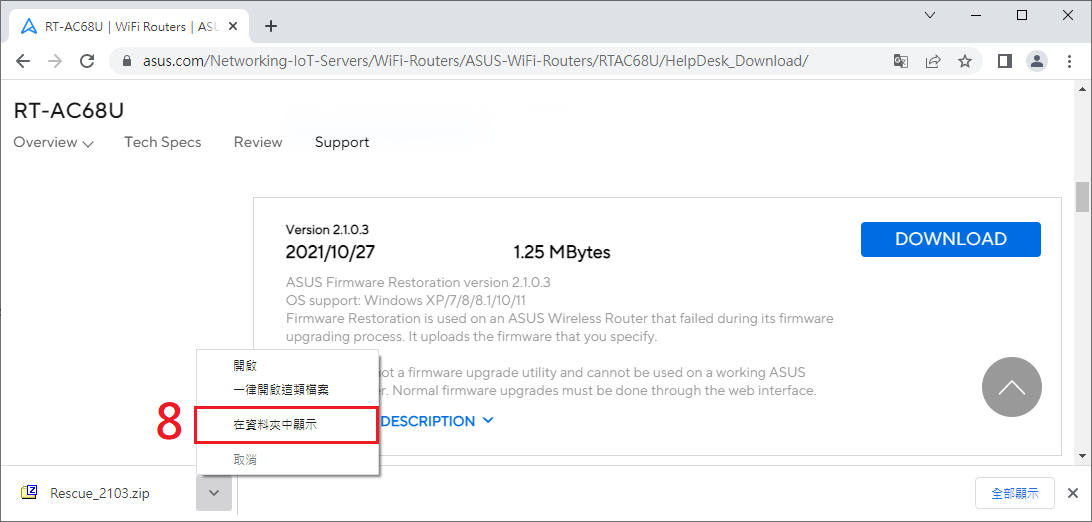
1-7 Щелкните приложение: Rescue
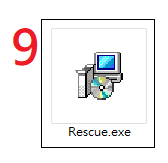
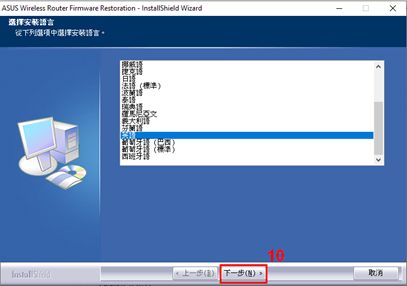
1-8 Выберите язык, а затем следуйте инструкциям InstallSheild Wizard для завершения процесса инсталяции.
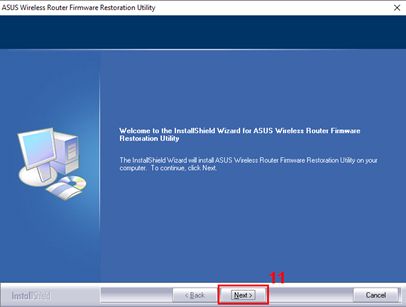
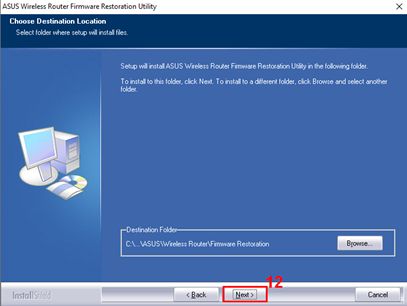
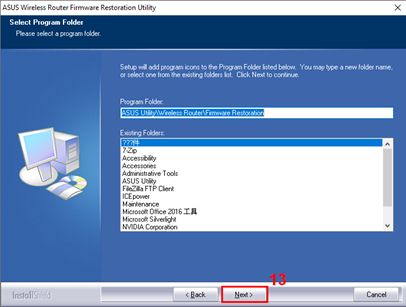
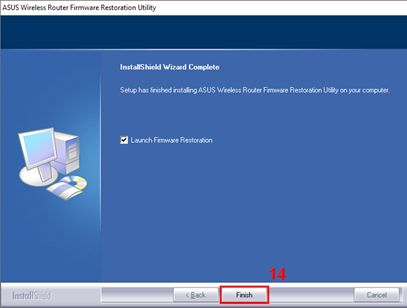
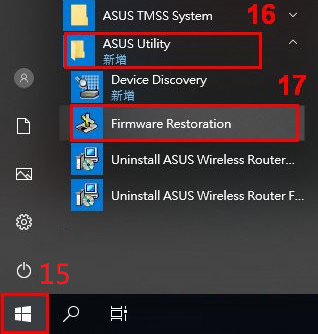
1-9 После завершения установки Вы можете найти восстановление встроенного ПО в меню [Пуск] > [ASUS Utility]
2. Измените настройки сетевого адаптера
2-1 Используйте интернет-кабель для подключения маршрутизатора к компьютеру.
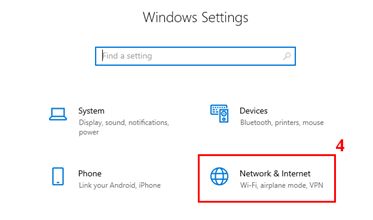
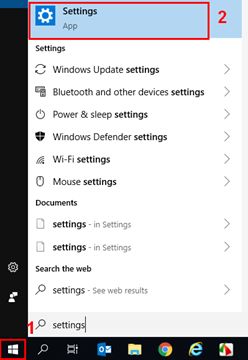
2-2 Щелкните [Пуск] > [Настройки]
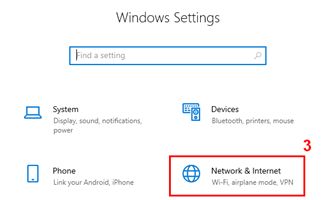
2-3 Щелкните [Сеть & Интернет]
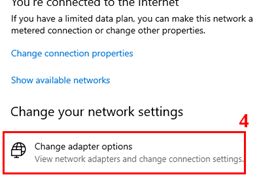
2-4 Щелкните на [Изменить настройки адаптера]
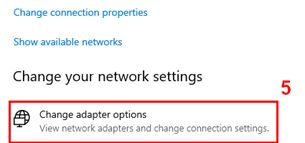
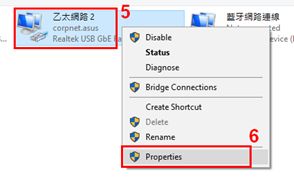
2-5 Выберите Вашу сеть.
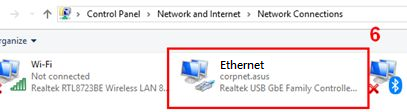
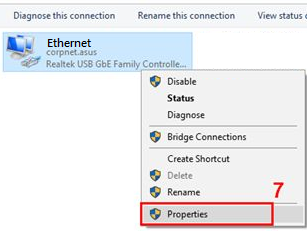
2-6 Правой кнопкой мыши на [Свойства]
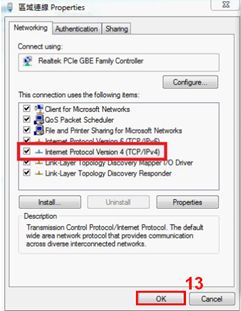
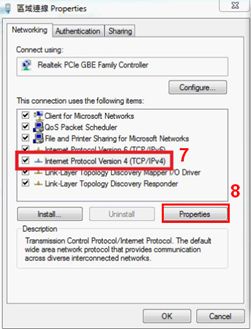
2-7 Щелкните [Протокол Интернета версии 4(TCP/IPv4)] > [Свойства]
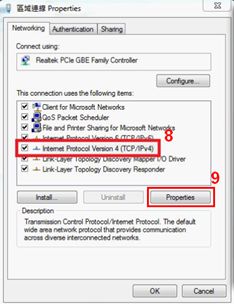
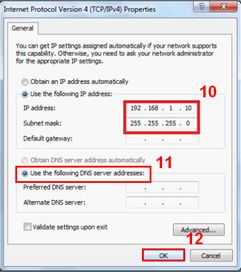
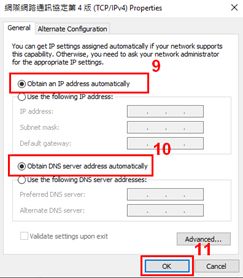
2-8 Поменяйте следующие настройки:
- IP адрес: 192.168.1.10
- Маска подсети: 255.255.255.0
- Затем щелкните [OK]
2-9 Завершите настройки, затем щелкните [OK]
3. Переключение роутера в режим восстановления (Rescue Mode)
Возьмем в качестве примера [RT-AC68U]
3-1 Отсоедините шнур питания маршрутизатора.
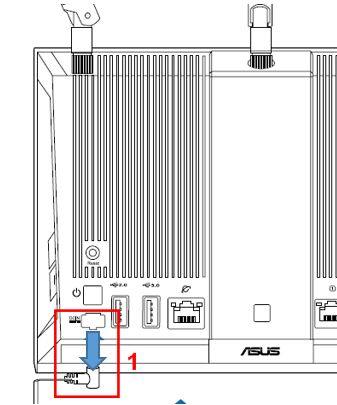
3-2 Нажмите кнопку Reset
Удерживая кнопку Reset подключите кабель питания в разьем DC IN.
Примечание: Пожалуйста, НЕ ОТПУСКАЙТЕ кнопку Reset пока не будет включен режим Rescue Mode.
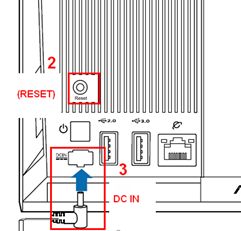
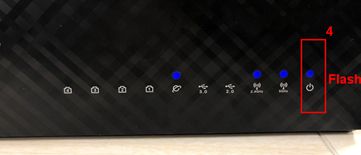
3-3 При включении режима Режим Rescue mode индикатор питания начнет медленно мигать.
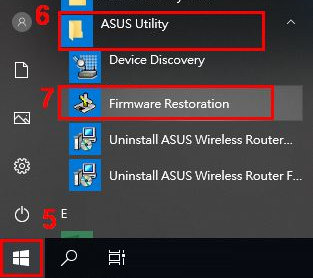
3-4 Щелкните [Пуск] > [ASUS Utility] > [Firmware Restoration]
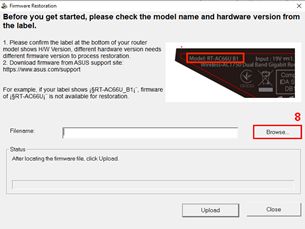
3-5 Выберите [Browse/Обзор], выберите файл прошивки, который Вы скачали.
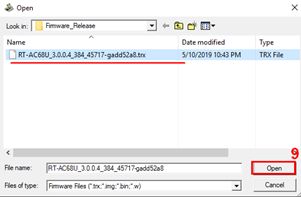
3-6 После выбора нажмите [Открыть]
3-7 Щелкните [Upload/Загрузить]
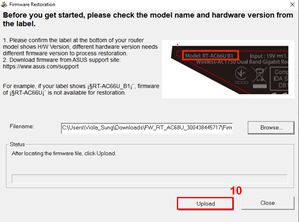
Примечание: Перед загрузкой файла, пожалуйста, убедитесь, что Вы уже перевели свой маршрутизатор в режим восстановления.
В противном случае Вы не сможете использовать восстановление для обновления встроенного ПО.
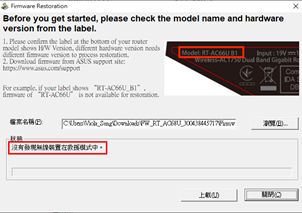
3-8 После того, как Вы убедитесь, что Ваш маршрутизатор находится в режиме восстановления, нажмите [Upload/Загрузить] и подождите примерно 1 мин.
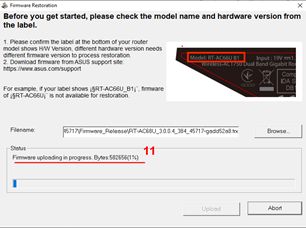
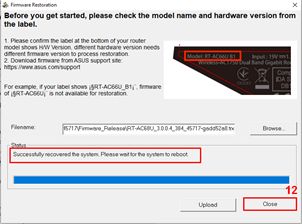
3-9 Индикатор постоянного питания указывает на успешное завершение процедуры настройки аварийного режима.
Дождитесь перезагрузки маршрутизатора, а затем нажмите [Close/Закрыть].
Примечание: После завершения процесса режима восстановления, пожалуйста, восстановите исходные настройки TCP/IPv4 по умолчанию.
1. Щелкните [Пуск] > [Настройки] на Вашем компьютере
2. Выберите [Сеть & Интернет]
3. Нажмите [Изменить настройки адаптера]
4. Выберите Вашу Сеть> нажмите правой кнопки мыши на неё > [Свойства]
5. Выберите [Протокол Интернета версии 4 (TCP/IPv4)] > [Свойства]
6. Выберите [Получить IP адрес автоматически] и [Получить адреса DNS автоматически] > Нажите [OK]
7. После завершения восстановления прошивки и настройки адаптера Вы можете войти в маршрутизатор (http://router.asus.com)
Если Вы попытались загрузить прошивку с помощью режима восстановления (Rescue mode) несколько раз и по-прежнему не можете решить проблему, пожалуйста, свяжитесь с Центром сервисной поддержки ASUS.
Многие пользователи роутеров Asus сталкиваются с проблемой, когда индикатор питания на их устройстве начинает мигать. Это может вызывать беспокойство и неуверенность в работе роутера. Однако не стоит паниковать — мигание индикатора питания на роутере Asus не всегда является признаком серьезной проблемы, часто это можно легко исправить.
Одной из причин, по которой индикатор питания на роутере Asus может мигать, является нормальное состояние устройства. Когда роутер включен и работает нормально, индикатор может мигать для обозначения передачи данных. Это означает, что роутер успешно соединен с интернетом и активно передает информацию в сеть. Обычно это мигание индикатора питания на роутере Asus не является проблемой и не требует вмешательства.
Однако, если мигание индикатора питания на роутере Asus сопровождается проблемами с подключением к интернету или работой других устройств в сети, это может быть признаком более серьезной проблемы. В таком случае, первым шагом должно быть перезагрузка роутера. Просто выключите его, подождите несколько секунд и включите снова. Это может помочь исправить проблему с мигающим индикатором питания.
Если перезагрузка не помогла, следующим шагом можно попытаться выполнить сброс роутера до заводских настроек. Для этого обычно необходимо нажать и удерживать кнопку сброса на задней панели роутера в течение нескольких секунд. После этого роутер вернется к настройкам, установленным производителем. Однако, следует заметить, что при сбросе роутера все пользовательские настройки будут удалены, включая пароли и другие настройки безопасности.
Если все вышеперечисленные методы не помогли решить проблему с мигающим индикатором питания на роутере Asus, рекомендуется обратиться к технической поддержке производителя для получения дополнительной помощи и консультации. Специалисты смогут быстро определить причину проблемы и предложить наиболее эффективное решение.
Причины моргания индикатора питания на роутере Asus
Моргание индикатора питания на роутере Asus может быть вызвано различными причинами. Вот несколько из них:
- Проблемы с электропитанием: если индикатор питания мигает красным или моргает очень быстро, это может указывать на нестабильное или низкое напряжение. Проверьте подключение к розетке, убедитесь, что кабель питания не поврежден и попробуйте подключить роутер к другой розетке.
- Проблемы с сетью: если индикатор питания моргает зеленым, может быть проблема с подключением к интернету. Проверьте статус подключения к провайдеру интернета и убедитесь, что все настройки в роутере верны.
- Неполадки в работе роутера: если моргание индикатора питания происходит вместе с другими проблемами, например, отсутствием Wi-Fi сигнала или нестабильной скоростью передачи данных, возможно, роутер испытывает неполадки. Попробуйте перезагрузить роутер, обновить его прошивку или связаться с технической поддержкой Asus для дальнейшей диагностики и решения проблемы.
Если причина моргания индикатора питания на роутере Asus остается неясной или проблема не устраняется, лучше всего обратиться к специалистам или авторизованному сервисному центру Asus для получения профессиональной помощи.
Возможные решения проблемы с моргающим индикатором питания на роутере Asus
Если индикатор питания на роутере Asus продолжает мигать, необходимо принять некоторые меры для решения проблемы. Вот несколько возможных решений:
1. Перезагрузка роутера: Попробуйте перезагрузить роутер, отключив его от питания на несколько минут, а затем снова подключите его. Это может помочь исправить временные сбои в работе роутера и вернуть индикатор питания в нормальное состояние.
2. Проверка подключения к питанию: Убедитесь, что ваш роутер правильно подключен к источнику питания. Проверьте, что шнур питания надежно подключен к роутеру и вилке, а также убедитесь, что источник питания работает нормально.
3. Проверка сетевого соединения: Проверьте подключение к интернету. Убедитесь, что Ethernet-кабель правильно подключен к роутеру и вашему устройству. Может потребоваться проверить соединение на других устройствах или обратиться к провайдеру интернет-услуг для устранения проблем с подключением.
4. Обновление прошивки роутера: Проверьте, что у вас установлена последняя версия прошивки роутера Asus. Некоторые проблемы с индикатором питания могут быть вызваны устаревшей прошивкой, поэтому обновление может помочь исправить проблему.
5. Сброс настроек: Если все остальные методы не помогли, попробуйте выполнить сброс настроек роутера до заводских настроек. Обратитесь к руководству пользователя или сайту производителя для получения инструкций о том, как выполнить сброс.
Если после применения этих решений проблема не исчезла, рекомендуется обратиться за помощью к технической поддержке Asus или связаться с профессионалами в области компьютерных сетей для дальнейшей диагностики и решения проблемы.
Роутеры ASUS являются популярными устройствами для создания беспроводных сетей и обеспечения доступа в Интернет. Однако, иногда пользователи сталкиваются с проблемой, когда индикатор питания на роутере начинает мигать. Это может вызывать беспокойство и вопросы о причинах такого поведения. В данной статье мы рассмотрим основные причины мигания индикатора питания на роутере ASUS и предложим возможные решения.
Одной из основных причин мигания индикатора питания на роутере ASUS может быть проблема с подключением к электропитанию. Если роутер подключен к нестабильному или низкокачественному источнику питания, то индикатор может начать мигать. В таком случае, рекомендуется проверить подключение роутера к источнику питания и убедиться в его стабильности и надежности.
Еще одной причиной мигания индикатора питания на роутере ASUS может быть проблема с самим устройством. Некоторые модели роутеров ASUS имеют функцию автоматического обновления прошивки. Во время обновления прошивки индикатор питания может временно мигать или вести себя необычным образом. Если вы уверены, что устройство функционирует нормально и проблема возникла после обновления прошивки, рекомендуется проверить доступные обновления на официальном сайте ASUS и, если необходимо, установить последнюю версию прошивки на роутер.
Если вы не можете найти решение проблемы с мигающим индикатором питания на роутере ASUS, рекомендуется обратиться в техническую поддержку ASUS или квалифицированного специалиста. Они смогут провести диагностику устройства и предложить решение, соответствующее вашей конкретной ситуации.
В заключение, мигание индикатора питания на роутере ASUS может иметь различные причины, от проблем с источником питания до неполадок в устройстве. Важно тщательно проверить все возможные причины проблемы и принять соответствующие меры для ее решения. И помните, что если вы не уверены в своих навыках или не можете найти решение самостоятельно, всегда можно обратиться за помощью к профессионалам.
Содержание
- Проблемы с подключением к сети электропитания
- Неисправности в работе самого роутера
- Возможные проблемы с подключением к интернету
- Настройки и обновления программного обеспечения роутера
Проблемы с подключением к сети электропитания
Одной из основных причин, по которой индикатор питания на роутере ASUS моргает, может быть проблема с подключением к сети электропитания. Возможные причины и решения данной проблемы могут быть следующими:
1. Проблемы с розеткой:
Проверьте, правильно ли роутер подключен к розетке. Убедитесь, что розетка работает исправно, попробуйте подключить другой устройство к этой розетке. Если розетка не работает, попробуйте использовать другую розетку или проверьте электрическую проводку в вашем доме.
2. Поврежденный кабель питания:
Проверьте состояние кабеля питания, используемого для подключения роутера к розетке. Если кабель поврежден или изношен, замените его на новый.
3. Проблемы с блоком питания:
Убедитесь, что блок питания роутера работает исправно. Проверьте, есть ли световой индикатор на блоке питания и горит ли он. Если индикатор не горит или мигает, возможно, блок питания неисправен и нуждается в замене.
4. Перегрев роутера:
Перегрев роутера может вызвать проблемы с его работой и мигание индикатора питания. Убедитесь, что роутер расположен в хорошо вентилируемом месте и что его вентиляционные отверстия не заблокированы. Также, попробуйте выключить роутер на некоторое время, чтобы он остыл, а затем включите его снова.
Если после выполнения всех вышеперечисленных решений проблема с мигающим индикатором питания на роутере ASUS не решается, рекомендуется обратиться к специалисту или сервисному центру для дальнейшего ремонта или замены неисправных компонентов роутера.
Неисправности в работе самого роутера
Когда индикатор питания на роутере ASUS моргает, причина может быть связана с неисправностями в самом устройстве. Вот некоторые из возможных проблем и их решения:
| Проблема | Решение |
|---|---|
| Перегрев роутера | Убедитесь, что роутер находится в хорошо проветриваемом месте. Проверьте, нет ли пыли на его поверхности и вентиляционных отверстиях. Если роутер слишком горячий, попробуйте выключить его на некоторое время и затем включить снова. |
| Проблемы с питанием | Проверьте, правильно ли подключен адаптер питания к роутеру. Убедитесь, что провод питания целый и нет повреждений. Если возможно, попробуйте использовать другой адаптер или провод питания. |
| Неисправности в программном обеспечении | Попробуйте перезагрузить роутер. Если это не помогает, попробуйте сбросить настройки роутера до заводских. Обратитесь к инструкции пользователя для получения подробной информации о том, как выполнить сброс настроек. |
| Повреждение аппаратной части | В случае, если ни одно из вышеуказанных решений не помогает, возможно, роутер имеет физическое повреждение или неисправность в своей аппаратной части. В этом случае рекомендуется обратиться к сервисному центру ASUS для профессионального ремонта или замены. |
Возможные проблемы с подключением к интернету
Неправильные настройки сетевого соединения — иногда проблемы с подключением к интернету связаны с неправильными настройками в сетевых настройках устройства. Проверьте настройки подключения к интернету и убедитесь, что они соответствуют требованиям вашего интернет-провайдера.
Производственный дефект роутера — иногда причина проблем с подключением к интернету может быть связана с производственными дефектами роутера. В таком случае рекомендуется обратиться в сервисный центр или связаться с производителем для получения помощи.
Проблемы с интернет-провайдером — иногда проблемы с подключением к интернету могут быть связаны с проблемами у интернет-провайдера. Проверьте статус соединения на их официальном сайте или свяжитесь с их службой поддержки для получения информации о возможных сбоях или обслуживании.
Помехи от других электронных устройств — некоторые электронные устройства могут вызывать помехи и влиять на качество сигнала интернет-соединения. Попробуйте отключить или переместить такие устройства и проверьте, улучшилось ли качество подключения к интернету.
Неправильные настройки фаервола или антивирусного программного обеспечения — иногда фаерволы или антивирусные программы могут блокировать доступ к интернету. Проверьте настройки таких программ и убедитесь, что доступ к интернету не ограничен.
| Проблема | Потенциальное решение |
|---|---|
| Неправильное подключение кабелей | Перепроверьте подключение кабелей и убедитесь, что они подключены правильно и надежно. |
| Неправильные настройки сетевого соединения | Проверьте настройки сетевого соединения и убедитесь, что они соответствуют требованиям вашего интернет-провайдера. |
| Производственный дефект роутера | Обратитесь в сервисный центр или свяжитесь с производителем для получения помощи и решения проблемы. |
| Проблемы с интернет-провайдером | Проверьте статус соединения на официальном сайте провайдера или свяжитесь с их службой поддержки для получения информации. |
| Помехи от других устройств | Попробуйте отключить или переместить другие электронные устройства, которые могут вызывать помехи. |
| Неправильные настройки фаервола или антивирусного ПО | Проверьте настройки фаервола и антивирусного ПО и убедитесь, что доступ к интернету не ограничен. |
Настройки и обновления программного обеспечения роутера
Для стабильной работы роутера ASUS и предотвращения ошибок и сбоев в его работе рекомендуется периодически обновлять программное обеспечение устройства. В этом разделе мы расскажем о настройках и процедуре обновления ПО роутера ASUS.
1. Вход в панель управления
Для выполнения настроек и обновлений программного обеспечения необходимо зайти в панель управления роутера ASUS. Для этого откройте веб-браузер и введите в адресной строке IP-адрес вашего роутера (обычно это 192.168.1.1 или 192.168.0.1).
2. Ввод логина и пароля
После входа в панель управления вам потребуется ввести логин и пароль. Если вы ранее не меняли эти данные, то используйте стандартные значения (обычно «admin» для логина и «admin» для пароля).
3. Проверка наличия обновлений
После входа в панель управления найдите раздел «Настройки» или «Обновление программного обеспечения». В этом разделе вы сможете проверить наличие новых версий ПО для вашего роутера. Обычно роутер ASUS предлагает автоматически проверять наличие обновлений и устанавливать их.
4. Установка обновлений
Если вам предложено установить новую версию ПО, следуйте инструкции роутера и подтверждайте операции по установке обновлений. Во время установки не рекомендуется отключать питание роутера или прерывать процесс обновления.
5. Перезагрузка роутера
По завершении процесса установки обновлений может потребоваться перезагрузка роутера для применения изменений. В этом случае вам будет предложено сохранить настройки и выполнить перезапуск устройства.
6. Дополнительные параметры и настройки
В разделе «Настройки» или «Обновление программного обеспечения» вы можете также настроить дополнительные параметры обновлений, например, установить автоматическую проверку наличия обновлений или загрузить файл обновления вручную.
Забота о программном обеспечении вашего роутера ASUS поможет предотвратить множество проблем и обеспечит более стабильную работу устройства. Регулярно проверяйте наличие обновлений и выполняйте их установку для поддержания оптимальной производительности вашего роутера.
Asus роутеры являются одними из наиболее популярных устройств для создания домашней Wi-Fi сети. Однако, иногда пользователи могут столкнуться с проблемой, когда лампочка питания на роутере начинает мигать. В этой статье мы рассмотрим возможные причины такого поведения и предложим несколько решений для устранения проблемы.
Первая причина мигания лампочки питания может быть связана со сбоем в работе самого роутера. В таком случае, рекомендуется перезагрузить устройство, отключив его от сети на несколько минут и затем повторно подключить. Если после перезагрузки проблема не исчезает, возможно, неполадка связана с аппаратными или программными проблемами роутера.
Еще одной причиной мигания лампочки питания может быть отсутствие стабильного подключения к провайдеру интернета. В этом случае, рекомендуется проверить соединение с провайдером и убедиться, что все кабели правильно подключены. Если вы уверены, что проблема не связана с провайдером, можно попробовать сбросить настройки роутера на заводские по умолчанию и повторно настроить его согласно инструкции.
Важно отметить, что в ряде случаев мигание лампочки питания может быть предупредительным сигналом о неисправности роутера. В таком случае, рекомендуется обратиться к специалисту или сервисному центру Asus для диагностики и ремонта устройства.
В конечном счете, причина мигания лампочки питания на Asus роутере может быть различной — от обычного сбоя в работе устройства до более серьезных аппаратных проблем. Важно проанализировать все возможные причины и принять соответствующие меры для устранения проблемы.
Содержание
- Почему мигает лампочка питания на Asus роутере
- Возможные причины и решения проблемы
- Неисправность сетевого кабеля
- Проверьте соединение и замените кабель
- Проблемы с электропитанием
Почему мигает лампочка питания на Asus роутере
Мигающая лампочка питания на Asus роутере может указывать на различные проблемы или ситуации. Вот несколько возможных причин и решений этой проблемы.
| Причина | Решение |
| Провод питания не подключен должным образом | Проверьте, что провод питания правильно вставлен в роутер и подключен к источнику электропитания. Попробуйте также подключить роутер к другой розетке. |
| Неисправность сетевого провода или розетки | Проверьте состояние сетевого провода и розетки. Попробуйте подключить роутер к другому сетевому проводу или в другую розетку. Если проблема остается, возможно, вам потребуется заменить поврежденный компонент. |
| Проблемы с блоком питания роутера | Проверьте состояние блока питания роутера. Убедитесь, что он подключен надежно и отсутствуют видимые повреждения. Попробуйте заменить блок питания, если возможно. |
| Выполняется обновление или перезагрузка роутера | Если лампочка мигает во время обновления или перезагрузки роутера, подождите некоторое время и дайте устройству закончить процесс. Обычно это занимает несколько минут, но время может варьироваться в зависимости от модели роутера и размера обновления. Если процесс продолжается слишком долго или проблема постоянно повторяется, обратитесь в службу поддержки Asus. |
| Проблемы с электропитанием | Убедитесь, что в вашем доме нет проблем с электропитанием. Проверьте, работают ли другие электрические устройства нормально. Если возникают проблемы с электропитанием, обратитесь к электрику. |
Если ни одно из этих решений не решает проблему с мигающей лампочкой питания на Asus роутере, рекомендуется обратиться в службу поддержки Asus для получения дальнейшей помощи и решения этой проблемы.
Возможные причины и решения проблемы
Мигание лампочки питания на Asus роутере может быть вызвано различными причинами. Ниже приведены наиболее распространенные причины мигания лампочки и соответствующие решения проблемы:
| Причина | Решение |
|---|---|
| 1. Проблемы с питанием | Проверьте, подключен ли роутер к рабочей электрической розетке. Убедитесь, что кабель питания роутера надежно подключен. |
| 2. Неполадки в сети | Проверьте, работает ли ваше интернет-соединение. Попробуйте перезагрузить модем и роутер. Если проблема не устраняется, свяжитесь с вашим интернет-провайдером. |
| 3. Обновление прошивки | Проверьте, доступны ли обновления прошивки для вашего роутера на официальном сайте Asus. Если доступно обновление, выполните его установку и перезагрузите роутер. |
| 4. Несовместимое оборудование | Проверьте, совместимо ли ваше оборудование с роутером. Если возникли проблемы после подключения определенного устройства, попробуйте отключить его и проверить, продолжает ли мигать лампочка. |
Если после выполнения всех указанных решений лампочка питания продолжает мигать, рекомендуется обратиться в сервисный центр Asus для дальнейшей диагностики и ремонта роутера.
Неисправность сетевого кабеля
Если лампочка питания на Asus роутере мигает, одной из возможных причин может быть неисправность сетевого кабеля. Проверьте, что кабель правильно подключен и не поврежден.
Возможные решения проблемы:
- Убедитесь, что сетевой кабель надежно подключен и вставлен в соответствующие порты на роутере и компьютере или другом устройстве. Проверьте, что разъемы вставлены до упора.
- Проверьте состояние сетевого кабеля на предмет повреждений. Если вы заметили физические повреждения (например, перегибы, трещины или облуживание), замените кабель новым.
- Если вы используете сетевой адаптер или переходник, проверьте их состояние и подключение.
- Попробуйте использовать другой сетевой кабель, чтобы исключить возможность неисправности текущего кабеля.
- Если возможно, подключите роутер к другому компьютеру или устройству с помощью другого сетевого кабеля, чтобы убедиться, что проблема не связана с вашим компьютером или устройством.
Если после проверки и замены сетевого кабеля проблема со светящейся лампочкой питания на Asus роутере все еще продолжается, возможно, есть другая причина такого поведения устройства, и следует обратиться за помощью к технической поддержке или специалисту.
Проверьте соединение и замените кабель
Если лампочка питания на Asus роутере мигает, возможно, проблема связана с неправильным соединением или исправностью кабеля.
Рекомендуется выполнить следующие действия:
- Убедитесь, что кабель питания подключен к роутеру надежно и правильно. Проверьте, что разъем зажат и надежно фиксируется в гнезде.
- Если подключение кабеля выглядит правильным, попробуйте заменить кабель питания на другой. Иногда кабель может испортиться и стать причиной мигания лампочки.
- Убедитесь в качестве питания. Проверьте, что кабель подключается к работающей розетке или удлинителю. Возможно, проблема с проводом, поэтому проверьте его на наличие повреждений или перекрученных контактов.
- Если замена кабеля не помогла, попробуйте подключить роутер к другому источнику питания, чтобы исключить проблему с розеткой или удлинителем.
Если после выполнения этих действий лампочка питания на Asus роутере продолжает мигать, возможно, проблема связана с другими факторами, и рекомендуется обратиться к специалистам для проведения более подробной диагностики и решения проблемы.
Проблемы с электропитанием
Если лампочка питания на Asus роутере мигает, это может свидетельствовать о проблемах с электропитанием. Несколько возможных причин и решений проблемы:
1. Перегрузка электросети. Мигание лампочки может быть вызвано перегрузкой электросети, особенно если в момент использования роутера в сети происходят другие крупные потребители электроэнергии, например, холодильник или кондиционер. Решением может быть подключение роутера к отдельной розетке или использование стабилизатора напряжения.
2. Неполадки с проводом питания. Мигание лампочки может также свидетельствовать о проблемах с самим проводом питания. Убедитесь, что провод подключен надежно и не поврежден. Если возможно, попробуйте использовать другой провод для проверки.
3. Выход из строя блока питания. Если вы исключили проблемы с электросетью и проводом питания, возможно, проблема связана с самим блоком питания роутера. В этом случае потребуется обращение к специалисту для замены блока питания или ремонта устройства.
Избегайте самостоятельного разбора роутера или проведения сложных ремонтных работ без опыта и знаний. Лучше обратиться в сервисный центр для профессиональной помощи.
Индикаторы на роутере ASUS играют важную роль в обеспечении бесперебойной работы сети. Они помогают пользователю контролировать состояние устройства и выявлять возможные проблемы связи. Один из самых распространенных сигналов, с которым можно столкнуться, это мигание индикатора на роутере.
Мигающий индикатор на роутере ASUS может указывать на различные проблемы, но наиболее вероятными причинами являются: отсутствие подключения к интернету, наличие конфликтов с другими устройствами или проблемы с прошивкой роутера.
Если индикатор на роутере ASUS мигает красным цветом, это может означать, что устройство не может установить подключение к интернету. В этом случае, убедитесь, что ваш роутер правильно подключен к провайдеру интернет-соединения и проверьте правильность настроек соединения в разделе настроек роутера.
Если индикатор мигает оранжевым цветом, возможно, в вашей сети возникли конфликты между различными устройствами. Попробуйте отключить некоторые из них или перезагрузить роутер, чтобы установить стабильное подключение.
Содержание
- Возможные причины и решения проблемы с мигающим индикатором на роутере ASUS
- Плохое подключение к интернету
- Проблемы с провайдером
- Несовместимость сетевого оборудования
- Неправильные настройки роутера
- Неисправность роутера или его компонентов
Возможные причины и решения проблемы с мигающим индикатором на роутере ASUS
Индикатор на роутере ASUS мигает, когда возникают определенные проблемы, которые требуют внимания и решения. Мигание индикатора может указывать на различные причины, такие как:
| Причина | Решение |
|---|---|
| Отсутствие интернет-соединения | Проверьте подключение роутера к интернету. Убедитесь, что провод соединения правильно подключен и функционирует. Если необходимо, перезагрузите роутер и модем. |
| Проблемы с настройками роутера | Войдите в административный интерфейс роутера и проверьте настройки. Убедитесь, что все параметры настроены правильно и соответствуют вашей сети. Если необходимо, сбросьте настройки роутера к заводским установкам и настройте их заново. |
| Проблемы с провайдером интернет-услуг | Свяжитесь с вашим провайдером интернет-услуг и уточните, есть ли у них проблемы с подключением или обслуживанием. Если провайдер сообщает об отсутствии проблем, попробуйте перезагрузить роутер и модем. |
| Неисправность роутера | Если все остальные причины и решения не помогли, возможно, ваш роутер испытывает некоторые технические проблемы. В этом случае, свяжитесь с технической поддержкой ASUS или обратитесь к сертифицированному сервисному центру для диагностики и ремонта роутера. |
В случае мигания индикатора на роутере ASUS, необходимо тщательно исследовать проблему и принять соответствующие меры для ее устранения согласно указанным причинам и решениям. Это поможет восстановить нормальную работу вашего роутера и стабильное подключение к интернету.
Плохое подключение к интернету
Если индикатор на роутере ASUS мигает и вы сталкиваетесь с проблемами в подключении к интернету, это может быть вызвано следующими причинами:
- Проблемы с провайдером интернета. Проверьте, есть ли у провайдера какие-либо сбои или работы на линии. Обратитесь к провайдеру для решения этой проблемы.
- Неправильная конфигурация роутера. Проверьте настройки роутера и убедитесь, что они соответствуют требованиям провайдера. При необходимости, перезапустите роутер и настройте его заново.
- Интерференция от других устройств. Поблизости могут находиться другие устройства, такие как микроволновая печь или беспроводные телефоны, которые могут вызывать интерференцию на работу роутера. Попробуйте переместить роутер в другое место или убрать потенциальные источники интерференции.
- Плохое качество сигнала Wi-Fi. Если интернет работает плохо только по Wi-Fi, проверьте качество сигнала. Если сигнал слабый или исчезает, попробуйте переместить роутер ближе к устройству, использующему Wi-Fi, или установить дополнительные точки доступа.
- Неисправность роутера. Если все вышеперечисленные методы не сработали, возможно, причина в неисправности роутера. Попробуйте сбросить роутер к заводским настройкам или обратитесь в сервисный центр ASUS для диагностики и ремонта.
Если вы не можете самостоятельно решить проблему с плохим подключением к интернету, рекомендуется обратиться за помощью к специалистам, чтобы они могли более подробно проанализировать ситуацию и предложить оптимальное решение.
Проблемы с провайдером
Если индикатор на роутере ASUS мигает, возможно, причиной можно считать проблемы с провайдером интернет-соединения. Ниже приведены возможные причины и решения этих проблем:
- 1. Провайдер имеет сбои в работе. В этом случае рекомендуется обратиться в службу поддержки провайдера и уточнить, есть ли у них какие-либо известные проблемы с интернет-соединением.
- 2. Отключение услуги. Иногда провайдер может отключить услугу временно или по какой-то другой причине. Решением в этом случае будет связаться с провайдером и выяснить причину отключения, а затем понять, как восстановить услугу.
- 3. Проблемы с кабелем или оборудованием провайдера. Если вас подключают к интернету через кабель, возможно, проблема может быть в самом кабеле или устройстве, предоставленном провайдером. Рекомендуется проверить все соединения и убедиться, что они правильно подключены и исправны.
- 4. Ограничение скорости или проблемы с качеством сигнала. В некоторых случаях провайдер может ограничить скорость интернета или возникнуть проблемы с качеством сигнала. В этом случае рекомендуется обратиться в службу поддержки провайдера и запросить дополнительную информацию.
Если проблема с провайдером не удается решить самостоятельно, рекомендуется обратиться в службу поддержки провайдера для получения дополнительной помощи и рекомендаций по устранению проблемы.
Несовместимость сетевого оборудования
Одной из возможных причин мигания индикатора на роутере ASUS может быть несовместимость сетевого оборудования, с которым роутер взаимодействует. Если у вас есть другое устройство, такое как сетевой адаптер или модем, которое подключено к роутеру, то оно может быть причиной проблемы.
Чтобы проверить совместимость оборудования, сначала убедитесь, что все устройства были правильно подключены и включены. Перезагрузите роутер, а затем подождите, пока он полностью загрузится. Если индикатор продолжает мигать, то попробуйте отключить все подключенные устройства, кроме основного компьютера, и посмотрите, остановится ли мигание.
Возможно, что сетевой адаптер или модем, который вы используете, несовместим с роутером ASUS. В таком случае, посетите сайт производителя вашего сетевого оборудования и проверьте, есть ли обновленные драйвера или прошивка для вашей модели устройства. Установка последних версий программного обеспечения может исправить совместимость и прекратить мигание индикатора.
Также стоит упомянуть, что использование сетевого оборудования разных производителей может вызывать конфликты и проблемы с соединением. Если у вас возникают проблемы со стабильностью или скоростью сети, рекомендуется использовать сетевое оборудование от одного и того же производителя. Это может устранить несовместимость и улучшить работу сети.
Неправильные настройки роутера
Еще одной возможной причиной мигания индикатора на роутере ASUS может быть неправильная настройка самого роутера. Если вы недавно проводили какие-либо изменения в настройках или обновляли прошивку роутера, то это может привести к проблемам с работой устройства.
Убедитесь, что вы правильно настроили все параметры роутера, включая имя сети (SSID) и пароль. Если вы не уверены, какие настройки должны быть использованы, обратитесь к руководству пользователя или обратитесь в техническую поддержку ASUS для получения дополнительной информации.
Также стоит проверить, есть ли конфликты IP-адресов или другие проблемы в сети, которые могут привести к миганию индикатора на роутере. В подобных случаях рекомендуется перезагрузить роутер и переподключить все устройства к сети, чтобы устранить возможные проблемы.
| Проблема | Решение |
|---|---|
| Неправильная настройка SSID и пароля | Проверьте настройки роутера и установите правильные значения для имени сети и пароля. |
| Конфликты IP-адресов | Проверьте наличие конфликтов IP-адресов и перезапустите роутер, если это необходимо. |
Неисправность роутера или его компонентов
Если индикатор на роутере мигает непрерывно или мигает определенным образом, это может свидетельствовать о неисправности самого роутера или его компонентов. В таком случае, рекомендуется выполнить следующие действия:
- Перезагрузите роутер. Нажмите на кнопку питания или отключите роутер от электрической сети на некоторое время, а затем снова подключите его. После перезагрузки проверьте, перестал ли индикатор мигать или его состояние изменилось.
- Проверьте проводное подключение. Убедитесь, что все кабели, используемые для подключения роутера, находятся в хорошем состоянии и правильно подключены. Переподключите кабели или замените их, если это необходимо.
- Проверьте наличие обновлений прошивки. Некоторые проблемы со стабильностью работы роутера могут быть связаны с устаревшей прошивкой. Проверьте наличие обновлений прошивки на официальном веб-сайте производителя роутера и, при необходимости, обновите ее.
- Сбросьте настройки роутера. В случае серьезных проблем с работой роутера может потребоваться выполнить сброс настроек роутера к заводским. Обратитесь к руководству пользователя роутера, чтобы узнать, как выполнить эту процедуру.
- Обратитесь в сервисный центр. Если после выполнения вышеперечисленных действий состояние индикатора на роутере не изменилось, лучше обратиться за помощью к квалифицированным специалистам в сервисный центр.
Возможно, требуется профессиональная диагностика и ремонт роутера для устранения проблемы. Помните, что самостоятельный ремонт или вмешательство внутренних компонентов роутера может привести к ухудшению состояния устройства или его поломке.