
Статус-индикатор на роутере является очень важным элементом, который уведомляет вас о состоянии вашей сети. Когда статус-индикатор мигает, это означает, что что-то не так с вашим роутером или сетью.
Почему мигает статус-индикатор на роутере?
- Неисправности соединения. Если ваш интернет-провайдер имеет какие-то проблемы, то вы можете заметить, что статус-индикатор на роутере мигает.
- Неполадки с самим роутером. Если вы обнаружили, что статус-индикатор на роутере мигает, это может означать, что ваш роутер имеет неполадки.
- Интерференция Wi-Fi с другими устройствами. Некоторые другие устройства, такие как телефоны, микроволновые печи и беспроводные телефоны, могут вызвать интерференцию Wi-Fi, что приведет к миганию статус-индикатора на роутере.
Как исправить мигание статус-индикатора на роутере?
- Перезагрузите роутер. Иногда проблемы соединения могут быть решены перезагрузкой роутера. Просто выключите и включите его после нескольких минут.
- Убедитесь, что все кабели правильно подключены. Неправильно подключенные кабели могут вызвать неполадки соединения, которые приведут к миганию статус-индикатора на роутере.
- Измените канал вашего Wi-Fi. Если вы обнаружили, что проблема в интерференции Wi-Fi, измените канал вашего Wi-Fi на менее насыщенный сигналами.
В случае, если проблема не устранена, стоит обратиться к провайдеру интернет-услуг или заменить роутер.
Вывод
Мигание статус-индикатора на роутере может быть ознакомительным знаком как с проблемами соединения, так и с неполадками роутера. Необходимо следить за состоянием роутера и в случае неисправностей принимать меры исправления.
Роутер – это одно из ключевых устройств, обеспечивающих работу сети в доме или офисе. Поэтому, когда на нем мигает лампочка статус, это может вызывать беспокойство у пользователей. Однако, не нужно паниковать – причин для этого мигания может быть несколько, и большинство из них достаточно просто исправить.
Первая возможная причина – проблема с сетевым подключением. Если лампочка статус мигает, это может означать, что кабель Ethernet не подключен должным образом. Проверьте, правильно ли вставлен кабель и не поврежден ли он. Также стоит убедиться, что кабель подключен к правильному порту на роутере.
Вторая возможная причина – проблема с настройками роутера. Если вы внесли какие-то изменения в настройки ранее и после этого начали замечать мигание лампочки статус, возможно, новая конфигурация вызвала сбой в работе роутера. В этом случае рекомендуется вернуться к предыдущим настройкам или предпринять шаги для сброса настроек к заводским.
Третья возможная причина – проблема с провайдером интернета. Если лампочка статус на роутере мигает, а в интернете есть проблемы с соединением или скоростью, то, скорее всего, причина кроется у провайдера. В этом случае стоит обратиться в техническую поддержку и сообщить о проблеме. Возможно, вам помогут решить проблему с подключением.
В любом случае, если лампочка статус на роутере мигает, необходимо принять меры для выявления и устранения проблемы. Иногда это можно сделать самостоятельно, а иногда потребуется обратиться к специалисту. Главное – не паниковать и не откладывать решение проблемы на потом.
Причина мигания лампочки статус на роутере
Лампочка статус на роутере может начать мигать по разным причинам. Мигание этой лампочки указывает на активность или проблему с подключением к Интернету. Вот несколько распространенных причин, по которым лампочка статус на роутере может мигать:
| Причина | Решение |
| Роутер устанавливает соединение с Интернетом | Дождитесь, пока роутер установит соединение, и лампочка стабилизируется |
| Проблема с провайдером интернет-услуг | Проверьте подключение провайдера или свяжитесь с ним для получения помощи |
| Проблема с кабелями или разъемами | Убедитесь, что все кабели правильно подключены и не повреждены |
| Проблема с настройками роутера | Проверьте настройки роутера и убедитесь, что они верны |
| Конфликт с другими устройствами | Отключите другие устройства и проверьте, продолжает ли мигать лампочка статус |
Если у вас возникают проблемы с мигающей лампочкой статус на роутере, рекомендуется проверить эти причины и принять соответствующие меры для их решения. Если проблема сохраняется, рекомендуется обратиться за помощью к провайдеру интернет-услуг или специалисту по компьютерным сетям.
Что делать, если лампочка статус на роутере мигает
Если лампочка статус на вашем роутере мигает, это может указывать на проблемы с подключением к Интернету или другими неполадками в работе роутера. В такой ситуации есть несколько шагов, которые можно предпринять для решения проблемы:
1. Проверьте подключение к Интернету: убедитесь, что модем и проводное соединение между модемом и роутером работают правильно. Попробуйте перезапустить модем и роутер, а затем проверьте, мигает ли лампочка статус.
2. Проверьте настройки роутера: убедитесь, что все настройки роутера, такие как имя сети (SSID) и пароль, указаны правильно. Если возникли проблемы с настройками, попробуйте сбросить роутер к заводским настройкам и повторно настроить его.
3. Проверьте наличие обновлений: убедитесь, что у вас установлена последняя версия программного обеспечения для роутера. Если доступно обновление, установите его и перезапустите роутер.
4. Проверьте наличие конфликтов IP-адресов: если у вас подключено несколько устройств к роутеру, убедитесь, что каждое устройство имеет уникальный IP-адрес. Если IP-адреса конфликтуют, вам может потребоваться изменить настройки сети или выделить каждому устройству статический IP-адрес.
5. Обратитесь к поставщику услуг Интернета: если все вышеперечисленные шаги не помогли решить проблему, возможно, проблема связана с провайдером услуг Интернета. Позвоните в техническую поддержку провайдера, чтобы выяснить, есть ли проблемы на их стороне.
Если ни один из этих шагов не помогает решить проблему, рекомендуется обратиться к специалисту по технической поддержке или заменить роутер на новый.

На каждом Wi-Fi-роутере, независимо от модели, расположены светодиодные лампочки. Они выступают в качестве индикаторов, каждый из которых несет определенную информацию. По их состоянию определяется правильность подключения устройств, включение функций, задействование портов. Лампочки на роутере могут гореть или мигать. Рассказываем, что обозначает каждая индикация.
Индикаторы на роутере – назначение
Маршрутизаторы отличаются по модели, производителем. Но на модемах применяются единые обозначения. Существуют модели устройств, отличающиеся цветом или количеством диодов. На роутерах присутствует 8 общих индикаторов, о которых поговорим подробнее.

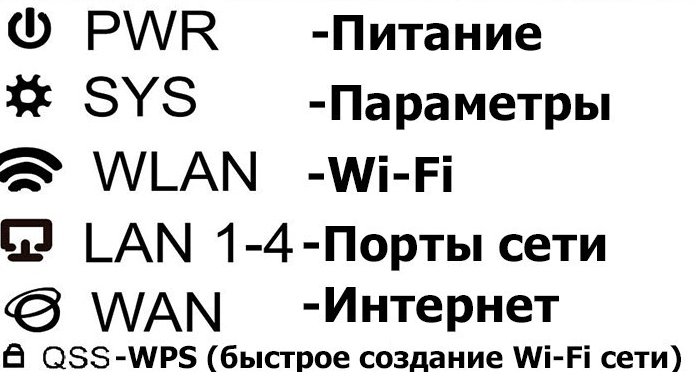
Power
Обозначает включение/отключение питания сети. Если значок горит, значит, маршрутизатор включен в сеть, и питание подается. Выключенный диод сигнализирует о том, что устройство отключено от электросети.

WLAN
Подключение беспроводной сети. Имеет три основных режима:

- Значок не светится – подключения отсутствуют.
- Мигающая лампочка – идет процесс передачи данных.
- Диод, работающий в постоянном режиме, – точка подключения создана и готова к работе.
WAN
Индикатор соединения с сетью интернет. Обычно значок выполнен в виде глобуса, который показывает наличие соединения с глобальной сетью. В определенных сериях маршрутизаторов, при отсутствии подключения, значок загорается оранжевым цветом.

LAN
Порт для подключения интернет-кабеля. На роутерах маркируется светодиодами, показывающими подключение по локальной сети. Они не загораются при отсоединении провода или отсутствии подключения. При передаче данных диоды начинают мигать.

USB
Присутствует на модемах с USB-портом. Если маршрутизатор не подключен, значок не загорается. При выполнении обмена данными начинает мигать. Постоянный режим говорит об успешном подключении к USB-порту (№6 на рисунке).
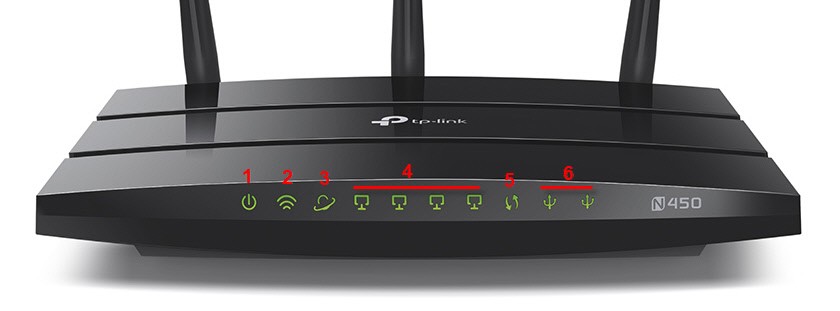
WPS
Присутствует не на всех роутерах. Работает в трех режимах:

- Модем подключен и работает исправно – лампочка горит непрерывно.
- Лампочка медленно мигает – происходит подключение.
- Частое мигание – произошел сбой.
SYS
Лампочка отвечает за ошибки в работе системы. Также бывает только на определенных моделях модемов. Лампочка работает в трех режимах:

- Мигающий диод – устройство функционирует исправно.
- Лампочка отключена – произошел сбой во время работы модема.
- При загрузке устройства диод загорелся и не мигает.
Работа лампочки в постоянном режиме больше минуты означает, что произошел сбой в системе.
LOS и PON
Такой значок установлен на моделях, подключенных через оптоволокно, а не обычный кабель. Это высокоскоростное соединение позволяет пользоваться услугами телефонии, ТВ. Индикатор PON работает непрерывно, отвечает за регистрацию в сети. Лампочка LOS показывает соединение.
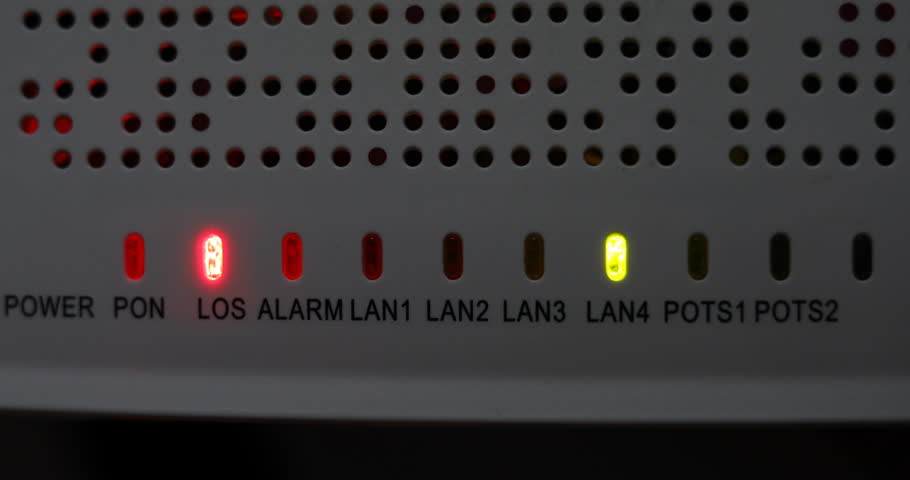
Какие индикаторы и когда должны гореть
Если к модему не подключен сетевой кабель, отсутствует питание в сети, то все индикаторы будут отключены. Нужно проверить его подключение, узнать, подается ли ток в электросети. Если причины не обнаружены, тогда присутствуют неполадки в работе роутера или адаптера.
В устройстве, которое подключено к электросети, должны гореть: значок Power, мигать диод SYS, гореть или мигать WAN, а также Wi-Fi и LAN. Остальные индикаторы могут быть выключены, если порты не задействованы.
Частые проблемы и их решение
При работе маршрутизатора случаются сбои, на которые указывает специальная подсветка лампочек, расположенных на верхней части корпуса гаджета. Изучим основные проблемы, наиболее часто возникающие во время его использования.
Не горит WAN или горит не тем цветом
Индикатор загорелся желтым, оранжевым, красным цветом. Это связано с определенной моделью и изготовителем. При подключенном кабеле, но отсутствии интернета, появляется оранжевая подсветка значка. Неполадки также возникают при неверных настройках, сбоя в системе либо причин, связанных с провайдером.
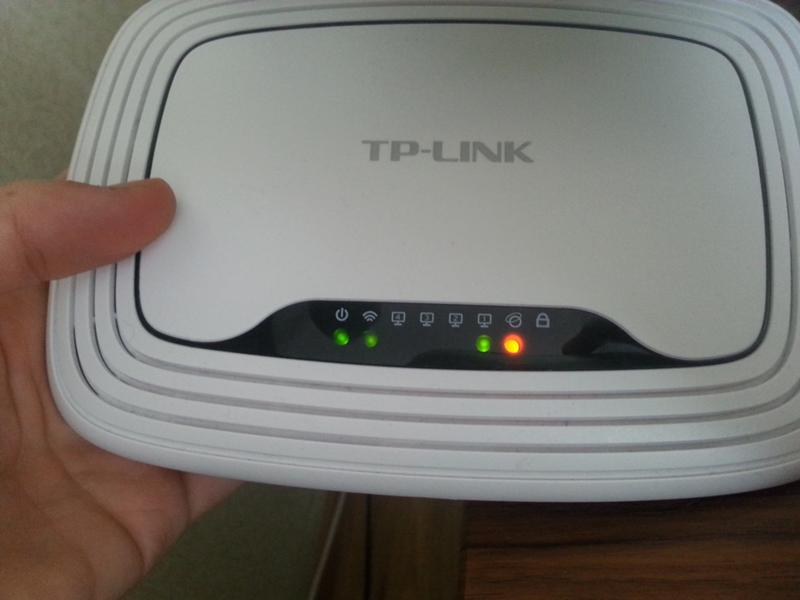
Чтобы устранить неполадки, пользователю потребуется перезапустить гаджет, перепроверить настройки подключения. Если эти действия не устранили проблему, нужно подключить сетевой кабель к ПК. При отсутствии интернета потребуется помощь техподдержки.
Если значок WAN вовсе не горит, нужно проверить целостность провода, правильность его подключения. При отсутствии видимых проблем придется обратиться в службу техподдержки.
Не горит Wi-Fi
На определенных моделях имеется кнопка включения Wi-Fi. Она находится на задней части корпуса устройства. Для включения беспроводного интернет-соединения достаточно один раз нажать нее, затем подождать несколько секунд. Индикатор должен загореться зеленым цветом. Если он не включился, потребуется перезагрузка устройства, затем повторное нажатие кнопки. В зависимости от модели, способ включения интернета может отличаться, поэтому пользователю следует предварительно ознакомиться с инструкцией.
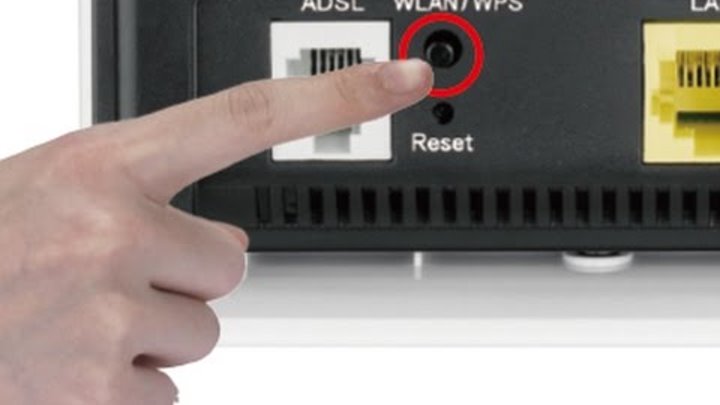
Еще одной причиной может быть отключение Wi-Fi в настройках. Потребуется зайти в меню настроек, выбрать раздел «Беспроводные сети». Если ползунок выключен напротив надписи «Wi-Fi», его следует включить.
Если после выполнения всех действий интернет-соединение так и не появилось, потребуется обратиться в сервисный центр за помощью.
Горит только индикатор питания
Если после включения модема загорается только кнопка Power, а остальные диоды выключены или работают в постоянном режиме, это связано с программным сбоем. Нарушение связано не только с отсутствием подключения к сети интернет, но и к веб-интерфейсу роутера.

К основным причинам возникшей проблемы относятся:
- Скачивание несоответствующей версии прошивки. Пользователю нужно проверить, подходит ли файл к модему. Также причиной может послужить заражение вирусом или файл во время скачивания не загрузился полностью. Рекомендуется скачивать файл только с официального источника.
- Отключение электричества также становится причиной сбоя в работе модема. Устройство зависает и перестает функционировать. Здесь поможет сброс до заводских настроек. Пользователь должен воспользоваться кнопкой Reset. После долгого нажатия диоды погаснут, начнется перезагрузка аппарата.
Горят или мигают все индикаторы
После включения прибора все диоды загораются одновременно и продолжают работать беспрерывно. Или же начинают моргать, не переставая. Обычно это связано с программным сбоем или с поломкой маршрутизатора.

В первую очередь, пользователю нужно выполнить сброс до заводских настроек. Возможно, причина кроется в установке несоответствующей прошивки.
Индикатор питания горит красным
Если значок Power горит красным цветом, это связано с одной из причин:
- некорректной работой электросети;
- неисправностью работы стабилизатора напряжения, удлинителя или другого промежуточного оборудования;
- неисправной розеткой;
- неисправностью работы роутера или сетевого адаптера.
Для исправления неполадок пользователю нужно проверить исправность работы оборудования, розетки электросети. Возможно, поможет отключение блока питания модема, затем его повторное подключение. После подключения к электросети нужно включить кнопку питания на корпусе модема. Если это не помогло, потребуется помощь сервисного центра. Возможно, блок питания или роутер неисправны.
Индикатор LOS горит красным
При подключении модема по оптоволокну значок горит красным цветом, устройство при этом не может выполнить соединение. Основной причиной становится повреждение кабеля. Мигающий диод означает, что сигнал слабый для распознания через приемник. Пользователю нужно убедиться, что кабель оптоволокна надежно соединен с устройством (закреплен коннектор в разъеме).
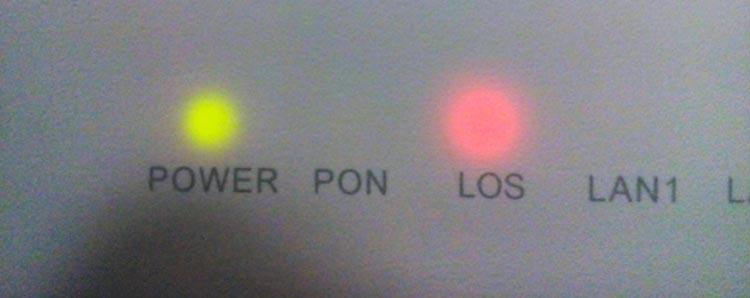
Индикаторы на корпусе маршрутизатора позволяют визуально определить исправность работы устройства. Также диоды сигнализируют о том, правильно ли подключены провода, какие задействованы порты. При обнаружении каких-либо неполадок в работе поможет инструкция, описанная выше. Если все шаги выполнены правильно, а устройство все равно не работает, потребуется обращение в службу поддержки.
Многие пользователи интернета сталкиваются с проблемой мигающего статуса на роутере. Это вызывает беспокойство и вопросы о том, что может быть причиной и как это повлияет на подключение к сети.
Мигание статуса на роутере Ростелеком может быть вызвано разными факторами, и каждый случай требует индивидуального анализа. Однако, в большинстве случаев, это означает, что роутер пытается установить соединение с сервером провайдера.
Обычно, когда роутер успешно устанавливает соединение с сервером Ростелеком, иконка статуса замирает или становится постоянной. Но если соединение прерывается или возникают проблемы с сетью, статус начинает мигать. В таком случае, роутер пытается восстановить подключение и установить стабильное соединение с сервером провайдера.
Мигание статуса на роутере Ростелеком не всегда указывает на проблемы с подключением или обрыве сети. Иногда роутер мигает статусом, когда он выполняет другие функции, такие как обновление прошивки или настройку дополнительных функций сети.
Если статус на роутере продолжает мигать длительное время, это может указывать на наличие проблем с подключением или обрывом сети. В таком случае, рекомендуется обратиться в службу технической поддержки Ростелеком для получения квалифицированной помощи в решении проблемы и восстановлении стабильного подключения к интернету.
В заключение, причины мигания статуса на роутере Ростелеком могут быть разными, и каждая ситуация требует отдельного анализа. Важно помнить, что мигание статуса не всегда указывает на проблемы с подключением и может быть связано с другими функциями роутера. В случае продолжающихся проблем с подключением, рекомендуется обратиться за помощью к специалистам провайдера.
Содержание
- Причины и значение мигания статуса на роутере Ростелеком
- Какие проблемы может сигнализировать мигание статуса на роутере Ростелеком
- Как устранить проблему с мигающим статусом на роутере Ростелеком
Причины и значение мигания статуса на роутере Ростелеком
Мигание статуса может иметь различные причины и может указывать на разные проблемы или события. Рассмотрим самые распространенные причины мигания статуса на роутере Ростелеком и их значение.
- Мигание зеленого индикатора возможно в следующих случаях:
- Подключение к сети Ростелеком проходит в данный момент;
- Роутер выполняет обновление ПО или настройки;
- Происходит обмен данными между роутером и провайдером.
- Мигание оранжевого индикатора может указывать на следующие проблемы:
- Нет связи с сервером Ростелеком;
- Проблемы с подключением к интернету;
- Низкий уровень сигнала сети.
- Мигание красного индикатора может указывать на серьезные проблемы, такие как:
- Отсутствие подключения к сети Ростелеком;
- Неисправности роутера или провайдерского оборудования;
- Проблемы с оплатой или балансом аккаунта.
- Постоянное мигание разных цветов индикаторов может свидетельствовать о наличии ошибок в работе роутера или провайдерской сети. В этом случае цвет и последовательность мигания могут указывать на конкретную проблему. Рекомендуется обратиться в службу технической поддержки Ростелеком для уточнения диагностических действий и решения проблемы.
Важно отметить, что мигание индикаторов на роутере Ростелеком может быть разным в зависимости от модели и версии устройства. Пользовательский мануал роутера содержит информацию о специфических светодиодных индикациях и их значениях.
Если вы столкнулись с миганием статуса на роутере Ростелеком, рекомендуется проверить физическое подключение устройства к сети, перезапустить роутер и провести простую диагностику подключения. Если проблема не устраняется, следует обратиться к специалистам технической поддержки провайдера.
Какие проблемы может сигнализировать мигание статуса на роутере Ростелеком
Мигание статуса на роутере Ростелеком может указывать на различные проблемы, которые нужно решить для стабильного интернет-соединения. Вот несколько основных причин мигания статуса:
- Проблемы с подключением к интернету. Если статус на роутере мигает, это может означать, что устройство не может установить соединение с провайдером. Возможная причина — проблемы с кабелями или настройками роутера.
- Неправильные настройки роутера. Если настройки роутера неправильно сконфигурированы, статус может начать мигать. Это может быть вызвано неправильным вводом пароля или неверным типом соединения.
- Проблемы со сигналом. Мигание статуса может указывать на проблемы с сигналом от провайдера. Если сигнал нестабилен или отсутствует, статус роутера будет мигать или вовсе отображаться красным цветом.
- Проведение технических работ. Провайдер может проводить технические работы, которые могут вызвать мигание статуса на роутере. В таком случае проблема временная и должна быть устранена после завершения работ.
Если статус на роутере Ростелеком мигает, рекомендуется проверить все вышеперечисленные причины и выполнить соответствующие действия для устранения проблемы. Если проблема не решается самостоятельно, рекомендуется обратиться в службу поддержки провайдера Ростелеком для получения помощи и дополнительной информации.
Как устранить проблему с мигающим статусом на роутере Ростелеком
Мигающий статус на роутере Ростелеком может указывать на различные проблемы с подключением или настройкой устройства. В этом разделе мы расскажем о нескольких шагах, которые можно предпринять для устранения этой проблемы.
- Перезагрузите роутер. Это может помочь временно исправить проблему, если она вызвана временным сбоем в работе устройства.
- Проверьте подключение к интернету. Убедитесь, что проводные и беспроводные соединения установлены правильно и работают.
- Проверьте настройки роутера. Убедитесь, что все настройки роутера, такие как имя сети (SSID) и пароль, введены правильно.
- Проверьте наличие обновлений. Проверьте, доступны ли обновления прошивки для вашего роутера Ростелеком и установите их, если это возможно.
- Свяжитесь с технической поддержкой Ростелеком. Если проблема с мигающим статусом на роутере не удается решить самостоятельно, обратитесь в службу поддержки Ростелеком для получения дополнительной помощи.
Устранение проблемы с мигающим статусом на роутере Ростелеком может потребовать некоторых действий и настройки, поэтому, если вы не уверены в своих навыках или опыте, рекомендуется обратиться к специалистам для помощи.
Подключив маршрутизатор в сеть, мы увидим, что на нем загорелись светодиодные лампочки. Они выступают в роли индикаторов, обозначают ту или иную информацию в момент мигания или загорания.
Визуально взглянув на индикацию, можно понять, раздает ли роутер Wi-Fi, включена ли функция WPS и есть ли доступ в интернет. В рамках статьи разбираемся, что означает каждая индикация и какие лампочки должны гореть или мигать на роутере.
Содержание
- Значение индикации
- Какая индикация должна быть на роутере?
- Возможные неисправности и их устранение
- Не горит лампочка Wi-Fi (отключена)
- Лампочка планеты (WAN) горит оранжевым (красным)
- Индикация LOS горит красным
- Горит только питание (или активны все индикаторы)
- Заключение
- Задать вопрос автору статьи
Значение индикации
Производители маршрутизаторов придерживаются единого обозначения индикаторов, но все же среди различных моделей оборудования могут быть отличия. Например, роутеры, поддерживающие диапазоны работы Wi-Fi 2.4 ГГц и 5 ГГц содержат 2 лампочки для Wi-Fi (по одной подключенной точке на каждый диапазон). Также может не быть индикации, означающей параметры. Новые модели и вовсе используют различные цвета в светодиодных лампах.
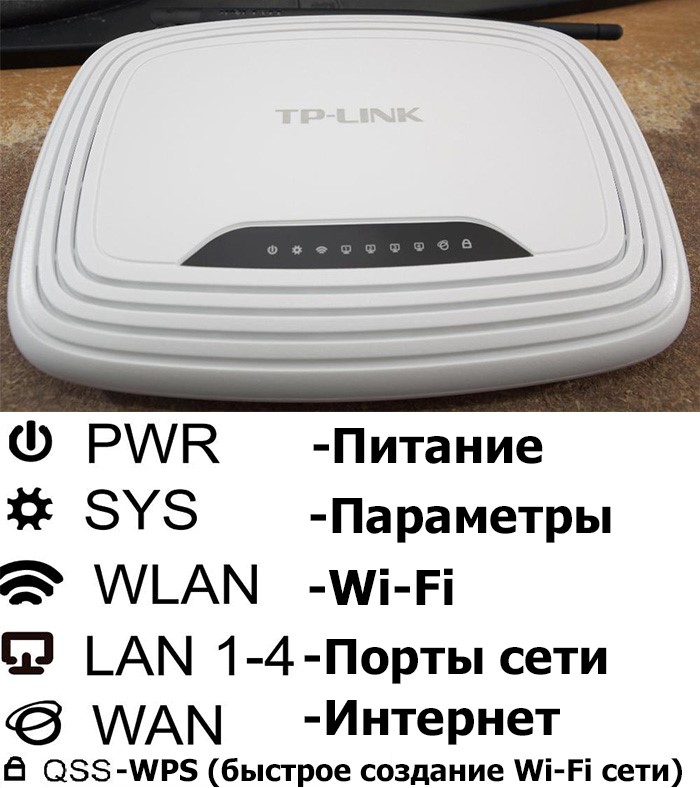
Рассмотрим индикацию на примере популярной модели TL-WR740N (слева направо). Индикаторы маршрутизатора TP-Link:
- PPWR (Power) – питание. Если включено, индикатор горит (зеленый), отключено – не горит (серый).
- SYS (System) – параметры системы. Индикация показывает один из трех режимов: мигает зеленый – стандартное рабочее состояние, горит – идет загрузка роутера или обнаружена системная ошибка, не горит – выключено питание, либо системная ошибка.
- WLAN (Wi-Fi LAN) – беспроводная сеть. Мигает – по сети передаются данные, горит – Wi-Fi точка подключения создана и доступна для подключения. Не горит – Wi-Fi точка не создана в настройках роутера или отключена с помощью физической кнопки.
- LAN (LAN 1, 2, 3, 4) – порты Ethernet для подключения локальной сети патч-кордом. Всего их четыре. Горит – сеть активна. Мигает – по ней идет трафик. Не активна – сеть отключена, не настроена, неисправна, повреждение кабеля.
- WAN (Wide Area Network) – глобальная вычислительная сеть или по-простому «Интернет». Имеет аналогичные LAN индикации. Есть четвертое состояние (горит оранжевым цветом) – роутер не получает доступ к интернету.
- QSS или WPS (Wi-Fi Protected Setup) – упрощение подключения к точке Wi-Fi другим устройствам. Горит – функция включена. Не горит – отключена.
А здесь видео про индикаторы на устройствах TP-Link:
В новых моделях роутеров есть как минимум один USB порт. Его индикация тоже может выводится на переднюю панель маршрутизатора.
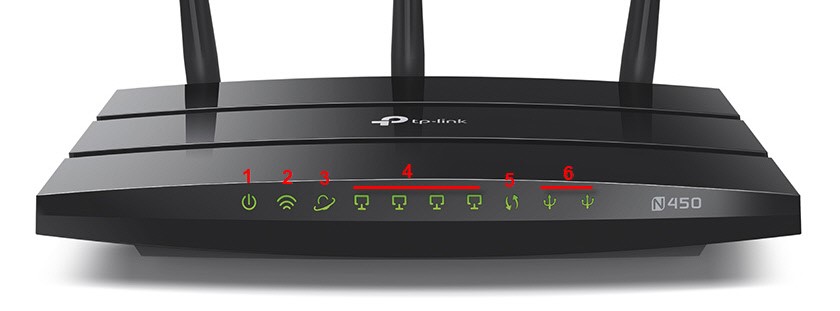
Например, на роутере TP-Link TL-WR940N используются значки:
- Питание.
- Wi-Fi 2.4 ГГц.
- Интернет.
- LAN порты 4 шт.
- WPS.
- USB порты 2 шт.
Если роутер поддерживает технологию GPON (подключение по оптоволоконному патч-корду, а не Ethernet), на нем добавляются еще две индикации LOS и PON вместо WAN:
- LOS – отвечает за существование соединения;
- PON – отвечает за регистрацию роутера в сети провайдера.
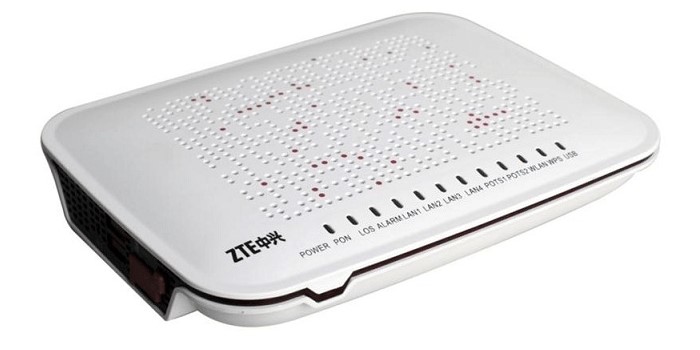
Иногда подобные роутеры имеют один или два дополнительных порта для подключения телефонного кабеля RJ-11, чтобы реализовать функцию IP-телефонии.
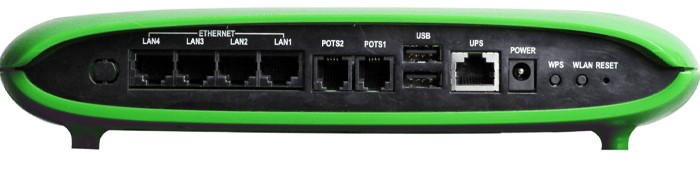
Какая индикация должна быть на роутере?
Сколько, какие лампочки и кнопки должны гореть на роутере? Все зависит от того, в каком он состоянии.
Смоделируем наиболее вероятную ситуацию. Роутер только включен в розетку, но не подключен никаким сетевым кабелем и настройки на нем не проводились:
- PWR – горит.
- SYS – мигает.
- WLAN, LAN, WAN – не активен.
- QSS – не активен.
Маршрутизатор подключён к интернету, но не подключен к другим устройствам:
- PWR – активен.
- SYS – мигает.
- WLAN, LAN – не активен.
- WAN – горит.
- QSS – не активен.
Роутер подсоединен ко всем устройствам, и они получают пакеты данных, в том числе передается сигнал на репитер через WPS. Статус лампочек, которые мигают и горят на роутере:
- PWR – активен.
- SYS – мигает.
- WLAN (значок интернета) – мигает.
- LAN – мигает.
- WAN – мигает.
- QSS – активен.
Возможные неисправности и их устранение
Индикации указывают на неисправности, которые можно устранять самостоятельно. Вот некоторые из них.
Не горит лампочка Wi-Fi (отключена)
Если лампочка Wi-Fi на роутере не мигает и не горит, это указывает на то, что точка доступа отключена. Проверить можно в админ-панели маршрутизатора, в разделе «Настройки беспроводного режима». Для этого подключитесь к роутеру с помощью патч-корда и войдите через строку браузера по адресу 192.168.0.1 в панель настроек.
Чтобы созданная точка доступа была активна, должна быть установлена галочка напротив «Включить беспроводное вещание роутера».
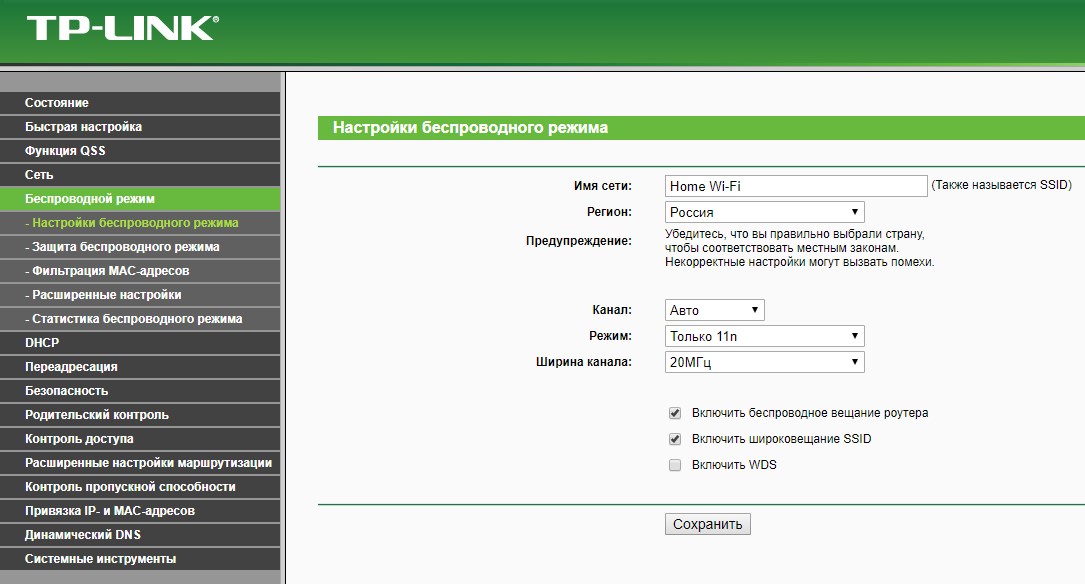
Если все установлено, а индикация не горит, проверьте, не нажата ли с обратной стороны устройства (или на нем) кнопка включения/отключения Wi-Fi.
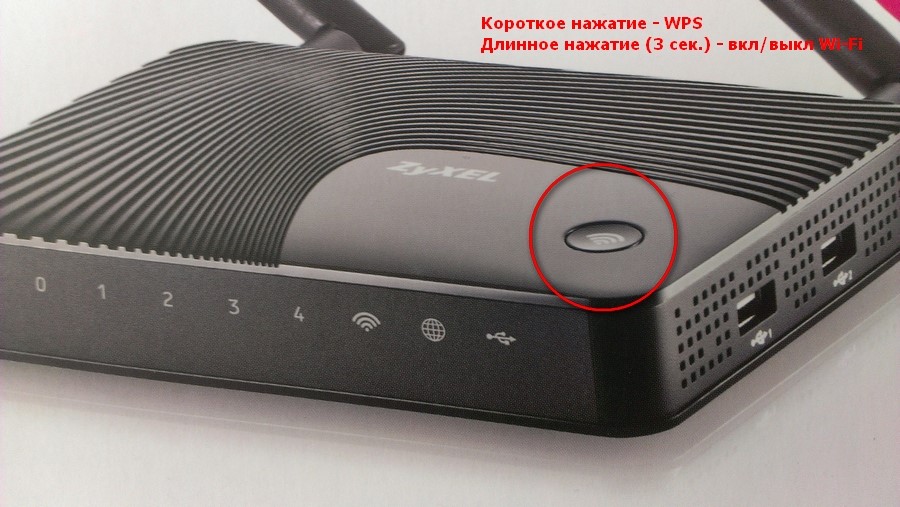
Если нажатие на кнопку ни к чему не привело, или же ее нет – перезагрузите устройство. Если проблема осталась, и устройства не обнаруживают Wi-Fi – откатите роутер до заводских настроек, с помощью зажатой на 7-10 секунд кнопки Reset.
Лампочка планеты (WAN) горит оранжевым (красным)
Это значит, что кабель, идущий от сетевого оборудования провайдера не подключен или поврежден. Первым делом проверьте, не расшатан ли коннектор в порту WAN, возможно он просто отошел. Если коннектор крепко подключен, но значок интернета не загорается зеленым – перезагрузите девайс. Снова нет? Звоните в службу техподдержки вашего провайдера.
Редко, но возможно такое, что порт WAN сгорел. Проверить его работоспособность можно с помощью Ethernet-кабеля, по которому подключен ПК к модему. Переставьте его с порта LAN на порт WAN. Если индикатор загорится зеленым – порт рабочий.
Индикация LOS горит красным
В роутере, подключенном по оптоволокну, LOS горит красным и отсутствует интернет-подключение – значит маршрутизатор не может установить соединение. Возможно повреждение кабеля на линии.
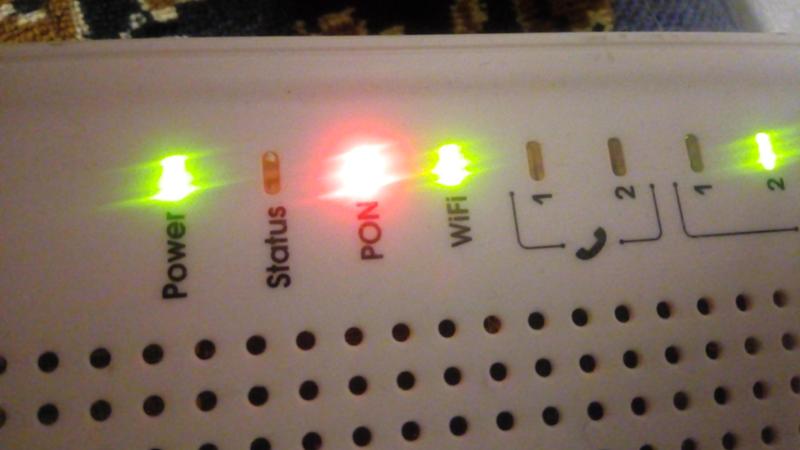
Если лампочка LOS на Wi-Fi роутере мигает – значит мощности сигнала не хватает для распознания через приемник. Прежде чем звонить на линию службы поддержки, проверьте, правильно ли подключен оптоволоконный кабель в маршрутизатор (крепко ли сидит в разъеме коннектор).
Если у вас горит красная лампочка на маршрутизаторе, читайте статью Блондинки здесь.
Горит только питание (или активны все индикаторы)
В прошивке роутера произошла системная ошибка. Такое бывает после установки кастомных прошивок или частых скачков напряжения.
Что можно сделать:
- Перезагрузить маршрутизатор.
- Через кнопку RST/WPS сбросить к настройкам по умолчанию.
- Перепрошить официальной прошивкой от производителя.
Заключение
Индикация помогает визуально определить в каком состоянии находится маршрутизатор, какие функции активны и какие порты задействованы. Еще лампочки светодиодов уведомляют о возможных проблемах и неисправностях, меняя способ индикации. С их помощью можно как обнаружить неисправность, так и убедиться, что она устранена.