
Практически на всех роутерах, или модемах есть индикаторы. Чаще всего их называют просто лампочки. Их задача информировать нас о состоянии роутера, подключении устройств и работе определенных функций. По состоянию индикаторов мы можем сразу определить, раздает ли роутер Wi-Fi, подключен ли он к интернету, активно ли подключение по LAN и т. д. Так же по индикаторам можно определить неисправность роутера. В этой статье мы разберемся с индикаторами на роутерах TP-Link.
Практически на всех роутерах TP-Link индикаторы работают одинаково. Но на новых моделях есть небольшие изменения. Они могут гореть другим цветом (при определенных ошибках), нет индикатора в виде шестеренки (система, SYS), и может быть два индикатора Wi-Fi (отдельно для диапазона 2.4 ГГц и 5 ГГц).
Многих интересует вопрос, как же должны гореть, или мигать лампочки на маршрутизаторах TP-Link при нормальной работе устройства. Что означает каждый индикатор и что делать, если, например, горит только индикатор питания (Power), горят все лампочки, или не активный значок Wi-Fi.
Для начала нужно разобраться, что к чему.
Что означают индикаторы на роутере TP-Link?
Думаю, будет правильно рассмотреть два маршрутизатора TP-Link. Выше я уже писал, что в новых моделях есть некоторые изменения.
И так, для начала рассмотрим индикаторы на примере популярной модели TP-Link TL-WR740N.

За что они отвечают и как должны работать:
- Индикатор питания (Power). Когда питание маршрутизатора включено – он горит. Отключено – не горит.
- Это системный индикатор (SYS). У него три режима: не горит – системная ошибка, горит – роутер загружается, или системная ошибка, мигает – все нормально, так и должно быть.
- Индикатор работы беспроводной сети WLAN. И если он не горит, то это значит, что Wi-Fi сеть отключена кнопкой на маршрутизаторе, или в настройках.
- LAN порты. Не горит – значит к порту ничего не подключено, горит — подключено устройство, но не активно, мигает – идет передача данных.
- Индикатор подключения к интернету (WAN). По индикации все так же, как в случае с LAN. На некоторых моделях он может гореть оранжевым, когда нет (или не настроено) подключения к интернету.
- WPS. Медленно мигает – идет процесс подключения устройства по WPS. Быстро мигает – устройство не смогло подключится, время ожидания истекло. Не горит – функция неактивна. Горит – при загрузке маршрутизатора и 5 минут после успешного подключения устройства.
И на примере более нового роутера, TL-WR942N.

Я не буду заново описывать все индикаторы. Рассмотрим только некоторые изменения.
- Если у вас на маршрутизаторе TP-Link два индикатора Wi-Fi, то они отвечают за индикацию работы беспроводной сети в разных диапазонах: 2.4 GHz и 5 GHz.
- Может быть один значок LAN. Он активный, если по кабелю подключено хотя бы одно устройство.
- На роутерах с USB-портом есть соответствующий индикатор (под номером 6 на картинке выше). Не горит – когда по USB ничего не подключено, мигает – когда идет определение устройства, горит – когда устройство определено.
- Индикатор WAN (Интернет, в виде земного шара) горит оранжевым (красным) когда кабель к маршрутизатору подключен в WAN порт, но нет соединения с интернетом. Роутер не может подключится к провайдеру. Как показывает практика, чаще всего из-за настроек. Это очень популярная проблема, расскажу о ней ниже в статье.
Давайте рассмотри три основные проблемы, с которыми чаще всего сталкиваются пользователи этих маршрутизаторов, и определяют их по лампочкам на корпусе устройства.
Оранжевый, или красный индикатор WAN (Интернет)
Это не поломка маршрутизатора, или еще что-то. Оранжевый индикатор интернета на маршрутизаторе TP-Link означает, что кабель в WAN порт подключен, но нет подключения к интернету. То есть, маршрутизатор не может установить соединение с провайдером.

И если при прямом подключении кабеля к компьютеру интернет работает, то в большинстве случаев необходимо правильно настроить роутер. Указать тип подключения и задать все параметры, которые вам должен выдать интернет-провайдер. Так же, возможно, нужно клонировать MAC-адрес.
На эту тему я писал отдельную статью: почему на роутере TP-Link индикатор интернета (WAN) горит оранжевым.
Почему на роутере TP-Link не горит значок (лампочка) Wi-Fi?
Бывают и такие случаи. При нормальной работе (когда подключено хотя бы одно устройство и идет обмен данными), индикатор беспроводной сети должен мигать. Если он не горит вообще, то это значит, что маршрутизатор не транслирует беспроводную сеть.

Попробуйте сначала перезагрузить роутер. Если не поможет, то проверьте копку Wi-Fi (Wireless) On/Off, которая есть на многих моделях. Ее нужно нажать и подержать секунды 3.

Если индикатор Wi-Fi не загорится, то зайдите в настройки, и в разделе «Беспроводной режим», проверьте, включено ли вещание беспроводной сети. Если это не поможет, или в настройках будет сообщение, что для включения используйте переключатель на корпусе устройства (а он точно включен), то придется делать сброс настроек. А если и сброс не поможет, то придется отнести роутер в ремонт, или по гарантии.
Подробнее в статье: TP-Link: не работает Wi-Fi. Роутер не раздает Wi-Fi сеть.
Горит только индикатор питания, или горят/мигают все лампочки
Бывает, что индикаторы ведут себя странно, например, горит только лампочка питания (Power) даже через некоторое время после включения.

Или после включения маршрутизатора TP-Link горят все индикаторы и не гаснут. А еще бывает, что все лампочки одновременно мигают (это режим восстановления).

Скорее всего, это программный сбой, или аппаратная поломка маршрутизатора.
Первым делом сделайте сброс настроек к заводским.
Можете попробовать восстановить прошивку. Особенно, если эта проблема появилась в процессе обновления прошивки. Возможно, что-то пошло не так, или вы «залили» в роутер не ту прошивку.
Если проблема осталась, роутер не включается, не загружается, то ничего не остается, как обратится в сервисный центр. Можно по гарантии. А если роутер не дорогой, да еще и старый, то лучше купить новый.
Сегодня всемирная сеть дает возможность общаться с родными и друзьями на расстоянии, работать удаленно, находить и использовать любую информацию, получать доступ к любимым фильмам, музыке и играм. Дома для более удобной работы через беспроводной интернет для дачи необходим роутер – устройство, при помощи которого осуществляется беспроводное подключение гаджетов к сети.
На передней панели маршрутизатора имеется набор индикаторов, которые информируют о работе устройства и показывают возникшие неполадки. Если у вас по какой-либо причине отсутствует соединение с сетью – на роутере не горит значок интернета.
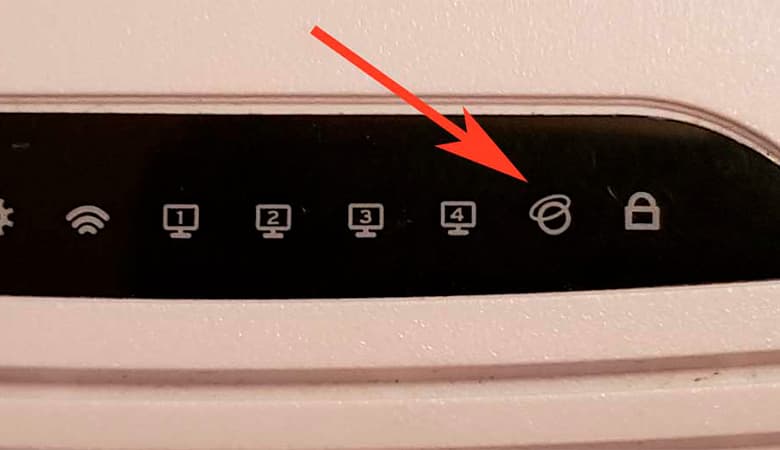
Варианты индикации
На разных моделях роутеров количество индикаторов может отличаться,
но основные имеют такие функции:
- Power – информирует о подключении устройства к электросети.
- WAN – показывает, подключен ли роутер к интернету.
- WLAN/Wi-Fi – отмечает, есть ли подключение к Wi-Fi-сети.
- LAN – в зависимости от модели может насчитываться от 1 до 4 разъемов и показывает, подключен ли маршрутизатор к компьютеру или ноутбуку.
- SYS – системный показатель.
- WPS – отвечает за упрощение подключения устройств к Wi-Fi-сети. Данный индикатор есть не на всех моделях, в основном он присутствует у производителей TP-Link, ZyXel Keenetic, Ростелеком, АСУС, D-Link.
Лампочки индикаторов могут гореть разными цветами, мигать с различной периодичностью, не светиться вообще.
Разная индикация может означать разный статус:
- Если лампа горит – все нормально, отключилась – прибор не получает электрического питания.
- WLAN/Wi-Fi. Если лампочка потухла – произошло отключение от сети, когда они горят без перерывов – подключение к интернету есть, но оно неактивно, а когда они мигают – идет передача данных от маршрутизатора к компьютеру.
- Лампа индикатора не горит – нет сигнала, светится – соединение установлено, мигание означает передачу данных.
- Индикатор не горит – все устройства отключены, горит – все подключено, но неактивно, мигает – все устройства активны, в данный момент идет передача данных.
- Лампа на панели горит без перерывов – девайс недавно включился, идет загрузка, не светится – сбой в системе, стабильно мерцает – все работает нормально.
- Медленное моргание индикатора – идет подключение к сети, быстрое – произошел сбой, светится без мигания – все подключено и работает.
Чтобы понимать, почему у вас отсутствует подключение к интернету и как исправить неполадку, нужно знать, что означает каждый индикатор на панели роутера.
Почему не работает индикатор интернет-соединения или он мигает
Пользователи часто сталкиваются с ситуацией, когда соединительный кабель вставлен нормально, питание к маршрутизатору подключено, а лампочка индикатора WAN не горит. Основные причины, почему на роутере не горит индикатор,
отвечающий за интернет-соединение:
- Кабель поврежден или неправильно подключен.
- Технические неполадки на линии по вине провайдера.
- Произведены некорректные настройки роутера, очень часто пользователь указывает неверный тип подключения.
- Сам маршрутизатор сломан, проблемы с портом WAN.
Если индикатор WAN загорается красным или оранжевым цветом – кабель подключен нормально, но доступ во всемирную сеть отсутствует.
Не работает индикатор Wi-Fi
В настоящее время подключаться к интернету можно как с помощью кабеля, так и через Wi-Fi. Такой индикатор есть на всех моделях маршрутизаторов. Часто пользователи сталкиваются с проблемой, когда не горит лампочка интернет на роутере.
Причины данной неполадки различные:
- Беспроводной адаптер не подключен. Нужно попробовать включить кнопку подключения Wi-Fi, которая расположена на задней стенке устройства, рядом с кнопкой сброса настроек.
- Если на роутере отсутствует кнопка подключения модуля, нужно действовать через настройки. Через веб-интерфейс заходим в «Настройки беспроводной сети» и включаем беспроводное вещание. В разных моделях этот раздел может иметь различные названия – «Точка доступа», «Беспроводной режим», «Настройки Wi-Fi».
- Сбой в программном обеспечении вашего компьютера. Следует отключить роутер от электропитания и через пару минут вновь включить его в розетку.
Если вышеописанные методы исправления неполадки не принесли результат, можно попробовать сбросить настройки до заводского уровня. Это можно сделать при помощи кнопки «RESET». Любым тонким предметом нужно нажать на эту кнопку, подождать несколько секунд и отпустить, произойдет перезагрузка.
В некоторых моделях роутера предусмотрен сброс настроек до заводских через веб-интерфейс, но называться этот раздел может по-разному. Например, в Ростелекоме это раздел «Системные инструменты», на TP-Link и D-Link – «Система», в ТТК – «Администрирование».
Также через административную панель есть возможность произвести обновление программного обеспечения. Специалисты советуют скачивать обновление только на официальном сайте производителя вашего маршрутизатора. Но если и эти методы не помогут, значит, поломался беспроводной модуль, а это влечет за собой покупкой нового устройства.
Как понять, что не так
Рассмотрим, почему на модеме не горит лампочка интернет и что делать в такой ситуации. Эффективнее всего будет проверять различные возможные причины такой ситуации последовательно, начиная с самых распространенных и наиболее легко устранимых.
Проверяем подключение кабеля и индикатор на роутере
В первую очередь следует проверить, правильно ли подключен сетевой кабель, нет ли повреждений, удостоверится в наличии линка до оборудования вашего провайдера.
Если кабель не подключен или плохо вошел в гнездо роутера, соединение с интернетом будет отсутствовать. Нужно отсоединить кабель от порта WAN, а затем вновь подключить его, проверив, чтобы штекер плотно, до щелчка вошел в гнездо. Иногда защелка, которая фиксирует штекер в гнезде, может сломаться, и кабель нужно будет переобжать с новым коннектором, иначе он будет все время выпадать из гнезда роутера.
Если эти действия не помогли, следует проверить сам сетевой кабель на повреждения и заломы по всей его длине. Если на нем имеются повреждения, есть вероятность замыкания и роутер теоретически может даже сгореть, хотя на практике мощности сигнала в сигнальном кабеле для этого недостаточно.
Также Internet может отсутствовать из-за проведения профилактических работ на линии со стороны вашего провайдера. В этом случае нужно позвонить в службу технической поддержки и уточнить этот момент.
Желательно проверить кабель еще одним способом – отсоединить его от маршрутизатора и попробовать подключить к сетевой карте компьютера напрямую. Если после этого на компьютере не появляется сообщение о подключении к сети, значит, проблема действительно с кабелем. В правом нижнем углу панели вашего компьютера имеется индикатор доступа в сеть, он и информирует пользователя о наличии проблемы. В случае когда индикатор зачеркнут красным крестиком – кабель не подключен или имеет повреждения. При этом зеленый светодиод на сетевой карте не должен загораться. Если на иконке доступа в сеть изображен желтый треугольник с восклицательным знаком, это значит, что связь по кабелю осуществляется нормально, но не установлены необходимые настройки для доступа в интернет.
Когда индикатор сетевой карты начинает мигать и в правом нижнем углу вашего компьютера появляется значок сетевого подключения – у вас проблемы с WAN-порт, он мог выйти из строя. Часто это случается во время плохой погоды, сильного ветра или грозы, когда есть вероятность замыкания. Самостоятельно исправить эту проблему не получится, придется обратиться за помощью к специалистам службы техподдержки.
Проверяем работу порта роутера
Если с кабелем все в порядке, но роутер не восстановил нормальную работу, стоит проверить порт на работоспособность. Порядок проверки следующий – нужно взять патч-корд, при помощи которого ваш компьютер подключается к маршрутизатору, вынуть его из разъема LAN и вставит в порт WAN. Если лампочка индикатора сразу загорится, с портом все в порядке, и следует обратить внимание на соединение с кабелем. Если значок на роутере никак не может загореться, устройство требует срочного ремонта.
В некоторых моделях предусмотрена функция переназначения портов через панель управления. Например, один из четырех портов LAN можно сделать порт WAN. Если в маршрутизаторе такая функция не предусмотрена, выходом из положения будет кастомная прошивка.
Если ваше устройство еще на гарантии, стоит обратиться в сервисный центр, где вам помогут решить возникшую проблему.
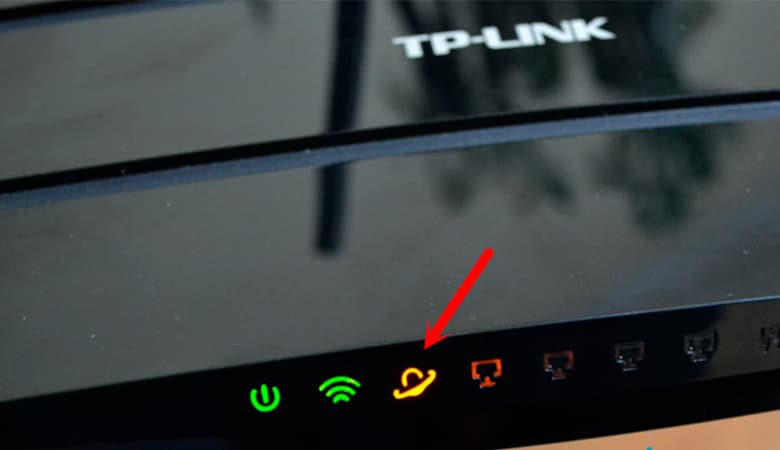
Индикатор светится оранжевым
Если у вас мигает значок интернета на роутере красным или оранжевым цветом – подключение к сети отсутствует. В такой ситуации стоит попробовать самостоятельно определить причину неполадки и по возможности ее исправить.
В первую очередь нужно проверить, нет ли у вас задолженности за пользованием услугой. Если долг имеется, вам закрыт доступ к глобальной сети при наличии сигнала. На официальном сайте вашего провайдера нужно будет зайти в личный кабинет и проверить свой баланс. Если задолженность существует, следует ее погасить в ближайшее время.
Возможно, произошел сбой и требуется полностью перезагрузить устройство. Нужно отключить роутер от электрической сети, подождать пару минут и опять включить в розетку.
Причиной временного отсутствия интернета могут быть технические работы со стороны провайдера. Вы можете позвонить в службу технической поддержки и уточнить, не проводятся ли в данный момент такие работы.
Если вы испробовали все варианты, а индикатор так и не горит зеленым, вызовите специалиста на дом или отнесите маршрутизатор в сервисный центр.
Что делать, если ничего не помогает
В случае если вы самостоятельно не можете устранить неполадки и на вашем устройстве так и не загорается значок интернета, необходима своевременная помощь профессионалов. Желательно вызвать специалиста на дом, чтобы на месте устранить проблему.
Это можно сделать такими способами:
- Обратиться с заявкой в любой офис вашего провайдера.
- Позвонить на телефон горячей линии и оставить информацию оператору.
- Зайти на официальный сайт своего провайдера и заполнить форму заявки на вызов мастера на дом.
1) Проверить подключение кабелей
Кабель провайдера (кабель, протянутый из подъезда в квартиру) должен быть подключён в порт WAN роутера (синий порт).
Компьютер должен быть подключён кабелем в порт LAN (жёлтый порт) либо по Wi-Fi к беспроводной сети роутера.
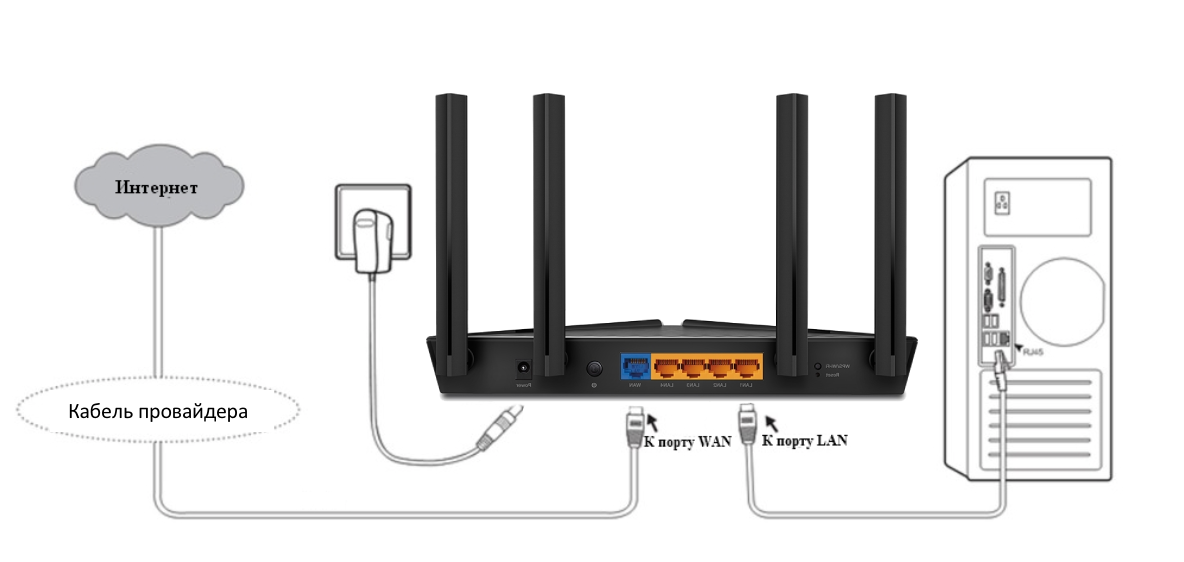
2) Проверить иникацию
Проверьте, горит ли индикатор «Интернет» на роутере:

Если он не горит – проблема в скорее всего в кабеле провайдера нужно сделать следующую проверку – отключить кабель от порта WAN (синий) и подключить в порт LAN (жёлтый).
- Если индикатор LAN (в виде иконки компьютера) загорелся, то у роутера не исправен WAN порт. Роутер нужно отнести в сервисный центр.
- Если индикатор LAN не загорелся, значит нет физического соединения с оборудованием провайдера. Необходимо вызвать техников от провайдера для проверки кабеля.
Горит оранжевым – возможна проблема как в настройках роутера, так и в предоставлении интернета провайдером, смотрите пункт 4
Горит зелёным. Если вы переключали кабели в пункте 1, то проверьте доступ в интернет сейчас – интернет должен работать. Если кабели не трогали, надо проверить настройки компьютера, смотрите пункт 3.
Если не горят вообще никакие индикаторы – проблема в питании роутера. Проверьте, подключён ли блок питания в розетку, вставлен ли штекер питания в роутер полностью. Точно ли в розетке есть электричество? Проверьте работу роутера в другой розетке. Если есть возможность, поменяйте блок питания на аналогичный по характеристикам (амперы/вольты). Если ничего не помогло – роутер необходимо сдать в сервисный центр.
3) Проверить настройки подключения на компьютере
Проверьте, подключено ли кабельное или беспроводное соединение.
Зайдите в «Панель управления» – «Сеть и интернет» – «Центр управления сетями и общим доступом» – «Изменение параметров адаптера».
1. Если вы используете кабельное соединение между компьютером и роутером, то найдите в списке «Ethernet» или «Подключение по локальной сети»
1.1 Если вы видите на нём красный крестик – значит кабель не подключён, проверьте соединение, переподключите кабель как со стороны компьютера, так и со стороны роутера.
2. Проверка беспроводного подключения
2.1. Если вы используете Wi-Fi, найдите в списке «Беспроводная сеть»
2.2. Если вы видите на нём красный крестик – значит вы не подключились к Wi-Fi, откройте список беспроводных сетей, выберете вашу и подключитесь
2.3. В списке нет вашей сети? Проверьте индикатор Wi-Fi на роутере. Если не горит, нажмите кнопку Wi-Fi на задней стороне роутера

3. Проверка соединений от провайдера.
3.1. Если ваш провайдер использует PPPoE, PPTP или L2TP, то в списке подключений может отображаться дополнительное подключение. Это соединение должно быть обязательно отключено.

Дальше необходимо проверить получаемый IP-адрес и шлюз. Дважды кликаете на вашем подключении (проводном или беспроводном), нажимаете «Сведения», проверяете строки, которые должны быть следующими:
DHCP включён – Да
Адрес IPv4 – 192.168.X.Y, где X – 0 или 1, а Y – обычно 100
Шлюз по умолчанию – 192.168.X.1, где X – 0 или 1

4) Проверить настройки в веб-интерфейсе роутера
С компьютера или ноутбука (на крайний случай – с планшета) открываем браузер

Мы рекомендуем Google Chrome, Mozilla Firefox, Safari, Internet Explorer.
В адресной строке (не в поиске, а именно в строке адреса)

набираем: 192.168.0.1
Или просто переходим по ссылке: http://192.168.0.1/
Если не открывается, то попробуйте: http://192.168.1.1/
В открывшемся меню вводим имя пользователя и пароль. Стандартные значения:
Имя пользователя – admin
Пароль – admin

Примечание:
Если стандартные admin\admin не подходят, значит вы ранее меняли эта данные на свои. Если эта данные найти не представляется возможным, в этом случае придётся полностью сбрасывать настройки на заводские. Перед сбросом настройки обязательно убедитесь, что вы знаете все ваши данные по договору с оператором связи (тип подключения, логин, пароль и т.д.).
ⓘ Не получается войти в веб-интерфейс управления? Перейдите сюда.
После этого откроется меню настройки роутера.
Классический Бирюзовый интерфейс (или старый зелёный):
Заходим слева Сеть – WAN

Если Новый синий\голубой интерфейс:
Заходим сверху «Дополнительные настройки» – слева «Сеть» – «Интернет».

Самый важный шаг:
Вы должны знать, какие настройки требует ваш провайдер: тип подключения, логин/пароль, адрес сервера. Во всех этих параметрах вы должны быть уверены на 100%. Если есть сомнения – обращайтесь к провайдеру и требуйте сообщить вам все верные настройки.
Логин и Пароль должны быть строго по договору с провайдером. Даже неверно выбранный регистр приведёт к тому, что роутер не подключится.
В поле «IP-адрес/Имя сервера» — должен быть указан именно адрес VPN-сервера провайдера.
Также стоит уточнить нет ли у провайдера привязки по MAC-адресу, если есть, то попросить их проверить привязку вашего роутера, корректный ли MAC-адрес видят они.
Если уверены, что данные верные:
- На всякий случай вручную вносим данные ещё раз и нажимаем «Сохранить»
- Проверяем, что на всех компьютерах отключено высокоскоростное соединение провайдера (Если у вас тип подключения PPPoE, L2TP, PPTP). Данное подключение вы можете найти также в панели управления в списке всех подключений, см. шаг 3.
Примечание:
Если ваш провайдер Билайн, то этот оператор мог перевести вас на новый тип подключения и по какой-то причине не проинформировать вас об этом. Тогда это будет выглядеть так:

Новый интерфейс:

В этом случае меняем L2TP/L2TP Россия на Динамический. IP-адрес:

Для всех провайдеров:
Если в момент проблемы в меню «Состояние» – таблица «WAN» (Интернет) вы видите там ip: 0.0.0.0

Значит роутер потерял связь с провайдером. В большинстве случаев в таких ситуациях проблема на стороне провайдера. В этом случае обязательно нужно проверить работу интернет без роутера. Для этого выключаете роутер, подключаете кабель провайдера напрямую в ПК, или ноутбук.
Если без роутера интернет точно работает, а с роутером – нет, то есть роутер не подключается к интернету, а все данные введены верно, и индикаторы горят как надо, то вам нужно сохранить системный журнал и прислать его нам на почту техподдержки support.ru@tp-link.com, подробно описав вашу проблему и указав модель устройства:


Мы изучим системный журнал и ответим по почте в течение рабочих суток.
Роутер TP-Link является одним из самых популярных и надежных устройств для обеспечения беспроводного интернет-соединения. Однако, владельцы этого роутера могут столкнуться с ситуацией, когда все индикаторы на нем начинают мигать. Это может вызвать беспокойство и вопросы о стабильности работы устройства. В данной статье мы рассмотрим причины, по которым происходит мигание индикаторов на роутере TP-Link, а также возможные способы исправления этой проблемы.
Мигание всех индикаторов на роутере TP-Link может быть вызвано несколькими причинами. Одной из главных причин является проблема соединения с интернетом. Если ваш интернет-провайдер испытывает сбои или проводит технические работы, то индикаторы на роутере начнут мигать, указывая на проблемы соединения. В этом случае, вам следует обратиться к вашему провайдеру для выяснения причины проблемы и ее устранения.
Также, мигание индикаторов на роутере TP-Link может быть вызвано проблемами с самим устройством. Прежде чем искать помощь у провайдера, вы можете попробовать решить проблему самостоятельно. Перезагрузите роутер, отключив его от электропитания на несколько минут, а затем снова включите. Если проблема остается, попробуйте сбросить настройки роутера на заводские значения. Обратитесь к руководству пользователя или сайту производителя для получения инструкций о том, как это сделать. В случае, если все эти меры не помогают, лучше обратиться за профессиональной помощью.
Важно: Перед тем, как предпринимать какие-либо действия для исправления проблемы со мигающими индикаторами на роутере TP-Link, убедитесь, что вы понимаете последствия ваших действий и следуйте инструкциям с осторожностью. Если вы сомневаетесь или не уверены в своих навыках, лучше обратиться к специалисту.
В целом, мигание всех индикаторов на роутере TP-Link является признаком проблемы, которую необходимо решить. Причина может быть как в проблеме с соединением с интернетом, так и в проблеме с самим устройством. Следуя приведенным рекомендациям, вы сможете определить причину проблемы и найти способ ее устранения.
Почему мигают индикаторы роутера tp link и как решить эту проблему?
Если индикаторы на роутере tp link мигают, это может указывать на наличие проблемы с его работой. Обычно мигание индикаторов указывает на то, что роутер выполняет определенные функции или наличие ошибок, которые требуют вмешательства пользователя.
Вот некоторые возможные причины мигания индикаторов на роутере tp link и способы их решения:
1. Мигание индикатора питания: Если индикатор питания мигает, это может означать, что роутер перегружен или испытывает проблемы с электричеством. Попробуйте отключить роутер от электрической сети на несколько секунд, затем снова включите его.
2. Мигание индикатора подключения к Интернету: Если индикатор подключения к Интернету мигает или горит красным, возможно, проблема в активном подключении к сети Интернет. Проверьте, правильно ли подключены кабели Ethernet между роутером, модемом и компьютером. Также проверьте, работает ли ваш провайдер услуг Интернета и нет ли перебоев в сети.
3. Мигание индикатора Wi-Fi: Если индикатор Wi-Fi мигает или не горит, возможно, роутер не настроен или необходимо включить функцию Wi-Fi. Войдите в административный интерфейс роутера и проверьте настройки Wi-Fi. Убедитесь, что функция Wi-Fi включена, а сеть настроена и доступна для подключения.
4. Мигание индикаторов LAN портов: Если индикаторы LAN портов мигают, это может свидетельствовать о передаче данных через подключенные устройства. Если устройства подключены к роутеру через LAN порты и активно работают, то мигание индикаторов является нормальной ситуацией.
Если после проверки и исправления указанных возможных проблем индикаторы на роутере tp link по-прежнему мигают или вы сомневаетесь в причине их мигания, рекомендуется обратиться в службу поддержки tp link или квалифицированным специалистам для получения более точного и профессионального решения.
Сбои в работе роутера
Если все индикаторы на роутере TP-Link начинают мигать, это может быть признаком сбоев в работе устройства. Возможные причины могут варьироваться от проблем с подключением к интернету до неисправностей в самом роутере.
Один из возможных вариантов – отключение роутера от интернета. Проверьте подключение кабелей и убедитесь, что все провода надежно подсоединены. Если подключение в порядке, обратитесь к своему интернет-провайдеру, чтобы узнать, есть ли у них проблемы с обслуживанием в вашем районе.
Еще одна причина мигания индикаторов – неисправности в самом роутере. Такие проблемы могут быть вызваны необходимостью обновления прошивки или настройки роутера. Попробуйте перезагрузить устройство или сбросить его на заводские настройки. Помните, что сбросить настройки роутера приведет к удалению всех пользовательских настроек, поэтому предварительно сохранив все необходимые данные.
Также мигающие индикаторы могут указывать на проблемы с проводным или беспроводным подключением к устройствам. Проверьте проводные соединения и убедитесь, что все устройства должны быть подключены правильно. Если ваши устройства не могут подключиться к беспроводной сети, убедитесь, что WiFi-сигнал сильный и несколько раз перезагрузите роутер.
Важно: Если после проверки всех перечисленных выше причин сбои в работе роутера сохраняются, рекомендуется обратиться в службу поддержки производителя роутера. Они смогут предложить дополнительные рекомендации и помощь в устранении неполадок.
Описание значков и кнопок на роутере TP-Link
Содержание
- 1 Разбираемся с назначением светоиндикаторов
- 2 Какие лампочки должны гореть на роутере
- 3 Неполадки и варианты их устранения
- 3.1 Индикатор беспроводной сети отключен
- 3.2 Оранжевый или красный цвет индикатора WAN
- 3.3 Красный цвет светодиода LOS
- 3.4 Светится только индикатор питания или горят все лампочки
- 3.5 Горение или моргание всех светодиодов
- 3.6 Красный цвет диода питание
- 4 Подводя итоги
- 5 Видео по теме
На панели любого беспроводного роутера располагаются светоидикаторы. При этом такие лампочки есть на всех роутерах, независимо от его производителя и модели. Роутеры ТП-Линк не является исключением из правил, ведь на них также есть различные светодиоды. Данные светодиоды отвечают за работу определенной функции в устройстве. Их текущее состояние позволяет понять такие вещи — подключение роутера к питанию и сети провайдера услуг, работу беспроводного режима, подсоединение внешних устройств к сетевым или USB-портам и др. При этом светодиоды на маршрутизаторе могут светиться, моргать или не гореть совсем. Далее в этом материале расскажем, что означают световые индикаторы на роутере TP-Link.

Разбираемся с назначением светоиндикаторов
У всех производителей таких беспроводных устройств есть единая система обозначения светодиодов. Однако встречаются модели, индикаторы которых отличаются определенными отличиями.

Для примера, двухдиапазонный маршрутизатор, который поддерживает радиочастоты Вай-Фай 2.4 и 5 GHz имеет на панели два раздельных светодиода для каждого диапазона. Кроме того, индикация, информирующая пользователя о текущем состоянии прибора, может отсутствовать на его панели. В новых моделях роутеров свечение светодиодов может быть различных цветов.

Расскажем ниже, как должны гореть значки на роутере TL-WR740N от TP-Link. Эта модель маршрутизатора очень популярна у пользователей, поэтому ее и выбрали для описания светоиндикаторов. Индикаторы устройства будут рассматриваться слева направо. Значение светодиодов данной модели роутера от ТП-Линк:
- Индикатор питания («Power» или «PWR»). Когда питание подключено, светится зеленым цветом. При отключенном питании он тухнет.
- Индикатор параметров системы («System» или «SYS»). Три возможных режима активности. Мигает зеленым цветом в стандартном рабочем состоянии. Непрерывное свечение диода говорит о том, роутер загружается или произошло обнаружение системной ошибки. Не светится, когда питание отключено или из-за наличия какой-то системной ошибки.
- Индикатор беспроводной сети («Wi-Fi» или «WLAN»). Если светоиндикатор мигает, идет передача данных по беспроводному каналу. Непрерывное свечение — Вай-Фай точку можно использовать для подключения на клиентских машинах. Нет свечения говорит о том, что точка Вай-Фай не была создана через настройки маршрутизатора или ее отключили при помощи кнопки.
- Индикаторы сетевых портов («LAN», нумерация от 1 до 4). Ethernet-порты, которые используется для подключения различных сетевых устройств при помощи патч-корда. На маршрутизаторе есть 4 сетевых порта. Для каждого порта на панели прибора есть отдельный светоиндикатор. Если индикатор загорается и непрерывно светится, значит к нему подключено сетевое устройство. Моргает, когда идет передача данных по этому порту. Нет свечения — устройство к порту не подключено, порт не работает или не настроен, провод поврежден.
- Значок интернета («WAN» или «Internet»). Индикация полностью аналогична ранее описанной для сетевых портов LAN. Дополнительно может гореть оранжевым цветом в том случае, когда у роутера нет доступа к интернет-сети.
- Индикатор упрощенного варианта подключения к Вай-Фай («QSS» или «WPS»). Позволяет подключаться к роутеру без ввода пароля. Должен загореться после активации данной опции. Не светится, когда опция выключена.
Новые модели маршрутизаторов могут иметь один USB-разъем и более. Индикатор данного порта также располагается не передней панели прибора. При этом для каждого порта выделяется отдельный светоиндикатор.

Рассмотрим ниже, какие индикаторы есть на маршрутизаторе TL-WR940N от ТП-Линк. Для удобства они все пронумерованы от 1 до 6. На устройстве есть следующие светодиоды.
(1) Питания.
(2) Беспроводная сеть диапазона 2.4 GHz.
(3) Интернет.
(4) Сетевые порты LAN (4 шт.). Для каждого порта свой индикатор. Всего 4 индикатора.
(5) WPS.
(6) Порты USB. У данного роутера 2 порта, поэтому на его панели есть два светоиндикатора.
У маршрутизаторов, которые могут работать с оптоволоконными сетями (технология GPON), на панели могут располагаться 2 дополнительных светодиода. Для их обозначения используют надписи «PON» и «LOS». Эти лампочки на роутере добавляются взамен индикатора «WAN».
- PON отвечает за регистрацию прибора в сети поставщика услуг.
- LOS сигнализирует пользователю о состоянии текущего подключения к сети провайдера услуг.

У таких GPON-роутеров на задней панели могут размещаться 2 разъема, которые позволяют подсоединять телефонный кабель (разъем RJ-11). Цифровая телефония реализуется благодаря наличию таких разъемов на панели устройства.

Какие лампочки должны гореть на роутере
Далее ниже расскажем, какие клавиши и светодиоды должны гореть на роутере. Свечение данных элементов передней панели роутера зависит от текущего состояния прибора. Для моделирования свечения диодов аппарата TP-Link будет использована наиболее вероятная ситуация. Маршрутизатор подключили к электропитанию, однако сетевые провода не подключали и установку параметров еще делали. В этом случае:
- Питание — светится непрерывно.
- Параметры системы — моргает.
- Индикаторы сетевых подключений WAN и LAN не светятся.
- Wi-Fi не горит.
Во время подключения роутера к сети интернет и отсутствии подключения других девайсов к нему:
- Должны гореть индикаторы «Питание» и «WAN».
- Параметры системы — моргает.
- Светоиндикаторы LAN и Wi-Fi не светятся.
К роутеру подключились по Вай-Фай клиентские машины, идет передача данных, включая передачу данных на усилитель при помощи «WPS». Светоидикация на приборе будет такой:
- Питание — должен светится непрерывно.
- Мигающие индикаторы параметров системы, интернета, LAN и WAN.
- Wi-Fi — активный.
Неполадки и варианты их устранения
Индикация на приборе может указывать на наличие неисправностей. Самостоятельное устранение силами самого пользователя таких исправностей возможно. Далее ниже опишем основные неисправности роутера.
Индикатор беспроводной сети отключен
Определенные модели роутеров оборудуются клавишей, которая позволяет включать и выключать Вай-Фай. Располагается такая кнопка сзади прибора. Чтобы активировать раздачу Wi-Fi надо просто нажать данную клавишу 1 раз и подождать буквально пару секунд. Цвет светодиода при работе зеленый. Когда светоиндикатор не загорается, надо будет перезагрузить маршрутизатор, а затем повторно нажать клавишу. На некоторых моделях подключение интернета может варьироваться. Поэтому надо предварительно изучить инструкцию, чтобы понять принцип активации данной функции в этой конкретной модели роутера.

Когда индикатор Вай-Фай на маршрутизаторе не мигает и не светится, это говорит о том, что точку доступа отключили. Для проверки данной функции надо открыть админку устройства, а потом выбрать раздел «Wireless Settings» («Настройки беспроводного режима»). Сначала подключаем питание к роутеру при помощи блока питания из комплекта, а потом подсоединяем его к ПК через сетевой кабель. Далее открываем любой веб-обозреватель и в его адресную строку вводим IP-адрес админпанели прибора — «192.168.0.1» или «192.168.1.1». Активировать точку доступа позволит отметка галочкой пункта «Включить беспроводное вещание роутера».

Когда все настройки установлены, а индикатор не работает, надо проверить и убедиться, что клавиша выключения Вай-Фай сзади прибора не была нажата.

После нажатия клавиши никаких изменений не случилось, надо попробовать перезагрузить роутер. Перезагрузка не помогла и устройство не раздают беспроводной сигнал, попробуйте сбросить настройки и сделать откат к заводским установкам. Для этого достаточно зажать и удерживать кнопку, которая отвечает за перезагрузку устройства, около 10-15 секунд. Она обозначается маркировкой «Reset» или «WPS/Reset». После того как загорелись все индикаторы на устройстве, надо отпустить кнопку и подождать, пока прибор перезагрузится. Потом придется повторно настраивать прибор, т.к. в нем теперь установлены заводские установки.

Оранжевый или красный цвет индикатора WAN
Наличие такого свечения индикатора WAN означает, что сетевой провод для подключения к сети провайдера услуг: имеет плохой контакт, его не подключили или повредили. Сначала надо проверить состояние коннектора, который подключается к данному разъему. Возможно, что он просто не очень плотно закреплен в разъеме. При наличии нормального подключения коннектора, индикатор интернета должен гореть зеленым цветом. При нормально закреплении коннектора и отсутствии свечения индикатора, надо попробовать перезагрузить девайс. Если такой вариант не помог устранить проблему, надо обращаться в службу технической поддержки поставщика услуг.
Редкая ситуация, но вполне допустимая — порт для подключения к сети интернет вышел из строя. Для проверки работоспособности порта можно использовать сетевой кабель, который используется для подключения модема к компьютеру. Надо переподключить кабель с сетевого LAN-порта на WAN-порт. Если светодиод начнет гореть зеленым цветом, это говорит о том, что данный разъем работает нормально.
Красный цвет светодиода LOS
Если индикатор LOS на GPON-роутере имеет красное свечение, а само подключение к сети интернет отсутствует, это означает, что роутер пытается, но не может подключиться к сети. Как вариант, вышел из строя провод, через который идет подключение к телефонной линии.

Моргание лампочки LOS на беспроводном маршрутизаторе говорит о том, что сигнал небольшой мощности, поэтому приемник распознать его не может. Надо проверить правильность и надежность подключения оптоволоконного кабеля к маршрутизатору. В противном случае без звонка в службу техподдержки не обойтись.
Светится только индикатор питания или горят все лампочки
Рассмотрим такую ситуацию. После включения маршрутизатора загорается только индикатор питания, все светодиоды не светятся или непрерывно горят. Такой вариант говорит о том, что произошел какой-то программный сбой. На эту проблему влияет не только отсутствие подсоединения к интернет-сети, но и к админ-панели устройства. Основные причины такой неполадки могут быть следующими:
- Скачка и установка микропрограммы, которая не соответствует данной модели прибора. Юзер должен выяснить — подходит или нет данная прошивка к этому роутеру. Заражение компьютерам вирусами или не полностью загруженный файл с прошивкой устройства. Специалисты рекомендуют проверить и очистить ПК от вирусов. Повторно скачать прошивку на официальном сайте производителя.
- Скачок напряжение или отключение электричества могут вызвать сбой в работе устройства. Из-за этого роутер может зависнуть и перестать нормально работать. В этом случае потребуется сброс настроек и откат к дефолтным установкам. Как делать перезагрузку роутера, было описано ранее в данной статье выше.
Горение или моргание всех светодиодов
Как только прибор включается, все светоиндикаторы на нем начинают светиться одновременно и беспрерывно. Также они могут мигать без остановки. Причины таких неполадок — программный сбой или выход из строя аппарата.

Для начала надо попробовать сделать откат к заводским установкам. Потом перенастроить прибор после перезагрузки. Также может потребоваться перепрошивка роутера, если ранее была загружена несоответствующая микропрограмма.
Красный цвет диода питание
Красный цвет индикатора питания может говорить о следующем:
- Электросеть работает некорректно.
- Стабилизатор напряжения, удлинитель или любой промежуточный девайс функционируют неисправно.
- Электрозетка плохо работает или требует замены.
- Проблемы в работе маршрутизатора.
Чтобы устранить такие неполадки, надо проверить и убедиться, что оборудование и электророзетка функционируют исправно. Иногда помогает кратковременное выключение, повторное включение питание роутера. Предложенные варианты не помогли, придется обращаться за помощью в сервисный центр. Есть вероятность того, что адаптер питания или сам маршрутизатор вышли из строя.
Подводя итоги
Светоиндикаторы на роутерах TP-Link дают возможность визуальным способом оценить активность и исправность работы аппарата. Кроме того, данные светодиоды информируют пользователя о правильности подключения проводов и активности. Для устранения различных проблем в работе устройства можно использовать приведенные ранее в статье инструкции. При правильном выполнении всех шагов устройство должно заработать. Если оно после попыток устранения неполадок до сих пор нормально не функционирует, придется обращаться в службу техподдержки провайдера услуг.