
Лучшие роутеры Xiaomi с Wi-Fi для дома по соотношению цены и качества в 2023 году
Обеспечить быстрый и стабильный беспроводной интернет поможет лучший Wi-Fi роутер Xiaomi 2023 года выпуска, который мы постараемся выбрать в нашем рейтинге. Мы рассмотрим весь модельный ряд Сяоми и сравним между собой модели, указав на преимущества и недостатки каждого маршрутизатора. ТОП 10 роутеров Xiaomi поможет выбрать для себя самую лучшую модель с мощными передатчиком, надежной начинкой и высокой скоростью передачи данных.
 Обзор роутеров Xiaomi начинается с самой бюджетной модели, которая облачена в небольшой белоснежный корпус с 4 несъемными антеннами для усиления сигнала. Для снижения цены производитель установил всего два LAN-порта со скоростью до 100 Мбит/с и один WAN. Также огорчает стандарт Wi-Fi 4 (802.11b/g/n), в связи с чем максимальная скорость передачи данных ограничена 300 Мбит/с.
Mi Router 4C рассчитан на подключение до двух домашних компьютеров и до 64 беспроводных клиентов. Встроенные антенны с коэффициентом усиления 5 dBi и поддерживают MU-MIMO 2х2 — технологию многопоточной передачи данных. Корпус обладает скромными размерами 200x131x235 мм и весит всего 260 грамм.
Плюсы:
- Самый доступный в ассортименте бренда;
- Небольшой белоснежный корпус;
- Инструкция на русском;
- Быстрая настройка через приложение;
- Минимальные задержки.
Минусы:
- Лишь 2 LAN-порта;
- Нельзя повесить на стену.
 На 9 место в рейтинг лучших роутеров Xiaomi попадает Mi WiFi Router 4A Basic Edition, который в отличии Mi Router 4C умеет работать в двух диапазонах — 2.4 и 5 ГГц. Дизайн менять не стали — все тот же белый корпус с 4 несъемными антеннами. Максимальная скорость подключения по 2.4 ГГц — 300 Мбит/с, по 5 ГГц — 876 Мбит/с.
Бюджетное происхождение устройства выдает малое количество портов — всего 2 LAN и 1 WAN со скоростью до 100 Мб/с. Если вам этого мало, то присмотритесь к старшей версии Mi WiFi Router 4A Gigabit Edition. Мощность передатчика — 19 dBm, а благодаря сочетанию процессора MediaTek MT628DA и 64 Мб оперативной памяти удается за раз подключить до 64 клиентов. Настройка возможна как через web-интерфейс, так и в мобильном приложении. Доступны опции родительского контроля.
Плюсы:
- Работает в двух диапазонах;
- Пропускная способность до 867 Мбит/с при 5 ГГц;
- Соотношение цены и качества ;
- Простая настройка;
- Компактный;
- Большой выбор кастомных прошивок.
Минусы:
- Всего 2 LAN-порта;
- Нет крепления на стену;
- Порты 100 Мбит/с.
 Если вы не знаете, какой роутер Xiaomi лучше выбрать в 2023 году, то обратите внимание на Mi WiFi Router 4A Gigabit Edition — самый доступный вариант с 2 гигабитными LAN-портами и 1 WAN. Модель работает в двух диапазонах, выдавая скорость до 300 Мбит/с при 2.4 ГГц и до 867 Мбит/с при 5 ГГц.
В обоих диапазонах доступен режим MIMO 2х2. Маршрутизатор подойдет для частного дома, квартиры или небольшого офиса. Он справляется с воспроизведением потокового видео с разрешением UltraHD, онлайн-геймингом, IPTV и облачными сервисами. На белом корпусе закреплены четыре антенны для усиления сигнала, что дает хорошую зону покрытия.
Плюсы:
- Очень много настроек;
- Удобное приложение для телефона;
- Можно создать экосистему из техники Сяоми;
- Порты 1 ГБ/c;
- Классно выглядит;
- Скорость работы в диапазоне 5 ГГц;
- Поддерживает подключение сотни устройств;
- Не греется;
- Мощность сигнала;
- Многообразие кастомных прошивок.
Минусы:
- В приложении нет русского языка;
- Мало LAN-портов.
 Лучшие роутеры Сяоми умеют работать в двух диапазонах — 2.4 ГГц и 5 ГГц. В первом случае пропускная способность достигает 300 Мбит/с, во втором — 867 Мбит/с. На каждый диапазон выделено две антенны с длиной около 17 см, за счет чего сигнал хорошо пробивает стены и доходит до всех уголков 2-3 комнатной квартиры.
Все порты гигабитные, но их мало — 2 LAN и 1 WAN. Для настройки достаточно считать QR-код с упаковки, после чего откроется ссылка на фирменное приложение. В нем легко справиться с первоначальной настройкой. Производитель улучшил коэффициент усиления антенн — 6 dBi. Роутер может использоваться в качестве репитера или моста.
Плюсы:
- Высокий коэффициент усиления антенн;
- Отличная скорость;
- Поддержка сети 1 Гб/с;
- Легкое подключение;
- Минималистичный дизайн;
- Улучшили охлаждение;
- Стабильно работает даже при подключении большого количества устройств — до 128;
- Можно настроить гостевой Вай-Фай;
- Приятный светодиодный индикатор.
Минусы:
- Web-интерфейс с углубленными настройками только на китайском;
- Мало портов для проводного подключения;
- Нельзя повесить на стену.
 Redmi AC2100 облачен в красивый корпус, внутри которого содержится высокопроизводительная начинка. Беспроводной маршрутизатор оснащается шестью антеннами, что создает широкую зону покрытия. Скорость передачи данных впечатляет. На частоте 2.4 ГГц она небольшая — 300 Мбит/с, зато при 5 ГГц возрастает до 1733 Мбит/с.
Поддерживается технология MU-MIMO с Beamforming, что повышает скорость и стабильность соединения. Устройство комплектуется мощным передатчиком 22.5 dBm. Одновременно можно подключить до трех стационарных ПК по гигабитному LAN-порту. Отдельно расположен один WAN. Роутер может заменить собой репитер, корректно обрабатывает VPN-трафик и справляется с маршрутизацией IPTV-потоков. Поддерживаются современные протоколы безопасности и шифрование трафика.
Плюсы:
- Красивый;
- Хороший сигнал;
- Легко подключить;
- На 5 ГГц скорость до 1733 Мбит/с;
- Шесть внешних антенн и мощный передатчик 22.5 dBm;
- Не займет много места на столе;
- MU-MIMO с Beamforming;
- Удобное приложение для настройки и контроля;
- Все порты гигабитные;
- Можно повесить на стену.
Минусы:
- Сложность перехода на другую прошивку;
- Короткий кабель ethernet.
 Мощный роутер Xiaomi поддерживает стандарт Wi-Fi 6 и радует скоростью соединения — до 574 Мбит/с при 2.4 ГГц и в пределах 1201 Мбит/с при 5 ГГц. Производительный 4-х ядерный процессор дополняется модулем NPU с частотой до 1.5 ГГц. Последний необходим для снижения нагрузки на основной процессор и обеспечения стабильной работы при высоких нагрузках.
Глобальная версия поддерживает технологию виртуальной фокусировки Beamforming, что повышает надежность соединений с удаленными клиентскими девайсами. Три гигабитных LAN-порта позволяют одновременно подключить 3 ПК. WAN-порт только один с пропускной способностью до 1000 Мбит/с. Мощность сигнала при 2.4 ГГц — 20 dBm, при 5 ГГц — 23 dBm. Для усиления сигнала предназначено четыре антенны — по две на каждый диапазон. Увы, но они встроенные.
Плюсы:
- Один из самых доступных с Wi-Fi 6;
- Простота настройки и дальнейшего использования;
- В приложении можно видеть кто подключен к сети и отключать отдельные устройства;
- Силы сигнала хватает даже для большой квартиры;
- Высокая пропускная способность;
- Можно повесить на стену;
- Внешний вид;
- Одновременное подключение до 128 гаджетов.
Минусы:
- Нет USB;
- Маркий корпус;
- С китайской прошивкой скорость гораздо выше.
 Wi Fi роутер Xiaomi AX3200 ─ это отличный вариант для создания высокопроизводительной сети с беспроводным доступом в Интернет в доме, в офисе или на предприятии. Корпус в форме прямоугольника состоит из современного полимера. Маленькие ножки обеспечивают стабильное положение на столе, не царапают даже очень гладкую поверхность. На тыльной стороне прибора имеются крепежные отверстия для монтажа на стену.
С трех сторон к роутеру крепятся 6 внешних всенаправленных антенн. Они усиливают сигнал и делают его более четким и стабильным. На тыльной стороне корпуса размещаются три разъема LAN для корректного подключения необходимого оборудования. Вес роутера не превышает 0.5 кг. Его можно взять с собой и активировать в любом месте, где нужно создать условия для выхода в сеть большого количества людей. Подключить одновременно можно до 128 отдельных точек, и каждая из них не будет испытывать проблем со скоростью Интернета.
Мощный двухъядерный процессор MediaTek Filogic800 A53 1,35 ГГц оперативно обрабатывает все данные, проходящие через роутер, обеспечивая скорость и стабильность работы. Технологическое решение OFDMA заметно увеличивает эффективность передачи данных. MU-MIMO повышает общую пропускную способность. Роутер работает значительно быстрее, оперативно и корректно раздает сигнал при единовременном выходе в сеть сразу нескольких устройств. Скорость передачи данных по проводному подключению составляет 1000 МБит/сек. При беспроводном подключении скорость интернета вас удивит не меньше — 800 Мбит/с при частоте 2.4 ГГц и 2402 Мбит/с при 5 ГГц.
Плюсы:
- Стильный дизайн;
- Превосходное качество сборки;
- Информативное приложение MiWiFi с простым и понятным интерфейсом (позволяет контролировать домашнюю сеть Wi-Fi из любого места);
- Быстрая синхронизация настроек со всеми умными устройствами MiHome (оптимизация производится автоматически при подключении к сети нового умного устройства);
- Поддержка Wi-Fi 6;
- 6 внешних антенн дают отличный радиус действия;
- Можно подвесить на стену;
- Возможность объединения нескольких роутеров в единую MESH-систему;
- Динамический и статический IP-адреса;
- Многоуровневая система безопасности (Firewall, DMZ, NAT);
- Эффективная маршрутизация (статическая, DHCP, Dynamic DNS).
Минусы:
- USB-порт отсутствует;
- Лишь 3 LAN-порта.
 Остановить выбор роутера Xiaomi можно на AX3000 Global. Он современно выглядит, отличается высоким качеством работы и поддерживает двухдиапазонный Wi-Fi 6, обеспечивает хорошую скорость беспроводного соединения и великолепную пропускную способность. Поддерживает до 254 активных устройств и равномерно распределяет сигнал. Даже если несколько человек одновременно скачивают фильмы или играют в ресурсные онлайн-игры, другие пользователи сети не ощущают никаких неудобств. Передавать качественный сигнал дают возможность четыре встроенных антенны.
Полноценную работу девайса обеспечивают 2 процессора: двухъядерный Qualcomm IPQ5000 и одноядерный сетевой 1000 МГц. Технологическое решение Target Wake Time контролирует функционирование роутера и переводит его в спящий режим при отсутствии взаимодействия с рабочей точкой. Это позволяет расходовать меньше электроэнергии и продлевает срок службы гаджета.Протокол IPv6 эффективно решает вопрос нехватки интернет-адресов, делает более простым процесс определения маршрута данных в сетях связи, позволяет шифровать информацию, не используя сторонние программы.
Для управления девайсом предназначается современное мобильное приложение Mi Home. За счет простого и удобного пользовательского интерфейса ПО легко освоит даже человек, далекий от компьютерной техники. Многоуровневая система защиты включает в себя межсетевой экран (Firewall), функцию Network Address Translation и демилитаризованную зону, отделяющую общедоступные сервисы от частных. Правильно настроенная гостевая сеть позволяет комфортно пользоваться интернетом знакомым и друзьям, пришедшим в гости. Доступ к частной сети хозяев блокируется. Это гарантирует сохранность любой личной информации.
Роутер поддерживает стандарты Wi-Fi 4, 5, 6 и получил 4 встроенные антенны. Благодаря такому решению получаем отличный радиус действия, но при этом более красивый и компактный корпус. Скорость беспроводного соединения вас приятно удивит — до 574 Мбит/с при 2.4 Ггц и до 2402 Мбит/с при 5 ГГц.
Плюсы:
- Неординарный дизайн;
- Качественная сборка;
- Прочный корпус;
- Устойчивое положение на любой ровной поверхности;
- Компактная конструкция (занимает минимум места, легко размещается даже на небольшом столе);
- Маленький вес (0.9 кг);
- Стабильный, мощный сигнал без перебоев;
- Легкая, понятная настройка;
- Отдельный канал 160 МГц для устройств умного дома;
- Отличный показатель скорости беспроводного соединения (2976 Мбит/с);
- Поддержка диапазонов 2.4 ГГц и 5 ГГц (можно работать в каждом из них по отдельности или с обоими вместе);
- Встроенная оперативная память 256 Мб (этого достаточно, чтобы десятки людей могли одновременно пользоваться интернетом в полном объеме);
- Поддержка Wi-Fi 6;
- Понятная индикация;
- Кабели для питания и подключения к центральной сети;
- Фирменная годовая гарантия.
Минусы:
- Отсутствие разъемов USB;
- Лишь 3 LAN-порта.
 Умный роутер Xiaomi своим дизайном напоминает небольшую хлебницу. Он усеян антеннами — четыре выделено под диапазон 5 ГГц, а оставшиеся две приходятся на 2.4 ГГц. Центральная антенна AIoT используется для подключения умных гаджетов производителя через фирменное приложение MiHome.
Чтобы маршрутизатор стабильно работал даже при подключении большого количества устройств его наделили мощным процессором Qualcomm IPQ8071A A53 с 6 ядрами и частотой в пределах 1.7 ГГц. Он сочетается с 512 Мб оперативной памяти и 256 МБ Flash-памяти. Конструкция дополнена 2-х ядерным сетевым ускорителем.
Общая пропускная способность достигает 2976 Мбит/с — до 574 Мбит/с при 2.4 ГГц и до 2402 Мбит/с при 5 ГГц. Есть полоса пропускания 160 МГц и потенциал для создания MESH-сетей. Увы, но нет IPTV и торрент-клиента. Поддерживается передовой стандарт Wi-Fi 6.
Плюсы:
- Топовое железо;
- Хорошая система охлаждения;
- Мощный радиопередатчик с усилителями;
- Отличное покрытие как 5 ГГц, так и 2.4 ГГц;
- Высокая пропускная способность;
- Внешний вид;
- Отключаемые индикаторы;
- Удобное приложение для мониторинга;
- Отдельный канал для компонентов умного дома;
- Большой выбор кастомных прошивок.
Минусы:
- Программное обеспечение ограничивает возможности;
- Не крепится на стену.
 Первое место в ТОПе занимает лучший Wi-FI роутер Xiaomi для дома, для улучшения производительности которого добавлен NPU-модуль. Из коробки Router AX6000 работает под управлением MiWiFi ROM, построенной на прошивке OpenWRT. Маршрутизатор отличается поддержкой Wi-Fi 6 и 2,5 гигабитным WAN-портом. LAN-портов 3 и все со скоростью до 1 Гб/с. Роутер умеет работать в трех частотных диапазонах — 2.4 ГГц, 5 ГГц, 6 ГГц.
Router AX6000 самый быстрый в нашем рейтинге — при 2.4 ГГц пропускная способность ограничена 574 Мбит/с, но при 5 ГГц она возрастает до 4804 Мбит/с. В наличии полоса пропускания 160 МГц. Технология Beamforming обеспечивает стабильность соединения с удаленными клиентскими устройствами. Маршрутизатор подходит для квартиры, частного дома или офиса с подключением по кабельной линии категории Gigabit Ethernet (100/1000/2500 Мбит/с).Основой аппаратной начинки послужит высокопроизводительный процессор Qualcomm IPQ5018 со вспомогательным нейронным блоком NPU.
Для широкой зоны покрытия предусмотрели 7 внешних антенн, из которых одна AIoT для подключения гаджетов системы умного дома. Роутер можно использовать в бесшовных MESH-сетях. Он хорошо справляется с IPTV-трансляциями, облачными сервисами, VPN-трафиком и выдерживает огромные нагрузки, создаваемой клиентами пиринговых файлообменных сетей. В автоматическом режиме распознается игровой трафик, который обрабатывается в ускоренном режиме.
Плюсы:
- Самый быстрый в нашем ТОПе — до 4804 Мбит/с при 5 ГГц;
- 7 внешних антенн дают отличную зону покрытия;
- Работает в трех диапазонах, в том числе 6 ГГц;
- Выделенный канал для умного дома;
- Мощная начинка;
- Много регулировок и внутренних виджетов;
- Отсутствие глянца на корпусе;
- WAN-порт 2,5 Гб/с;
- Отключаемые индикаторы.
Минусы:
- Нет USB-порта;
- Крупный корпус.
Комментарии для сайта Cackle
Здравствуйте мои дорогие читатели! Сегодня я хочу представить вашему вниманию не дорогой двух диапазонный Wi-Fi роутер от компании Xiaomi. Данный роутер имеет отличные технические характеристики, отличное мобильное приложение для настройки и администрирования роутера, а так же русифицированный Web-интерфейс. Погнали к обзору!
Технические характеристики
| Общие параметры | |
| Модель | Xiaomi Mi Router 4A |
| Основной цвет | Матовый белый |
| Код производителя | DVB4230GL |
| Подключение WAN | |
| Поддержка IPv6 | Присутствует |
| Характеристики Wi-Fi | |
| Стандарт Wi-Fi | 5 (802.11ac), 4 (802.11n) |
| Класс Wi-Fi | AC1200 |
| Максимальная скорость по частоте 2.4 ГГц | 300 Мбит/с |
| Максимальная скорость по частоте 5 ГГц | 867 Мбит/с |
| Количество диапазонов 5 ГГц | 1 |
| Одновременная работа в двух диапазонах | присутствует |
| Многопотоковая передача данных | MIMO |
| Мощность передатчика | 19 dBm |
| Тип и количество антенн | внешняя несъемная x4 |
| Коэффициент усиления антенны | 5 dBi |
| Безопасность соединения | WPA2, WPA, WEP |
| Порты | |
| Количество LAN портов | 2 |
| Скорость передачи по проводному подключению | 100 Мбит/с |
| Безопасность | |
| Firewall | присутствует |
| NAT | присутствует |
| Фильтрация | по MAC-адресу, по IP-адресу |
| VPN | |
| Функции VPN | транзит VPN-соединений |
| Функции | |
| Управление | Web-интерфейс |
| Дополнительно | |
| Комплектация | документация, адаптер питания |
| Тип и напряжение питания | блок питания 12В/0.6А |
| Мобильное приложение | Mi Wi-Fi |
| Габариты, Вес | |
| Ширина | 200 мм |
| Длина/Глубина | 235 мм |
| Высота | 131 мм |
| Вес | 260 г |
Упаковка и распаковка
Упакован Wi-Fi роутер Xiaomi Mi Router 4A в картонную каробку преимущественно белого цвета с полиграфией.
Передняя часть коробки.
На передней части коробки изображен сам роутер и логотип компании Xiaomi.

Задняя часть коробки.
На задней части коробки изображены основные технические характеристики.

Бока коробки.
По бокам коробки расположились логотипы компании ораньжевого и белого цвета.

Распаковка
Для того что бы распаковать данный Wi-Fi роутер нужно:
1. Надрезать или отклеить наклейку расположенную на крышке коробки;

2. Далее открыть коробку и достать от туда картонную коробочку в которой и располагается сам роутер и его комплектация.
3. Далее просто остаётся из коробки достать роутер, блок питания и документацию, больше ничего не входит в комплектацию данного чудесного роутера.
4.Распаковка завершена.
Дизайн и внешний вид
Дизайн данного Wi-Fi роутера Xiaomi Mi 4A выглядит очень привлекательно, так как имеет матовый белый цвет. Белое цветовое решение имеет и свои недостатки связанные с огромной предрасположенностью к маркости, что при монтаже данного девайса вызывает необычайные проблемы, так как нужно что бы руки были не просто чистыми, а очень чистыми, про что монтажники порой забывают и оставляют черные, жирные отпечатки своих пальцев.
На передней панели корпуса располагаются два светодиода, которые сигнализируют состояние роутера и работу сети

На задней части роутера расположились два LAN разъёма для внутреннего подключения устройств, один Wan разъём для подключения интернета, гнездо для подключения питания роутера, 4 антенны, а так же кнопка для сброса к заводским настройкам данного роутера.

На нижней части корпуса Wi-Fi роутера расположились перфорированные отверстия для охлаждения роутера.
Не понравилось то, что на нижней части Wi-Fi роутера отсутствуют крепления на стену, чего лично мне очень не хватает.
Возможности
LAN порты
Мне не понравилось в данном роутере то, что LAN порты поддерживают скорость не более 100 мегабит и это очень большой недостаток, так как сейчас интернет становится всё быстрее и быстрее, а данный девайс не может прыгнуть выше своей головы.
Диапазоны Wi-Fi
У Wi-Fi роутера Xiaomi Mi 4 A присутствует поддержка двух диапазонов 2,4 и 5 гигагерц, что очень не плохо учитывая стоимость данного девайса.
Настройка роутера через мобильное приложение или Web-интерфейс.
Лично мне больше нравится настраивать роутер через мобильное приложение так как не нужно даже включать компьютер или ноутбук, экономия времени на лицо.
Настройка роутера через приложение.
Для того что бы настроить роутер через мобильное приложение нужно:
1. Скачать приложение Mi Wi-Fi в магазинах приложений Play маркет или AppStore;
2. Далее нужно подключится к сети Wi-Fi роутера Xiaomi Mi 4A;
3. После чего заходим в приложение Mi Wi-Fi и нажимаем на вкладку «Настроить новый роутер»;

4.Далее проиcходит проверка качества соединения;

5. Ждём когда приложение определит подключение к интернету;

6. В следующем пункте нужно выбрать «регион», можно настроить «имя сети беспроводного подключение» и задать пароль.;

7.Настройка завершена.
Настройка роутера через Web интерфейс.
Для того что бы настроить роутер через Web интерфейс нужно:
1. Подключиться к данному Wi-Fi роутеру через беспроводное подключение или по проводу;

«Я подключился через беспроводное соединение»
2. После подключения автоматически должен запуститься web-браузер и всплыть меню с настройками.
Если вдруг автоматически браузер не открылся, то нужно открыть предпочитаемый вами Web-браузер самостоятельно ввести в строке браузера http://router.miwifi.com
3. После входа в Web панель нужно выбрать:
3.1 Язык Web-интерфейса «благо русским языком не обделила компания xiaomi данный роутер»;
3.2 Выбрать страну и регион и нажимаем «Далее»;
4. Далее нужно поставить галочку в пункте «Прочитано и принято» это указывает на то, что вы соглашаетесь с пользовательским соглашением и политикой конфиденциальности;

5. У меня почему то сразу интернет не завёлся и поэтому пришлось выбирать настройку интернета вручную;

6. Так как у моего интернета нет никаких pppoe соединений и статических ip адресов, то мой выбор пал на вкладку «Автоматическое получение ip адреса»;

7. Далее можно изменить имя сети Wi-Fi на такое, которое вам нравится, задать пароли Wi-fi и администратора для входа в админ панель;

«Так же в админ панели есть галочка «Установить пароль сети Wi-Fi в качестве пароля администратора роутера» её я вам не рекомендую ставить. Я рекомендую использовать два разных пароля, на сеть Wi-Fi свой пароль, а для админ панели свой, так как это более безопасно для конфиденциальности ваших настроек и подключенных устройств к вашему роутеру, тем более учитывая то, что сейчас присутствуют всякие умные устройства для умного дома»
8. Настройка завершена! Осталось только по новой подключиться к Wi-Fi сети указав пароль на Wi-Fi.

Тест скорости
Тест скорости интернет соединения я проводил при помощи отличного приложения Speed Test на мобильном устройстве и его компьютерной версии через Web браузер Google Chrome.
Мобильная версия Speed Test.
Тест скорости мне показал практически максимальную скорость заявленную оператором в 100 мегабит. На скачку и загрузку скорость составила 94 мегабита, что очень хорошо так как можно сделать вывод что роутер скорость практически не режет, как это было в модели Mi Wi-Fi роутер 4C.

Компьютерная версия Speed Test.
Тест скорости на компьютере показал практически те же самые результаты и скорость на загрузку составила 94,67 мегабит в секунду, а на выгрузку 94,43 мегабит в секунду.

Такие стабильные результаты меня мягко говоря очень удивили, так как у меня были разные роутеры и мало какие показывают такой стабильный результат тестирования, за это конечно хвала компании Xiaomi.
Совет от автора
Wi-Fi роутер Xiaomi Mi Router 4A существует две версии. Одна версия такая как у меня в обзоре совершенно простая имеющая 100 мегабитные сетевые порты, а вторая имеет в своём арсенале 1000 мегабитные сетевые порты и стоит всего на 550 рублей дороже.
Если на роутер цена в 1850 рублей для вас приемлемая, то я советую взять именно её, так как у вас уже будет присутствовать поддержка тарифов от провайдера в 1000 мегабит вместо 100. Скорость в 1000 мегабит является уже большим апгрейдом вашего домашнего интернета и как мне кажется цена не на столько высока, что бы покупать устройство дешевле с наиболее низкой скоростью. Если всё же вам достаточно скорости в 100 мегабит в секунду, то можете смело брать нашего сегодняшнего обозреваемого ибо никаких лагов, глюков за год работы замечено не было.
Плюсы
1.Не режет скорость;
2.Отличный дизайн;
3.Очень просто настраивается;
4.Отличная зона покрытия.
Минусы
1.Маркий;
2.Сетевые порты ограничены скоростью в 100 мбит;
3. Нет отверстий для крепления на стену.
Вывод
Так как данный роутер имеет очень низкую цену, отличную надёжность и отличный внешний вид, то я могу рекомендовать данный роутер к покупке. Честно сказать мало каким компаниям удаётся держать такую низкую ценовую планку для такого рода устройств.
Обзор рассчитан на неподготовленного читателя. Простыми словами о сложном. Домашняя настройка доступная каждому. Познакомимся с неизвестными терминами, включим, настроим, протестируем. Разборка присутствует.
Это было так давно, что почти неправда ©. На съёмной квартире кабель интернета безо всяких коммутаторов втыкался прямиком в системный блок и скорость была 64Кбит/с (да, Кбит). А на работе из коммутаторов был старенький свитч на несколько сотрудников с ограничением скорости 5Мбит/с (на всех), поэтому фильм нужно было качать рано утром или вечером, чтобы сотрудники не жаловались. Много воды утекло и вот уже более 5 лет пользуюсь MikroTik hAP lite RB941, вполне себе неприхотливая коробочка, немного танцев с бубном и роутер готов к работе (сейчас приложение допилили и шаманские обряды не требуются, настройка в два клика). Но технологии идут вперёд и пришло время заменить роутер на более современный.
Структура обзора:
Пролог — Упаковка — ТТХ — Плюшки хай-тека — ОС. Управление — Разборка — Тестирование скорости — Выводы
Пролог.
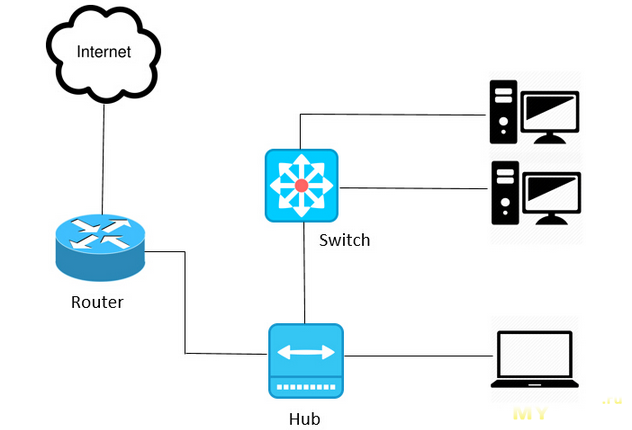
Помимо хабов существуют еще более сложные и интеллектуальные устройства — например, свитчи (switch). В отличие от хабов, свитч способен не просто тупо отфутболивать входящий сигнал на все порты сразу, но и самостоятельно сортировать сетевую информацию.
Ещё выше в сетевой иерархии находятся роутеры, которые управляют уже не обычными компьютерами, а целыми сегментами сети. В домашних условиях вам вряд ли придётся прибегать к услугам этих напыщенных и дорогих железяк — разве что вы захотите осчастливить сетью весь ваш многоквартирный дом…
© Леонтьев В. П., Hовейшая энциклопедия Интернет 2004 — 2004.
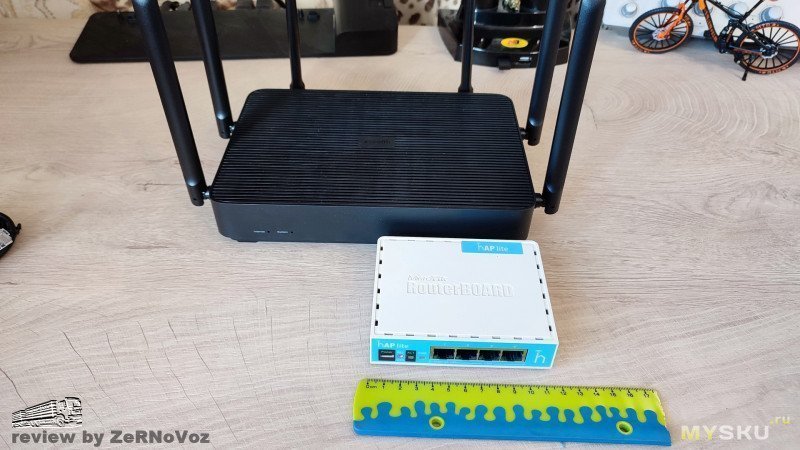
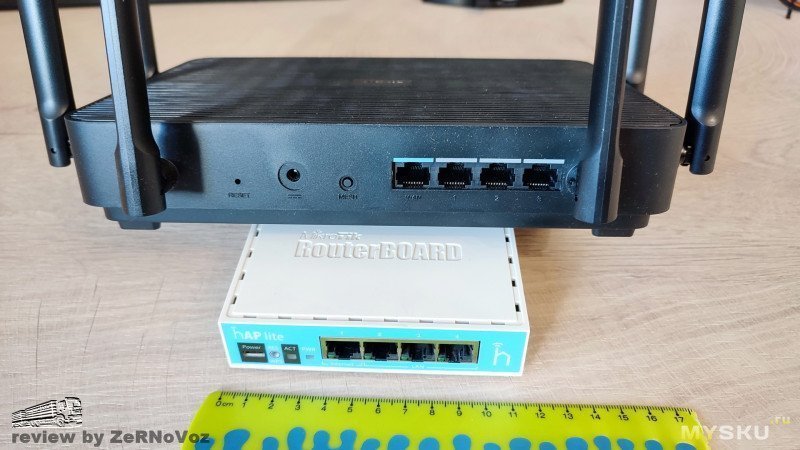
Краткий опыт пользования MikroTik hAP lite RB941.
Бытовые нужды. Непрофессиональный пользователь. Оставил положительные впечатления.
ТТХ
Порты: 4 × 100 Мбит/с LAN, Wi-Fi: 2.4 ГГц, Скорость Wi-Fi: 300 Мбит/с, IEEE 802.11 b/g/n.
Процессор: 650 МГц, оперативная память: 32 MB, ОС: MikroTik RouterOS Level4 (AP support).
Управление: веб-интерфейс, Winbox, приложение для Android и iOS.
При своей вполне демократичной цене (покупал за ок.20$) имеет настройки как у «взрослого роутера». Да, с одной стороны пришлось напрячься и почитать пол дня всякие мануалы, настроить кое-что «вручную». Для сравнения у того же TP-Link достаточно было ткнуть 10 галочек, а можно и 5… С другой стороны один раз его настроил и забыл о роутере на 5 лет. При этом никаких тебе зависаний, отвалов и прочей радости бытовых и не очень коммутаторов. Раз 5 за всё время были глюки, лечилось перезагрузкой (включить и выключить из розетки). Сразу после покупки друзья крутили у виска «нафига ты себе купил микротик» и не верили что роутер не виснет раз в неделю. И да, это всего лишь мой личный домашний опыт использования вполне бытовой модели. На проф мнение не претендую.
Примечание: позже в приложении Winbox добавили очень простые и доступные настройки и сейчас этот роутер настраивается вообще в два касания, но, свою актуальность утратил, имхо.
Старина микротик стал «не вытягивать». 20Мбит/с в 2022м году на каждого абонента и это если мало потребляется трафика, т.е. без нагрузки на сеть, мягко говоря не интересны (причем давно уже как), в каждом гаджете хочется видеть интернет, видео, соцсети. С ростом количества абонентов со скоростью Wi-Fi стало всё грустно.
Прошу прощения за длинный пролог. Собственно так родилось техзадание.
Упаковка.
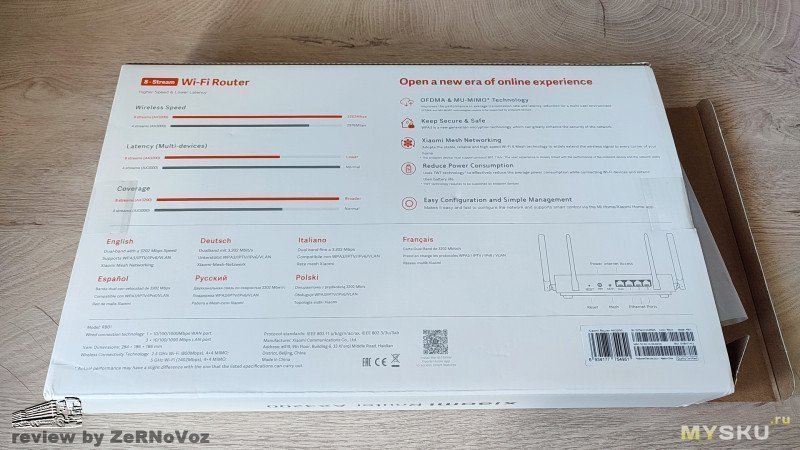
Ничего примечательного, вполне нормальная. Почта не повредила.
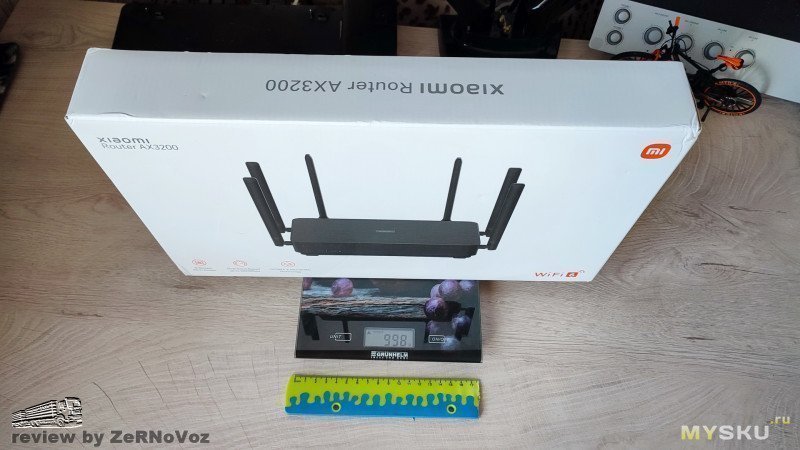
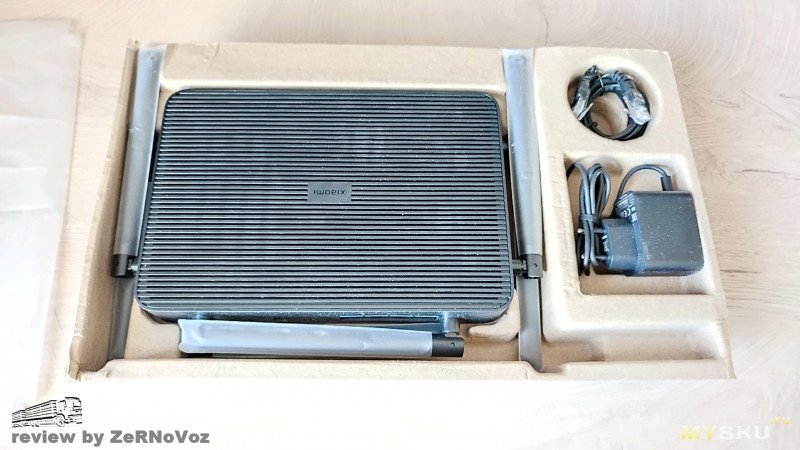
есть ложемент из вторсырья, эко так сказать
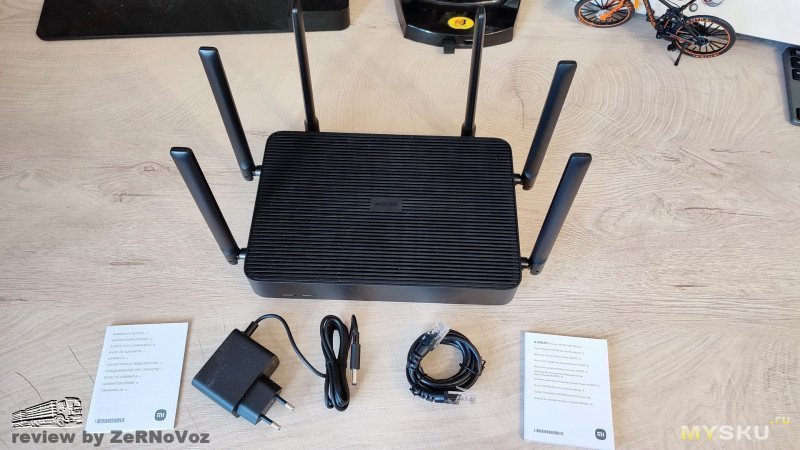
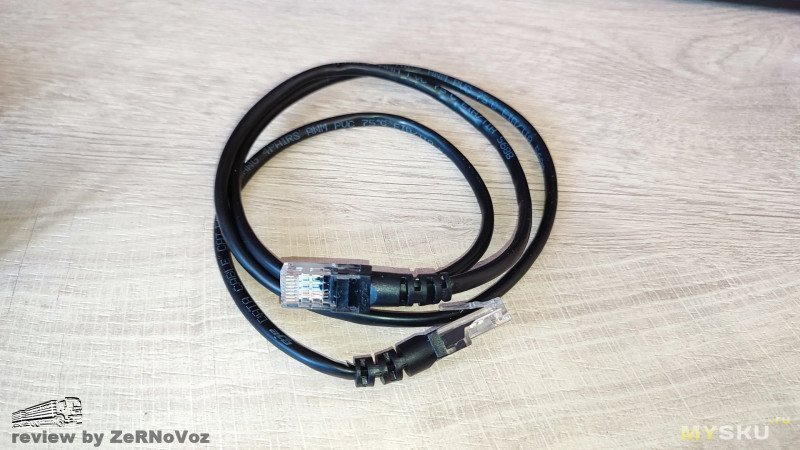
В комплекте роутер, блок питания (кабель 1,2м), патч-корд 1м*, инструкция, гарантийный талон (не заполнен).
* 1м коротковат, имхо, в принципе мне не проблема т.к. есть коннекторы, кабель и обжимка, да и все кабеля под роутер давно разведены
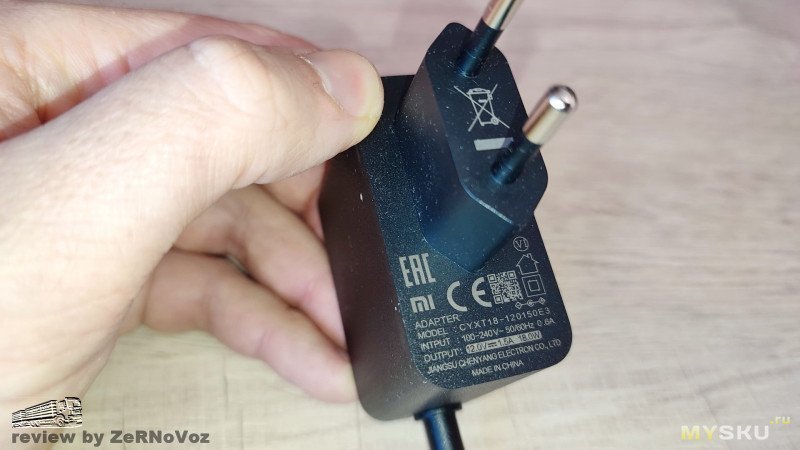
Блок питания поближе. Модель CYXT18-120150E3, 18Вт, 12В ⎓ 1,5А. Качество сборки хорошее, монолитный.
Учитывая что в среднем потребление роутера ок.5,7Вт (максимум видел до 8Вт), то еле тёплый.
патч-корд не понравился, хотя бы тем что защёлки не защёлкиваются.
В то время, как наши космические корабли бороздят просторы Вселенной… © стыдно, товарищи ©
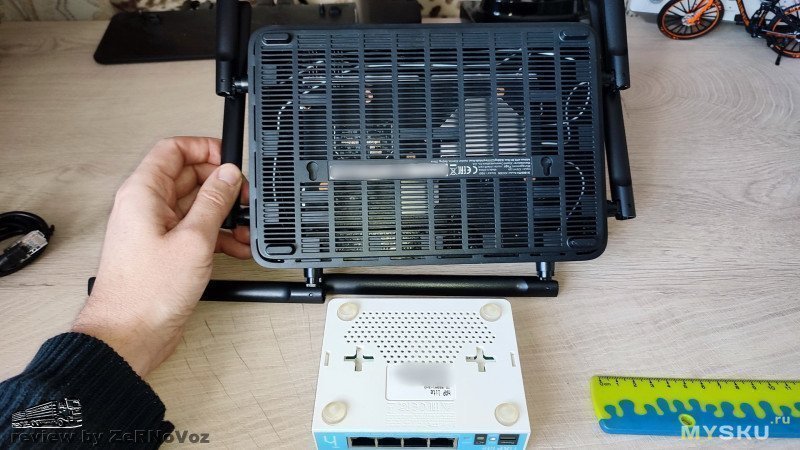
Хорошо, что есть крепежные отверстия чтобы повесить на шурупы, казалось бы что мелочь, но бывают модели и без. Так что плюс.
ТТХ.
Говорят © что роутеры приобретают на 5 и больше лет. Посмотрим насколько этого хватит.
Немного почитал что сейчас за технологии, кинул шапку «на помидорки» и остановился на Xiaomi AX3200.
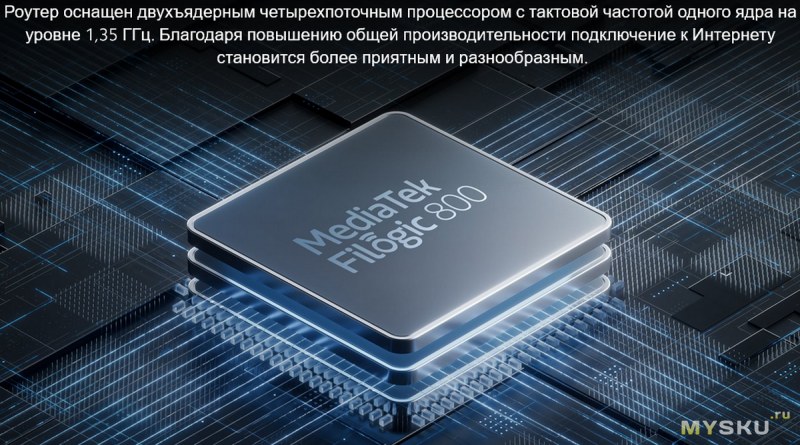
Процессор двухъядерный MediaTek Filogic800 A53 1,35 ГГц
Память 256 МБ
Порты
1 WAN 10/100/1000 Мбит/с (Auto MDI/MDIX)
3 LAN 10/100/1000 Мбит/с (Auto MDI/MDIX)
Двухдиапазонная сеть 2,4 ГГц/5 ГГц
11b: DSSS: DBPSK (1 Мбит/с), DQPSK (2 Мбит/с), CCK (5,5/11 Мбит/с)
11a/g: OFDM: BPSK (6/9 Мбит/с), QPSK (12/18 Мбит/с), 16QAM (24/36 Мбит/с), 64QAM (48/54 Мбит/с)
11n:MIMO-OFDM: BPSK, QPSK, 16QAM, 64QAM, 256QAM
11ac: MIMO-OFDM: BPSK, QPSK, 16QAM, 64QAM, 256QAM
11ax: MIMO-OFDM: BPSK, QPSK, 16QAM, 64QAM, 256QAM, 1024QAM
Стандарты протоколов IEEE 802.11a/b/g/n/ac/ax (Wi-Fi), IEEE 802.3/3u/3ab (Ethernet)
Антенны
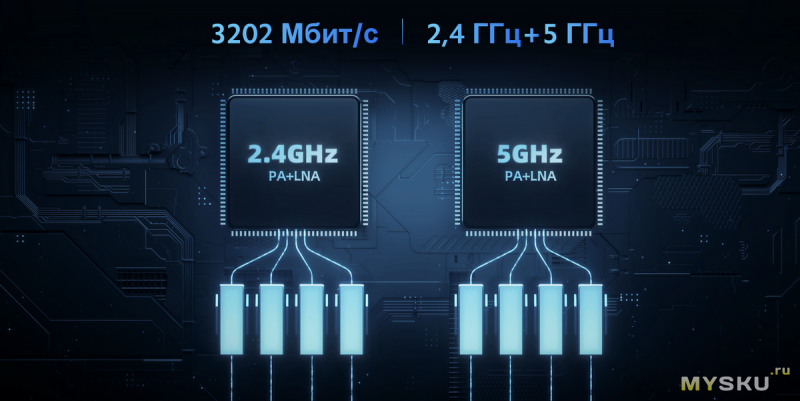
Внешние всенаправленные антенны, 6 штук (в двух из них размещены 2,4 и 5 ГГц антенны, смотрите фото), вращаются в двух плоскостях (поворот, наклон)
Wi-Fi 2,4 ГГц 4×4 (поддержка вплоть до протокола IEEE 802.11n, до 800 Мбит/с)
Wi-Fi 5 ГГц 4×4 (поддержка вплоть до протокола IEEE 802.11ax, до 2402 Мбит/с)
Светодиодные индикаторы: 1 системы, 1 интернета.
Кнопка сброса
Кнопка Mesh-сети
Плюшки хай-тека:
Mesh-сеть Xiaomi
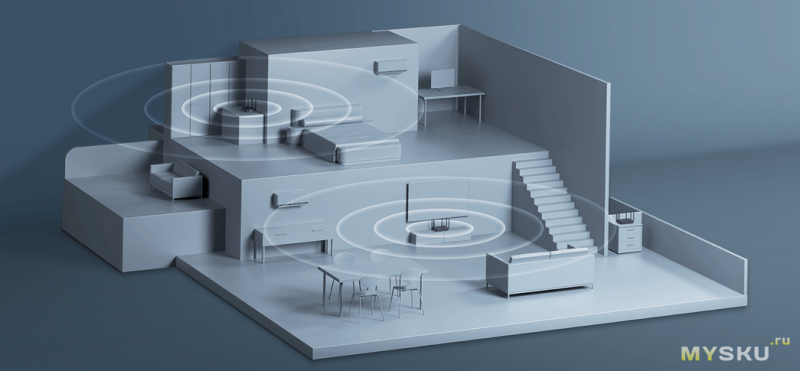
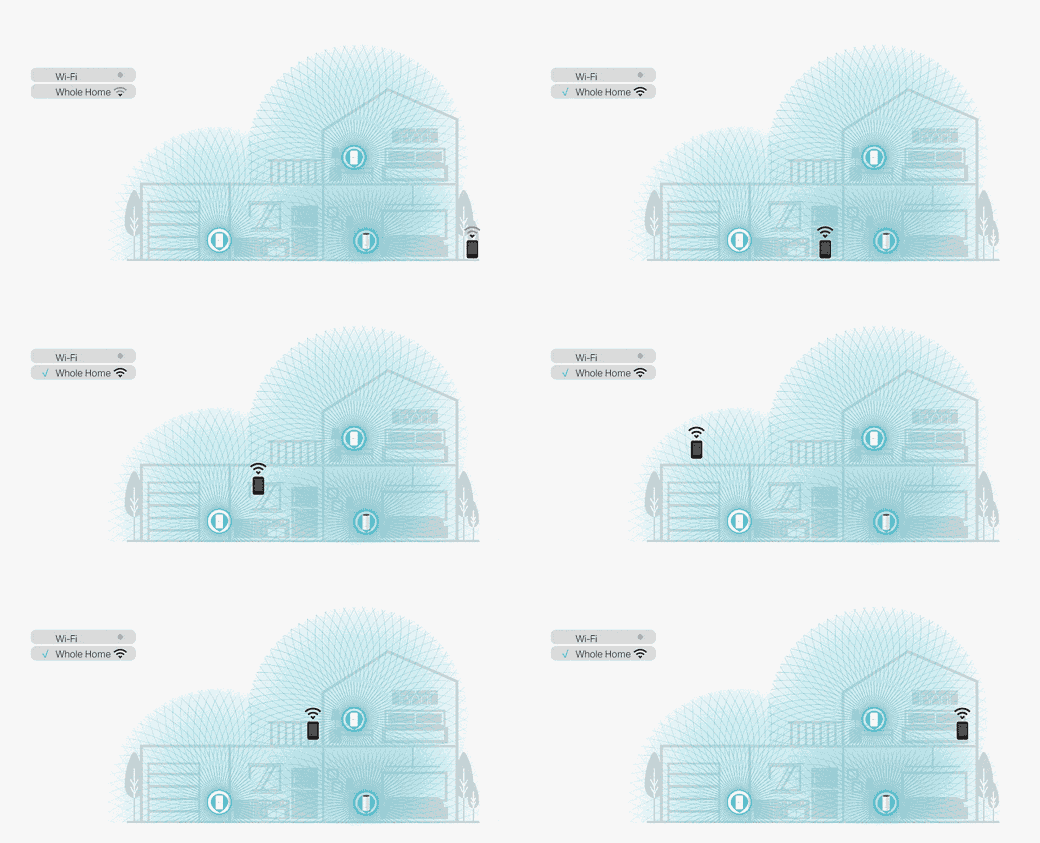
Для построения «бесшовной» Mesh-сети (т.е. нет переподключения при перемещении по дому между точками доступа) необходимы совместимые Mesh-роутеры Xiaomi (AX3200, Mi Router AX9000, Xiaomi Mesh System AX3000). Простая настройка в пару кликов прямо из коробки.
Например, фирма TP-Link вот так изображает
передвижение абонента в Mesh-сети
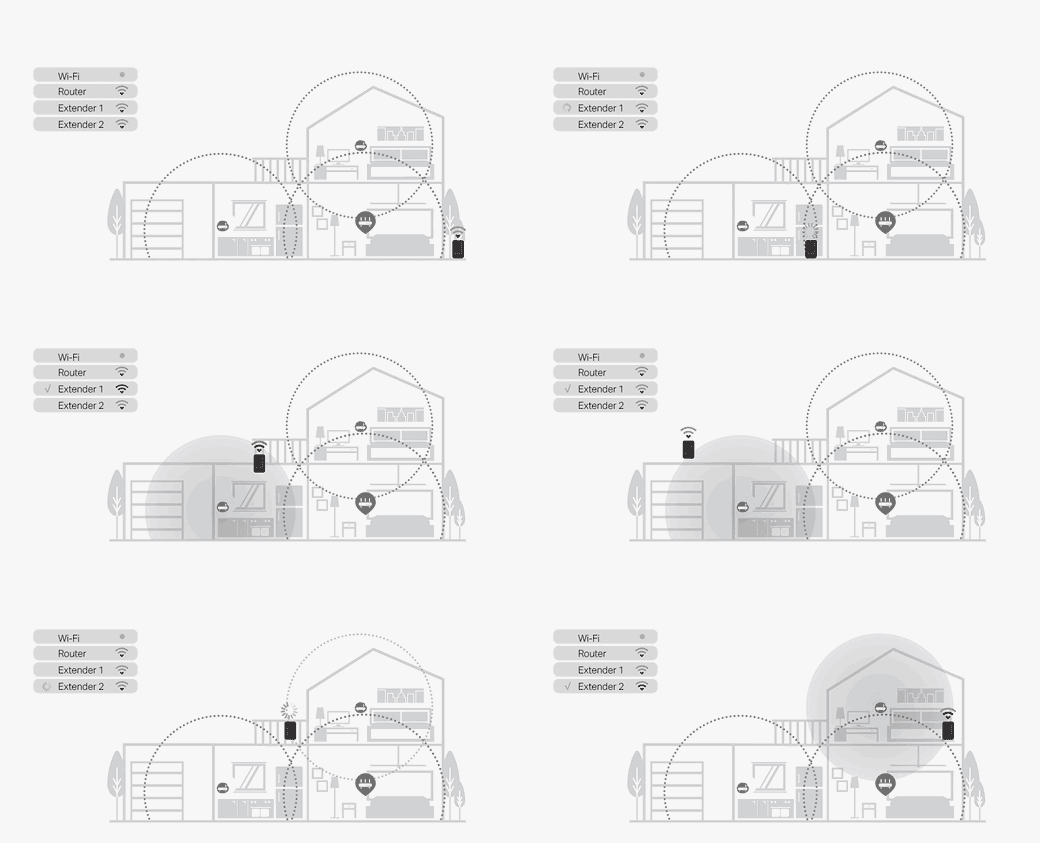
 и в сети с обычными усилителями сигнала
Wi-Fi 6 (802.11ax)
(здесь и далее выдержки с сайта intel.ru)
Максимальная пропускная способность Wi-Fi 6 в многоканальном режиме составляет 9,6 Гбит/с. Аналогичный показатель Wi-Fi 5 составляет не более 3,5 Гбит/с. Это теоретические максимальные значения, но в реальных условиях локальные сети могут и не достигать такой скорости. Однако этот максимум делится между всеми подключенными устройствами, так что устройства с Wi-Fi 6 все равно станут работать существенно быстрее, даже если и не достигнут максимальной возможной скорости.
С технологией Wi-Fi 6 время задержки уменьшится до 75 % за счет более эффективной обработки больших объемов сетевого трафика. Для геймеров это означает более быструю загрузку игр, более высокую скорость выгрузки трансляций игрового процесса и более надежную работу в условиях многозадачности. Технология Wi-Fi 6 делает проводные и беспроводные сигналы более близкими по скорости.
Сравнительная таблица разных поколений Wi-Fi.
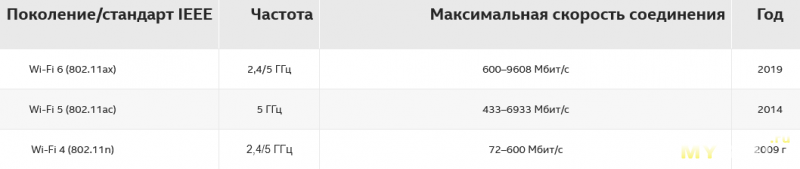
К смартфонам, планшетам и телевизорам добавились устройства Интернета вещей (IoT), такие как термостаты, дверные звонки и многое другое. Сегодня практически любое устройство может подключаться к беспроводному маршрутизатору. Технология Wi-Fi 6 повышает эффективность одновременного подключения нескольких устройств и оптимизирует приоритеты трафика этих устройств.
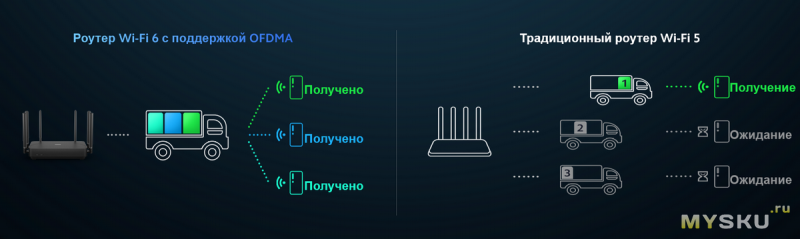
Множественный доступ с ортогональным частотным разделением (OFDMA) — делит каналы на несколько несущих, что позволяет вести передачу на несколько приемников (конечных устройств) одновременно. Маршрутизатор Wi-Fi 6 может отправлять разные сигналы в рамках одного окна передачи. Благодаря этому маршрутизатор может взаимодействовать с несколькими устройствами в рамках одного цикла передачи, так что отдельным устройствам не требуется ждать своей очереди, пока маршрутизатор не передаст им данные по сети.
Перекрывающиеся наборы базовых услуг (OBSS). В более старых версиях Wi-Fi при подключении к сети устройства прослушивали канал на наличие помех, прежде чем отправлять по нему данные. Если на канале присутствовали помехи, даже от удаленной сети (например, соседской), устройствам приходилось ждать освобождения канала от помех, прежде чем начинать передачу. OBSS позволяет точке доступа использовать так называемые «цвета» для уникальной идентификации сети. При обнаружении на канале другого трафика, цвет которого отличается от цвета локальной сети, устройства могут игнорировать его и продолжать передачу. За счет этого повышается надежность и сокращается время задержки.
Т.е. каждому абоненту присваивается свой «цвет» (BSS Color) и в зависимости от «цвета» устанавливается уровень сигнала (RSSI). Теоретически это приводит к меньшим «конфликтам» с соседскими Wi-Fi сетями.
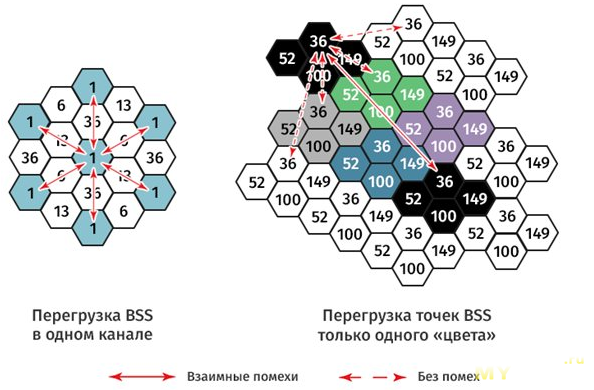
Сочетание OFDMA и OBSS повышает общую эффективность передачи данных в загруженных сетях, помогает сохранить скорость и стабильность подключений.
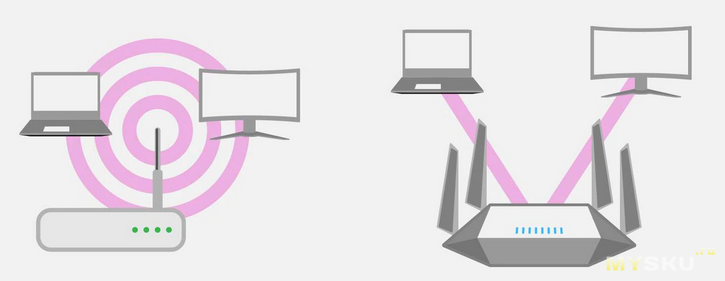
Формирование лучей — еще одна улучшенная в Wi-Fi 6 технология, позволяющая повысить скорость передачи. Этот футуристический метод передачи данных на самом деле очень прост. Вместо вещания данных во всех направлениях маршрутизатор определяет местонахождение запрашивающего данные устройства и направляет более локализованный поток данных в этом направлении. Технология формирования лучей появилась до поколения Wi-Fi 6, однако в этом поколении ее эффективность была значительно увеличена.
Шифрование сети WPA-PSK/WPA2-PSK/WPA3-SAE
Защита пароля повышена за счет системы Dragonfly Key Exchange, работающей по принципу SAE (одновременная аутентификация равноправных узлов). Этот метод аутентификации усложняет взлом паролей за счет использования более сложного метода подключения к сети Wi-Fi. Дополнительный уровень безопасности и усиленное шифрование сделают сети Wi-Fi надежнее.
Время автономной работы и TWT
Target Wake Time анализирует каждое устройство в связке и определяет, нужно ли ему сейчас подключение или пользователь делает что-то другое. Во втором случае функция временно отключает Wi-Fi-модуль и экономит заряд аккумулятора, пока тот не понадобится снова, снижая энергопотребление до 7 раз. Особенно актуально для компактных IoT-гаджетов («интернет вещей»).
MU-MIMO
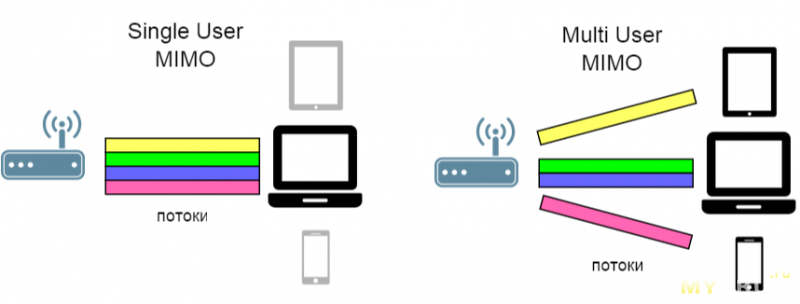
В отличие от SU-MIMO (однопользовательский MIMO), когда в один момент времени роутеры отправляют данные одному пользователю, а остальные вынуждены ожидать очереди, роутеры с MU-MIMO отправляют несколько потоков данных разным пользователям. Этот эффект становится выражен ещё сильнее при подключении большего числа пользователей и просмотра ими мультимедийного контента, например, такого как HD-видео.
В этом роутере заявлена поддержка 4х4 MU-MIMO и до 128 подключённых пользователей.
Размер 284 × 186 × 186 мм
Вес 584г
ОС. Управление.
Операционная система MiWiFi ROM, интеллектуальная ОС роутера на базе OpenWRT.
Управление через веб-интерфейс, а также через приложения для Android и iOS.
NB! в мобильном приложении функции управления роутером более расширены. О них чуть позже.
Начнём с веб-интерфейса (для первичной настройки он удобнее, имхо).
Для непродвинутого пользователя всё довольно User friendly. Не нужно ничего перенастраивать на ноутбуке или компьютере, искать роутер, прописывать IP адреса итд итп. Включаем ноутбук (опционально, или компьютер), включаем роутер. Подключаем кабель либо по Wi-Fi находим наш роутер. Я по старой привычке поперся на 192.168.0.1, потом на 192.168.1.1. В этом же роутере веб-морда по-умолчанию (можно сменить) находится по адресу 192.168.31.1. Сверху справа указываем язык (есть русский), Тыкаем две галочки, придумываем пароль и заходим. Здесь же выбирается страна (насколько я понимаю это влияет на частоты /каналы Wi-Fi, например, для США 12 и 13й не доступны, поэтому неоднократно читал о ситуациях что владельцы Apple не могут достучаться до точки, которая работает на этих каналах (что очевидно).
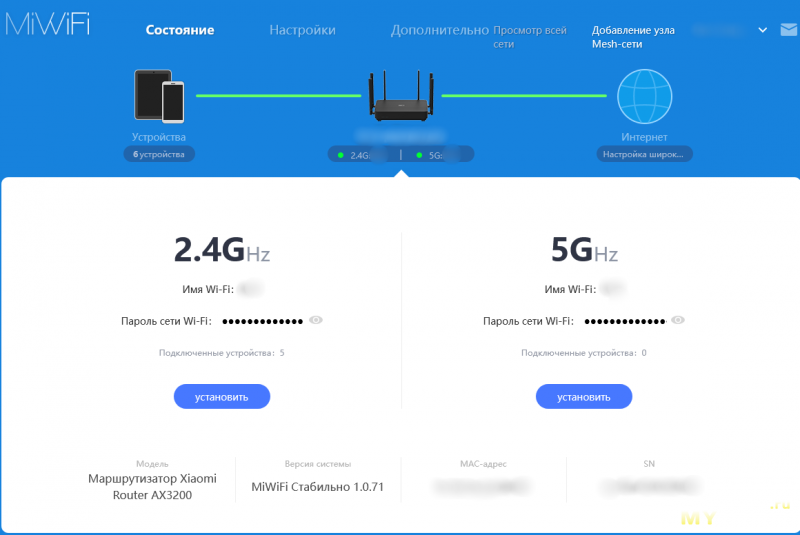
NB!!! Решил себе немного упростить задачу, поэтому имя сети и пароль оставил прежними, в итоге все домашние сразу же переподключились автоматически. Даже репитер без вопросов присосался (добавлено, работал «странно», пришлось удалить в приложении и переподключить). Из «ручных» манипуляций — пришлось в принтере указать новый IP адрес и соответственно перенастроить подключение к принтеру на ноутбуке и компьютере.
Итак. На главной странице сразу видим «Домашнюю страницу», она здесь зачем-то названа «Состояние» (хотя в настройках есть ещё одно «Состояние», что немного дезориентирует). У меня сразу со старта уже подключено 6 устройств (5 гаджетов по Wi-Fi и ноутбук по кабелю). А через 10 минут добавились ещё двое.
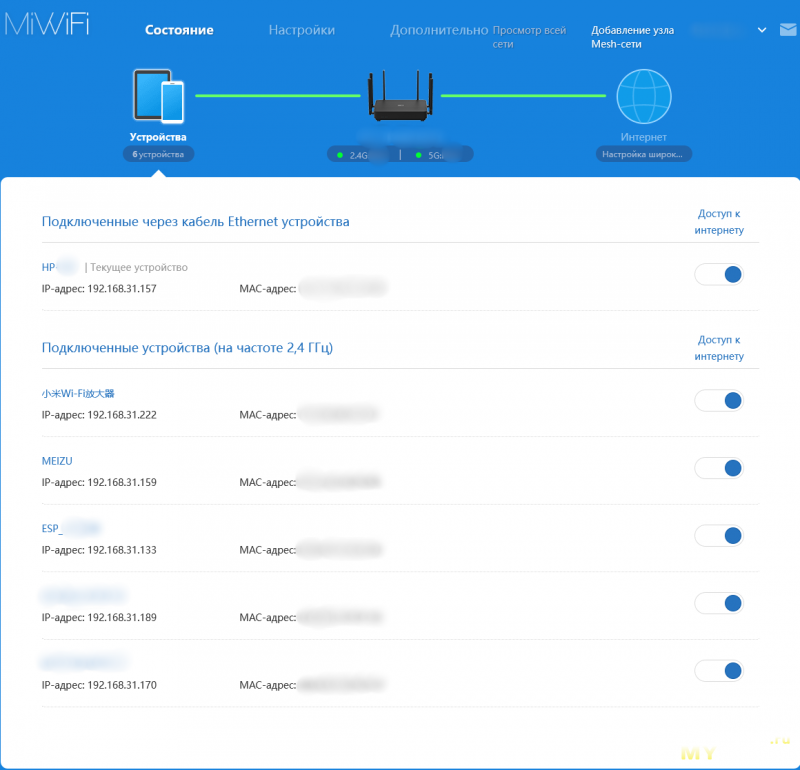
Если нажать на «Устройста» (слева), то покажет список подключённых устройств. Часть из них распознана по «именам», часть «угадай сам», а часть вообще только MAC-адреса.
Сразу идём в меню «Настройки» — «Состояние» (это не то Состояние, о котором писал выше) и смотрим есть ли обновление (есть). Качаем, ставим. Пьём чай.
Примечание. В этом же пункте меню можно выгрузить (сохранить) резервную копию файл настроек, а также поменять язык системы (меню), установить регион и время.
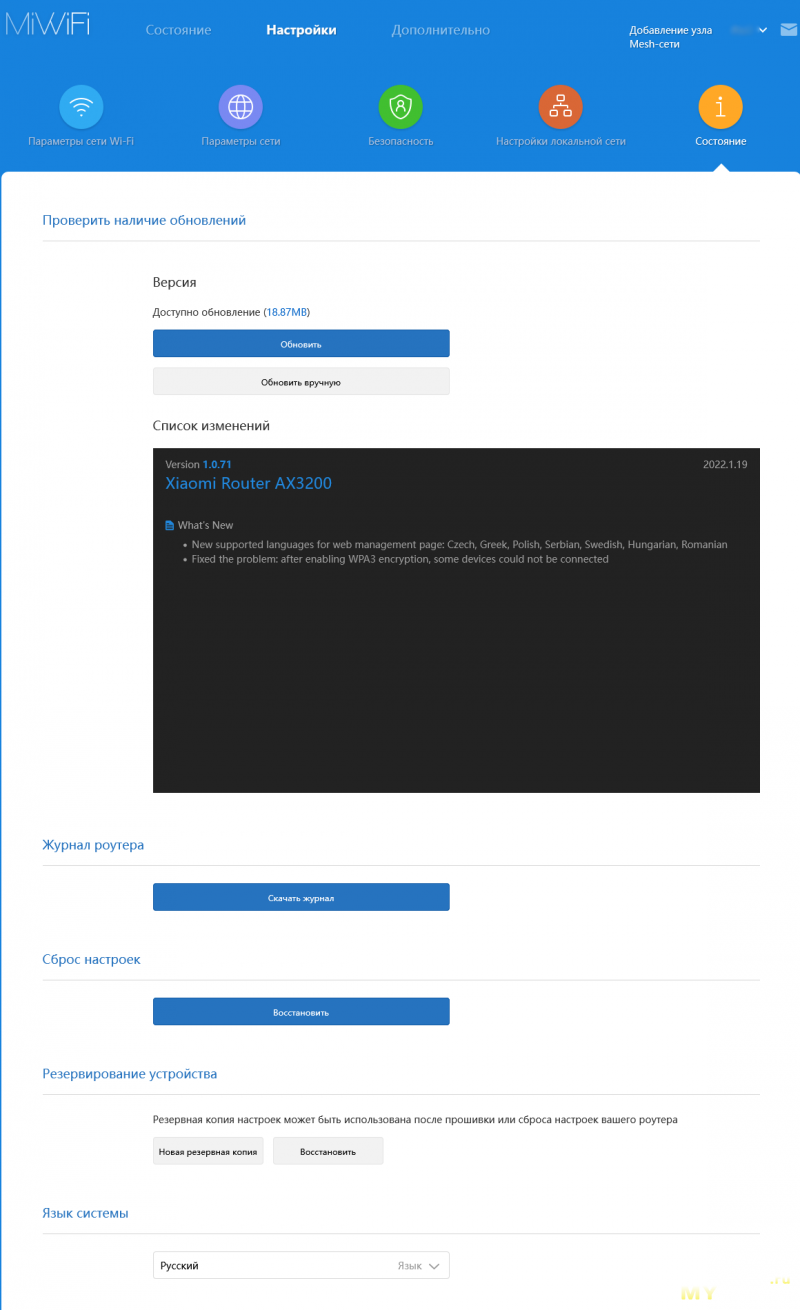
Роутер обновился, перезагрузился.
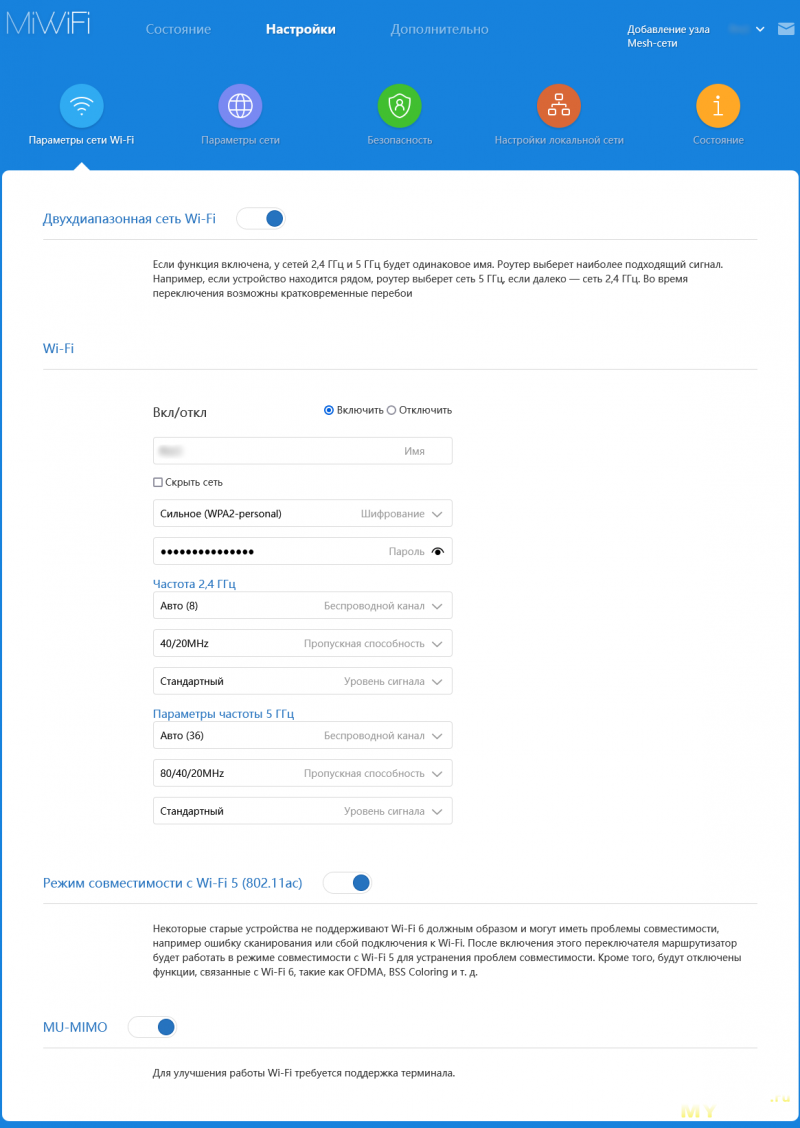
Возвращаемся в меню «Настройки» и идём в «Параметры сети Wi-Fi». Ради интереса установил галочку «режим совместимости с Wi-Fi 5», но ничего кардинально не изменилось (сейчас вернул обратно, также без изменений). Поклацал между слабым-средним-сильным уровнем сигнала и посмотрел уровень сигнала в приложении, есть прирост, но в пределах 5-7Дб, но у меня дом не такой прям большой, 7-10м до роутера из любого угла и 2-3 стены (правда много армировки, так строили). В интернетах пишут, что иногда если гаджеты не видят 5Ггц, то нужно выбирать пониже канал (36й, например) и ширину полосы (пропускная способность) устанавливать также пониже 20/40МГц. У меня и так всё работает нормально. Единственное, что телефон Xiaomi Redmi Note 10 Pro вроде как с Wi-Fi 6, а показывает упорно то 5, то вообще 4.
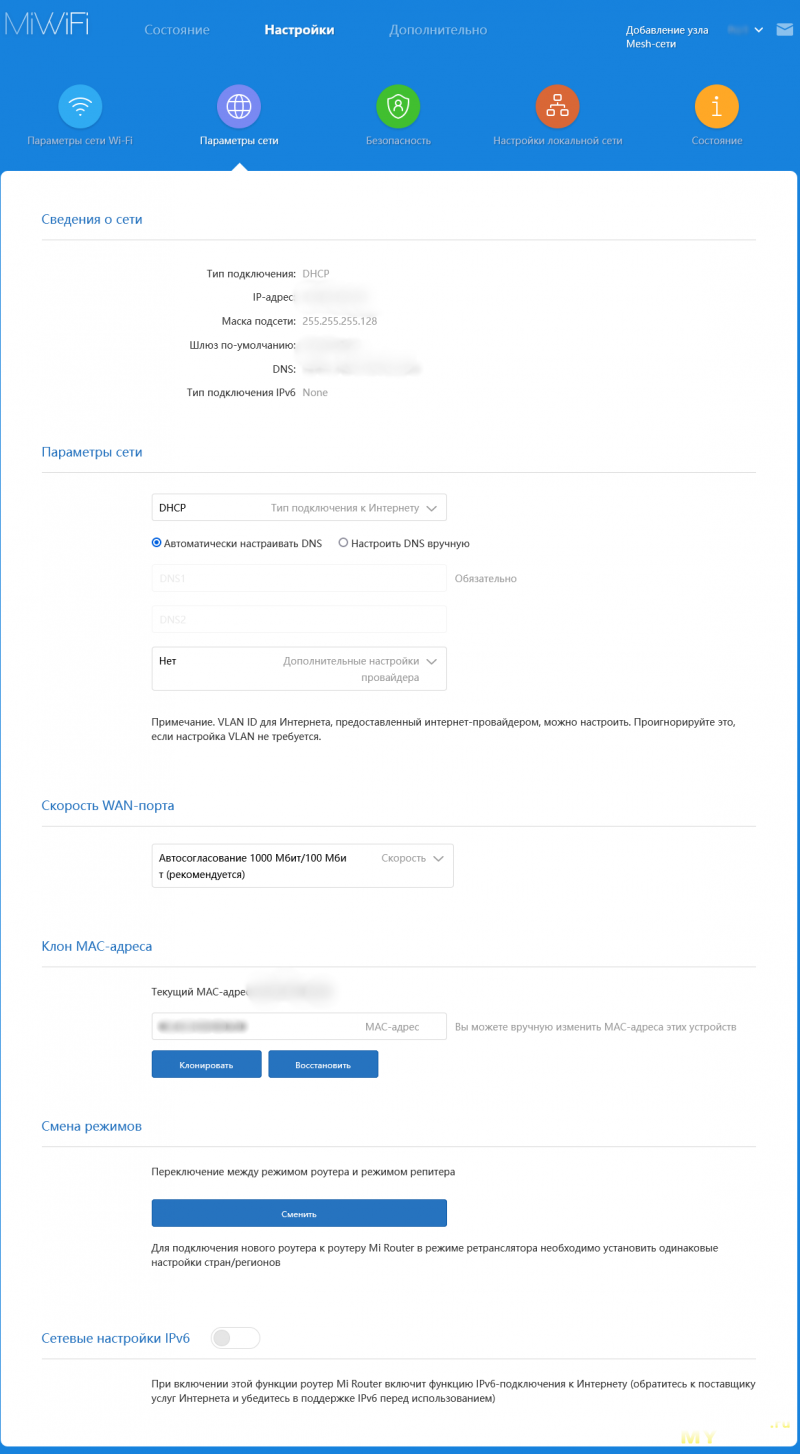
В меню «Настройки» — «Параметры сети» вписал MAC-адрес старого роутера, т.к. сейчас дозвониться до провайдера нереально. Отдельно замечу, что невзирая на все трудности провайдер оперативно чинит сети. Бывает по несколько дней нет инета, но вообще в это тяжелое время коммунальщики просто показывают высокий класс.
В этих настройках больше ничего не менял.
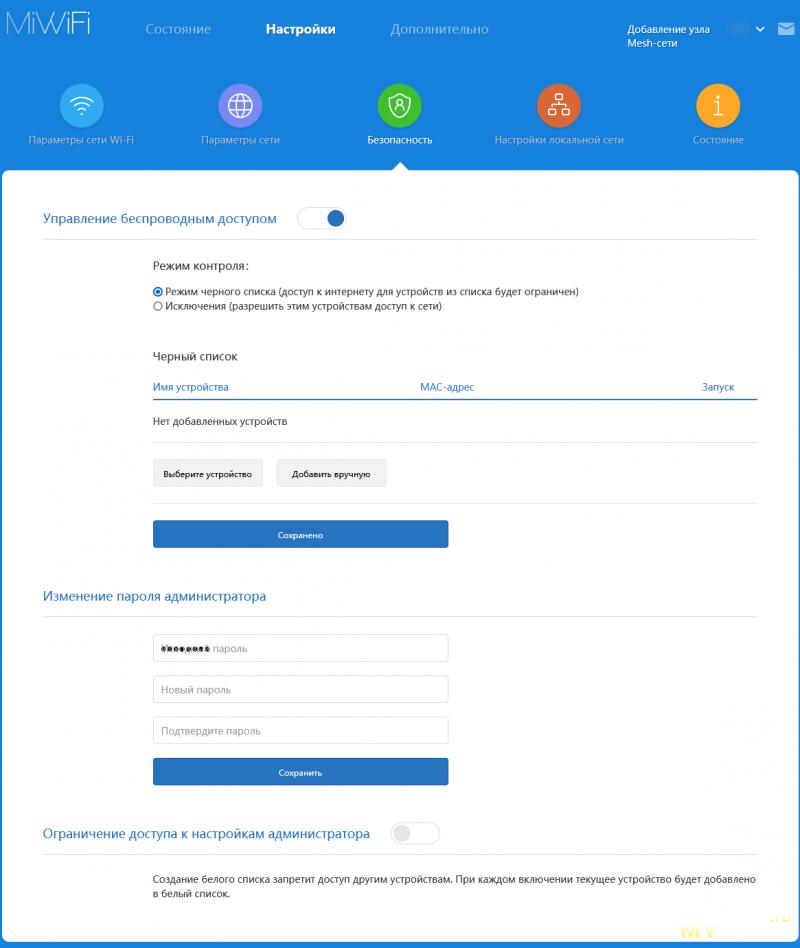
В меню «Настройки» — «Безопасность» можно поменять пароль доступа к устройству, а также составить чёрный список MAC-адресов, ограничить доступ к управлению устройством только с разрешённых MAC-адресов.
«Настройки» — «Настройки локальной сети». По умолчанию DHCP-сервер включён. По привычке установил раздавать с 101 по 254й адрес. Время аренды максимальное 2880 минут (у микротика было больше, это удобнее для автоматизации работы с FTP-сервером, но это так, не настаиваю, просто обратил внимание.
Также здесь можно поменять IP-адрес шлюза (и пула), раздать статические адреса. По сути можно вообще закрыть сеть отключить DHCP-сервер и оставить только статические адреса.
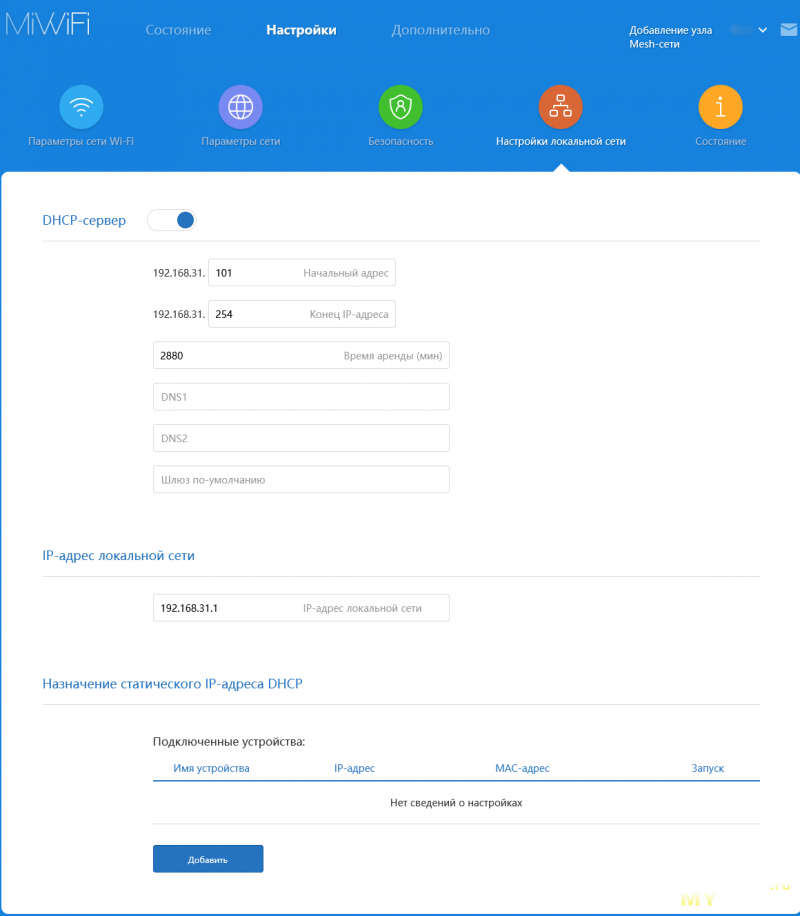
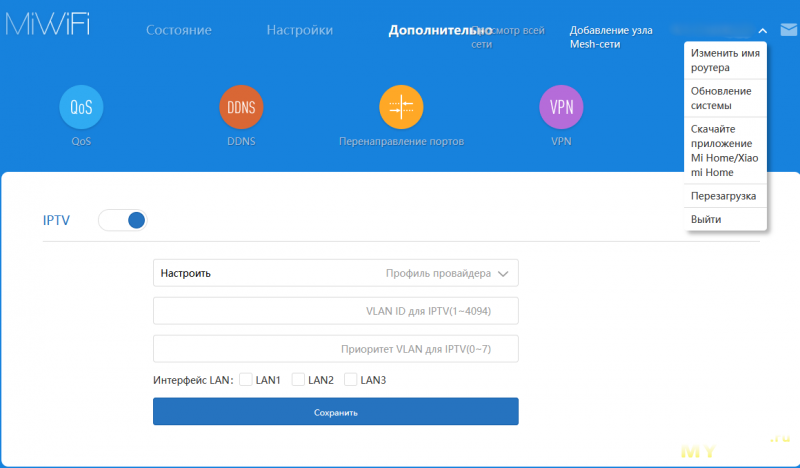
В меню «Настройки» — «Дополнительно» вообще ничего не трогал, ниже скрины больше для «продвинутых пользователей».
1. QoS. Здесь устанавливается ограничение максимальной скорости на download/upload. Есть 4 предустановки автоматической настройки скорости: авторежим, Game First, веб-страницы, видео.
Также можно активировать ограничение скорости каждому абоненту, а также общую скорость «гостевой сети».
2. DDNS
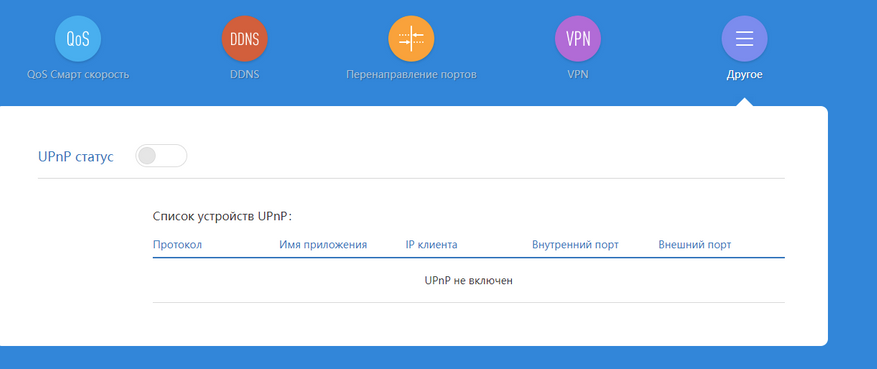
3. Перенаправление портов, DMZ, UPnP.
4. VPN
5. IPTV
Пункт «Просмотр всей сети» не представляет пока что ничего интересного. Больше нужен для Mesh-сети.
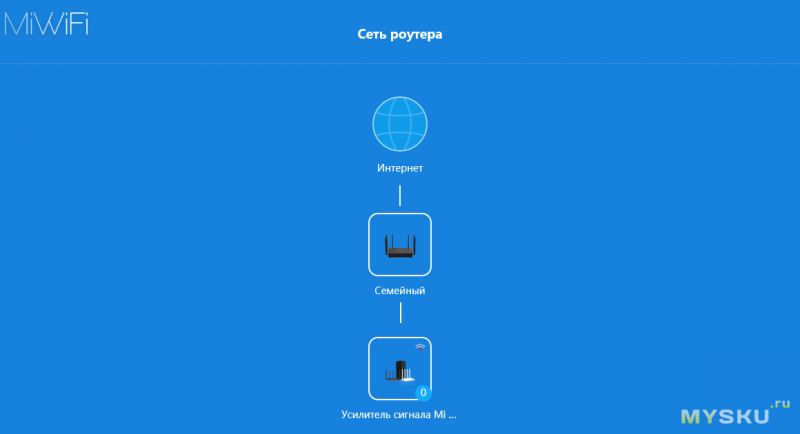
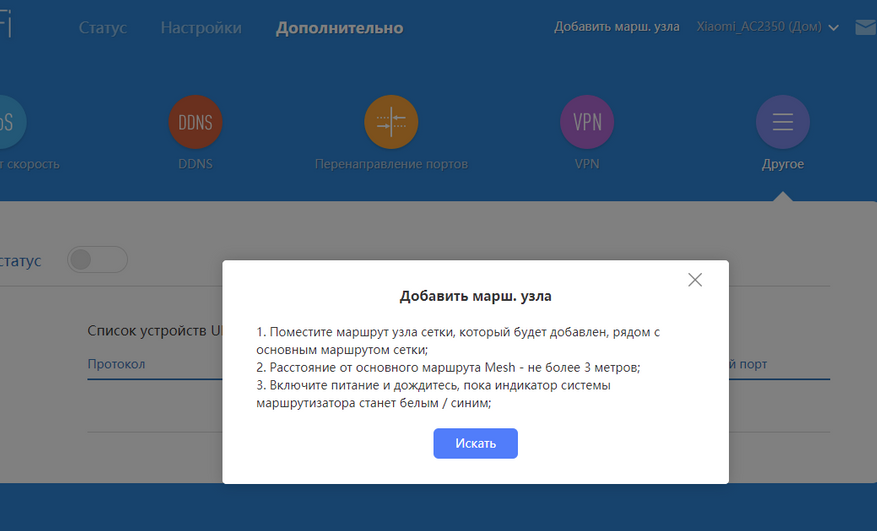
При нажатии «Добавление узла Mesh-сети» начинается поиск совместимых Mesh устройств. (не скринил)
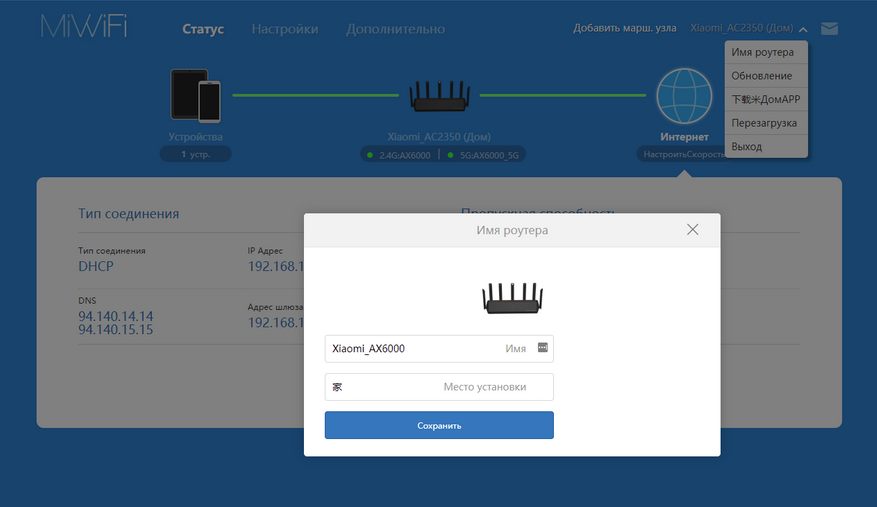
И в самом правом верхнем углу есть ещё выпадающее меню в котором можно изменить имя роутера, обновить систему, скачать приложение MiHome/XiaomiHome (открывается QR код для телефона/планшета), перезагрузка и выход.
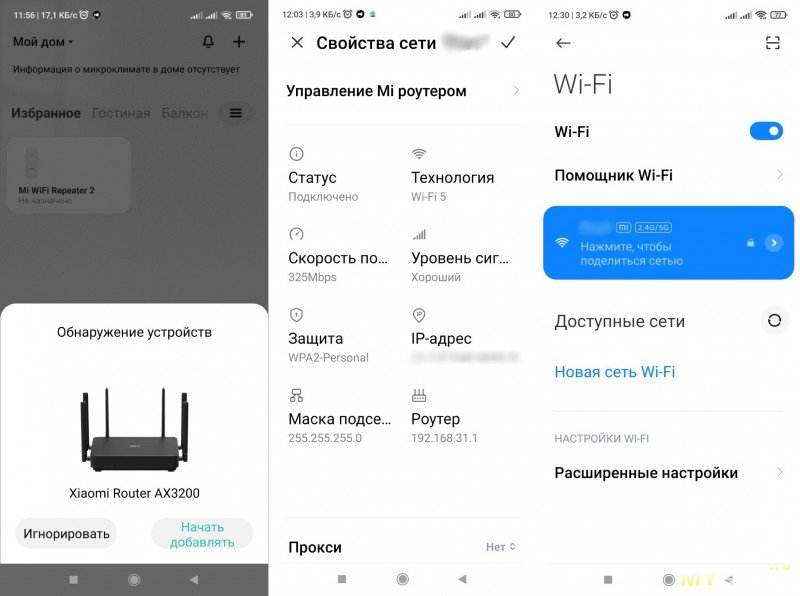
В меню приложения MiHome нашел ещё дополнительные пункты, которых нет в веб-интерфейсе:
— таймеры перезагрузки (написано, что желательно время от времени перезагружать);
— отключение светодиодов (хотя они не особо и напрягают, еле светятся синим если всё ок);
— таймеры включения и выключения роутера;
— разделить «по именам» подключения к 2,4 и 5Ггц (добавится сеть name_5G), после этого их можно будет по отдельности отключать;
— есть пункт меню «оптимизация Wi-Fi» — сканирует загрузку каналов и мощность антенн, мне предложило повысить мощность сигнала с низкого до среднего;
— установка таймеров отключения Wi-Fi;
— создание гостевой сети Wi-Fi;
— активация дополнительных опций от взлома (белые и черные списки, проверка надёжности паролей от сети Wi-Fi и от роутера;
— включить WPS (не пользуюсь и не рекомендую).
а также для каждого абонента
— задать «умное» ограничение скорости;
— можно задать имена устройствам, которые не определились «по именам/фирмам», указать тип устройства (телефон, планшет), фирму и модель (странно, но в списке не нашел своего телефона Xiaomi Redmi Note 10 Pro), при этом в веб-интерфейсе они всё так же «обезличены», т.е. пишет только мак адрес;
— каждому устройству можно задать черный и белый список сайтов;
— каждому устройству можно задать таймеры доступа в интернет или вообще принудительно отключить;
несколько скрин-шотов, подключение и меню, всё очень просто и интуитивно понятно
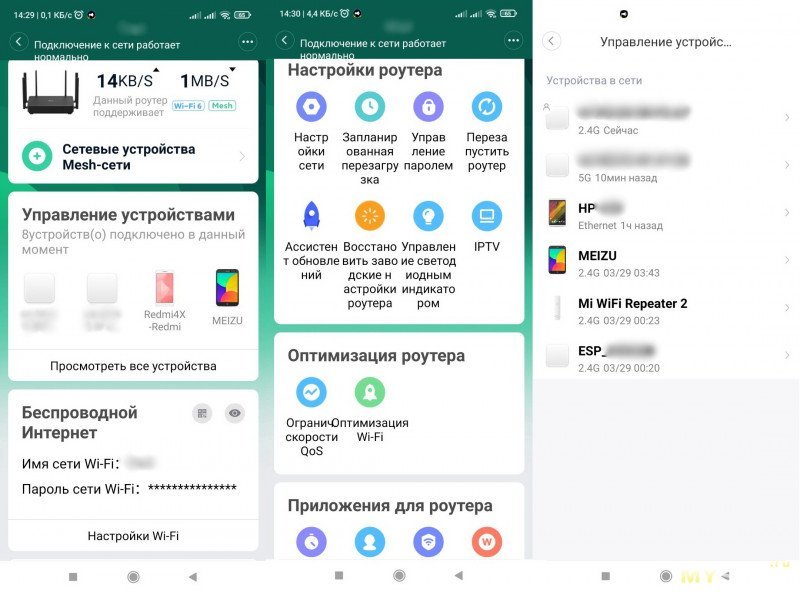
Если Вы думаете что это всё, то ошибаетесь. Поздравляю, половину обзора осилили. На часах 02:56, иду спать, дописывать буду завтра.
Разборка.
Кто-то хитрый и большой © придумал собрать всё это дело на защёлках и прикрутить шурупами, которые спрятаны под трудно-отрываемой наклейкой.
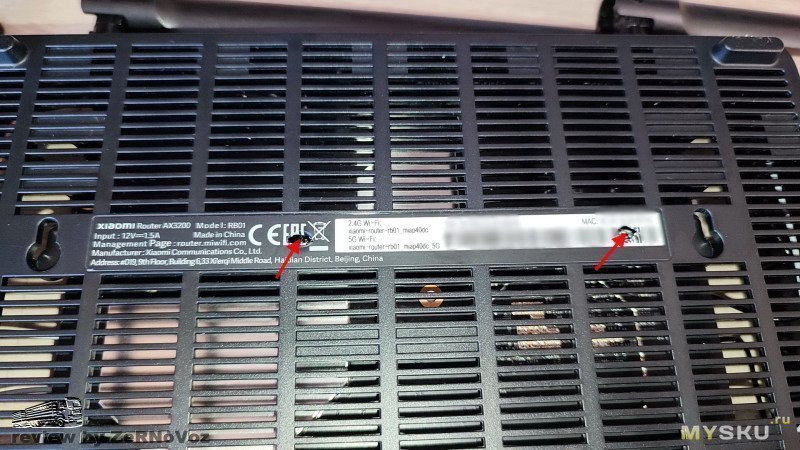
пластиковой карточкой без особых усилий отщёлкиваем верхнюю крышку, она хорошо держится без шурупов.
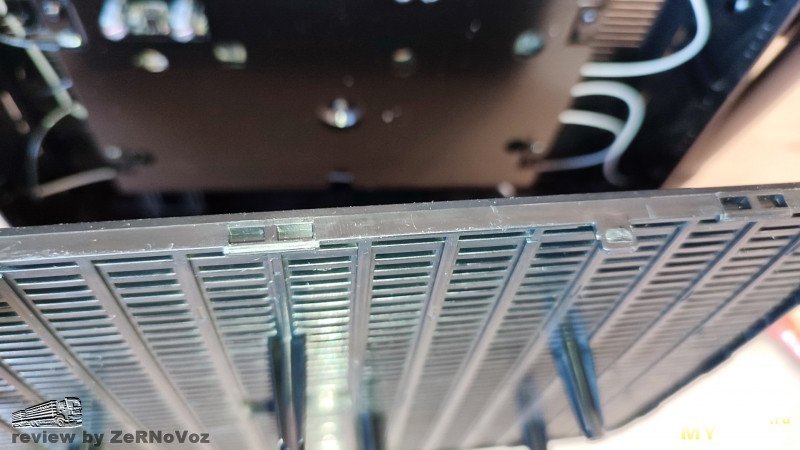
нас ждёт вот такая незамысловатая картина, обратите внимание на разводку кабелей для антенн, некоторые спарены 2,4-5Ггц в одном корпусе.
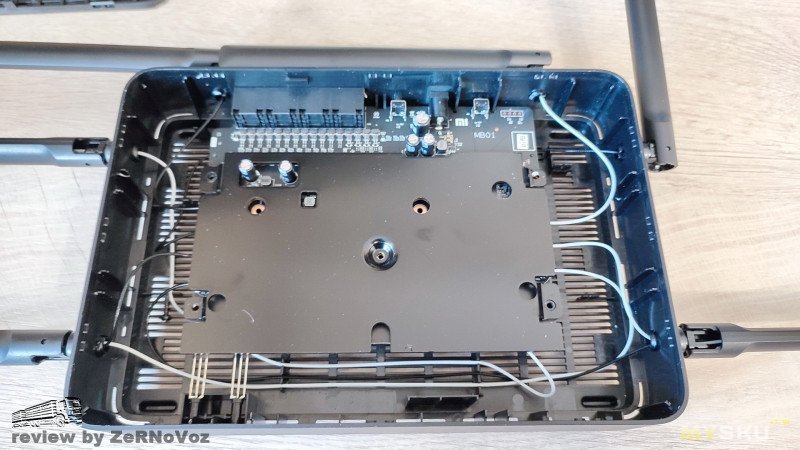
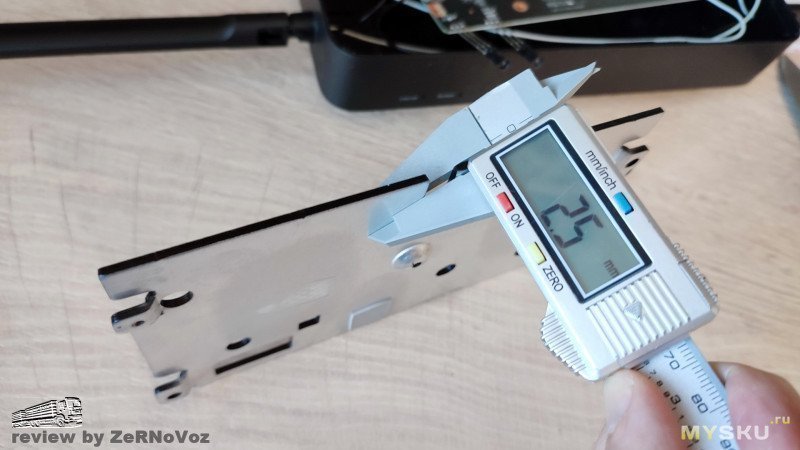
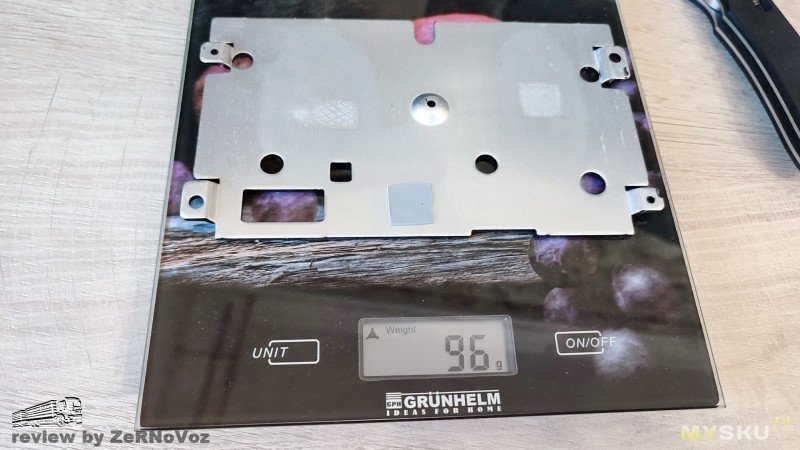
откручиваем алюминиевую пластину, толщина 2,5мм, вес 96г
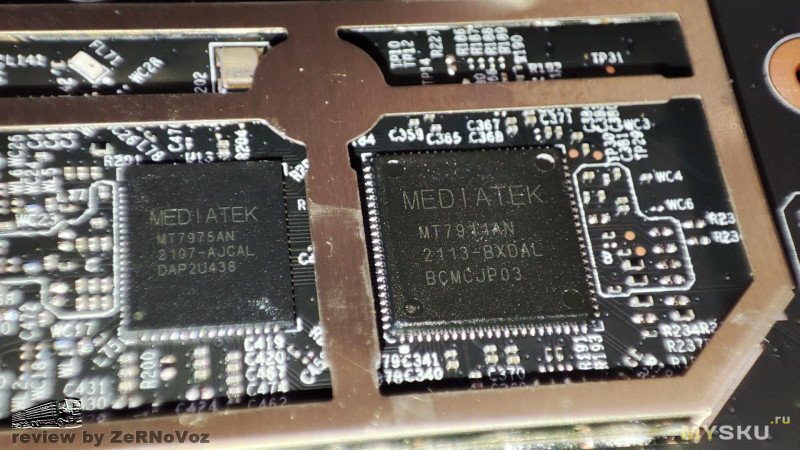
те чипы до которых добрался: DRAM EtronTech EM6HD 16EWBH-10H, MediaTek MT7911AN, MediaTek MT7975AN, MediaTek MT7622BV, MediaTek MT6380N, F50L1G41LB (фото есть ниже)
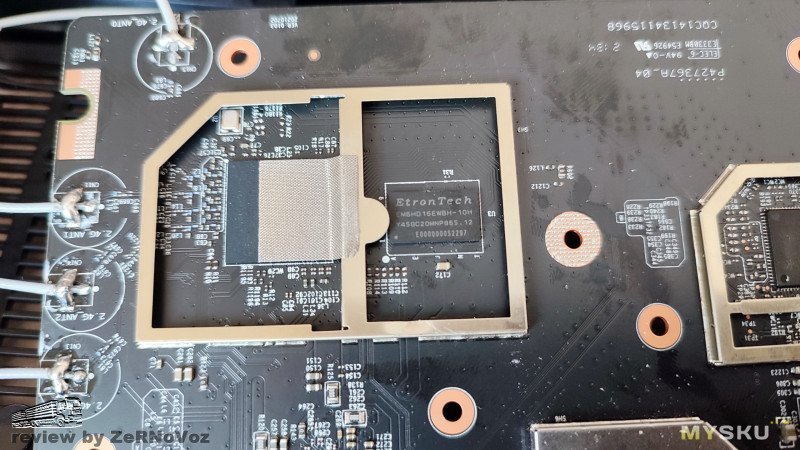
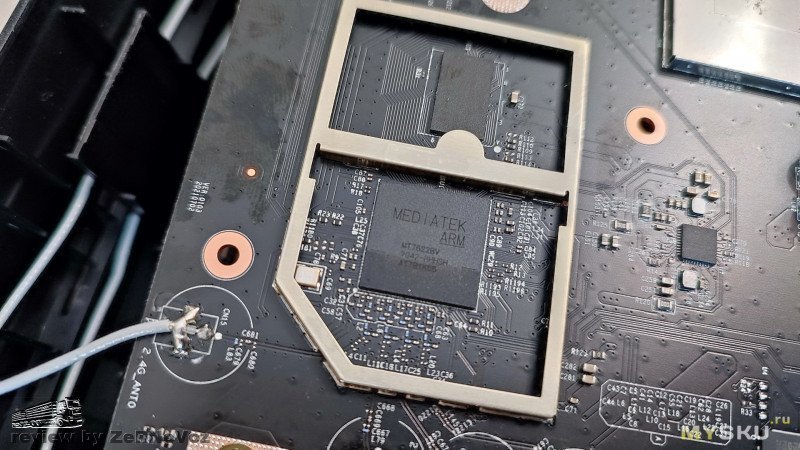
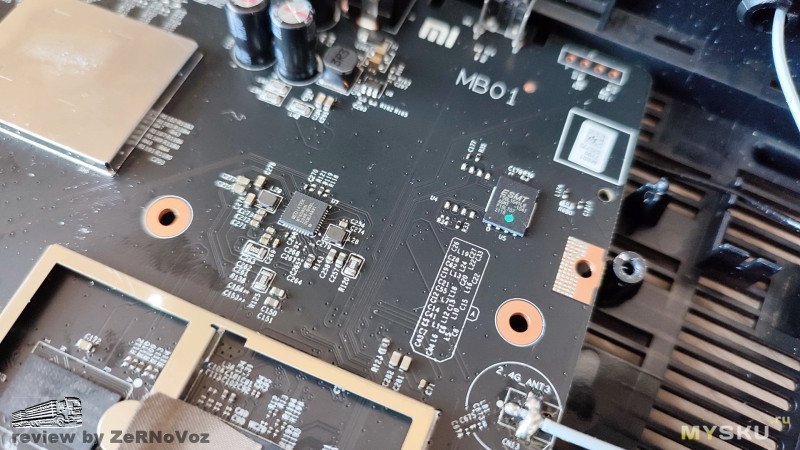
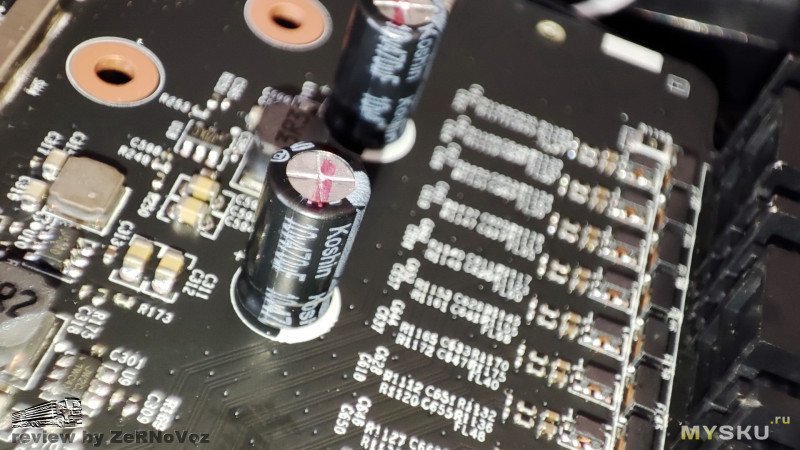
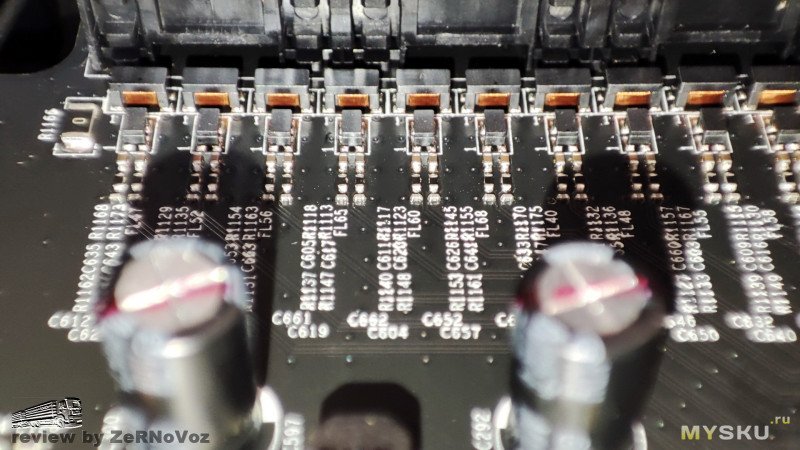
электролиты и прочие
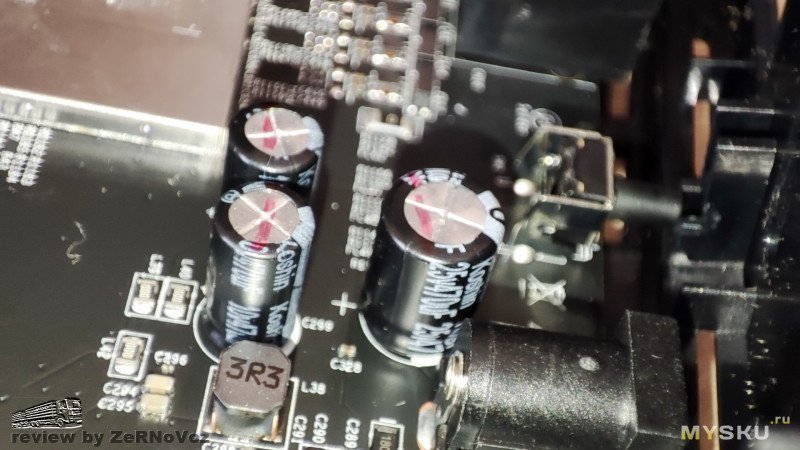
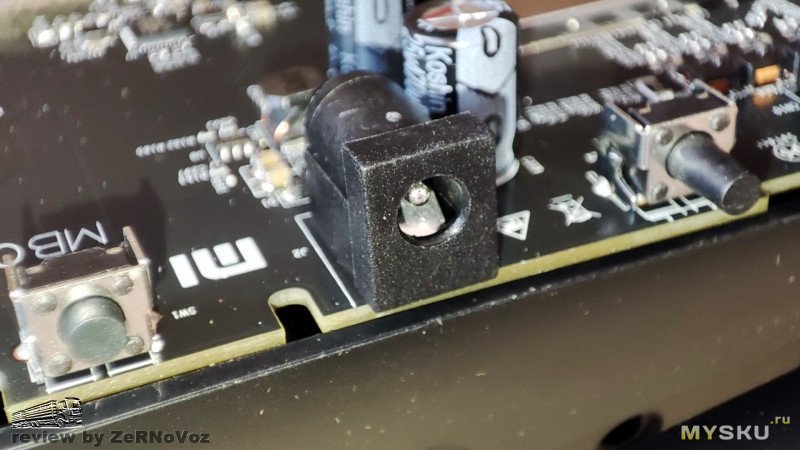
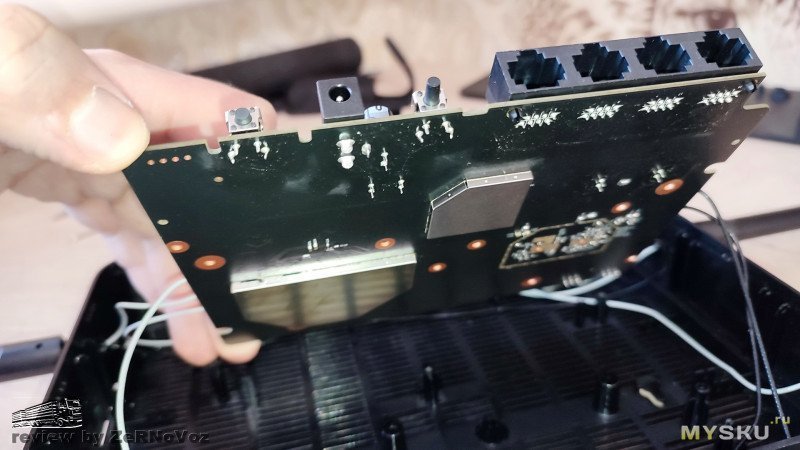
кнопки и порты
Тестирование скорости.
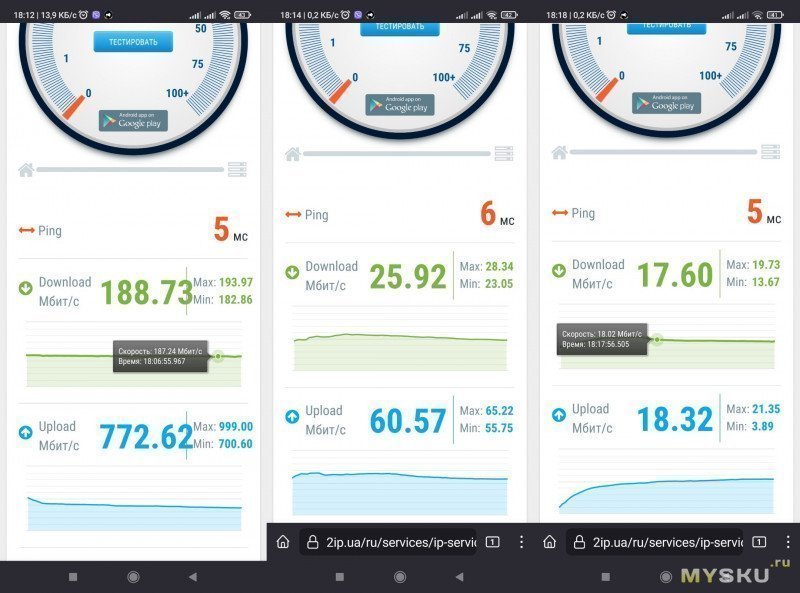
Примечание: договорная скорость от провайдера ограничена 200Мбит/с
мой телефон RN10Pro в режиме подключения 5Ггц смог выжать вот такие скорости:
1. все абоненты просто просматривают интернет, на моём Xiaomi RN10Pro запущен тест: 188/772 Мбит/с
2. все абоненты просматривают интернет, на RN10Pro и RN9Pro и ноутбуке HP840 G4 запущен тест: 25/90 Мбит/с
3. все абоненты просматривают интернет, на RN10Pro, RN9Pro, Redmi4x и RN9Pro и ноутбуках HP840 G4 и G1 запущен тест: 17/18 Мбит/с
считаю результаты вполне удовлетворительными, т.к. подобные условия у нас дома крайне редкие.
примечание: думаю что загрузка в 770+Мбит/с это какой-то глюк из-за алгоритмов подсчета скорости, а так вцелом тестировал на разных сайтах 5 гаджетов — скорости примерно такие же
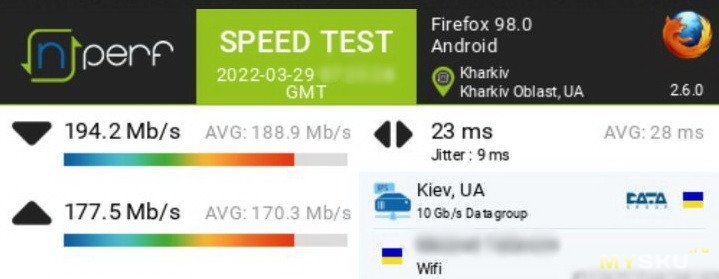
в это же время старичек Xiaomi Redmi 4x (2,4Ггц) показал вот такие результаты (с микротиком был потолок в 36Мбит/с)
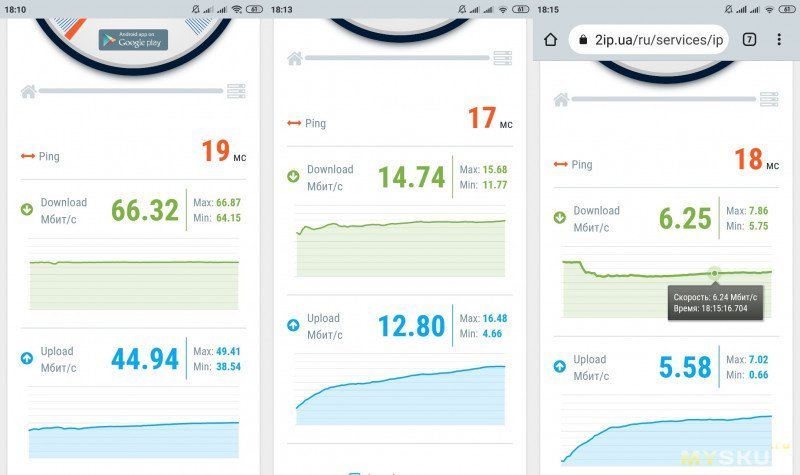
ещё один случайный замер
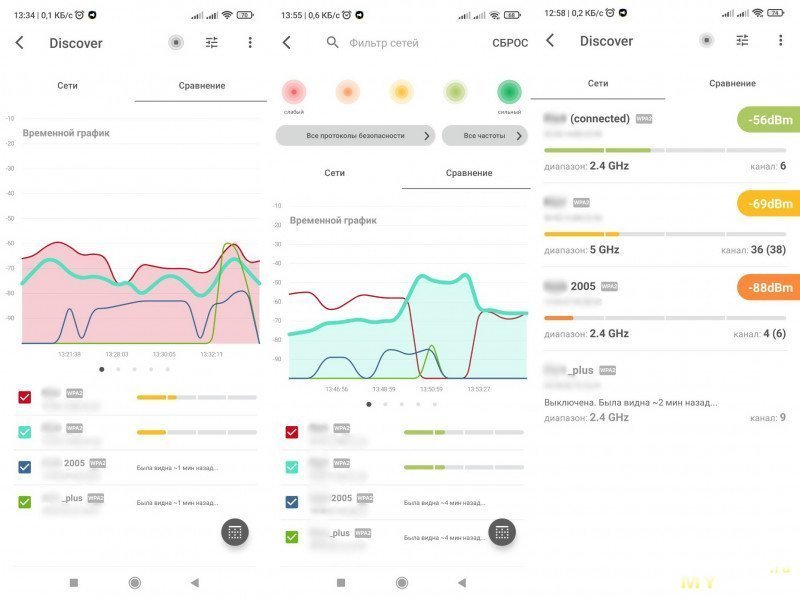
включил анализатор и походил по дому (где сигнал выше это комната в которой стоит роутер, где ниже — через 1-2 стены), видно что иногда появляется сигнал от репитера, который расположен в нашем «бомбоубежище» (погребе) и от соседского роутера.
Выводы.
Игрушка не самая бюджетная, если покупать на несколько лет вперёд, то на сегодняшний день для домашнего интернета это просто всё что нужно в одном флаконе. Быстрая и простая настройка, понятный веб-интерфейс, работа с приложением, поддержка и 2,4 и 5Ггц, по настройке и управлению всё легко и современно. Для обладателей больших домов или квартир — быстрое и простое масштабирование с помощью Mesh. Есть родительский контроль, гостевой Wi-Fi, таймеры и списки отключения итд.
Чего не увидел, так это VLAN. Например, когда покупал микротик, то собирался их настроить, но за 5 лет так и не придумал «зачем они мне нужны», поэтому если Вы не знаете такого слова, то Вам так точно не нужны.
Благодарю, что дочитали до этих слов.
Если есть вопросы – пишите, постараюсь ответить.
Всем тепла, мира и здравомыслия!
==============
до 30 апреля 2022 действует купон BG8a061a цена 63.99$
Для работы проектов iXBT.com нужны файлы cookie и сервисы аналитики.
Продолжая посещать сайты проектов вы соглашаетесь с нашей
Политикой в отношении файлов cookie
В этом обзоре мы поговорим о, почти ТОПовом роутере от компании Xiaomi – AX6000. Девайс может поддерживать подключение до 248 устройств, имеет современный процессор Qualkomm IPQ5018 и 512 Мб оперативной памяти. Топовый, на данный момент AX9000, но скажу откровенно переплачивать за него, я не вижу смысла. Давайте более детально разберём AX6000, познакомимся с его возможностями, проведем тесты скорости и дальности, в сравнении с другими роутерами от Xiaomi.
Содержание
- Внешний вид и комплектация
- Настройка через ВЕБ
- Управление через мобильное приложение MiHome
- Тест дальности
- Тест скорости
- Видеообзор
- Выводы
Внешний вид и комплектация
Поставляется роутер в довольно большой коробке, я бы сказал, это самая большая коробка с роутером, которую я видел. На задней части описаны возможности и технологии работы. А именно поддержку WiFi 6, созданию MESH сети (по сути, бесшовный роуминг между WiFi точками) и использование самой передовой технологии высокоскоростной передачи 4K QAM.
Внутри находится сам роутер, блок питания, метровый Ethernet кабель и небольшой мануал на китайском языке.
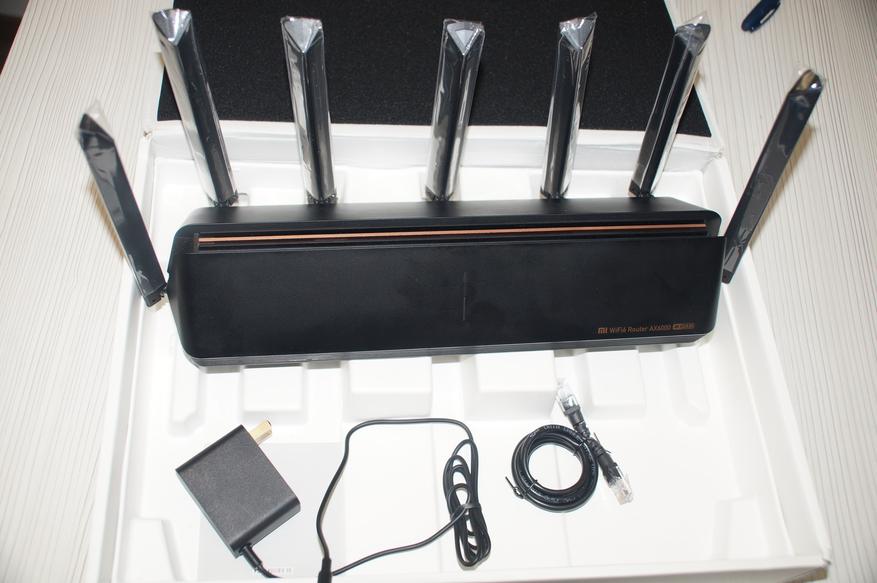
Блок питания с «китайской» вилкой. Выдает 12 В и 2 Ампера. Не слабо, как для роутера.
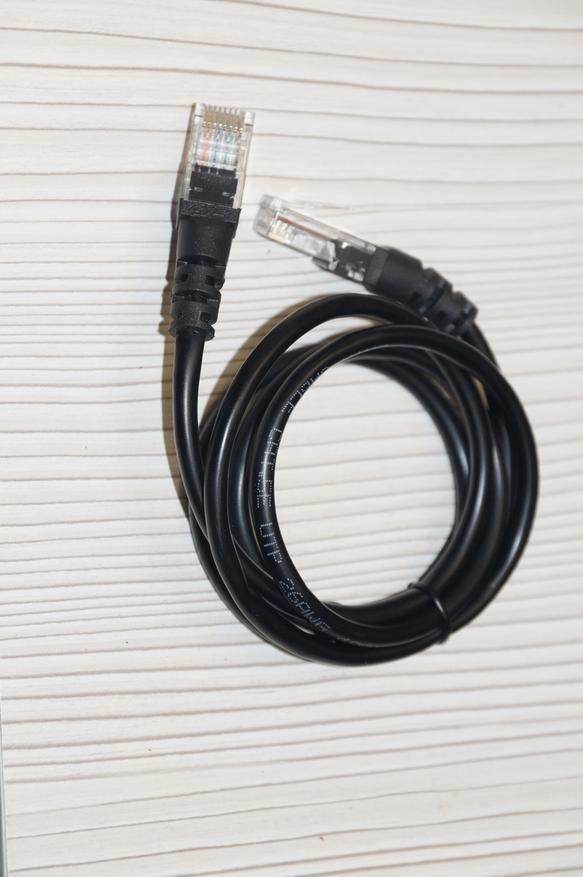
Ethernet кабель, самый обычный, 5ой категории, отличий от кабелей из других роутеров, я не заметил.
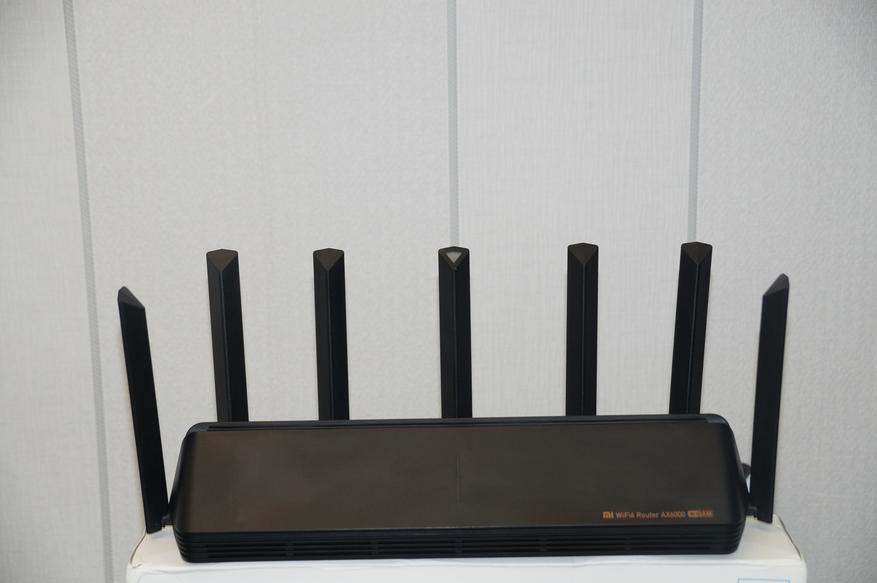
А вот и наш герой обзора без транспортировочной пленки. Выглядит он, конечно, как по мне очень стильно и футуристично.
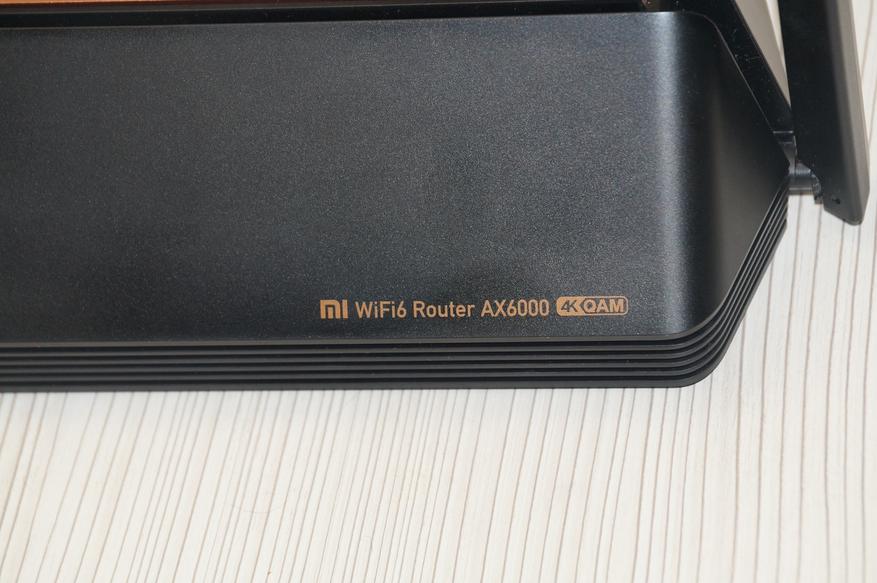
На роутерах Xiaomi довольно часто название модели мы видим только на наклейке в нижней части роутера. В этом же роутере, Xiaomi решили выделить устройство и его основные возможности надписью в правой части роутера.
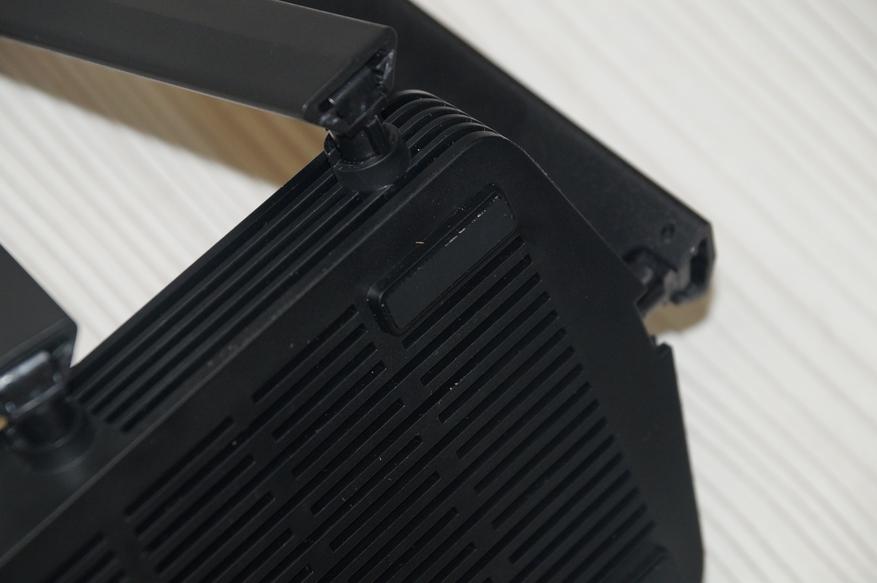
По всей нижней части роутера расположились вентиляционные решетки для лучшего охлаждения.
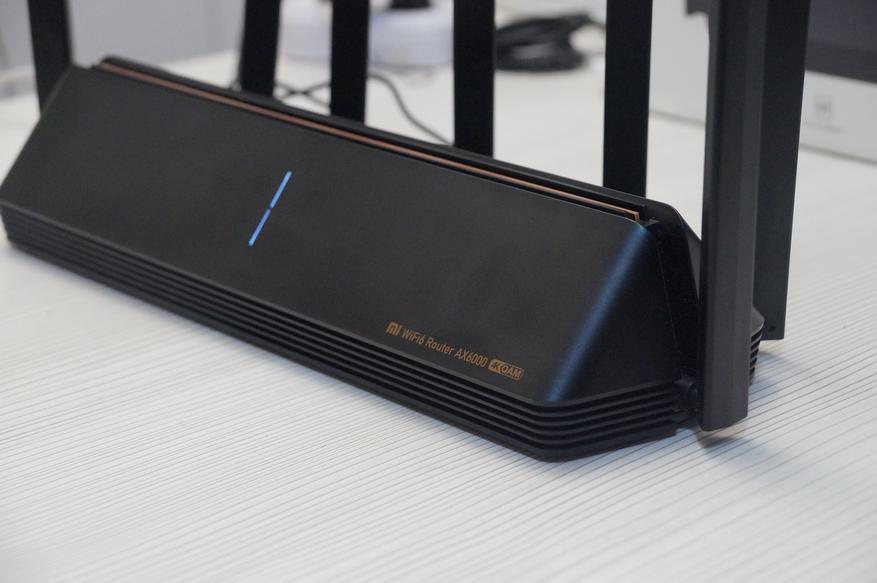
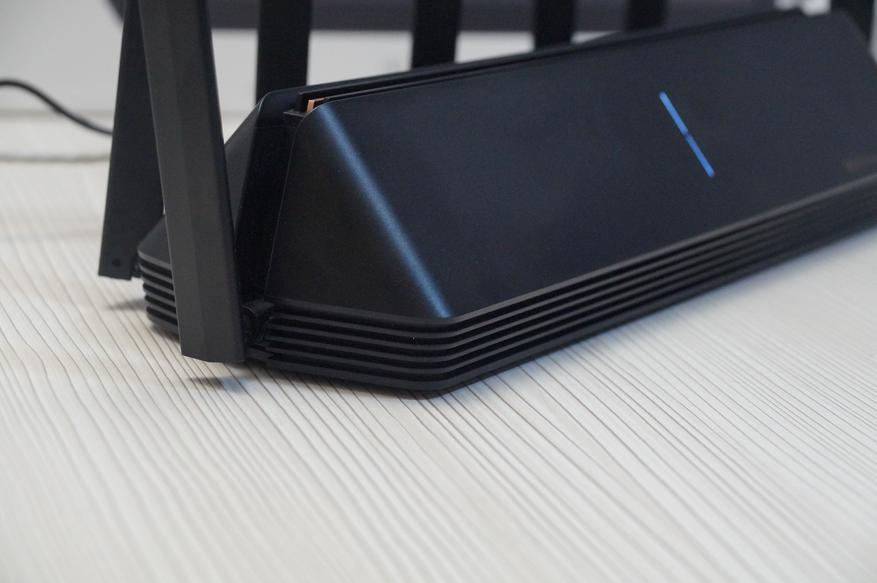
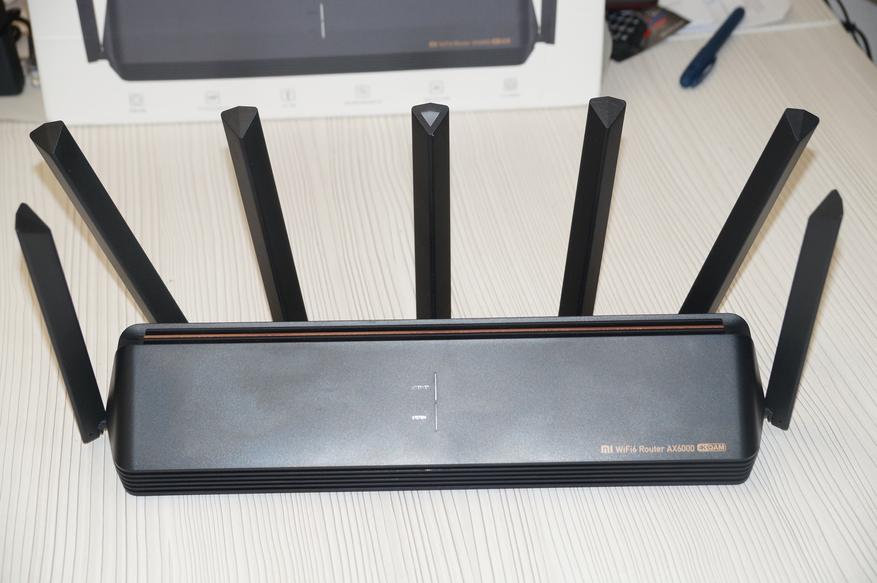
У устройства 7 не съемных антенн, которые выполнены, так же в треугольном формфакторе. 2 антенны отвечают за 2,4 ГГц сеть WiFi, 4 антенны за 5 ГГц, а центральная антенна за подключение различных девайсов умного дома (AIoT).
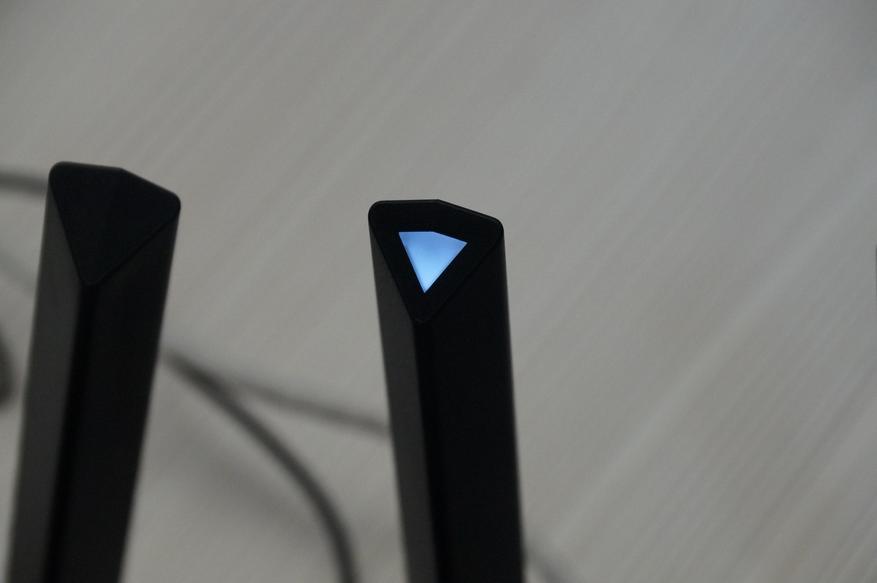
Кроме этого, на центральной антенне присутствует светодиод индикации успешной загрузки прошивки.
Кроме этого, на корпусе есть два светодиода индикации нормальной работы роутера и подключения. В случае проблем с подключением или работы прошивки роутера, светодиоды будут гореть оранжевым светом.
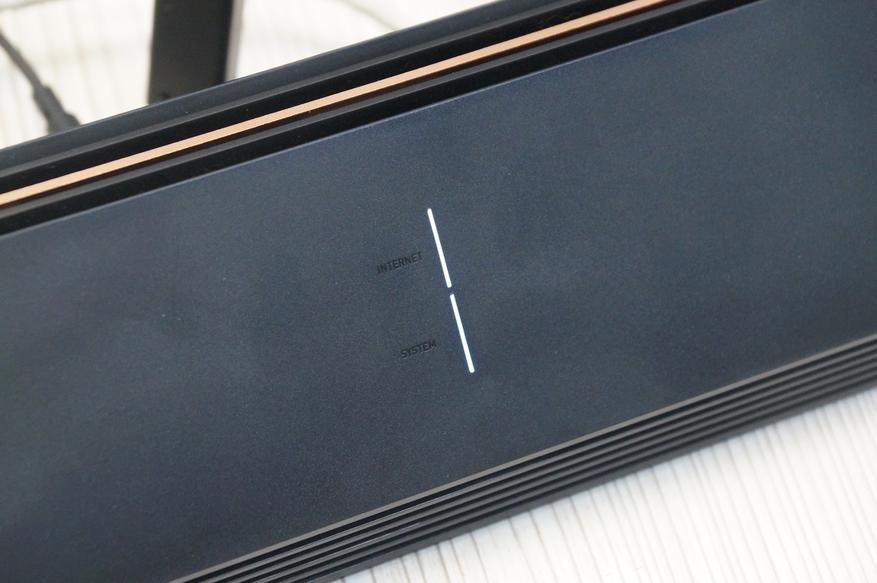
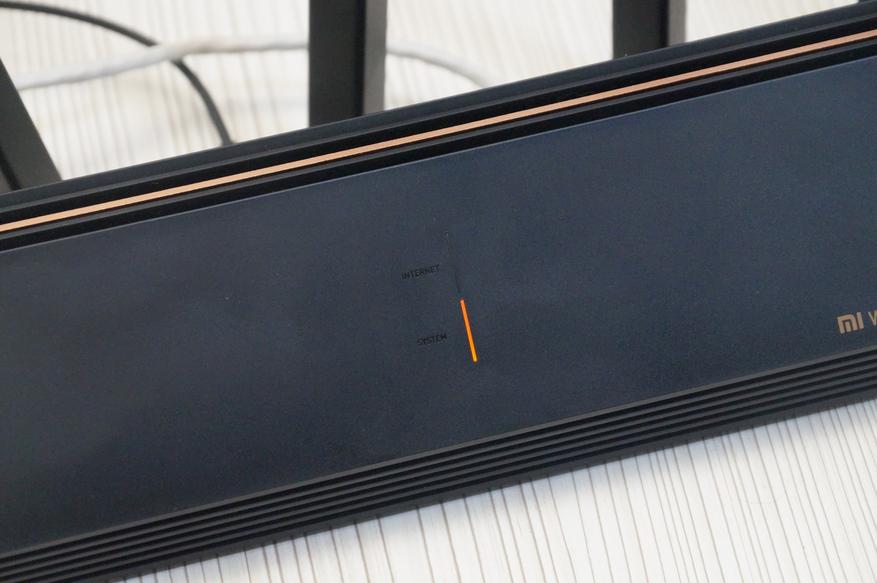
Еще больше сюрпризов мы увидим если повернём роутер на 180 градусов. И основной приятный бонус — это наличие комбинированного WAN/LAN порта со скоростью 2,5 Гбит/с. Кроме этого этот порт может быть в роли высокоскоростного LAN порта, для подключения, допустим домашнего файлового хранилища. Остальные LAN порты гигабитные.
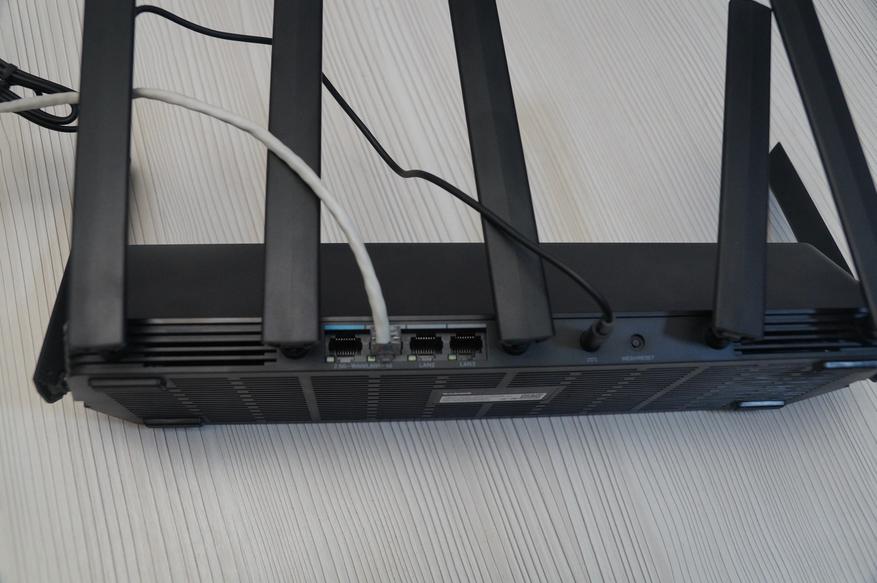
Каждый из Ethernet портов имеют светодиоды индикации работы. Чуть далее у нас расположился порт подключения питания и кнопка, отвечающая за сброс или подключению к MESH сети.
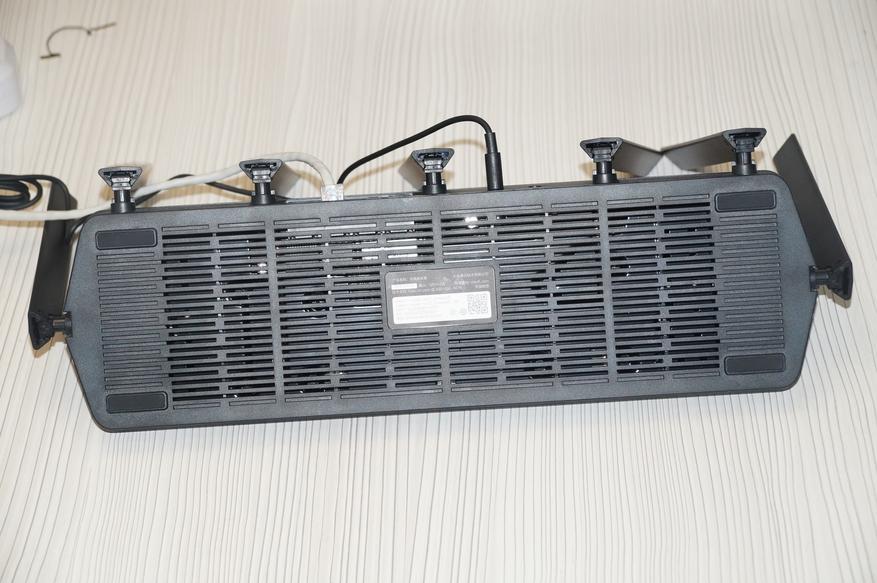
Нижняя часть роутера выполнена с перфорацией, монтаж на стену не предусмотрен, только установка на поверхности, для этого по краям роутера имеются 4-е прорезиненные ножки.
«Начинка»
Маршрутизатор Xiaomi AX6000 оснащен платформой Qualcomm IPQ5018 нового поколения, ЦП имеет 64-битную двухъядерную архитектуру A53 и оснащен независимым NPU с частотой 1,0 ГГц, памятью 512 МБ, поддерживает сеть Mesh, подключение Xiaomi и эксклюзивное ускорение устройства Xiaomi (автоматическое распознавание игровых сцен) и другие функции. По сравнению с предыдущим поколением, маршрутизатор Xiaomi AX6000 был обновлен с расширенной поддержкой Wi-Fi 6, со значительно более высоким пределом скорости, большей пропускной способностью 4 * 4160 МГц и более высокой эффективностью передачи модуляции 4K QAM с теоретическая общая скорость 5961 Мбит / с: 574 Мбит / с (2,4 ГГц) + 4804 Мбит / с (5 ГГц) + (150 Мбит / с + 433 Мбит / с) (двухдиапазонный IOT). Откручиваем единственный винт под наклейкой, и аккуратно пластиковой карточной проходимся по периметру устройства для разъединения его частей. За Ethernet подключение отвечает 100/1000 модуль LG24105DF. За WiFi 5 отвечает чип Qualcomm QCN9024 который работает в паре с 5G FEM QPF4588
Справа расположились усилители радиочастоты 5G – QPF45888OAS7 – для каждой из антенн свой усилитель сигнала. По сути, такие же усилители применяются на модели 3600. Процессор: Qualcomm IPQ5018 — 2 ядра A53 с частотой до 1.2 ГГц + 1 ядро NPU с частотой 1.4 ГГц, техпроцесс 14 нм. За 2,4G отвечает чип IPQ5018, который работает в паре с QPF4288. За усиление сигнала отвечают два модуля 42887E4P.
Для AIoT нас отдельный чип QCA9889 и отдельная антенна. Поддерживает как 2,4 ГГц, так и 5 ГГц подключение.
Модуль QCA8081 для работы с Ethernet портами — поддерживает шесть различных протоколов Ethernet
Память собрана на модели EM6HE16EWAKG-10H – DDR3, 512 Мб.
Информация выше — из сети интернет, а именно китайские ресурсы, с разборкой данного аппарата.
Настройка через ВЕБ
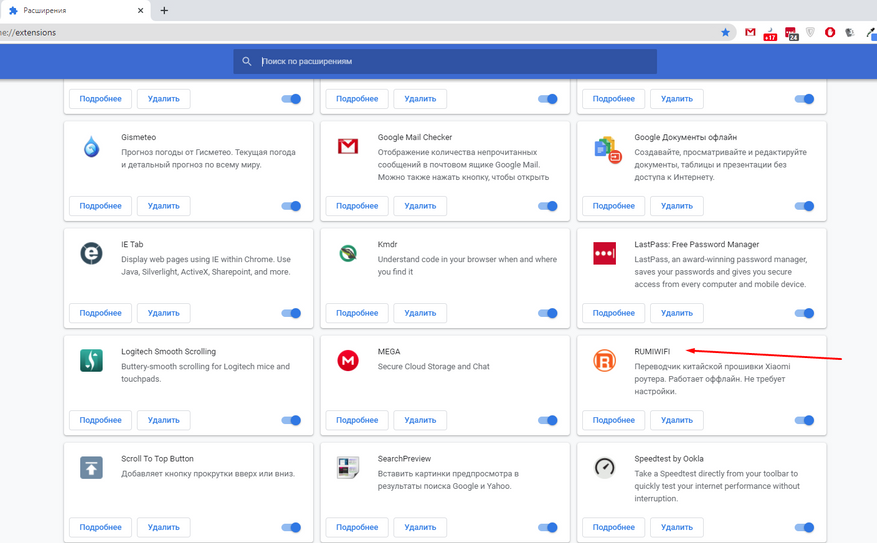
Первым делом, я бы рекомендовал установить плагин перевода RuMiWiFi. Делается это просто, ищем по ключевому слову RuMiWiFi, устанавливаем и активируем его.
Подключаемся к роутеру или по WiFi (для этого ищем WiFi с названием AX6000-XXXXX) или используем Ethernet подключение. Далее переходим по уже привычному для роутеров Xiaomi адресу 192.168.31.1. При первом запуске нам будет предложено выбрать режим работы роутера, указать пароль для входа и/или использовать такой же пароль для WiFi подключений. Вводим пароль администратора и попадаем в меню настройки роутера.
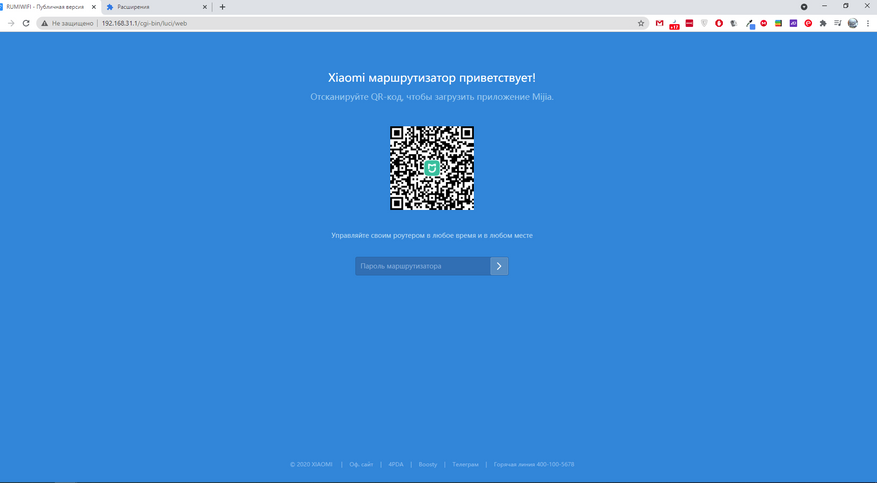
Веб-морда, практически не изменилась, если сравнивать ее с другими роутерами семейства Xiaomi. В главном меню отображается статус устройства, количество подключенных устройств, МАС адрес и версия прошивки устройства. Тут же можно посмотреть установленный пароль для WiFi сетей, если вы его забыли.
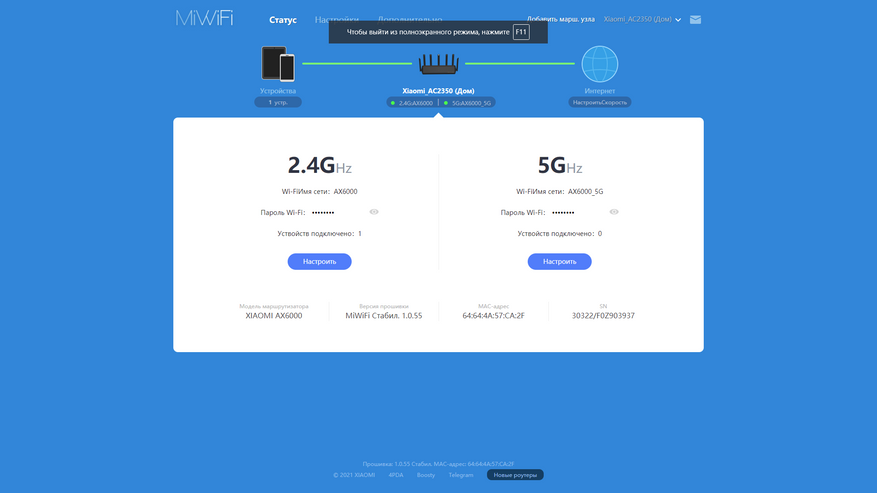
Те же можно дополнительно посмотреть все подключенные устройства. И при необходимости ограничить им выход в сеть Интернет, нажав на соответствующий переключатель.
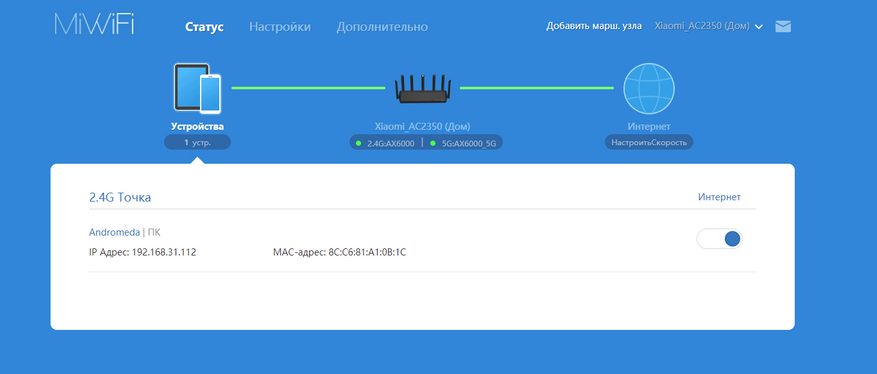
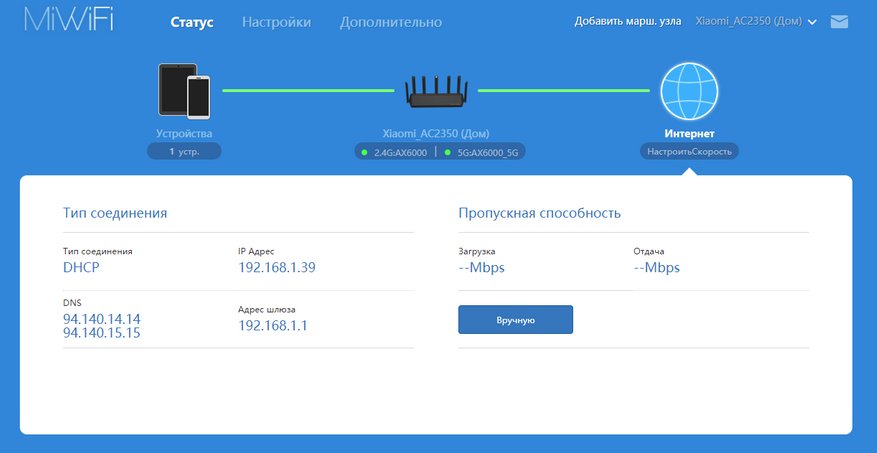
Или проверить настройки и скорость «интернета».
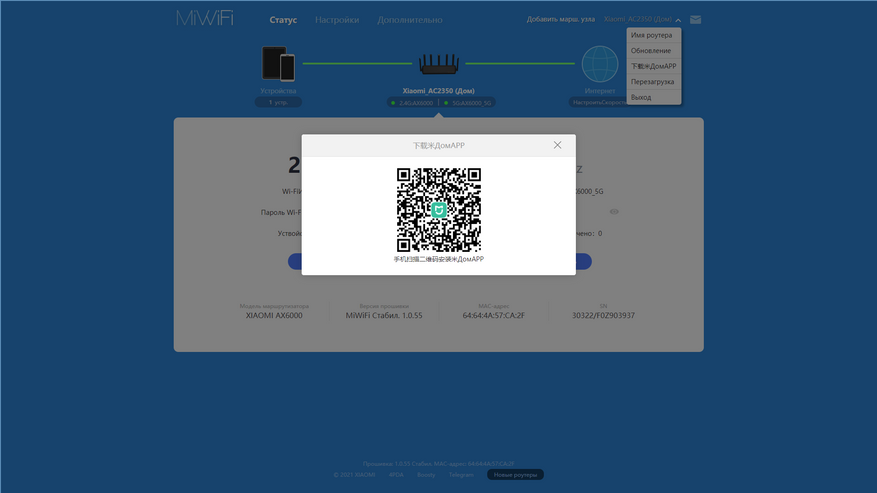
Для скачивания приложения для смартфона вызываем верхнюю выпадающее меню и сканируем QR код, который перебросит нас на установку приложения MiHome.
В меню «Настройки», первым делом нам предлагают настроить WiFi соединение. Присутствует возможность объединить 2,4 и 5 ГГц WiFi в одну сеть, но на практике этого делать я не рекомендую, иногда девайсы с 2,4 ГГц не могут нормально подключиться.
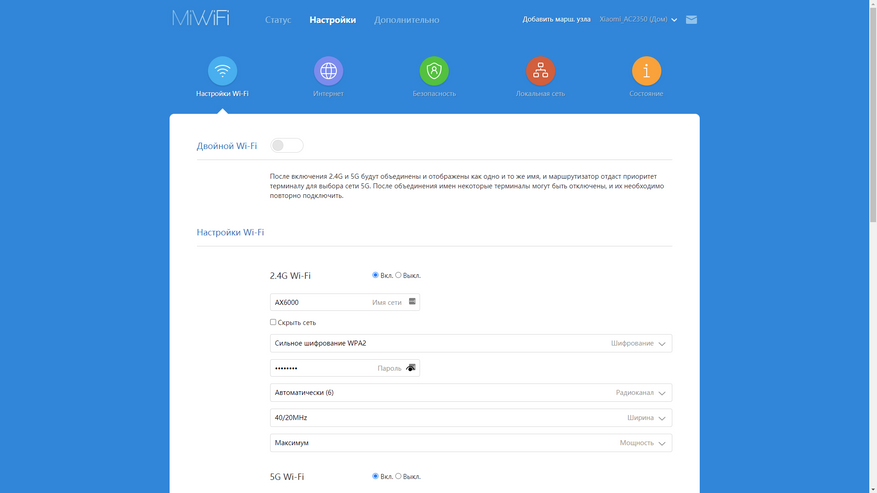
Как и для 2,4 ГГц, так и для 5 ГГц уже можно использовать новый протокол шифрования WPA3. Если в доме есть устройства, которые не поддерживают это шифрование, можно включить гибридное WPA3/WPA2. По умолчанию установлено WPA2.
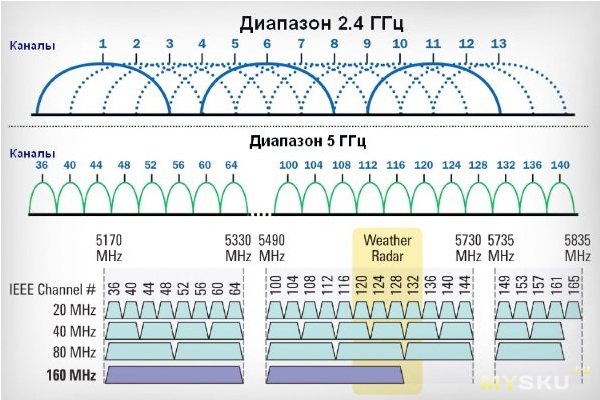
Понравилась ширина радиоканала WiFi 5, которая может достигать 160 MHz.
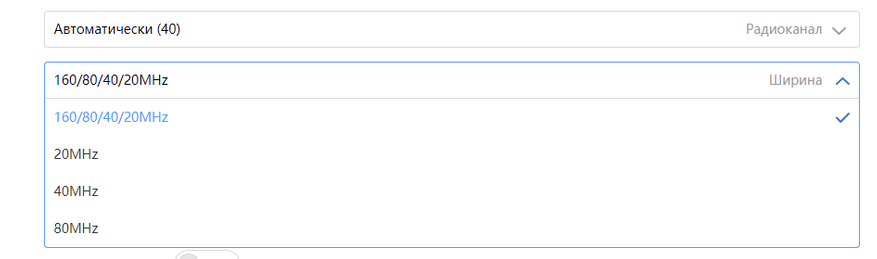
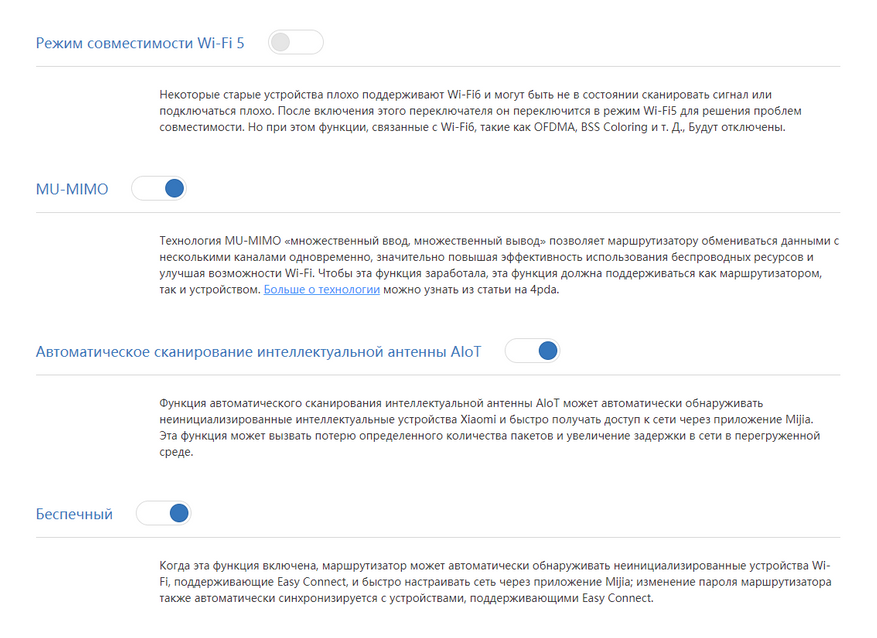
В дополнительных настройках мы можем отключить WiFi 6, перейдя сугубо на 5 ГГц. Так отключить технологию MU-MIMO, поиск умных устройств экосистемы Xiaomi и быстрое их подключение к MiHome.
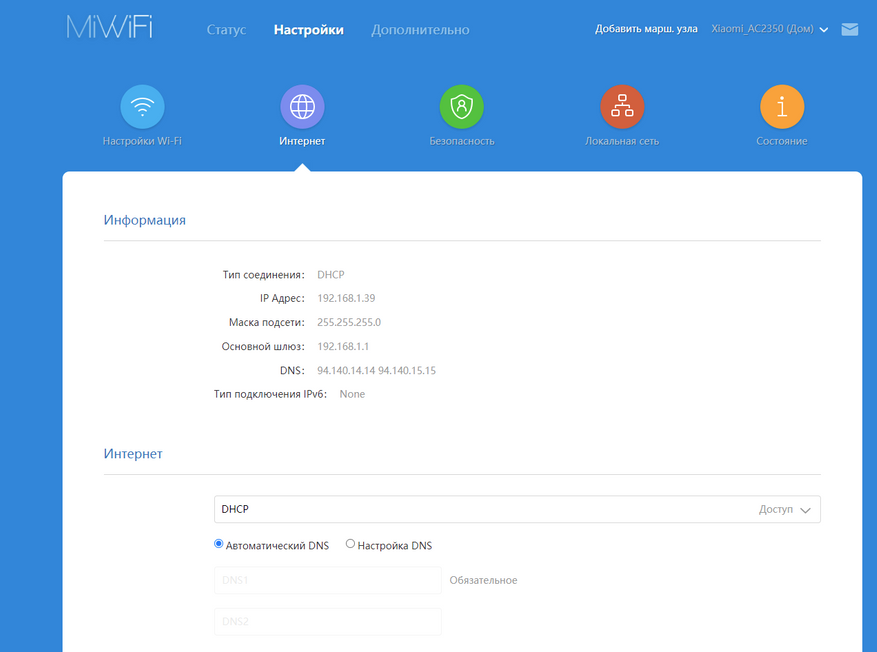
В настройках «Интернет» можно выбрать 1 из 3 видов подключения к сети интернет, статический ИП адрес, DHCP (по умолчанию) или настроить PPPoE подключение.
Тут же можно переназначить WAN порт с 1ого на 2ой физический порт. Это будет удобно, когда ваш провайдер не может обеспечить скорость выше 1 Гбит/с, а дома есть устройство, по типу файлового хранилища, которое может работать с портом выше 1Гбит/с. Если таких устройств нет, то рекомендую оставить как есть.
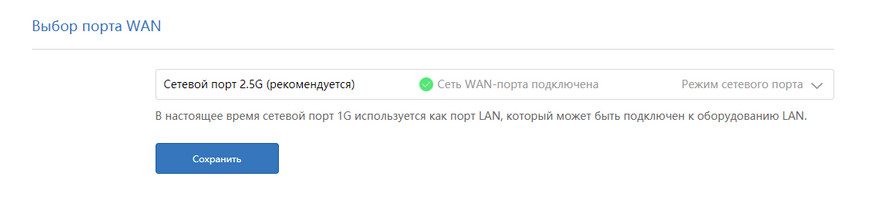

Скорость этого самого порта можно вручную ограничить как 2,5 Гбит/с, так и перевести в режим 1 Гбит/с или вообще в 100Мбит/с.
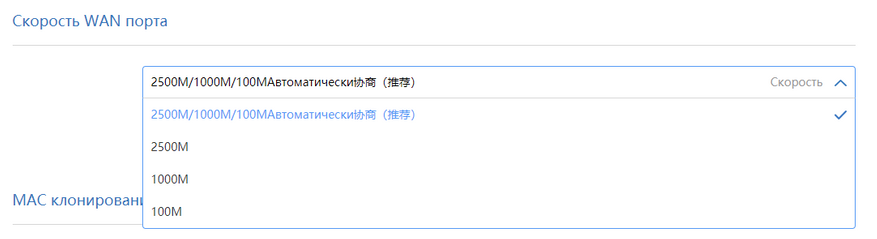
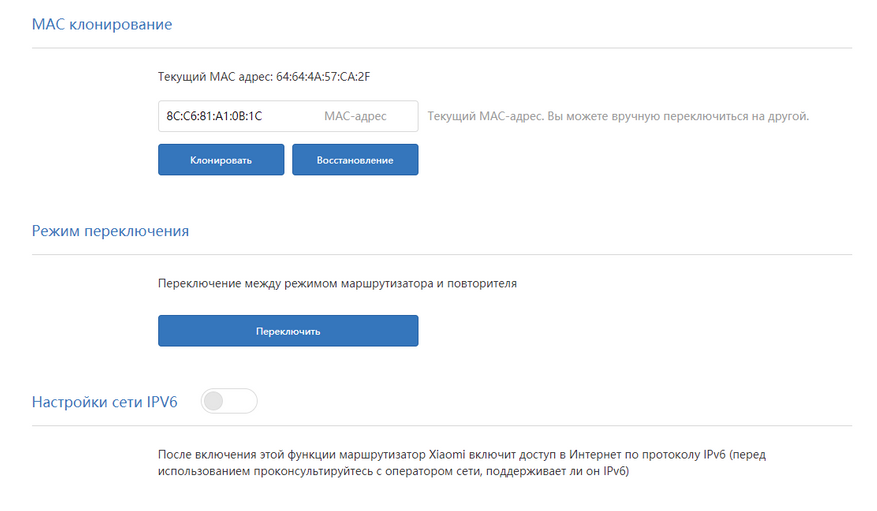
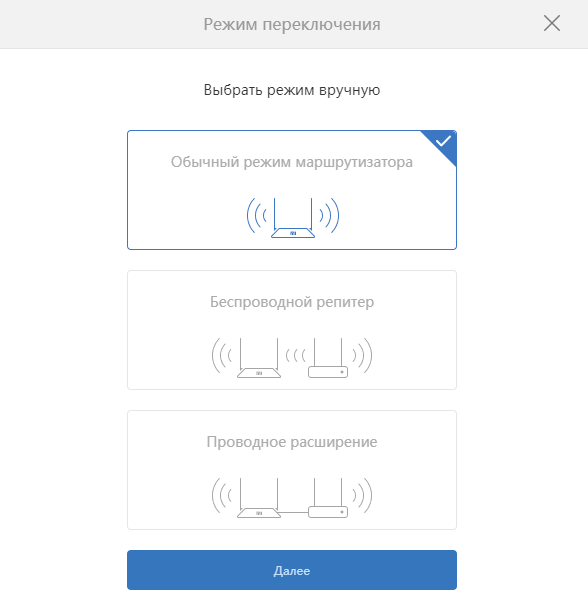
В дополнительных настройках можно клонировать или заменить МАС адрес устройства и переключить режим работы роутера в режим беспроводного или проводного репитера.
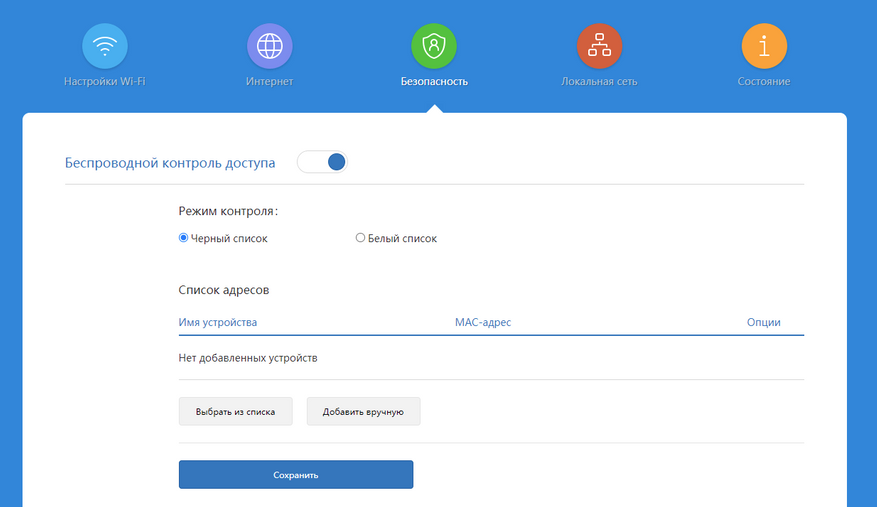
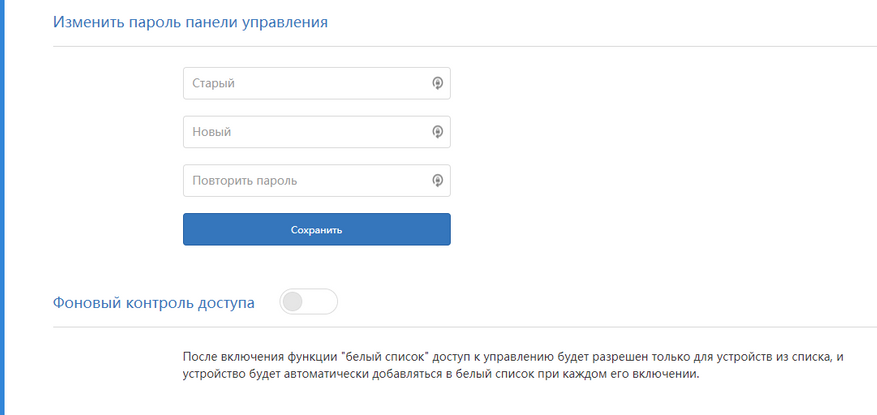
Если перейти на вкладку «Безопасность», то можно отключить вход в административную часть по WiFi соединению. Так же добавить устройство в черный список, сменить пароль администратор или разрешить только устройствам из белого списка управлять маршрутизатором.
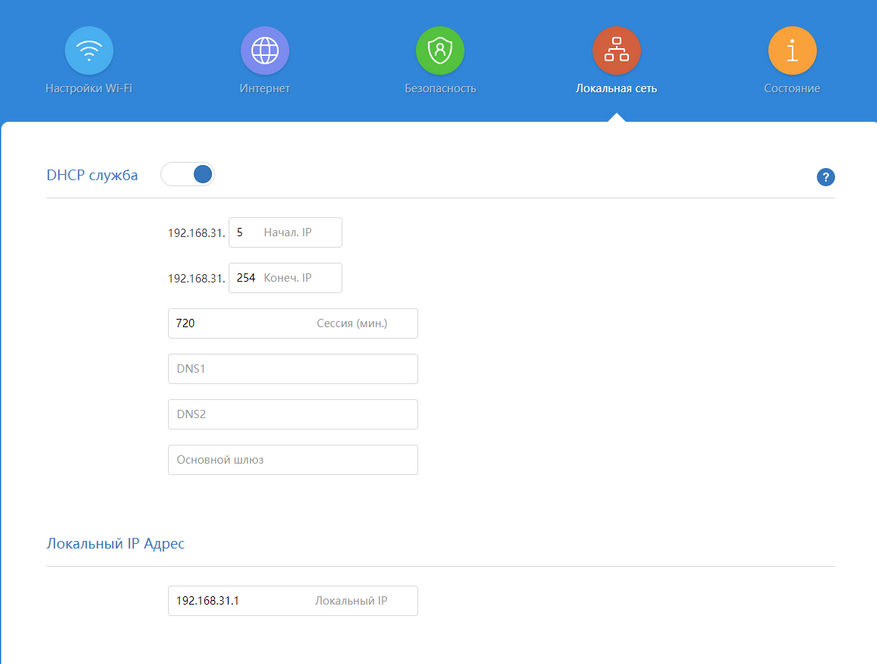
На вкладке «Локальная сеть» можно изменить пул выдачи DHCP адресов и сменить на локальный IP адрес, на более привычный, например, 192.168.1.1.
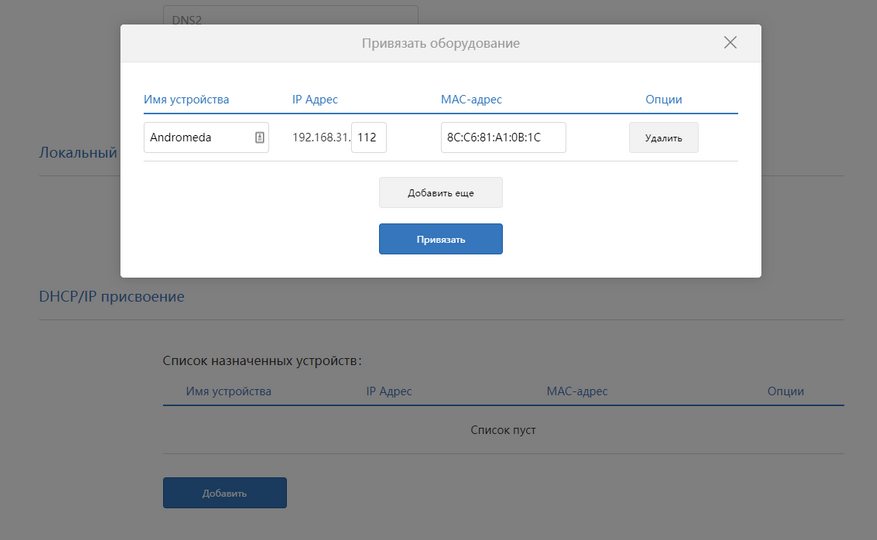
Тут же можно задать «статическую» привязку выдачи IP адреса определенному оборудованию по МАС адресу. Устройство предварительно должно быть подключено к маршрутизатору.
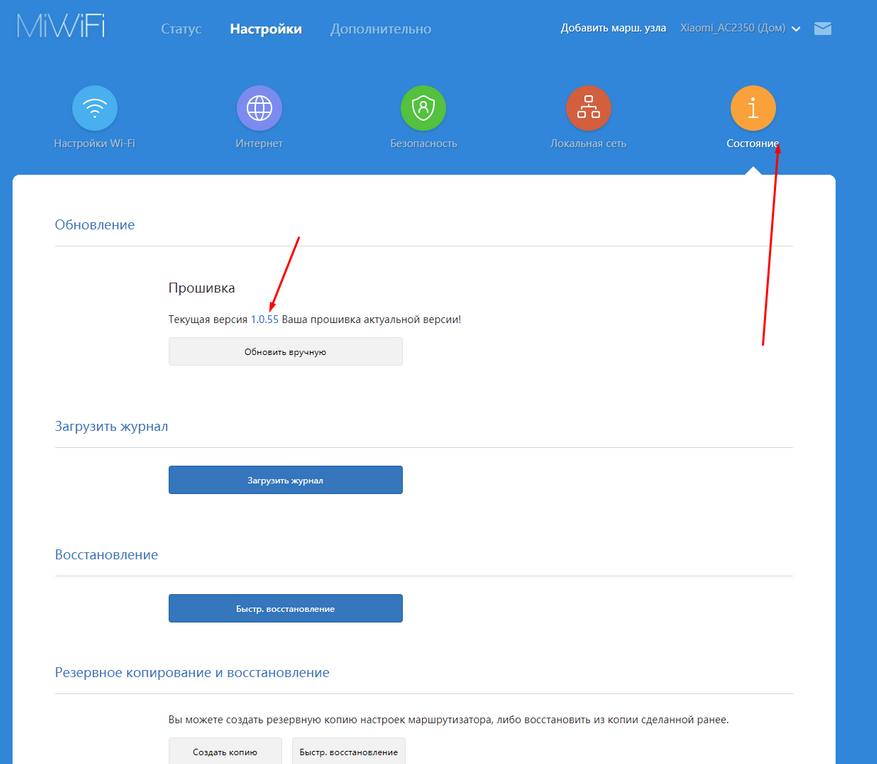
Во вкладе «Состояние» мы можем проверить состояние прошивки, и обновить ее при необходимости, просмотреть логи устройства, сбросить устройство до заводских настроек, или сделать резервную копию настроек, чтобы потом легко восстановить состояние роутера.
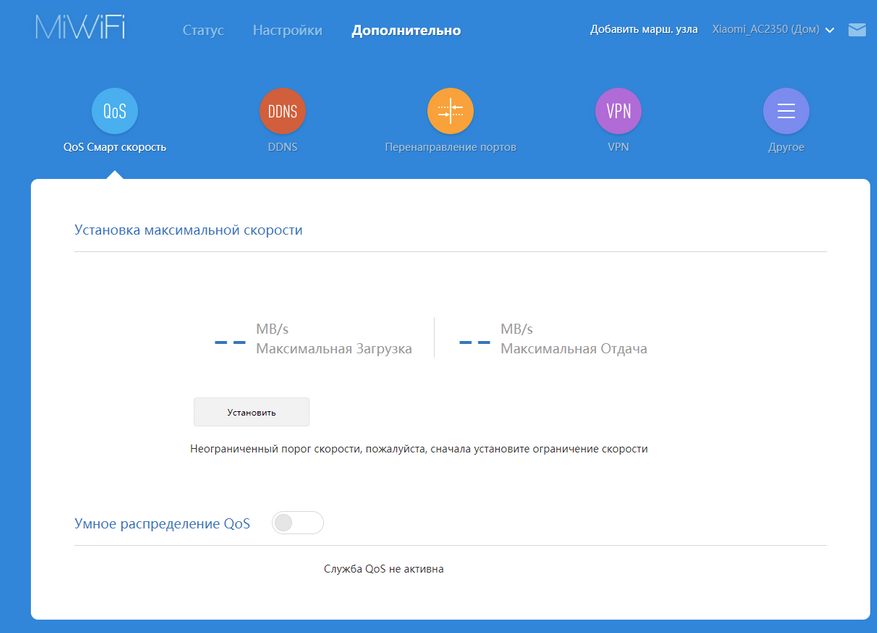
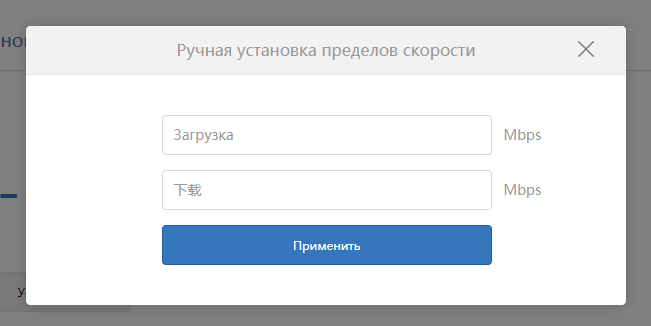
В меню «Дополнительно» можно ограничивать скорость загрузки или отдачи или включить «Умное распределение». Эта настройка будет полезна небольшим гостиницам или базам отдыха, чтобы один клиент не мог полностью загрузить канал.
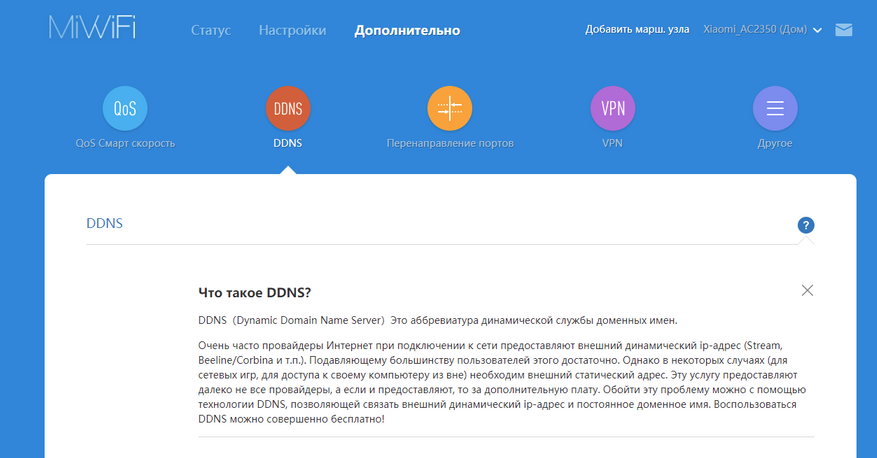
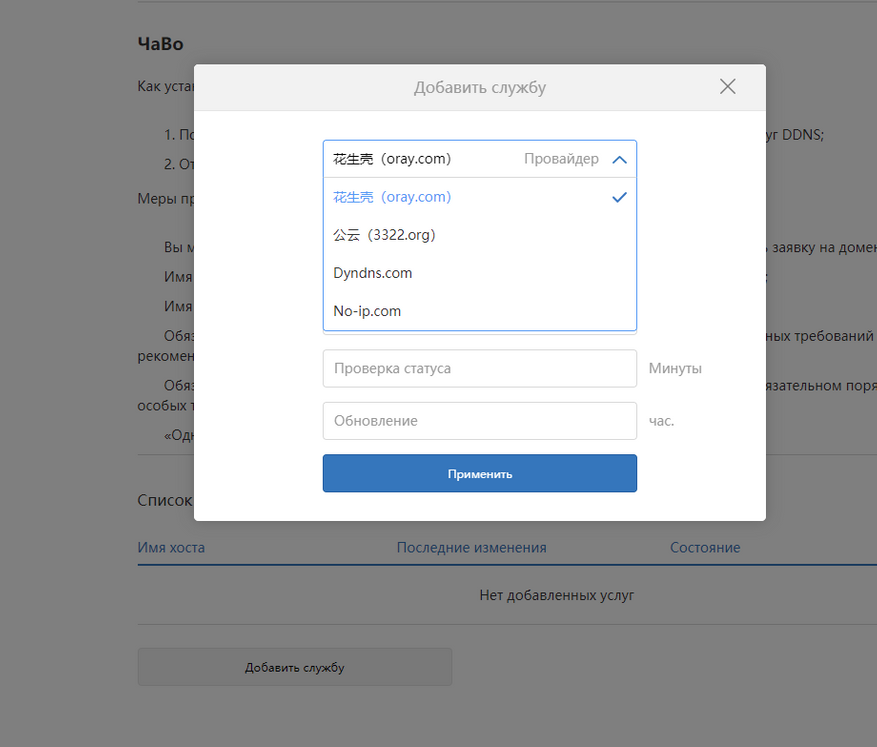
При необходимости на вкладе «DDNS» можно привязать статическое доменное имя, используя одного из нескольких провайдеров услуги.
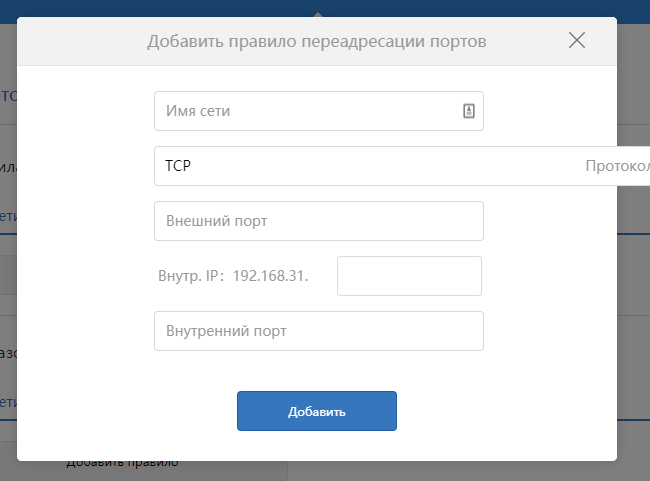
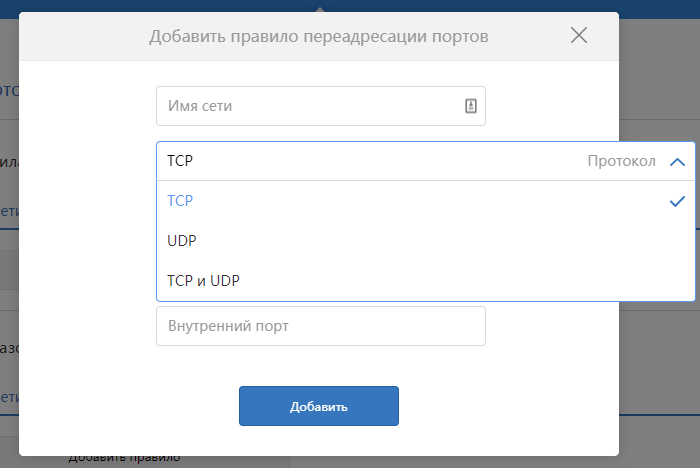
При желании, можно создать правило перенаправления портов в соответствующей вкладке. Там же можно включить и управлять устройства в отдельной защищенной брандмауэром зоне локальной сети — DMZ.
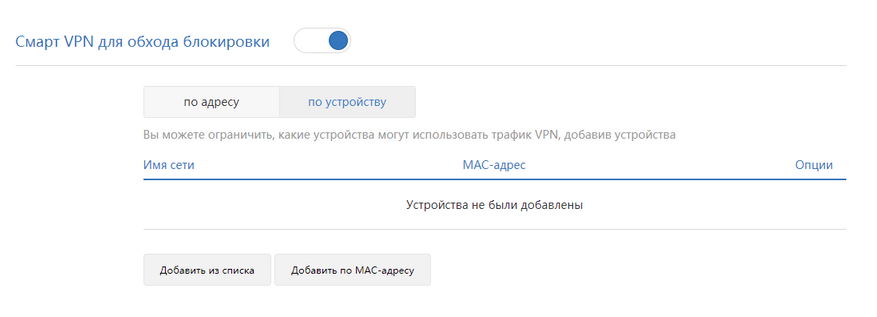
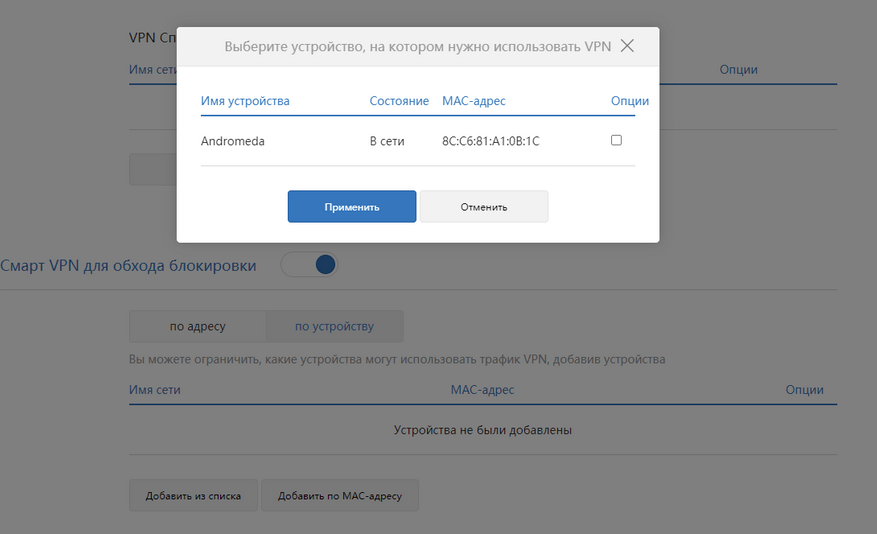
На вкладке VPN можно активировать защищенное подключение для обхода различных блокировок. Причем удобно, что можно указывать не только какому устройству использовать ВПН, а также, к какому сайту надо использовать это подключение.
Последняя вкладка это UPnP (Universal Plug and Play) — это архитектура многоуровневых соединений между персональными компьютерами и интеллектуальными устройствами, установленными, например, дома. Откровенно, я никогда ей не пользовался.
И так как у нас устройство поддерживает работу в Xiaomi Mesh, можно добавить этот роутер к существующей Mesh сети, или создать новую при наличии еще одного роутера с поддержкой этой технологии.
При желании, роутер можно переименовать, чтобы не путаться, если у вас более одного похожего устройства в сети.
Управление через мобильное приложение MiHome
Переходим в приложение MiHome и используем поиск устройств для добавления роутера. Перед первым включением, он мне настойчиво предлагал добавить роутер в экосистему умного дома MiHome, я отклонил. Теперь придется добавлять его вручную, используя поиск по устройствам в MiHome.
Если роутер был настроен через браузер, вводим пароль администратора, если это будет первое подключение, то необходимо будет, как и с веб версией, создать пароль администратора и WiFi сетей. Не забываем указать место размещения и изменить название роутера.
В главном меню программы можем наблюдать текущую загрузку на примем/передачу, а также подключенные устройства к роутеру. Сяоми делает акцент на работу нескольких устройств в Mesh сети, для этого сразу вынесли отдельную кнопку для подключения и объединения устройств. Чуть ниже находится кнопка открытия паролей WiFi и далее куча иконок с подписями на китайском языке. Методом «научного тыка» я разбираться не хочу, и попробую установить русифицированное приложение MiWiFi.
Регистрируемся или входим в приложение, можно использовать аккаунт из MiHome.Для первого запуска и настройки надо быть подключенным к WiFi сети именно этого роутера. В дальнейшем производить настройку или мониторинг можно с любой точки земного шара, где есть интернет. В основном окне программы отображается количество подключенных устройств и текущая загрузка канала роутера.
При нажатии на центральный кружок, переходим в меню просмотра подключенных к роутеру устройств. При выборе любого из устройств, можно просматривать статистику использования траффика, силу сигнала (если это WiFi подключение) и текущую скорость, и отдачу девайса.
Так же можно добавить это устройство в черный список для подключения, если активировать кнопку с колокольчиком, будет приходить уведомление, когда устройство будет в зоне действия сети роутера. Удобно для мониторинга прихода/ухода в школу детишек. Тут же можно редактировать скорость отдачи или загрузки для каждого отдельного устройства. Для этого необходимо в общих настройках активировать эту функцию.
Если устройство принадлежит ребенку можно включить защиту доступа детей. Очень удобно фильтровать нежелательный контент в сети, время, проведенное в сети интернет ребенком и просмотр лога посещенных сайтов. В информации об устройствах, такой девайс будет отображаться с соответствующей информацией.
Так же можно сделать контроль доступа к определенным сайтам, создав черные или белые списки. И для каждого устройства присутствует возможность просмотра информации о нем.
Если перейти в меню «Плагины», то тут можно полностью управлять настройками роутера, и эти настройки немного даже шире, чем в веб интерфейсе. В настройках роутера можно изменить сетевые настройки интернета или VPN.
Настройки сети интернет или WiFi подключений, ничем не отличаются от настроек через браузер.
Так же можно настроить обновления, сбросить пароль или роутер до заводских настроек. При необходимости можем добавить еще несколько администраторов роутера.
Подумали Xiaomi и о безопасности самого роутера. Для тех, кто будет пытаться подобрать пароль есть новость, система его просто заблокирует. Уровень безопасности можно повысить или понизить. В меню «Оптимизация WiFi», система после предварительного сканирования, предложит нам варианты оптимизации (переключение на другой канал, увеличение мощности) или как в моём случае, что предложило, непонятно =). Мол повысить безопасность WiFi сети. Спасибо откажусь.
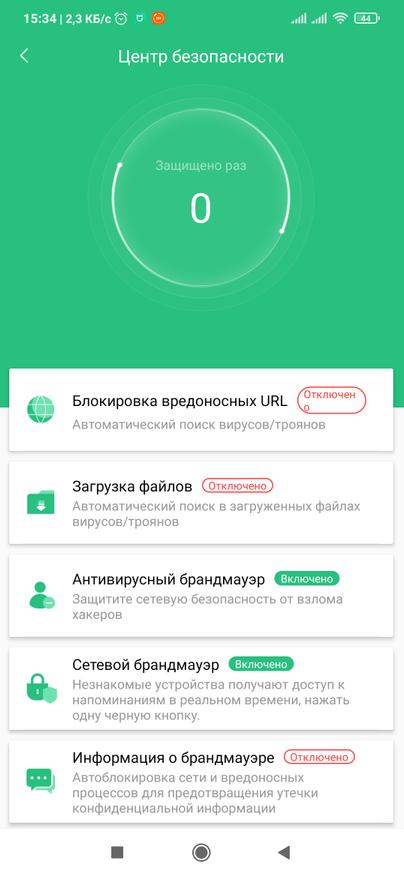
В меню «Центр безопасности» можно управлять блокировкой вредоносных ссылок, автоматически включать антивирус при скачивании файлов, управлять антивирусным или сетевым брандмауэром.
При желании можно указывать время работы WiFi модуля, создавая различные расписания его работы.
Если роутер установлен в спальне и индикаторы на нем мешают, их можно отключить в меню «Переключатели индикатора панели».
Тест дальности
Тестировать роутер на дальность буду совместно с другими, популярными роутерами Xiaomi. Тут будут Xiaomi 3G, Xiaomi AC2150, Xiaomi AC2350 IoT и наш герой обзора Xiaomi AX6000. Все роутеры кроме АС2150 находятся на одном этаже и в одной комнате.
В одной комнате с AC2350, 3G сила сигнала AX6000 в диапазоне 2,4 немного не дотягивает до 2350. В диапазоне 5 ГГц +- роутеры в одной комнате показывают одинаковые результаты силы сигнала.
Если перейти на первый этаж, где находится роутер АС2350, то в диапазоне 2,4, АХ6000 уже идет в ногу с АС2100. В диапазоне 5ГГц все примерно в одном диапазоне.
Выходим из дома за забор. Тут уже в лидеры выходит АС2350 за ним следом АХ6000 и АС2100. В диапазоне в лидерах опять же АС2350, но АХ600 на втором месте.
Проходим немного далее – около 5-7 метров от дома. АС2350 и АХ600 вырывается в лидеры.
Отойдя еще немного дальше, метров на 15.
Продолжая движение, видим, что АС2150 уже отвалился, а АХ6000 все так же, продолжает лидировать. Причем в сети 5 ГГц остались только АХ6000 и АС2350.
Отойдя на 60 метров от дома, остался видимый только АХ6000 и АС2350, в диапазоне 2,4 ГГц. Отходим еще дальше метров на 7-10, Тут уже отваливается АС2100, и -75 сила сигнала у АХ6000.
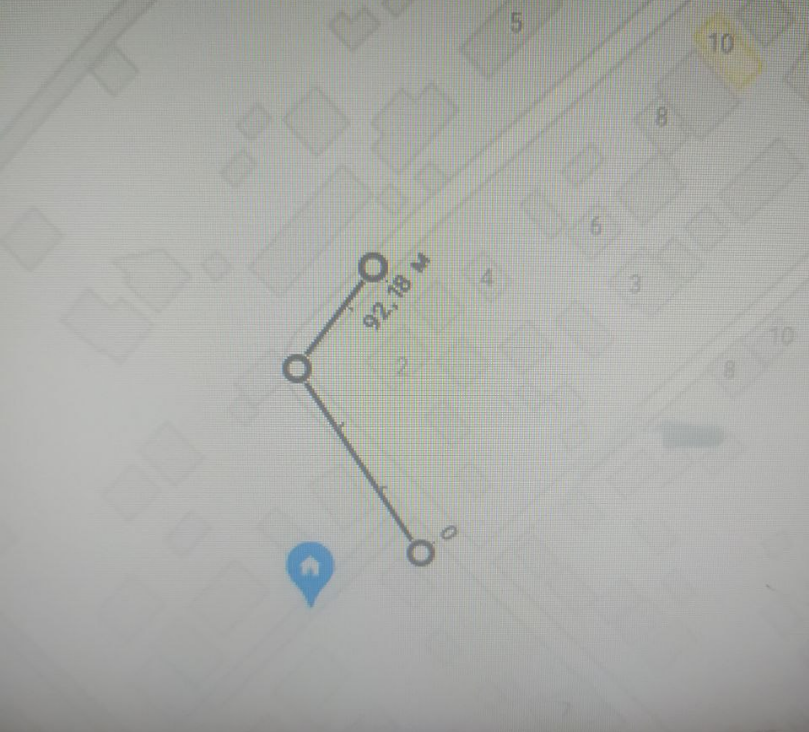
Продолжаю движение, отдаляясь от дома. И судя по Гугл карте отошел я на 92 метра от дома, и роутер продолжал держать связь со смартфоном. Показывая 124 метра до точки. Даже в SpeedTest, удалось получить, смешные несколько мегабайт в секунду. Так, что среди своих «родственников» роутер показал максимальную дальность связи.
Тест скорости
При использовании IPERF был последовательно запущен со следующими ключами. / -c 192.168.31.239 / -c 192.168.31.239 -t 30 -i 5 / -c 192.168.31.239 -P 3 / -c 192.168.31.239 -n 1G
Первый тест будем проводить в диапазоне 2,4 ГГц WiFi.
Подключение показывает 300 Мбит/с, качество отличное. SpeedTest на загрузку показал 150Мбит/с, а на загрузку только около 42 Мбит/с. По результатам IPERF 1 Gb данных загрузился за 98 секунд при средней скорости 87 Мбайт/с.
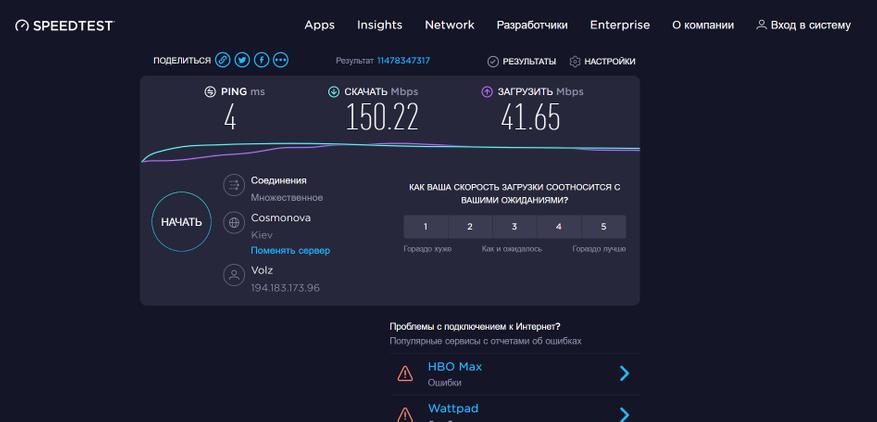
Удаляемся в другую комнату, между точкой тестов и роутером 2 бетонные стены и 10 метров расстояния. Качество сигнала не падает, а вот скорость скачивания упала до 57 Мбит/с, загрузка держится в районе 45 Мбит/с. В принципе нормальный результат как для 2,4 ГГц.
Отходим в самый дальний угол, теперь, между нами, 30 метров и 3 бетонные стены. Качество связи упало и отображается как 270 Мбит/с, но при этом если запустить SpeedTest, то падает до 11 Мбит/с. В диспетчере задач выше 500 кбит/с скорость не поднималась, а тот же тест показывал всего 0,21 Мбит/с. Очень странное поведение, если учесть, что 5/6 ГГц WiFi там работает вполне сносно.
Переходим к тестам 5ГГц, для этого в настройках роутера я поставил галочку «совместимость с WiFi 5». Тут я решил делать тесты смартфоном, так как в нем полноценный 5ГГц WiFi модуль, так как в ноутбуке уже 6. Сила сигнала отличная, скорость тоже вполне нормальная 387 Мбит/с и 216 на отдачу.
Удаляемся в другую комнату, между точкой тестов и роутером 2 бетонные стены и 10 метров расстояния. -53 dBm и скорость даже немного возрастает на скачивание, 404 Мбит/с и 199 Мбит/с.
В самом дальнем углу, где 2,4 ГГц WiFi выдало минимальную скорость, сила сигнала 5 ГГц -63dBm, скорость 52 Mbit/s на 26 Mbit/s.
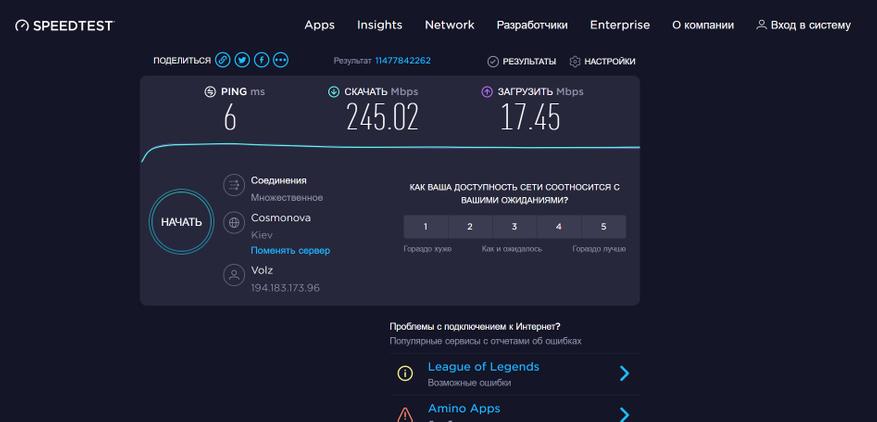
И самые интересные тесты это наш WiFi 6. Тест в одной комнате с роутером выдает подключение 1,7 Гбит/с, а тесты SpeedTest 900 Мбит/с на скачивание и 851 Мбит/с на загрузку. Вот после таких цифр и понимаешь, что провода уже скоро будут лишние, по воздуху почти 1 гигабит — это круто. По тестам IPERF в 3 потока как раз и получается тот самый 1 Гбит/с, а выкачать 1 Гигабайт данных из сети можно всего за 17 секунд.
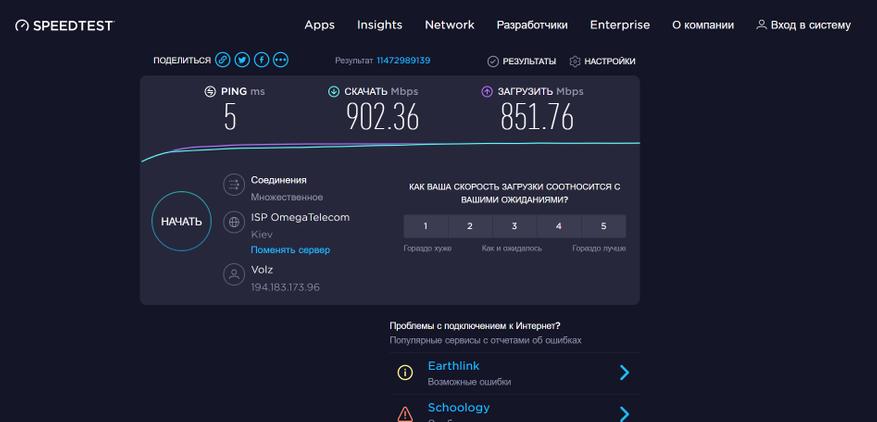
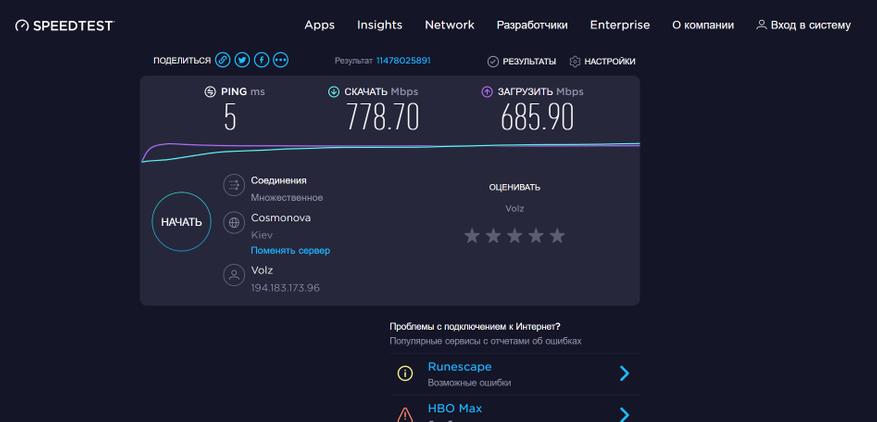
Через 2 бетонные стены, подключение уже 1,3 Гбит/с, сила сигнала -59 dBm. Тут уже скорость немного ниже и составляет 779 на скачивание и 685 Мбит/с на загрузку. В тестах IPERF на скачивание 1 Гб данных понадобится уже 21 секунда.
Самая дальняя комната, 30 метров и 3 бетонные стены, 2,4 ГГц WiFi тут уже хоть и ловил, но скорости не давал. Подключение просаживается до 65 Мбит/с, сила сигнала -81 dBm. Но скачивание по SpeedTest 254 Мбит/с, а загрузка всего 17 Мбит/с. Судя по тестам IPERF на скачивание 1 Гб данных уйдет 766 секунд со средней скоростью 11 Мбит/с.
Видеообзор
Xiaomi Router AX3600 — УЗНАТЬ ЦЕНУ
Xiaomi Router AX6000 – УЗНАТЬ ЦЕНУ
Xiaomi Router AX9000 – УЗНАТЬ ЦЕНУ
Выводы
Отличное домашнее решение, так сказать на вырост. Не все мобильные телефоны или сетевые карты могут работать с WiFi 6. А полностью «раскрыть» всю мощность и скорость WiFi на смартфоне, могут только устройства с процессором Snapdragon 888 (типа Xiaomi Mi 11). Но технологии бегут вперед, и сейчас пусть даже 2.4 ГГц и пробивает стены лучше, но скорость в 30-40 Мбит/с уже явно маловато, а при наличии дома ТВ приставок, СМАРТ-ТВ и 3-4 смартфонах, так и подавно.
В целом отличие от более бюджетной версии 3600 это наличие 2,5 Гбит/с порта. Дальнобойность с AX3600 одинаковая. Но в отличие от AX3600 устройство уже имеет более скоростной WAN порт, но самое главное это полноценная работы 4*4 MIMO при этом с полосой пропускания 160 МГц. Не забываем про поддержку сети MESH и получаем вполне современный роутер для современного умного, и не только, дома. Если сравнивать с ТОПовым AX9000, который уже использует технологию WiFi 6E, тут еще думаю рановато. Но вот, в отличие от AX9000, отсутствие полноценного USB 3.0 порта, для подключения внешнего жесткого диска это минус, можно было бы и установить его не только в ТОП роутер, но и в его подТОП =)
| Маршрутизация | |
|
Поддержка DHCP DHCP позволяет автоматически назначать подключаемым устройствам уникальный внутрисетевой IP адрес (обычно это 192.168.*.*). Без этой функции для каждого устройства необходимо прописывать уникальный ip адрес вручную. |
|
|
Dynamic DNS Позволяет присвоить постоянное доменное имя публичному динамическому IP адресу, который роутер получает от провайдера. Это необходимо для доступа к настройкам роутера через интернет, когда вы не подключены к домашней сети. |
|
|
Статическая маршрутизация |
|
| Дополнительно | |
|
Поддержка MESH Масштабируемая система из множества маршрутизаторов, образующих единую Wi Fi сеть. Устройства будут автоматически переключаться от одного роутера к другому выбирая лучший сигнал незаметно для пользователя. |
|
|
Возможность установки вне помещения Такие устройства адаптированы для стабильной работы на улице и имеют защищенный от попадания влаги корпус и герметичные разъемы. |
|
| Безопасность | |
|
NAT Network Address Translation позволяет ограничивать количество публичных IP адресов в целях безопасности и их экономии. |
|
|
Межсетевой экран (Firewall) Позволяет фильтровать или блокировать весь сетевой трафик за исключением разрешенных данных. |
|
| Порты | |
|
USB порт |
|
|
Скорость передачи по проводному подключению Для проводной сети обычно используются порты LAN со скоростью 100 или 1000 Мбит/сек. В профессиональных моделях могут использоваться порты SFP с пропускной способностью до 25 Гбит/сек. |
|
| 1000 Мбит/с | 1000 Мбит/с |
|
Количество LAN портов Большое количество LAN портов позволяет подключить к роутеру большое количество проводных устройств (обычно используется разъем RJ 45). Подключение персональных ПК через проводную сеть позволяет добиться минимальной задержки (что может быть важно для онлайн игр) в отличие от Wi Fi. |
|
| 3
На 1 (50%) лучше |
2 |
| Wi-Fi | |
|
Количество диапазонов 5 ГГц |
|
| 1 | 1 |
|
Максимальная скорость по частоте 5 ГГц Более короткие волны 5 ГГц с высокой частотой, чем в диапазоне 2.4 ГГц позволяют в полной мере использовать возможности гигабитного интернета (1000 Мб/с и даже выше). |
|
| 2402 Мбит/с
На 1535 Мбит/с (177%) лучше |
867 Мбит/с |
|
Безопасность соединения |
|
| WPA3-SAE, WPA-PSK, WPA2-PSK | WPA2 , WEP , WPA |
|
Коэффициент усиления антенны Характеристика влияет на дальность распространения сигнала роутера в пространстве. |
|
| нет данных | 6 дБи |
|
Мощность передатчика В соответствии со стандартами максимальная мощность для сети 2.4 ГГц устанавливается в 20 дБМ, для сетей 5 ГГц 24 дБМ. |
|
| нет данных | 19 дБм |
|
Одновременная работа в двух диапазонах Маршрутизатор одновременно работает в диапазоне 2.4 ГГц и 5 ГГц что позволяет использовать устройство более старым устройствам без поддержки 5 ГГц одновременно с современными моделями (смартфоны, устройства умного дома). |
|
|
Максимальная скорость по частоте 2.4 ГГц Устройства с стандартом передачи данных по частоте 2.4 ГГц обеспечивают скорость до 300 Мб/с. Таких показателей обычно хватает для социальных сетей и просмотра видео на ютубе в качестве 1080p. |
|
| 800 Мбит/с
На 500 Мбит/с (166.7%) лучше |
300 Мбит/с |
|
Класс Wi-Fi |
|
| AX3200 | АС1200 |
|
Поддержка Wi-Fi |
|
| Подключение к сети интернет (WAN) | |
|
Поддержка IPv6 Протокол IPv6 является перспективным протоколом для использования в будущем. |
|