
Если у вас периодически наблюдаются проблемы с подключением к WiFi, если во время воспроизведения потокового видео часто происходит буферизация, не помешает провести диагностику беспроводной сети. Мощность WiFi роутера — один из ключевых показателей, который влияет на стабильность работы смартфона, тв-бокса или другого устройства, подключенного к домашней сети.
Мощность WiFi роутера измеряется в децибелах на милливатт (дБм). Хотя, поскольку мы будем определять уровень сигнала WiFi непосредственно на клиенте, то есть на устройстве, которое принимает данные из Сети, правильнее говорить не о чистой мощности WiFi передатчика, а о силе сигнала.
Сила сигнала WiFi измеряется в дБм, но здесь нужно сделать важное пояснение. Уровень сигнала меняется от 0 до -100. Немного непривычная шкала, но таковые реалии. Чем ближе сила сигнала к нулю, тем стабильнее соединение. Другими словами, мощность WiFi -40 дБм лучше, чем -65 дБм. В принципе, логика не нарушена. Чем выше показатель, тем сильнее сигнал.

Мощность сигнала WiFi считается высокой, если значение выше -50 дБм. Выше -30 дБм цифры подникаются крайне редко, более того, специалисты говорят о том, что слишком высокая сила сигнала может негативно влиять на скорость соединения.
Если мощность WiFi меньше -50 дБм, но выше -65 дБм, сила сигнала по-прежнему считается хорошей. А вот когда мощность WiFi падает ниже -65 дБм, сигнал считается недостаточно сильным. С цифрами разобрались, переходим к инструментам для диагностики беспроводной сети.
Приложение Счетчик силы сигнала WiFi
Счетчик сигнала WiFi — приложение, которое решает именно стоящую перед нами задачу, то есть определяет мощность WiFi передатчика. Интерфейс очень простой и правильный. На экране видим силу сигнала WiFi в процентах. В приложении можно увидеть и более правильные единицы измерения мощности (дБм), но с процентами даже удобнее.

Силу сигнала приложение перепроверяет буквально каждую секунду, что полезно для полноценной диагностики уровня сигнала WiFi в разных точках комнаты или квартиры. Вы можете перемещаться по помещению со смартфоном в руке и смотреть, как меняются цифры. Силу сигнала приложение определяет точно, я перепроверял другими сервисами.
Кроме мощность WiFi приложение «Счетчик силы сигнала WiFi» показывает имя сети, мощность WiFi в дБм (децибелы на один милливатт), внутренний IP адрес, максимальную скорость передачи данных, номер используемого канала и его частоту. Все основные параметры сети тут есть.
Счетчик сигнала WiFi есть в Play Market: вот ссылка
Приложение бесплатное. Реклама есть, но она не мешает. В общем, если вам нужен простой инструмент для измерения силы сигнала WiFi, рекомендую попробовать.
WiFi Monitor: сила сигнала и другие параметры сети
WiFi Monitor — толковое приложение для сканирования беспроводной сети с намного более богатым функционалом. Пригодится во многих случаях, например, если хотите измерить силу сигнала, определить параметры WiFi или проверить сеть на наличие «паразитов». Во всех этих случаях можно начинать с установки этой программы.
Что определяет Wi-Fi Monitor?
- Силу/мощность сигнала WiFi (RSSI).
- Номер используемого канала (1-11).
- Частоту канала и его ширину (20/40 МГц).
- Максимальную скорость соединения.
- Фактическую скорость передачи и приема.
- Конфигурацию сети (MAC-адрес, шлюз, внутренний IP и т. д.).
- Все подключенные к вашей сети устройства. Если вдруг завелись паразиты, надо срочно менять пароль.
Как я уже сказал, функционал программы не ограничивается измерением уровня сигнала — WiFi Monitor анализирует все сети в зоне видимости и выдает их характеристики:
- Идентификаторы доступных сетей (SSID).
- Номера и частоты каналов соседских сетей.
- Силу (RSSI) сигнала для всех видимых сетей.
Что на практике? С помощью Wi-Fi Monitor вы можете оценить силу сигнала в любой точке помещения/квартиры и выбрать оптимальное расположение роутера. Если потом кто-то скажет вам, что роутер надо ставить по фен-шуй, покажите ему это приложение.

Также вы можете проанализировать «беспроводную» обстановку в многоквартирном доме и выбрать оптимальные настройки сети: канал, его ширину и другие. Сканирование сети помогает проверить, а не проверить, а не подключились ли к вашему WiFi соседи. Конечно, можно решить другие задачи, которые возникают при эксплуатации беспроводной сети.
Wi-Fi Monitor есть в Play Market: ссылка
В бесплатной версии присутствует реклама, но она вообще не мешает. Разработчик молодец.
Network Analyzer: диагностика сети и удаленных серверов
Network Analyzer — еще одна интересная и полезная программа для проверки силы сигнала Wi-Fi или от вышки сотовой связи. Кроме того, ее можно использовать для получения информации об удаленных серверах. Приложение выдает полную информацию по вашим соединениям, проверяет сети соседей и пробивает инфу по любому сайту.
По всем доступным Wi-Fi сетям можно узнать:
- Идентификатор сети, шифрование.
- Мощность сигнала WiFi (RSSI).
- Номера, частота и ширина используемого канала.
В своей Wi-Fi сети видны внутренний и внешний ip-адреса. Определяется, включен ли VPN. Доступно сканирование сети с детекцией всех подключенных устройств. Классная функция данного устройства — проверка пинга роутера и других узлов беспроводной сети.
Network Analyzer проверяет не только Wi-Fi, но и сотовую связь. Показывает силу сигнала от вышки, статус сим-карты, идентификатор оператора мобильной связи, тип соединения.

Интересная функция — анализ удаленного сервера или сайта. Приложение сканирует все порты, находит открытые и показывает, за что они отвечают. Можно пробить инфу по whois и DNS, проверить пинг сервера и трассировку.
Network Analyzer есть в Play Market: скачать можно здесь.
В общем, Network Analyzer — зачетное приложение. Пригодится как обычному пользователю для диагностики домашней сети, так и системному администратору или веб-мастеру.
В последующих публикациях расскажу о других инструментах для диагностики WiFi. Стабильных вам и быстрых соединений!
Мощность вай-фай роутера – это важный показатель, который определяет, насколько сильный и стабильный сигнал он может передавать. Измерение мощности позволяет оценить работоспособность роутера, узнать, какого качества сигнал он может обеспечить в вашей домашней сети. Для того чтобы измерить мощность вай-фай роутера, необходимо использовать специальные инструменты и следовать определенной инструкции.
При выборе инструмента для измерения мощности вай-фай роутера стоит отдать предпочтение профессиональному программному обеспечению или аппаратному комплексу, созданному для этих целей. Такие инструменты позволяют получить более точные и надежные данные о мощности сигнала и анализировать его качество. Один из популярных способов измерения мощности вай-фай роутера – использование специального приложения для смартфона или планшета.
Для начала измерения мощности вай-фай роутера необходимо подготовиться. Рекомендуется отключить все другие устройства, работающие по вай-фай, чтобы получить более точные данные. Также стоит проверить настройки роутера и убедиться, что он настроен на максимальное значение мощности. Далее следует открыть приложение для измерения мощности сигнала и создать соединение с роутером. После этого необходимо следовать инструкции приложения и выполнить измерение мощности вай-фай роутера.
Важно помнить, что измерение мощности вай-фай роутера является лишь одним из показателей его производительности. Кроме мощности, стоит обратить внимание на другие факторы, влияющие на качество сети, такие как расстояние от роутера до устройства, наличие преград, количество подключенных устройств и качество среды, в которой работает роутер.
Как правильно измерить мощность вай-фай роутера?
Измерение мощности вай-фай роутера может быть полезным при определении качества сигнала и выборе наилучшего места для его размещения. Для этого можно использовать простые инструменты и следовать несложным инструкциям.
1. Подготовьте ноутбук или смартфон с установленным программным обеспечением для измерения мощности сигнала Wi-Fi.
2. Разместите устройство с программным обеспечением рядом с роутером и убедитесь, что оно подключено к той же сети Wi-Fi.
3. Запустите программу для измерения мощности сигнала Wi-Fi и дождитесь завершения сканирования.
4. В результате сканирования вы получите данные о мощности сигнала в разных точках вашего помещения. Изучите эту информацию и определите места с наилучшим и наихудшим покрытием.
5. Повторите измерения в различных местах помещения, чтобы получить более полную картину охвата сигнала Wi-Fi.
6. Если вы обнаружили слабое покрытие в некоторых зонах, рассмотрите возможность использования усилителя сигнала или перемещения роутера в более центральное место помещения.
| Мощность сигнала | Оценка |
|---|---|
| Сильный | отличная производительность |
| Умеренный | устойчивое соединение |
| Слабый | нестабильное соединение |
| Очень слабый | низкая производительность |
Следуйте этим простым шагам, чтобы измерить мощность сигнала вашего вай-фай роутера. Так вы сможете определить проблемные зоны и принять меры для улучшения качества связи.
Простая инструкция для измерения мощности
1. Установите приложение для измерения силы сигнала
Первым шагом является установка приложения для измерения силы сигнала Wi-Fi на вашем мобильном устройстве. В магазине приложений вашего устройства найдите и загрузите приложение, такое как «Wi-Fi Analyzer», «Network Analyzer» или «Speedtest».
2. Откройте приложение
После установки приложения откройте его на вашем мобильном устройстве. Приложение покажет вам список доступных сетей Wi-Fi в вашей области.
3. Выберите свою сеть
Найдите свою сеть Wi-Fi в списке и выберите ее. Приложение будет отображать информацию о вашей сети, включая уровень сигнала.
4. Измерьте силу сигнала
Получите информацию о силе сигнала вашей сети Wi-Fi. Обычно уровень сигнала измеряется в децибелах милливатт (дБм) или в процентах. Чем ближе уровень сигнала к 0 дБм или 100%, тем сильнее сигнал.
5. Прочтите результат
После измерения силы сигнала вашей сети Wi-Fi, вы сможете узнать ее мощность и оценить, насколько эффективен ваш роутер.
Следуя этой простой инструкции, вы сможете измерить мощность вашего вай-фай роутера и принять необходимые меры для улучшения его работы, если это необходимо.
Сети Wi-Fi отлично работают, когда вы раскрываете их истинный потенциал. И для этого важно всегда часто анализировать и оптимизировать сеть. К счастью, существуют эффективные приложения, такие как Wi-Fi Analyzer Software, которые могут помочь пользователям обнаружить потенциальные проблемы с вашей сетью Wi-Fi и предоставить необходимые инструменты для оптимизации производительности. Он измеряет и отображает соответствующую информацию Wi-Fi в графическом формате, где вы можете узнать о текущих сигналах, качестве, частотном канале и т. Д.
Используя надежный инструмент для анализа Wi-Fi, вы, безусловно, сможете определить лучшее место для настройки маршрутизатора, а также получить подробную информацию о ближайших сетях и устройствах Wi-Fi.
Итак, когда вам следует использовать программное обеспечение Wi-Fi Analyzer?
Давайте попробуем понять потребность в Wi-Fi Analyzer Tool на примере: если вы запустите свой маршрутизатор Wi-Fi на каналах по умолчанию (1, 6, 11), которые предварительно настроены на устройствах Wi-Fi, существует высокая вероятность того, что несколько близлежащих точек доступа также работают на тех же каналах. Это вызывает серьезные помехи и, следовательно, приводит к снижению мощности сигнала. Здесь вы можете воспользоваться помощью специального программного обеспечения Wi-Fi Analyzer, которое поможет вам правильно определить уровень сигнала с помощью тепловых карт. Кроме того, эти программы предоставляют исчерпывающие сведения о вашем сетевом подключении. Он включает в себя важные данные, такие как имя сети, мощность сигнала, качество сигнала, каналы, битрейт, BSSID и т. д.
Кроме того, с помощью Wi-Fi Analyzer Tool вы можете определить подходящее место для установки вашего маршрутизатора, чтобы вы могли наслаждаться бесперебойной работой сети.
Обязательно к прочтению: как усилить сигнал Bluetooth / Wi-Fi в Windows 10
Чтобы оптимизировать ваш Wi-Fi, используйте надежные приложения-анализаторы Wi-Fi для Windows и Mac:
1. Акриловый домашний сканер Wi-Fi
Встречайте Acrylic Wi-Fi Home Scanner, одно из лучших программ для анализа Wi-Fi только для систем Windows. Бесплатное программное обеспечение позволяет пользователям всесторонне анализировать трафик Wi-Fi, сканировать близлежащие точки доступа и визуализировать точки доступа и клиентов в любом диапазоне. Кроме того, он использует GPS, так что вы можете легко просматривать географическое положение сетей Wi-Fi на таких сервисах, как Google Maps. Единственным недостатком этого инструмента анализа Wi-Fi является то, что он не имеет никаких возможностей для отчетов или экспорта.
Скачать сейчас
2. Анализатор Wi-Fi.
Пользователи Windows 10, безусловно, могут использовать WiFi Analyzer для поиска правильного места для установки своего маршрутизатора / точки доступа. Приложение отображает список подходящих каналов с помощью тепловых карт, чтобы вы могли легко найти оптимальное место для размещения маршрутизатора. Кроме того, приложение анализатора Wi-Fi показывает все устройства Wi-Fi, излучающие сигналы в вашем районе, а также мощность и номер канала каждого устройства. Он даже позволяет вам переключать каналы, чтобы избежать помех, создаваемых соседними устройствами Wi-Fi.
Скачать сейчас
3. NetSpot
Как и несколько программных анализаторов Wi-Fi, NetSpot предлагает полный набор данных для анализа и производительности, включая мощность сигнала, покрытие и многое другое. Кроме того, NetSpot – это не просто инструмент для анализа Wi-Fi, он утверждает, что является профессиональным приложением для проведения обзоров беспроводных сайтов. Кроме того, NetSpot дает пользователям возможность проверить скорость Wi-Fi с помощью встроенной функции активного сканирования. Это поможет пользователям получить краткое представление обо всех сильных сторонах вашей сети. Довольно полезно, правда? Вот почему он заслуживает места в нашем списке лучших программ для анализа Wi-Fi для Windows и Mac (2021 г.).
Скачать сейчас
Обязательно к прочтению: Wi-Fi подключен, но нет доступа в Интернет? Вот решение!
4. Анализатор WiFi PRTG.
PRTG – это профессиональное программное обеспечение для анализа Wi-Fi, которое помогает пользователям анализировать все аспекты ваших беспроводных сетей и предоставляет исчерпывающий отчет, связанный с ближайшими устройствами Wi-Fi, трафиком, уровнем сигнала и т. Д. Кроме того, с помощью программы PRTG WiFi Analyzer вы можете легко измерить состояние устройства Wi-Fi, следить за временем работы и простоя. Более того, вы даже можете отслеживать, сколько трафика проходит через обычную и беспроводную сеть в определенное время.
Download сейчас
Обязательно к прочтению: как исправить отсутствие значка Wi-Fi в Windows 10?
5. inSSIDer
Как следует из названия, программное обеспечение анализатора inSSIDer WI-FI дает вам возможность видеть окружающую среду Wi-Fi. Он даже дает пользователям возможность узнать о сети, с которой вы устанавливаете соединение, поможет вам выбрать правильный канал в соответствии с вашими потребностями и даже специально отслеживает данные о пользовательском трафике. В отличие от других упомянутых здесь утилит, inSSIDer получает регулярные обновления и является одним из лучших программ анализа Wi-Fi для сетей малого и среднего бизнеса и профессионалов.
Скачать сейчас
6. Vistumbler
Следующим в нашем списке лучшего программного обеспечения для анализа Wi-Fi является Vistumbler, и что отличает его от других инструментов для анализа Wi-Fi? Он поддерживает GPS и подходы на основе местоположения для повышения производительности сети. Он генерирует беспроводную тепловую карту через Google Earth Image и позволяет вам определить точное местоположение сети Wi-Fi, чтобы вы могли получить подробную информацию, связанную с мощностью, качеством, шифрованием и т. Д. Сети. Программное обеспечение Wi-Fi Analyzer полностью совместимо с Windows 10, 8, 7 и Vista.
Скачать сейчас
Обязательно прочтите: что такое WiFi 6? Стоит ли вам обновляться?
Часто задаваемые вопросы
Q1. Какое программное обеспечение для анализа Wi-Fi лучше всего подходит для Windows и Mac?
Для пользователей Windows выберите не что иное, как WiFi Analyzer, доступный в Microsoft Store. Пользователи Mac могут использовать NetSpot! Оба инструмента анализатора Wi-Fi обладают потрясающими возможностями для анализа сигналов Wi-Fi и многого другого.
Q2. Какой лучший бесплатный анализатор Wi-Fi?
Ищете бесплатный анализатор Wi-Fi для Windows? Попробуйте Acrylic Wi-Fi Home Scanner. Он имеет удобный интерфейс, подходящий как для новичков, так и для профессиональных пользователей.
Q3. Как я могу проанализировать свой сигнал Wi-Fi?
Чтобы измерить мощность сигнала Wi-Fi, вы можете использовать любое из вышеупомянутых программ Best Wi-Fi Analyzer для Windows и Mac. В нашей рекомендации говорится, что Acrylic Wi-Fi Home Scanner, NetSpot, PRTG Wi-Fi Analyzer и т. Д.
Q4. Есть ли бесплатные инструменты для анализа Wi-Fi?
Microsoft Wi-Fi Analyzer, Vistumbler, NetSpot – это некоторые из бесплатных программ, доступных для анализа сигналов Wi-Fi.
Следующее чтение: Лучшие методы определения скорости Wi-Fi-соединения в Windows10
Определение скорости сети – 2 нюанса
Прежде чем разбираться, как проверить скорость вай фай, определимся с парой деталей. Эти нюансы являются важными для понимания того, что измеряется. Для измерения скорости Wi-Fi достаточно измерить скорость обмена внутри сети. Однако работать с сетью Интернет на такой же скорости не получится. Поэтому имеющиеся инструменты работают с глобальной сетью.
Скорость сети и скорость обмена данными
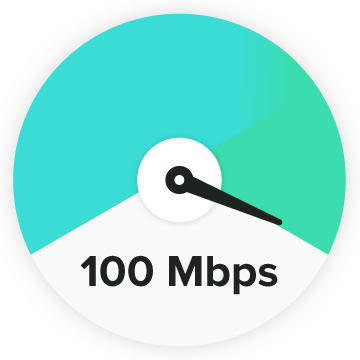
Распространённой ошибкой является попытка посмотреть скорость сети через состояние подключения. Заключается эта ошибка в том, что пользователь видит надпись «Скорость 100Мбит/с» и считает это скоростью сети. На практике же это скорость именно сети, а не соединения с глобальной сетью. Такую же скорость покажет это окно, если отключить интернет.
Указанная в «Состоянии сети» скорость лишь показывает, что большую скорость эта сеть иметь не может. Меньше она бывает. Например, когда на оборудовании провайдера установлено ограничение скорости. Показанное выше окно будет показывать 100Мбит/с. Фактически же скорость передачи данных будет равна указанному ограничению.
На роутер может приходить и не 100Мбит/с
Второй нюанс вытекает из первого. Если WiFi подключён к сети Интернет, то он показывает ту скорость, которую может поддержать сам. Так, 100 Мбит/с могут превратиться в 56, если маршрутизатор не способен «раздавать» с большей скоростью. Беспроводные соединения могут сами по себе отщипывать кусок скорости. Если проверка проводится по проводному соединению она покажет одно значение. Если же по беспроводному, то она покажет какую часть скорости «отщипнул» маршрутизатор.
Все способы проверки скорости Wi-Fi
Существует не просто несколько способов, а несколько групп способов, позволяющих измерить скорость. Некоторые из них требуют наличия Интернета. Другие же могут провести Тестирование исключительно локальной сети. Обывателя вторая функция не особо интересует. А вот системный администратор оценит возможности некоторых программ. Например, одна из них может измерить не только скорость сети, но и конкретно скорость, с которой будут передаваться файлы внутри этой сети. Другая программа способна проверить, какие процессы и в каком объёме пользуются сетью, что тоже крайне полезно. Все программы работают в режиме онлайн.
Интернет-сервисы
Плюсом использования сайтов для теста скорости является их доступность и простота. Не требуется устанавливать программ. Достаточно просто перейти на страничку нужного сервиса и запустить его. Данный способ актуален для wifi и проводного подключения. Имеет свои недостатки: требуется наличие flash или java. Впрочем, такие недостатки воспринимать серьёзно крайне сложно. Все тесты проводятся бесплатно и без регистрации, что, бесспорно, является плюсом. Единственное требование: наличие соединения с глобальной сетью Интернет.

SPEEDTEST.NET
Первый ресурс, который предоставлял возможность проверить скорость. Его копирование и расширение функций и привело к появлению большого числа сервисов по измерению скорости.
Измерение скорости интернета по WiFi сайтом SpeedTest.net точно не вызовет у вас трудностей.

SKOROMER.ru
Простой онлайн сервис. Выделяется тем, что имеет сразу 3 кнопки для тестирования. Выбирается ближайший к пользователю узел. При измерении скорости можно выбрать узлы из России, Украины и по всему миру.

ЯНДЕКС.ИНТЕРНЕТОМЕТР
Доступный ресурс. Определяет скорость Вай Фай и проводной сети. Отображает её в битах и байтах в секунду. Такое представление проще понять. Пользователям с Украины недоступен.
2IP.RU
Ресурс, который имеет расширенный функционал. Большинство инструментов предназначены для системного администратора. Но и простому пользователю могут понадобиться при необходимости.

WITEST.RU
Когда проверка совершается через этот сервис, можно переключить тип ОС. Он ориентирован как на Windows, так и на Mac.

2IP.UA
Полный аналог 2ip.ru просто для украинских пользователей. Изменён интерфейс и добавлена карта Украины для выбора конечного узла при проверке.
Программы для ПК
Часть программ распространяется бесплатно. Другие – условно бесплатны. Для доступа к полному функционалу требуется покупка. Программы позволяют проверять скорость и состояние сети.

SpeedTest Desktop
Пионеры Интернета в вопросах тестирования скорости выпустили собственное приложение для ПК. Доступно оно для разных платформ: Windows, Mac и даже для мобильных телефонов.

Networx
Программа чуть более интересная, чем кажется. Помимо стандартного тестирования соединения, умеет проделывать ещё больший объём работы. Например, проверяет какие программы пользуются подключением и в каком объёме. Больше подходит для сбора статистических данных.
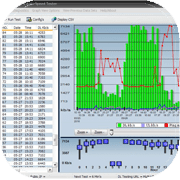
JDs Auto Speed Tester (JDast)
Это — стандартный монитором трафика. Способен повторять измерение скорости с установленной периодичностью. Что докажет периодичность возникновения проблемы.

BWMeter от Desksoft
Мощный инструмент. Отслеживает взаимодействие ПК с сетью. Использование его только для проверки скорости нецелесообразно. Особенно с учётом того, что продукт платный.

Net Meter Pro
Отображает скорость интернета в данный момент времени. Простой инструмент, который ведёт учёт всех проверок.

LAN Speed Test от Totusoft
Отличительной чертой является доступность для нескольких платформ. Об этой программе есть отдельная статья.
Виджеты для рабочего стола
Как и оригинальные программы, данные мониторы распространяются преимущественно бесплатно. С такими гаджетами нет необходимости запускать проверку вручную. Гаджет в состоянии измерить скорость самостоятельно и предоставить нужную информацию.

Network Utilization
Мощный настраиваемый инструмент, который позволяет следить за состоянием Вай Фай в режиме реального времени. Применим к любым видам соединения и поддерживает даже работу с Linux. Является бесплатным несмотря на огромный функционал.

Systometer
Информативный и простой гаджет. В его функции входит не только проверка скорости сети, но и мониторинг нагрузки ЦП и ОЗУ.

Bandwidth meter
Небольшой значок на рабочем столе. Занимает мало места, но и справляется только с задачей измерения скорости. Не важно – скорости проводной сети или Вай Фай.

Network Meter RU
Плюсом приложения является русский язык. Шрифт довольно мелкий, что сделано в угоду максимальной информативности при минимальном занимаемом пространстве. Специальным значком указывает на тип подключения: WiFi или проводное.

NicAnorexia
Лучший гаджет для любителей играть онлайн. Содержит инструмент для измерения ping’a. О других функциях рассказано в отдельной статье.
Мобильные приложения
Такие приложения могут снять замеры скорости для мобильного интернета. То есть для того способа обмена данными, который фигурирует в мобильной сети. И в этом плане они уникальны. Измерение скорости таких подключений иным способом невозможно. Всё что требуется: наличие Интернета и программы в мобильном устройстве.
SPEEDTEST.NET
Самый простой способ не только проверить скорость, но ещё и узнать различные подробности. Удивляться нечему. Разработчик – те самые Ookla, которые создали одноимённый сайт.

WITEST
Простой и удобный тест WiFi. Отличительной чертой является сбор и предоставление информации об устройстве, на котором запущен. Это, в свою очередь, помогает понять, что проблема скорости как раз в устройстве, а не у провайдера.

METEOR (OPENSIGNAL)
Простое в использовании и бесплатное приложение. Имеет ряд любопытных настроек и оценку скорости. Позволяет определить насколько добросовестно оператор связи поставляет мобильный интернет.
-
Скачивание, Мбит/с
0.00 -
Загрузка, Мбит/с
0.00 -
Пинг, мс
0
-
Как измерить скорость интернета по Wi-Fi?
-
Для проверки скорости Вай-Фай-соединения используйте Speedtest (Спидтест).
Чтобы получить максимально точный результат, советуем:— приостановить скачивание файлов,
— поставить видео на паузу,
— закончить работу с программами, которые потребляют интернет-трафик.Затем откройте страницу Speedtest на сайте Рег.ру. Кликните «Проверить скорость» и получите данные:
— о скорости скачивания в Мбит/с,
— о скорости загрузки в Мбит/с,
— о пинге в мс.Чтобы конкретизировать результат, рекомендуем выполнить тест несколько раз.
Для этого вы можете остаться на текущей странице или перейти на другую: Проверка скорости интернета. -
От чего зависит скорость интернета?
-
Стабильность интернет-соединения зависит от нескольких параметров:
— тариф услуги,
— технические характеристики и состояние роутера,
— качество оборудования и настроек у интернет-провайдера,
— технические характеристики и состояние устройства, с которого вы выходите в сеть,
— объем потребления трафика сайтами и программами,
— расстояние от устройства до роутера. -
Отличается ли скорость интернета при разных типах подключения?
-
Что такое пинг и на что он влияет?
-
Пинг (ping) — это время отклика от сервера интернет-провайдера.
За этот временной промежуток пакет данных отправляется от устройства, доставляется серверу и возвращается к компьютеру или смартфону.Пинг измеряется в миллисекундах (мс). Попробуйте проверить пинг онлайн на сайте Рег.ру.
-
Какая скорость домашнего интернета считается оптимальной?
-
Подходящая скорость интернета зависит от того, какими программами вы пользуетесь и какие интернет-ресурсы посещаете.
Чем больше элементов содержит сайт или программа, тем больше трафика вам потребуется: наиболее ресурсозатратным считается графический и видеоконтент.Например, социальные сети потребляют около 3 мегабит в секунду (Мбит/с).
В то время как загрузка видео требует 20 Мбит/с, а онлайн-игры — 25 Мбит/сек. -
Можно ли проверить скорость интернета на смартфоне?
Вам может быть интересно
Бесплатная проверка скорости Wi-Fi интернета с помощью Speedtest.
Speedtest — это веб-сервис на русском языке. Он позволяет бесплатно проанализировать скорость интернета по трем показателям:
— скорость передачи данных
— скорость скачивания
— задержка отклика (пинг)
Cпидтест подходит для проверки скорости Wi-Fi-подключения, кабельного соединения или мобильного интернета. Кроме этого, измеритель скорости Вай-Фай от Рег.ру поможет узнать IP-адрес вашего устройства.