
При покупке маршрутизатора на большую семью нужно продумать множество деталей: от места размещения в квартире/доме до информации о том, сколько устройств можно подключить к одному роутеру по Wi-Fi одновременно. Рассмотрим этот вопрос поподробнее.
Содержание
- Количество проводных подключений
- Количество беспроводных подключений
- Нюансы
- Рекомендуемая нагрузка
- Альтернативы
- Заключение
- Задать вопрос автору статьи
Количество проводных подключений
По проводу можно подключить столько устройств к одному маршрутизатора, сколько в нем есть LAN-портов. Обычно используется 4 LAN-порта для соединения внутри сети и 1 WAN для подключения к модему и выхода в глобальную сеть через оборудование провайдера.
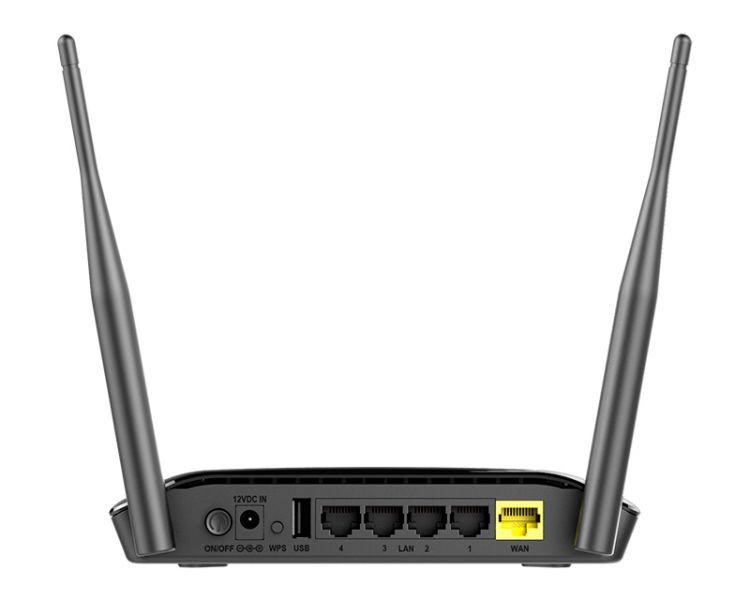
Если пустить незначительную нагрузку на сеть с каждого подключенного LAN-устройства, то скорость практически не просядет. При максимальной загруженности при одинаково используемых протоколах передачи данных роутер будет поровну распределять пропускную способность для каждого девайса.
Для подключенных по Wi-Fi устройств, к сожалению, эта концепция применима только в теории. На практике есть другие препятствия, влияющие на качество подключения и скорость.
Количество беспроводных подключений
В теории по протоколу IPv4 одна локальная сеть может насчитывать 255 зарегистрированных устройств (имеется ввиду без применения дополнительного оборудования и настроек для виртуальной сети).
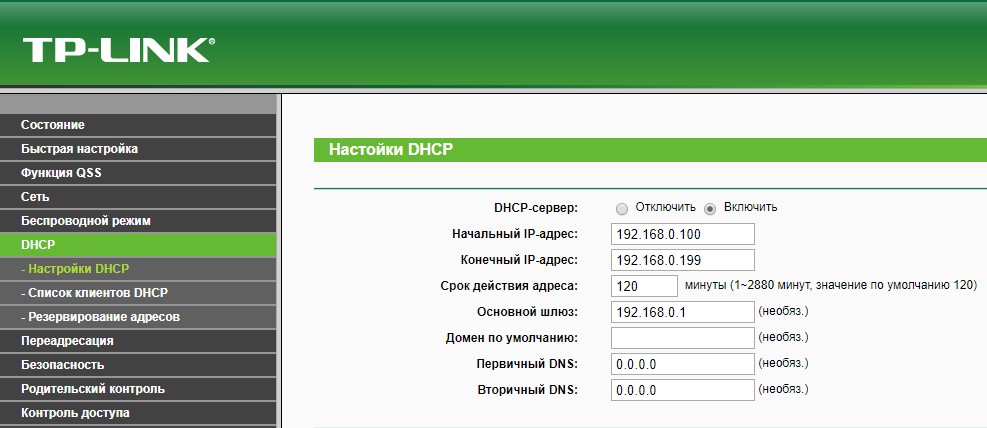
Роутеры ASUS не выставляют никаких ограничений по этому поводу. Производители TP-Link по умолчанию в настройках DHCP-сервера своих роутеров выставляют диапазон IP-адресов. Он в пределах 99 айпишников.
Копаем дальше. Производители Zyxel указывают, что есть ограничение на количество одновременно подключенных, неактивных (не использующих сетевой трафик) девайсов. По статистике, максимальное количество клиентов, что можно подключить к точке доступа Wi-Fi:
- Без шифрования – 127 клиентов.
- С WEP-шифрованием – 127 клиентов.
- С алгоритмом WPA – 57 клиентов.
- Применяя алгоритм WPA2 – 122 клиента.
При попытке получения и передаче трафика через роутер максимальное количество клиентов, с которыми роутер может взаимодействовать и вести себя адекватно (не виснуть и не отключать остальные), резко сокращается до 20. А точнее:
- Без шифрования – 20 клиентов.
- С WEP-шифрованием – 15 клиентов.
- С алгоритмом WPA – 15 клиентов.
- Применяя алгоритм WPA2 – 15 клиентов.
Видео по теме можно посмотреть здесь:
Нюансы
Стоит учитывать, что канал передачи данных один, и он скорее всего в пределах 300 Мбит/с, при выставленной версии стандарта 802.11 n (на практике еще меньше). При одновременной работе 15 устройств, скорость резко падает с 300 до 20 Мбит/с (на практике еще меньше) на каждое устройство. Заявленная скорость возможна при условии, что устройства находятся в непосредственной близости от маршрутизатора.
Если же они расставлены по квартире (дому), то скорее всего на их пути стены, мебель, двери и возможно даже не одни. Эти препятствия существенно снижают пропускную способность роутеров. Поэтому при одновременной нагрузке возможно не только сильное падение скорости, но постоянное переподключение или дисконект.
О том, как расширить зону покрытия Wi-Fi, мы писали тут.
Если использовать смешанный режим b/g/n, то рассчитывайте падение скорости до 3,6 Мбит/с по всем гаджетам в идеальных условиях. Коль в доме обнаружится устройство, решившее взаимодействовать с Wi-Fi по режиму b, скорость упадет практически до 0.
У каждого устройства установлен разный по мощности и характеристикам Wi-Fi модуль. «Сильный» адаптер львиную часть пропускной способности может забрать себе, тогда как более слабый по сравнению с ним будет ужасно лагать или получит полноценный желтый значок с пометкой «Нет доступа к интернету» или «Неопознанная сеть».
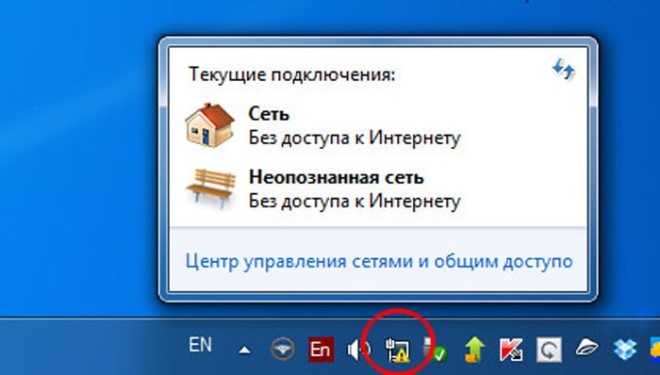
Если вы столкнулись с ошибкой «Неопознанная сеть», вам сюда.
Еще один нюанс – эксплуатация железа самого маршрутизатора. Если Wi-Fi адаптер роутера способен выдерживать нагрузку в 15-20 активных беспроводных устройств, взаимодействующее с ним железо может нагреться и попросту отказать (зависнуть) из-за плохой вентиляции (особенно в жаркую погоду).
Для маршрутизаторов премиум класса количество активных, одновременно подключенных устройств может быть увеличено. Но об этом лучше прочитать в инструкции по эксплуатации или спросить у живого человека из службы поддержки на официальном сайте производителя.
Стабильность подключения еще может зависеть от прошивки, поэтому своевременно обновляйте ее до последней версии.
Рекомендуемая нагрузка
Специалисты из TP-Link заявляют, что максимальное число подключаемых по Wi-Fi клиентов не должно превышать 10. При этом роутер не будет «пыхтеть» на пределе своих возможностей, а будет стабильно распределять трафик.
Альтернативы
Лучшее решение для подключения более 20 устройств:
- кабельное подключение двух или трех повторителей (но лучше роутеров) к основному маршрутизатору;
- размещение их по дому и подключение к сильному сигналу;
- активация точек доступа на каждом из них.
Выйдет некое подобие децентрализованных Wi-Fi зон с хорошим сигналом и минимальной нагрузкой на раздаваемый компьютер. Если маршрутизатор и подключаемые к нему устройства поддерживают диапазон 5 ГГЦ – прекрасно, вы обеспечите еще большую пропускную способность для них. Единственный минус – вам понадобится еще 1 или 2 роутера и несколько десятков метров кабеля. Конечно, можно организовать беспроводной мост, перевести последующие маршрутизаторы в режим повторителей и создать Wi-Fi.
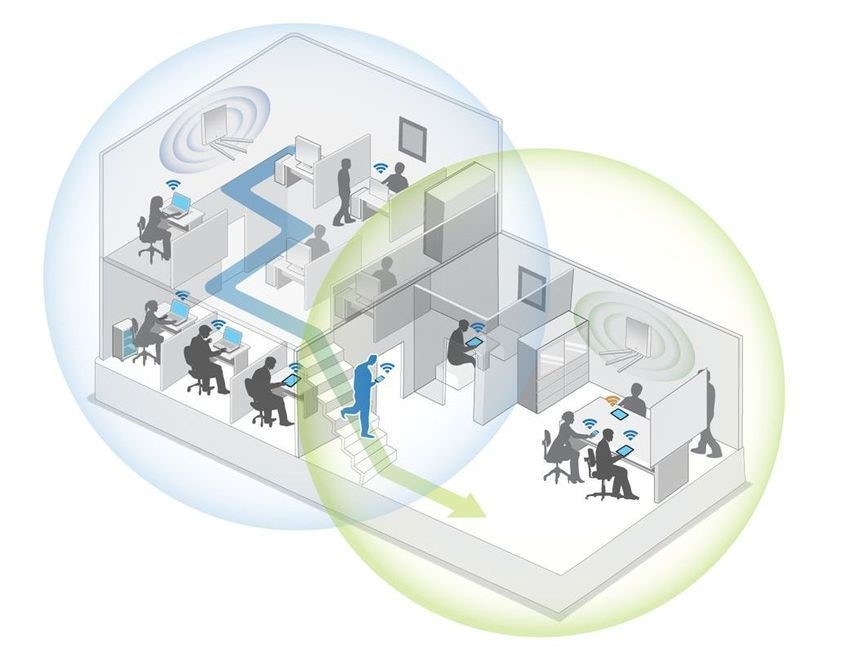
Также организация домашней беспроводной сети таким способом не обязывает выкручивать дальность сигнала на максимум. Выставите сигнал на уровне 50-75%, чтобы минимизировать влияние на здоровье.
Заключение
Теоретически в одну локальную сеть можно подключить 255 устройств. Практически – ограничение на подключение к точке доступа без шифрования устройств без нагрузки – 127 клиентов, с шифрованием WPA2 – 122 девайса.
Под нагрузкой роутер способен работать с 20 клиентами на пределе своих возможностей. Производители оборудования TP-Link рекомендуют подключать к одному маршрутизатору одновременно не более 10 устройств для комфортной работы с точкой доступа Wi-Fi.
В наше время вай-фай стал одним из основных способов подключения к Интернету. Мы используем его везде: дома, на работе, в кафе, в общественных местах. Но часто мы не задумываемся о том, есть ли какие-либо ограничения на нашем вай-фай роутере?
Да, такие ограничения существуют. Но перед тем, как обсудить их, давайте разберемся, как работает вай-фай. Роутер создает локальную Wi-Fi сеть, которая позволяет нам подключаться к Интернету. Однако, у роутера есть свои ограничения.
Прежде всего, вай-фай роутер имеет ограничение на максимальное количество одновременно подключенных устройств. Если вы пытаетесь подключить к роутеру больше устройств, чем он может обслужить, скорость подключения каждого устройства будет уменьшаться. Помните, что в зависимости от модели и производителя роутера, это число может варьироваться.
Другой важный ограничением является скорость интернета. Следует помнить, что ваш провайдер интернета устанавливает ограничение на скорость подключения. Если ваш роутер имеет максимальную скорость 100 Мбит/с, а ваш интернет-провайдер предлагает только 50 Мбит/с, то максимальная скорость подключения будет 50 Мбит/с, несмотря на то, что роутер способен обеспечить более высокую скорость.
Также ограничения могут быть наложены на использование определенных приложений или сервисов. Некоторые роутеры позволяют вам ограничить доступ к социальным сетям, видео-хостингам или другим сайтам. Это может быть полезно, если вы хотите ограничить использование определенных ресурсов вашим детям или сотрудникам.
Итак, ответ на вопрос «есть ли ограничения на вай-фай роутере?» — да, они есть. Но вся информация о лимитах и ограничениях прописаны в настройках вашего роутера, и вы всегда можете проверить их и изменить, если это необходимо.
Содержание
- Ограничения на вай-фай роутере: вся правда о лимитах
- Понятие ограничений вай-фай роутера
- Различные типы ограничений для вай-фай роутеров
Ограничения на вай-фай роутере: вся правда о лимитах
Один из основных ограничений — это максимальное количество подключенных устройств. Каждый роутер имеет свой предельный лимит на подключение устройств, который может быть от 10 до 100 и более. Это число зависит от модели роутера и его характеристик.
Кроме того, роутер имеет ограничения по скорости интернет-соединения. Существуют различные типы роутеров, которые обеспечивают разную скорость передачи данных. Важно учесть, что скорость интернета может быть снижена при подключении большого количества устройств к одному роутеру.
Также нужно помнить о географических ограничениях вай-фай сигнала. Роутеры имеют ограниченную зону покрытия, и чем дальше от него находится устройство, тем слабее будет сигнал. В стенах зданий и через преграды сигнал также может снизиться.
Кроме того, существуют временные ограничения на использование вай-фай роутера. Некоторые провайдеры интернета устанавливают лимиты на количество переданных данных за определенный период времени. Если этот лимит превышается, провайдер может ограничить скорость интернета или временно отключить подключение.
И последнее — безопасность. Роутер имеет встроенные механизмы защиты, но они не всегда обеспечивают стопроцентную защиту. Неверное использование или незащищенные настройки могут привести к взлому роутера и получению несанкционированного доступа к вашей сети.
В заключение, вай-фай роутеры имеют свои ограничения, которые важно учитывать при использовании беспроводного интернета. Зная эти ограничения, можно правильно настроить и использовать роутер, чтобы обеспечить стабильное и безопасное соединение.
Понятие ограничений вай-фай роутера
Одним из наиболее распространенных ограничений является максимальное количество подключений к роутеру. Это ограничение позволяет предотвратить перегрузку сети и обеспечить стабильную работу интернет-соединения для каждого пользователя.
Другим важным ограничением является ограничение скорости интернет-соединения. Это может быть полезно, если у вас есть ограниченный трафик или если вы хотите обеспечить более высокую скорость для некоторых приложений или устройств.
Также роутер может иметь ограничения на доступ к определенным веб-сайтам или категориям сайтов. Это может быть полезным для защиты семьи от нежелательного контента или для повышения производительности, блокируя доступ к определенным социальным сетям или потребительским сайтам на рабочем месте.
Некоторые роутеры также позволяют установить ограничение на использование интернета определенными устройствами или пользователями в определенное время. Это может быть полезно для родительского контроля, чтобы дети не тратили слишком много времени в интернете ночью.
Ограничения вай-фай роутера полезны для обеспечения безопасности и эффективной работы сети. Они позволяют контролировать доступ пользователей к сети, предотвращать перегрузку и обеспечивать безопасность данных. Кроме того, ограничения могут помочь сократить расходы на интернет-трафик.
Различные типы ограничений для вай-фай роутеров
Вай-фай роутеры предлагают несколько типов ограничений, чтобы помочь вам контролировать и ограничить использование вашей сети. Ниже перечислены некоторые из них:
- Ограничение скорости: С помощью этой функции вы можете ограничить скорость интернета для отдельных устройств или для всей сети. Вы можете установить ограничение в мегабитах в секунду или в процентах от общей скорости соединения.
- Ограничение времени доступа: Эта функция позволяет вам установить определенное время, в течение которого устройство имеет доступ к сети. Это может быть полезно для ограничения времени пребывания детей в сети или для контроля использования интернета в рабочее время.
- Фильтрация по MAC-адресу: Вы можете настроить роутер таким образом, чтобы разрешать доступ только для списка зарегистрированных устройств. Вы можете добавлять и удалять устройства из списка согласно вашим предпочтениям.
- Фильтрация по URL-адресу: Это ограничение позволяет заблокировать доступ к определенным сайтам или категориям сайтов. Вы можете создавать «белые» списки (разрешает доступ только к определенным сайтам) или «черные» списки (запрещает доступ к определенным сайтам).
- Ограничение количества подключений: Вы можете ограничить количество устройств, которые могут одновременно подключаться к вашей сети. Это может помочь балансировать использование ресурсов сети.
Это только некоторые из типов ограничений, доступных на вай-фай роутерах. Возможности могут варьироваться в зависимости от модели и производителя. Ограничения позволяют вам лучше контролировать и управлять вашей сетью, обеспечивая безопасность и эффективность использования.
Сколько всего устройств можно подключить к роутеру по wi-fi одновременно
К точке доступа Wi-Fi возможно подключить много устройств.
Ограничение по числу приборов имеется и выражается в максимальном количестве IP-адресов, которые выдает DHCP-сервер.
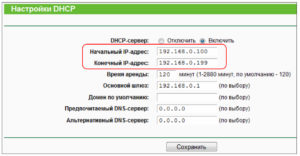
Сколько всего устройств можно подключить к роутеру по WiFi одновременно, зависит от модели устройства, его параметров и характеристик. Подключение большого числа девайсов влияет на скорость и качество интернета.
Содержание
- Основные причины ограничения
- Максимальное количество устройств по Wi-Fi
- Заключение
Основные причины ограничения
Существуют ограничения при подсоединению по кабелю. Число подключаемых аппаратов зависит от того, сколько разъемов LAN размещено на роутере. 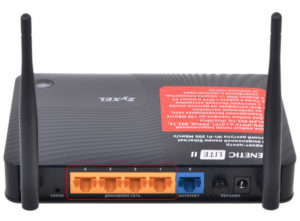 При подключении по Wi-Fi физическое ограничение отсутствует. Главной причиной этого является сниженная скорость беспроводного интернета и зависания. Также лимит зависит от возможностей точки доступа и конкретных моделей: ширины каналов, поддержки технологии MIMO, модуляции.
 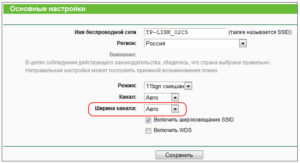 На число подключенных гаджетов влияет и характер трафика, размеры пакетов, тип шифрования, настройки роутера, требования по скорости передачи.
Максимальное количество устройств по Wi-Fi
Наибольшее число указывается в начальном и конечном адресах. Например, для Asus начальный адрес – 192.168.1.0., а конечный – 192.1681.254. 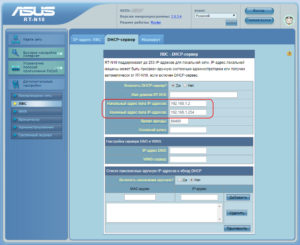 Теоретически присоединить можно 254 девайса к Asus по Wi-Fi. Для модемов Link эта цифра равна 99. Каждый роутер способен раздать сеть огромному количеству телефонов, планшетов, но технически он не способен обеспечить корректную и стабильную работу для каждого.
На практике можно подключать десятки приборов. Важно выбирать роутер, который потянет такую нагрузку. Например, в офис, где требуется обеспечить Wi-Fi к нескольким ноутбукам, надо подобрать модель с улучшенными характеристиками, с мощным процессором и блоком питания. Такой девайс будет стоить дороже домашнего модема.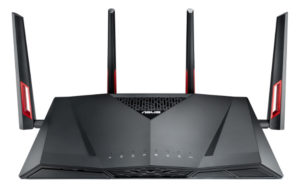
Модемы для домашнего использования в среднем рассчитаны на 5-6 телефонов, планшетов, ноутбуков. При приобретении рекомендуется читать описание, где указано наибольшее количество подключаемых приборов.
Заключение
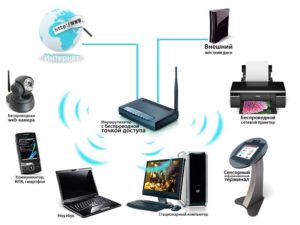 Наибольшим количеством подключаемых девайсов является численность IP-адресов, выдаваемых DHCP-сервером. Для различных фирм численность превышает 100. Теоретическую максимальную величину подсоединяемых гаджетов не потянет ни один маршрутизатор. Скорость передачи Wi-Fi делится между присоединенными аппаратами одинаково, приоритет отдается устройству, потребляющему объемные ресурсы. Определяется наибольшее значение подключенных аппаратов по Wi-Fi опытным путем.

Подгорнов Илья Владимирович
Всё статьи нашего сайта проходят аудит технического консультанта. Если у Вас остались вопросы, Вы всегда их можете задать на его странице.
Пользователи в Сети часто спрашивают, сколько устройств можно подключить к роутеру по WiFi одновременно и чем ограничено это количество при проводном соединении. Ниже подробно рассмотрим эти моменты, а также дадим ответы на другие вопросы — как влияет число подключений на параметры Сети, по какой схеме узнать количество подключенных устройств и как увеличить число доступных соединений. Но обо всем подробнее.
Максимальное количество подключений
Для начала рассмотрим, сколько компьютеров или других устройств можно подключить к WiFi роутеру по проводу или с помощью Вай-Фай сети. В обоих случаях этот параметр имеет ограничения.
Сколько можно подключить по WiFi одновременно
Максимальное количество подключаемого оборудования зависит от марки и модели роутера, а также его IP-адреса (начального и конечного). К примеру, для маршрутизатора АСУС этот параметр составляет 192.168.1.0 и 192.168.1.254 соответственно. По этим параметрам можно судить о том, сколько устройств можно подключить одновременно — до 254.
Для сравнения к роутерам Tp-Link можно одновременно подсоединить по WiFi не больше 99 девайсов. Во многих моделях число подключений зависит от модели и мощности оборудования. Наименьшие возможности в этом отношении имеют 3G-роутеры. В некоторых девайсах доступна коммутация не более пяти девайсов. Так что помните об этом, если решите подключить принтер через роутер или еще какие-то устройства.
Иными словами, каждый маршрутизатор способен передавать Интернет одновременно многим устройствам, но качество сигнала зависит от многих параметров. При выборе оборудования важно заранее уточнять характеристики, в том числе максимальное количество подключений к WiFi роутеру. При этом ориентируйтесь на требования и место установки (дом или офис).
Рассматривая, сколько девайсов можно подключить к роутеру по WiFi одновременно, учтите и другие параметры. Они могут влиять на количество подсоединенного оборудования:
- производительность модели — скорость обработки, мощность «железа»;
- возможности по радиосвязи, имеющаяся технология и ширина канала;
- модель и технические характеристики;
- требования по скорости передачи данных для каждого клиента.
Влияние оказывают и другие факторы — вид трафика TCP/UDP, шифрование VPN, размеры пакетов и другое.

Сколько можно подключить устройств по проводу одновременно
В случае с сетевым LAN-подключением количество одновременных подключений ограничено LAN-разъемами. Как правило, роутер имеет не больше четырех таких розеток. Следовательно, одновременно удается подключить только четыре устройства.
На что влияет количество подключений к роутеру
Зная, сколько ноутбуков или других девайсов можно подключить к роутеру по WiFi или проводу одновременно, можно регулировать число коммутируемых девайсов с учетом текущих потребностей. Но стоит учесть, что подключение каждого нового аппарата имеет свое влияние на сеть:
- Уменьшается скорость. Не секрет, что маршрутизатор раздает Интернет с учетом внутренних ограничений и возможности провайдера. При подсоединении к сети новых устройств имеющаяся скорость распределяется между ними пропорционально. Как результат, у каждого клиента ухудшаются скоростные характеристики WiFi или проводного соединения.
- Перегревается роутеры. В каждом девайсе имеется ограничение, сколько устройств может быть подсоединено к сети. Приближение к максимальной отметке ведет к перегреву из-за повышенной нагрузки.
- Появляются помехи. Если подключить к Вай-Фай сети множество устройств, повышаются число помех, что влияет на производительность оборудования и ведет к обрывам Интернета.
Во избежание таких проблем рекомендуется ограничивать число соединений. Во многих маршрутизаторах предусмотрено регулирование параметра через административную панель.

Как узнать, сколько уже подключено одновременно
Выше мы рассмотрели, сколько пользователей может подключиться к WiFi роутеру одновременно, и что зависит от количества соединений. Но возникает еще один вопрос — как узнать число уже подсоединенных устройств. Информация приводится в панели управления маршрутизатора, но подходы к получению данных отличаются от типа роутера. Приведем несколько примеров:
- D-Link. В нижней части страницы кликните пункт Расширенные настройки, а после в разделе Статус зажмите двойную стрелку в правую сторону. Жмите на нее до появления ссылки Клиенты. После нажатия появляется информация, сколько изделий соединено по WiFi одновременно на момент проверки. При наличии несоответствий рекомендуется поменять пароль и тем самым «отсечь» лишнее оборудование.

- Asus. Для получения информации, сколько устройств коммутировано по WiFi, войдите в настройки маршрутизатора, а после перейдите в меню Карта сети. На следующем шаге жмите Клиенты. В перечне вы увидите количество соединенных девайсов, их сетевые имена и IP-адреса. Сразу отметим, что в перечне указывается не текущее число, а общее количество устройств, подключенных после перезапуска оборудования. К примеру, если к вашей Интернет-сети подключался товарищ по WiFi, информация отобразится в перечне.

- TP-Link. Перейдите в секцию Беспроводный режим, а там зайдите в пункт Статистика беспроводного режима. Теперь посмотрите, сколько устройств уже соединено по вашей WiFi.

По похожему принципу можно получить нужную информацию и на устройствах других производителей.
Как увеличить количество подключений к роутеру
Если физические ограничения оборудования вас не устраивают, необходимо знать, как увеличить количество подключений к роутеру. Используемые меры зависят от того, какой тип соединения интересует:
- В случае с проводным подключением физически увеличить число портов можно с помощью коммутатора (свитча). Как результат, удается соединить с интернет-сетью большее число устройств. Единственное, что нужно знать — настройки IP-адреса. В качестве альтернативы допускается применение еще одного роутера.
- Для Вай-Фай Сети выходом из ситуации является установка еще одного маршрутизатора, работающего в качестве моста или повторителя.
Если вы знаете, сколько можно максимум подключить к маршрутизатору, воспользуйтесь указанными методами и увеличьте это число в два и более раз.

Что делать, если к сети нужно подключить большое количество пользователей
Для решения проблемы, касающейся возможностей WiFi сети, можно использовать несколько методов. Выделим основные пути, позволяющие одновременно подключить больше устройств:
- Используйте более мощный маршрутизатор. Перед покупкой уточните, сколько девайсов можно подключить по WiFi или проводу. Как правило, чем дороже аппарат, тем более широкие возможности он имеет.
- Подключитесь к тарифу с более высокой скоростью. В этом случае при одновременном соединении нескольких девайсов каждому из них будет доставаться больше трафика.
- Установите дополнительную точку доступа. Как вариант, используйте рекомендации, приведенные в разделе выше.
Войдите в настройки и посмотрите информацию на факт лимитов. Ранее вы могли ограничить число соединений и установить, сколько девайсов разрешено подключить одновременно. При наличии такого ограничения уберите или увеличьте его.
Итоги
Теперь вы знаете, сколько устройств можно подключить к роутеру по WiFi одновременно, на что это влияет, и что делать для увеличения параметра. Знание таких нюансов позволяет успешно руководить Интернет-сетью, регулировать качество передачи данных и другие параметры.
Что такое сессия?
В компьютерной технике, в частности при организации сетей, сессией называется почти неизменный интерактивный обмен информацией, также известный под термином соединение или диалог между двумя взаимодействующими устройствами или между пользователем и компьютером (см. тему Процедура идентификации). Сессия устанавливается в определенное время и прерывается через определенный промежуток. Во время установленной сессии в каждом направлении передается более одного сообщения. Обычно сессия является стабильной, то есть, хотя бы одна из взаимодействующих сторон должна хранить информацию о сессионной истории, чтобы сохранить возможность обмена информацией в отличие от обмена без запоминания состояния, суть которого состоит в обмене независимыми запросами и ответами.
Сессии соединения могут быть в часть протоколов или сервисов на уровне приложений, сеансовом или транспортном уровнях модели OSI .
В маршрутизаторе используется таблица сессий для сохранения информации о них. Таблица занимает часть памяти и ресурсов центрального процессора для таких функций, как, например, подсчет сессий. Размер сессии в таблице является фиксированным; если она переполняется, маршрутизатор не в состоянии передавать информацию даже при наличии выходного потока данных.
Попробуем объяснить назначение сессии на следующих примерах.
1. Когда вы открываете web-сайт, например, www.tp-link.com , количество сессий будет равно примерно 80. Все произойдет буквально за минуту, поэтому вам не нужно беспокоиться о скорости вашего Интернет-соединения. Но почему же тогда необходимо так много сессий? На сайте размещена различная информация – много рисунков, видео. Для того, чтобы открыть страницу в браузере, нужно загрузить их во временную папку на вашем компьютере.
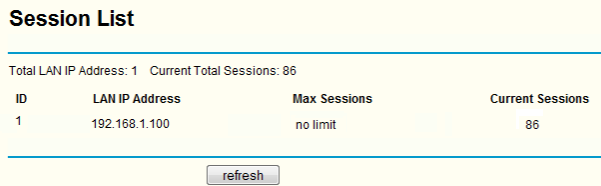
2. Когда мы выполняем загрузку через BT , это требует большого количества сессий. На время инициализации необходимо примерно 2000 сессий, однако их число уменьшится при стабильной загрузке. В списке сессий, приведенном ниже, показано количество текущих сессий при соответствующей скорости входящих и исходящих загрузок через BT .
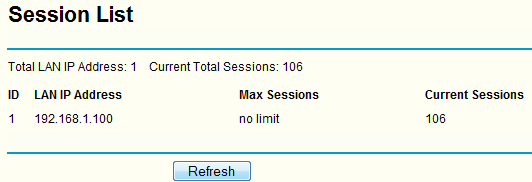
Также происходит и при использовании другого программного обеспечения P2P , поскольку они работают по схожей схеме.
Учтите, что нет четкой связи между скоростью и количеством сессий. При наличии большого количества сессий скорость не всегда будет высокой, так же, как и наличие высокой скорости не означает наличия большого числа сессий. Но, в основном, когда сессий много, скорость больше.
Для чего устанавливать лимит сессий?
1) Это позволяет избежать замедлений в работе сети, поскольку программное обеспечение P2P ограничено в количестве сессий.
2) Это позволяет избежать поглощения ресурсов сети каким либо вирусом или другим видом сетевых атак, которым требуется большое количество сессий.
Как настроить ограничение сессий на маршрутизаторе TP—LINK ?
Шаг 1
Откройте браузер и введите в адресную строку сетевой IP адрес маршрутизатора; по умолчанию это 192.168.1.1, затем нажмите Enter (Ввод).

Шаг 2
Введите имя пользователя и пароль для входа в web-интерфейс; по умолчанию и логин, и пароль admin .
Шаг 3
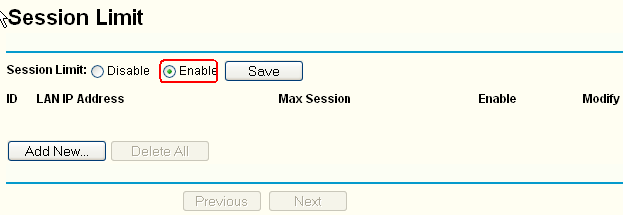
Нажмите Session Limit (Лимит сессий) -> Session Limit (Лимит сессий) в левой части страницы, активируйте функцию Session Limit (Лимит сессий), затем нажмите кнопку Save (Сохранить) для сохранения настроек.
Шаг 4
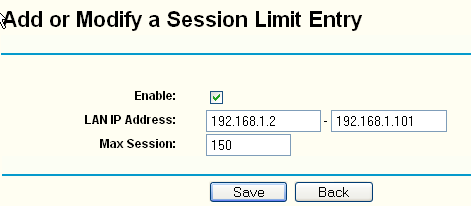
Нажмите Add New (Добавить), чтобы настроить правило ограничения сессий, введите сетевой IP адрес компьютера, для которого вы хотите установить ограничение, и установите максимальное количество сессий ( Max Session ).
Примечание
Max Session – это индивидуальный лимит для конкретного компьютера, даже если вы ввели массив сетевых адресов.
Если вы хотите установить лимит сессий, рекомендуется установить максимальное число сессий равным 100 или 200. Вы можете настроить этот параметр в зависимости от ваших потребностей.
Был ли этот FAQ полезен?
Ваш отзыв поможет нам улучшить работу сайта.
Что вам не понравилось в этой статье?
- Недоволен продуктом
- Слишком сложно
- Неверный заголовок
- Не относится к моей проблеме
- Слишком туманное объяснение
- Другое
Как мы можем это улучшить?
Спасибо
Спасибо за обращение
Нажмите здесь, чтобы связаться с технической поддержкой TP-Link.