
Уже несколько раз, в комментариях к другим статьям я обещал написать инструкцию по подключению USB 3G/4G модема к Wi-Fi роутеру. Но не напрямую, а через компьютер. Когда USB модем у нас подключен к компьютеру, или ноутбуку, Wi-Fi роутер так же подключен к компьютеру по сетевому кабелю, по которому он получает интернет от модема и раздает его на другие устройства. Схема выглядит примерно так:
USB 3G/4G модем + компьютер или ноутбук (Windows) + Wi-Fi роутер = раздача интернета с роутера по Wi-Fi и сетевому кабелю.
Вот еще фото моей схемы:

Кому это может пригодится? Да многим, кто пользуется интернетом через 3G/4G USB модем. В России это в основном провайдеры Yota, МТС, Билайн. В Украине самый популярный наверное Интертелеком.
Когда у нас USB модем, то мы можем подключить к интернету только одно устройство, компьютер, или ноутбук. Но что делать, когда устройств несколько? Как их подключить к интернету. Правильно, нужно интернет раздать через роутер. В данной ситуации, более правильным будет купить специальный Wi-Fi роутер, который поддерживает подключение USB модемов. О выборе таких роутеров я писал в статье Как раздать интернет по Wi-Fi c 3G USB модема? Роутеры с поддержкой USB модемов.
Но таких роутеров не много, они работают не со всеми модемами, да и нужно тратить деньги на покупку специального роутера для USB модема. А у многих есть какие-то старые, обычные маршрутизаторы, которые не поддерживают подключение USB модемов. И с помощью обычного роутера можно так же раздать интернет с 3G/4G модема. Правда, в этом случае нам еще понадобится компьютер, или ноутбук.
Минус данного способа в том, что компьютер все время должен быть включен. Так как модем с роутером будет соединен через компьютер.
Есть еще один способ раздать интернет с USB модема по Wi-Fi. Когда в роли роутера будет выступать ноутбук (ПК с Wi-Fi адаптером). Настройку такой схемы я подробно описывал в статье как раздать Wi-Fi с ноутбука, если интернет через USB модем (3G/4G). Возможно, эта схема понравится вам больше. Да и роутер в данном случае не нужен.
Несколько важных моментов:
- На вашем компьютере (ноутбуке) должен быть настроен интернет через USB модем. Скорее всего, понадобится настройка подключения именно средствами Windows, а не через программу, которая была установлена с драйверами модема. Если у вас оператор Интертелеком, то инструкцию по настройке подключения можно посмотреть здесь.
- На роутере сделайте сброс настроек к заводским. Чтобы старые параметры нам не помешали. Включите роутер, найдите кнопку Reset/Сброс, нажмите и подержите ее примерно 10 секунд.
- Так же, я сразу советую отключить антивирус (встроенный в него брандмауэр). У меня ничего не работало, пока я не отключил встроенный в Dr.Web брандмауэр.
- Нам понадобится сетевой кабель для соединения роутера с компьютером. Как правило, сетевой кабель идет в комплекте с роутером.
Вроде бы все выяснили, можно переходить к настройке.
Передаем интернет с компьютера (USB модема) на роутер
Отключите соединение через модем на компьютере (отключитесь от интернета).
С помощью сетевого кабеля соедините компьютер с роутером. На компьютере, или ноутбуке сетевой кабель подключаем в разъем сетевой карты, а на роутере в WAN (Интернет) порт. Хочу заметить, что роутер у вас может быть другой. Ничего страшного. Вот схема подключения:

Дальше, на компьютере нажимаем правой кнопкой мыши на значок подключения к интернету, и выбираем Центр управления сетями и общим доступом. Дальше, выбираем «Изменение параметров адаптера».

Дальше нажимаем правой кнопкой мыши на подключение, через которое вы подключаетесь к интернету (через 3G/4G модем), и выбираем Свойства. Само подключение может иметь название вашего оператора. Или просто «Телефонное подключение», как у меня.
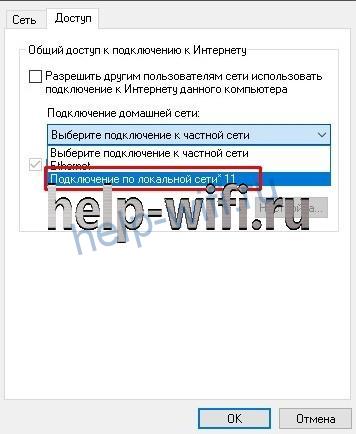
В новом окне переходим на вкладку Доступ. Там ставим галочку возле «Разрешить другим пользователям сети использовать подключение к Интернету данного компьютера» В выпадающем списке выбираем «Подключение по локальной сети» (в Windows 10 — Ethernet). Нажимаем Ok.

Если вы были подключены к интернету, то появится сообщение, что изменения вступят в силу после повторного подключения к интернету. Просто отключаемся от интернета, и подключаемся заново. Если подключение было разорвано, то подключитесь к интернету. Возле вашего подключения должна появится надпись «Общедоступно».
В свойствах «Подключение по локальной сети» будет прописан IP-адрес и маска модсети. Так и должно быть, не меняйте их.

Подключитесь к интернету через модем, и роутер будет автоматически получать интернет с компьютера (в моем случае с ноутбука). Если ваш роутер был на заводских настройках, то по умолчанию, там тип подключения стоит Динамический IP. Так и должно быть, ведь роутер автоматически получает IP от компьютера.
Вы уже можете подключатся к роутеру по Wi-Fi, или по кабелю, и пользоваться интернетом. Если интернет через роутер не работает, то сначала попробуйте перезагрузить его. Если это не поможет, перезагрузите ноутбук и заново подключитесь к интернету. Отключите на компьютере антивирус (брандмауэр).
У меня все заработало сразу. Я через телефон подключился к роутеру TP-LInk, зашел в его настройки (на вкладку, где задаются настройки подключения к интернету), и там увидел, что роутер получил IP-адрес от ноутбука. А это значит, что все работает.

У меня роутер раздавал интернет, который получал от ноутбука, который был подключен к интернету через 3G USB модем от Интертелеком.
После того, как роутер будет получать и раздавать интернет, вы можете сменить другие настройки маршрутизатора. Например, настроить Wi-Fi сеть, поставить пароль на Wi-Fi.
Послесловие
По идеи, таким же способом можно вместо роутера передать интернет на другой компьютер, соединив их сетевым кабелем. Только на другом компьютере, в свойствах подключения по локальной сети ставим автоматическое получение IP и DNS. Я не проверял, но должно работать.
Нужно понимать, что данный способ может работать не со всеми модемами и подключениями. Так как разных модемов, операторов, настроек и прочего очень много, то не исключено, что возникнут какие-то проблемы в процессе настройки.
В моем случае все заработало. Надеюсь, у вас так же получилось все настроить. Задавать вопросы и делится советами можно в комментариях.
Сегодня мы поговорим о том, как раздать интернет с компьютера через роутер. Этот вопрос волнует многих пользователей, которые не имеют возможности использовать проводное подключение или купить дополнительный Wi-Fi роутер.
Перед тем как начать, стоит проверить наличие необходимых компонентов для создания такой конфигурации. Вам потребуется компьютер с доступом в интернет, роутер, который поддерживает режим моста или репитера, а также кабель Ethernet.
Первым шагом будет настройка роутера. Идем в его административный интерфейс, который, как правило, доступен по адресу http://192.168.0.1 или http://192.168.1.1. Введите логин и пароль для получения доступа к роутеру. Если вы не знаете какой логин и пароль установлены, попробуйте использовать стандартные комбинации логинов и паролей, которые указываются на документации устройства или на интернет-странице его производителя.
После входа в административный интерфейс выбираем режим моста или репитера, в зависимости от того, что поддерживает ваш роутер. Этот режим позволит роутеру работать как устройство для расширения сети и пересылать трафик от вашего компьютера к другим устройствам, которые будут подключаться к Wi-Fi сети.
Чтобы установить режим моста, нам необходимо выполнить следующие шаги. Зайдите в раздел «Wireless Bridge» (или аналогичный, если название может отличаться), нажмите кнопку «Enabled» (включено), а затем выберите SSID (имя Wi-Fi сети) роутера, который вы хотите использовать для расширения ранее созданной сети. Этот роутер должен быть подключен к интернету, а само подключение через него можно настроить через раздел «Internet Connection». Помните, что роутеры могут отличаться своими функциями, поэтому для конкретного модели придется изучить инструкцию к нему.
Если же выбор режима репитера, то все проще. Зайдите в раздел «Wireless Repeater» (или аналогичный), нажмите кнопку «Enabled» (включено), а затем выберите SSID (имя Wi-Fi сети) роутера, который вы хотите расширить, и введите пароль для подключения к ней.
Также необходимо указать IP-адрес роутера в настройках. Он должен быть установлен в режиме DHCP-Server и использовать тот же IP-адрес, который был присвоен роутеру в первичной сети.
После этого мы переходим непосредственно к настройке компьютера, который будет использоваться для расширения Wi-Fi сети. Для этого нам понадобится подключить его к роутеру с помощью кабеля Ethernet.
Перейдите в раздел «Network and Sharing Center» (Центр сетевых и общих ресурсов) и выберите «Change Adapter Settings» (Изменить настройки сетевого адаптера). Выберите наш кабельный адаптер и нажмите «Properties» (Свойства). Выберите «Internet Protocol Version 4 (TCP/IPv4)» (Протокол интернета версии 4) в списке и нажмите кнопку «Properties» (Свойства).
В разделе «General» (Общие) включите автоматическое получение IP-адреса и правильно сконфигурируйте DNS-сервер (если необходимо).
Теперь мы можем создать новую Wi-Fi сеть. Вернитесь к разделу «Network and Sharing Center» (Центр сетевых и общих ресурсов) и выберите «Set up a new connection or network» (Настроить новое подключение или сеть).
Выберите «Set up a wireless ad-hoc network» (Настроить беспроводную ad-hoc сеть) и нажмите «Next» (Далее). Введите имя новой Wi-Fi сети, а затем выберите тип шифрования и введите пароль. Нажмите «Next» (Далее) и закончите создание новой Wi-Fi сети.
Теперь вы можете подключиться к новой Wi-Fi сети со своих других устройств и раздавать интернет через компьютер и роутер.
Как видно, процедура настройки расширения Wi-Fi сети не сложна. Все, что нужно сделать, это правильно настроить роутер и компьютер, а затем создать новую Wi-Fi сеть. Пользуйтесь интернетом в полную меру!
На чтение 10 мин Просмотров 25.9к.

Максим aka WisH
Высшее образование по специальности «Информационные системы». Опыт работы системным администратором — 5 лет.
Иногда бывает так, что компьютер с доступом к интернету в доме есть, а маршрутизатора нет. Можно подключить другие девайсы к инету, не используя роутер. Каждый способ подключения требует определенных условий, так что придется выбрать тот, который подойдет вам. Расскажем, как раздать интернет с компьютера на телефон.
Содержание
- Плюсы и минусы раздачи без роутера
- По wi-fi
- Проверка
- Через интерфейс
- Windows 7
- Windows 10
- Командная строка
- Программы
- Через usb кабель
- Решение проблем
Плюсы и минусы раздачи без роутера
Вы сможете поделиться интернетом, если он есть на компьютере. Неважно, идет он через кабель или доступ осуществляется через модем. Но у способа раздачи без роутера есть свои плюсы и минусы.
Из плюсов можно отметить экономию на роутере. Учитывая, что бюджетные модели стоят меньше тысячи рублей, экономия выходит так себе. К тому же роутер способен проработать несколько лет без дополнительных настроек и изменений.
Среди минусов стоит отметить то, что на ПК должен быть установленный модуль для обеспечения беспроводной связи, через который и будет проходить раздача интернета с компьютера на телефоны андроид и айфоны. Это автоматически делает раздачу доступной для большинства ноутбуков. В стационарные компьютеры такие модули встраиваются редко, а внешние девайсы сравнимы по стоимости с маршрутизаторами. Есть способ дать интернет телефону через usb, но тогда вы будете буквально привязаны к компьютеру.
Еще один минус относится к самой нагрузке на компьютер. Фактически вся информация будет проходить через компьютер, задействуя его ресурсы. Получение данных с одного порта и передача на другое устройство будет занимать часть времени процессора и часть оперативной памяти. При не очень мощном устройстве и активном обмене данными с глобальной сетью будут заметные тормоза.
По wi-fi
Раздать Wi-Fi через компьютер на телефон проще остальных методов. Только проверьте наличие модуля, способного не только принимать, но и передавать вайфай. В ноутах вайфай встроен, но не все они могут передать интернет с компьютера на телефон, есть те, кто работает только на приём. В ПК беспроводные модули бывают редко, в их случае придется воспользоваться внешними устройствами для раздачи интернета. В любом случае сначала проверьте, может ли модуль передавать сигнал.
Проверка
Одновременно зажмите Win+R и напишите «cmd» в том окне, которое появится после этого. На десятке можете сразу начать писать «cmd» после нажатия пуска. На семерке тоже можно искать через пуск. Когда найдете «Командную строку», то щелкните по ней ПКМ и кликните на строку «Запустить от имени администратора», этот шаг одинаков для windows 7 и для более новой windows 10.
 В выскочившем окне с черным фоном напечатайте команду netsh wlan show drivers. Здесь отобразятся характеристики сети, ищите в них «Поддержка размещенной сети: да». Если написано «нет», то вам следует перейти на сайт создателя устройства и загрузить последнюю версию драйверов. Скачайте их, запустите на установку, а после окончания перезапустите компьютер и попробуйте снова.
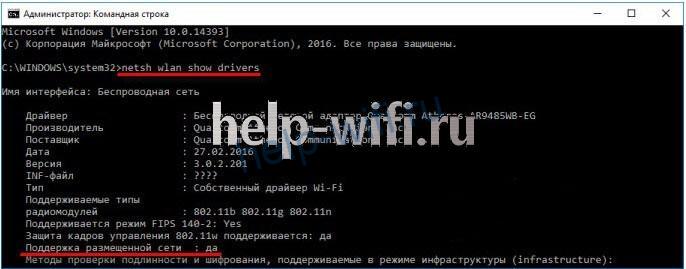
Если и после обновления стоит отрицательный ответ, значит, ваш модуль не может передать сигнал на мобильник. Все советы по настройке раздачи интернета через Wi-Fi с ПК будут для вас бесполезны.
Через интерфейс
Если в модуле есть нужная функция, то приступайте к настройке Виндовс, чтобы она могла раздавать вайфай с компа без роутера. Здесь все зависит от версии ОС, хотя шаги и различаются несильно.
Windows 7
Для Windows 7 шаги будут следующие:
Единственная кнопка в следующем разделе предлагает открыть общий доступ, так и сделайте, если хотите, чтобы другие девайсы видели этот интернет. Теперь комп транслирует вайфай для других устройств.
Windows 10
Для настройки раздачи интернета для телефона в windows 10 сделайте следующее:
- Кликните на «Пуск»;
- Щелкните по значку шестеренки, чтобы перейти к разделу Параметров;
- Кликните по разделу «Сеть и интернет».
- Выберите «Мобильный хот-спот» – перетяните рычажок в положение «ВКЛ». После чего в настройках пункта «Совместное использование интернет-соединения» выберите используемое соединение.
- В окне укажите то, через что получаете доступ к глобальной сети. В меню ниже настраивается имя сети и пароль от неё.

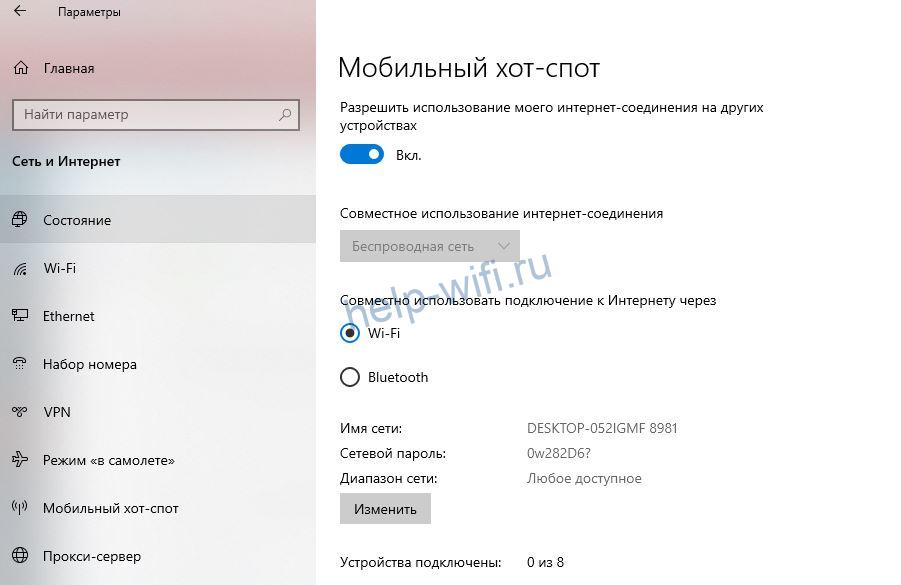
Настройки через интерфейс доступны во всех операционных системах. Провести их несложно даже тем, кто не имеет отношения к компам. Следующий раздел посвящен консоли, для его использования у вас должны быть выданы админские права.
Командная строка
Те же действия спокойно проводятся через командную строку (консоль). Сначала потребуется запустить её с правами админа, как это сделать, разбиралось раньше.
Дальше введите «netsh wlan set hostednetwork mode=allow ssid=”My_wifi_name” key=”password_123” keyUsage=persistent». Первая часть «set hostednetwork» устанавливает вайфай в режим вещания или, как он называется в виндовс 10, «хот-спот». В следующей части «mode allow ssid» напишите в кавычках будущее название сети, на английском языке, а после key — пароль от неё.
Перейдите в «Сетевые подключения». Щелкните ПКМ по названию только того подключения, что обеспечивает доступ к интернету, нажмите на строку «Свойств» и кликните во вкладку «Доступ». Здесь установите галочку для разрешения доступа, а в списке укажите имя только что созданной сети.

Для старта работы вайфая наберите в консоли netsh wlan start hostednetwork. Для отключения в команде нужно только поменять слово старт на stop. При настройке для первого запуска сначала остановите сеть, а потом запустите.
Если вы планируете часто включать и отключать сеть, то можете создать файлы для автоматического запуска. Откройте блокнот и запишите туда команду для запуска или установки. Потом нажмите на «Сохранить как» введите имя и поставьте расширение «.bat».

Теперь при нажатии на этот файл команда будет сама запускаться в командной строке. Главное — запомните то, какой файл отвечает за запуск, а какой за остановку.
Программы
При наличии модуля, раздающего беспроводную сеть, можно особо не волноваться за настройки. Создано уже несколько программ, которые позволят произвести её довольно быстро.
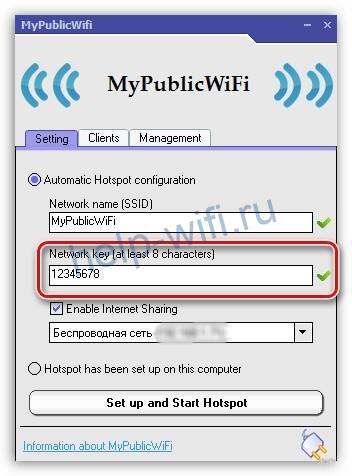
- Mypublicwifi. Принцип работы очень прост. Скачиваем программу, в первую строку пишем имя сети, которое хотим установить, во вторую — пароль от неё, а в нижней строке выбираем текущее соединение с инетом. Перед выбором сети поставьте галочку как согласие о том, что хотите раздавать интернет. Дальше нажмите на нижнюю кнопку и на этом все.

- Wi-Fi hotspot creator. Использовать её очень просто. Загрузите приложение на ноутбук и запустите его. Откроется небольшое окно для ввода данных. В первой строке введите название сети, а во второй — пароль от неё. В третьей строчке выберите ту сеть, через которую вы получаете инет. Кликните на старт и все, сеть создана и запущена.


Если нет ничего, что могло бы транслировать вайфай, а покупать usb Wi-Fi адаптер вам не хочется, то можно раздать интернет с компьютера на телефон через usb. Здесь будет больше всего проблем. Все сильно зависит от качества соединения по юсб, а также от ОС мобильного. Новые версии Андроида вообще не могут принимать сигнал через стандартные средства. Это можно сделать с помощью обходных путей, но такой способ может не заработать.
Для начала включите режим для разработчиков на мобильном устройстве. Перейдите в раздел настроек, выберите «Систему» найдите опцию «Для разработчиков» и быстро нажимайте на неё.

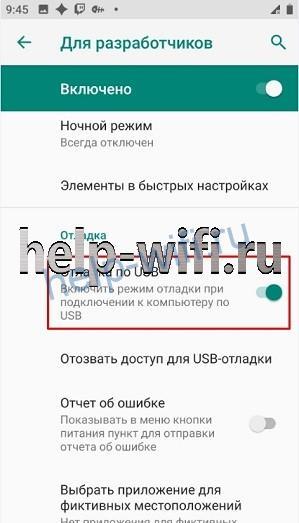
Через несколько нажатий выскочит уведомление «Теперь вы разработчик», вот так просто стать экспертом по Андроидам. Такого раздела может не быть, тогда переходите в раздел «О Телефоне», и нажимайте на «Номер сборки». Теперь в этом же разделе, который доступен только разработчиком, включите Отладку по USB, поставив рычажок в положение «Вкл».
Теперь нажмите на «Конфигурация USB по умолчанию». Откроется раздел, в котором будут описаны виды, которыми можно подключить гаджет к стационарному компу. Обычно здесь стоит зарядка или передача файлов, но вы выставьте там USB-модем. Дальше воткните провод от своего гаджета в юсб порт компьютера.
Перейдите в меню телефона и кликните «Дополнительно» или «Ещё». Щелкните на опцию «Беспроводные сети», в открывшемся разделе запустите в работу «USB-интернет».
Переходите на ПК и запускайте «Панель управления», далее выбираем раздел «Сеть и Интернет» затем «Центр управления сетями и общим доступом».
Должно было открыться новое подключение, чтобы проверить это, перейдите в раздел, где собраны все сети. Для этого выбираем раздел справа «Изменение настроек адаптера».
Щелкните ПКМ по названию сети, которая получает интернет и перейдите в раздел свойств. Там откройте вторую страничку, с названием «Доступ» и проставьте разрешающие флажки. В разделе «Подключение домашней сети» выберите свой телефон. Если его нет, значит, раздать инет не получится.
На новых системах Андроида все гораздо сложнее:
Запустите на своем ПК «Сеть и интернет». Кликните на «Точку доступа и модем» и включите «USB-модем». Появится название новой сети на ПК, но передача данных на него будет невозможна. Для использования скачайте «ADB RUN» на телефон, она находится в свободном доступе и не требует денег.

После загрузки дождитесь появления основного меню. Теперь переходите в «Other command» и запускайте одну из команд, под названием «Reverse tethering (PC Internet to Android)».
Далее потребуется по очереди запустить 3 команды: «Install Java» для установки нужного софта на комп. «Install APK» для установки приложений на само мобильное устройство. «Run Reverse tethering» уже для непосредственно передачи данных.
После выполнения всех команд ваш телефон должен наконец-то начать получать инет от компа.
Решение проблем
При передаче по usb адрес может выставляться неправильно, тогда его придется отредактировать самостоятельно. Вызовите контекстное меню сети, через которую вы подключены к инету, кликните по строке «Сведения». Открывает опцию «Адрес IPv4».

Перейдите в «Свойства» той сети, которая должна отправлять информацию на телефон. Кликните по IPv4, снова запускаем «Свойства». Начальные три цифры пишем такие же, как стояли в подключении компьютера. Оставшуюся цифру ставим такую, чтобы не совпадала с адресом ПК, но была не больше чем 254. Если все вроде бы настроено корректно, но компьютер не раздает интернет через юсб, то можно отключить соединение с интернетом и включить снова.
Проблем с раздачей через вайфая почти не бывает. Единственная проблема — это если модуль не может его раздавать. Тогда остается только или докупить внешний модуль или использовать другие способы.
Организация раздачи беспроводного сигнала WiFi непосредственно с персонального компьютерного терминала для многих пользователей сегодня является весьма актуальной. Как вы думаете, как сделать, чтобы ПК раздавал WiFi, да еще и с минимальными затратами на приобретение необходимого для этого оборудования? Действительно, стоит поразмыслить над созданием точки доступа (в нашем случае это будет именно точка доступа), причем без использования маршрутизатора (ADSL-модема или роутера), а с применением только самого минимума программного и аппаратного обеспечения. Для выполнения таких действий можно предложить несколько основных методов, которые достаточно просты и особых знаний в области компьютерной техники не требуют.
Может ли ПК раздавать WiFi, и что нужно для раздачи?
Поскольку большинство персональных компьютеров стационарного типа в основном используют подключение к Интернету посредством проводного соединения (кабель провайдера, подключенный напрямую к терминалу), отталкиваться будем именно от этого, считая, что маршрутизатора, который изначально мог бы раздавать беспроводный сигнал, у нас нет. Но как раздать WiFi с ПК без роутера или ADSL-модема? Для этого будет достаточно основного проводного подключения, но компьютер в обязательном порядке должен быть оснащен дополнительным беспроводным модулем.
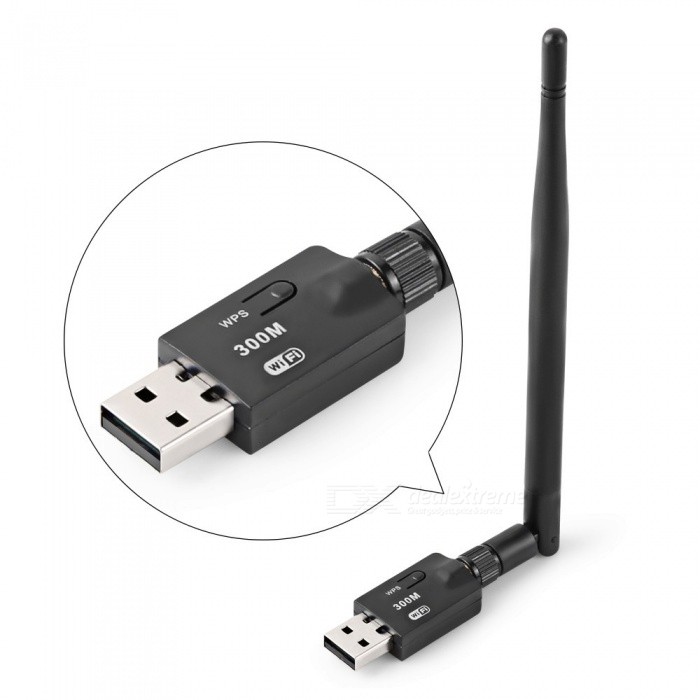
Имеются в виду простейшие WiFi-адаптеры, подключаемые к терминалу через интерфейс USB. Стоят они достаточно дешево, да и радиус трансляции сигнала неплохо подходит для квартиры, дома или даже небольшого офиса. В случае большой удаленности терминалов друг от друга может потребоваться дополнительный репитер (повторитель), но проще всего настроить один из компьютеров в качестве еще одной точки доступа уже через изначально созданную беспроводную сеть.
Настройка раздачи в сетевых параметрах
Итак, с оборудованием определились. Теперь посмотрим, как раздать WiFi через ПК на практике. Первым решением станет настройка нового сетевого подключения через стандартный раздел управления сетями, который можно найти в «Панели управления». В этом разделе необходимо выбрать создание нового подключения и указать в качестве типа беспроводное подключение «компьютер-компьютер».
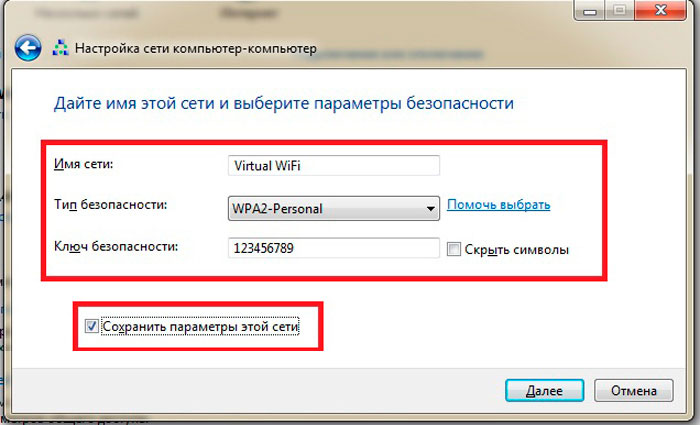
После этого в настройках нужно задать произвольное название новой сети, в качестве протокола безопасности установить WPA2-Personal и придумать ключ (пароль) доступа. При желании выставленные опции можно сразу сохранить, отметив соответствующий пункт ниже. На конечной стадии остается только активировать общий доступ к созданному подключению. Все. Сеть готова к использованию, но подключение пока может быть недоступным для других устройств.
Дополнительные действия и настройки
Теперь в настройках имеющихся подключений необходимо перейти к пункту изменения свойств адаптера или вызвать нужный раздел из консоли «Выполнить» командой ncpa.cpl, что намного быстрее и проще.
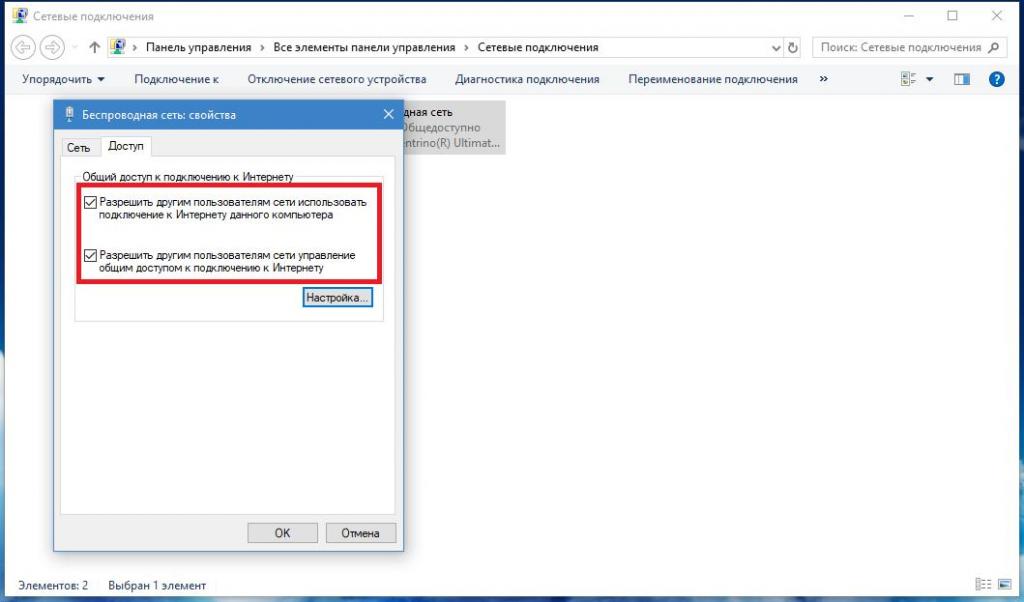
Затем в свойствах на вкладке доступа активировать пункты разрешений другим пользователям использования и управления созданным подключением.
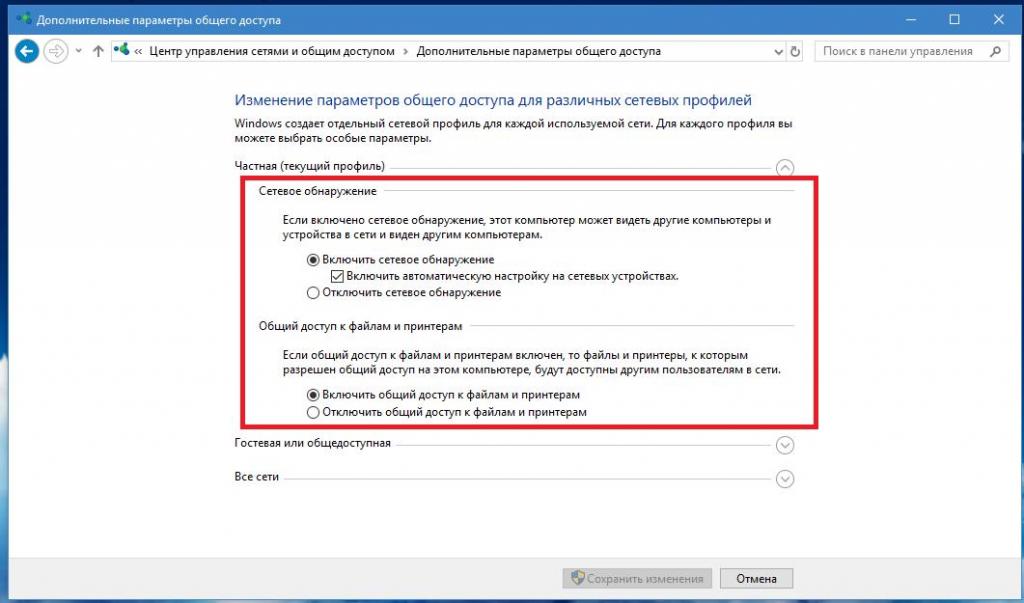
Кроме того, для ПК, исполняющего роль точки доступа, необходимо включить сетевое обнаружение, а при необходимости активировать общий доступ к принтерам и файлам или задать разрешения на изменения файлов в сети.
Нюансы выбора типа сети
Нередко приходится решать для себя и проблему выбора типа созданной сети. Сама система предлагает выставить в параметрах либо общедоступную, либо частную. По большому счету оба эти профиля друг от друга особо не отличаются. Но почему-то большинство непосвященных пользователей считают, что частная сеть является более защищенной. К сожалению, это не так. Дело в том, что в домашнем профиле ограничений намного меньше, чем устанавливаемых для общедоступной сети. В принципе, если вы точно уверены, что подключение будут использовать только ваши близкие и знакомые, а на компьютерах, ноутбуках или мобильных девайсах чрезвычайно конфиденциальной информации нет, выставляйте использование частной сети (хотя, как уже говорилось выше, особой роли это не играет). Но вот при создании такого подключения в офисах лучше предпочесть именно общедоступную сеть.
Создание и активация через командную строку
Как раздать WiFi с ПК простейшим методом, немного понятно. Теперь воспользуемся более сложным решением, которое, правда, в сравнении с предыдущим является более практичным в плане выполняемых действий и требует меньших временных затрат. Разумеется, речь идет о командной консоли, которую необходимо использовать только со стартом от имени администратора. Именно таким образом в Windows 7 ее можно вызвать сочетанием cmd прямо в меню «Выполнить», отметив нужный пункт старта. В других версиях системы, где в консоли «Выполнить» пункт старта с администраторскими привилегиями может отсутствовать, старт можно произвести либо из «Диспетчера задач», либо непосредственно из исполняемого файла cmd.exe, расположенного в директории System32.
Как раздать WiFi с ПК, используя эту методику?
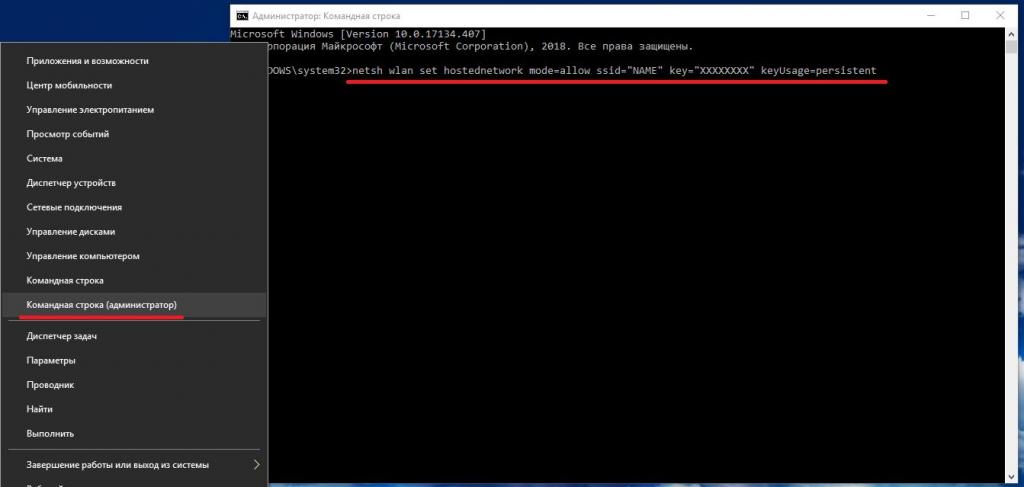
Для создания и активации нового подключения потребуется всего две команды (предполагаем, что драйвер беспроводного адаптера установлен и работает корректно):
- netsh wlan set hostednetwork mode=allow ssid=»NAME» key=»XXXXXXXX» keyUsage=persistent – создание сети, где NAME – имя сети, а XXXXXXXX – пароль доступа (не менее восьми символов);
- netsh wlan start hostednetwork – включение созданной сети с раздачей беспроводного сигнала.
Примечание: от отключения вещания применяется команда, аналогичная второй, но вместо оператора «start» прописывается «stop».
Как раздать WiFi с ПК с Windows 10?
С десятой модификацией Windows дело обстоит совсем просто, поскольку сами ее разработчики позаботились о том, чтобы включить в основной набор специальный инструмент активации раздачи без использования дополнительных настроек. Речь идет о встроенном инструменте, называемом мобильным хот-спотом. Как раздать WiFi с ПК, применяя это приложение?
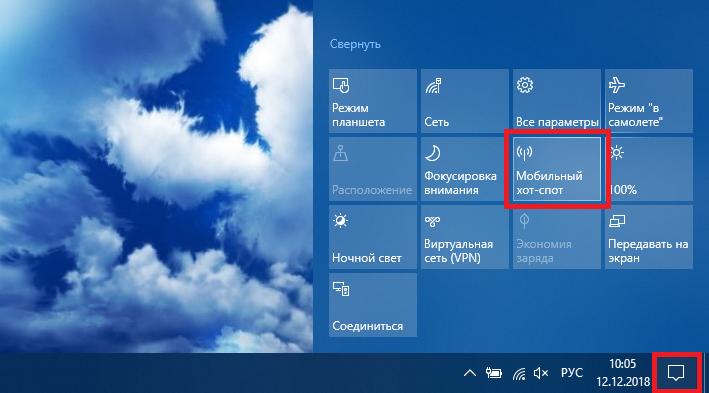
Для этого нужно всего лишь включить раздачу, нажав на специальную плитку, которая находится в меню раздела уведомлений, отображающегося в системном трее. Ничего настраивать самому не нужно, а при необходимости поменять некоторые опции и настройки можно через соответствующий раздел в меню параметров, но большинству пользователей это совершенно не нужно.
Сторонние программы
Наконец, посмотрим, как раздать WiFi с ПК, применяя для этого программное обеспечение сторонних разработчиков. Таких приложений в Интернете можно найти очень много, но в названия большинства из них будет присутствовать что-то вроде хот-спота или виртуального роутера. Как раз программы класса Virtual Router подходят лучше всего, поскольку являются максимально простыми и понятными любому рядовому пользователю и не требуют выполнения каких-то особых настроек.
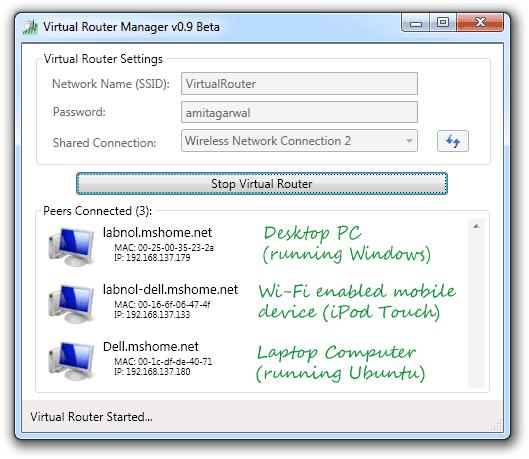
В самих приложениях нужно всего лишь задать название подключения и пароль, после чего включить раздачу. Остальное программы сделают за вас.
Возможные ошибки и сбои
Если же по каким-то причинам что-то не работает, в первую очередь необходимо обратить внимание на состояние беспроводного адаптера и работу его драйверов. Иногда пользователи забывают включить вещание в настройках сетевых подключений. Встречаются случаи, когда созданное подключение может блокироваться антивирусным ПО или сторонними установленными фаерволами. Впрочем, большинство проблем связано именно с оборудованием и его управляющими драйверами. Если есть необходимость, переустановите их или обновите, для чего можно воспользоваться не штатными средствами системы, а сделать это с помощью специальных автоматизированных утилит вроде Driver Booster. На крайний случай, если драйвер найден не будет, через «Диспетчер устройств» определите идентификаторы оборудования VEN и DEV, задайте в Интернете поиск программного обеспечения по ним, скачайте и установите драйвер самостоятельно.
Несколько простых способов поделиться интернетом с мобильными устройствами и другими компьютерами.

Если вам нужно обеспечить общий доступ к Сети для нескольких гаджетов, но под рукой нет маршрутизатора, вы можете обойтись без него. Эта инструкция поможет превратить ваш компьютер в роутер для раздачи интернета через точку доступа (сеть Wi-Fi) или Ethernet-провод.
Как поделиться интернетом на компьютере с Windows
1. Как раздать интернет с компьютера с помощью функции «Мобильный хот-спот» (только Windows 10)
Самый быстрый способ поделиться интернетом без проводов, не требующий дополнительных программ и сложных настроек.
1. Найдите меню «Мобильный хот-спот»: выберите «Пуск» → «Параметры» (шестерёнка) → «Сеть и интернет» → «Мобильный хот-спот».
2. В поле «Совместное использование интернет-соединения» выберите тип подключения, которое обеспечивает связь текущего компьютера с интернетом. Это может быть беспроводное подключение Wi-Fi (или 3G) или Ethernet.
3. Нажмите «Изменить» и в следующем окне укажите имя и пароль от новой беспроводной сети, через которую компьютер будет раздавать интернет.
4. В верхней части страницы включите опцию «Разрешить использование моего интернет-соединения на других устройствах».
После этого вы сможете раздавать интернет через созданную сеть Wi-Fi. Достаточно подключить к ней нужные устройства с помощью пароля, созданного на третьем шаге. А отключить раздачу интернета можно там же, где отключается беспроводная связь, — в окошке «Сеть» на панели задач.
2. Как раздать интернет с компьютера через командную строку
Ещё один способ поделиться беспроводным интернетом без сторонних программ. Не такой простой, как предыдущий, зато работает не только в Windows 10, но и в предыдущих версиях ОС.
1. Запустите командную строку. Для этого введите в поиске по системе «Командная», кликните правой кнопкой по найденному элементу и выберите «Запустить от имени администратора».
2. Чтобы создать новую сеть для раздачи интернета, введите в строке команду netsh wlan set hostednetwork mode=allow ssid=Stacy key=4419E1z# и нажмите Enter. Вместо Stacy можете ввести любое другое имя сети, а вместо 4419E1z# — любой другой пароль.
3. Чтобы активировать созданную точку доступа, введите команду netsh wlan start hostednetwork и снова нажмите Enter. Если команды сработали, вы увидите следующий текст.
4. Теперь разрешите другим пользователям выходить в интернет через созданную сеть. Сначала откройте «Панель управления» Windows и выберите «Центр управления сетями и общим доступом».
5. Затем кликните правой кнопкой по значку подключения вашего компьютера к интернету, выберите «Свойства» → «Доступ» и поставьте галки возле запросов разрешения. В поле «Подключение домашней сети» выберите беспроводное соединение, созданное на втором шаге инструкции.
После этого вы сможете подключать к настроенной таким образом Wi-Fi-сети другие устройства с помощью заданного пароля. Чтобы отключить точку доступа, введите в командной строке netsh wlan stop hostednetwork. Чтобы включить её повторно, используйте команду netsh wlan start hostednetwork.
Если на подключённых устройствах не заработает интернет, откройте через «Панель управления» меню «Диспетчер устройств», разверните пункт «Сетевые адаптеры» и проверьте, чтобы все устройства из этого списка были включены. Если найдёте среди них неактивные, включите их с помощью контекстного меню.
Если возникнут другие неполадки, попробуйте переустановить драйверы сетевого адаптера вручную, скачав их с сайта производителя, или автоматически — с помощью программы Driver Booster или сервиса DriverPack. Последние всё сделают за вас.
3. Как раздать интернет с компьютера с помощью стороннего ПО
Если вы не хотите возиться с командной строкой, можете воспользоваться специальной утилитой для быстрой настройки беспроводной точки доступа. C бесплатной программой Connectify Hotspot вы управитесь за несколько минут.
- Скачайте и установите Connectify Hotspot.
- Запустите программу и следуйте подсказкам на экране. Русский язык интерфейса можно выбрать в настройках. Утилита попросит вас задать тип соединения компьютера с интернетом и параметры новой беспроводной сети. После этого останется кликнуть по кнопке запуска, чтобы активировать точку доступа.
Когда закончите, сможете раздавать интернет на другие устройства по Wi-Fi. Управлять беспроводной сетью можно прямо в окне программы.
У Connectify Hotspot есть также платная версия с дополнительными функциями. К примеру, она позволяет раздавать не только стационарный интернет по Wi-Fi, но и 3G и 4G. Стоит Hotspot Pro 35 долларов.
4. Как раздать интернет с компьютера с помощью кабеля
Если вам нужно поделиться интернетом с другим компьютером, на котором нет адаптера Wi-Fi, вы можете сделать это с помощью обычного интернет-кабеля. Этот способ называют сетевым мостом.
- Соедините Ethernet-порты обоих устройств кабелем.
- На компьютере, с которого нужно раздать интернет, откройте «Панель управления» и перейдите в раздел «Центр управления сетями и общим доступом» → «Изменение параметров адаптера». Названия в разных версиях Windows могут отличаться.
- В открывшемся окне выделите через клавишу Ctrl два соединения. Первое должно отвечать за подключение вашего компьютера к интернету. Второе — за подключение второго компьютера к данному. Кликните правой кнопкой по любому из двух соединений и выберите «Настройка моста».
Через несколько секунд должно появиться новое подключение с названием «Сетевой мост», а рядом с использованными соединениями должен отобразиться статус «Подключено, Связано». Если все пройдёт удачно, на втором компьютере заработает интернет. Но это может произойти не сразу, а через 10–15 минут.
Как поделиться интернетом на Mac
В macOS довольно просто настроить общий доступ к интернету как по кабелю, так и через Wi-Fi. Для этого вам не понадобятся дополнительные программы.
- Разверните меню Apple и перейдите в раздел «Системные настройки» → «Общий доступ».
- Установите флажок «Общий интернет» на панели слева и укажите в списке «Общее подключение» в правой части окна тип соединения текущего компьютера с интернетом. К примеру, если он подключён к Сети по кабелю, выбирайте Ethernet.
- В поле «Для компьютеров, использующих» выберите способ общего доступа к интернету для других устройств. К примеру, если хотите раздавать интернет без проводов, выбирайте Wi-Fi, если по кабелю, то Ethernet.
Если выбрали Wi-Fi, снимите флажок «Общий интернет», нажмите «Настройки Wi-Fi» и задайте имя и пароль точки доступа, затем вновь установите флажок «Общий интернет».
После внесения этих настроек можно подключать к компьютеру другие устройства выбранным способом.