
Как использовать планшет в качестве модема, чтобы подключить к интернету другое устройство, например, ноутбук? Это довольно просто даже для неактивных пользователей, плохо разбирающихся в функциональных возможностях гаджетов. Главное, чтобы планшет предусматривал подключение SIM-карты (есть модификации без неё, они не подойдут, ведь в этом случае нужен автономный интернет).
С помощью нехитрых манипуляций можно открыть доступ в интернет на планшете.
Способы раздачи интернета с планшетного ПК
Итак, если поблизости нет роутера или точки доступа к Wi-Fi из стороннего источника, не остаётся ничего другого, как использовать Андроид в качестве модема. Это можно сделать тремя способами:
- настроить модуль Wi-Fi, который есть в каждом из подобных видов техники;
- воспользоваться USB-кабелем;
- подключиться через канал Bluetooth.
Предварительно нужно перевести планшет в «Режим модема». В зависимости от операционной системы и внутреннего оформления устройства разделы могут называться по-разному, но путь примерно такой:
- ищем значок «Настройки» и нажимаем на него;
- листаем до наименования «Беспроводные сети» (иногда оно спрятано под заголовком «Ещё…»);
- находим функцию «Режим модема».
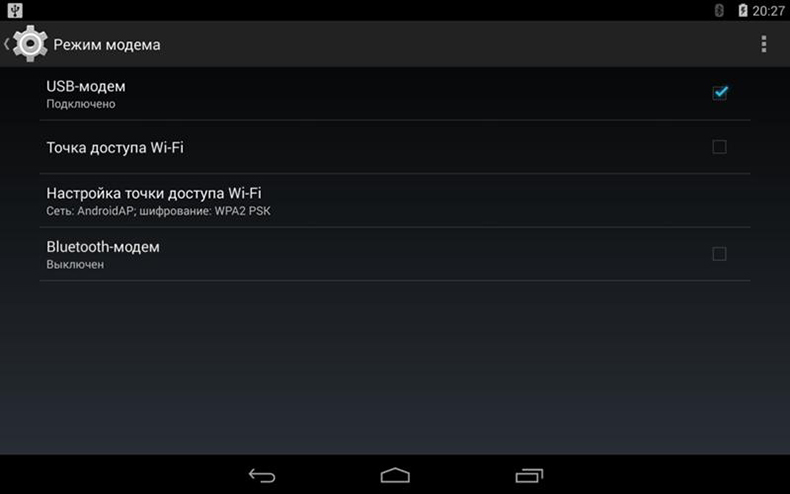
И следующим этапом будет выбор, как именно мы планируем использовать планшет в качестве модема: через кабель, Bluetooth или Wi-Fi-точку.
Настройки модуля Wi-Fi
Чтобы раздать Wi-Fi на другое устройство (или несколько устройств):
- Выбираем «Wi-Fi-роутер» (может называться немного иначе).
- Передвигаем ползунок, обозначающий «включить».
- Видим окно настройки, где предлагается дать имя точке доступа, настроить тип безопасности и ввести пароль.
- Задаём любое имя (можно оставить по умолчанию), выбираем тип безопасности «WPA2 PSK», так как в этом случае будет проще интегрировать гаджеты.
- Придумываем пароль (или «код доступа», как он ещё может называться): надёжный и в то же время легко запоминающийся. Без пароля любой человек сможет получить доступ к точке и выйти в интернет за ваш счёт.
- Сохраняем настройки (иногда этого не требуется — срабатывает функция автоматического запоминания, всё зависит от операционной системы).
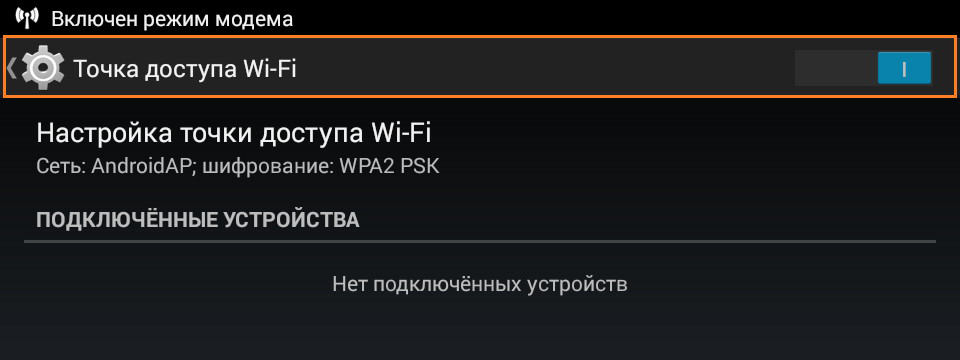
Теперь берём другое устройство — то, с которого планируется посетить мировую паутину, включаем приём Wi-Fi. В списке доступных подключений отобразится имя, которое мы только что придумали вновь созданной точке. Вводим пароль. Всё, доступ в интернет открыт.
ВАЖНО. Если вы раздали Wi-Fi на чужой телефон, компьютер, например, по просьбе знакомого, лучше потом сменить пароль к точке доступа, поскольку некоторые ноутбуки и другие гаджеты могут запоминать его и в будущем подключаться, не запрашивая разрешения.
Wi-Fi-роутер на планшете лучше не оставлять включённым, если в нём нет надобности — он поглощает изрядное количество ресурсов и батарея быстро разряжается.
Настройка подачи интернета через кабель USB
Если же решено использовать планшет как модем для компьютера посредством кабеля USB, то здесь уже все манипуляции совершаются со вторым устройством — компьютером или ноутбуком.
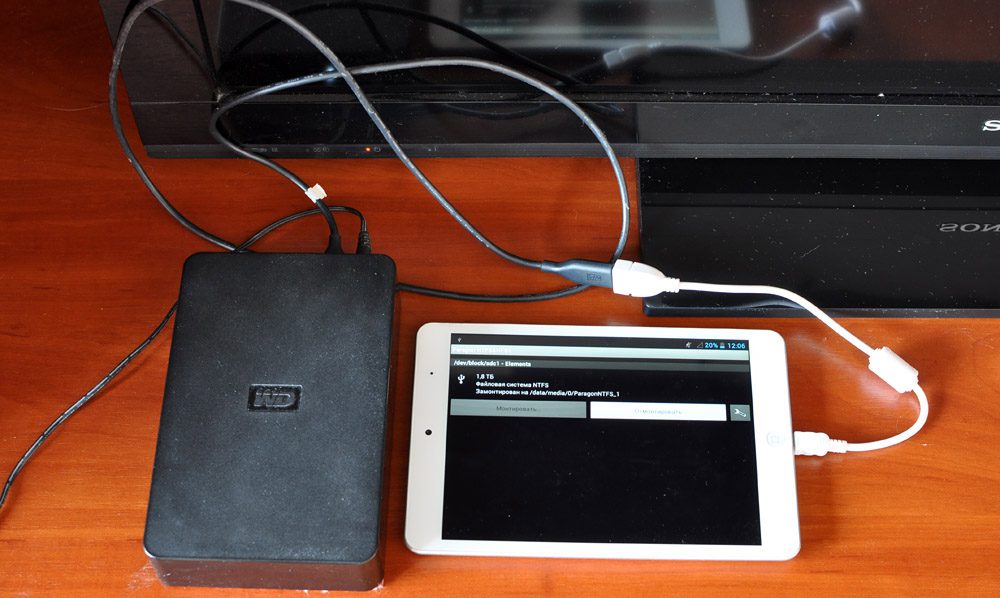
Соединяем устройства с помощью кабеля. Не активируем «Режим USB-накопителя», что сразу же предлагается, когда устанавливается соединение.
В настройках сети компьютера выбираем «USB-модем».
Вот и всё, сеть найдена, можно пользоваться интернетом. Некоторые сложности возникают, если на компьютере установлена Windows XP — она может не обнаружить планшет. В этом случае стоит попытаться исправить проблему:
- найти Андроид в списке в разделе «Диспетчер устройств»;
- воспользоваться предложением системы устранить ошибки в подключении.
ВНИМАНИЕ. Используя Андроид в качестве модема таким образом, важно помнить о своевременном отключении кабеля, когда интернет уже не нужен: некоторые планшеты могут сильно нагреваться.
Подключение через порт Bluetooth
Использование планшета в качестве модема возможно также по каналу Bluetooth, если он есть на обоих устройствах. Этот способ немного сложнее предыдущих, зато можно открыть доступ в интернет даже с обычного мобильного телефона без операционной системы.
Процесс настройки таков:
- Включаем Bluetooth на одном и другом устройстве, убеждаемся, что соединение не скрыто и доступно для обнаружения.
- Дальше для Windows 10 и 8 нажимаем: «Этот компьютер» — «Параметры» — «Подключённые устройства» — «Добавление устройства», для Windows 7: «Панель управления» — «Устройства и принтеры» — «Добавление устройства».
- Система обнаружит планшет и предложит пароль, который нужно набрать на Андроиде для интеграции с компьютером.
- Возвращаемся в «Панель управления», выбираем «Телефон и модем», затем в появившуюся форму вместо кода города пишем любое число, выбираем «Модемы», наш планшет и «Свойства».
Дальше вводим сведения, касающиеся мобильного оператора:
Мегафон: AT+CGDCONT=1,«IP»,«internet»
МТС: AT+CGDCONT=1,«IP»,«mts.ru»
TELE2 или Билайн: AT+CGDCONT=1,«IP»,«beeline.ru».
Затем набираем *99#, пропускаем имя пользователя и пароль, жмём «Применить» («Сохранить»).
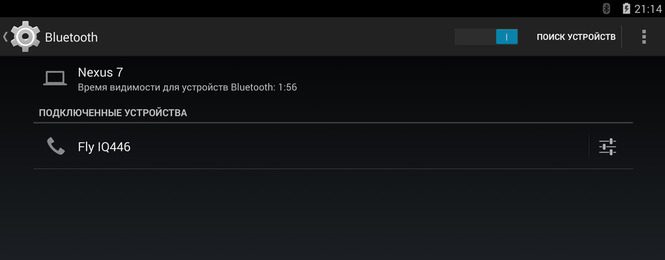
Через несколько секунд интернет станет доступен для компьютера.
Таким образом, использовать Андроид для подключения к интернету можно любыми удобными способами. Конечно, самый простой — это раздать Wi-Fi, но на некоторых старых моделях нет такой полезной функции.
А вы когда-нибудь использовали планшет как модем? Поделитесь своим опытом в комментариях.
Помните то время, когда ещё не было кафе с бесплатным Wi-Fi на каждом углу? Когда в наших телефонах был даже не EDGE, а GPRS? Тогда никто и подумать не мог о том, что в ближайшем будущем у нас будут такие технологии, как 3G и LTE (об этом мечтали разве что писатели-фантасты). В те годы, чтобы отправить почту с ноутбука где-то в дороге, приходилось соединять его с телефоном (иногда через инфракрасный порт!) и ждать, пока почтовый клиент завершит операцию отправки-приёма сообщений по GPRS. На сегодняшний день, когда высокоскоростной интернет есть практически повсюду, когда скорости сети хватает, чтобы смотреть онлайн-видео в разрешении Full HD, вы можете раздавать интернет со своего планшета не только на ноутбук, но и ещё на пару-тройку устройств одновременно. Итак, поговорим о том, как использовать планшет в качестве модема.

Содержание
- 1 С какой целью этим заниматься?
- 2 Уговорили, инструкцию в студию!
- 2.1 USB
- 2.2 Wi-Fi
С какой целью этим заниматься?
Зачем использовать планшет как модем, спросите вы? Ведь гораздо удобнее просто проверить почту на нём, ответить на сообщения, зайти в браузер и/или сделать ещё кучу мелких дел, для которых планшет, собственно, и приобретался. Всё так, тем не менее бывают случаи, когда нужно поработать за ноутбуком, например, на нём важные документы или проект, который необходимо срочно закончить. Да и вообще, работать с большими объёмами текста на физической клавиатуре, как ни крути, удобнее, чем на сенсорном экране.
Или вам хочется поиграть в любимые «Танки», а ваш домашний интернет приказал долго жить — проблемы на линии. А вы собрали команду, люди ждут, волнуются, ведь без вас всё пропало. В общем, пользовательских сценариев можно придумать вагон и маленькую тележку, поэтому перейдём к практике.

Уговорили, инструкцию в студию!
Существует два способа использовать ваш планшет в качестве модема:
- при помощи USB-соединения;
- создать на базе планшета мобильную беспроводную точку доступа.
Рассмотрим оба варианта подробнее.
USB
При помощи обычного USB-кабеля, который вы используете для зарядки или синхронизации вашего гаджета, можно превратить ваш планшет в полноценный модем для компьютера. Для этого необходимо подключить ваш планшет кабелем к ПК, установить драйвера (можно скачать с официального сайта производителя планшета, Windows 8/8.1 с высокой долей вероятности найдёт драйвера самостоятельно) и создать соединение, которое чаще всего создаётся автоматически. В настройках же самого гаджета необходимо активировать в настройках «Режим USB-модема».

Способ этот имеет один недостаток — таким образом интернет можно раздать на один компьютер, а если необходимо обеспечить сетью несколько устройств? Тогда переходим к плану «Б» — будем создавать беспроводную точку доступа, или, правильнее будет сказать, роутер.
Wi-Fi
Этот способ намного проще и позволяет обеспечить интернетом сразу несколько девайсов посредством сети Wi-Fi. Чтобы им воспользоваться, нужно активировать режим модема на планшете. Он обычно находится в первом блоке настроек, в одноимённом пункте. Открываем его и ищем «Точку доступа Wi-Fi» или, возможно, «Wi-Fi HotSpot», или ещё что-то подобное, так как у разных производителей на разных версиях операционной системы названию пунктов меню могут отличаться.

После того как нашли и активировали необходимый пункт, ваш планшет превратился в полноценный мобильный роутер, но неплохо было бы его настроить. Рядом есть «Настройки точки доступа», заходим туда и видим, что мы можем задать собственное уникальное имя (SSID) для Wi-Fi-сети, тип шифрования и изменить пароль. Крайне рекомендуем не использовать простых паролей, которые легко подобрать, иначе вашим интернетом будут «кормиться» все окружающие. Пароль должен быть не короче 8 символов и, желательно, содержать цифры, специальные символы и буквы в разных регистрах.
Теперь вы можете подключить любой гаджет к новой Wi-Fi-сети, где в качестве роутера выступает ваш планшет. И, самое главное, что можно подключить несколько устройств одновременно — ноутбук, смартфон, ещё что-нибудь (например, электронный ридер).
Вот такими нехитрыми способами можно обеспечить себя и свои девайсы интернетом там, где его, в принципе, нет. Конечно, оба эти способа сработают лишь в том случае, если ваш планшет оснащён модулем 3G/LTE, в противном случае, вам просто нечего будет раздавать. Читайте нас и оставайтесь всегда на связи!
-
Слышал если есть планшет на базе андроид. То можно с его помощью раздавать wi-fi. Кто пробовал. Расскажите о ваших впечатлениях. На какое расстояние можно раздавать связь при таком способе.
-
Это возможно, сам не настраивал, но в работе видел. Поищите в настройках, скорее всего пункты связанные с точкой доступа и т.п.
-
Любой аппарат на андройде начиная с версии 2.2 может выступать в роли точки доступа wi-fi, ну если у него есть интернет конечно. Нужно зайти во Все приложения далее Точка доступа к Wi-Fi для переносных устройств и назвать свою сеть…
-
Многие модели на андройде не умеют создавать точку доступа Wi-Fi. Пробовал раздавать таким способом мобильный интернет-не впечатлило. Хотя если очень нужно можно и воспользоватся.
-
Всё зависит от версии прошивки андройда. Новые телефоны на с новыми версиями ПО умеют сразу создавать точку доступа Wi-Fi. А вот модели старых версий андройда нужно пропачить через интернет и всё готово.
-
Да не обязательно планшет, просто устройство на андроиде. Иногда пользуюсь, чтобы раздавать мобильный интернет, и тут,наверное, больше от оператора зависит) У меня так по wi-fi подключались 3 смарта одновременно, скорость сносная, даже получилось посмотреть видео на ютубе практически без пауз.
-
Да раздача Wi-Fi возможна если у вас Андройд, в настройках пункт еще, находим беспроводные средства, выбираем там режим модема, а затем переносной хот спот Wi-Fi.
Расстояние почти такое же, как при работе блютуз.
Последнее редактирование модератором: 2 ноя 2013
Поделиться этой страницей

В современном мире планшеты стали неотъемлемой частью нашей повседневной жизни. Они позволяют нам быть всегда на связи, получать информацию, общаться с друзьями и коллегами, развлекаться и многое другое. Но есть ли на планшетах возможность использовать их в качестве роутера?
Ответ на этот вопрос зависит от модели планшета и операционной системы, которая установлена на нем. Определенные модели имеют встроенную функциональность роутера, которая позволяет использовать планшет как точку доступа к интернету для других устройств. Это может быть полезно, если вы находитесь в месте без Wi-Fi сети или сигнал слабый.
Однако, в большинстве случаев, функциональность роутера на планшете возможно получить через различные приложения, которые могут быть загружены из магазина приложений. Такие приложения позволяют превратить ваш планшет в точку доступа Wi-Fi или Bluetooth, которая может быть использована для подключения других устройств.
Использование планшета в качестве роутера имеет свои преимущества и недостатки. С одной стороны, это удобно и позволяет быть всегда на связи. С другой стороны, это может привести к высокому расходу заряда батареи планшета и ухудшению его производительности. Поэтому перед использованием планшета в качестве роутера, стоит внимательно ознакомиться со всеми его особенностями и возможностями.
Содержание
- Роутер на планшете: зачем и как использовать?
- Возможности планшета как роутера
- Как настроить планшет в качестве роутера?
- Преимущества использования планшета в роли роутера
- Когда следует использовать планшет вместо обычного роутера?
Роутер на планшете: зачем и как использовать?
Планшеты сегодня играют важную роль в нашей повседневной жизни. Они предоставляют нам мобильность и свободу передвижения, позволяя выполнять различные задачи, включая беспроводное подключение к интернету. Однако, мало кто знает, что в некоторых моделях планшетов можно использовать функцию роутера, чтобы раздавать интернет-соединение другим устройствам.
Зачем использовать роутер на планшете? Во-первых, это очень удобно, если у вас нет доступа к Wi-Fi сети или подключения к проводному интернету. Вы можете создать свою собственную беспроводную сеть, чтобы подключиться к интернету с любого другого устройства, такого как ноутбук, смартфон или планшет.
Кроме того, роутер на планшете позволяет использовать мобильный интернет, чтобы подключиться к сети. Если у вас есть подключение к сотовому оператору с хорошей скоростью передачи данных, вы можете использовать его для создания собственного Wi-Fi сети, чтобы выйти в интернет с других устройств без дополнительных расходов на данные.
Как использовать роутер на планшете? В большинстве случаев, технология раздачи интернет-сигнала уже встроена в операционную систему планшета. Вам просто нужно открыть настройки Wi-Fi, найти раздел «Персональная точка доступа» или «Роутер» и включить эту функцию. Затем вы можете установить пароль для своей сети и начать подключать другие устройства к интернету. Конечно, не забудьте проверить, есть ли у вас достаточно трафика или предоплаченного времени интернет-подключения в своем тарифном плане.
Использование роутера на планшете может быть очень полезно во многих ситуациях, будь то путешествия или работа в удаленном месте. Эта возможность позволяет оставаться всегда на связи и иметь доступ к интернету, даже когда другие способы подключения недоступны или неудобны. Так что, если у вас есть планшет с функцией роутера, не стесняйтесь использовать эту возможность и наслаждаться комфортом и свободой подключения к интернету.
Возможности планшета как роутера
Планшеты современных моделей обладают функциональностью точки доступа Wi-Fi, что позволяет использовать их в качестве роутера для подключения других устройств к интернету.
С помощью специальных настроек, пользователь может подключить свой планшет к сети Интернет через мобильный интернет или Wi-Fi, а затем настроить точку доступа для остальных устройств, таких как ноутбук, смартфон или планшет, чтобы они могли подключиться к интернету через планшет.
Помимо создания точки доступа, планшеты часто имеют такие функции, как настройка пароля для защиты точки доступа Wi-Fi, ограничение скорости или количества подключенных устройств, а также возможность отслеживания трафика, передаваемого через точку доступа.
Таким образом, планшеты не только позволяют получать доступ к интернету, но и обеспечивают возможность создания собственной беспроводной сети, благодаря которой можно подключить другие устройства и обмениваться данными без использования проводов.
Как настроить планшет в качестве роутера?
Планшеты с операционной системой Android имеют встроенную функцию точки доступа Wi-Fi, которая позволяет использовать планшет в качестве роутера. Это может быть удобно, если у вас нет доступа к стационарному роутеру или если вы хотите поделиться своим интернет-соединением с другими устройствами.
Чтобы настроить планшет в качестве роутера, следуйте этим простым шагам:
| Шаг 1 | Перейдите в настройки планшета. Обычно они находятся в верхнем уведомлении или в меню приложений. |
| Шаг 2 | В настройках найдите раздел «Сети и подключения» или что-то подобное. |
| Шаг 3 | В разделе «Сети и подключения» найдите пункт «Безопасность и сеть» или что-то подобное. |
| Шаг 4 | В пункте «Безопасность и сеть» найдите настройку «Точка доступа и мобильная сеть». |
| Шаг 5 | В настройках «Точка доступа и мобильная сеть» включите опцию «Подключение к сети» или что-то подобное. |
| Шаг 6 | Настройте параметры точки доступа Wi-Fi. Установите имя сети (SSID) и пароль (необязательно). |
| Шаг 7 | Подключите другие устройства к точке доступа Wi-Fi, используя имя сети и пароль. |
После выполнения этих шагов ваш планшет будет работать в качестве роутера, и другие устройства смогут получить доступ к интернету через него. Обратите внимание, что использование планшета в качестве роутера может снизить его временную автономность, поэтому рекомендуется подключить планшет к источнику питания.
Преимущества использования планшета в роли роутера
Использование планшета в качестве роутера обладает рядом преимуществ, которые могут стать полезными в различных ситуациях и удовлетворить потребности пользователей. Вот несколько причин, почему использование планшета в роли роутера может быть выгодным:
- Портативность: Планшеты являются компактными и легкими устройствами, что делает их удобными для использования в качестве роутера во время поездок или на открытых пространствах. Вы можете подключиться к интернету в любом месте, где есть сеть мобильного интернета, и поделиться подключением с другими устройствами.
- Раздельные тарифы: Используя планшет в роли роутера, вы можете быть гибкими в выборе тарифного плана. Вы можете иметь отдельный тариф для планшета, который обеспечивает высокую скорость и большой объем трафика, и использовать его в качестве основного роутера, в то время как ваш основной роутер может иметь дешевый тариф с ограниченным объемом данных.
- Развлечение в пути: Используя планшет в роли роутера, вы можете обновлять свои устройства и наслаждаться различными развлекательными функциями во время пути. Вы можете стримить фильмы, слушать музыку, играть в онлайн-игры или просматривать контент в социальных сетях, сохраняя стабильное и быстрое соединение.
- Резервное соединение: Планшет в роли роутера может стать отличным резервным соединением, если основной роутер выходит из строя или недоступен. В случае отключения основного интернета, планшет сможет предоставить доступ к сети и позволит поддерживать связь через другие устройства.
Использование планшета в роли роутера предоставляет пользователю гибкость и удобство в установлении подключения к интернету. Однако, перед использованием планшета в роли роутера, следует учитывать его возможности и ограничения, такие как скорость соединения, емкость аккумулятора и доступ к настройкам безопасности.
Когда следует использовать планшет вместо обычного роутера?
- Если у вас нет обычного роутера, а вам необходимо подключить несколько устройств к Интернету. Планшет может выступить в роли точки доступа Wi-Fi и создать собственную локальную сеть.
- Если вы находитесь вне дома или офиса и нуждаетесь в доступе в Интернет. Планшет с 4G-поддержкой может использоваться как переносной роутер, позволяя вам подключаться к Интернету в любое время и в любом месте.
- Если вы путешествуете и хотите поделиться своим интернет-соединением с другими устройствами. Планшет может предоставить доступ к Интернету через Wi-Fi для вашего смартфона, ноутбука и других устройств.
- Если у вас нет доступа к проводной сети, но есть доступ к беспроводной. Планшет, подключенный к сети Wi-Fi, может выступить в роли роутера и обеспечить доступ к Интернету для других устройств в вашем доме или офисе.
Необходимо отметить, что использование планшета в качестве роутера может оказывать негативное влияние на его производительность и аккумуляторную жизнь. Перед использованием планшета в качестве роутера, следует убедиться, что у него достаточно мощности и заряда батареи для поддержания стабильного интернет-соединения.
Каждый пользователь планшета размышлял о возможности превращения девайса в переносную точку доступа, чтобы с него можно было раздать интернет на ноутбук или любой другой гаджет. Любой желающий запросто сможет это совершить самостоятельно при помощи данной статьи, но важно, чтобы на устройстве был подключен мобильная передача данных, потому что при активации точки доступа вы автоматически отключитесь от интернета, к которому могли быть подключены. Итак, приступим к самим настройкам.
Содержание
- Android
- iOS
- Как подключиться?
- Задать вопрос автору статьи
Подробности раздачи интернета с Андроидов описаны в следующем видео:
Как раздать Вай-Фай с планшета на Android:
- Зайдите в меню, затем найдите ярлык «Настройки» и нажмите.
- После этого требуется найти пункт «Еще» и нажать на него.
- Теперь надо выбрать «Режим модема» – именно он понадобится нам, чтобы раздавать Wi-Fi с планшета.
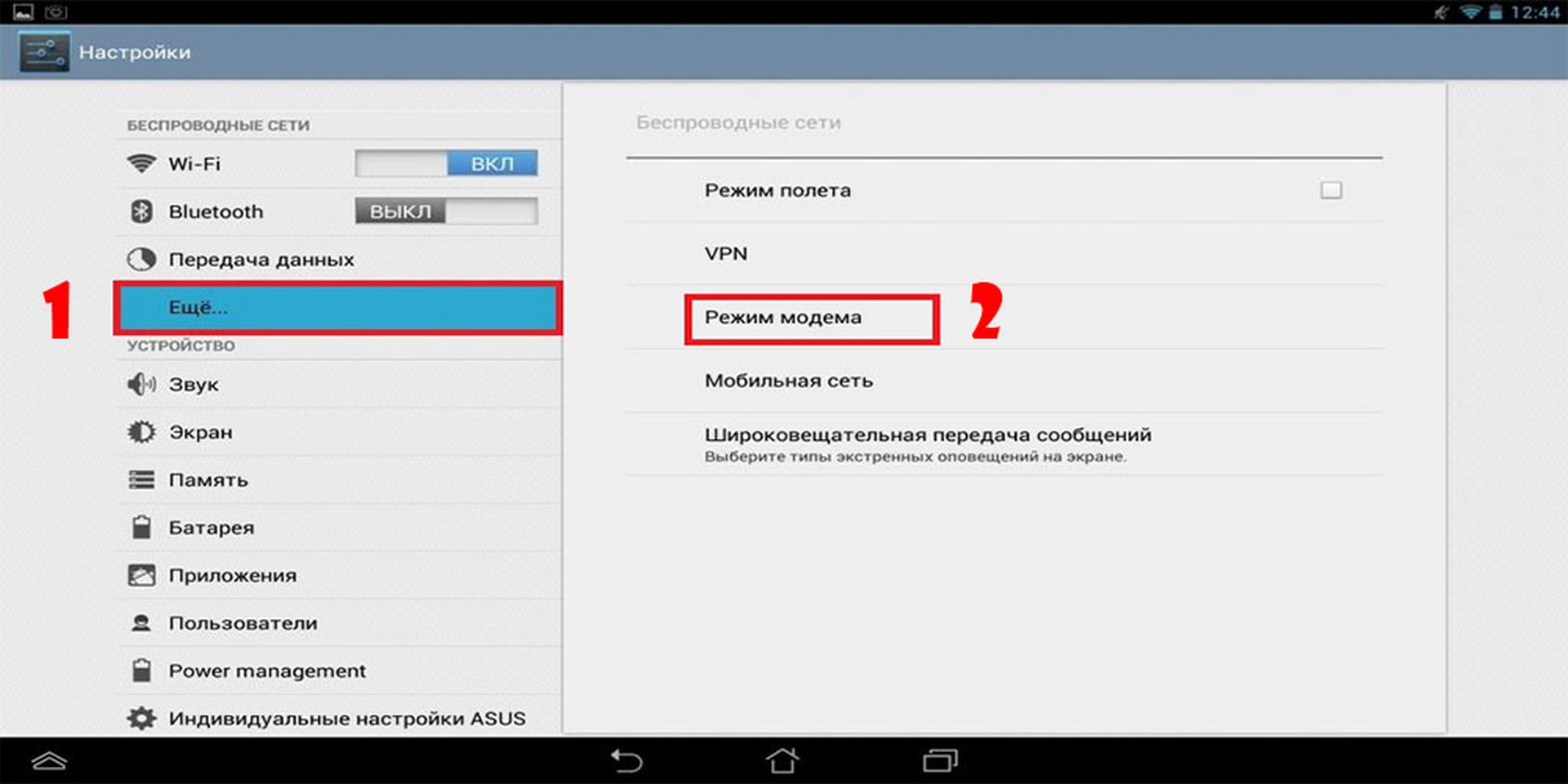
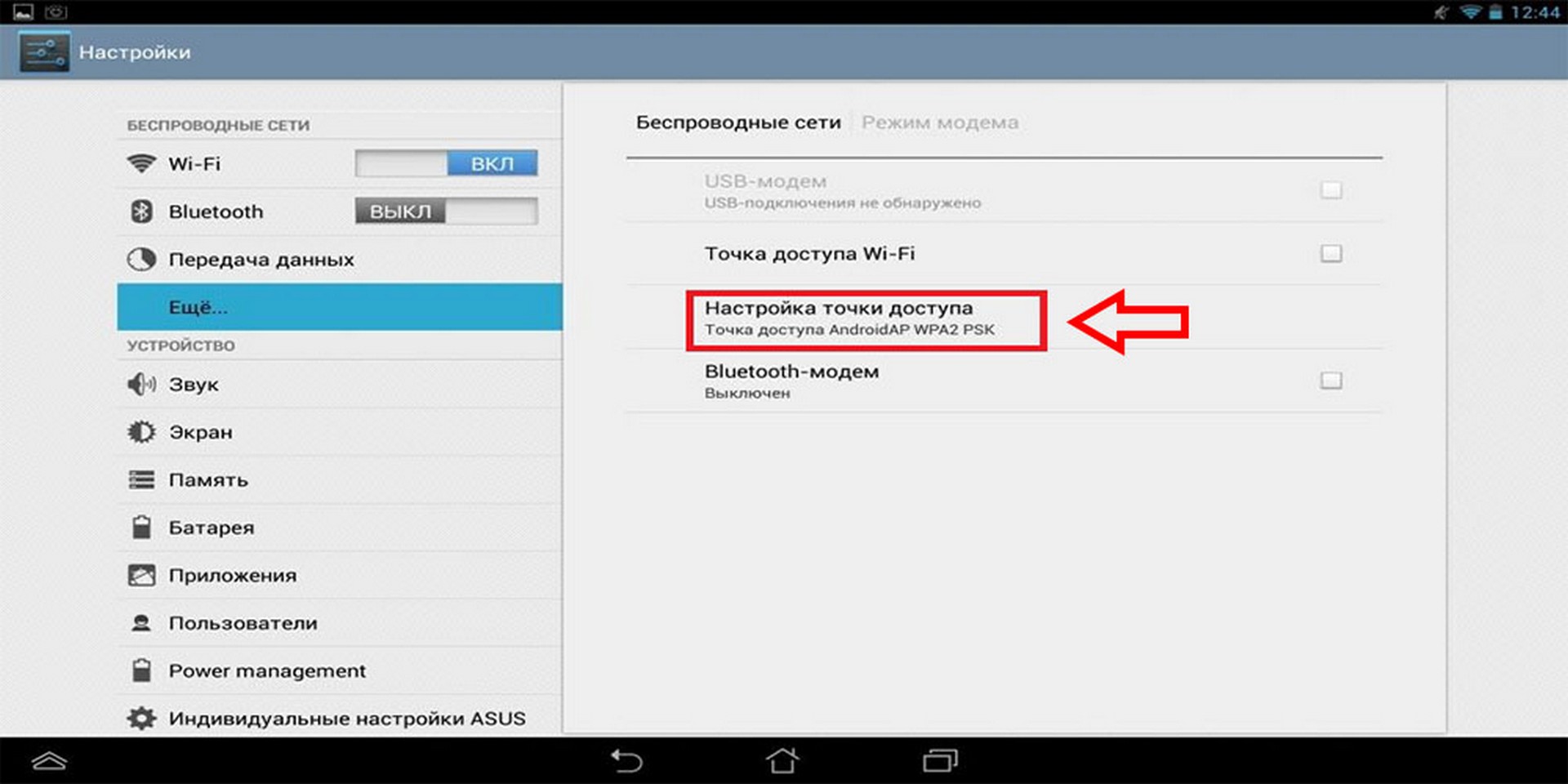
- Необходимо найти строчку с надписью: «Точка доступа Wi-Fi» и перейти по ней.
- Перед вами откроется меню. Вы можете сразу раздавать internet, установив переключатель в состояние ВКЛ. Но мы рекомендуем изменить название и пароль точки доступа. Для этого найдите пункт «Настройка точки доступа Wi-Fi» и нажмите на него.
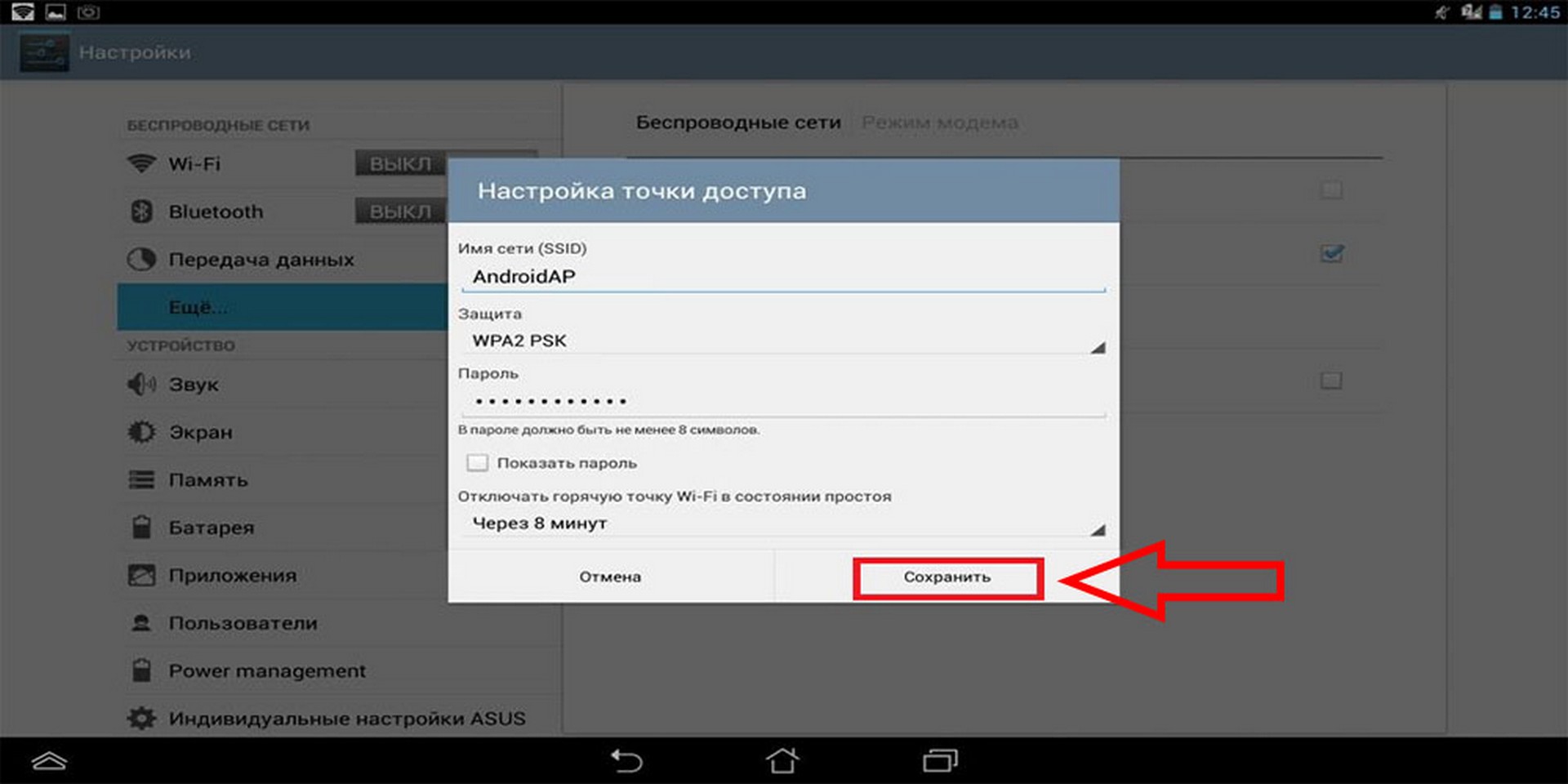
- После чего откроется окошко, где вы сможете изменить имя сети, пароль, тип защиты. Если хочется изменить имя, то необходимо в строчку с одноименным названием ввести новое имя своей точки доступа на латинском языке, также можно использовать цифры. Чтобы изменить тип защиты или вовсе убрать пароль (в таком случае всякий сосед сможет подключиться к вашему интернету), необходимо в пункте «Защита» выбрать либо другой тип защиты, либо выбрать пункт «Нет». Для изменения пароля нужно в графу «Пароль» ввести новую комбинацию букв и цифр, которая должна состоять минимум из 8 символов. Затем нажмите на кнопку «Сохранить» и включите точку доступа.
iOS
Чтобы раздать интернет на ноутбук или другое устройство с планшета под управлением iOS, следуйте нашей инструкции:
- Перед тем, как превращать гаджет в модем, стоит убедиться в том, что на нем есть доступ к интернету. Для этого пройдите в настройки, затем «Сотовые данные» и, если тумблер подсвечен зеленым цветом, то значит интернет включен. Тут же, в отделе «Голос и данные» можно выбрать и стандарт сети.
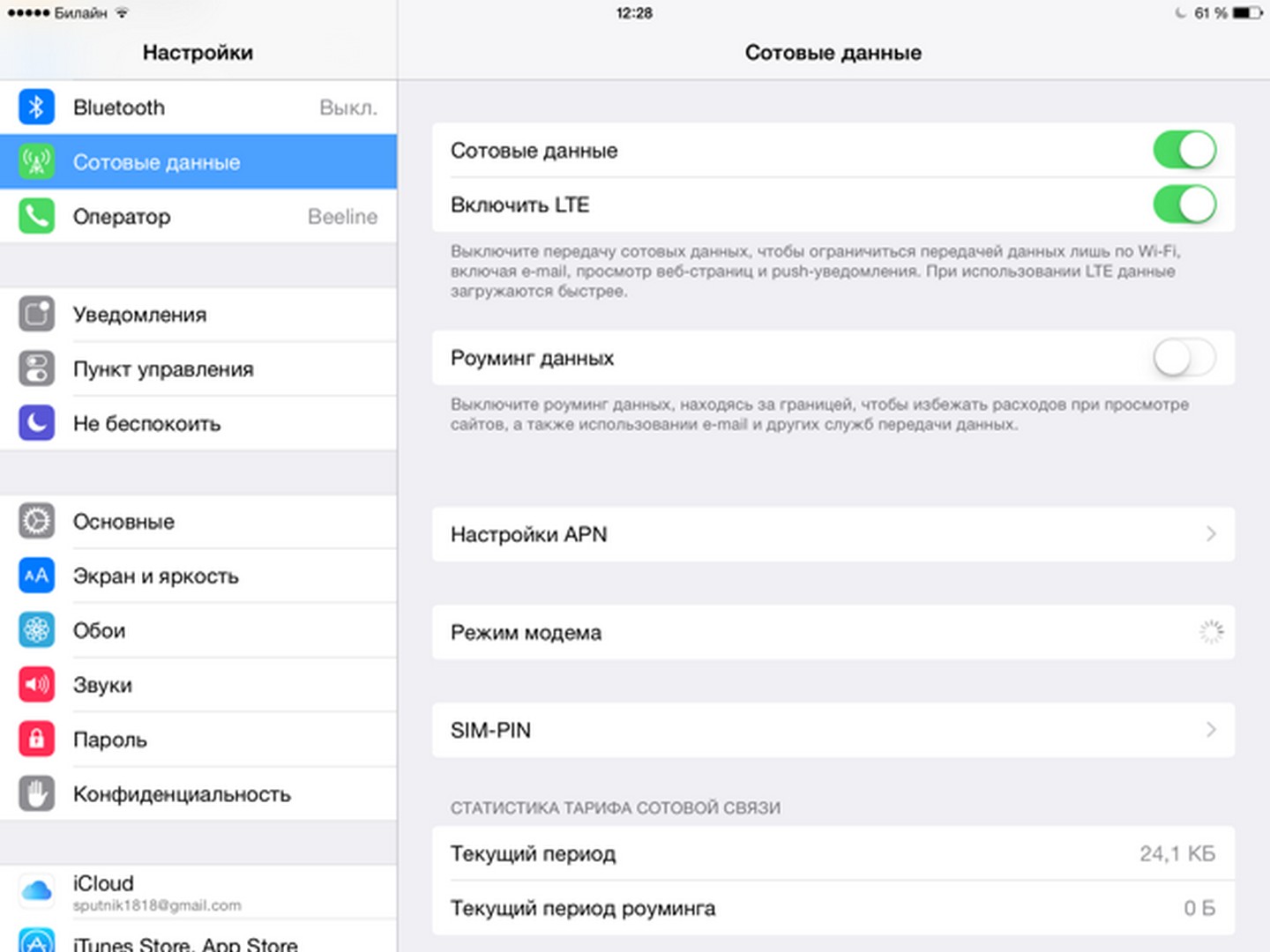
- После того, как вы убедились, что интернет включен, перейдите в «Настройки», а затем в «Сотовые данные».
- Теперь выберите раздел «Режим модема». В данном разделе можно изменить пароль. Для этого найдите строку «Пароль Wi-Fi», щелкнете по ней, измените пароль под себя и нажмите сохранить.
- Теперь просто нужно перевести выключатель в режим ВКЛ.
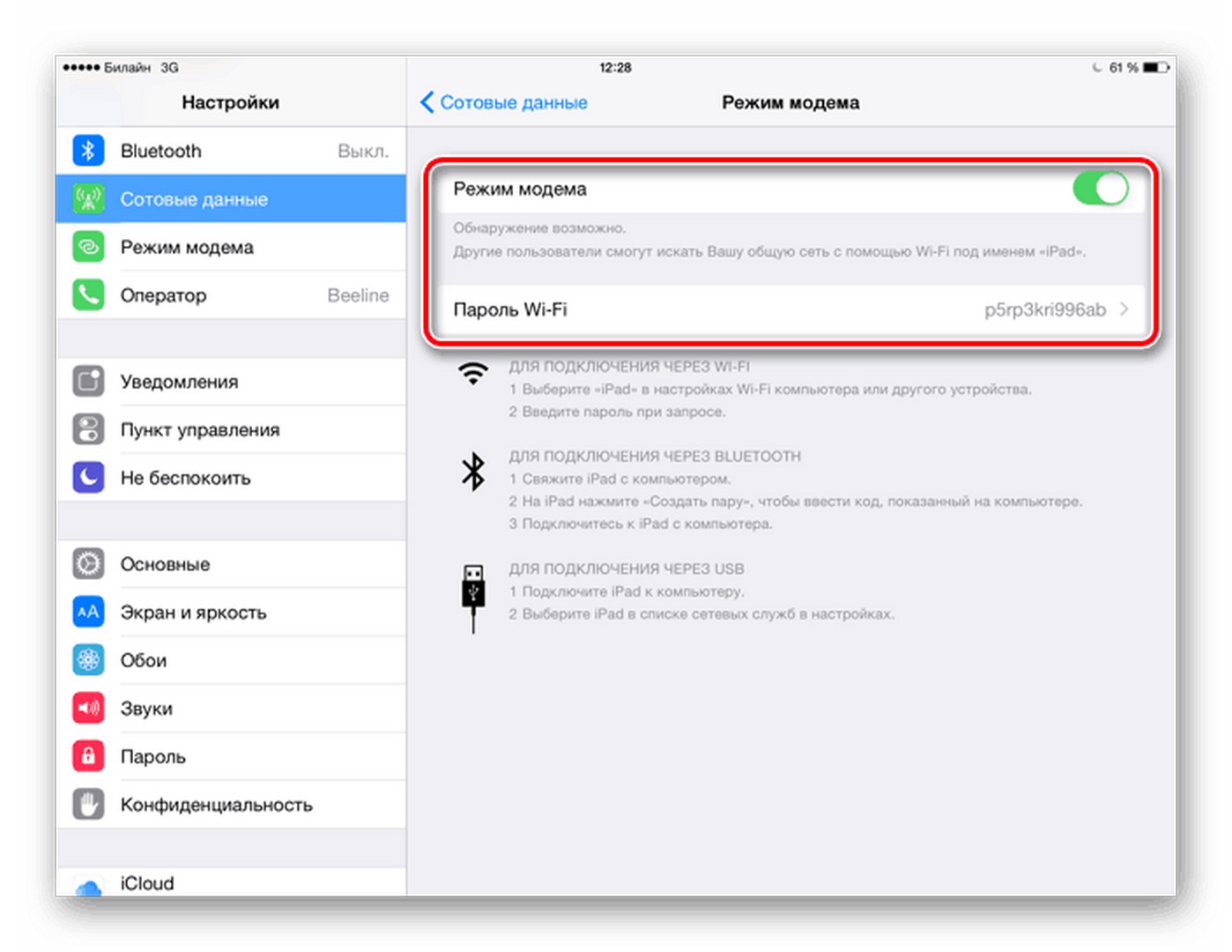
Мы выполнили настройку и включение нашей мобильной точки доступа, теперь расскажем, как подключиться к ней на разных устройствах.
Настройка точки доступа на iOS описывается в следующем видео:
Как подключиться?
Вот порядок действий:
- На ноутбуке или персональном компьютере на панели задач нужно найти значок сети (по стандарту это изображение монитора с вилкой), затем кликнуть по этому символу, выбрать подключение с тем именем, которое вы дали при настройке вашей точки доступа и нажать на кнопку «Подключиться».
- Далее необходимо ввести ключ безопасности и нажать ОК.
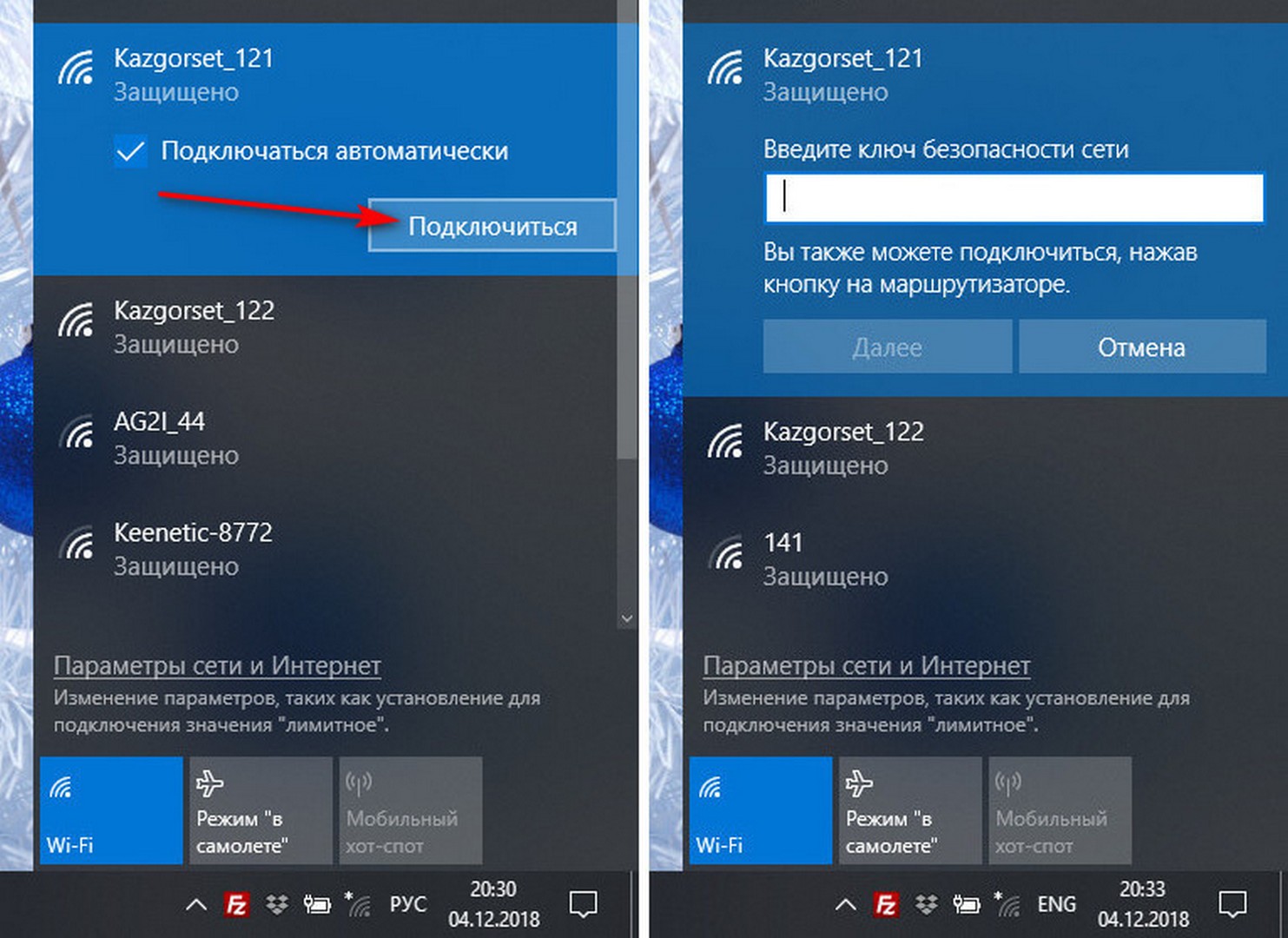
- В случае правильного ввода пароля, перед вами появится окно, в котором нужно будет выбрать вид сетевого размещения. Сделать выбор очень легко. Если вы находитесь дома, то следует выбрать «Домашняя сеть», если на работе – «Сеть предприятия», а если же в каком-то людном месте – «Общественная сеть».
- Затем следует проверить доступ к интернету. Для этого вы заходите в браузер и открываете любую вкладку.
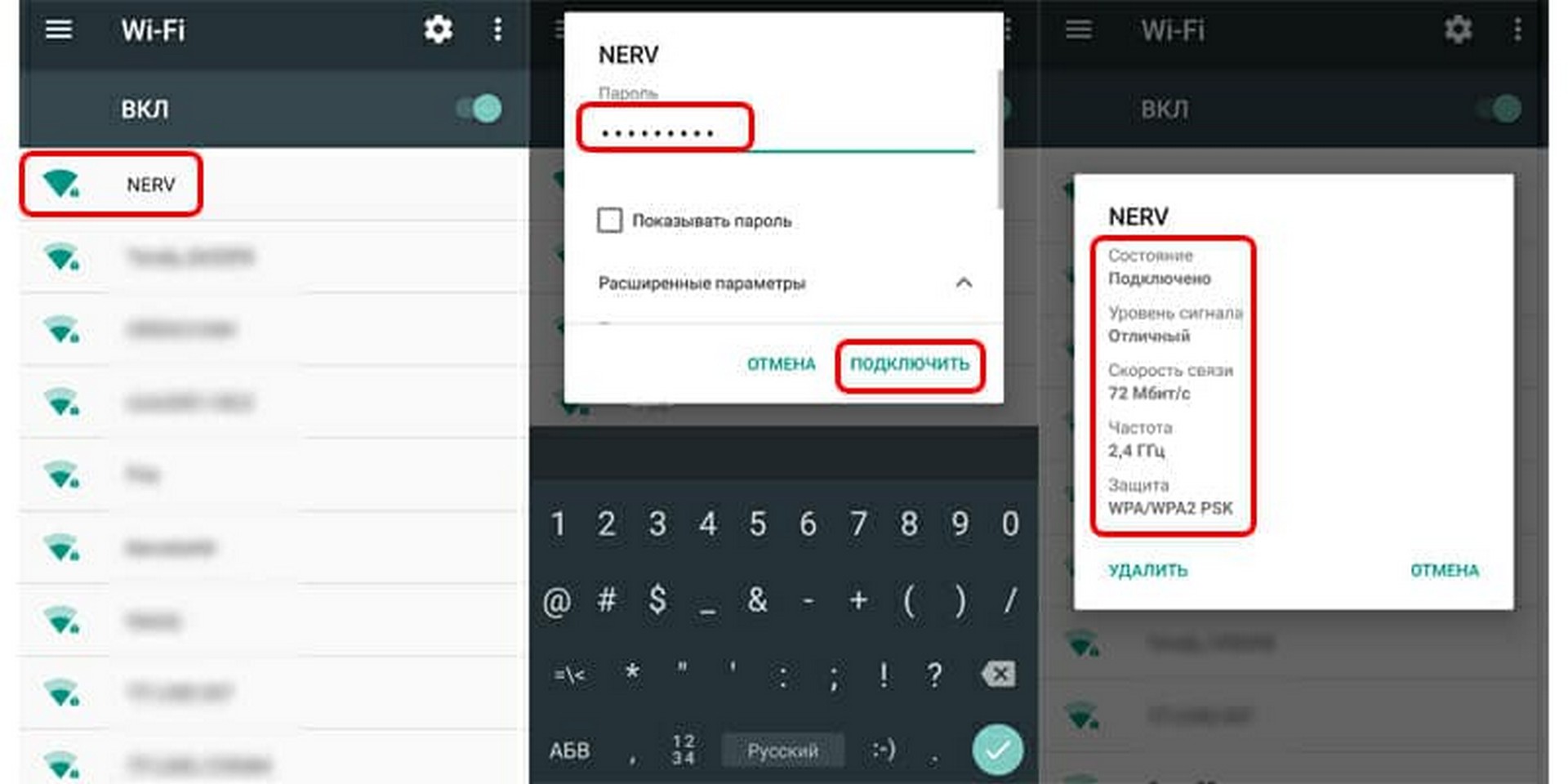
Как подключиться к Wi-Fi с телефона:
- Необходимо включить Wi-Fi и войти в настройки смартфона;
- Теперь нужно нажать на иконку Wi-Fi;
- Перед вами находится список сетей. Теперь следует найти вашу, ввести ключ безопасности и «Подключиться».
Сегодня вы узнали, как создать, настроить и раздать интернет с планшетного компьютера, а также как подключиться к сети с ноутбука или мобильного телефона.