
Режим «роутер в качестве модема» называется Bridge. Применяется в тех случаях, когда роутер используется как средство связи на канальном уровне, а не на сетевом, соединяя сети на разной физической основе, но с совместимым форматом кадра.
Такой режим имеет смысл только тогда, когда роутер использует не простой Ethernet, а какую-нибудь другую технологию, которая может представляться как Ethernet, например DSL или GPON. В таком режиме роутер не получает IP-адрес от провайдера, он достаётся устройству за роутером, в качестве которого может выступать другой роутер в режиме собственно роутера, или компьютер (в таком случае в интернете может работать только одно устройство одновременно — провайдер должен выделять только один IP-адрес на порт, хотя возможно, что у некоторых провайдеров сеть недонастроена и нет этого ограничения). Роутер DIR-320 имеет WAN-интерфейс в виде простого Ethernet, поэтому его нет смысла настраивать в таком режиме.
Например, МГТС подключается через GPON, и даёт свои роутеры с GPON портом. Но у них может быть плохой Wi-Fi без поддержки 5 ГГц, или тормознутый NAT, не справляющийся с большим числом подключений при скачке торрентов, или ещё какие-то глюки, а у вас уже есть хороший роутер с Ethernet портом и нормальным Wi-Fi. Можно перевести роутер МГТС в Bridge, подключить к нему свой роутер, он получит внешний IP-адрес, как будто МГТС завёл к вам обычный Ethernet кабель вместо GPON.
Wi-Fi тоже может представляться как Ethernet, соответствующий Bridge режим работы называется «точка доступа». Как предыдущий комментатор указал, можно настроить раздачу интернета по проводу с Wi-Fi или c Wi-Fi по проводу, причём не обязательно использовать для этого именно режим Bridge.
Можно ли использовать роутер как модем?
Роутер и модем — два самых распространенных устройства для подключения к интернету. И каждое из них выполняет свои функции. Однако, что если у вас есть только роутер и нет модема? Можно ли использовать роутер вместо модема? Давайте разберемся.
Немного о роутерах и модемах
Роутер — устройство, которое обеспечивает соединение нескольких устройств в одну сеть и пересылает данные между ними. Он может быть беспроводным (Wi-Fi) или проводным. Роутер предоставляет доступ к интернету различным устройствам, таким как компьютеры, телефоны, планшеты и др.
Модем, с другой стороны, позволяет вашему устройству подключаться к интернет-провайдеру через существующую инфраструктуру, такую как проводная или беспроводная сеть. Модем преобразует сигнал, поступающий от провайдера, в формат, понятный вашему устройству, и обратно.
Он может заменить модем?
Предоставление интернет-услуг не является единственной функцией роутера. Обычно роутеры являются устройствами последней мили, которые подключаются к модему, предоставляемому вашим интернет-провайдером. Роутер обрабатывает данные, передаваемые от модема, и распределяет их между устройствами в вашей сети.
Однако, в некоторых случаях вы можете использовать роутер и как модем. В большинстве новых роутеров есть функция, называемая «режим моста» или «мостовой режим», который позволяет роутеру работать как модем. В этом режиме роутер отключает свои дополнительные функции и выполняет основную работу модема.
Чтобы узнать, можно ли использовать ваш роутер как модем, вам следует обратиться к руководству пользователя или проверить настройки веб-интерфейса вашего роутера. Там вы сможете найти информацию о поддержке режима моста.
Некоторые важные моменты
Если вы решили использовать роутер как модем, есть несколько важных вещей, которые стоит учесть:
-
Не все роутеры поддерживают режим моста. Убедитесь, что ваш роутер поддерживает этот режим перед попыткой использовать его как модем.
-
В режиме модема роутер теряет свои дополнительные функции, такие как беспроводная сеть. Если вы хотите использовать как модем уже имеющийся роутер, то вам придется купить отдельный беспроводной роутер или использовать его без беспроводной функции.
-
Все настройки интернет-провайдера должны быть правильно введены в режиме модема, чтобы установить соединение.
Заключение
Хотя роутеры и модемы выполняют разные функции, в некоторых случаях роутер можно использовать вместо модема, если он поддерживает режим моста. Однако, следует помнить о том, что в режиме модема роутер теряет свои дополнительные функции.
- Как найти курсовую на тему «Методика преподавания познание мира по Казахстану»
- Как убрать номер страницы в Word в середине текста?
- О чем думают девушки с открытым ртом?
- Настало Время принять правильное решение, избрать мусульманина Президентом России, и тем самым сплотить вокруг России
- Почему день защитника отечества отмечается именно 23 февраля?
- Девушки, вы как считаете: Удивительный Оптимист способен осчастливить?
- У драцены опадают листья… В чем причина?
- Деньги это ваш труд и время жизни. Зачем вы даете ростовщикам (банкам) право распоряжаться вашим трудом и жизнью?
Когда требуется подключить компьютер к интернету, в первую очередь приходится столкнуться с двумя основными понятиями: «модем» и «роутер». Они хотя и обозначают средства для создания и поддержки канала связи между ПК и сетью, но относятся к разным устройствам и применяются в разных ситуациях.
Что делает модем
Модем — устройство, по внешнему виду похожее на USB-накопитель (флешку). Оно обеспечивает соединение одного устройства (обычно настольного компьютера или ноутбука) с интернетом. Когда пользователь активирует модем, происходит следующее: модем определяет, с каким интернет-оператором предстоит работать, подключается к нему, начинать передавать данные пользователя и загружать на компьютер информацию из сети. Модем отвечает только за поддержание интернет-соединения для одного устройства.
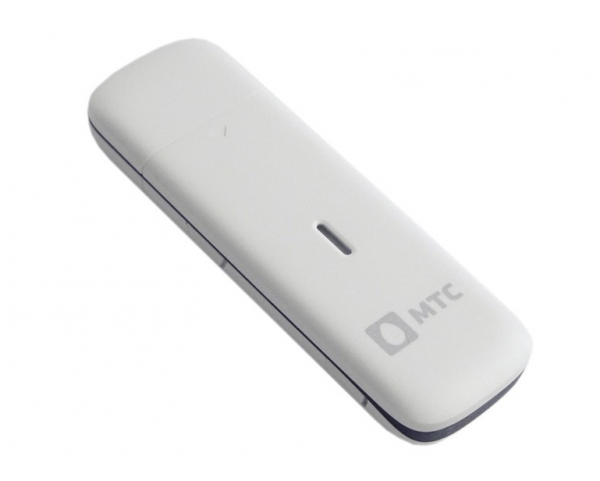
Модем внешне похож на USB-флешку и так же вставляется в USB-разъём компьютера
Существуют два типа модемов: 3G/4G и ADSL. Сегодня в основном используется первый тип, так как он обеспечивает более стабильное, быстрое, дешёвое и доступное соединение с сетью.
Модем 3G/4G
Модемы этого типа соединяются с интернетом при помощи сим-карты. Практически все популярные операторы сотовой связи (МТС, Beeline, Megafon, Yota, Tele2 и другие) предлагают свои услуги и специальные тарифы для модемов. При этом большинство модемов готово работать с сим-картами, подключёнными не к специальному тарифу для компьютеров, а только к тарифу с пакетом мобильного трафика.
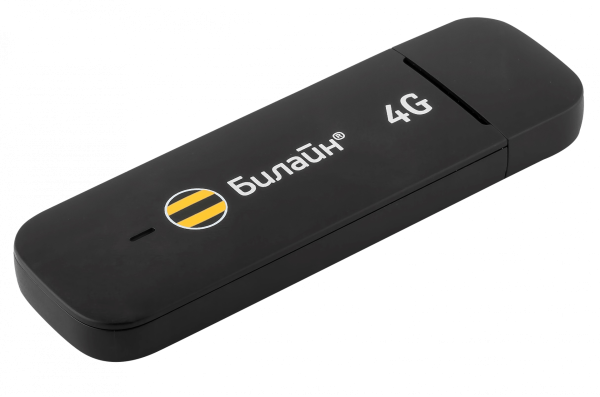
Модемы с поддержкой 4G обеспечивают более быстрое соединение, чем 3G-модемы
Подключение к интернету по 3G/4G модему происходит следующим образом: в модем вставляется сим-карта с заранее выбранным и оплаченным тарифом, модем подключается к компьютеру и при помощи специальной программы, поставляемой вместе с модемом, устанавливает соединение с сетью.
Цена модема может колебаться от одной до нескольких тысяч рублей. Немаловажным фактором, влияющим на цену, является поддержка 4G: модемы, поддерживающие этот стандарт, стоят дороже.
Отличие модемов с поддержкой 4G от 3G-модемов
Покупая сим-карту и модем, помните, что модем с поддержкой 3G способен обеспечивать только соединение в стандартах сотовой связи 3G и 2G. Если же в названии модема заявлена поддержка 4G, то устройство может обеспечивать связь в стандартах 4G, 3G, и 2G.
4G-модемы могут стоить дороже, и интернет-тарифы 4G также обычно более дорогие, чем 3G. Но за более высокую цену вы получите быстрое интернет-соединение, в несколько раз превосходящее по скорости лучшие показатели стандарта 3G. Средняя скорость 4G соединения — 40–50 МБит/с, а 3G соединения — 5–15 МБит/с.
Минусы 3G/4G модемов
Выбирая модем, обязательно обратите внимание на зону покрытия. Все 3G/4G модемы зависимы от неё.
Под термином «зона покрытия» подразумевается территория, на которой в вашей местности доступна сотовая сеть. Люди, проживающие в Москве и Санкт-Петербурге, с проблемой отсутствия связи, скорее всего, не столкнутся, так как операторы обычно сосредотачивают свои силы именно на территории этих городов. Но если вы живете не в крупном городе, то перед покупкой модема обязательно посмотрите на официальном сайте оператора, находится ли ваш регион в зоне покрытия. Если сим-карта не будет видеть сеть, то есть окажется вне зоны покрытия — модем не сможет работать. Зону покрытия нужно определять отдельно для 3G и 4G сетей.
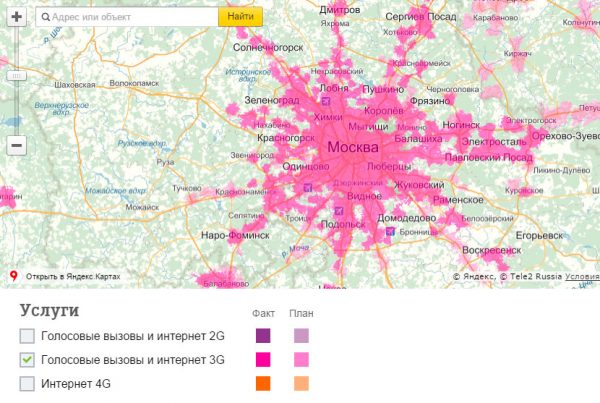
На сайте оператора мобильной связи нужно выяснить, где «ловит» сеть
Видео: сравнение 3G и 4G модемов
Модем ADSL
Модем ADSL — это устройство, которое обеспечит вашему компьютеру соединение с интернетом через телефонную линию. Такой модем внешним видом напоминает роутер и тоже может раздавать интернет на несколько компьютеров, так как у него есть Ethernet-порты для выходящих кабелей.
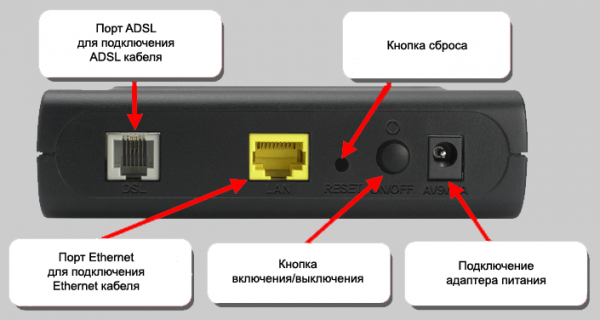
У ADSL-модема есть вход для подключения к телефонной линии
Подключение к интернету через ADSL-модем
Подключение осуществляется следующим образом: к модему подводится телефонный кабель и подключается к разъёму специального порта, а к другому порту присоединяется USB или Ethernet-кабель, который другим концом подключается к компьютеру. Модем в этом случае служит посредником, обеспечивающим подходящий диапазон частот для передачи данных. Иногда встречаются и более сложные конструкции, соединяющие компьютер с ADSL-модемом при помощи роутера или точки доступа.
Минусы ADSL-модемов
Технология ADSL в наши дни практически не используется по двум причинам: подсоединиться к телефонной линии сложнее, чем к интернет-кабелю, а максимальная скорость при подобном подключении — всего лишь 24 мегабит в секунду. Для сравнения: 3G модем при идеальных условиях может достичь скорости до 63,3 мегабит в секунду.
Что делает роутер
Роутер подключается к интернету через модем или интернет-кабель и по Wi-Fi сети подключает к «всемирной паутине» несколько устройств: компьютеров, планшетов или смартфонов . Часто применительно к роутеру можно также услышать слово «маршрутизатор» — оно означает, что роутер занимается распределением трафика, идущего от разных устройств.
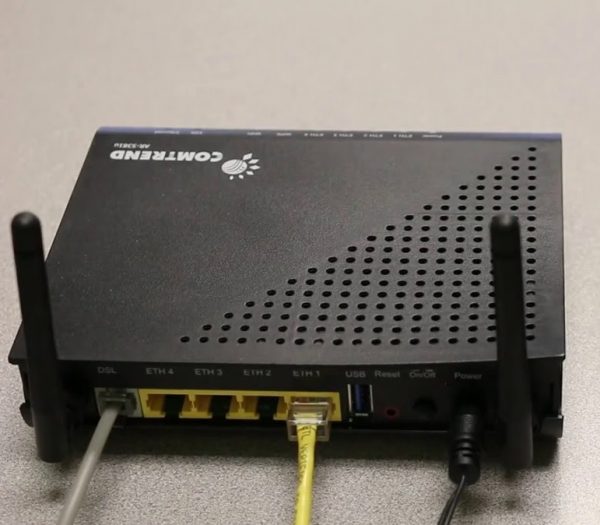
Роутер имеет входы для модема, Ethernet-кабеля и WLAN-кабелей
Допустим, к сети Wi-Fi подключено два компьютера и один телефон. На каждом устройстве пользователь что-то делает в сети, отправляет какие-то данные в интернет и получает информацию из интернета. Вся эти потоки данных проходят через роутер, который должен самостоятельно определить, какую часть информации отправить на определённый компьютер, а какую — на мобильный телефон, и ничего при этом не перепутать.
Основные характеристики роутера
Готовясь к покупке роутера, обратите внимание на следующие характеристики:
- цена: самые дешёвые варианты — от 1 тыс. рублей, самые дорогие — свыше 10–20 тыс. рублей;
- список поддерживаемых модемов: список моделей, с которыми сможет работать роутер;
- поддержка технологии 3G/4G: все современные роутеры умеют работать с 3G сетью, но при этом далеко не все поддерживают 4G соединение; если попробовать раздать 4G-интернет с роутера, не поддерживающего эту технологию, произойдёт автоматическое переключение на протокол 3G, роутер продолжит работу, но высокой скорости не получится;
- дальность действия: от неё зависит радиус, на который будет распространяться Wi-Fi сигнал; производители обычно указывают радиус действия в идеальных условиях (без дождя, при отличном качестве соединения со спутником, без бетонных и иных заграждений), но в реальности роутеру будут мешать стены и другие препятствия, а также, возможно, низкий уровень интернет-сигнала (его качество зависит от модема), поэтому смело, урезайте заявленную дальность на 5–10 м; средний радиус действия роутеров — 100 метров в обычных условиях и 300 метров на открытой местности, причём скорость соединения при отдалении от роутера падает.
Плюсы и минусы роутера
Использование роутера имеет два основных плюса: усиление сигнала и возможность раздачи интернета на несколько устройств. У всех роутеров есть антенны, помогающие модему поймать сигнал со спутника, причём чем лучше сигнал, тем выше скорость принятия и отправки трафика.
К минусам роутера можно отнести:
- Его размер. Стандартное устройство занимает площадь около 300 см2 (примерно размером с книгу).
- Помимо этого, роутер требует постоянного подключения к розетке электропитания, в то время как модем питается от USB-порта.
- При подключении проводного интернета к роутеру также могут возникнуть проблемы: не везде можно проложить интернет-кабель.
Заменяет ли роутер модем
Роутер не заменяет модем, они работают в паре. Сам роутер не умеет устанавливать соединение со спутником, это делает модем. Модем вставляется в роутер и берёт на себя задачу принимать и отправлять данные, а роутер только сортирует, что какому из подключённых устройств отдать, а у какого принять и куда отправить.
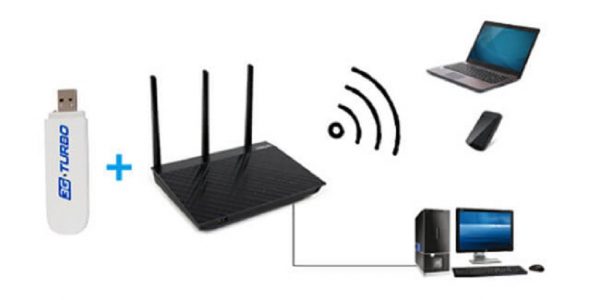
Модем с роутером вместе создают домашнюю Wi-Fi сеть с выходом в интернет
Роутер может работать не только с беспроводным модемом, но и с проводным интернетом. В этом случае соединение с сетью будет обеспечивать кабель Ethernet, но функции роутера не изменятся.
Видео: что такое роутер
Что выбрать: роутер или модем
Выбрать только роутер не получится по причинам, описанным в пункте «Заменяет ли роутер модем». При выборе же конкретной конфигурации подключения рекомендуется исходить из следующих соображений.
- Если вам нужен интернет для одного устройства, при этом не привязанный к одной точке, покупайте модем. Вы сможете воткнуть его в ноутбук и использовать в любом месте своего региона (и за его границей тоже, но за пределами домашнего региона обычно начинают действовать особые условия, предусмотренные тарифом).
- Если вам нужен интернет по всему дому для двух и более устройств одновременно — купите модем и подсоедините его к роутеру. В любой момент вы сможете вынуть модем из роутера и начать пользоваться им за пределами дома. К тому же современные роутеры настолько малы и легки, что при необходимости их всегда можно взять с собой в дорогу.
- Если нужно обеспечить интернетом большое количество устройств, например, в организации или клубе, нужно установить роутер и подключить к нему либо мощный модем, способный обеспечить скорость, достаточную для работы на всех компьютерах одновременно, либо интернет-кабель.
- Если вы собираетесь путешествовать с устройством, имеющим порт USB или поддерживающим сим-карту (из модема можно вынуть сим-карту и переставить ее в телефон или планшет), то лучше купить модем и подобрать подходящий тариф для путешествий.
Таблица: различия между роутером и модемом
| Характеристика | Модем | Роутер |
| Соединяет с интернетом | Да | Нет |
| Раздаёт интернет на несколько устройств через Wi-Fi или WLAN-кабель | Нет | Да |
| Что нужно для работы | Сим-карта | Модем или интернет-кабель |
| Занимаемая площадь | Примерно 20 см2 | Примерно 300 см2 |
| Основная задача | Установка интернет-соединения | Раздача интернет-соединения на несколько устройств |
Видео: отличия роутера от модема
Модем обеспечивает обмен данными с интернетом: приём и отправку информации. Роутер открывает доступ к интернету по Wi-Fi сети. Модем позволяет пользоваться интернетом только на одном устройстве, роутер — на двух и более. Пропускная способность роутера устанавливается производителем.
- Распечатать
Оцените статью:
- 5
- 4
- 3
- 2
- 1
(50 голосов, среднее: 4.5 из 5)
Поделитесь с друзьями!
Всех приветствую и доброго времени суток, дорогие друзья! Сегодня мы поговорим об очень интересной и насущной проблеме. А в частности – можно ли использовать роутер как Wi-Fi адаптер и как его настроить. Сразу отвечу, что это вполне реально. Как вы, наверное, знаете, основным отправителем радиопакетов является именно маршрутизатор.
Но как мы знает приёмник или Wi-Fi модуль есть только на ноутбуках, телефонах, планшетах. Но что же делать, если нужно подключить тот же самый телевизор, у которого есть только LAN порт. Или стационарный компьютер — вот в таком случае может помочь старый второстепенный роутер.
Сам принцип достаточно простой. Роутер выступает неким повторителем, он подключается к основной сети, а далее повторяет сигнал как в радиопространство, так и по кабелю. Второстепенные устройства, просто можно подключить к LAN порту по сетевому проводу. Единственный минус в том, что не на всех маршрутизаторах есть отдельный режим адаптера. Иногда приходится пользоваться мостом или другим режимом. Сама суть при этом не меняется.
Наша задача сначала настроить роутер, а уже потом подключать его к конечному устройству. Для этого я написал подробную статью для каждой модели, которые есть на рынке. Просто выберите главу с названием фирмы, которая выпустила ваш интернет-центр.
Содержание
- Zyxel Keenetic
- Новая прошивка
- Старая прошивка
- Подключение
- ASUS
- Tp-Link
- Классическая прошивка
- Новая прошивка
- D-link
- Netis
- Как подключить
- Задать вопрос автору статьи
Zyxel Keenetic
Новая прошивка
Как сделать из WiFi роутера адаптер? – для этого на некоторых моделях есть отдельный переключатель на задней панели. Там будет бегунок, который нужно переключить в режим «Адаптер». Это модели типа Keenetic Air или Lite. На других аппаратах это можно сделать через внутренний интерфейс.
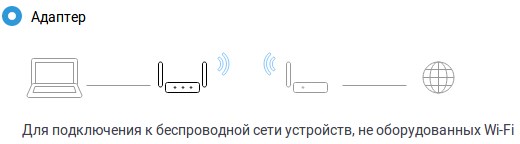
Заходим туда и на главной странице найдите и нажмите «Изменить режим работы». Устанавливаем наш режим. Подтверждаем действие.

Теперь вы должны увидеть окно загрузки с предупреждением.
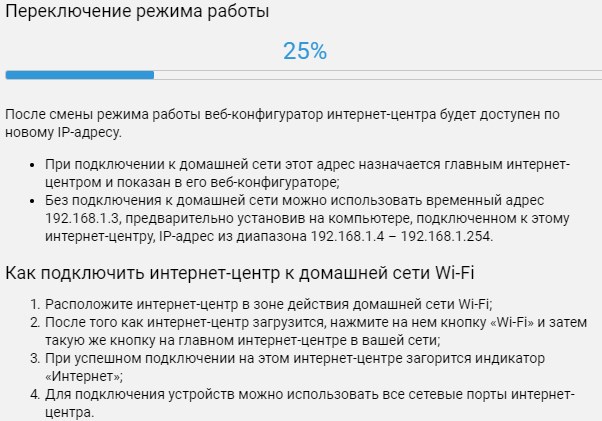
Старая прошивка
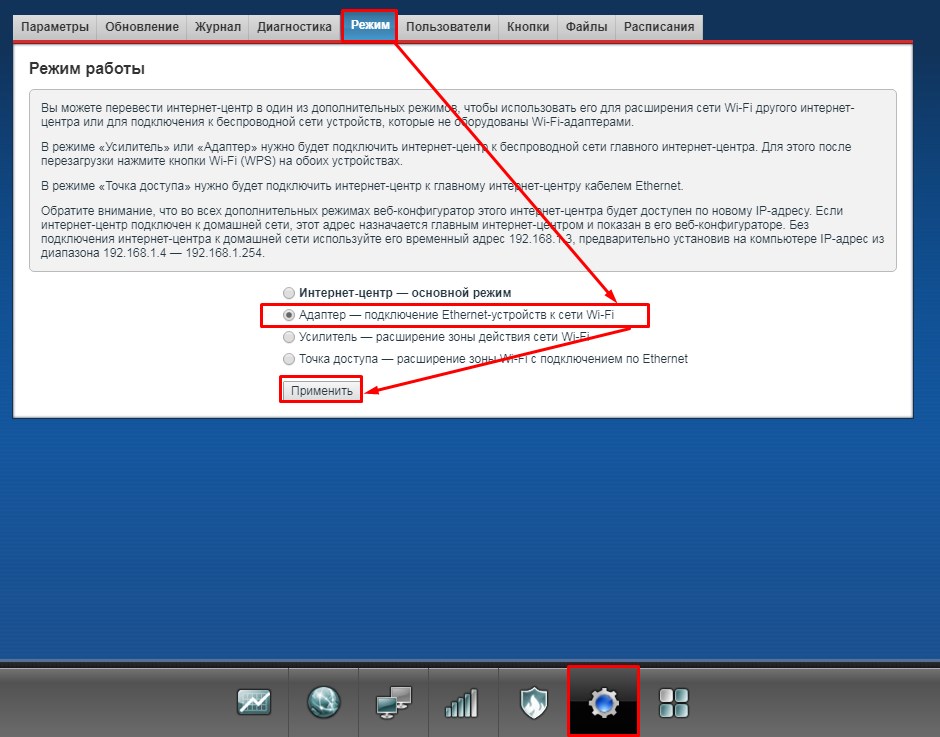
Кликаем по шестеренке, переходим во вкладку «Режим» и включаем нужный нам. Далее нажимаем «Применить».
Подключение
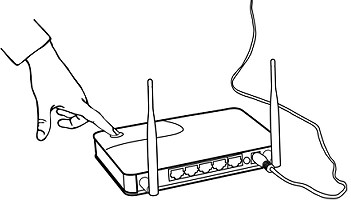
Для подключения двух устройств от компании Zyxel Keenetic нужно чтобы «Адаптер» был рядом с основным роутером. Далее нажмите на кнопку со значком Wi-Fi на адаптере. А потом такую же кнопку нажмите на основном роутеру. У аппаратов других фирм, данная кнопка может иметь надпись и название WPS. «Адаптер» будет иметь основной адрес 192.168.1.3. Убедитесь, что основной маршрутизатор также имеет туже подсеть, то есть первые 3 цифры должны совпадать.
Если режима WPS на основной аппарате нет. То просто заходим в Web-конфигуратор адаптера по адресу 192.168.1.3 и далее заходим в пункт меню «Режим Адаптера». Там можно настроить подключение вручную.
ASUS
У Асус данный режим называется как «Повторитель» или «Репитер». По сути, сам смысл в подключении к основной сети и повторении основного сигнала как на Wi-Fi так и на локальные порты.
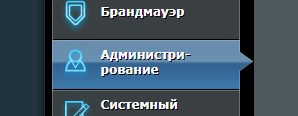
- Слева кликаем по пункту «Администрирование».
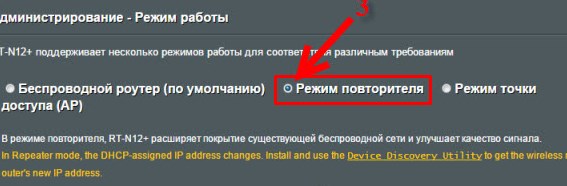
- Выбираем режим.
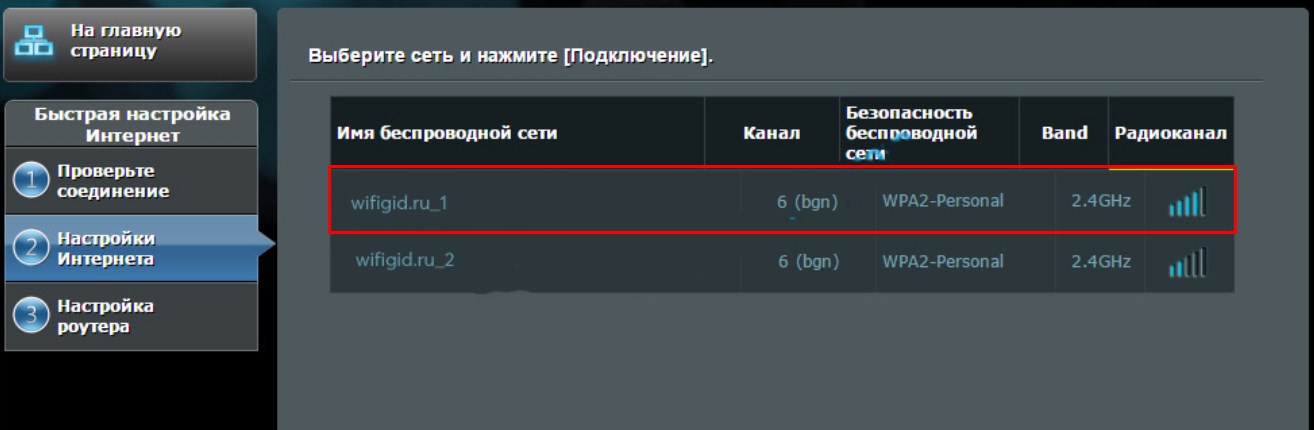
- Теперь вы должны увидеть все ближайшие сети. Просто выбираем нашу. Далее нужно будет ввести пароль от неё и подключиться.
Tp-Link
Здесь режима «Адаптера» нет, поэтому мы будет пользоваться режимом моста.
Классическая прошивка
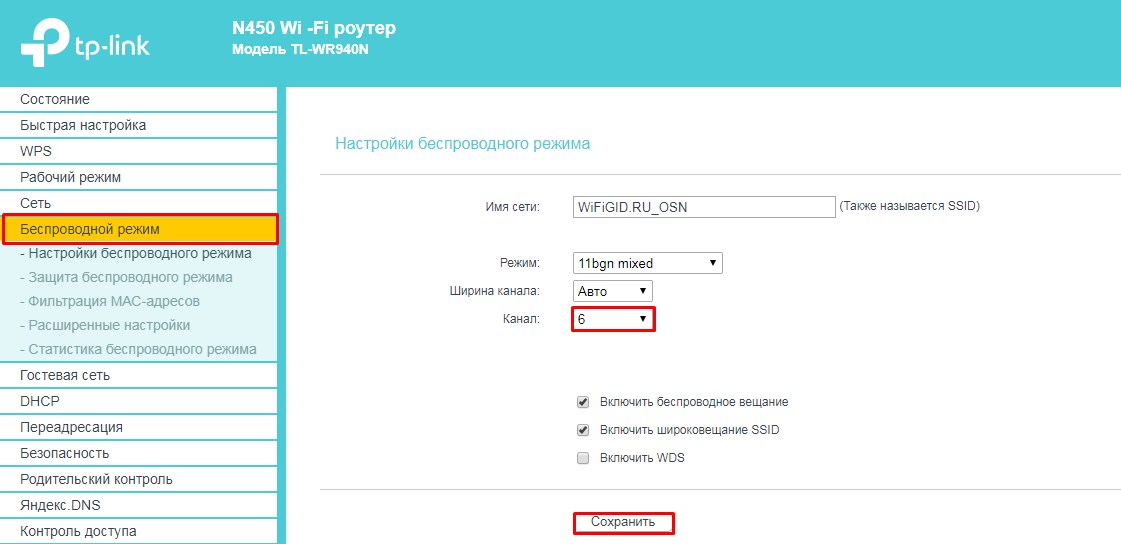
- И так, нужно на первом основном роутере установить определённый канал. Я установил 6, вы можете поставить какой захотите. Главное не 12 и 13 – они не рабочие. Сохраняем настройки.
- Заходим в настройки роутера, который и будет выступать неким адаптером.
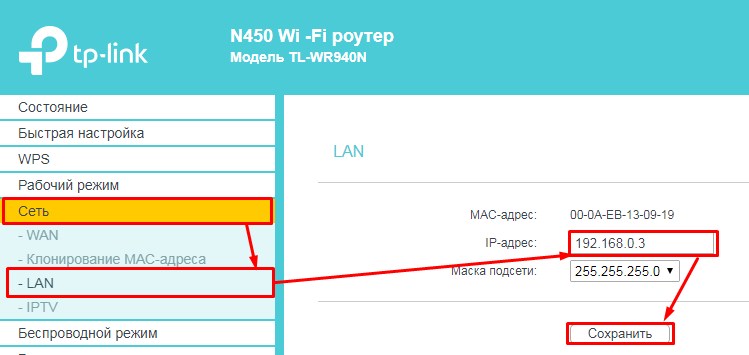
- Для начала надо поменять IP адрес этого маршрутизатора. Заходим в «Сеть» – «LAN». Меняем и сохраняем значение. Меняем последнюю цифру на 3. Только убедитесь, чтобы оба аппарата были в одной подсети.
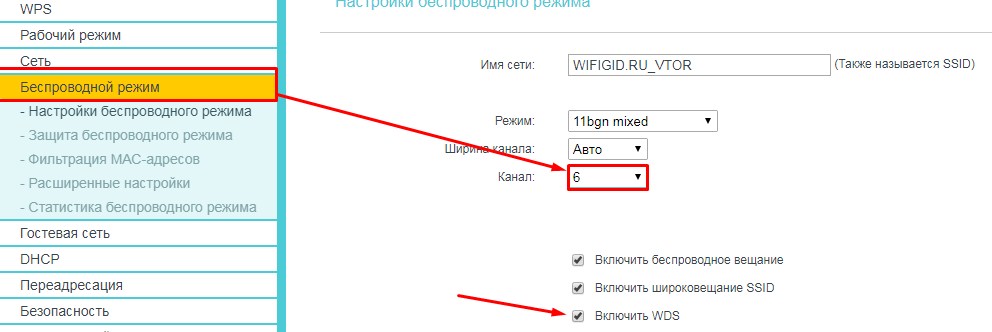
- Устанавливаем тот же канал, как на первом интернет-центре. И ставим галочку «Включить WDS».
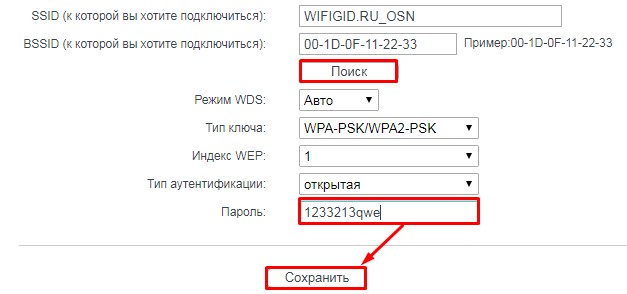
- Нажимаем «Поиск» выбираем нашу сеть, далее просто надо будет вписать пароль и нажать «Сохранить».
Новая прошивка
Всё делается аналогично, как и на старой прошивке, но пункты меню могут находиться в других местах. Поэтому пишу более подробную инструкцию.
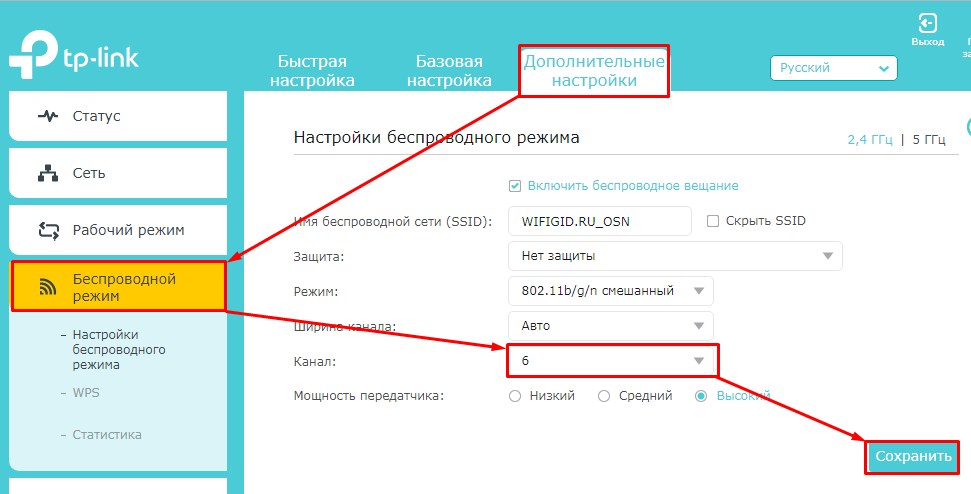
- На том аппарате, на котором есть интернет, нужно установить статический Wi-Fi канал.
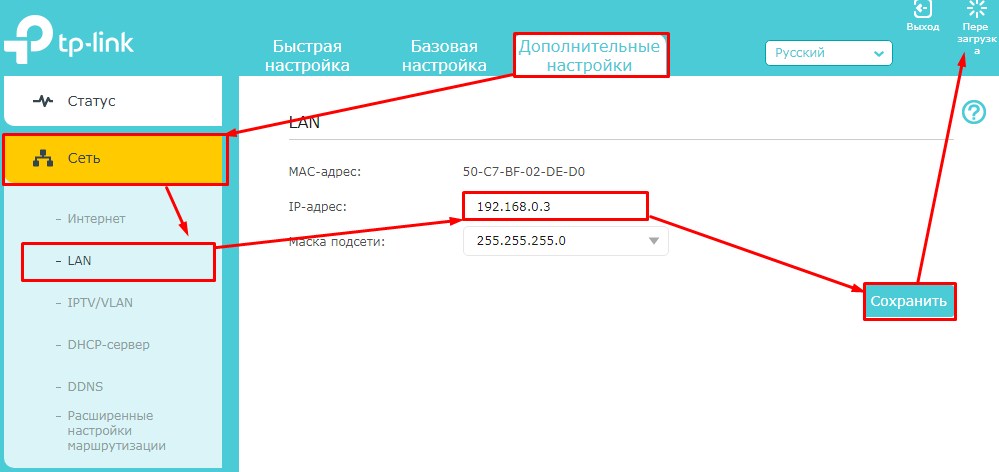
- Теперь на втором аппарате ТП-Линк, заходим: «Дополнительные настройки» – «Сеть» – «LAN». Меняем IP адрес – последнюю на 3. Первые 3 цифры должны быть как на основном аппарате. «Сохранить» – «Перезагрузить».
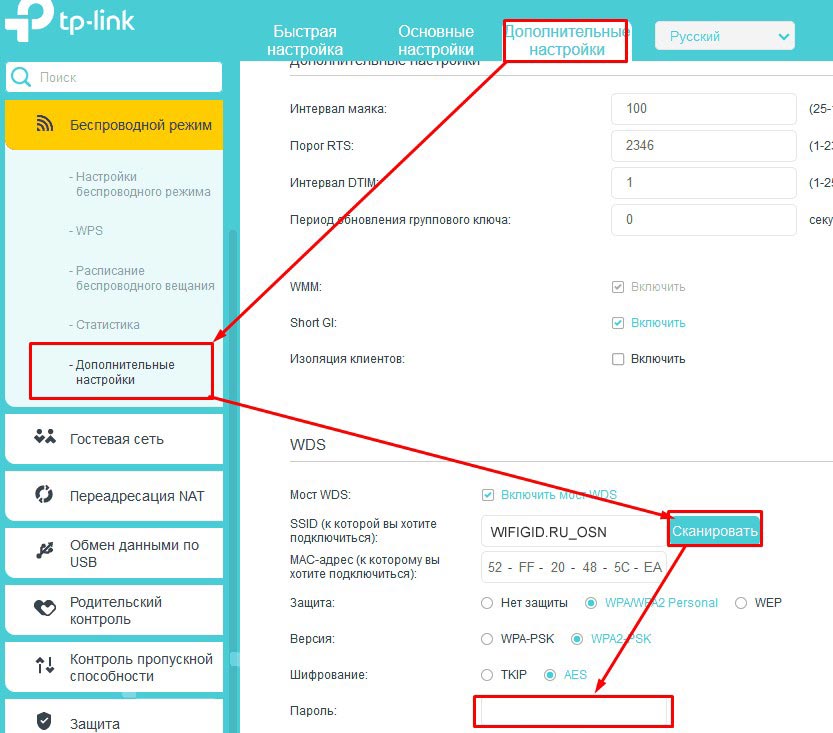
- Заходим по новому адресу – «Дополнительные настройки» – «Беспроводной режим» – «Доп. настройки». Включаем режим «WDS». Сканируем сеть, находим нашу. Далее прописываем пароль и подключаем к основному приёмнику.
D-link
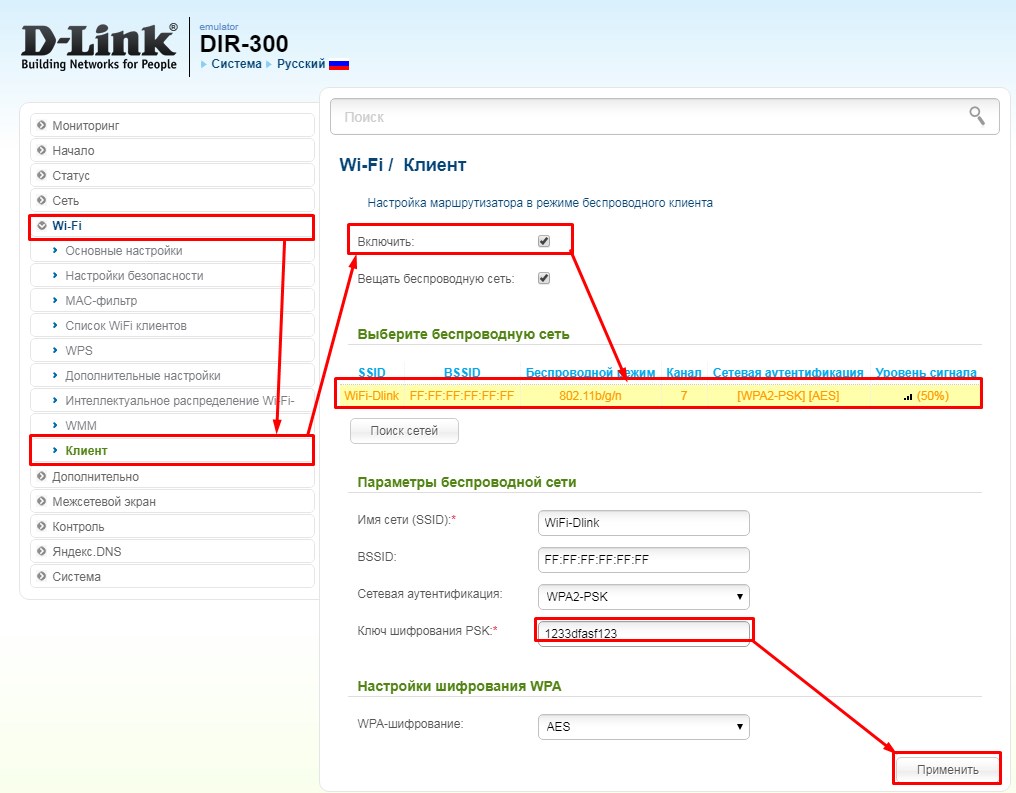
- «Wi-Fi» – «Клиент» – Включаем режим. Далее вы должны увидеть нужную сеть. Если её нет, то нажмите на кнопку «Поиск Сетей чуть ниже». Выбираем нужную и вводим пароль в поле «Ключ шифрования PSK». Нажимаем «Применить».
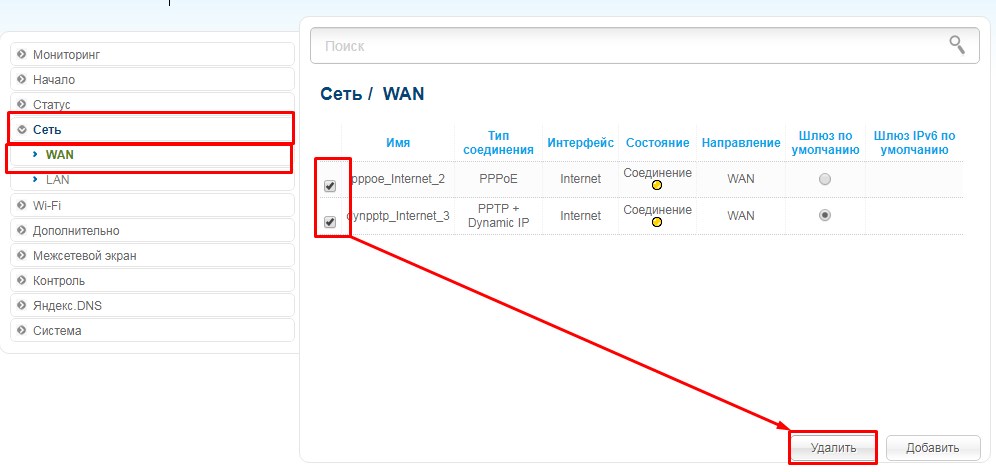
- Заходим в «Сеть» – «WAN». Выбираем все галочки и нажимаем «Удалить». После этого нажимаем «Добавить».
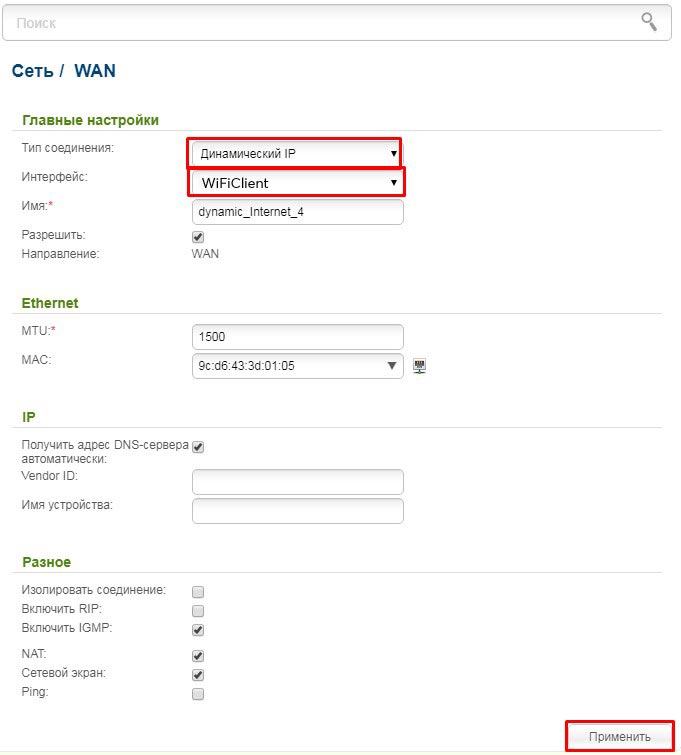
- Выбираем «Динамический IP», а в интерфейсе «WiFiClient». Применяем настройки.
Netis
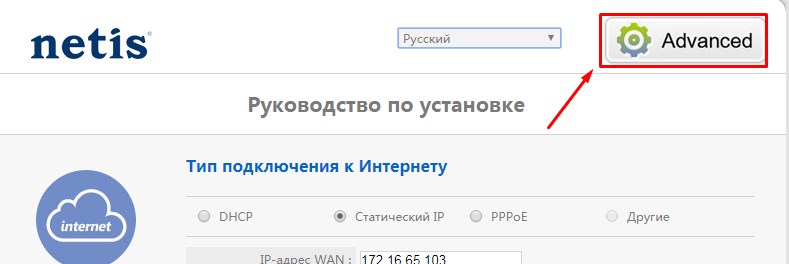
- Переходим в подробный настройки, нажав на «Advanced».
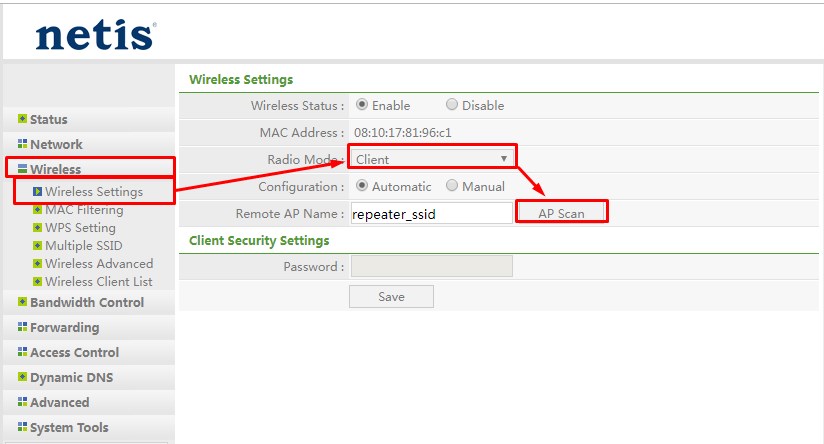
- «Wireless» – «Wireless Settings». Теперь «Radio Mode» включаем в режим «Client». После этого нажимаем «AP Scan».
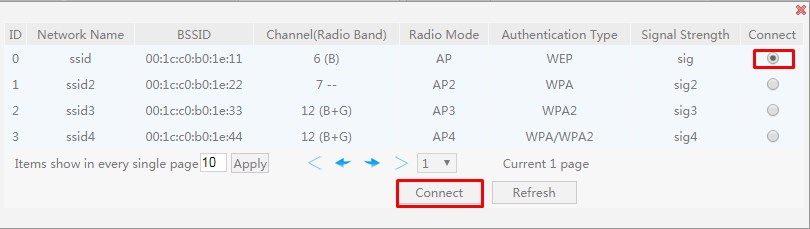
- Выбираем нашу сеть и ставим напротив неё галочку или точку. После этого нажимаем «Connect».
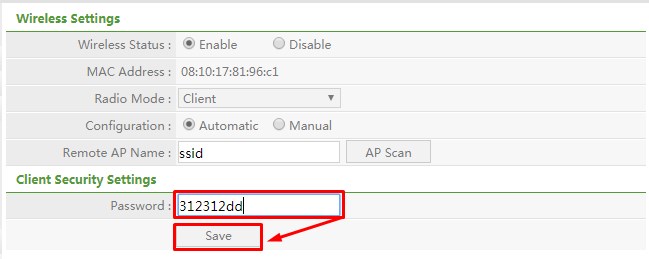
- Вписываем пароль и сохраняемся.
Как подключить
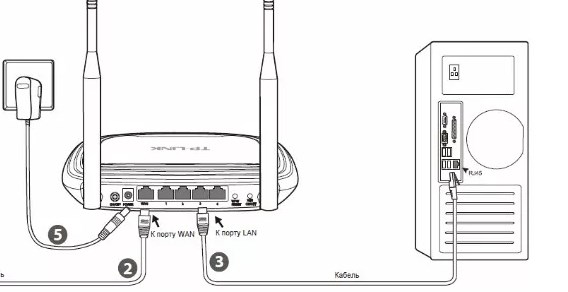
Мы уже подобрались к самому концу решения вопроса – как использовать роутера в качестве приемникам. После подключения к основной сети роутера по Wi-Fi, устанавливаем второстепенный «Адаптер» рядом с устройством, которое вы хотите подключить. Будь это телевизор или ПК. Далее понадобится сетевой провод. Он обычно находится в коробке из-под маршрутизатора. Просто один конец вставляем в LAN порт роутера, а второй в сетевой LAN порт телевизора или компа.