
Your router requires OpenVPN protocols to connect successfully
by Milan Stanojevic
Milan has been enthusiastic about technology ever since his childhood days, and this led him to take interest in all PC-related technologies. He’s a PC enthusiast and he… read more
Updated on
- It’s no surprise that privacy-conscious users are interested in protecting their entire network with a VPN rather than a single device.
- By pairing your VPN with your router, you can give privacy and security to all devices on your network.
- If the connection does not go through, we have a list of suggestions you may want to try.
- More often than not, the error may be caused by your router’s lack of support for VPN clients.
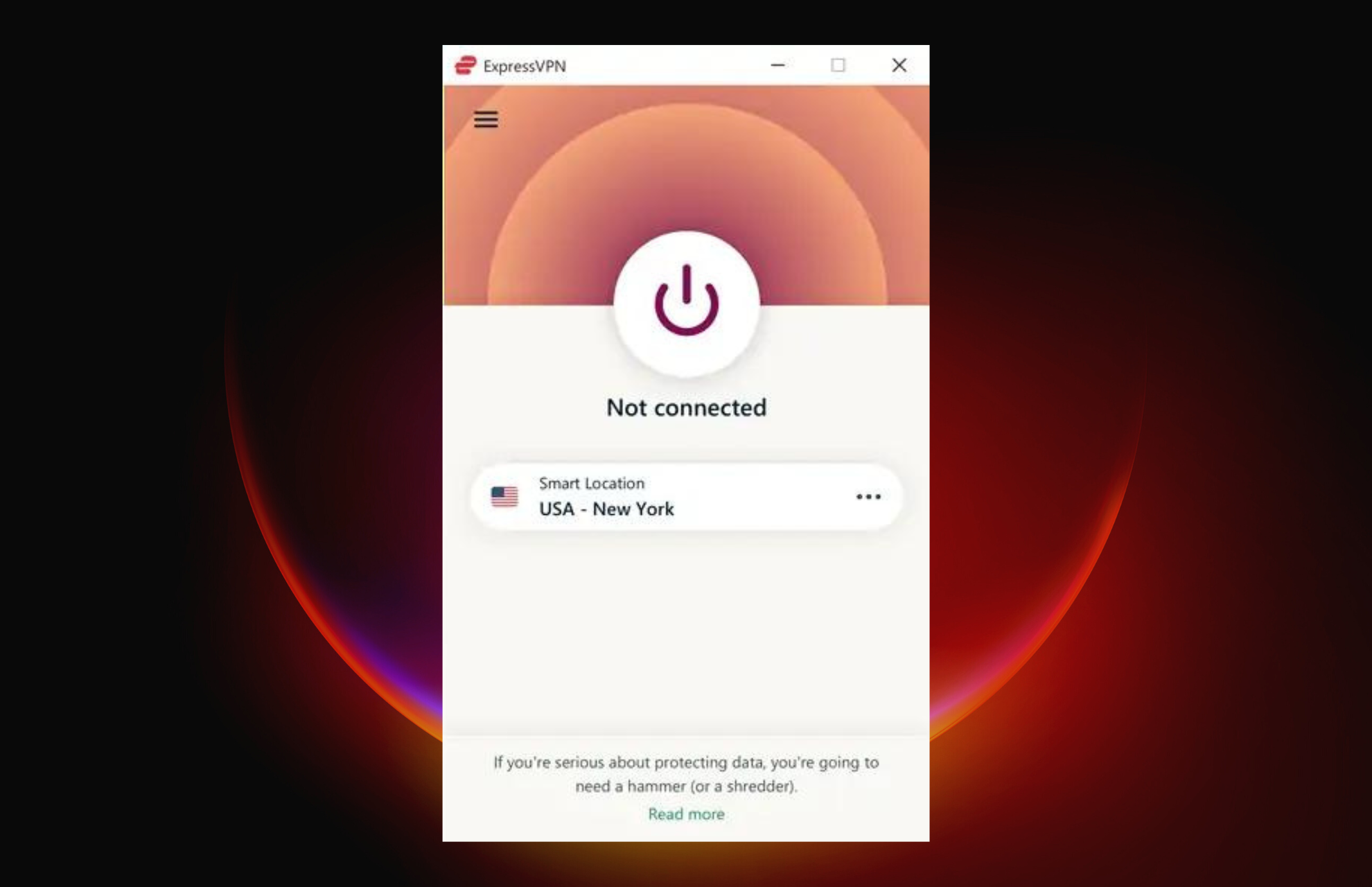
For all online privacy needs, there is a real necessity for a router to support a VPN connection and protect your personal information.
It is possible that a VPN affects routers in a positive manner and has many benefits in terms of online security.
There are two ways to set up your VPN on your router: either buy a new router setup for the specific job or install it into your existing router – make sure to check for compatibility in both cases.
As a quick heads-up, other users have mentioned wireless router won’t work through TL-R600VPN, Windows VPN does not work through the router with OpenWRT.
In all this, though, you may encounter a situation when your VPN does not work through the router, and probably restarting the VPN app or even your computer and router doesn’t yield any tangible results.
This article lists some solutions you can try to fix the problem.
Why is VPN not working through router?
If you can’t connect to your VPN using the router, the problem may arise from both ends. The most probable reason is that your router is not compatible with the VPN software. Other causes for this issue are:
How we test, review and rate?
We have worked for the past 6 months on building a new review system on how we produce content. Using it, we have subsequently redone most of our articles to provide actual hands-on expertise on the guides we made.
For more details you can read how we test, review, and rate at WindowsReport.
✅ The router doesn’t support your VPN connection
✅ The VPN usage is restricted by the router firewall security
✅ Your router is blocking the VPN connection
In case you discover that your router doesn’t support a VPN connection, there are other effective VPN routers you can try.
Do all routers support VPN?
No, on the contrary. There are considerable routers that don’t support VPN connections.
Generally, routers that support OpenVPN open-source protocol can support a VPN client as well, but it is best to check for each particular device.
How do I know if my router is VPN compatible?
Simple enough, you can check the manufacturer’s specifications or search for your specific model on the internet in order to see if it is VPN compatible.
To avoid VPN not working through router issues, it is essential to verify that your router supports VPN usage before buying it or getting a VPN subscription.
How do I set up a VPN through my router
There is VPN software that supports router connection and can efficiently connect with your router. This is the simple method to set up a VPN on your Windows PC:
- Sign up for an ExpressVPN account.
- Login into your router IP address with the user and password.
- Configure your router to set up the VPN (OpenVPN protocol supported).

- After you adjust the router settings for the VPN, check the connectivity.
- Open a browsing page to test your ExpressVPN router connection.
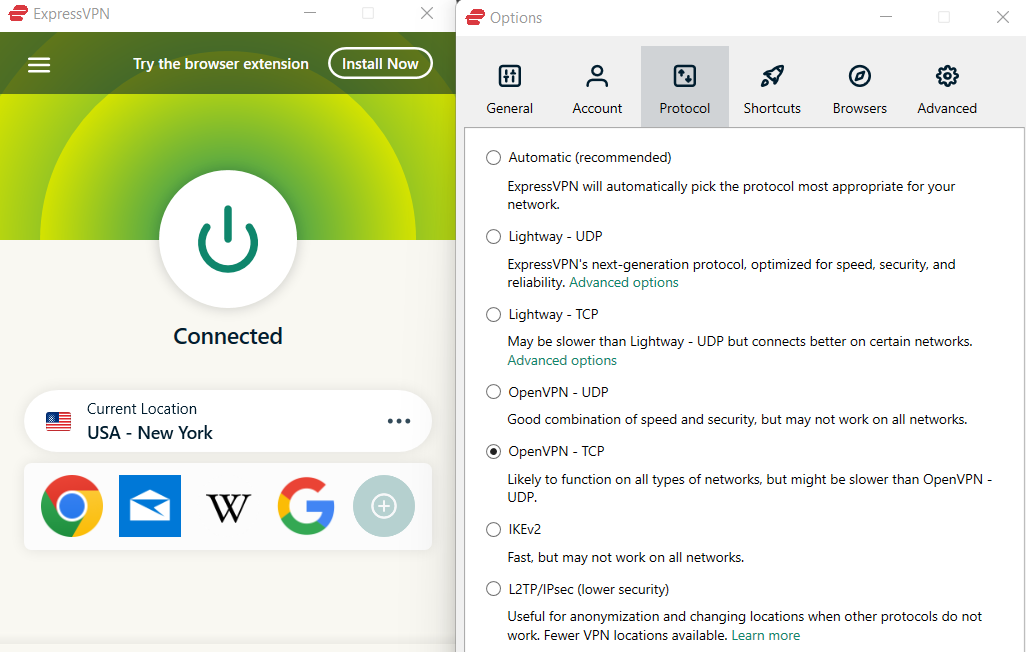
With native support for Wireguard, Lightway proprietary, OpenVPN, and L2TP/IPSec protocols, ExpressVPN has a network of 3000 servers spread across 94 countries worldwide to choose from.
It is as versatile, yet powerful as a VPN can get and is compatible with Asus, Linksys, and Netgear routers. For other routers, you can contact ExpressVPN support to get the firmware.
Plus, you have ultra-fast download speeds, unlimited bandwidth, and stable, or reliable connections guaranteed by coupling this world-leading VPN software with your router.

ExpressVPN
Comes with firmware to install on your router and can be set up automatically or manually.
What to do if the VPN not working through router?
1. When experiencing slow speeds
If you’re experiencing slow speeds because of the VPN not working through the router, here’s what you can do:
- Disable the firewall of your primary router (ISP modem)
- Connect with different servers
- Switch between available protocols i.e. PPTP / OpenVPN
- Connect to the VPN servers which are closer to your physical location. For instance, if you are in the US, the servers in Canada or Mexico will get you better speeds.
Speaking about speed, you might want to consider a VPN that doesn’t slow down internet speed, while allowing you to switch between protocols and server locations.
2. Unable to browse
If you cannot browse because your VPN does not work through the router, try the following steps:
- Change your router DNS settings to OpenDNS i.e. 208.67.222.222 and 208.67.220.220 Or Google DNS 8.8.8.8 and 8.8.4.4
- Save settings
- Restart your router
3. Loss of connectivity
If you lose your internet connectivity as soon as you couple your VPN to your router, make sure that the router is not working as a modem. You cannot directly configure a VPN on your ISP’s modem/router.
As soon as you will change the modem or router’s WAN settings, you will lose your internet connection.
You have to configure it on an extra one, as you cannot configure two connections on the same router at the same time.
4. Connected, but not getting VPN IP Address
In case your Wi-Fi network has a connected status but the VPN not working through router, you can proceed with this:
- Change your router DNS settings to OpenDNS i.e. 208.67.222.222 and 208.67.220.220 Or Google DNS 8.8.8.8 and 8.8.4.4
- Save settings
- Restart your router
5. Check Error Logs on your router
To check error logs, you are suggested to follow the below-mentioned steps:
- Go to the Services tab in DD-WRT
- Enable Syslog on the Services tab, or simply go to the Administration tab, then select Commands and enter the command as cat /tmp/var/log/messages. (DDWRT)
6. What to do when disconnected:
- Disable the firewall of your primary router (ISP modem)
- Switch between different protocols i.e. PPTP / OpenVPN
- Switch between different servers
7. Unable to connect
If you’re unable to connect because the VPN does not work through the router, do the following:
- Try to connect with OpenVPN protocol if PPTP protocol is causing problems
- If the issue remains unresolved, disable the firewall of your primary router (ISP modem)
- Connect PPTP / OpenVPN protocol on any other device for testing purposes and check if you are able to connect the VPN using the same protocol
Note: Ensure that the following protocols are supported by the router: PPTP or OpenVPN. Before configuring the VPN on your router, make sure that your router is not working as a modem.
- How to update your router’s firmware in a few simple steps
- How to Manually Set Up a VPN on Windows 11
- How To Fix VPN Blocking AirPlay [3 Working Solutions]
- Fix GTA Online Not Working with VPN [5 Tested Methods]
- Betternet VPN is Connected but not Working: 3 Ways to Fix it
Other steps you can take
- If your equipment supports NAT-T (NAT Traversal), turn it on.
- Contact your network administrator to understand the details of how you need to configure your VPN software.
- If your company uses L2TP pass-through, register your router’s MAC address with your company’s system administrator.
- Upgrade to the latest router firmware.
- Enable Port Forwarding for the VPN port 500, (for IPSec VPNs), port 1723 for PPTP VPNs, and port 1701 for L2tp- L2tp routing and remote access. Port 500 may be listed under the list of services.
Note: Check if the WAN IP is Public or Private. Ports can be opened on Public IP addresses only.
By default, the router’s firewall is configured to drop (delete) ICMP packets sent from outside your network to the WAN port. Your VPN may require the ICMP packets. To accept them do the following:
- Log in to the router using a browser by typing http://192.168.0.1, http://routerlogin.com, http://routerlogin.net or http://192.168.1.1.
- Type admin for the username and password for the password (unless you changed the default password)
- Select WAN Setup> Advanced > Respond to Ping on Internet Port
- Click Apply
Has any of the above solutions worked for you? Let us know by leaving a comment in the section below.

Виртуальная частная сеть (VPN) является надежным инструментом для обеспечения безопасности и конфиденциальности в сети. С ее помощью пользователи могут обходить географические ограничения, защищать свои данные от киберпреступников и обеспечивать безопасное подключение к общественным сетям Wi-Fi.
Однако, возникают ситуации, когда роутер не пропускает VPN-соединения. Это может происходить по разным причинам, включая неправильные настройки роутера, проблемы с брандмауэром или оборудованием. Но не отчаивайтесь, существует несколько простых способов исправить эту проблему и наслаждаться безопасным интернет-соединением через VPN.
Проверьте настройки роутера. В некоторых случаях, роутер может блокировать VPN-трафик из-за неправильных настроек. Убедитесь, что ранее не были внесены изменения в настройки безопасности или фильтрации трафика, которые могут заблокировать VPN.
Обратите внимание на брандмауэр. Брандмауэр может быть причиной проблем с VPN. Убедитесь, что VPN-трафик разрешен в настройках брандмауэра и не блокируется противопожарными правилами.
Проверьте обновления прошивки. Устаревшая прошивка роутера может приводить к проблемам с VPN. Проверьте, доступны ли обновления прошивки для вашего конкретного роутера и установите их, чтобы исправить возможные ошибки и проблемы.
Роутер и VPN: решение проблемы непрохождения трафика
Если у вас возникла проблема с тем, что ваш роутер не пропускает VPN-трафик, есть несколько решений, которые можно попробовать, чтобы устранить эту проблему.
1. Проверьте настройки вашего роутера. Убедитесь, что VPN-протоколы разрешены и правильно настроены. Проверьте, нет ли блокировок или ограничений для VPN-трафика.
2. Обновите прошивку роутера. Иногда обновление прошивки роутера может решить проблемы с пропуском VPN-трафика. Проверьте, есть ли новая версия прошивки для вашего роутера и установите ее, если таковая имеется.
3. Проверьте настройки брандмауэра. Возможно, брандмауэр на роутере блокирует VPN-трафик. Проверьте настройки брандмауэра и разрешите прохождение VPN-трафика, если он заблокирован.
4. Включите порты для VPN-трафика. Некоторые роутеры требуют отдельной настройки портов для прохождения VPN-трафика. Установите соответствующие порты и убедитесь, что они открыты.
5. Используйте альтернативные VPN-протоколы. Если у вас возникли проблемы со стандартными VPN-протоколами (например, PPTP или L2TP/IPSec), попробуйте использовать более надежные и стабильные протоколы, такие как OpenVPN или WireGuard.
Если ни одно из перечисленных решений не помогло, возможно, проблема связана с самой сетью, к которой подключен роутер. В таком случае, рекомендуется обратиться к провайдеру интернета или специалисту по сетевым технологиям для дальнейшей диагностики и устранения проблемы.
Как настроить роутер для пропуска VPN трафика
Использование виртуальной частной сети (VPN) может обеспечить безопасность и анонимность в Интернете. Однако, иногда роутер может не пропускать VPN трафик, что мешает полноценному использованию VPN-соединения. В данной статье мы рассмотрим несколько шагов, которые помогут настроить роутер для пропуска VPN трафика.
- Обновите прошивку вашего роутера. Часто производители выпускают обновленные версии прошивки, которые решают проблемы с пропуском VPN трафика. Проверьте официальный сайт производителя роутера для доступных обновлений.
- Включите проброс портов для протоколов, используемых вашим VPN-соединением. Откройте настройки роутера и найдите раздел портов (port forwarding). Добавьте порты, которые используются VPN-протоколами (обычно это TCP порты 1723 и 500, а также UDP порт 1701).
- Отключите брандмауэр-функцию роутера или настройте его правила, чтобы разрешить прохождение VPN трафика. Брандмауэр может блокировать порты, необходимые для работы VPN. Проверьте настройки брандмауэра и убедитесь, что VPN-порты разрешены.
- Измените настройки DNS сервера на вашем роутере. DNS серверы преобразуют доменные имена в IP-адреса. Некоторые провайдеры услуг интернет-соединения ограничивают использование определенных DNS серверов, что может вызвать проблемы при работе VPN. Измените настройки DNS сервера на публичные серверы, такие, как Google Public DNS или Cloudflare.
- Убедитесь, что ваш роутер поддерживает протокол PPTP или OpenVPN. Некоторые старые модели роутеров могут не поддерживать эти протоколы, что может стать причиной проблем с пропуском VPN трафика. В этом случае, решением может быть получение нового роутера, который поддерживает необходимые протоколы.
Следуя предложенным выше шагам, вы сможете настроить роутер для пропуска VPN трафика. Если проблема не решается, возможно, вам потребуется обратиться к специалистам технической поддержки или сменить роутер на более современную модель.
Киберпреступления и бесчисленные вирусы превратили онлайн-мир в ловушку для невинных пользователей. Общаетесь ли вы с любимым человеком или переводите деньги, хакеры пытаются получить доступ к вашей информации 24 часа в сутки, 7 дней в неделю. Поэтому обязательно, чтобы каждый пользователь Интернета использовал VPN или виртуальную частную сеть.
VPN обеспечивает сквозное шифрование вашей сети с полной безопасностью, то есть надежной. Он не позволяет веб-сайтам и приложениям подключаться к вашей сети и останавливает поток всплывающей рекламы. Более того, высокий уровень безопасности 256-битного шифрования защищает вашу личную информацию от утечки на неизвестные сайты и от хакеров.
Однако, если у вас установлен VPN или вы планируете это сделать, это плохая новость для вашего интернет-провайдера. Причина в том, что ваш интернет-провайдер отслеживает пропускную способность, потребляемую вашим устройством, трафик, поступающий в вашу сеть, и вашу личную информацию без вашего разрешения.
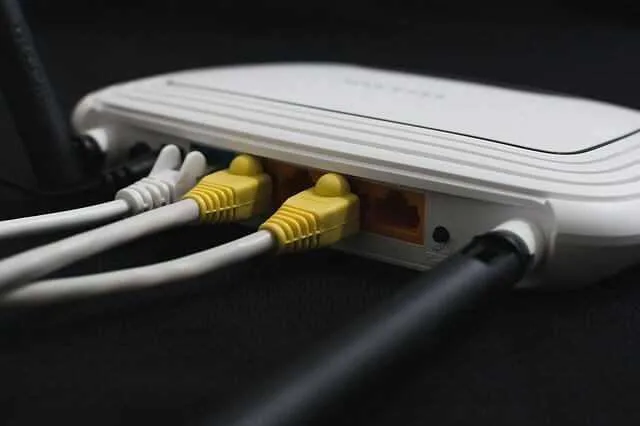
Они особенно отслеживают вас по так называемому ограничению полосы пропускания, что является распространенным явлением. Если вы заметили, что ваш высокоскоростной интернет замедляется в определенные часы дня, это происходит из-за ограничения полосы пропускания вашим интернет-провайдером. Таким образом, когда вы пытаетесь использовать VPN, ваш интернет-провайдер блокирует его от маршрутизатора.
Есть некоторые исправления, которые мы обсудим в этом сообщении в блоге. И к его окончанию вы сможете полностью избавиться от проблемы засора.
1. Изменить IP-адрес
Первая причина, по которой ваш маршрутизатор смог заблокировать вашу VPN, заключается в том, что он знает ваш IP-адрес и может легко его отслеживать. Поэтому вашим первым шагом будет изменение вашего IP-адреса на новое местоположение. Если вы используете бесплатный или дешевый VPN, вы не можете изменить свой адрес. И в этом случае вы не можете получить доступ к своему Интернету в первую очередь.

Поэтому, если вы серьезно относитесь к конфиденциальности своей онлайн-активности и безопасности транзакций, вы должны сначала получить надлежащий VPN премиум-класса. Мы рекомендуем NordVPN, так как он предлагает более сотни новых IP-адресов на выбор. Кроме того, NordVPN обеспечивает надежное шифрование, чтобы предотвратить ограничение данных от вашего интернет-провайдера.
2. Изменить протокол VPN
Ваш маршрутизатор, скорее всего, заблокирует стандартные протоколы, которые использует ваша VPN. И это, например, туннелирование «точка-точка» (PPTP) или протокол туннелирования защищенных сокетов (SSTP). Они делают это для того, чтобы связь между этими протоколами прекратилась и тем самым заблокировала вашу VPN.
Переключайтесь или изменяйте эти протоколы, чтобы найти тот, который будет работать без сбоев. Более того, мы рекомендуем переключить его на универсальный протокол OpenVPN. Он обновляется до текущего сценария. Ваш интернет-провайдер не сможет заблокировать этот протокол, и вы сможете свободно получать доступ к VPN через маршрутизатор.

3. Изменить настройки маршрутизатора
Некоторые маршрутизаторы содержат только один протокол, который называется PPTP. Это гораздо более ограничивает, и порты обречены на блокировку. В этом случае вы мало что можете сделать, поскольку порты ограничены вашим провайдером. Однако вы можете добавить исключение для VPN или отключить защиту брандмауэра.
Узнайте больше о своем маршрутизаторе, а затем продолжайте этот процесс. В этом случае лучше всего отключить собственный брандмауэр Windows или добавить исключение в VPN.
Часто задаваемый вопрос
1. Почему мой маршрутизатор блокирует мой VPN?
Некоторые интернет-провайдеры настраивают маршрутизаторы для блокировки VPN, чтобы они могли продолжать регулировать пропускную способность. Более того, таким образом они могут получить доступ к вашей личной информации и данным, которые впоследствии могут использовать для сотен целей.
2. Как включить VPN на моем маршрутизаторе?

Шаг 1. Откройте веб-браузер со своего смартфона или компьютера, подключенного к маршрутизатору.
Шаг 2: Перейдите на сайт www.routerlogin.net.
Шаг 3: В окне входа введите имя пользователя и пароль.
Шаг 4: Кроме того, выберите «Дополнительно» и перейдите к «Расширенная настройка». Здесь вы можете нажать на службу VPN.
Шаг 5: Установите флажок «Включить службу VPN» и нажмите «Применить».
Шаг 6: Далее вам необходимо указать любые настройки VPN-сервиса.
Шаг 7: Нажмите «Для Windows» и загрузите конфигурацию для OpenVPN.
Шаг 8: Перейдите по адресу http://openvpn.net/index.php/download/community-downloads.html и загрузите клиентскую утилиту OpenVPN.
Шаг 9: Дважды щелкните файл OpenVPN-install-xxx.exe. Это поможет в загрузке программного обеспечения OpenVPN.
Шаг 10: Нажмите «Далее». Прочитайте лицензионное соглашение и разрешите, включив I Agree.
Шаг 11: Найдите место для сохранения и нажмите «Установить».
Таким образом, вы можете включить VPN, нажав «Готово».
Вывод
Помимо этих способов, вы также можете попробовать еще несколько. Например, включите NAT-T, если ваш маршрутизатор поддерживает его. Позвоните и попросите вашего сетевого администратора выяснить, как лучше всего настроить VPN.
Кроме того, в настройках организации зарегистрируйте свой системный адрес с пропуском L2TP вашей компании или полностью обновите свой маршрутизатор. Кроме того, включите переадресацию портов для портов 500, 1723 и 1701.
Содержание статьи
- 1. Изменить IP-адрес
- 2. Изменить протокол VPN
- 3. Изменить настройки маршрутизатора
- Часто задаваемый вопрос
- 1. Почему мой маршрутизатор блокирует мой VPN?
- 2. Как включить VPN на моем маршрутизаторе?
- Вывод
A lot of ISPs configure their equipment to block VPN solutions. There are obvious reasons for doing so, which makes the VPN in nowadays meta state of the internet — an irreplaceable user resource.
A lot of users have issues with routers blocking their VPN service/routers blocking Ethernet VPN with varying reasons for this occurrence.
BEST VPN RECOMMENDATIONS — VETTED BY OUR EXPERTS
Ever wondered what router can block VPN? Just like you, other users wondered whether an Asus router can block VPNs, a Netgear router blocking VPNs, or a CenturyLink router blocking VPNs.
For that reason, we recommend contacting either your VPN or ISP tech support, as they’re responsible for the execution of the application.
How do I know if my ISP is blocking my VPN?
The biggest giveaway is that you can establish an Internet connection, but once you try to connect to your VPN, you are suddenly offline.
If your VPN doesn’t work on any device on your local network, but the connection is up otherwise, then it’s very likely that the router is blocking the VPN.
Luckily, there are ways to make your VPN connection untraceable so your ISP won’t know what to block in the first place.
Why is my router blocking the VPN?
Here are a few things to consider when facing this issue:
- Your router and VPN are not compatible
- The VPN protocol of your client isn’t supported by the router
- If you use two routers, make sure your main router allows VPN passthrough
- Security – check your router’s settings and make sure you allow VPN through the router firewall
These are just a few quick things you can try. Moving on, we will show you more in-depth fixes with step-by-step explanations so you can use VPN on your router in no time
How to unblock VPN when blocked by the router (ISP)?
1. Change IP address
It’s possible that a certain server/IP location is blocked, in which case switching to another server can help. Head to your router’s control panel and configure a new VPN connection with another OpenVPN server.
A good VPN to configure on your router, with OpenVPN support for all its locations is ExpressVPN. Here’s how to configure it:
- Get an ExpressVPN subscription plan.

- In a browser, access your ExpressVPN account.
- Head to the manual router configuration page on the ExpressVPN website.
- Select your router or firmware model and download the OpenVPN configuration files for the server you want to connect to.

- Head to your router’s setup panel and create a new VPN network profile.
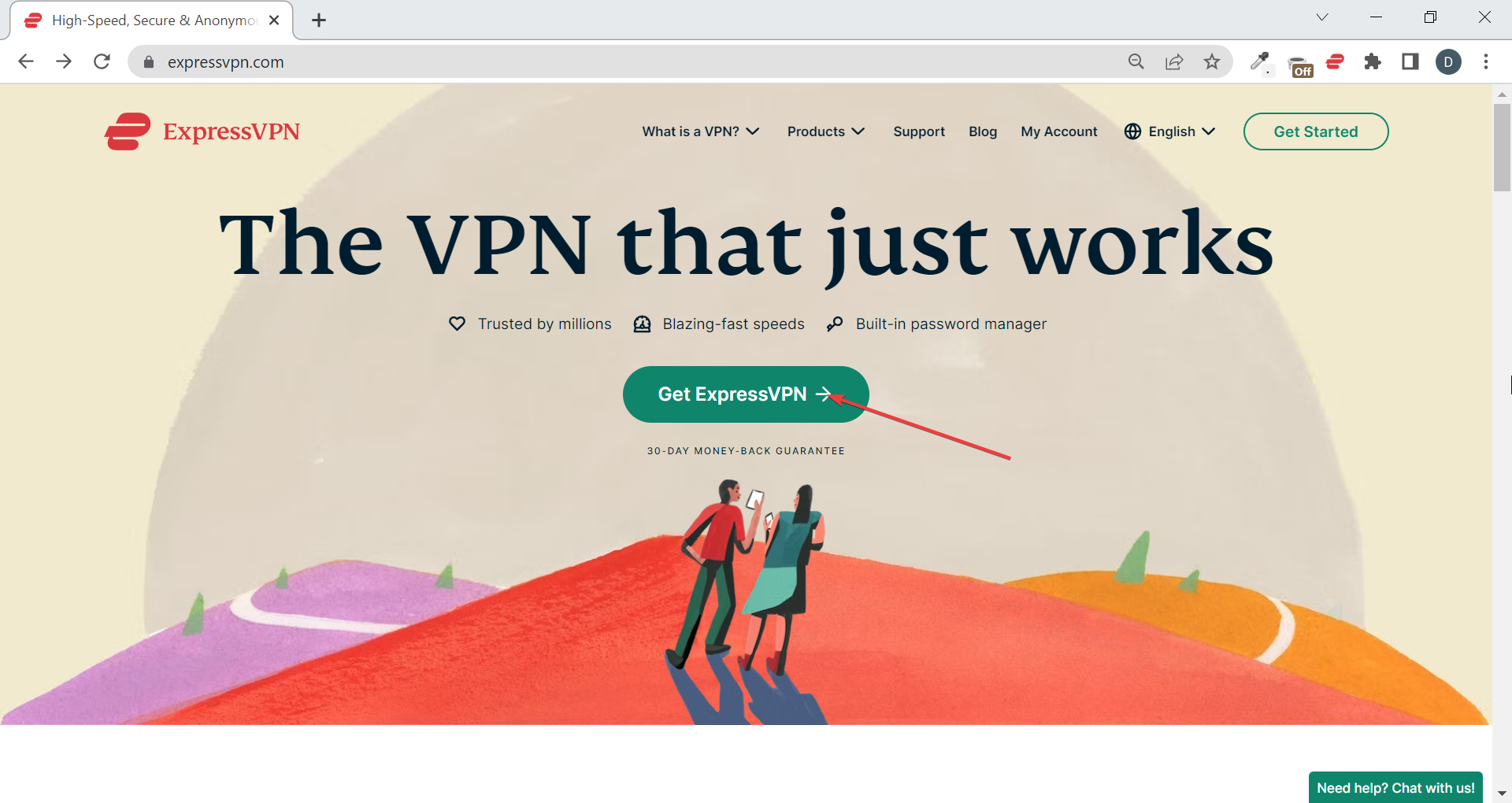

You can also install ExpresVPN natively, on all devices on your network. It offers dedicated apps for PC, Android, iOS, macOS, and more.
If you don’t have a compatible router, you can still install VPN if you flash your router. Check our guide on how to set up a VPN on Huawei routers for more in-depth information.
Our recommendation goes to ExpressVPN because it’s a world-leading VPN solution with a massive network composed of 4 000+ servers in 94 different countries.
Bypassing restrictions is what ExpressVPN does best (while protecting your data with the highest level of encryption, of course), be it from your ISP, country or regional blockages, admin restrictions or regulation infringements.

ExpressVPN
Don’t lose any sleep over your router blocking your VPN. Team up with ExpressVPN and enjoy ISP throttling-free web action!
2. Change the protocol
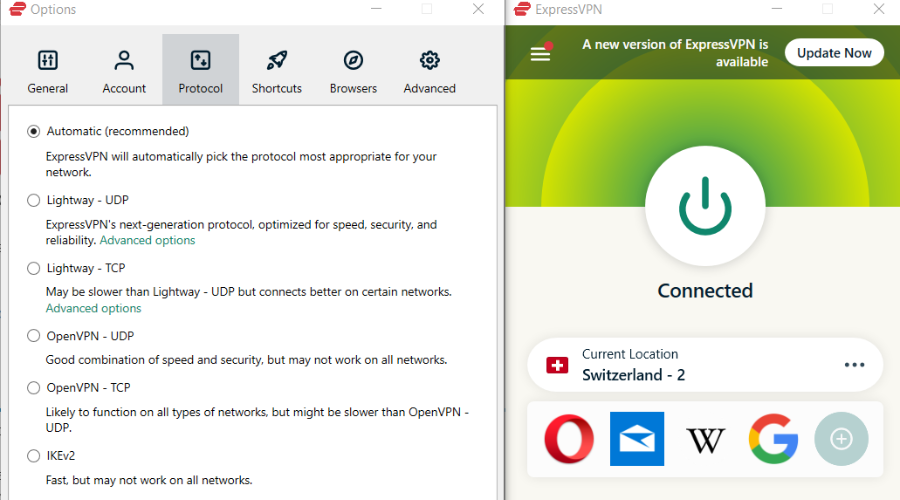
Lots of routers block standard VPN protocols, like Point-to-Point Tunneling (PPTP) or SSTP.
There’s probably an option that allows you to allow these protocols to communicate freely, but it’s easier to manipulate settings within the VPN tool itself.
What you can do is switch between the available protocols until you find the one which will likely work. Our best bet is to stick with the OpenVPN universal protocol which is the up-to-date protocol.
In addition, it hardly gets any blockage by default from the ISPs, which is, in this case, the most important trait.
3. Check router settings
If you’re, on the other hand, limited to PPTP, you’ll have a hard time with certain internet providers. It operates on predetermined ports that can get locked.
And, in order to avoid this, you’ll need to either add an exception for the VPN, forward dedicated ports or disable the native Firewall.
We recommend googling your exact router for better insight into how to do that. Even though the options are the same, the login access credentials vary.
Also, you can disable Windows-native Firewall or, even better and much more secure — add an exception for your VPN. That way it’ll communicate freely.
With that, we can conclude this article. In case you have a recommendation or question, feel free to post them in the comments section below.
VPN полезен, когда вы хотите получить доступ к географически ограниченному контенту, получить более выгодные цены на программное обеспечение или анонимно просматривать безопасный туннель. При всех этих потребностях существует реальная потребность в маршрутизаторе, который может сделать все это и многое другое.
Подключение вашего маршрутизатора к вашей службе VPN также имеет много преимуществ с точки зрения конфиденциальности в сети, поскольку ваш маршрутизатор и VPN будут включены, и вы можете подключиться либо к Wi-Fi, либо к Ethernet, чтобы ваш маршрутизатор был защищен.
Существует два способа настройки VPN на маршрутизаторе: либо купить новую настройку маршрутизатора для конкретной работы, либо установить ее на существующий маршрутизатор — обязательно проверьте совместимость в обоих случаях.
VPN-маршрутизатор, тем не менее, защитит все ваши устройства, обеспечивая при этом более высокую безопасность, плюс вы получите простой в использовании интерфейс, будете использовать больше устройств с одной учетной записью VPN и победите цензуру на всех устройствах.
Во всем этом, однако, вы можете столкнуться с ситуацией, когда ваша VPN не работает через маршрутизатор, и, вероятно, перезапуск приложения VPN или даже вашего компьютера и / или маршрутизатора не даст никаких ощутимых результатов.
В этой статье перечислены некоторые решения, которые вы можете попытаться исправить.
- Медленные скорости
- Невозможно просмотреть
- Потеря связи
- Подключен, но не получает IP-адрес VPN
- Проверьте журналы ошибок на вашем роутере
- Что делать при отключении:
- Невозможно подключиться
- Другие шаги, которые вы можете предпринять
1. Медленные скорости
Если вы испытываете медленную скорость из-за того, что VPN не работает из-за проблем с маршрутизатором, вот что вы можете сделать:
- Отключите брандмауэр вашего основного маршрутизатора (модем провайдера)
- Общайтесь с разными серверами
- Переключение между доступными протоколами, например, PPTP / OpenVPN
- Подключите VPN с серверами, которые находятся ближе к вашему физическому местоположению. Например, если вы находитесь в США, серверы в Канаде или Мексике обеспечат вам более высокую скорость.
2. Невозможно просмотреть
Если вы не можете просматривать, потому что ваш VPN не работает через маршрутизатор, попробуйте следующие шаги:
- Измените настройки DNS вашего маршрутизатора на OpenDNS, то есть 208.67.222.222 и 208.67.220.220 или Google DNS 8.8.8.8 и 8.8.4.4
- Сохранить настройки
- Перезагрузите роутер
— ТАКЖЕ ЧИТАЙТЕ: ИСПРАВИТЬ: Windows 10 VPN ошибка 789 Ошибка подключения из-за проблем безопасности
3. Потеря связи
Если вы потеряли подключение к Интернету, как только подключите VPN к маршрутизатору, и VPN не работает через маршрутизатор, убедитесь, что маршрутизатор не работает в качестве модема. Вы не можете напрямую настроить VPN на модеме / роутере вашего провайдера. Как только вы измените настройки WAN модема или маршрутизатора, вы потеряете подключение к Интернету. Вы должны настроить его на дополнительный, так как вы не можете настроить два подключения на одном маршрутизаторе одновременно.
Говоря о подключении, Cyberghost — это высоконадежный инструмент VPN, который будет защищать ваше соединение (на самом деле мы его используем). Получите сейчас CyberGhost (текущая скидка 77%), лидер на рынке VPN, которому доверяют 15 миллионов пользователей конфиденциальной, безопасной и высокоскоростной сети.
4. Подключен, но не получает IP-адрес VPN
- Измените настройки DNS вашего маршрутизатора на OpenDNS, то есть 208.67.222.222 и 208.67.220.220 или Google DNS 8.8.8.8 и 8.8.4.4
- Сохранить настройки
- Перезагрузите роутер
5. Проверьте журналы ошибок на вашем маршрутизаторе
- Чтобы проверить журналы ошибок, вам предлагается выполнить следующие шаги:
- Перейдите на вкладку «Службы» в DD-WRT.
- Включите системный журнал на вкладке «Службы» или просто перейдите на вкладку «Администрирование», затем выберите команды и введите команду как cat / tmp / var / log / messages. (DDWRT)
— ТАКЖЕ ЧИТАЙТЕ: Исправлено: VPN не работает с Google Chrome
6.Что делать при отключении:
- Отключите брандмауэр вашего основного маршрутизатора (модем провайдера)
- Переключение между различными протоколами, например, PPTP / OpenVPN
- Переключение между разными серверами
7. Невозможно подключиться
Если вы не можете подключиться, потому что VPN не работает через маршрутизатор, сделайте следующее:
- Попробуйте подключиться по протоколу OpenVPN, если протокол PPTP вызывает проблемы
- Если проблема остается нерешенной, отключите брандмауэр основного маршрутизатора (модем ISP)
- Подключите протокол PPTP / OpenVPN на любом другом устройстве для тестирования и проверьте, можете ли вы подключить VPN, используя тот же протокол
Примечание. Убедитесь, что маршрутизатор поддерживает следующие протоколы: PPTP или OpenVPN. Перед настройкой VPN на маршрутизаторе убедитесь, что ваш маршрутизатор не работает в качестве модема. Вы не можете напрямую настроить VPN на модеме / роутере вашего провайдера. Как только вы измените настройки WAN модема / маршрутизатора, вы потеряете подключение к Интернету. Вы должны настроить его на дополнительный. Вы не можете настроить два соединения на одном маршрутизаторе одновременно.
- ТАКЖЕ ЧИТАЙТЕ: TunnelBear VPN не установится? Исправьте это с этими 3 шагами
8. Другие шаги, которые вы можете предпринять:
- Если ваше оборудование поддерживает NAT-T (NAT Traversal), включите его.
- Обратитесь к администратору сети, чтобы понять, как вам нужно настроить программное обеспечение VPN.
- Если ваша компания использует протокол L2TP, зарегистрируйте MAC-адрес вашего маршрутизатора у системного администратора вашей компании.
- Обновите прошивку до последней версии.
- Включите переадресацию портов для VPN-порта 500 (для IPSec VPN), порта 1723 для PPTP VPN и порта 1701 для маршрутизации L2tp-L2tp и удаленного доступа. Порт 500 может быть указан в списке услуг.
Примечание . Проверьте, является ли IP-адрес WAN общедоступным или частным. Порты могут быть открыты только на общедоступных IP-адресах.
По умолчанию брандмауэр маршрутизатора настроен для отбрасывания (удаления) пакетов ICMP, отправленных извне вашей сети, на порт WAN. Ваша VPN может требовать ICMP-пакетов. Чтобы принять их:
- Войдите в маршрутизатор, используя браузер, введя //192.168.0.1, //routerlogin.com, //routerlogin.net или //192.168.1.1 .
- Введите admin для имени пользователя и пароля для пароля (если вы не измените пароль по умолчанию).
- Выберите « Настройка WAN» > « Дополнительно» > « Ответить на Ping через интернет-порт» .
- Нажмите Применить .
Работало ли у вас какое-либо из перечисленных решений? Дайте нам знать, оставив комментарий в разделе ниже.
entity! = currentEntity): currentEntities.concat (currentEntity) «>
Статьи по Теме
{{}} L10n
- {{#данные}}
- {{этикетка}}
{{/данные}}
{{#values}} {{post_title}} {{/ values}} {{#values}} {{post_title}} {{/ values}}