
Можно ли оставлять роутер постоянно включенным
По мере того, как технологии развиваются, все больше устройств становятся неотъемлемой частью нашей жизни и оставляются постоянно включенными. Одним из таких устройств является Wi-Fi роутер. Но возникает вопрос: можно ли оставлять роутер постоянно включенным? Что это может повлечь за собой и как правильно поддерживать работоспособность устройства?
- Как долго может работать роутер
- Опасности постоянного включения роутера
- Как часто нужно выключать роутер
- Необходимость отключения роутера
- Полезные советы
- Выводы
Как долго может работать роутер
Перед тем, как исследовать все вопросы, связанные с постоянным включением роутера, стоит узнать, сколько времени может работать роутер без выключения. Современные роутеры, как правило, спроектированы для круглосуточной работы и могут выдерживать длительный период работы без проблем. Средняя продолжительность жизни Wi-Fi роутера составляет от 3 до 5 лет, после чего может возникать необходимость в ремонте или замене устройства.
Опасности постоянного включения роутера
Одним из основных недостатков постоянного включения роутера является перегрев и возможность поломки устройства. Когда роутер находится в сети, все его электросхемы находятся под напряжением, что приводит к их нагреву. В результате выходящий через отверстия теплый воздух может привести к забиванию отверстий пылью, что усугубляет перегрев и повышает риск поломки.
Как часто нужно выключать роутер
Как было отмечено ранее, современные роутеры могут работать круглосуточно без риска перегрева и поломки, но все же есть несколько рекомендаций, которые стоит учитывать, чтобы сохранить работоспособность устройства.
- Если роутер находится в спальне, то на ночь его следует выключать для того, чтобы избежать нарушений сна и бессонницы, вызванных радиоволнами.
- Роутер также можно переставить в другую комнату или коридор, что позволит избежать проблем с сном.
- Если вы уходите из дома, то настоятельно рекомендуется выключить роутер или другие электрические приборы. Оставлять работающие устройства без необходимости может привести к серьезным последствиям.
Необходимость отключения роутера
Как правило, если вы находитесь дома и пользуетесь интернетом, то отключать роутер не требуется. Вместо этого можно выключить беспроводную сеть в настройках роутера. Но если вы планируете покинуть дом на длительное время, то рекомендуется отключить роутер и другие электрические приборы.
Полезные советы
Вот несколько полезных советов, которые помогут вам сохранить работоспособность роутера и избежать проблем с устройством.
- Регулярно следите за температурой роутера и убедитесь, что он не перегревается.
- Очищайте роутер от пыли и других загрязнений, чтобы избежать забивания отверстий.
- Следите за обновлениями ПО и прошивок роутера.
- Размещайте роутер вдали от других электрических устройств и металлических предметов, которые могут мешать распространению сигнала.
Выводы
Таким образом, роутер может работать круглосуточно без риска перегрева и поломки, но необходимо следить за температурой устройства и избегать забивания отверстий пылью. Оставлять работающие устройства без необходимой также нельзя, особенно если вы планируете покинуть дом на длительное время. Следите за рекомендациями, описанными выше, и ваш роутер будет работать исправно долгое время.
Зачем нужна изоляция ядра Windows 11
В Windows 11 изоляция ядра играет важную роль в обеспечении безопасности компьютера. Она представляет собой механизм, который позволяет запускать процессы в защищенном режиме, что обеспечивает увеличение защищенности системы и защиты от уязвимостей, связанных с памятью и драйверами устройств. Изоляция ядра предназначена для разделения более надежной работы с ядром операционной системы, интерфейсом пользователя и приложениями. Благодаря ей, возможны более эффективные методы контроля за безопасностью данных, а соответствующие алгоритмы защиты позволяют раннее обнаружение и отслеживание вирусов и злонамеренных угроз. Рекомендуется отключать изоляцию ядра только в случае необходимости выполнения определенных операций, связанных с управлением устройствами, но при этом следует быть осторожным в использовании данной функции для обеспечения безопасности своего компьютера.
Что будет если отключить фоновый режим
Если отключить фоновый режим на телефоне, это действительно может повлиять на скорость работы устройства. Менее процессов, запущенных в фоновом режиме, означают меньшую нагрузку на оперативную память, что может увеличить быстродействие. Однако, при этом также ряд функций может быть отключен. Например, приложения, которые должны обновляться в фоновом режиме, могут перестать это делать. Также, уведомления могут не приходить, пока соответствующее приложение не будет запущено. В подобных случаях, удобство использования телефона может существенно ухудшиться, особенно для тех, кто много работает с различными приложениями и нуждается в постоянном доступе к информации с экрана. Поэтому, решение отключить фоновый режим следует принимать с учетом собственных потребностей.
Почему встроенная видеокарта это плохо
Встроенная видеокарта в ноутбуке — не самый лучший выбор. Она имеет не высокую производительность по сравнению с дискретными видеокартами. Но самый большой недостаток — отсутствие личной видеопамяти. Это подразумевает резервирование под нужды графического процессора ресурса ОЗУ. В результате этого скорость работы ноутбука сильно снижается и общая мощность уменьшается. Кроме того, встроенную видеокарту нельзя улучшить — она быстро устаревает и не совместима с более современными требованиями. Наилучший вариант — использование дискретной видеокарты, как это делают в более производительных ноутбуках. Это позволит быстро и качественно обрабатывать графику, улучшать производительность и получать более качественный видео-опыт.
Нужно ли периодически отключать роутер
Есть мнение, что роутер нужно отключать время от времени. Но это заблуждение. Роутеры, как и большинство других устройств, созданы для постоянной работы и не нуждаются в периодическом отдыхе. Исключение могут составлять случаи перегрева, но это вряд ли произойдет. Если роутер постоянно работает на высокой нагрузке, то лучше обеспечить ему хорошую вентиляцию или заменить на более мощный модель. Поэтому отключение роутера не является необходимостью и, скорее, может привести к тому, что все соединения будут потеряны, что потребует дополнительной настройки сети.
Многих интересует вопрос, будет ли роутер работать и раздавать Wi-Fi, если выключить компьютер. И может ли роутер работать вообще без компьютера. Сейчас мы разберемся в этих вопросах. Очень много народа интересуется этим еще перед покупкой роутера, по той причине, что у многих просто нет компьютера, в связке с которым по их мнению должен работать роутер.

Вот есть у нас несколько планшетов, смартфонов, Smart TV и т. д., и нам нужно подключить все это добро к интернету. Нужно просто установить роутер, который будет раздавать Wi-Fi. Но тут возникает вопрос, а что делать, если нет компьютера, или ноутбука. Будет ли роутер работать сам, и как его настроить без компьютера.
Забегая немного наперед, скажу, что все будет работать. Наличие компьютера (тем более включенного) для работы Wi-Fi роутера не обязательно, так как и для его настройки.
Работа Wi-Fi роутера без компьютера
Друзья, все очень просто. Роутер это самостоятельное устройство, для работы которого компьютер не нужен совсем. Все что нужно, что бы роутер раздавал интернет по Wi-Fi, это сам роутер, и подключенные к нему питание и интернет. Все.

Если у вас нет компьютера и вы хотите установить у себя дома Wi-Fi, то сначала подключите интернет (если он еще не подключен). Какой интернет подключить, что бы все работало? Да практически любой. В городе можно просто проложить кабель в дом, самый популярный способ. Если нет такой возможности, то можно подключить ADSL, или на крайний случай 3G интернет. По выбору роутера для 3G модемов я писал в статье Роутеры с поддержкой USB модемов. Там просто нужен специальный роутер. Во всех других случаях подойдет самый обычный.
Дальше покупаем роутер, подключаем к нему питание, и интернет. Дальше, нужно просто все это дело настроить. Инструкции по настройке роутеров разных производителей вы найдете на этой странице: https://help-wifi.com/instrukcii-po-nastrojke-routerov/.
Как настроить маршрутизатор без компьютера?
Очень часто задают этот вопрос. Да, с компьютера, или ноутбука настраивать роутер проще. Я всегда пишу инструкции по настройке именно с компьютера. Но, если его нет, то ничего страшного. В любом случае, у вас есть какое-то мобильное устройство. Роутер можно настроить с планшета, смартфона, и даже с телевизора (правда, еще не пробовал). Я уже писал статью по этой теме: как настроить Wi-Fi роутер с планшета, или телефона?

Все можно без проблем настроить, и все работает. Тем более, что роутер нужно настроить только один раз, и забыть про него. В крайнем случае, можно даже ноутбук у соседа одолжить. А если вы купили, или собираетесь купить устройство компании TP-LINK, то его вообще можно настроить через специальную программу TP-LINK Tether для телефона, или планшета. Правда, не все модели поддерживаются.
Роутер перестает раздавать интернет после выключения компьютера
Мы уже выяснили, что все может функционировать и без компьютера. Но, есть такая проблема, когда вроде бы все настроили, роутер раздает интернет по Wi-Fi, а когда выключаем компьютер, или просто отсоединяем роутер от компьютера, то он перестает раздавать интернет. Wi-Fi сеть есть, но без доступа к интернету. Многие действительно сталкиваются с такой проблемой, и не понимают почему так. Ведь выше я написал о том, что все должно работать.
Проблема в неправильной настройке роутера. У вас скорее всего раньше на компьютере был настроен интернет, высокоскоростное подключение, которое вы запускали для подключения к интернету. Установили роутер, подключили к нему кабель от провайдера, и этот компьютер подключили к маршрутизатору по кабелю. Запустили соединение, все работает. Wi-Fi сеть есть, доступ к интернету тоже. Только выключаем компьютер, или отключаем сетевой кабель, роутер перестает раздавать интернет.
Почему так? Все очень просто. Пока было запущено подключение на компьютере, интернет на роутере работал. Это неправильно. После установки роутера, на компьютере не должно быть никаких подключений к провайдеру, и ничего не нужно запускать. Это подключение будет устанавливать роутер. Его нужно просто настроить, создать на нем это соединение (указать логин, пароль). Как это сделать, я пишу в каждой инструкции по настройке определенной модели маршрутизатора. Смотрите у нас на сайте в разделе «Настройка роутера».
После того, как правильно настроите маршрутизатор на работу с провайдером, все будет работать без компьютера.
Если какие-то моменты из статьи остались непонятными, то задавайте вопросы в комментариях, с радостью отвечу.
Современные технологии позволяют нам оставлять множество электронных устройств включенными 24/7. Среди них одним из наиболее важных является роутер – устройство, обеспечивающее доступ к интернету. Возникает вопрос: можно ли оставлять роутер включенным постоянно, и какие плюсы и минусы это может иметь?
Плюсы
Одним из главных плюсов постоянной работы роутера является постоянный доступ к интернету. Когда роутер оставлен включенным, вы и ваши устройства всегда будут подключены к сети, без необходимости каждый раз вводить пароль и настраивать соединение.
Кроме того, оставляя роутер включенным, вы обеспечиваете стабильность работы всех устройств в вашей домашней сети. Все подключенные гаджеты, такие как смартфоны, компьютеры, умные устройства и прочее, будут автоматически подключаться к интернету, что обеспечивает более удобное и эффективное использование интернет-сервисов, приложений и игр.
Минусы
Однако есть и несколько минусов, которые следует учитывать. Первым из них является энергопотребление. Оставляя роутер включенным круглосуточно, вы потребляете дополнительную энергию, что может оказаться неэкономичным и привести к дополнительным затратам на электричество.
Кроме того, роутер, работающий без перерыва, может подвергаться более интенсивной нагрузке и, соответственно, изнашиваться быстрее. Его ресурс может сократиться, что потребует замены или ремонта устройства в более короткие сроки.
В итоге, решение оставлять роутер постоянно включенным или выключать его во время простоя – это индивидуальное. Важно учитывать свои потребности и возможности, оценить вес плюсов и минусов, и сделать выбор на основе собственных предпочтений.
Содержание
- Можно ли оставлять роутер включенным?
- Разъяснение
- Преимущества постоянного включения роутера
- Уязвимости и риски
- Энергопотребление и расходы
- Влияние на скорость Интернета
- Плюсы:
- Минусы:
Можно ли оставлять роутер включенным?
Вопрос о том, можно ли оставлять роутер включенным постоянно часто волнует пользователей. Роутер, как и любое другое устройство, имеет свои плюсы и минусы, которые стоит учитывать при принятии решения.
Один из главных плюсов оставления роутера включенным – удобство использования. Если роутер всегда включен, то пользователи могут подключаться к интернету в любое время, не ожидая его включения. Это особенно актуально для домашних сетей, где есть несколько устройств, и все они нуждаются в доступе к сети в разное время.
Еще один плюс оставления роутера включенным – повышение стабильности интернет-соединения. Когда роутер периодически выключается, это может привести к сбоям в работе сети и потере соединения. Постоянное включение роутера помогает избежать таких проблем и обеспечить более надежное подключение к интернету.
Однако, необходимо помнить и о минусах оставления роутера включенным. Постоянная работа устройства может привести к его перегреву и выходу из строя. Поэтому рекомендуется регулярно проводить обслуживание роутера, очищать его от пыли и проверять температуру.
Также, важно учитывать энергопотребление роутера. Если вы оставляете роутер включенным 24/7, то это может сказаться на электрических счетах. Если вы не планируете использовать интернет в определенное время, например, ночью, то рекомендуется выключать роутер на этот период.
Таким образом, решение о том, оставлять роутер включенным или выключать его на ночь, зависит от ваших потребностей и особенностей использования сети. Постоянное включение роутера обеспечит удобство и стабильность подключения, но может повысить энергопотребление и создать риск перегрева. Необходимо находить баланс между удобством и сохранением ресурсов роутера.
Разъяснение
Оставлять роутер постоянно включенным имеет свои плюсы и минусы, о которых важно знать.
Плюсы:
1. Постоянный доступ к интернету: Если роутер всегда включен, то вы всегда будете иметь доступ к интернету без необходимости включения роутера каждый раз, когда вам нужно подключиться. Это особенно удобно для устройств, которые постоянно остаются подключенными к интернету, например, умные домашние устройства или серверы.
2. Быстрый доступ к сети: Постоянно включенный роутер значительно ускоряет процесс подключения к сети. Вам не нужно ждать, пока роутер включится, чтобы начать работу или получить доступ к интернету.
Минусы:
1. Потребление электроэнергии: Роутер является постоянным потребителем электричества, даже при отсутствии активного использования. Вы будете продолжать использовать электроэнергию и платить за нее, даже если никто не подключен к интернету.
2. Безопасность: Если роутер оставлен постоянно включенным, это может создать уязвимость для хакеров или злоумышленников. Взлом роутера может предоставить им доступ к вашей домашней сети и личным данным. Рекомендуется использовать сильный пароль для доступа к роутеру и регулярно обновлять его программное обеспечение для минимизации уязвимостей.
Важно принимать во внимание все плюсы и минусы перед принятием решения о том, оставлять ли роутер постоянно включенным или выключать его, когда он не используется.
Преимущества постоянного включения роутера
Безопасность сети. Когда роутер включен постоянно, он может обеспечить безопасность сети, блокируя возможные атаки и вредоносные программы. Некоторые роутеры имеют функции брандмауэра и программного обеспечения, которые могут обнаруживать и предотвращать вторжения.
Удобство использования. Постоянное включение роутера обеспечивает удобство использования домашней сети. Все устройства, подключенные к роутеру, могут обмениваться данными и использовать интернет в любое время без необходимости каждый раз включать роутер.
Функции резервного копирования. Многие роутеры имеют функции резервного копирования важных данных. При постоянном включении роутера вы можете регулярно создавать резервные копии своих настроек и находящихся на нем данных.
Автоматическое обновление программного обеспечения. Роутеры, оставленные постоянно включенными, могут автоматически обновлять свое программное обеспечение. Это важно, так как программные обновления могут содержать патчи безопасности и новые функции, улучшающие работу устройства.
Экономия времени. Постоянное включение роутера позволяет сэкономить время, которое было бы затрачено на каждодневное включение и выключение роутера. Это особенно удобно для пользователей, которые используют домашнюю сеть постоянно, например, в работе или обучении.
Уязвимости и риски
Уязвимости роутера:
Оставляя роутер постоянно включенным, вы подвергаете его определенным уязвимостям, которые могут быть использованы злоумышленниками.
Во-первых, речь идет о программных ошибках и недостаточной безопасности в самой операционной системе роутера. Если производитель не выпускает регулярные обновления программного обеспечения, роутер может оставаться незащищенным от новых угроз.
Во-вторых, ранее неизвестные уязвимости могут быть обнаружены в ходе работы сети и использованы злоумышленниками. Если вы не перезагружаете роутер, эти уязвимости могут оставаться неисправленными и ваша сеть будет под угрозой.
Риски:
Оставлять роутер постоянно включенным также сопряжено с рисками для вашей сетевой безопасности.
Во-первых, это злоумышленники, которые могут взломать ваш роутер и получить доступ к вашей сети. Они могут украсть вашу личную информацию, перехватывать пароли и проводить другие вредоносные действия.
Во-вторых, постоянная работа роутера может привести к его перегреву и возникновению технических проблем. Это может привести к сбоям в работе сети и потере интернет-соединения.
Важно помнить: роутер не является полностью безопасным устройством, и постоянно включенное состояние подвергает его определенным рискам. Регулярное обновление программного обеспечения, перезагрузка роутера и соблюдение мер безопасности помогут уменьшить эти риски.
Энергопотребление и расходы
Оставление роутера постоянно включенным может привести к увеличению энергопотребления и, соответственно, к дополнительным расходам на электричество. Роутеры работают на постоянной основе, поэтому даже в режиме ожидания они потребляют некоторое количество электрической энергии.
Согласно исследованиям, энергопотребление роутера в состоянии ожидания может составлять от 2 до 10 ватт в зависимости от модели и настроек. Это может показаться незначительным, но если роутеры оставлять включенными круглосуточно, то расходы на электричество могут существенно возрасти.
Оптимизация потребления энергии может быть достигнута с помощью функций управления энергопотреблением, доступных на некоторых роутерах. Например, можно задать расписание работы роутера и отключать его на ночь или во время отсутствия в доме. Это позволит снизить расходы на электричество и одновременно продлить срок службы роутера.
Также следует отметить, что роутеры включены в список электроприборов, которые потребляют энергию даже если они не используются. Поэтому, чтобы снизить энергопотребление и экономить на расходах, рекомендуется выключать роутер и другие электроприборы, когда они не используются.
| Плюсы | Минусы |
|---|---|
| Регулярное обновление программного обеспечения | Дополнительные расходы на электричество |
| Непрерывное подключение к Интернету | Повышенный риск сбоев и снижение надежности работы роутера |
| Удобство использования для всех устройств в сети | Потенциальные угрозы безопасности в сети |
Влияние на скорость Интернета
Оставление роутера постоянно включенным может оказывать влияние на скорость вашего Интернет-соединения. Присутствие постоянного питания позволяет роутеру работать без перерыва, что может улучшить стабильность и надежность подключения. Однако, существуют и ряд негативных факторов, которые могут снизить скорость Интернета.
Плюсы:
- Стабильность подключения: Оставление роутера включенным обеспечивает постоянное наличие сигнала Wi-Fi, что позволяет подключаться к Интернету без пропусков и перерывов. Это особенно полезно для пользователей, которые работают с онлайн-сервисами или играют в многопользовательские онлайн-игры.
- Надежность: Постоянное питание предотвращает случайное отключение роутера, вызванное например, сбоем в электросети или неожиданной потерей питания.
Минусы:
- Потребление энергии: Оставление роутера включенным постоянно может вызывать постоянное потребление энергии. Это может отразиться на вашем электроэнергетическом счете и быть нежелательным для тех, кто хочет экономить энергию.
- Перегрузка сети: Оставление роутера включенным постоянно может привести к перегрузке сети из-за большого количества одновременных подключений. Это может привести к замедлению скорости Интернета и ухудшению качества подключения.
- Обновление программного обеспечения: Роутеры регулярно получают обновления программного обеспечения, которые улучшают их безопасность и функциональность. Однако, если роутер постоянно включен, вы можете не заметить эти обновления и не установить их, что может повлиять на его работу.
В целом, оставление роутера постоянно включенным имеет свои плюсы и минусы, и решение оставить его включенным или выключить зависит от ваших индивидуальных предпочтений и потребностей.
Роутер подключает интернету все проводные и беспроводные устройства в доме. Часто провайдеры самостоятельно устанавливают их и настраивают. Но что делать, если нужно настроить роутер с нуля и без помощи специалиста? Или перенастроить устройство после предыдущих жильцов, при смене провайдера? Сменить пароль на Wi-Fi с восьми единиц на что-то более надежное? Не спешите вызывать специалистов за космическую плату и попробуйте разобраться с этим самостоятельно.
Подключение роутера
Все роутеры выглядят примерно одинаково: провода сзади, лампочки спереди. На задней стороне находятся разъем питания и сетевые порты RJ-45. Один из них предназначен для кабеля от интернет-провайдера. Он подписан как Internet или WAN (внешняя сеть). Остальные порты этого типа подписаны как LAN. Они нужны для подключения домашних компьютеров, телевизоров и прочих устройств по кабелю. На некоторых моделях имеется порт для DSL-интернета (по телефонной линии) и USB-разъем для внешних накопителей или модемов мобильной связи (3G/4G), а в самых новых и продвинутых устройствах также присутствуют порты для подключения SFP-модулей. Последние часто используются для конвертирования оптического сигнала в цифровой.

На задней панели также может быть несколько кнопок. В зависимости от модели их количество может отличаться. Среди них: кнопка включения, кнопка отключения беспроводной сети, кнопка WPS и кнопка Reset. Последняя встречается на любом роутере. Она сбрасывает абсолютно все настройки устройства к заводским значениям и обычно утоплена в корпус, чтобы предотвратить случайное нажатие. Чтобы нажать на нее, нужно воспользоваться тонким предметом — например, разогнутой скрепкой.
Если вы хотите только перезагрузить роутер (например, при проблемах с интернетом), то нажимать на Reset не нужно. Достаточно пару раз нажать кнопку включения или просто отключить блок питания устройства от электрической розетки, а затем подключить его заново.
На лицевой панели маршрутизатора есть несколько индикаторов, которые отображают состояние устройства. У каждой фирмы и модели — свой набор и порядок индикаторов.

Если роутер будет раздавать интернет только на беспроводные устройства, достаточно подключить два кабеля (питание и интернет), включить устройство и дождаться, когда загорится индикатор беспроводной сети Wi-Fi.
Если компьютер будет подключаться кабелем, нужно использовать разъем LAN и дождаться, когда загорится соответствующий индикатор.
Подключаемся к роутеру
Для настройки роутера необходимо подключиться к нему с компьютера, ноутбука, планшета или даже смартфона.
Если есть ноутбук или компьютер с сетевой картой, то проще сделать это по кабелю. Поищите в коробке из-под роутера патч-корд — это кусок кабеля с двумя разъемами RJ-45. Один конец кабеля подключаем в компьютер, другой — в LAN-порт. Вот так:

Но можно подключиться и по Wi-Fi. Переверните роутер и найдите наклейки — обычно там указано название стандартной сети и пароль к ней. У двухдиапазонных роутеров таких сетей две, имя второй отличается от первой лишь добавлением к названию «5G». Подключаться можно к любой из них, пароль на обеих одинаковый. Если информации на наклейках нет, поищите в списке беспроводных сетей новую, с названием, похожим на название роутера. Вполне возможно, что производитель не стал защищать первоначальную точку доступа паролем.

При подключении кабелем никаких паролей и сетей указывать специально не нужно — все должно заработать автоматически.

Проверьте статус сетевого подключения. Если вдруг все подключилось, то вам повезло, и можно переходить сразу к настройке. А вот если подключиться не получается, вылезает окошко с требованием пароля, или не находится сеть с нужным именем, тогда разбираемся дальше.
Сброс к заводским настройкам
Если роутер не новый с магазина, то, вероятно, кто-то уже менял настройки Wi-Fi, поэтому вам и не удается подключиться. Если узнать пароль сети невозможно, то настройки нужно сбросить. Для этого возьмите разогнутую скрепку и нажмите кнопку Reset при включенном роутере.

Лучше подержать кнопку несколько секунд, так как для защиты от случайных нажатий на некоторых моделях сброс происходит только через 3–15 секунд непрерывного нажатия. При сбросе настроек название сети Wi-Fi и пароль к ней также сбросятся на заводские. Теперь можно попробовать подключиться еще раз.
Не удается подключиться кабелем
Некоторые настройки самого роутера могут мешать подключению по кабелю. Сейчас это редкость, но все же такое может встречаться в уникальных случаях. Здесь также поможет сброс к заводским настройкам. Если даже после сброса не удается подключиться, значит что-то не так с настройками компьютера. Но и это решаемо.
Нажмите на значок сети в правом нижнем углу экрана и выберите «Параметры сети и интернет». В открывшемся окне щелкните по «Настройке параметров адаптера». Затем нажмите правой кнопкой мыши на значок используемого вами подключения — проводного или беспроводного — и выберите «Свойства». Среди открывшихся параметров нужно зайти в свойства протокола IP версии 4.

В них IP-адрес и DNS должны быть выставлены в положение «Получить автоматически». Если подключиться все еще не удается, попробуйте повторить те же действия с другого компьютера.
Настройка роутера
Маршрутизатор настраивается через панель администратора. Она выглядит как обычный сайт, и заходить в эту панель нужно также. Открывайте браузер и вводите в адресной строке адрес веб-интерфейса роутера — как правило, его можно найти на наклейке задней панели устройства или в документации. Это может быть IP-адрес вроде 192.168.0.1 или 192.168.1.1. На множестве современных моделей вместо него указывается веб-адрес роутера — например, my.keenetic.net. Вводим в браузерную строку и попадаем на подобную страницу.

То же самое и с паролями. На наклейках старых моделей указаны имя пользователя и пароль по умолчанию. На новых моделях такого вы можете не встретить. Где же взять пароль? Тут все просто. Эти модели сами просят задать пароль при первом входе в систему, так что выбор только за вами.
У каждого производителя и каждого роутера «сайт» настройки выглядит по-разному. Проще всего изучить инструкцию к роутеру, но можно использовать и «метод научного тыка» — если что-то пойдет не так, вы всегда сможете сбросить настройки к заводским.
Важно в панели администрирования найти следующие разделы:
- Быстрая настройка (быстрый старт, мастер настройки и т. д.) — позволит пошагово внести все необходимые параметры для настройки интернета и беспроводной сети.
- Беспроводная сеть (Wi-Fi, беспроводной режим и т. д.) — страница расширенных настроек Wi-Fi для смены названия сети, пароля, дополнительных опций, включения гостевой сети.
- Безопасность (администрирование, контроль доступа или подобное) — на этой странице можно будет сменить пароль на вход в панель администрирования и запретить изменение настроек извне.
- Интернет (сеть, WAN, DSL, соединение или что-то подобное) — раздел, где настраиваются параметры соединения с провайдером. Обычно мастер быстрой настройки справляется, но иногда приходится что-то менять дополнительно.
Быстрая настройка
Опцию быстрой настройки имеют все современные роутеры — мастер настройки запросит все нужные параметры, не акцентируя внимание на дополнительных настройках.
Подготовьте следующие данные, которые мастер быстрой настройки наверняка у вас запросит:
- тип соединения определяет способ, которым ваш провайдер осуществляет подключение клиентов к Интернету. Он указан в договоре или в приложении к нему.
- логин и пароль для входа в интернет также можно найти в договоре. Не надо путать эти логин и пароль с учетными данными для доступа к настройке роутера или для доступа к личному кабинету на сайте провайдера (они тоже могут встречаться в договоре).

- шлюз — при некоторых типах соединения мастер может потребовать и этот параметр, который в этом случае тоже нужно узнать у провайдера. Обычно это четыре числа, разделенные точками (например, 88.12.0.88). Именно так его и следует ввести.
- мя сети Wi-Fi (SSID) — под этим именем ваша сеть будет видна в списке беспроводных сетей. При выборе имени сети помните, что она видна всем в радиусе как минимум полсотни метров, в том числе вашим соседям. Лучше всего использовать нейтральные имена, не содержащие вашего имени, номера квартиры или дома, а также каких-то слов, которые могут показаться другим оскорбительными.

- пароль (ключ) доступа к Wi-Fi — будет затребован у любого устройства, пытающегося подключиться к вашей беспроводной сети. Постарайтесь выбрать пароль посложнее, чем 12345678 или дата вашего рождения — даже если вы уверены, что хакерам вы абсолютно не интересны, лишние «гости» снизят скорость подключения. Программы переборов паролей также влегкую справляются со стандартными английскими словами, поэтому не стоит использовать и их в качестве пароля.
Для того, чтобы вероятность взлома вашей сети стала близка к нулю, задайте пароль, состоящий вперемешку из цифр, специальных символов (*,!, % и т. д.), заглавных и строчных букв. Чтобы не писать совсем мешанину, которую невозможно запомнить, можно использовать похожие цифры или спецсимволы вместо букв в словах. Например, вместо «Terminator» написать «T3rm!n4t0r». Но в любом случае после создания пароля запишите его себе куда-нибудь, чтобы ненароком не забыть порядок букв и символов в нем.
- MAC-адрес — может потребоваться, если провайдер осуществляет привязку кабеля к конкретному устройству. Здесь не вам нужно вводить информацию, а наоборот — найти МАС-адрес вашего устройства (на его корпусе или в панели настроек) и сообщить провайдеру.
Бывает, что первоначальные настройки провайдера предполагали выход в интернет непосредственно с вашего компьютера, а теперь вы хотите подключить к кабелю роутер. В этом случае в качестве МАС-адреса роутера следует задать МАС-адрес сетевой карты того компьютера, с которого ранее осуществлялся выход в интернет.

Многие роутеры позволяют клонировать МАС-адрес сетевой карты компьютера, с которого вы зашли в веб-интерфейс — если ранее в интернет вы выходили именно с этого компьютера, то опция клонирования МАС-адреса может заметно ускорить его установку.
Дополнительные настройки Wi-Fi
В разделе настройки беспроводной сети можно сменить пароль на Wi-Fi, имя сети (SSID) и установить некоторые дополнительные параметры.
Если вы находитесь в панели администрирования и при этом сами подключены к роутеру через Wi-Fi, то после смены параметров вещания сети вам придется заново подключиться к ней с новым именем и паролем.
Можно скрыть SSID из доступного всем списка сетей — правда потом, чтобы подключить к ней новое устройство, имя сети придется вбивать вручную. Опция капризная и пользоваться ей лучше с осторожностью — не все устройства нормально подключаются к «невидимым» сетям.

Обратите внимание на используемые технологии аутентификации — общепринятым для домашних сетей на сегодняшний день является стандарт аутентификации WPA2-PSK с шифрованием по алгоритму AES, но большинство современных устройств уже работают с алгоритмом WPA3.
Можно также настроить используемый сетью радиочастотный канал, хотя большинство роутеров обычно автоматически выбирают наименее загруженный. Двухдиапазонные роутеры вещают сразу две сети в разных диапазонах. Для каждой из сетей все вышеописанные параметры можно настроить независимо, но почти всегда роутер просто клонирует настройки из сети 2,4 ГГц в 5 ГГц, добавляя к названию точки что-то типа «5g».

Кстати, в некоторых роутерах имеется любопытная фича — если задать одинаковые имена сетей для 2,4 ГГц и 5 ГГц, то роутер будет вещать под одним названием, а устройства, принимающие сигнал, самостоятельно выберут предпочтительный диапазон исходя из мощности сигнала и других показателей.
Внутри раздела настройки беспроводного режима (или отдельно — зависит от производителя) есть еще два параметра, на которые следует обратить внимание: WPS и гостевая сеть.
WPS — это технология автоматической защищенной настройки соединения, в которой обнаружилось несколько уязвимостей. Если вы не хотите, чтобы к вашей сети подключались чужие пользователи, в обход даже самого сложного пароля, эту функцию нужно отключить. И больше не включать.

Гостевая сеть пригодится, если вы готовы делиться с гостями интернетом, но не хотите давать им доступ к своей локальной сети (к устройствам, подключенным кабелем LAN и по Wi-Fi). При включении гостевой сети создается отдельная Wi-Fi точка с отдельным именем и паролем, которые можно смело называть гостям. Как и в случае с основной сетью, у двухдиапазонных роутеров может быть две такие сети.

Дополнительные настройки безопасности
Обратите внимание на удаленный доступ — по умолчанию он должен быть выключен, но были случаи, когда провайдеры поставляли роутеры с настроенным удаленным доступом. Делалось это, вроде как, для удобства настройки роутеров пользователей техподдержкой, но надо понимать — при этом техподдержка может получить полный доступ к локальным сетям пользователей. В старых моделях роутеров нужно убедиться, что во вкладке удаленного доступа нет никаких IP-адресов — если они присутствуют, их нужно удалить. В новых моделях он обычно отключается проще — снятием соответствующей галочки в настройках.

Правда, в таком случае вы больше не сможете подключиться к настройкам роутера из любой точки мира. Это реализовано во многих современных устройствах — например, у Keenetic есть фирменное мобильное приложение, с помощью которого можно конфигурировать любые роутеры, с которыми было установлено сопряжение.
При этом существует и другой способ удаленного управления — например, по протоколам HTTP, Telnet и SSH. Вот эти функции лучше отключить, как говорится, на корню, потому что они позволяют управлять роутером на самом низком уровне — то есть, на уровне микропроцессора.

Когда любой способ удаленного доступа отключен, из «внешнего мира» никто к роутеру не подключится, чего нельзя сказать о вашей локальной сети. Но, находясь в организованной нами сети, злоумышленник все еще сможет получить доступ к настройкам роутера, если мы поленимся сменить его на безопасный. Обычно это делается в том же разделе, что и управление доступом. Так что, если вы хотите, чтобы и из локальной сети доступ к настройкам роутера был только у вас, то стандартный пароль нужно сменить.

Как и пароль сети, пароль доступа тоже лучше куда-нибудь записать. Если вы его забудете, роутер придется сбрасывать и производить всю настройку заново.
У большинства современных роутеров имеется функция резервного копирования настроек. Когда вы полностью завершите настройку, есть смысл ею воспользоваться — все настройки будут сохранены на вашем ПК в виде файла. Если позже вы будете изменять какие-то настройки роутера и сделаете что-то не так, то вам не придется все настраивать вручную с нуля — просто восстановите прежние настройки с помощью резервной копии за пару минут.

Чек-лист
Если что-то не получается, проверьте еще раз, что вы все сделали правильно и в нужной последовательности:
- У вас есть роутер и кабель «с интернетом» от провайдера.
- Вы правильно подключили кабели к роутеру и включили его в сеть.
- Роутер новый, или вы выполнили сброс к заводским настройкам.
- Вы подключаетесь кабелем или по Wi-Fi.
- Компьютер, подсоединенный к роутеру, настроен на автоматическое получение IP-адреса.
- Вы нашли имя сети (SSID) и пароль для входа.
- Вы нашли адрес веб-интерфейса, логин и пароль или воспользовались наиболее распространенными (192.168.0.1 или 192.168.1.1, пароль/логин: admin/admin).
- Вы успешно зашли в веб-интерфейс, нашли и запустили быструю настройку.
- Вы задали полученные от провайдера параметры: тип соединения, логин и пароль для входа в Интернет.
- Вы задали параметры вашей сети Wi-Fi: имя сети (SSID) и пароль для входа в нее.
Если вы все это сделали, но доступа к интернету у вас так и не появилось, остается только обратиться в техподдержку провайдера.
Статья обновлена автором Urik26
Wi-Fi-роутер — уже незаменимая вещь в жизни почти любого человека. Доступ к хорошему интернету стал особенно важен в последние несколько лет, когда множество россиян полностью или частично перешли на домашнее обучение или работу. «Лента.ру» собрала простую и понятную инструкцию, как установить, подключить и настроить Wi-Fi-роутер.
Сложно ли настроить роутер?
Как рассказал «Ленте.ру» IT-эксперт Александр Баулин, современный роутер, который также можно назвать маршрутизатором, настраивать достаточно просто. «Доступ к настройкам происходит через веб-браузер, где надо заполнить поля данными, которые подскажет провайдер. Некоторые производители даже заранее записывают в программу установки значения для популярных в России операторов. Остается подсказать, через кого подключаетесь», — отмечает Александр Баулин.
В целом этот процесс состоит из ряда последовательных действий.
Этапы подключения роутера:
- установка роутера, подключение всех проводов;
- вход в настройки роутера;
- настройка интернета;
- настройка Wi-Fi;
- смена пароля;
- дополнительные настройки (при необходимости).
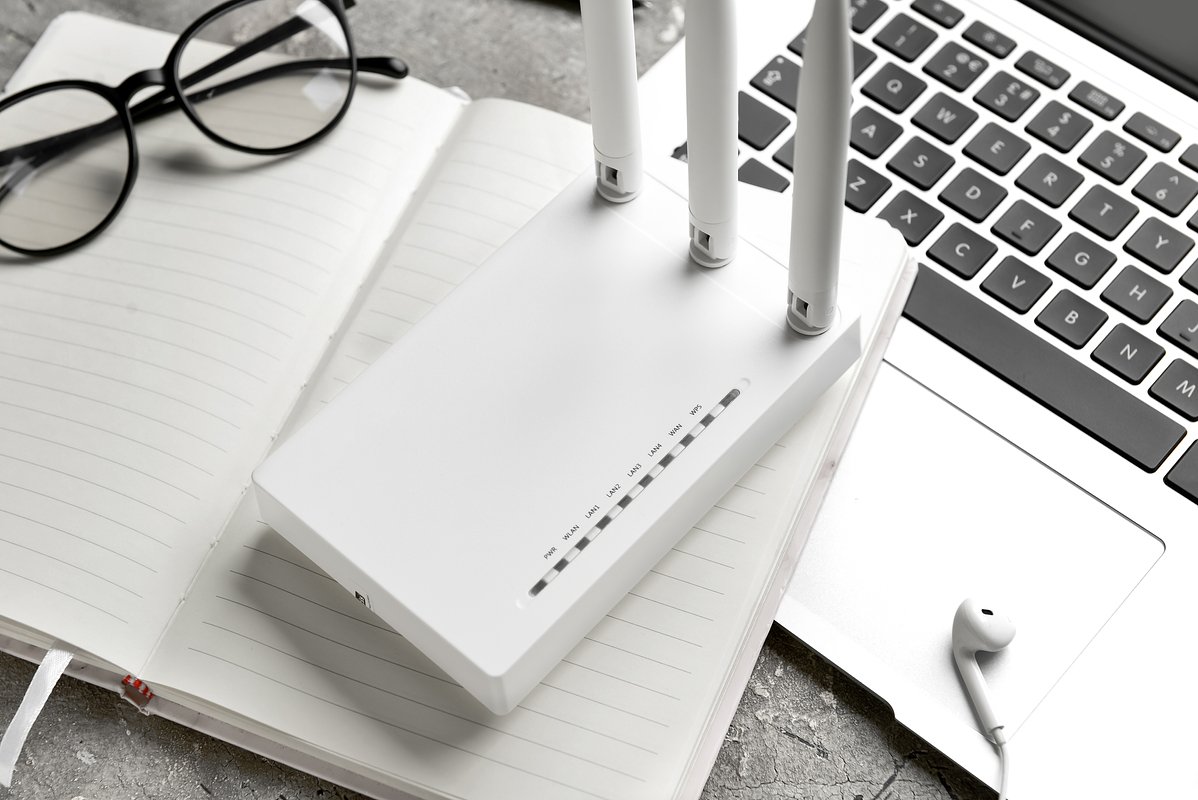
Фото: Pixel-Shot / Shutterstock / Fotodom
Где установить роутер?
При подборе места для роутера необходимо учитывать, что стабильное подключение может понадобиться в любой точке квартиры или дома. Например, установив роутер в дальнем углу комнаты, можно столкнуться с тем, что на кухне или лоджии сигнал будет слабым.
Многие модели обеспечены специальными «ушками» на задней панели, которые позволяют повесить устройство в том числе на стену. Традиционно считается, что между роутером и устройством-приемником интернета должно быть как можно меньше стен, мебели и прочих преград.
Следует отметить, что вне зависимости от модели и производителя маршрутизаторы имеют несколько необходимых элементов.
Какие разъемы должны быть у Wi-Fi-роутера:
- разъем для подключения питания;
- порт WAN — через него подключают кабель от провайдера;
- порт LAN — через него подключаются различные устройства, например, компьютер, телевизор.
Традиционно порт WAN выделяют синим цветом, а LAN — желтым
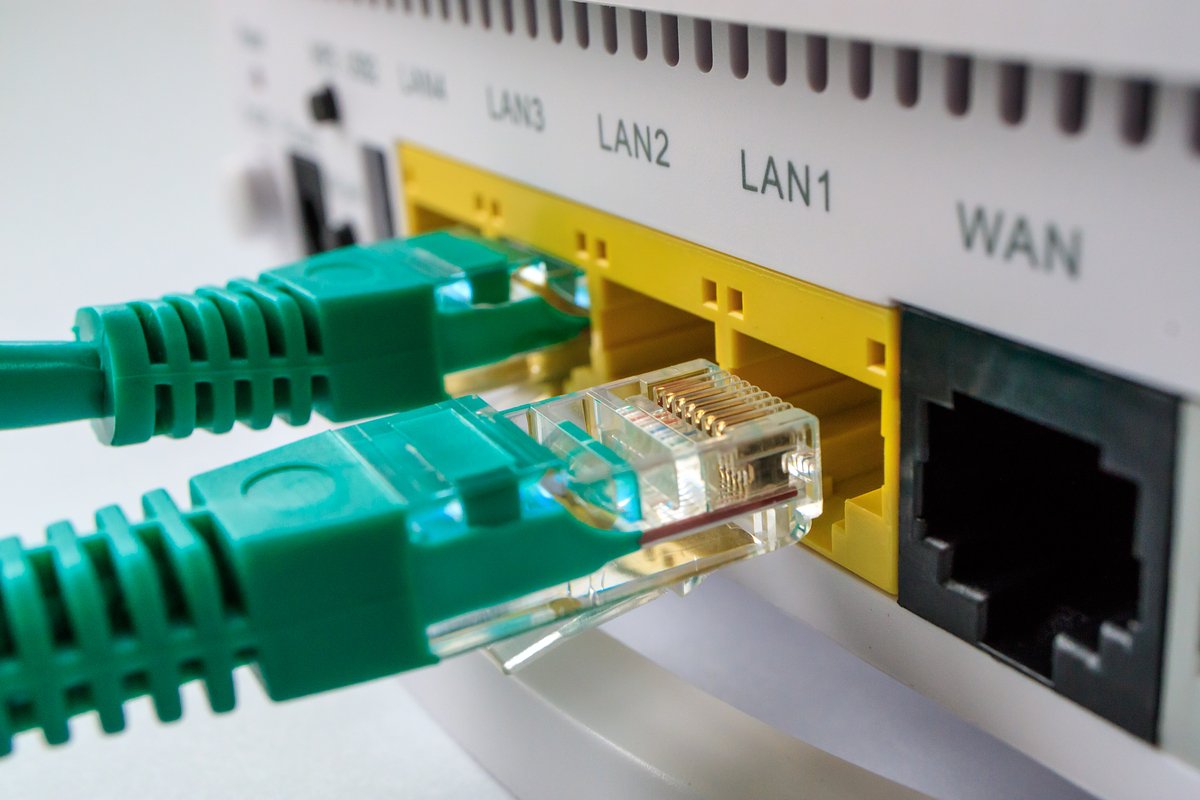
Фото: Andrei Metelev / Shutterstock / Fotodom
Как подключить роутер?
- Определившись с местом, следует подключить роутер к сети. Это позволит провести простейшую проверку того, работает ли устройство.
- Если есть съемные детали, то необходимо присоединить их к устройству.
- Далее подключаем блок питания, а затем вставляем в розетку.
- В большинстве случаев устройства оснащены световыми индикаторами, часть которых должна загореться при подключении к электросети. Если ничего не загорелось, то проверьте подсоединение или кнопку включения роутера. Она обычно располагается на задней части устройства.
- Как правило, роутеру нужно несколько минут, чтобы полностью загрузиться.
Следующий шаг — подключение маршрутизатора к компьютеру или ноутбуку. Здесь можно пойти двумя путями.
Как подключить маршрутизатор к компьютеру или ноутбуку:
- подключить роутер с помощью кабеля оператора интернета;
- подключить роутер с помощью уже существующей сети Wi-Fi.
В первом случае используйте LAN-кабель, который идет в комплекте с роутером. Во втором случае необходимо найти сеть устройства, она обычно совпадает с названием устройства. Скорее всего, сеть будет незащищенной, в противном случае пароль можно найти на нижней панели роутера.
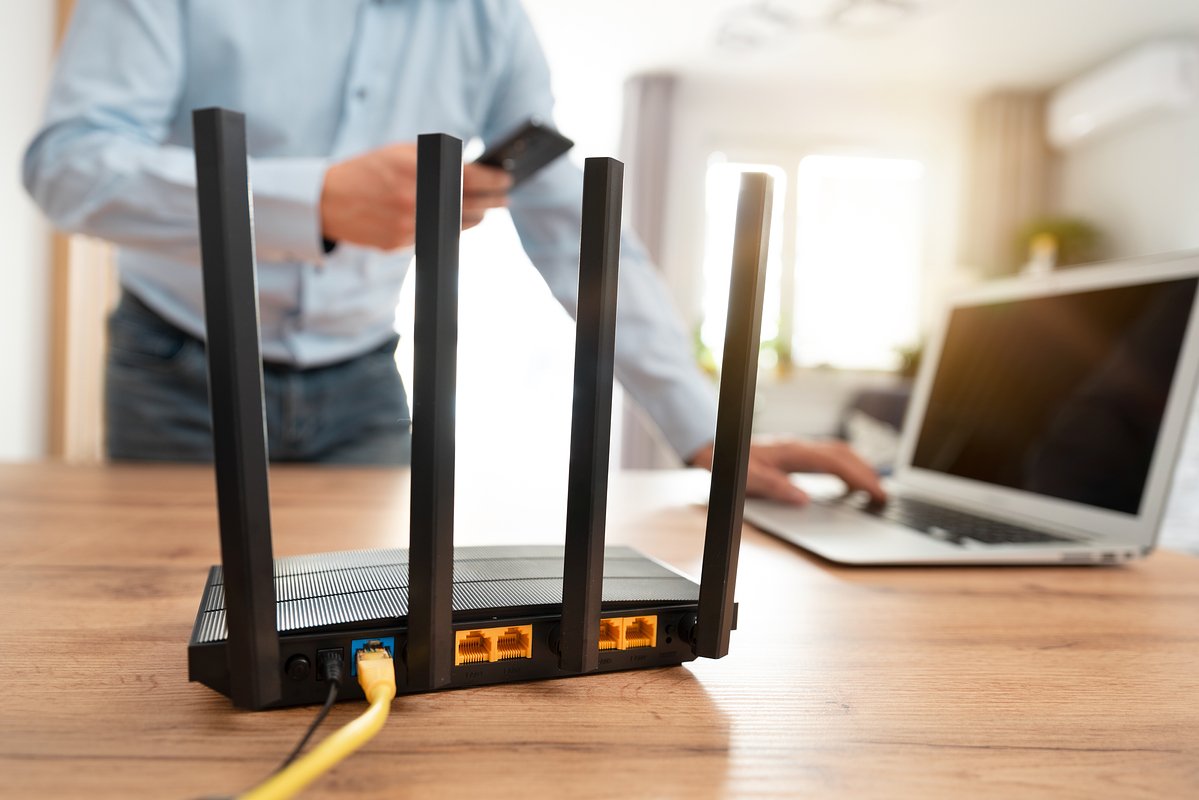
Фото: Proxima Studio / Shutterstock / Fotodom
Как зайти в настройки роутера?
Для этого необходимо открыть любой браузер и ввести на выбор в адресной строке цифры 192.168.1.1 или 192.168.0.1. Если этот способ не подошел, поищите нужный адрес на нижней панели устройства или в сопроводительной документации. Там же будут указаны нужные имя пользователя и пароль для входа.
В большинстве же случаев должно хватить двух указанных адресов. В окне браузера откроется панель, куда нужно ввести логин и пароль для входа в настройки. Почти всегда логин и пароль будут слово admin
После этого можно проверить наличие интернет-соединения. Большинство устройств получают доступ к сети сразу после подключения к электросети.
Что делать, если соединения нет?
Если соединения нет, то его нужно настроить вручную. Для этого необходимо зайти в раздел WAN, «Интернет» или с другим подобным названием (это зависит от модели маршрутизатора) и ввести нужные параметры. Обычно это логин, пароль и сетевой протокол (как правило, PPPoE или L2TP), которые требует провайдер. Всю эту информацию можно найти в сопроводительной документации. Если ее там нет, то стоит обратиться на горячую службу провайдера.
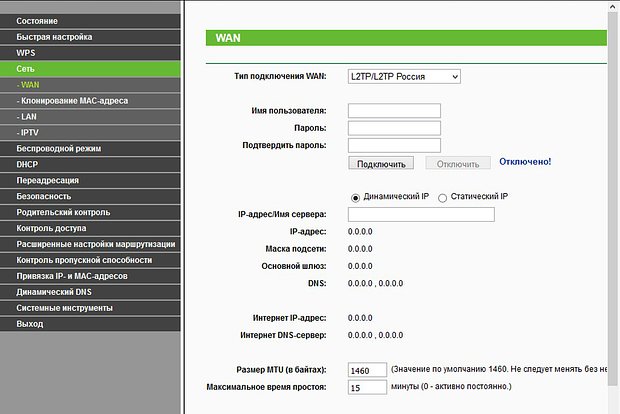
Скриншот: «Лента.ру»
Что делать, если роутер был куплен с рук?
Если роутер был куплен с рук или он использовался с другим провайдером, то желательно сбросить старые настройки. Это можно сделать с помощью кнопки Reset или «Сброс» на корпусе устройства. Чаще всего ее нужно зажать на несколько секунд.
Если кнопки сброса настроек нет, то это можно сделать через меню. В таком случае в разделе System Tools, «Системные инструменты» или с другим подобным названием надо найти подраздел «Заводские настройки», или Factory Defaults. Там необходимо выбрать пункт «Восстановить», или Restore.
Как настроить Wi-Fi?
Для этого необходимо открыть раздел «Сеть Wi-Fi», «Беспроводная сеть», Wireless или с другим подобным названием. В соответствующем разделе можно установить или сменить пароль, выбрать название, стандарт и диапазон.
Зачем менять пароль от Wi-Fi?
«Существенным остается вопрос пароля. Его надо обязательно задавать как для доступа к админке (той самой веб-странице с настройками), так и для Wi-Fi. Если пароль будет простой или его не будет вовсе, то злоумышленник или просто неадекватный шутник могут подключиться к вашей домашней сети в лучшем случае, а в худшем — сменить все настройки», — рассказывает Александр Баулин.
В пароле должно быть минимум 8 символов, а лучше — 12, которые включают буквы, цифры и знаки препинания. Не используйте понятные слова, а составьте своего рода шифровку. Например, по первым знакам вашего адреса: индекс — город — улица — квартира, как раз там будут и буквы, и цифры
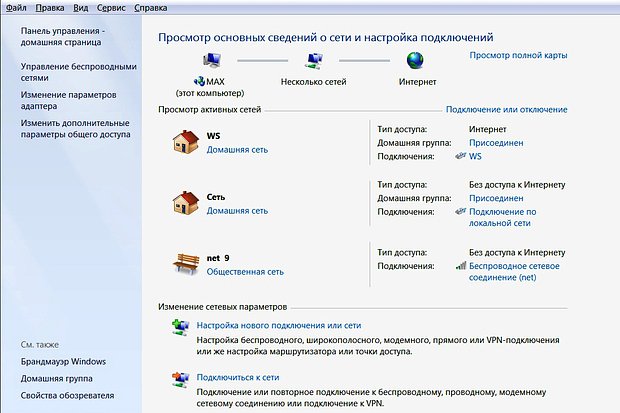
Скриншот: «Лента.ру»
Иногда пароль предоставляет провайдер, продолжает эксперт. «Его лучше поменять — как знать, кто его мог видеть, пока вам не установили роутер. А иногда оператор может устанавливать роутер от предыдущего владельца и может забыть поменять пароль. В любом случае готовый пароль лучше не пересылать в электронном виде, всегда есть вероятность ошибки и его появления в публичном пространстве. Если уж не можете запомнить, храните его на бумажке в столе (но лучше все-таки запомнить), а для гостей заведите отдельную сеть с другим паролем — современные роутеры такое позволяют», — говорит Александр Баулин.
В целом процесс настройки Wi-Fi-роутера не представляет особого труда. «Если у вас остались силы на несложный запрос в «Яндексе» или чтение инструкции, стоит выяснить, где можно посмотреть список устройств, подключенных к вашему роутеру. Убедитесь, что никто чужой не подключился. Заодно можете проконтролировать и даже выставить ограничения по времени подключения к роутеру вашего ребенка», — отмечает эксперт.
Какие проблемы могут возникнуть при установке роутера?
Хотя процесс установки роутера достаточно прост, с ним все же могут возникать трудности.
Одна из самых распространенных проблем — не открываются настройки после ввода 192.168.1.1 или 192.168.0.1. Это означает, что компьютер или ноутбук не может подключиться к маршрутизатору из-за отсутствия соединения. Первым делом проверьте, есть ли подключение.
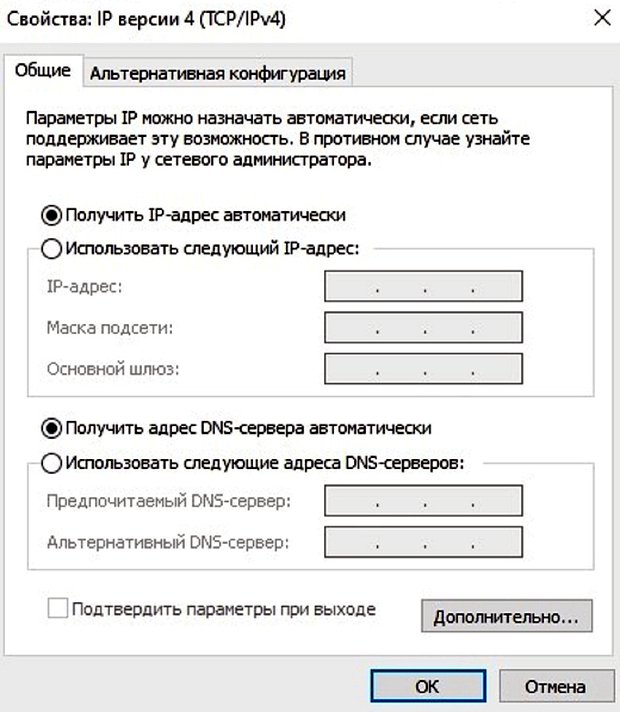
Скриншот: «Лента.ру»
Что делать, если компьютер не может подключиться к маршрутизатору?
- Проверить сетевые подключения на компьютере. Должно быть выбрано автоматическое IP и DNS.
- Попробовать заменить кабель, если роутер подключен таким образом. Также можно попробовать подсоединиться по Wi-Fi.
- Если подключение идет по Wi-Fi, то достаньте кабель (если он был подключен). Если используете кабель, то отключите Wi-Fi.
- Если вышеперечисленное не помогает, то попробуйте сбросить настройки роутера к заводским (как это сделать, написано выше).
- Не исключен вариант поломки самого маршрутизатора.