
Сегодня Wi-Fi является неотъемлемой частью нашей повседневной жизни. Однако иногда сигнал от модема может быть недостаточно мощным или ограниченным по расстоянию, что создает проблемы с подключением к Интернету в дальних уголках дома или офиса. Один из способов решения этой проблемы – использование роутера, который расширит зону покрытия Wi-Fi сигнала.
Чтобы распространить сигнал Wi-Fi с модема через роутер, необходимо выполнить несколько простых шагов. Во-первых, подключите роутер к модему с помощью сетевого кабеля. Этот кабель должен быть включен в порт LAN на задней панели модема и в порт WAN на задней панели роутера. Порты обычно помечены соответствующими надписями.
Важно помнить, что роутер должен поддерживать функцию моста (bridge mode), которая позволяет преобразовывать сигнал с модема в беспроводной Wi-Fi сигнал.
После подключения роутера к модему необходимо осуществить его настройку. Для этого введите IP-адрес роутера в адресную строку любого веб-браузера. Обычно адрес роутера указан на его задней панели или в руководстве пользователя. В появившемся окне авторизации введите логин и пароль от роутера. Если вы не знаете эти данные, обратитесь к документации или производителю роутера.
После успешной авторизации вам предоставится доступ к настройкам роутера. Одним из главных параметров для настройки роутера в режиме моста является имя сети (SSID) и пароль для доступа к Wi-Fi. Укажите желаемые значения этих параметров с учетом безопасности и легкости запоминания.
После настройки параметров роутера сохраните изменения и перезагрузите его. Теперь Wi-Fi сигнал от модема будет распространяться через роутер и улучшит покрытие сети во всем помещении. Таким образом, вы сможете наслаждаться стабильным и качественным подключением к Интернету в любой точке вашего дома или офиса.
Как усилить Wi-Fi сигнал? От модема до роутера: пошаговая инструкция
Wi-Fi сигнал может столкнуться с препятствиями, такими как стены, перегородки или большие расстояния, что может ухудшить его качество и силу. Однако, есть несколько способов усилить Wi-Fi сигнал от модема до роутера. В этой пошаговой инструкции мы рассмотрим, как это сделать.
Шаг 1: Проверьте местоположение модема и роутера
Первым шагом для усиления Wi-Fi сигнала является правильное расположение модема и роутера. Постарайтесь поместить их на открытом месте, вдали от металлических предметов и других электронных устройств, которые могут вызывать помехи.
Шаг 2: Обновите программное обеспечение роутера
Убедитесь, что ваш роутер использует последнюю версию программного обеспечения. Часто обновления программного обеспечения включают улучшенные функции и исправления ошибок, которые могут помочь усилить сигнал Wi-Fi.
Шаг 3: Смените канал Wi-Fi
Другие беспроводные устройства и сети могут влиять на силу Wi-Fi сигнала. Для устранения этой проблемы вы можете изменить канал Wi-Fi у роутера. Вам необходимо зайти в настройки роутера и выбрать другой канал, который наиболее беспроблемен.
Шаг 4: Поставьте усилитель сигнала
Если ваш роутер находится в одном конце дома, а нужен Wi-Fi сигнал и на другом конце, вы можете установить усилитель сигнала (репитер). Репитер будет переизлучать Wi-Fi сигнал и усилит его в тех местах, где он слаб.
Шаг 5: Проверьте наличие помех
Возможно, что повседневные предметы в вашем доме могут вызывать помехи для Wi-Fi сигнала. Это могут быть микроволновки, беспроводные телефоны или другие беспроводные устройства. Попробуйте удалить или отключить эти предметы, чтобы увидеть, улучшается ли качество сигнала.
Следуя этой пошаговой инструкции, вы сможете усилить Wi-Fi сигнал от модема до роутера. В случае, если вам все же трудно улучшить сигнал, возможно, стоит обратиться к специалистам или провайдеру услуг интернета для получения более подробной помощи.
В наше время сотовая связь является неотъемлемой частью нашей жизни. Однако, не всегда получается получить хорошую связь и быстрый интернет по телефону или модему. Это особенно актуально для пользователей, находящихся в отдаленных районах или в зданиях с плохим приемом сигнала.
Для решения этой проблемы многие пользователи обращаются к использованию роутеров, которые могут усилить сигнал и обеспечить стабильное подключение к интернету. Одним из популярных методов усиления сигнала является использование 3g модема в сочетании с роутером.
3g модемы позволяют подключаться к интернету с помощью мобильной сети и получать высокую скорость передачи данных. Однако, при слабом сигнале сотовой сети скорость работы модема может значительно падать, что сильно ограничивает его функционал.
Использование роутера в данном случае позволяет усилить сигнал и обеспечить стабильное подключение к интернету даже при слабых условиях приема. Роутеры снабжены специальными антеннами, которые могут обеспечить более качественный прием сигнала и повысить скорость передачи данных. Кроме того, роутеры могут подключаться к более высоким антеннам или усилителям сигнала, что дает еще больше возможностей для усиления связи.
Содержание
- Зависимость эффективности усиления сигнала 3G модема от использования роутера
- Факторы, влияющие на усиление сигнала 3G модема
- Роль роутера в усилении сигнала 3G модема
Зависимость эффективности усиления сигнала 3G модема от использования роутера
Введение:
Сигнал 3G модема играет важную роль в обеспечении надежного и стабильного интернет-соединения. Однако, особенно в удаленных или слабопокрытых районах, сигнал может быть недостаточным для высокоскоростной передачи данных. Усиление сигнала 3G модема при помощи роутера является одним из способов решения этой проблемы.
Принцип работы:
Усиление сигнала 3G модема с помощью роутера основано на использовании устройства ретрансляции сигнала. Роутер подключается к 3G модему через USB-порт или Wi-Fi, и использует свою собственную антенну для усиления и распространения сигнала. Таким образом, уровень сигнала повышается, что позволяет получить более стабильное и быстрое соединение с Интернетом.
Эффективность использования роутера:
Использование роутера для усиления сигнала 3G модема может значительно повысить эффективность сигнала, особенно в условиях слабого приема. Роутерные антенны часто более мощны и имеют лучшую направленность, поэтому могут легче преодолевать помехи и усиливать слабый сигнал. Это особенно полезно в сельских районах или в отдаленных местностях, где сотовая связь не всегда стабильна.
Дополнительные преимущества:
Усиление сигнала 3G модема при помощи роутера не только повышает качество соединения, но и позволяет расширить его покрытие. Роутер может быть установлен в удобном для этого месте, лучше всего в центре помещения или на высоте, чтобы быть ближе к базовой станции оператора связи. Это помогает устранить проблемы с плохим покрытием в отдельных комнатах или зонах.
Заключение:
Использование роутера для усиления сигнала 3G модема является эффективным способом повысить качество и надежность интернет-соединения. Роутерные антенны обладают лучшей направленностью и мощностью, что позволяет усилить слабый сигнал и расширить его покрытие. Это особенно полезно в условиях слабого приема, например, в удаленных местах или сельской местности. Однако, перед использованием роутера для усиления сигнала 3G модема, стоит обратить внимание на совместимость устройств и точность настроек для достижения максимальной эффективности.
Факторы, влияющие на усиление сигнала 3G модема
Качество и сила сигнала 3G модема зависят от многих факторов, которые могут влиять на его работу и эффективность. Рассмотрим основные факторы, которые могут способствовать усилению сигнала 3G модема при помощи роутера.
1. Расположение роутера и модема
Расстояние между роутером и модемом играет важную роль в качестве сигнала. Чем ближе они находятся друг к другу, тем лучше будет качество и сила сигнала. Рекомендуется размещать роутер и модем в одной комнате или рядом друг с другом, чтобы сигнал передавался без помех.
2. Препятствия на пути сигнала
Препятствия, такие как стены, стекло, металлические конструкции и другие материалы, могут снижать качество и силу сигнала. Чем меньше препятствий на пути сигнала, тем лучше будет его качество. Рекомендуется размещать роутер и модем в месте, где нет препятствий между ними.
3. Наличие антенн
Роутеры и модемы с внешними антеннами имеют большую возможность усиления сигнала. Антенны могут направить сигнал в нужном направлении и улучшить его качество. Рекомендуется выбирать роутеры и модемы с внешними антеннами для более эффективного усиления сигнала.
4. Интерференция от других электронных устройств
Некоторые электронные устройства, такие как микроволновые печи, беспроводные телефоны и другие роутеры, могут создавать помехи и влиять на качество сигнала 3G модема. Рекомендуется установить роутер и модем в месте, где есть минимальное количество других электронных устройств, чтобы избежать интерференции.
5. Состояние сети оператора
Качество сигнала 3G модема также зависит от состояния сети оператора связи. Если сеть оператора слабая или перегружена, то даже сильный сигнал роутера и модема может не исправить проблему. Рекомендуется выбирать надежного и качественного оператора для обеспечения стабильного сигнала.
Усиление сигнала 3G модема при помощи роутера может быть эффективным, если учесть вышеупомянутые факторы. Рекомендуется провести тестирование в конкретной среде и выбрать оптимальное расположение роутера и модема для достижения наилучшего качества сигнала.
Роль роутера в усилении сигнала 3G модема
Роутер может сыграть значительную роль в усилении сигнала 3G модема, обеспечивая более стабильную связь и высокую скорость передачи данных. Его основные функции в этом процессе включают:
- Улучшение приема сигнала: Роутеры могут иметь более мощные антенны, чем 3G модемы. Это позволяет им лучше справляться с плохим качеством сигнала, например, в удаленных районах или в местах с плохим покрытием. Роутер может улавливать слабые сигналы, которые 3G модем мог бы упустить, и усиливать их до приемлемого уровня.
- Распределение сигнала: Роутеры обычно имеют возможность подключения нескольких устройств к сети одновременно. Это позволяет распределить сигнал 3G модема между несколькими устройствами, такими как смартфоны, планшеты или компьютеры. Таким образом, устройства могут получать стабильный доступ к сети без ухудшения качества сигнала.
- Усиление скорости передачи данных: Роутеры могут использовать различные технологии для оптимизации скорости передачи данных. Например, некоторые роутеры поддерживают технологию Dual Carrier, которая позволяет объединить две 3G сети для увеличения скорости передачи данных. Это может быть особенно полезно в случаях, когда пользователь нуждается в быстрой передачи больших объемов данных, например, при загрузке файлов или потоковом воспроизведении видео.
Таким образом, роутер может быть эффективным инструментом в усилении сигнала 3G модема, обеспечивая более стабильную связь и высокую скорость передачи данных. Он может улучшить прием сигнала, распределить его между несколькими устройствами и увеличить скорость передачи данных.
Сегодня век технологий, и доступ к высокоскоростному интернету стал неотъемлемой частью нашей повседневной жизни. Однако, несмотря на широкое распространение сетей 4G, многие наталкиваются на проблемы со слабым сигналом и низкой скоростью интернета, особенно в удаленных районах или внутри зданий с плохой проницаемостью для сигнала.
В таких случаях, использование роутера в комбинации с 4G модемом может стать спасением и позволить усилить сигнал и повысить скорость интернета. Роутеры имеют мощные антенны и возможность подключения внешних антенн, что позволяет увеличить зону охвата и улучшить качество сети.
Перед тем, как начать использовать роутер для усиления сигнала от 4G модема, важно обратить внимание на несколько моментов. Во-первых, выберите роутер с поддержкой 4G и соответствующими технологиями, такими как LTE Advanced или LTE Cat6/Cat7. Во-вторых, следите за местоположением роутера — поместите его ближе к окну или наиболее высокой точке помещения для получения максимального сигнала.
Немаловажным фактором является выбор антенн для роутера. Внешние антенны или усилители сигнала могут значительно повысить его качество и позволить охватить большую площадь. Также полезно определить оптимальное направление антенны для лучшего сигнала и уменьшения помех.
В итоге, использование роутера вместе с 4G модемом может оказаться прекрасным решением для усиления сигнала и повышения скорости интернета. Следуя данным рекомендациям, вы сможете наслаждаться более стабильным и быстрым интернетом, несмотря на слабый сотовый сигнал или удаленное расположение от базовой станции оператора.
Содержание
- Почему нужно усиление сигнала от 4G модема?
- От чего зависит качество сигнала от 4G модема?
- Какой роутер выбрать для усиления сигнала от 4G модема?
- Какая антенна лучше всего усиливает сигнал от 4G модема?
- Как установить роутер для усиления сигнала от 4G модема?
- Как настроить роутер для усиления сигнала от 4G модема?
- Как проверить эффективность усиления сигнала от 4G модема?
Почему нужно усиление сигнала от 4G модема?
4G модемы обеспечивают высокую скорость передачи данных и стабильное интернет-соединение, но иногда возникают ситуации, когда сигнал от модема оказывается недостаточным для комфортного использования интернета. Причины, по которым может потребоваться усиление сигнала от 4G модема, могут включать в себя следующее:
1. Удаленность от базовой станции: Если вы находитесь в удаленном районе или далеко от ближайшей базовой станции, сигнал от 4G модема может ослабевать и приводить к медленной передаче данных. Усиление сигнала поможет улучшить качество связи.
2. Интерференция: В некоторых местах может возникать электромагнитная интерференция, которая ослабляет сигнал от модема. Это может происходить из-за наличия других радиоэлектронных устройств или преград, например, зданий или деревьев. Усилитель сигнала поможет преодолеть эту интерференцию и улучшить качество связи.
3. Задержка сигнала: Если сигнал от 4G модема имеет большую задержку (также известную как «пинг»), это может повлиять на быстродействие интернет-соединения и создать неудобства при онлайн играх или видеозвонках. Усиление сигнала поможет уменьшить задержку и повысить скорость передачи данных.
4. Плохая покрытие сети: Некоторые места могут иметь слабое покрытие сети, особенно внутри зданий или подземных помещений. Усилитель сигнала может помочь улучшить покрытие и обеспечить стабильное соединение в этих областях.
Усиление сигнала от 4G модема может быть важным для обеспечения стабильного и быстрого интернет-соединения в любом месте. Это особенно полезно для тех, кто работает в удаленных районах или путешествует и нуждается в надежном интернет-соединении.
От чего зависит качество сигнала от 4G модема?
Качество сигнала от 4G модема может зависеть от различных факторов, включая:
| Расстояние до ближайшей базовой станции | Чем ближе вы находитесь к базовой станции, тем сильнее будет сигнал 4G модема. |
| Преграды и помехи | Стены, здания, деревья и другие преграды могут снижать качество сигнала, особенно если они находятся между вами и базовой станцией. |
| Высота установки 4G модема | Чем выше вы установите модем, тем лучше будет качество сигнала, так как это позволит избежать некоторых преград. |
| Технические характеристики модема | Некоторые модемы имеют более мощные антенны и возможность использования разных частот, что может повысить качество сигнала. |
| Количество пользователей на одной базовой станции | Если на одной базовой станции слишком много пользователей, скорость и качество сигнала могут снижаться. |
Учитывая эти факторы, можно улучшить качество сигнала от 4G модема, путем выбора оптимального места установки модема и использования специальных устройств для усиления сигнала, таких как роутеры с внешними антеннами или усилители сигнала.
Какой роутер выбрать для усиления сигнала от 4G модема?
Во-первых, стоит обратить внимание на поддержку сетевых стандартов. Чтобы усилить сигнал от 4G модема, нужен роутер, поддерживающий этот самый стандарт. Важно, чтобы роутер был совместим с тем оператором, у которого вы приобрели свой модем.
Во-вторых, необходимо учесть площадь покрытия, которую нужно обеспечить роутером. Если вы планируете покрыть большую площадь, то нужно выбирать роутер с большей мощностью передатчика и внешними антеннами. Такой роутер сможет обеспечить стабильный сигнал на большом расстоянии.
Также стоит учитывать количество устройств, которые будут подключены к роутеру. Если вы планируете подключить много устройств, то нужен роутер с поддержкой высокой скорости передачи данных и достаточным количеством LAN-портов. Так вы сможете обеспечить стабильное подключение всех устройств к сети.
Дополнительные функции роутера также могут быть полезны. Например, наличие USB-порта позволит вам подключить внешний жесткий диск или принтер к роутеру.
В конечном итоге, правильный выбор роутера для усиления сигнала от 4G модема зависит от ваших потребностей и возможностей. При выборе обратите внимание на поддержку сетевых стандартов, площадь покрытия, количество подключаемых устройств и дополнительные функции роутера.
Какая антенна лучше всего усиливает сигнал от 4G модема?
Точный ответ на этот вопрос зависит от многих факторов, включая расстояние до ближайшей базовой станции, преграды на пути сигнала (например, стены), а также качество устройства связи. Однако, есть несколько типов антенн, которые обычно считаются наиболее эффективными для усиления сигнала 4G модема:
1. Наружные направленные антенны:
Эти антенны обычно устанавливаются на открытых пространствах, таких как крыши или высокие мачты. Они получают сигналы из одного определенного направления и усиливают его для передачи внутрь помещения. Направленная антенна может быть особенно полезной, если базовая станция находится в удаленном месте.
2. Внутренние панельные антенны:
Эти антенны обычно устанавливаются в помещениях и направлены на внутреннюю область, которую они должны покрыть. Они работают, усиливая сигнал в конкретном направлении и предназначены для использования внутри здания.
3. Универсальные антенны:
Универсальные антенны, также известные как всенаправленные антенны, покрывают 360 градусов и усиливают сигнал во всех направлениях. Они могут быть установлены как внутри помещения, так и снаружи.
Важно отметить, что выбор антенны зависит от ваших потребностей и условий конкретной ситуации. Рекомендуется проконсультироваться с специалистом или провайдером услуг перед приобретением антенны для определенной модели 4G модема.
Как установить роутер для усиления сигнала от 4G модема?
1. Подготовьте необходимые материалы и инструменты для установки роутера: роутер, модем, Ethernet-кабель и розетку.
2. Разберите упаковку роутера и убедитесь, что в комплекте есть все необходимые детали и аксессуары.
3. Подключите 4G модем к роутеру с помощью Ethernet-кабеля. Вставьте один конец кабеля в соответствующий разъём модема, а другой конец в WAN-порт роутера.
4. Подключите блок питания к роутеру и вставьте его в розетку.
5. Включите роутер и подождите, пока он полностью загрузится. Обычно это занимает несколько минут.
6. Найдите на роутере или на задней панели его корпуса указанную SSID-информацию (имя и пароль), которую необходимо использовать для подключения к беспроводной сети.
7. Подключите устройства к беспроводной сети роутера, используя указанное имя (SSID) и пароль.
8. Проверьте сигнал от 4G модема на устройствах, подключенных к беспроводной сети роутера.
9. Убедитесь, что роутер установлен в удобном месте для максимального охвата сигнала и минимальных помех.
10. При необходимости настройте дополнительные функции роутера для оптимизации работы с 4G модемом.
Теперь вы знаете, как установить роутер для усиления сигнала от 4G модема. Наслаждайтесь более стабильным и быстрым интернетом!
Как настроить роутер для усиления сигнала от 4G модема?
Усиление сигнала от 4G модема с помощью роутера может быть полезно в случае, когда вы находитесь далеко от базовой станции и имеете слабый сигнал. Следующие шаги помогут вам настроить роутер для улучшения приема сигнала от 4G модема:
1. Подключите 4G модем к роутеру с помощью кабеля USB или встроенного слота.
2. Войдите в настройки роутера, введя IP-адрес роутера в адресную строку веб-браузера. Обычно IP-адрес роутера можно найти в инструкции к устройству или на его задней панели.
3. Найдите веб-интерфейс роутера и выберите раздел, отвечающий за 4G настройки или настройки модема.
4. В этом разделе вы должны увидеть список доступных операторов сотовой связи. Выберите вашего оператора из списка.
5. После выбора оператора, роутер попросит вас ввести данные аутентификации вашего 4G модема, такие как APN, логин и пароль. Эту информацию вы можете получить от своего оператора связи.
6. Введите запрашиваемую информацию и сохраните настройки.
7. После сохранения настроек роутер начнет искать сигнал от 4G модема и подключаться к нему.
8. Убедитесь, что антенна роутера настроена на прием сигнала. В большинстве роутеров есть возможность регулировать направление антенны для оптимального приема сигнала. Поэтому установите роутер и настройте антенну так, чтобы она была направлена на ближайшую базовую станцию.
9. Проверьте сигнал на вашем устройстве, подключенном к роутеру. Если сигнал стал сильнее, то вы успешно настроили роутер для усиления сигнала от 4G модема.
Следуя этим шагам, вы можете улучшить прием сигнала от вашего 4G модема с помощью роутера и наслаждаться более стабильным и быстрым интернетом.
Как проверить эффективность усиления сигнала от 4G модема?
После усиления сигнала от 4G модема с помощью роутера можно выполнить несколько простых действий, чтобы проверить его эффективность.
- Проверьте скорость интернета: откройте любой сайт или приложение, которые требуют высокой пропускной способности, и измерьте скорость загрузки и отклика. Сравните результаты с теми, которые были до усиления сигнала. Если скорость заметно увеличилась или стабилизировалась, то усиление сигнала было эффективным.
- Проверьте качество связи: попробуйте совершить звонок, отправить сообщение или провести видеозвонок через приложения, использующие интернет. Посмотрите, есть ли проблемы с качеством звука, разрывы связи или задержки. Если качество связи улучшилось, то усиление сигнала было успешным.
- Проверьте стабильность сигнала: обратите внимание на полосу сигнала на вашем устройстве. Если она стала более стабильной и меньше плавает, то сигнал усилен эффективно.
- Проверьте охват: пройдитесь по разным комнатам вашего помещения и обратите внимание на уровень сигнала. Если он остается сильным и стабильным во всех частях помещения, то усиление сигнала было успешным.
- Сравните результаты: сравните результаты измерений и наблюдений после усиления сигнала с теми, которые были до этого. Если увидите значительное улучшение в скорости, качестве связи, стабильности и охвате сигнала, то можно быть уверенным в эффективности усиления сигнала от 4G модема.
Не забывайте, что результаты могут различаться в зависимости от местоположения и других внешних факторов. Рекомендуется повторно выполнить проверку эффективности усиления сигнала после его установки и проведения некоторого времени.
Чтобы усилить сигнал с вышки сотовой связи, можно использовать 3G/4G роутер или усилитель. Многие люди путают эти устройства, поскольку считают, что они работают одинаково.
Однако это не совсем так – роутеры и репитеры имеют разную «начинку», поэтому их режим работы будет отличаться. В нашей статье мы узнаем, в чем заключаются главные отличия этих устройств и в каких случаях их нужно использовать. Кстати, заказать покупку и установку оборудования Вы можете у нашей компании «Антенна 1».
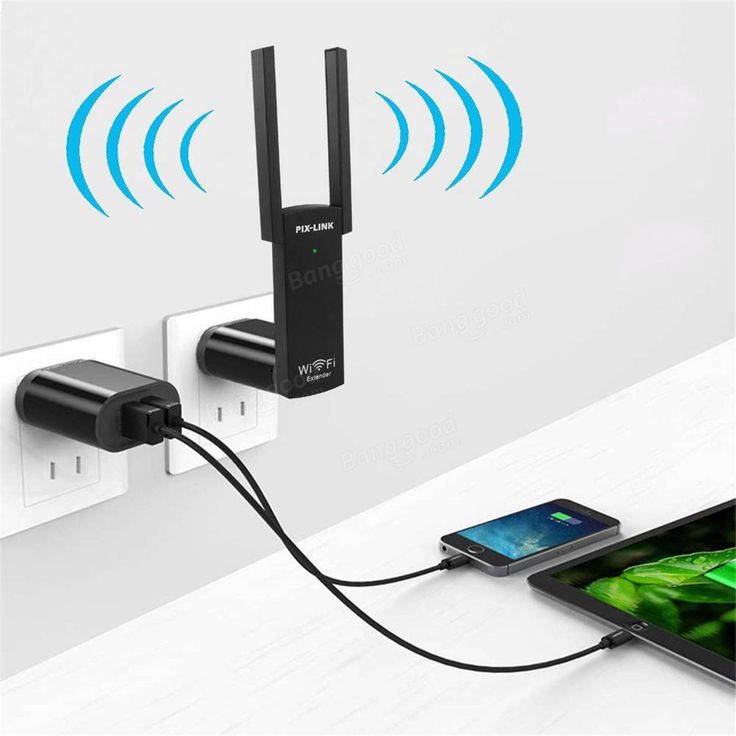
3G/4G роутеры
Роутер представляет собой устройство, которое принимает внешний 3G/4G сигнал с вышки сотовой связи и обеспечивает его равномерную трансляцию на определенную площадь. Главная особенность роутеров заключается в том, что они выполняют перекодирование входящего сигнала, а исходящий сигнал на внешние устройства передается с помощью беспроводной технологии связи Wi-Fi.
Роутеры являются универсальными устройствами, а работают они со всем частотным диапазоном. Устройства данного типа идеально подходят для раздачи беспроводного интернета, поскольку передача и усиление интернета происходит вне зависимости от мощности сигнала с вышки + все современные роутеры оснащены MIMO-антенной. К сожалению, роутеры не усиливают аудио-сигнал, что является их большим минусом.
Для запуска роутера необходимо абонентское подключение – для этого нужно купить и вставить в прибор SIM-карту какого-либо мобильного оператора. Современные приборы обладают небольшими размерами, а для запуска необходимо подключить устройство к электрической сети. Встречаются как дорогие, так и дешевые 3G/4G-роутеры; средняя цена прибора составляет 10-15 тысяч рублей.
Репитеры
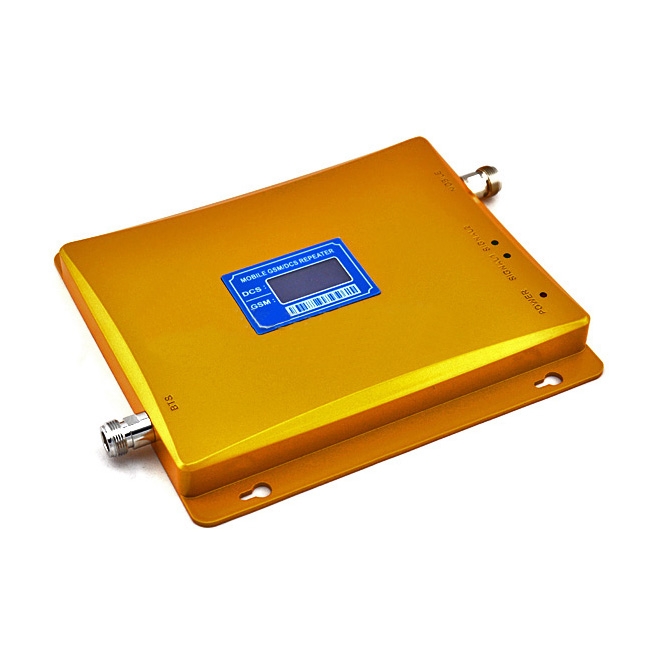
Репитер представляет собой прибор, который воспринимает все радиосигналы с вышки сотовой связи и обеспечивает его усиление на определенной площади. Репитеры не перекодируют сигнал и передают его таким, каким он есть.
Репитеры усиливают как интернет-сигнал, так и аудио-связь, что делает их более универсальными приборами. Каждый прибор работает только в определенном частотном диапазоне (всего стандартов связи пять – 800, 900, 1800, 2100 и 2600 МГц).
Перед покупкой прибора абоненту необходимо определить, в каком режиме работает его вышка, поскольку в противном случае устройство будет бесполезно. Усиление сигнала осуществляется в автономном режиме – поэтому покупка SIM-карты для работы прибора не требуется. Главный минус устройств данного типа – при слабом сигнале репитер плохо усиливает внешний сигнал, что ухудшает качество сигнала. Средняя стоимость – 30-50 тысяч рублей.
Сравнительная таблица
Чтобы быстро понять отличия устройств, Вы можете воспользоваться этой таблицей:
|
|
|
|
|
Усиливает ли интернет-связь? |
Да |
Да |
|
Усиливает ли аудио-связь? |
Нет |
Да |
|
Частотный диапазон |
Работает со всеми частотами |
Работает в одном из пяти режимов |
|
Какой сигнал усиливает |
Только абонентский SIM-сигнал |
Сигналы всех операторов связи |
|
Стоимость |
10-15 тысяч рублей |
30-50 тысяч рублей |
|
Нужна ли SIM-карта |
Да |
Нет |
Так что же лучше выбрать?
Итак, теперь Вы знаете о том, что представляют собой репитеры и роутеры – но как правильно выбрать устройство? Ответ будет таким:
- Если Вам нужен быстрый стабильный интернет, а качество аудио-связи для Вас имеет второстепенное значение, то нужно покупать роутер. Это решение является универсальным – оно подойдет для города, дачи, удаленного участка и так далее.
- Если для Вас первостепенное значение имеет качество аудио-сигнала, то рекомендуется покупать усилитель. Впрочем, это решение не является универсальным – если Вы живете далеко за городом, где уровень сигнала очень низкий, то в таком установка усилителя будет бесполезной.
- Если же Вы живете далеко за городом, а Вам нужен и интернет, и аудио-связь, то имеет смысл покупка сразу обоих устройств. Роутер будет раздавать качественный быстрый интернет, а репитер будет обеспечивает высокое качество аудио-связи.
Если Вы живете в городе Москва или в области, то заказать подбор и установку устройства для усиления сотового сигнала Вы можете у нашей компании.
Мы работаем со всеми типами клиентов – частные лица, ИП, коммерческие компании, государственные структуры. Чтобы оставить заявку, позвоните нам по телефону в рабочее время либо свяжитесь с нами через форму обратной связи на сайте.
В этой статье мы поговорим об обычных роутерах, которые могут не только раздавать интернет по кабелю и Wi-Fi, но и усиливать уже существующую Wi-Fi сеть. Проще говоря, принимать интернет по Wi-Fi и раздавать его дальше. Такая возможность в маршрутизаторе называется режим репитера, усилителя, или повторителя (ретранслятора). Практически все современные маршрутизаторы могут работать в режиме репитера. Сейчас мы более подробно разберемся, маршрутизаторы каких производителей могут принимать и раздавать сигнал. То есть, усиливать беспроводную сеть. Дам ссылки на инструкции по настройке режима повторителя на роутерах разных производителей. И напишу о моделях, на которых я лично настраивал этот режим работы, и на которых он точно работает.
Репитер – это вообще-то отдельное устройство, которое создано специально для расширения зоны покрытия Wi-Fi сети. Например, я недавно писал о настройке такого устройства – TP-LINK TL-WA850RE. А в маршрутизаторах, эта возможность реализована просто как дополнительная функция. Так же, в отдельной статье я уже писал, что такое повторитель, и что значит роутер в режиме репитера. Там есть вся необходимая информация по этой теме.

Если вы только ищите роутер, который может принимать и раздавать Wi-Fi, и у вас задача просто усилить Wi-Fi сеть, когда она не ловит в каких-то комнатах, то я бы советовал покупать все таки именно репитер. Я имею введу отдельное устройство, так как оно создано специально для усиления беспроводной сети. А в роутере, это всего лишь функция, которая не всегда работает стабильно, так как создавался он для других задач. Но, если вам все же нужен маршрутизатор, то сейчас мы разберемся, какое устройство лучше приобрести, и от какого производителя.
Выбор роутера с поддержкой режима повторителя, для усиления Wi-Fi сети
На данный момент, я уже написал, и опубликовал на сайте отдельные инструкции по настройке режима повторителя на роутерах ASUS, Zyxel Keenetic, и Netis. Рассматривал я настройку на конкретных моделях. Ссылки на инструкции дам ниже в статье.
Больше всего, мне понравилось как эта функция организована на маршрутизаторах Zyxel Keenetic. Все настраивается очень просто и понятно. Так же, все отлично работает. Дальше я бы поставил роутеры от компании Netis, и ASUS. Это чисто мое мнение, мой рейтинг 🙂 На роутера этих трех производителей, режим повторителя работает отлично.
Что касается такого популярного производителя как TP-LINK, то на их маршрутизаторах нет режима повторителя (по крайней мере на тех моделях, с которыми я знаком). Там, можно использовать функцию WDS (режим моста). Но, она немного отличается.
Давайте разберемся с маршрутизаторами каждой фирмы. Напишу о моделях, на которых я проверял работу функции усилителя сигнала Wi-Fi сети. И как этот режим сделан на том, или ином маршрутизаторе. Ну и дам ссылки на подробные инструкции по настройке.
Роутеры Zyxel Keenetic в качестве репитера
Думаю, что все маршрутизаторы Zyxel из серии Keenetic (которые в черном корпусе) могут работать в режиме репитера. Я проверял на модели Zyxel Keenetic Start. Все работает просто идеально. Достаточно выбрать данный режим в настройках, нажать кнопку WPS на главном маршрутизаторе, и на Zyxel Keenetic. После этого, роутеры будут соединены по беспроводной сети и Zyxel будет усиливать сигнал вашей Wi-Fi сети. Будет одна, но усиленная беспроводная сеть.

Вот подробная инструкция по настройке: настройка Zyxel Keenetic в режиме репитера (усилитель). Рекомендую эти маршрутизаторы в качестве ретрансляторов.
Режим повторителя на маршрутизаторах ASUS
Так же все очень просто. Я настраивал на примере модели Asus RT-N12. Так же проверял на RT-N18. Вот подробная инструкция: настройка роутера Asus в качестве репитера (режим повторителя Wi-Fi сети). Помню, даже на старом роутере Asus RT-N13U B1 все отлично работало. Там режим включался отдельным переключателем на корпусе.
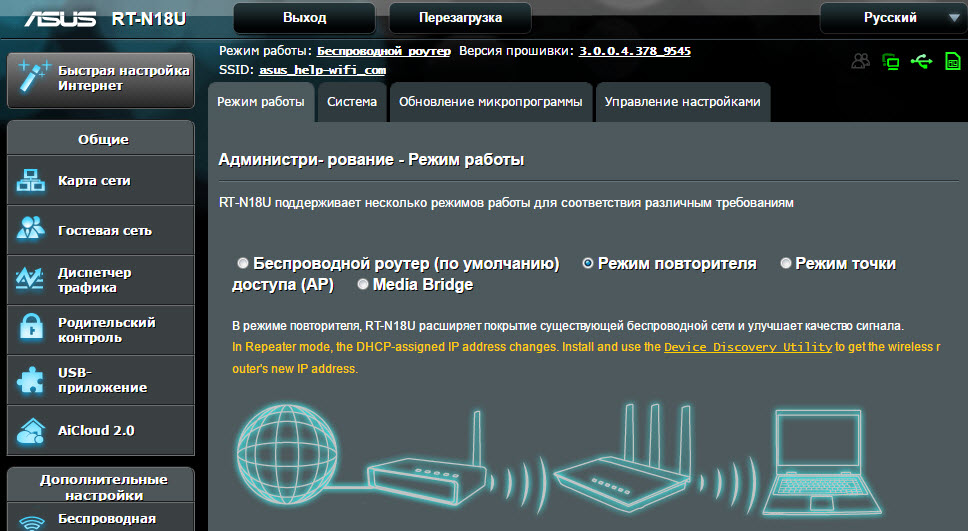
В настройках достаточно активировать необходимый режим работы, выбрать сеть, которую нужно усилить, и все готово.
Маршрутизатор Netis, как повторитель Wi-Fi сети
Проверял я настройку на дешевом роутере этой компании – Netis WF2411. Не знаю, как на других моделях этого производителя, но на Netis WF2411 все работает очень хорошо. По идеи, если на самом дешевом роутере есть такой режим работы, то на более дорогих он точно будет 🙂
В настройках так же все просто. Достаточно выбрать режим работы «Повторитель», и задать необходимые параметры для подключения к беспроводной сети, которую хотим усилить.

Если выберите устройство этого производителя, то вам пригодится подробная инструкция: Роутер Netis как репитер, повторитель Wi-Fi сети.
Может ли роутер TP-LINK быть репитером?
Как я уже писал выше, на маршрутизаторах TP-LINK нет такой функции (только на их точках доступа).
По этой теме, я даже писал статью: роутер TP-Link TL-WR841ND и TL-WR741ND как репитер (повторитель Wi-Fi сети), где объяснял, что есть только режим моста, он же WDS. О настройке которого писал в статье: настройка роутера Tp-Link в режиме моста (WDS).
Расширение Wi-Fi сети с помощью роутера D-LINK
Честно говоря, с маршрутизаторами фирмы D-LINK я мало сталкивался. В основном, все инструкции по настройке писал на примере модели D-link DIR-615. И до этой поры, почему-то думал, что роутеры D-LINK не могут работать в роли усилителя. Принимать интернет по беспроводной сети, и передавать его дальше.
В чем-то я был прав. На D-link DIR-615 я не нашел как такового режима репитера. Но, там есть «режим клиента». Когда роутер D-link получает интернет по Wi-Fi и передает его на устройства по кабелю. Но, если в настройках режима «Клиент» включить вещание Wi-Fi сети, и на вкладке «Сеть» – «WAN» добавить подключение с интерфейсом «WiFiClient», то все работает.

Правда, у нас будет две Wi-Fi сети, а не одна, как в случае с работой данного режима на других устройствах. Просто D-link не клонирует настройки Wi-Fi сети с главного маршрутизатора. Но, можно попробовать задать их вручную.
Немного информации по настройке такой схемы есть в статье по соединению двух роутеров через Wi-Fi.
Выводы
Рассказал все что знаю по этому вопросу на данный момент. Будет новая информация и новый опыт, обязательно дополню статью. Думаю, что мои советы вам пригодятся, и вы сможете выбрать для себя подходящий роутер, который будет без проблем работать в режиме повторителя беспроводной сети.
Если у вас есть интересная и полезная информация по этой теме, или вы знаете хорошие модели маршрутизаторов, которые отлично работают в роли усилителей, то пишите в комментариях. Ваша информация пригодится многим, буду благодарен. Всего хорошего!