
Если у вас есть стационарный компьютер, или телевизор, который не имеет встроенного Wi-Fi приемника, то роутер Zyxel Keenetic может быть в роли такого приемника. В этой статье я покажу, как настроить Zyxel Keenetic в качестве Wi-Fi адаптера.
Если практически на всех ноутбуках есть встроенные Wi-Fi адаптеры, то на стационарных компьютерах их как правило нет. Это значит, что для подключения обычного компьютера к интернету по Wi-Fi, нужно использовать специальный приемник, который подключается в USB, или PCI разъем. Точно такая же история с телевизорами, с поддержкой функции Smart TV. Не на всех телевизорах есть встроенные Wi-Fi приемники, а подключаются они к интернету по сетевому кабелю (есть LAN разъем), или так же с помощью специального, фирменного, внешнего приемника. Которые, как правило стоят очень дорого.
Поэтому, в обоих случаях, обычный роутер Zyxel Keenetic может выступить в роли такого приемника. Он будет брать интернет от вашего Wi-Fi роутера, и передавать его по кабелю на компьютер, телевизор, или другое устройство. При этом, Zyxel который работает в режиме адаптера не будет транслировать свою Wi-Fi сеть, а будет раздавать интернет только по сетевому кабелю. Вот, набросал небольшую схему (думаю, так будет понятнее).

Недавно я писал о еще одном режиме работы маршрутизатора компании Zyxel — «Усилитель». В этом режиме он просто усиливает вашу Wi-Fi сеть, выступая в роли репитера. Интернет по кабелю кстати так же раздает.
Сейчас все продемонстрирую вам на своем примере: роутер Zyxel Keenetic Start, и телевизор LG, у которого нет возможности подключится к интернету по Wi-Fi. Само собой, у меня в доме есть моя Wi-Fi сеть.
Настройка Zyxel Keenetic в роли Wi-Fi адаптера
Если у вас модель Keenetiс Lite III, то вам нужно включить режим «Адаптер» переключателем на самом роутере. Если же у вас другая модель, то активировать этот режим можно через настройки.
Заходим в панель управления роутером (можете смотреть эту инструкцию), и Переходим на вкладку Система — Режим.
Если у вас в настройках нет вкладки Режим, то попробует обновить прошивку. Так же, можно попробовать подключить компонент Режим адаптера на вкладке Компоненты (или, Обновления — и кнопка Показать компоненты).
На вкладке режим нужно поставить переключатель возле Адаптер – подключение Ethernet-устройств к сети Wi-Fi. И нажать кнопку Применить.

Что бы перезагрузить роутер, нажмите на кнопку Сейчас (в новом окне). Ждем пока роутер перезагрузится.
После включения режима работы «Адаптер», настройки роутера по адресу 192.168.1.1 будут недоступны.
Все настроили, теперь нам нужно установить соединение между нашим роутером Zyxel и Wi-Fi сетью главного роутера. Делается это очень просто, как и в случае с настройкой этого роутера в режиме репитера.
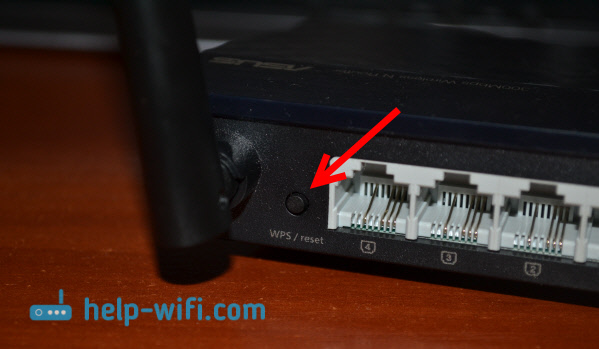
Нужно одновременно на обоих роутерах нажать кнопку WPS (Wi-Fi). Я нажал кнопку «Wi-Fi» на своем Zyxel Keenetic Start (активно начнет мигать индикатор питания):

Затем нажал кнопку WPS на главном роутере (индикатор питания, или Wi-Fi так же начнет активно мигать):
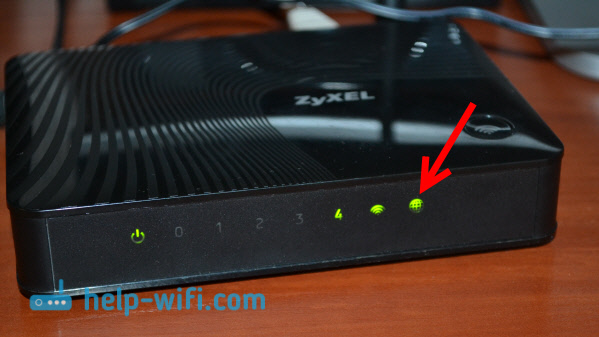
Немного ждем, пока наш адаптер подключится к Wi-Fi сети. Когда все заработает, то на роутере Zyxel должен загореться индикатор «Интернет», Wi-Fi сеть пропадет, а интернет по кабелю уже будет работать.
Если выключить наш «адаптер» и включить снова, то он автоматически подключится к Wi-Fi и снова будет раздавать интернет по кабелю. Если вы смените пароль, или имя своей Wi-Fi сети, то нужно будет заново установить соединение, нажав клавиши WPS на обоих устройствах.
Подключаем устройства по кабелю к роутеру Zyxel в режиме «Адаптера»
Как правило, на роутере есть 4 LAN разъема. Вот вы можете подключить 4 устройства к интернету. Я, например, установил роутер возле телевизора, и подключил его с помощью кабеля, который идет в комплекте. Получился такой себе приемник для телевизора. Кстати, интернет на телевизоре должен работать сразу после подключения к Zyxel. Важно, что бы в том месте было покрытие вашей Wi-Fi сети, в противном случае адаптер не сможет подключится к сети, ну и интернет работать не будет.
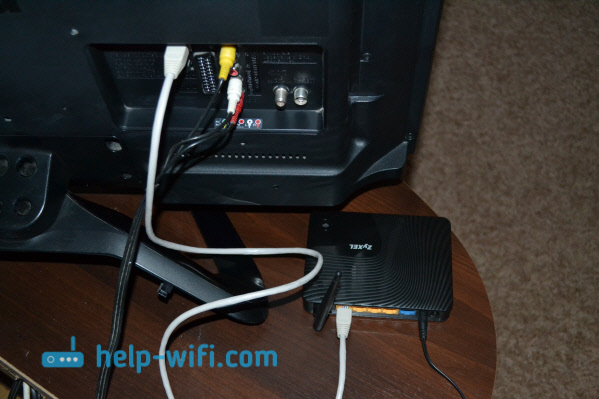
Можно точно так же подключить стационарный компьютер:

Таким способом можно подключить к интернету по Wi-Fi любое устройство у которого нет Wi-Fi приемника, но есть LAN разъем.
Возвращаем роутер в нормальный режим работы и входим в панель управления
Как я писал выше, подключившись к Zyxel Keenetic, и набрав в браузере 192.168.1.1 вы не сможете зайти на страницу с настройками. Все потому, что IP-адрес выдает главный роутер. Что бы его узнать, нужно зайти в настройки роутера к Wi-Fi сети которого подключается наш роутер, и в списке клиентов посмотреть IP-адрес который выделен для маршрутизатора Zyxel (который адаптер).
По этому адресу уже можно зайти в настройки. Правда, не вижу никакой необходимости туда заходит. Разве что вернуть роутер в нормальный режим работы. Это можно сделать в настройках, на вкладке Система — Режим. Выбрав режим работы Интернет-центр – основной режим и нажав кнопку Применить.
Но, есть еще один способ выключить режим «адаптера». Можно сбросить настройки к заводским. После этого настройки будут доступны по адресу 192.168.1.1. А роутер будет работать в стандартном режиме — Интернет-центр.
Вот и вся инструкция. На самом деле, такая возможно может очень часто пригодится. Зачем тянуть сетевой кабель через весь дом, что бы подключить компьютер к интернету. Или зачем покупать дорогие адаптеры (особенно для телевизоров), если можно использовать обычный роутер, который у многих просто лежит без дела.
Как часто мы выбираем роутер? Раз в несколько лет, когда отправится в мир иной старый – а живут большинство из них довольно долго. За это время появляются новые технологии и возможности, интересные не только энтузиастам, но и далеким от IT людям. Сегодня поподробнее рассмотрим модель Extra – медиацентр среднего класса от компании Keenetic.
Компания получает множество положительных отзывов в сети и на профильных форумах, как правило, советуют роутеры именно этой фирмы. Ключевые преимущества – стабильность работы, отличная поддержка и регулярные обновления. Но перед покупкой давайте посмотрим, может быть есть предложения выгоднее.
Положение в модельном ряду Keenetic
Наша модель по цене находится между Keenetic Air и Speedster. Если вкратце, то в последнем завезли 1000 Мбит/с порты. Что касается USB порта – то он есть только в модели Extra.

Если хочется и то, и другое – то подойдет Keenetic Giga SE, в котором вдобавок есть еще ADLS2 модем и порт USB 3.0. Правда, стоит устройство почти в два раза больше, чем наш герой обзора. Покончим же с метаниями и приступим к распаковке – тем более, что мы уже купили Extra.
Внешний вид и комплектация
Устройство поставляется в запечатанной картонной коробке.

На ее задней части указаны основные преимущества продукта.

В комплекте, помимо документации и роутера, идет адаптер питания и коротенький плоский кабель типа витая пара для подключения к компьютеру.

Устройство представляет собой небольшую пластиковую коробочку с четырьмя антеннами. На фронтальной части расположены светодиоды (которые, при желании, можно отключить) и функциональная настраиваемая кнопка.

Сзади находятся порты, утопленная кнопка Reset и гнездо для подключения адаптера питания.

Сбору располагается порт USB 2.0 и вторая назначаемая функциональная кнопка.

Антенны можно вращать в достаточно широком диапазоне. В частности, устройство можно вместе с антеннами расположить параллельно стене.

Рассмотреть медиацентр получше можно в видео.
Сзади находится наклейка с серийными номерами и информацией для первоначального подключения. Также там есть два крепления, с помощью которых роутер можно повесить на стену. Четыре резиновые ножки защитят его от скольжения, если ставить его на плоскую поверхность. С нудной частью обзора практически закончили, давайте быстро ознакомимся с аппаратной частью.
Краткие технические характеристики
Наше устройство работает на базе процессора MIPS 24KEc 580 МГц с 32 Мб флеш-памяти. Также здесь есть 128 Мб DDR2 оперативной памяти. Антенны мощностью 5 дБи работают попарно – две на 2.4 ГГц и две на 5 ГГц диапазон соответственно.

Для подключения интернет-провайдеров и устройств сети есть 5 Ethernet 10/100 Мбит/с портов. Поддерживаются технологии Beamforming, 2×2 MU-MIMO и работа в IEEE 802.11a/b/g/n/ac. Переходим к самому интересному – смотрим, чем устройство отличается от конкурентов и на что оно в принципе способно.
Возможности
В отличие от более дешевых роутеров, Keenetic Extra может похвастаться расширенными возможностями. В частности:
- подключение внешнего диска или принтера;
- просмотр файлов на диске с мобильных устройств и smart-ТВ;
- удаленное подключение к медиа библиотеке (при наличии статического IP адреса);
- закачка торрентов при помощи встроенного в роутер клиента, без компьютера;
- установка 3G 4G LTE USB-модема с резервным мобильным интернетом;
- подключение нескольких интернет-провайдеров;

- назначение определенного провайдера определенным устройствам в сети;
- управление зарегистрированными устройствами – например, можно отключить интернет нужному пользователю;
- возможность родительского контроля;
- управление через веб-админку и через мобильное приложение;
- возможность создания бесшовной сети с другими роутерами Keenetic для расширения зоны покрытия – по проводу или MESH;

- поддержка технологии направленного сигнала Beamforming;
- поддержка двух одновременно работающих Wi-Fi диапазонов;
- возможность создания изолированной гостевой сети (2,4 и 5 ГГц);
- высокий уровень защиты HTTPS протоколом, алгоритмы против взлома пароля;
- защита устройств внутри сети встроенным фильтром.
Как видим, функционал впечатляющий. А как же его настраивать?
Управление
Устройства Keenetic разрабатывают русские программисты и инженеры. И это как-раз тот случай, когда не стыдно – толковая поддержка работает хорошо, а обновления прошивки выходят регулярно.

Собственно, настраивать его (как уже упоминалось) можно через веб-интерфейс и мобильное приложение (для доступа к последнему нужно включить Keenetic Cloud). Пункты меню понятно названы, настраивать интернет-центр удобно – процесс интуитивно понятен.
В частности, здесь можно:
- устанавливать настройки проводных подключений;
- редактировать и добавлять провайдеров;
- настраивать домашние и гостевые Wi-Fi сети — по одной на каждый диапазон;
- настраивать FTP-сервер, просматривать подключенные устройства, просматривать папки, предоставлять доступ устройствам домашней сети к дискам и принтерам;
- мониторить трафик;

- включать и выключать LED индикацию;
- настраивать кнопки на передней панели и Fn (доступны разные действия в зависимости от длины нажатия);
- перезагружать интернет-центр и сбрасывать его к заводским настройкам;
- выбирать режим работы — роутер или ретранслятор;
- добавлять пользователей и управлять их правами доступа;

- проверять сетевые соединения и сохранять информацию о системе для службы поддержки;
- управлять подключенными устройствами;
- устанавливать обновления и настраивать их периодичность;
- устанавливать дополнительные компоненты и приложения.
Практически все перечисленное можно делать и при помощи мобильного приложения.

Этот далеко неполный список, его можно было бы продолжать. Но давайте лучше взглянем на роутер в работе.
Тест сигнала
Настало время проверить, сможет ли Keenetic Extra полностью покрыть сигналом квартиру площадью 55 квадратных метров. Устройство установлено на высоте двух метров на шкафу. Положение немного ассиметрично относительно комнат, но по-другому разместить его не получилось. Измерения будем проводить при помощи:
- Смартфона Redmi Note 8 Pro и программы Wi-Fi Analyzer, скачанной из Play Market – для 5 ГГц сети.
- Ноутбука Dell Inspiron для сети 2.4 ГГц.
- Ресурса Speedtest с подключением к серверу нашего провайдера в городе.
Для начала замерим скорость, которую мы получаем на входе по шнуру. И скачка, и загрузка примерно равны 94 Мбит/с – по договору скорость должна быть 100/100, 6 Мбит/с теряется где-то по дороге.

При помощи Wi-Fi Analyzer посмотрим, что происходит в нашей квартире в диапазонах 2.4 и 5 ГГц в принципе. Увиденная нами картина наглядно иллюстрирует зачем нужен более современный диапазон – видим бардак в первом случае и гордое одиночество во втором. Наши соседи не торопятся обновляться – прекрасно, воспользуемся этим преимуществом.

Тестировать скорость будем в пяти локациях, с разным удалением от роутера и количеством бетонных стен от него до нас. А именно:
- Непосредственно под роутером, на расстоянии вытянутой руки.
- В ванной на расстоянии двух метров от роутера с одной стеной до роутера.
- На балконе на расстоянии 9 метров, стен на пути нет – сигнал проходит напрямую через дверные проемы.
- В жилой комнате на расстоянии 10 метров от роутера, на пути сигнала одна железобетонная стена.
- На кухне, до роутера 12 метров, на пути две бетонные стены.

Мы замеряли уровни сигнала при помощи все той-же программы, наши Wi-Fi точки доступны во всех уголках квартиры. Качество сигнала в диапазонах и 2.4, и 5 ГГц вполне удовлетворительное – низкого уровня сигнала нет нигде.

Измерения проводились на расстоянии примерно полтора метра от пола.
Протестируем скорость скачивания и загрузки в обоих диапазонах. Начнем с 2.4 ГГц:
- непосредственно у роутера скорость составляет 79 и 75 Мбит/с;

- в ванной получаем 50 и 72 Мбит/с;

- на балконе 55 и 54 Мбит/с;

- в комнате 66 и 50 Мбит/с;

- в самой далекой и сложной точке – кухне – 47 и 40 соответственно.

Скорость сигнала в более медленном диапазоне не впечатляет, но и не разочаровывает. Интернет работает стабильно, без зависаний и отвалов. Возможно, другое устройство показало бы результаты выше — они могут зависеть от конкретного типа установленного в девайс приемника.
Перейдем к самому интересному, а именно скорости в диапазоне 5 ГГц, где у нас нет конкурентов. По результатам замеров получаем:
- 94 и 93 Мбит/с непосредственно под роутером;
- 90 и 93 Мбит/с в ванной через бетонную стену;
- 89 и 92 Мбит/с на балконе без стен на пути;
- 92 и 94 Мбит/с в комнате с одной стеной до источника сигнала;
- 92 и 92 на кухне через две стены.

Но скорость – это еще не все. Давайте проверим, чем еще может похвастаться роутер.
Подключим к медиацентру скоростной внешний SSD накопитель Samsung T5 и протестируем возможности USB 2.0 порта. Для корректной работы в пункте Общие настройки предварительно устанавливаем поддержку нужных файловых систем, BitTorrent-клиент Transmission, DLNA-сервер, общий доступ к файлам и принтерам. Список дополнительных компонентов, помимо языковых пакетов, состоит из порядка семидесяти модулей.

После десяти минут, которые понадобились на настройку, сканирование медиафайлов на диске и перезагрузку роутера, получаем доступ к диску по локальной сети, с мобильных устройств и со смарт-телевизора.

Как и ожидалось, все работает без нареканий. Фильмы с телевизора открываются практически мгновенно, даже перемотка достаточно бодрая. Что касается встроенного торрент-клиента, то он работает вполне нормально, учитывая, что диск подключен к USB 2.0. По итогам тестирования подобьем итоги.
Выводы
На частоте 2.4 ГГц (измерялось при помощи ноутбука) получается получить примерно половину «толщины» канала. Диапазон лучше пробивает стены и увереннее принимается – что, впрочем, никак не сказывается в квартире 55 квадратных метров по площади.

Сигнал 5 ГГц свободно ловит на следующем этаже, еще через этаж сигнал проходит с трудом, со скоростью всего 3 на 4 Мбит/с. Сигнал 2.4 ГГц сети удается поймать даже во дворе на подходах к дому, на расстоянии не менее 20 метров до роутера (с высоты четвертого этажа).
В более современном диапазоне скорость подключения напрямую приближается к тому, что нам выдает провайдер. Можно сделать вывод, что именно 5 ГГц целесообразнее использовать в небольших квартирах – тем более, что все современные устройства уже имеют поддержку этого диапазона.

При работе устройств умного дома отлично показывают себя и робот-пылесос Roborock (по 2.4 ГГц) и smart-телевизор Samsung (на частоте 5 ГГц). Последний без зависаний и каких-либо проблем воспроизводит 4К телеканалы при подключении по воздуху.
Резюмируем: Keenetic Extra можно рекомендовать, если вам нужна бесперебойная работа и перечисленные в обзоре возможности. В противном случае можно рассмотреть более дешевые или дорогие устройства из числа выпускаемых компанией.
| Индекс модели | KN-1613 | — | KN-1713 | — |
|---|---|---|---|---|
| Процессор | MT7628N 580 МГц | MT7628N 580 МГц | MT7628N 580 МГц | MT7620N 580 МГц |
| Оперативная память | 128 Мбайт DDR2 | 64 Мбайт DDR2 | 128 Мбайт DDR2 | 64 Мбайт SDRAM |
| Flash-память | — | 8 Мбайт | — | 8 Мбайт |
| Flash-память, Dual Image
|
32 Мбайт | — | 32 Мбайт | — |
| Wi-Fi 2,4 + 5 ГГц | ✔ | ✔ | ✔ | — |
| Класс Wi-Fi | AC1200 | AC1200 | AC1200 | N300 |
| Антенны | 5 дБи | 5 ДБи | 5 дБи | 3 дБи |
| Порты Ethernet | 4 x 100 Мбит/с | 2 x 100 Мбит/c | 4 x 100 Мбит/с | 5 x 100 Мбит/с |
| Кнопка Wi-Fi/WPS | ✔ | ✔ | ✔ | ✔ |
| Кнопка FN
|
— | — | ✔ | Да |
| Порты USB | — | — | USB 2.0 | USB 2.0 |
| Подключение по 3G/4G | — | — | Через совместимый USB-модем | Через совместимый USB-модем |
| Подключение по DSL | — | — | ADSL2+/VDSL2 через Keenetic Plus DSL | ADSL2+/VDSL2 через Keenetic Plus DSL |
| Поддержка телефонии | — | — | C Keenetic Linear или Plus DECT (продаются отдельно) | C Keenetic Plus DECT |
| Режимы точки доступа, усилителя, адаптера | — | Да, с переключателем на корпусе | — | ✔ |
| Mesh Wi-Fi-система
|
Да, с переключателем на корпусе | — | ✔ | — |
| Скорость сети Wi-Fi 2,4 ГГц | 300 Мбит/с (802.11n) | 300 Мбит/с | 300 Мбит/с (802.11n) | 300 Мбит/с |
|---|---|---|---|---|
| Скорость сети Wi-Fi 5 ГГц | 867 Мбит/с (802.11ac) | 867 Мбит/с | 867 Мбит/с (802.11ac) | — |
| Маршрутизация IPoE/PPPoE | До 95 Мбит/с | До 95 Мбит/с | До 95 Мбит/с | До 95 Мбит/с |
| Маршрутизация L2TP/PPTP | До 95 Мбит/с | До 95 Мбит/с | До 95 Мбит/с | До 95 Мбит/с |
| Чтение с USB-диска | — | — | До 12 Мбайт/с | 12 Мбайт/с |
| Бесшовный роуминг 802.11 k/r/v | ✔ | ✔ | ✔ | ✔ |
|---|---|---|---|---|
| MU-MIMO
|
✔ | — | ✔ | — |
| Airtime Fairness
|
✔ | — | ✔ | — |
| Beamforming
|
✔ | — | ✔ | — |
| Преднастроенная защита Wi-Fi | ✔ | ✔ | ✔ | ✔ |
| WEP, WPA-PSK | ✔ | ✔ | ✔ | ✔ |
| WPA2-PSK, WPA2-Enterprise | ✔ | ✔ | ✔ | ✔ |
| WPA3-PSK, WPA3-Enterprise, OWE | ✔ | ✔ | ✔ | ✔ |
| Multi-SSID и гостевая сеть | ✔ | ✔ | ✔ | ✔ |
| Контроль доступа по MAC-адресам | ✔ | ✔ | ✔ | ✔ |
| Wi-Fi Multimedia (WMM) | ✔ | ✔ | ✔ | ✔ |
| IPoE, PPPoE, PPTP, L2TP, 802.1x | ✔ | ✔ | ✔ | ✔ |
|---|---|---|---|---|
| Multi-WAN | ✔ | ✔ | ✔ | ✔ |
| Policy routing | ✔ | ✔ | ✔ | ✔ |
| Резервирование интернет-подключения | ✔ | ✔ | ✔ | ✔ |
| Контроль соединения Ping checker | ✔ | ✔ | ✔ | ✔ |
| Транзит PPPoE/PPTP/L2TP | ✔ | ✔ | ✔ | ✔ |
| VLAN IEEE 802.1Q | ✔ | ✔ | ✔ | ✔ |
| Таблица маршрутов (DHCP/Ручная) | ✔ | ✔ | ✔ | ✔ |
| IntelliQoS
|
✔ | — | ✔ | — |
| DHCP (клиент/сервер) | ✔ | ✔ | ✔ | ✔ |
| IPv6 Dual Stack | ✔ | ✔ | ✔ | ✔ |
| NAT
|
✔ | ✔ | ✔ | ✔ |
| IGMP | ✔ | ✔ | ✔ | ✔ |
| UDP to HTTP proxy
|
✔ | ✔ | ✔ | ✔ |
| UPnP | ✔ | ✔ | ✔ | ✔ |
| Ручное перенаправление портов | ✔ | ✔ | ✔ | ✔ |
| Межсетевой экран SPI с защитой от DoS-атак | ✔ | ✔ | ✔ | ✔ |
| Клиент/Сервер PPTP | ✔ | — | ✔ | — |
| Клиент/Сервер L2TP over IPSec | ✔ | ✔ | ✔ | ✔ |
| Клиент/Сервер OpenVPN | ✔ | ✔ | ✔ | ✔ |
| Клиент/Сервер SSTP | ✔ | ✔ | ✔ | ✔ |
| Ethernet-over-IP, IP-IP, GRE | ✔ | ✔ | ✔ | ✔ |
| Клиент/сервер IPSec VPN | ✔ | ✔ | ✔ | ✔ |
| Wireguard | ✔ | — | ✔ | — |
| Клиент Dynamic DNS
|
✔ | ✔ | ✔ | ✔ |
| Прямой или облачный доступ через KeenDNS | ✔ | ✔ | ✔ | ✔ |
| HTTPS-защита доступа через KeenDNS | ✔ | ✔ | ✔ | ✔ |
| Интернет-фильтр Яндекс.DNS
|
✔ | ✔ | ✔ | ✔ |
| Родительский контроль SkyDNS
|
✔ | ✔ | ✔ | ✔ |
| AdGuard ad blocker
|
✔ | — | ✔ | — |
| Статистика трафика по клиентам | ✔ | ✔ | ✔ | ✔ |
| Ограничение скорости по клиентам | ✔ | ✔ | ✔ | ✔ |
| Расписание доступа по клиентам или интерфейсам | ✔ | ✔ | ✔ | ✔ |
| Гостевой хотспот с авторизацией (Captive Portal) | ✔ | ✔ | ✔ | ✔ |
| Работа с USB-модемами сотовой сети | — | — | ✔ | — |
|---|---|---|---|---|
| Поддержка RAS, NDIS, CDC‑Ethernet, QMI | — | — | ✔ | — |
| Файловый сервер и персональное облако | — | — | ✔ | — |
| Поддержка FAT, FAT32, exFAT, NTFS, EXT2, EXT3, EXT4, HFS+ | — | — | ✔ | — |
| CIFS/SMB | — | — | ✔ | — |
| AFP | — | — | ✔ | — |
| FTP, SFTP
|
— | — | ✔ | ✔ |
| WebDAV | — | — | ✔ | — |
| Поддержка Time Machine, File History | — | — | ✔ | — |
| Поддержка сторонних пакетов расширения из репозиториев Entware и Debian | — | — | ✔ | — |
| Торрент-клиент Transmission
|
— | — | ✔ | ✔ |
| Файл-сервер
|
— | — | ✔ | ✔ |
| Cервер DLNA
|
— | — | ✔ | ✔ |
| Принт-сервер
|
— | — | ✔ | ✔ |
| Облачная система удаленного мониторинга и управления
|
✔ | — | ✔ | — |
|---|---|---|---|---|
| Мобильное приложение для Android и iOS
|
✔ | ✔ | ✔ | ✔ |
| Веб-конфигуратор с мастером быстрой настройки и HTTPS защитой | ✔ | ✔ | ✔ | ✔ |
| Командная строка (CLI) по TELNET/SSH | ✔ | ✔ | ✔ | ✔ |
| Возможность управления из внешней сети | ✔ | ✔ | ✔ | ✔ |
| Резервирование и восстановление конфигурации | ✔ | ✔ | ✔ | ✔ |
| Автоматическое обновление системы | ✔ | ✔ | ✔ | ✔ |
| Журналирование системных событий | ✔ | ✔ | ✔ | ✔ |
| Размеры устройства без учета антенны, Ш x Г x В | 159 мм x 110 мм x 29 мм | 167мм x 100мм x 33мм | 159 мм x 110 мм x 29 мм | 140мм x 110мм x 30мм |
|---|---|---|---|---|
| Масса устройства | 248 г | 210г | 252 г | 200г |
| Диапазон рабочих температур | 0–40 °С | 0–40°С | 0–40 °С | 0–40°С |
| Влажность окружающего воздуха при работе | 20–95% (отсутствие конденсации) | 10% — 90% (отсутствие конденсации) | 20–95% (отсутствие конденсации) | 20–95% |
| Напряжение электропитания | 100–240 В 50/60 Гц | 100–240 В 50/60 Гц | 100–240 В 50/60 Гц | 100–240 В 50/60 Гц |
| Обновления | Не менее 4 лет, подробнее в статье | — | Не менее 4 лет, подробнее в статье | — |
|---|---|---|---|---|
| Гарантия | До 4 лет, подробнее в статье | — | До 4 лет, подробнее в статье | — |
| Устройство | ✔ | ✔ | ✔ | ✔ |
|---|---|---|---|---|
| Адаптер питания | 12 В 1 A | ✔ | 12 В 1 A | ✔ |
| Кабель Ethernet | ✔ | ✔ | ✔ | ✔ |
| Инструкция по применению | ✔ | ✔ | ✔ | ✔ |

Автор: Андрей Пировских
Оглавление
- 1 ZyXEL Keenetic Giga II | Введение
- 2 ZyXEL Keenetic Giga II | Внутреннее устройство
- 3 ZyXEL Keenetic Giga II | Настройка и администрирование
- 4 ZyXEL Keenetic Giga II | Интерфейс командной строки
- 5 ZyXEL Keenetic Giga II | Тестирование
- 5.1 Тестирование маршрутизации
- 5.2 Тестирование беспроводной сети
- 5.3 Тестирование NAS
- 6 ZyXEL Keenetic Giga II | Стабильность Zyxel Keenetic Giga II
- 7 ZyXEL Keenetic Giga II | Заключение
ZyXEL Keenetic Giga II | Введение
В начале 2012 года мы проводили тестирование Keenetic Giga первого поколения, который показал достойные результаты скорости, новое же поколение обещает не только расширение функциональности, но и значительный рост скоростных показателей.

| Характеристики ZyXEL Keenetic Giga II (информация производителя) | |
|---|---|
| Сайт производителя | ZyXEL Keenetic Giga II |
| Розничная цена | От 3,2 тыс. рублей |
| Ethernet | 5 разъемов RJ-45 (1000BASE T/100BASE T/10BASE-T) с автоопределением типа кабеля |
| USB | 2 разъема USB 2.0 тип A |
| Антенны | 2 разъёма RP-SMA для подключения внешних антенн Wi-Fi |
| Индикаторы | 7 индикаторов состояния |
| Кнопка управления беспроводной сетью Wi-Fi | Есть |
| Кнопка с назначаемой функцией (FN) | Есть |
| Кнопка выключения питания | Есть |
| Кнопка сброса пользовательских настроек | Есть |
| Размеры | 158 х 110 х 32 мм без учета антенн |
| Масса | 0,27 кг без адаптера питания |
| Рабочий диапазон температур | От 0 до +40 °С |
| Относительная влажность | От 20 до 95 % без конденсации |
| Напряжение электропитания | Переменное 100-240 В, 50/60 Гц |
| Веб-конфигуратор на русском языке | Есть |
| Командная строка (CLI) по TELNET | Есть |
| Возможность управления из внешней сети (веб-конфигуратор/CLI) | Есть |
| Резервирование и восстановление конфигурации | Есть |
| Программное обновление функций | Есть |
| Системный журнал | Есть |
ZyXEL Keenetic Giga II | Внутреннее устройство
Конечно, мы добрались до внутренностей маршрутизатора, к слову, это было достаточно просто: нужно открутить два самореза, доступных с нижней стороны, и аккуратно отжать защёлки в передней части устройства. Открыв корпус, достать плату не составит труда. Если в первом поколении при разборке нужно было внимательно следить за кнопками, которые могли выпасть и потеряться, то здесь такой проблемы нет.

Плата Keenetic Giga II

Плата Keenetic Giga II

Лицевая сторона платы

Нижняя сторона платы
Аппаратно новая серия выполнена на базе 700-МГц процессора MediaTek RT6856, напомним, что в первом поколении использовалась платформа MediaTek RT3052, 320 МГц. Отличия моделей внутри линейки заложены в объеме памяти, скорости коммутатора Ethernet и беспроводной сети Wi-Fi. Версия Ultra имеет двухдиапазонную точку доступа Wi-Fi 802.11n с производительностью 300+450 Мбит/с, работающую на частотах 2,4 и 5 ГГц. Keenetic II и Giga II получили проверенное и вполне актуальное решение в виде 300-мегабитного 2T2R-радиоинтерфейса 802.11n для диапазона 2,4 ГГц. В таблице ниже показаны отличия моделей новой линейки.

ZyXEL Keenetic Giga II | Настройка и администрирование
Как мы уже упоминали ранее, для настройки новинки предусмотрено два способа: web-интерфейс и CLI-интерфейс, привычный многим NetFriend теперь доступен не в виде отдельного приложения, а в виде мастера настройки в рамках web-интерфейса.

Для доступа к интерфейсу Keenetic Giga II нужно зайти на адрес http://192.168.1.1. при первом входе автоматически запустится мастер настройки, в котором можно задать пароль доступа к интерфейсу и задать все необходимые параметры.
Функционально во втором поколении прошивки произошло достаточно много изменений, появились такие возможности, как поддержка резервных подключений к Интернету, возможность подключения VPN для доступа к корпоративным и домашним сетям, поддержка набирающего обороты IPv6 и множество других возможностей. Конечно же, поддерживается возможность создания гостевой сети, в которой есть доступ в Интернет, но нет доступа к локальной сети. Доступны возможности предоставления общего доступа к подключенному по USB диску по протоколам FTP и CIFS, а также использовать встроенный сервер DLNA и торрент-клиент Transmission, причём ограничение по скорости 1 Мбайт/с теперь поднято до 5 Мбайт/с по умолчанию, при необходимости можно установить и более высокую скорость. Отметим, что к портам USB можно подключать USB-хабы и сочетать диски, модемы и принтеры. Из интересных функций отметим возможность одновременного подключения по Wi-Fi к провайдеру и работу в режиме точки доступа.
Чтобы вы могли оценить возможности Keenetic Giga II и познакомиться с web-интерфейсом, мы приводим скриншоты всех его страниц ниже. Нажмите на картинку для увеличения.
ZyXEL Keenetic Giga II | Интерфейс командной строки
Keenetic Giga II поддерживает настройку из командной строки. Для доступа к этому интерфейсу нужно зайти на его адрес, например, через Putty. Синтаксис команд не вызовет проблем у тех, кому знакомо сетевое оборудование, и его можно назвать достаточно логичным и понятным, напоминает CLI-интерфейс оборудования Cisco.
ZyXEL Keenetic Giga II | Тестирование
Тестирование новинки мы провели на нашем тестовом стенде, оценив пропускную способность маршрутизации при проводном подключении, а также мы оценили и скорость работы беспроводного интерфейса. Мы не прошли мимо и функциональности NAS, которую предполагает новое поколение Keenetic, но обо всём по порядку.
Для тестирования мы использовали стенд из следующих платформ:
| Тестовая платформа 1 | |
|---|---|
| Материнская плата | Gigabyte Z77M-D3H |
| Процессор | Intel Core i7-3770K |
| Память | 2 x 4 Гбайт Kingston KHX24C11X3K4/16X |
| Системный диск | OCZ Agility3 64 Гбайт |
| ОС | Windows 7 х64 Максимальная |
| Блок питания | SeaSonic X-Series |
| Тестовая платформа 2 | |
|---|---|
| Материнская плата | ASRock FM2A85X-ITX |
| Процессор | AMD A10-5800K |
| Память | 2 x 4 Гбайт Patriot PSD34G13332 |
| Системный диск | Intel SSDSA2M160G2GC 160 Гбайт |
| Беспроводный сетевой адаптер | Intel Centrino Advanced-N 6205 |
| ОС | Windows 7 х64 Максимальная |
| Блок питания | SeaSonic X-Series |
Кроме двух стационарных платформ в тестах участвовал ультабук ASUS ZenBook Prime UX31E, у которого мы использвали встроенный Wi-Fi адаптер для тестирования скорости работы беспроводной сети, а также внешние адаптеры с интерфейсом USB.
| Тестовая платформа 3 (ультрабук) | |
|---|---|
| Платформа | ASUS UX31E |
| Процессор | Intel Core i5-2557M |
| Память | 4 Гбайт DDR3, двухканальный режим |
| Системный диск | ADATA XM11 128 ГБайт |
| Беспроводный сетевой адаптер | Atheros AR9485WB-EG |
| ОС | Windows 7 х64 Профессиональная |
Тестирование маршрутизации
Первым делом мы провели тесты маршрутизации Giga II, измерив пропускную способность для входящего трафика при использовании одного и пяти потоков. Так, по проколу IP скорость передачи данных в один поток достигала 740 Мбит/с, при увеличении числа потоков до 5 – 850 Мбит/с.. Если использовать протокол PPTP, то скорость маршрутизации снижается до 170 Мбит/с, Подключение L2TP нагружает систему ещё сильнее и скорость снижается до 140 Мбит/с. Учитывая, что большинство тарифных планов не предполагает скорости выше 100 Мбит/с, такой запас можно считать заделом на будущее, нежели требованием времени. Интересно, что сама аппаратная платформа имеет запас производительности для дальнейшего увеличения скорости, это видно по загрузке процессора, которая далека от максимума.
Скорость маршрутизации для пяти потоков
Тестирование беспроводной сети
Для тестирования скорости работы беспроводной сети у Keenetic Giga II мы использовали встроенный адаптер нашего ультрабука и внешние адаптеры Netgear WNA3100 и Intel Centrino Advanced-N 6205 которые подключались к ноутбуку и второй тестовой платформе на время тестов. При тестировании мы выбрали наименее загруженный канал, судя по информации WiFi-анализатора, в нашем случае это был двенадцатый.
Как видно, результаты тестирования скорости оказались максимальными при использовании адаптера Netgear и достигли 135 Мбит/с. На других моделях скорость оказалась ниже и находилась в пределах 80-90 Мбит/с.
Тестирование NAS
Если у первого поколения Keenetic Giga производительность в роли сетевого хранилища была сравнительно низкой и не позволяла полноценно смотреть Full-HD-видео с подключенного диска, то новая модель сделала значительный шаг вперёд. Для проверки мы использовали первый тестовый стенд, подключенный к одному из локальных портов интернет-центра ZyXEL Keenetic Giga II, скорость подключения 1 Гбит/с. В качестве диска мы выбрали модель Plextor M5 Pro (тест и обзор) (http://cheklab.ru/archives/3318), ёмкостью 256 Гбайт, подключенную через оснастку с интерфейсом USB 3.0. Для оценки скорости работы мы использовали CrystalDiskMark 3.0.2 x64. Отметим, что мы провели тесты для двух файловых систем: NTFS (Windows) и EXT3 (Linux).


Кроме синтетического теста CrystalDiskMark , мы оценили скорость передачи данных по протоколам CIFS и FTP простым копированием больших файлов.
В сценарии сетевого накопителя Giga II показал впечатляющие результаты, близкие к производительности полноценных сетевых хранилищ трёхлетней давности. Скорость чтения с диска достигала 15,5 Мбайт/с по CIFS, и 18,1 Мбайт/с по FTP. Такая скорость работы позволяет использовать его в качестве небольшого сетевого хранилища для домашней сети.
ZyXEL Keenetic Giga II | Стабильность Zyxel Keenetic Giga II
Кроме тестирования на стенде мы использовали маршрутизатор в домашней сети при подключении к Интернету через провайдера Onlime, а также проверили работу маршрутизатора в сетях 3g и 4g. При работе корпус нагревался незначительно, так, температура поверхности корпуса держалась на отметке 32 градуса при температуре воздуха 24 градуса. Если говорить о стабильности, то за две недели достаточно жёсткого использования Giga II мы не столкнулись с произвольными перезагрузками и зависаниями устройства.
ZyXEL Keenetic Giga II | Заключение
Интернет-центр ZyXEL Keenetic Giga II оказался заметно быстрее своего предшественника особенно в задачах нагружающих процессор. Приятно отметить, что компания ZyXEL за те два c небольшим года, в течение которых первое поколение Keenetic завоёвывало сердца покупателей, хорошо поработала и создала второе поколение, расширив функциональность и существенно повысив производительность устройств.

Кроме скоростных показателей новинки, ZyXEL порадовала и ценовой политикой, оставив уровень цен сравнимым с моделями первого поколения. Фактически, любая из моделей обновлённой линейки, даже младший Keenetic II, справится со скоростью 100 Мбит/с при любом доступном варианте подключения.
Преимущества ZyXEL Keenetic Giga II
- Высокая скорость подключения к Интернету
- Высокая скорость работы с диском
- Модульная ОС с возможностью выбора только необходимых компонентов
- Стабильность работы
- Два порта USB
Недостатки ZyXEL Keenetic Giga II
- Отсутствие подключения по SSH
- Только один диапазон WLAN (у модели Ultra — два)
Первая презентация независимого бренда Keenetic состоялась осенью 2017 года, а с первым продуктом мы познакомились на практике уже следующей весной. Это была модель Keenetic Giga KN-1010, которую можно было назвать «почти топовая» в анонсированной линейке продуктов. Уже тогда многие отмечали прагматизм производителя, который не стремился использовать «большие цифры» в своих решениях. Напомним, что уже в тот момент на рынке (точнее и за два года до него) можно было найти продукты класса AC5300, тогда как Keenetic Giga мог похвастаться только AC1300. Конечно, внимательные читатели понимают, что хотя и этот параметр отражает важную техническую характеристику беспроводного роутера, с практической точки зрения его значение переоценено. Действительно, большинство беспроводных клиентов в то время, да и сегодня, пожалуй, тоже, относятся к классу AC1200 и способны работать на скорости подключения к роутеру в 867 Мбит/с. Конечно, наличие на роутере большего числа антенн и формальный «запас» в скорости могут быть полезны при одновременном обслуживании нескольких клиентов, но считать это несомненным преимуществом не стоит, особенно если учитывать и стоимость.
Но время не стоит на месте, и уже весной 2019 года в нашей лаборатории побывал один из первых представителей поколения продуктов с поддержкой Wi-Fi 6 с протоколом 802.11ax. Этот новый беспроводной стандарт приходит на смену 802.11ac, который теперь часто называют Wi-Fi 5. С тех пор данная тема активно обсуждается в профильных форумах, и конечно, многие пользователи высказывали свое недовольство тем, что Keenetic, имея качественное встроенное программное обеспечение, явно не торопились обновлять аппаратную начинку своих продуктов.
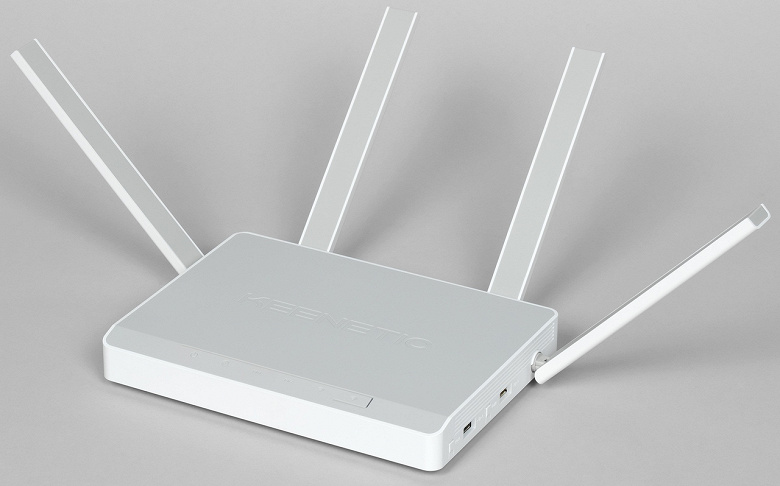
И вот наконец этот день настал. Спустя три года компания решила обновить Keenetic Giga, добавив к артикулу всего одну единицу — новое устройство получило наименование KN-1011 против прошлого KN-1010. Но за этой единицей спрятали немного больше, чем в многочисленных аналогичных обновлениях Keenetic Air, City, Extra и других.
Комплект поставки и внешний вид
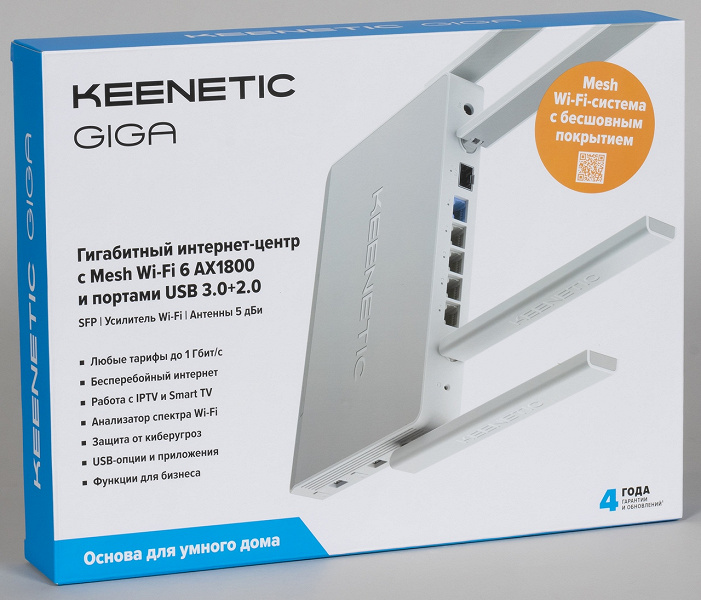
Честно говоря, данный раздел можно было просто скопировать из статьи по прошлой версии, поскольку почти ничего не изменилось. Оформление упаковки поменялось незначительно — добавилось позиционирование для умного дома и описание технологии Mesh. Также стоит отметить увеличенный до четырех лет срок гарантийного обслуживания и обещание выпускать минимум на это время обновления для встроенного программного обеспечения.
Комплект поставки стандартный: роутер, блок питания, белый плоский патч-корд, инструкция по началу работы. Отметим, что блок питания теперь на 2 А против 2,5 А у предшественника. При этом он стал более компактным, так что шансов блокировки соседних мест в блоке розеток будет меньше (если говорить про обычные удлинители, а вот для настенных блоков новая конструкция, наоборот, хуже).
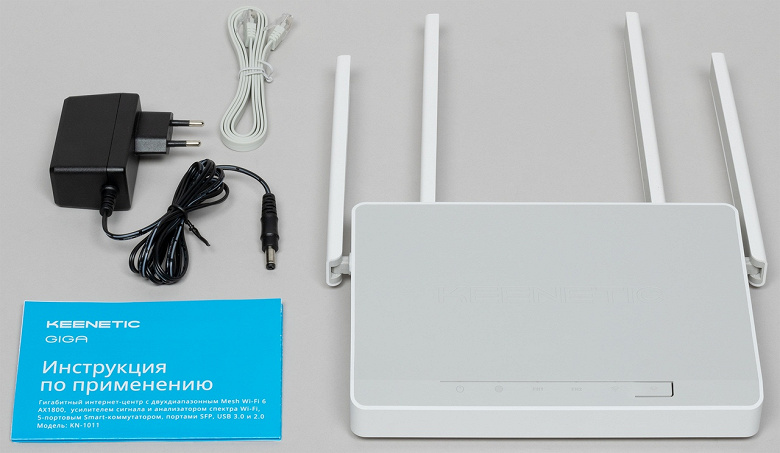
Традиционно вся документация идет на русском языке. На сайте компании находятся многочисленные статьи базы знаний по настройке и использованию широкого набора возможностей прошивки, которые будут полезны не только начинающим, но и подготовленным пользователям. Прошивки можно скачивать с сайта, но более удобно использовать встроенную в роутер систему установки обновлений.
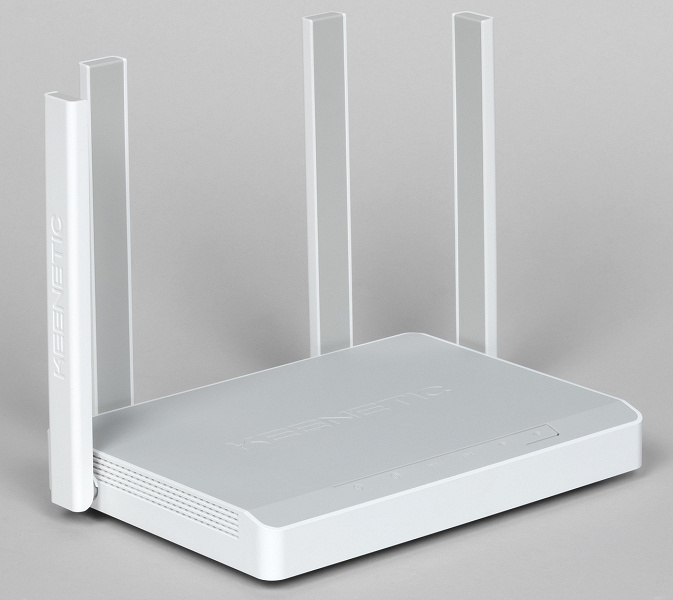
Внешний вид не изменился никак: корпус выполнен из белого и серого матового пластика. Он имеет габаритные размеры 213×153×33 мм без учета антенн и кабелей. Предусмотрена установка на горизонтальную поверхность, для чего присутствуют резиновые ножки, и крепление на стену через отверстия специальной формы.
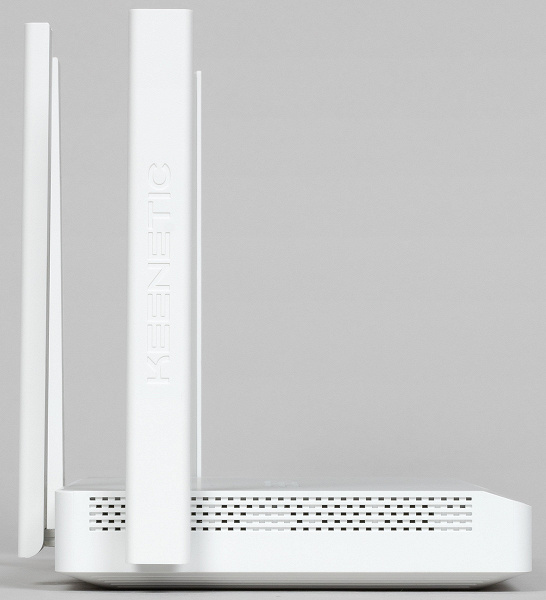
Четыре несъемные антенны расположены на задней и боковых сторонах. Они имеют по две степени свободы, а длина подвижной части составляет 17,5 см. Напомним, что в данном случае конфигурация антенн — по две независимые на каждый диапазон.
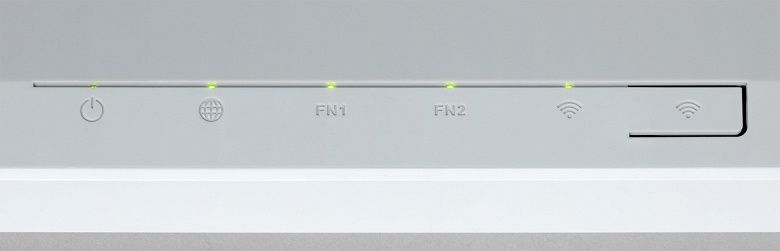
На верхней панели есть небольшой скос в передней части, на котором расположены индикаторы и одна кнопка.
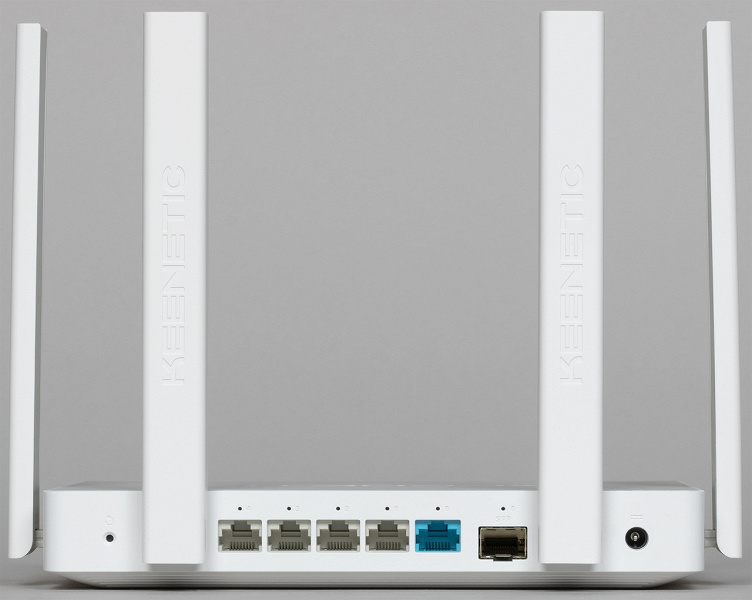
Сзади мы видим скрытую кнопку сброса, пять проводных гигабитных портов с индикаторами активности, порт SFP (тоже имеет индикатор и логически совмещен с первым портом RJ45), стандартный вход для блока питания.
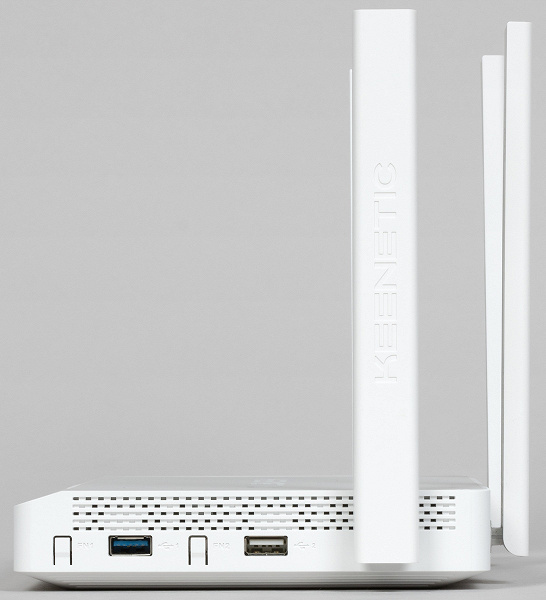
На правой стороне корпуса расположены порты USB 3.0 и USB 2.0. Для каждого предусмотрена собственная кнопка для безопасного отключения устройств.
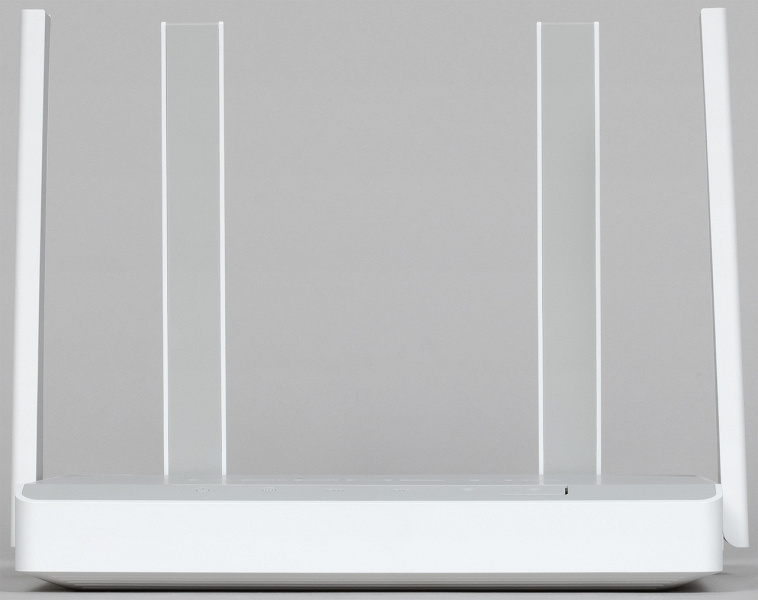
Интересно, что назначение всех трех кнопок и двух индикаторов пользователь может изменить. Причем на кнопках распознаются по три типа нажатий.
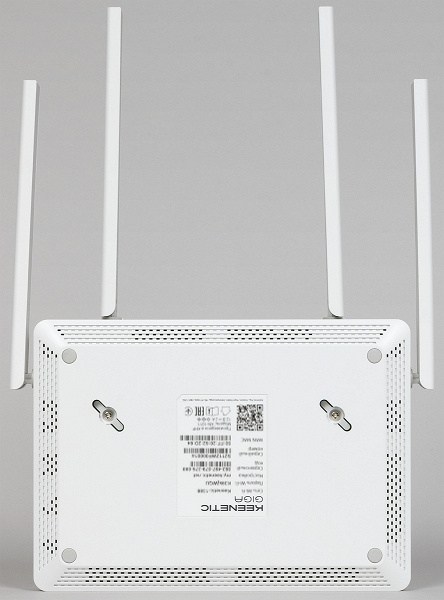
На свободных местах на левой и правой сторонах, а также на дне расположены решетки пассивной вентиляции. Кроме того, снизу мы видим информационную наклейку с данными для доступа к роутеру и беспроводным сетям. Напомним, что решения Keenetic с завода идут с уникальными именами и паролями для беспроводных подключений.
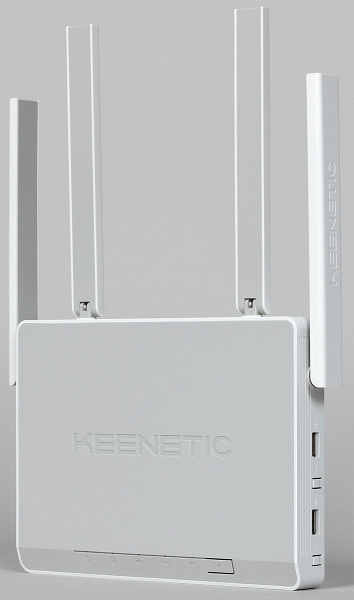
Понятно, почему производитель не видел смысла что-то здесь менять: конструкция удобная, дизайн простой и универсальный.
Аппаратные характеристики
Подробности аппаратной конфигурации устройства представлены в таблице сравнения с предыдущей моделью.
| Модель | Giga KN-1010 | Giga KN-1011 |
|---|---|---|
| Год анонса | 2017 | 2021 |
| SoC | MT7621AT, mipsel, 2C/4H, 880 МГц | MT7621AT, mipsel, 2C/4H, 880 МГц |
| Оперативная память | DDR3, 256 МБ | DDR3, 512 МБ |
| Флеш | 128 МБ | 128 МБ |
| Проводные порты | 5 × 1 Гбит/с, 1 × SFP | 5 × 1 Гбит/с, 1 × SFP |
| USB | 1 × USB 3.0, 1 × USB 2.0 | 1 × USB 3.0, 1 × USB 2.0 |
| Класс Wi-Fi | AC1300 Wave 2 | AX1800 |
| Радио 2,4 ГГц | 802.11b/g/n, MT7615DN, 400 Мбит/с | 802.11b/g/n/ax, MT7915D, 574 Мбит/с |
| Радио 5 ГГц | 802.11a/n/ac, MT7615DN, 867 Мбит/с | 802.11a/n/ac/ax, MT7915D, 1201 Мбит/с |
| Питание | 12 В 2,5 А | 12 В 2 А |
Основной процессор не изменился, но в два раза увеличили объем оперативной памяти, что позволяет использовать больше дополнительных программных пакетов одновременно. По объему флеш-памяти и проводным сетевым портам изменений нет, как и по портам USB. Кстати, теперь можно поставить систему управления пакетами OPKG и во встроенную память.
Радиоблок, как уже было понятно, изменился. Вместо микросхемы MediaTek MT7615DN теперь установлен чип MT7915D. Он тоже поддерживает работу двух независимых точек доступа в диапазонах 2,4 и 5 ГГц по конфигурации 2T2R, но уже с Wi-Fi 6. Так что в итоге пользователь с клиентами прошлых поколений получает скорости до 400 Мбит/с в 2,4 ГГц с 802.11n и до 867 Мбит/с в 5 ГГц с 802.11ac, а если у него есть устройства с поддержкой 802.11ax, то здесь уже максимальные скорости подключения составляют 574 и 1201 Мбит/с соответственно, что дает класс AX1800. Отметим, что использованный контроллер не поддерживает канал шириной 160 МГц.
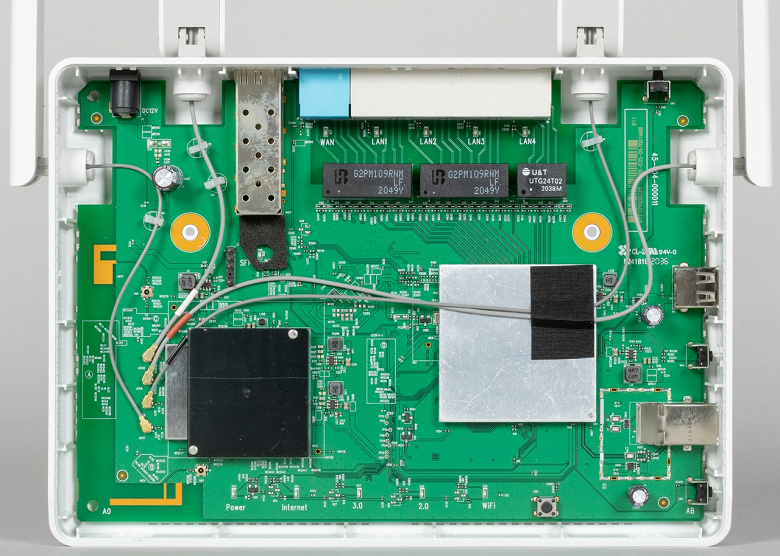
Дополнительно в последней микросхеме реализован отдельный блок радио только на прием для возможности сканирования эфира без вывода из работы основных радиоблоков. Это может быть использовано, в частности, для работы каналов DFS в диапазоне 5 ГГц. Кроме того, в контроллере есть поддержка протокола Bluetooth. Правда, в текущих версиях прошивки обсуждаемого роутера обе эти особенности не используются.
Еще один момент, о котором стоит упомянуть — использование внешнего чипа MT7975DN, выполняющего роль FEM для более качественной обработки радиосигналов.
Для иллюстрации конфигурации приведем найденные в сети блок-схемы микросхем данных семейств.
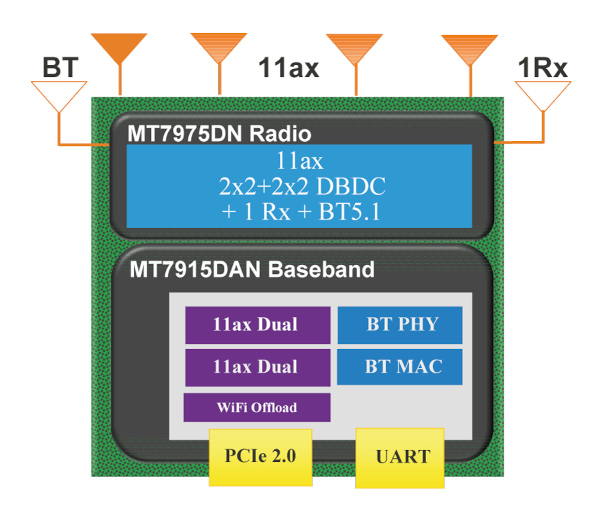
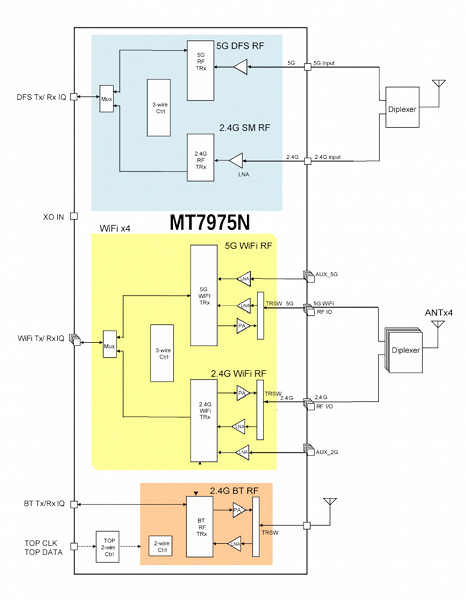
Заметим, что на второй представлена версия чипа с конфигурацией основного радио 4×4, а не 2×2 + 2×2.
Температурный режим не вызывает замечаний. Даже под высокой нагрузкой нагрев почти незаметен. Но, конечно, при установке нельзя закрывать предусмотренные производителем решетки вентиляции.
Тестирование роутера проводилось с прошивкой версии 3.6.6.
Настройка и возможности
Поскольку мы уже не раз описывали встроенное программное обеспечения решений Keenetic, очень подробно рассказывать про него снова нет смысла. Так что пройдемся по этому вопросу коротко. Напомним, что все устройства бренда формально имеют одинаковый набор функций, а отличия могут быть связаны только с аппаратными особенностями. В частности, если у конкретной модели роутера отсутствуют порты USB, то и в прошивке соответствующие возможности не представлены. Второй момент: из-за модульной структуры прошивки обычно не получается задействовать одновременно много дополнительных сервисов у младших моделей с ограниченным объемом флеш-памяти. Так что если в ваших планах использовать роутер «на полную катушку», стоит обратить на это внимание при выборе модели.
Программное обеспечение роутеров Keenetic на сегодня является одним из наиболее многофункциональных в сегменте домашнего оборудования и может поспорить с некоторыми представителями бизнес-сегмента. Конечно, надо понимать, что вопрос здесь не только в количестве возможностей. Более важно то, насколько они будут востребованы у конкретного пользователя, сколько придется потратить времени на настройку и какие знания и опыт для этого нужны, удобно ли будет с ними работать, и так далее. С последним у Keenetic, на наш взгляд, проблем нет. Даже относительно сложные технологии, к примеру IPsec и OpenVPN, подробно описаны в материалах баз знаний на конкретных примерах. Можно сказать, что иметь очень глубокие знания для использования большинства сервисов не потребуется.
Базовый набор включает в себя:
- подключение к провайдеру по кабелю, через сотовые модемы, Wi-Fi;
- дополнительные подключения по VPN с использованием распространенных протоколов;
- одновременное подключение к нескольким провайдерам с резервированием, выбором оператора для клиента, объединением каналов с целью увеличения скорости;
- подключение сервисов IPTV с выделением порта, с VLAN, по технологии мультикаст;
- гибкие настройки беспроводных точек доступа, включая несколько сетей, расписание, роуминг;
- беспроводная Mesh-система при использовании нескольких устройств;
- сегментирование локальной сети на несколько подсетей;
- управление клиентами (постоянный адрес, блокировка доступа к сети, ограничение скорости);
- интернет-фильтры на базе внешних сервисов (Яндекс.DNS, SkyDNS, Adguard DNS, Cloudflare DNS);
- межсетевой экран с правилами для каждого интерфейса;
- DDNS, переадресация портов и настройка таблицы маршрутизации;
- сервис KeenDNS для удаленного безопасного (с официальным сертификатом SSL) подключения к роутеру и устройствам за ним даже при отсутствии «белого» адреса;
- доступ к USB-накопителям по SMB и WebDAV, организация медиасервера DLNA;
- автоматическое обновление прошивки, управление кнопками и индикаторами, настройка пользователей и прав, сбор диагностической информации для отправки в техподдержку.
Отдельно стоит отметить использование коммерческих модулей для файловых систем и SMB, что положительно сказывается на скорости, но отрицательно — на стоимости.
Благодаря модульной структуре прошивки пользователь может существенно расширить список решаемых роутером задач. Из наиболее интересных отметим:
- серверы PPTP, L2PT, IPSec, SSTP, OpenVPN, Wireguard;
- сервер UDP-HTTP (udpxy);
- прокси сервера DNS-over-TLS и DNS-over-HTTPS;
- сотовые модемы с интерфейсами CDC Ethernet, NDIS, QMI;
- файловые системы exFAT, ext2/3/4;
- общий доступ к файлам по протоколам AFP, FTP, SFTP;
- клиент загрузки файлов transmission.
Полный список для тестируемой модели можно посмотреть на скриншоте. Отдельно стоит упомянуть поддержку фирменных внешних USB-устройств, таких как модемы с технологией DSL и модули телефонии DECT.
Следуя современным тенденциям, компания развивает и свое мобильное приложение. Напомним, что с версии 3.6 необходимо использовать именно новую программу — Keenetic, а My.Keenetic будет поддерживаться только для более старых прошивок и устройств.
С использованием мобильного приложения, которое работает независимо от подключения через облако KeenDNS, можно контролировать работу устройства, управлять пользователями, изменять многие настройки роутера, включая подключение к провайдеру, межсетевой экран и интернет-фильтры, беспроводные сети и Mesh-систему, набор компонентов в прошивке. При этом в программу на свой аккаунт можно подключить сразу несколько роутеров, а использование именно облачного сервиса позволяет хранить и показывать длительную статистику подключений.
Здесь же стоит вспомнить, что разработчики компании постоянно работают над обновлениями и реализацией новых функций и, что немаловажно, активно взаимодействуют с пользователями. Это отличает продукты компании Keenetic от большинства других представленных на нашем рынке решений в этом сегменте.
Кстати, прошивки под каждое устройство из-за возможности выбора уникальной комбинации пакетов собираются в облачном сервисе, а для безопасности подписываются цифровым сертификатом. Кроме того, в актуальных моделях при установке обновления применяется схема с хранением в роутере двух образов, что снижает риск потери контроля.
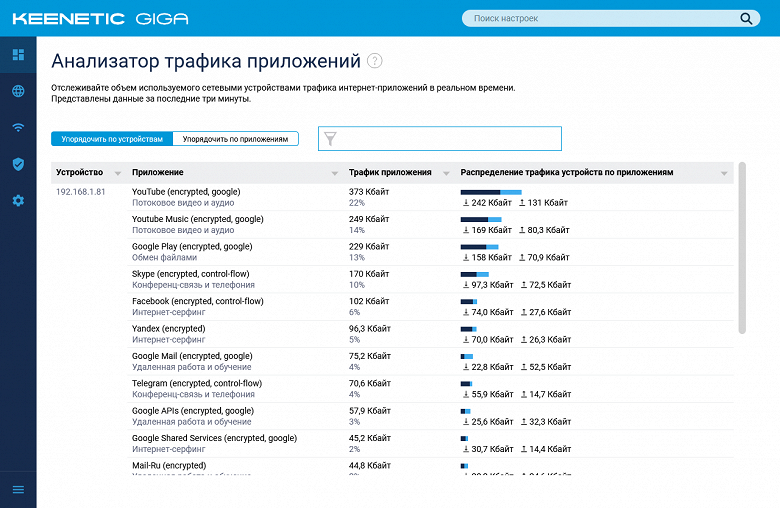
В качестве примера можно упомянуть реализацию системы анализа трафика приложений. В настоящий момент она уже доступна в тестовых сборках и работает в режиме мониторинга и классификации трафика, что в дальнейшем будет использовано и для QoS.
Тестирование
Конечно, самое интересное в данном разделе — это проверка работы новых беспроводных модулей. Но и другие сценарии использования роутера стоит рассмотреть, поскольку новые возможности и функции встроенного программного обеспечения могут существенно повлиять на производительность.
Начнем, как обычно, с проверки главного применения — маршрутизации трафика от провайдера в локальную сеть. Мы продолжаем проверять и режимы подключения PPTP и L2TP, хотя, конечно, сегодня они уже мало где используются.
| IPoE | PPPoE | PPTP | L2TP | |
|---|---|---|---|---|
| LAN→WAN (1 поток) | 936,7 | 931,6 | 893,1 | 894,8 |
| LAN←WAN (1 поток) | 935,4 | 929,6 | 896,8 | 873,8 |
| LAN↔WAN (2 потока) | 1588,3 | 1608,3 | 1071,4 | 980,7 |
| LAN→WAN (8 потоков) | 931,3 | 925,9 | 881,7 | 890,7 |
| LAN←WAN (8 потоков) | 932,1 | 927,2 | 901,6 | 836,0 |
| LAN↔WAN (16 потоков) | 1769,7 | 1703,0 | 995,7 | 928,1 |
Никаких сюрпризов здесь нет. В IPoE и PPPoE мы видим максимальные для гигабитных портов результаты. Вторая пара режимов незначительно отстает, а из-за программной обработки трафика в дуплексных режимах также ограничена гигабитом.
Несмотря на постепенное увеличение числа доступных клиентов с поддержкой 802.11ax (Wi-Fi 6), у пользователей, конечно, остаются и устройства предыдущих поколений, которые роутер тоже должен эффективно обслуживать.
Первый тест проводится с адаптером Asus PCE-AC88. Это достаточно редкое устройство с точки зрения возможностей — адаптер имеет четыре антенны и заявленный класс AC3100. Причина его использования — определение именно максимальных возможностей роутеров, если речь идет о скорости. По этой же причине тест проводится при размещении устройств в одной комнате на расстоянии около четырех метров без препятствий. При этом массовые контроллеры пятого поколения в большинстве своем существенно скоромнее и имеют максимальную скорость подключения 867 Мбит/с с протоколом 802.11ac в диапазоне 5 ГГц. Что же касается работы в 2,4 ГГц, то сегодня он преимущественно интересен для носимой электроники (например, часов) и различных встраиваемых устройств (контроллеров и датчиков автоматизации, бытовой техники и так далее). И в данном случае обычно к скорости каких-то требований не предъявляется.
Настройки роутера минимальны — меняются имена сетей (для возможности принудительного выбора диапазона), фиксируется канал. С данной моделью мы также включили режим защиты WPA2-PSK/WPA3-PSK как более современный. При этом клиенты не имеющие поддержки третьей версии будут работать со второй.
| 2,4 ГГц, 802.11n | 5 ГГц, 802.11ac | |
|---|---|---|
| WLAN→LAN (1 поток) | 184,3 | 401,4 |
| WLAN←LAN (1 поток) | 270,3 | 636,5 |
| WLAN↔LAN (2 потока) | 271,2 | 662,6 |
| WLAN→LAN (8 потоков) | 278,7 | 608,5 |
| WLAN←LAN (8 потоков) | 271,4 | 655,7 |
| WLAN↔LAN (8 потоков) | 273,4 | 673,6 |
Вопросов к показанным результатам в этом сценарии нет. Максимальные показатели составляют более 600 Мбит/с.
Для проверки зоны покрытия мы используем немолодой смартфон Zopo ZP920+, имеющий одну антенну и поддерживающий 802.11ac. Он размещается в трех точках городской квартиры — на расстоянии четырех метров от роутера в одной комнате, на четырех метрах за одной стеной и на восьми метрах за двумя стенами.
Однако первые тесты сильно разочаровали — несмотря на индикацию подключения в 200 и 433 Мбит/с в диапазонах 2,4 и 5 ГГц, реальная скорость передачи данных составляла только около 20 и 45 Мбит/с соответственно. Аналогичная ситуация у нас уже недавно встречалась именно с этим смартфоном, но другим роутером. Подобные истории достаточно сложно изучать и исправлять, поскольку и роутер и тем более смартфон для обычного пользователя представляют собой закрытые «черные ящики» и остается только перебирать настройки в надежде найти рабочую комбинацию. В нашем случае, вернуть высокие скорости удалось отказом от поддержки WPA3-PSK. При этом, как мы видели, адаптер для ПК прекрасно работал и без этого. У проверенного также смартфона Xiaomi Mi5 также не было проблем. Так что как минимум на данном этапе внедрения новых стандартов пользователям стоит учесть этот момент и в случае неоправданно низких скоростей попробовать изменить настройки роутера.
| 4 метра | 4 метра/1 стена | 8 метров/2 стены | |
|---|---|---|---|
| WLAN→LAN (1 поток) | 75,4 | 69,1 | 33,4 |
| WLAN←LAN (1 поток) | 100,1 | 91,7 | 47,5 |
| WLAN↔LAN (2 потока) | 87,2 | 79,1 | 43,2 |
| WLAN→LAN (8 потоков) | 79,4 | 71,7 | 35,2 |
| WLAN←LAN (8 потоков) | 99,8 | 84,2 | 45,2 |
| WLAN↔LAN (8 потоков) | 90,7 | 83,0 | 36,4 |
В диапазоне 2,4 ГГц смартфон показал достойные скорости с учетом сильной загруженности эфира — от 100 Мбит/с в хороших условиях до 30 Мбит/с в дальней точке.
| 4 метра | 4 метра/1 стена | 8 метров/2 стены | |
|---|---|---|---|
| WLAN→LAN (1 поток) | 249,4 | 245,2 | 245,2 |
| WLAN←LAN (1 поток) | 274,7 | 258,4 | 258,4 |
| WLAN↔LAN (2 потока) | 232,7 | 231,2 | 231,2 |
| WLAN→LAN (8 потоков) | 244,5 | 242,0 | 242,0 |
| WLAN←LAN (8 потоков) | 235,0 | 232,3 | 232,3 |
| WLAN↔LAN (8 потоков) | 230,9 | 227,5 | 227,5 |
При этом использование диапазона 5 ГГц позволило по всей квартире и во всех сценариях обеспечить 220 Мбит/с и более.
Для тестирования нового поколения беспроводной связи мы используем клиент для настольных ПК и ноутбуков — адаптер Intel AX210. Эта карта формата M.2 рассчитана на установку в соответствующий слот мобильного компьютера или через переходник на шину PCIe может быть использована с обычными ПК. На сегодня это практически единственный вариант адаптера с поддержкой Wi-Fi 6. Заметим, что стоимость относительно невелика и устройство представлено и на локальном рынке.
Адаптер имеет разъемы для двух антенн, поддерживает канал шириной 160 МГц, что дает скорость подключения до 2402 Мбит/с в 5 ГГц с протоколом 802.11ax (в 2,4 ГГц максимальная скорость подключения составляет 574 Мбит/с), а также оборудован встроенным контроллером Bluetooth (требуется иметь USB на слоте M.2 или переходнике). Заметим, что для AX210 заявлена предварительная поддержка и Wi-Fi 6E (работа с каналами диапазоне 6 ГГц). Поскольку используемый роутер работает только с каналом 80 МГц, то с ним скорости подключения составляют 574 и 1201 Мбит/с соответственно. В отличие от прошлой версии контроллера Intel AX200, с обновленной моделью у нас не было никаких проблем с запуском, именно с Wi-Fi 6 в Windows 10 все заработало сразу.
| 2,4 ГГц | 5 ГГц | |
|---|---|---|
| WLAN→LAN (1 поток) | 260,1 | 471,8 |
| WLAN←LAN (1 поток) | 280,4 | 782,2 |
| WLAN↔LAN (2 потока) | 331,1 | 777,9 |
| WLAN→LAN (8 потоков) | 401,6 | 838,6 |
| WLAN←LAN (8 потоков) | 343,1 | 887,9 |
| WLAN↔LAN (8 потоков) | 365,3 | 850,8 |
Какого-то существенного довода использовать именно диапазон 2,4 ГГц при работе с Wi-Fi 6 придумать сложно. Хотя и в этом случае из-за новых кодировок можно получить незначительный прирост по скорости относительно 802.11n (напомним, что 802.11ac работает только с 5 ГГц). Потенциально такой сценарий может быть интересен с точки зрения использования клиентами новых технологий (например, позволяющих экономить энергию) или более высокой дальности в условиях отсутствия других сетей.
А вот на 5 ГГц новый стандарт раскрывается почти полностью (с учетом отсутствия у рассматриваемого роутера полосы 160 МГц) — рост максимальной скорости составляет примерно 30%. Так что даже не с самой «крутой» конфигурацией можно получить почти гигабит. С одной стороны это значительное изменение, с другой требует смены оборудования. Понятно, что от прогресса никуда не спрятаться и все больше устройств будет поддерживать новый стандарт, но вот однозначно говорить о его необходимости для широкого круга пользователей, на наш взгляд, все-таки рано.
Посмотрим теперь на мобильный клиент, в роли которого выступает смартфон Huawei P40 Pro. Напомним, что ранее он показывал странно низкие результаты в тестах передачи данных в один поток от роутера на устройство. Но относительно недавно на него пришло обновление прошивки, которое, возможно, и повлияло на исправление этого недостатка.
Устройство имеет современный беспроводной модуль аналогичный по возможностям описанному выше адаптеру Intel AX210. Актуальность работы на 2,4 ГГц вызывает сомнения, но тесты мы все равно проведем.
| 4 метра | 4 метра/1 стена | 8 метров/2 стены | |
|---|---|---|---|
| WLAN→LAN (1 поток) | 247,7 | 194,3 | 199,6 |
| WLAN←LAN (1 поток) | 331,8 | 261,4 | 246,3 |
| WLAN↔LAN (2 потока) | 296,2 | 268,2 | 208,9 |
| WLAN→LAN (8 потоков) | 280,5 | 254,0 | 203,6 |
| WLAN←LAN (8 потоков) | 340,8 | 291,0 | 243,0 |
| WLAN↔LAN (8 потоков) | 302,0 | 276,2 | 222,9 |
При скорости подключения 574 Мбит/с реальная производительность составляет 200—340 Мбит/с. По сравнению с 802.11n это не очень существенный шаг вперед, если сравнивать с моделями с парой антенн. Но по крайней мере можно говорить о том, что новые решения хорошо работают и в условиях плотно занятого диапазона 2,4 ГГц.
| 4 метра | 4 метра/1 стена | 8 метров/2 стены | |
|---|---|---|---|
| WLAN→LAN (1 поток) | 541,8 | 559,0 | 246,0 |
| WLAN←LAN (1 поток) | 656,0 | 733,1 | 471,0 |
| WLAN↔LAN (2 потока) | 661,5 | 698,7 | 426,8 |
| WLAN→LAN (8 потоков) | 688,4 | 619,5 | 325,4 |
| WLAN←LAN (8 потоков) | 808,8 | 900,3 | 497,2 |
| WLAN↔LAN (8 потоков) | 673,3 | 757,7 | 474,5 |
При использовании Wi-Fi 6 в диапазоне 5 ГГц на небольшом расстоянии мы получаем 550—900 Мбит/с. Конечно, точка зрения «много скорости не бывает» тоже заслуживает внимания. Но все-таки представить необходимость этих сотен мегабит в секунду в реальных сценариях использования мобильного устройства, особенно смартфона, сложно. С другой стороны, при увеличении качества камеры и объемов медиафайлов возможность сделать копию фотографий или загрузить фильм в несколько раз быстрее может быть востребована. Не забываем только про то, что и другие участники процесса, включая интернет-канал или облачные сервисы, не должны быть узким местом.
Одним из таких вариантом может быть использование подключенного к самому роутеру накопителя. Напомним, что в прошивках Keenetic для устройств с USB реализованы функции сетевого накопителя с поддержкой различных протоколов, включая SMB, AFP, FTP, SFTP, WevDAV, DLNA. При этом диск также может использоваться для автономной загрузки файлов (здесь как раз очень пригодится увеличенный объем оперативной памяти к KN-1011). Для начала посмотрим, какую производительность можно получить при подключении клиента по проводу. Тест проводился с протоколами SMB и FTP на задаче копирования 4 ГБ файла. Проверялись все поддерживаемые прошивкой файловые системы (для некоторых потребовалось доустановить соответствующие пакеты). Накопитель был представлен диском SSD, подключаемым через адаптер на USB.
| SMB, чтение | SMB, запись | FTP, чтение | FTP, запись | |
|---|---|---|---|---|
| NTFS | 105,5 | 65,4 | 109,0 | 43,3 |
| FAT32 | 105,8 | 53,3 | 109,0 | 47,7 |
| exFAT | 106,6 | 38,8 | 106,0 | 36,7 |
| ext2 | 106,9 | 48,4 | 106,0 | 33,2 |
| ext3 | 107,4 | 45,0 | 106,0 | 31,0 |
| ext4 | 108,5 | 64,1 | 106,0 | 38,9 |
| HFS+ | 106,8 | 51,7 | 106,0 | 46,5 |
| NTFS USB 2.0 | 41,6 | 39,3 | 41,9 | 32,6 |
На чтении можно рассчитывать практически на полную скорость гигабитного подключения во всех конфигурациях. Запись же проходит на скорости примерно в два раза ниже. С точки зрения совместимости для пользователей систем Windows стоит выбирать NTFS, а для сторонников macOS — HFS+. Если же хочется иметь универсальный вариант — то можно посмотреть в сторону exFAT.
На следующем графике представлены результаты тестирования при подключении клиента по Wi-Fi. Использовались указанные выше адаптеры, подключение осуществлялось в диапазонах 2,4 и 5 ГГц, сам накопитель работал в портах USB 3.0 и USB 2.0 роутера, файловая система NTFS, протокол сетевого доступа SMB.
| SMB, чтение | SMB, запись | |
|---|---|---|
| Asus PCE-AC88, 5 ГГц, USB 3.0 | 35,8 | 35,8 |
| Asus PCE-AC88, 2,4 ГГц, USB 3.0 | 30,6 | 30,3 |
| Asus PCE-AC88, 5 ГГц, USB 2.0 | 36,2 | 36,3 |
| Asus PCE-AC88, 2,4 ГГц, USB 2.0 | 29,2 | 30,2 |
| Intel AX210, 5 ГГц, USB 3.0 | 38,3 | 38,0 |
| Intel AX210, 2,4 ГГц, USB 3.0 | 29,9 | 27,2 |
| Intel AX210, 5 ГГц, USB 2.0 | 35,8 | 36,9 |
| Intel AX210, 2,4 ГГц, USB 2.0 | 23,8 | 30,4 |
Проверка показала, что в этом случае все комбинации версии USB, диапазона и адаптера показали очень близкие результаты. Максимально можно получить около 40 МБ/с и на чтение и на запись.
Последняя группа тестов в этой статье — проверка скорости работы серверов VPN. Текущая версия прошивки поддерживает множество протоколов, включая как давно известные PPTP, L2TP/IPsec, OpenVPN, так и более современные SSTP и Wireguard. Заметим, если некоторые варианты настроить будет очень просто любому — достаточно только включить сервер и указать пользователей, которым предоставлен доступ, то другие, в частности OpenVPN и Wireguard, требуют определенной подготовки. К счастью, в разделе поддержки разработчика есть подробные статьи с описанием различных сценариев. В тестах использовались встроенные в Windows 10 клиенты и оригинальное ПО для OpenVPN и Wireguard актуальных версий.
| PPTP | PPTP MPPE | L2TP/IPsec | |
|---|---|---|---|
| клиент→LAN (1 поток) | 251,4 | 78,0 | 71,9 |
| клиент←LAN (1 поток) | 232,8 | 78,8 | 91,0 |
| клиент↔LAN (2 потока) | 294,0 | 111,4 | 82,2 |
| клиент→LAN (8 потоков) | 243,0 | 77,6 | 73,9 |
| клиент←LAN (8 потоков) | 237,5 | 47,0 | 93,6 |
| клиент↔LAN (8 потоков) | 294,3 | 93,6 | 78,6 |
Использование PPTP, как без шифрования, таки с ним, мало интересно на практике. Если только речь о каких-то устаревших клиентах или специальном оборудовании. В общем случае, с ним можно получить на защищенном канале в среднем около 80 Мбит/с. Аналогичные результаты показал и L2TP/IPsec.
| SSTP | OpenVPN | WireGuard | IPSec IKEv2 | |
|---|---|---|---|---|
| клиент→LAN (1 поток) | 23,1 | 22,5 | 157,5 | 124,7 |
| клиент←LAN (1 поток) | 17,9 | 22,3 | 134,2 | 84,6 |
| клиент↔LAN (2 потока) | 20,0 | 22,2 | 159,8 | 122,7 |
| клиент→LAN (8 потоков) | 19,0 | 17,9 | 190,3 | 125,5 |
| клиент←LAN (8 потоков) | 12,5 | 16,8 | 131,3 | 97,3 |
| клиент↔LAN (8 потоков) | 17,7 | 16,4 | 164,3 | 124,0 |
Во второй группе сильно выделяется по скорости WireGuard, обеспечивая в среднем более 150 Мбит/с и опережая OpenVPN в семь раз. SSTP в целом не очень быстрый, однако он имеет важное в некоторых случаях преимущество — на прошивках Keenetic его можно использовать даже при отсутствии «белого» адреса на роутере. IKEv2, интересный наличием штатных клиентов в мобильных ОС и высокой защищенностью, выступил тоже неплохо — средняя скорость превышает 110 Мбит/с.
Внимательные читатели могли заметить, что по сравнению с прошлыми тестированиями роутеров этого производителя на аналогичной платформе скорости в данной группе тестов немного снизились. По информации разработчиков, это произошло из-за серьезной переделки работы с аппаратным ускорением, которая потребовалась при переходе на новое ядро, что, в свою очередь, было продиктовано необходимостью поддержки новых аппаратных платформ. В результате проиграли в производительности, но выиграли в поддержке более широкого класса алгоритмов: теперь кроме традиционных AES-CBC (про DES/3DES сегодня можно уже и не говорить, если стоит вопрос безопасности) с аппаратным ускорением можно использовать дополнительно AES-CTR, AES-GCM и AES-CCM. Также новая архитектура позволяет работать с современными быстрыми программными алгоритмами, к примеру CHACHA20-POLY1305.
Заключение
Оценивать новинку очень непросто. С одной стороны, многие очень ждали решений Keenetic с поддержкой Wi-Fi 6. С другой стороны, использованная аппаратная конфигурация не так уж впечатляет. С третьей, все еще сложно называть Wi-Fi 6 обязательным. С четвертой, по возможностям встроенного программного обеспечения Keenetic сильно опережает всех конкурентов «домашнего» сегмента. Видимо, понимая все это, производитель решил не стараться угодить сразу всем и выпустил новинку именно в формате модели с индексом на единицу выше, чем у предшественницы, подчеркивая эволюционный характер изменений.
В итоге за доплату около 10% (рекомендованная стоимость KN-1011 составляет 10890 рублей против 9890 рублей у KN-1010) пользователь получает класс AX1800 против AC1300 и увеличение объема оперативной памяти при сохранении всего остального (независимый анализатор Wi-Fi и Bluetooth пока не используется в релизной прошивке, так что про него не говорим). При этом использование прошлой версии процессора, из которого разработчики уже «выжали все соки» с точки зрения оптимизации производительности, и замена только радиоблоков (с которыми, впрочем, тоже пришлось «разбираться») позволили обеспечить более простой переход к новому поколению продуктов. Как мы видим по результатам тестов, действительно можно говорить о том, что обновления почти ничего «не сломали» и устройством можно пользоваться уже с первых прошивок. Перед нами все та же Giga с отличными скоростями маршрутизации, быстрыми сервисами VPN, USB-накопителями, сравнимыми с простыми NAS, и так далее. При этом конкуренты, часто имея формально более «крутые» платформы, именно из-за недостаточной работы над оптимизацией прошивок проигрывают по фактической производительности в ресурсоемких сценариях. Это еще раз подтверждает тезис, что сегодня важны и «железо», и «софт», а на одних ядрах, мегагерцах и мегабайтах далеко не уедешь. Что касается беспроводной связи, то революции здесь нет. И дело не в том, что новое поколение не быстрое, а в том, что и в прошлом все было реализовано очень качественно.
Безусловно, если говорить только про сочетание аппаратных характеристик и стоимости, то рассмотренное устройство в три (!) раза дороже некоторых доступных на нашем рынке роутеров поколения Wi-Fi 6 даже более высокого скоростного класса. Так что если ваша задача — «максимально быстрый Wi-Fi недорого», то новинка Keenetic не для вас. Впрочем, это касается всех продуктов Keenetic, поскольку в их стоимость заложены уникальная прошивка и онлайн-сервисы, оценить которые «по картинкам» невозможно. Вопрос здесь в том, нужны ли потребителю эти возможности.
Рассмотренная модель может быть интересна тем пользователям, которые ранее присматривались к ее предшественнице, готовы немного доплатить и уверены в том, что поддержка Wi-Fi 6 им будет в ближайшее время полезна. Второй, возможно не самый очевидный, повод посмотреть в сторону KN-1011 — увеличенный объем оперативной памяти. Учитывая большое число дополнительных сервисов в прошивке, тем, кто использует роутер как многофункциональное устройство, дополнительная память явно может пригодиться. Эти же особенности могут быть поводом для замены уже работающего роутера Keenetic на новую модель, но в целом такой сценарий вряд ли будет очень популярным.
В заключение предлагаем посмотреть наш видеообзор роутера Keenetic Giga KN-1011:
Наш видеообзор роутера Keenetic Giga KN-1011 можно также посмотреть на iXBT.video