
Сейчас мы поговорим о влиянии соседских Wi-Fi сетей на работу вашей сети.
Если вы дома используете роутеры, которые работают на частоте 2,4 ГГц , то вы можете замечать падение скорости интернета через беспроводную связь особенно вечером.
Это связано может быть связано с тем, что у соседей роутер работает на том же беспроводном канале что и у вас.
В Украине разрешены каналы с 1 до 13. Для определения самого свободного канала нужно воспользоваться следующими программами:
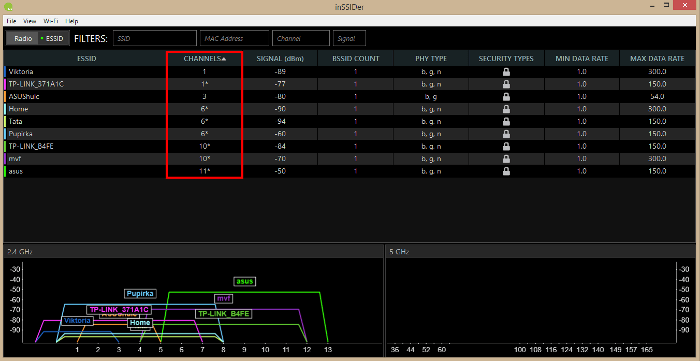
InSSIDer для ОС Windows
Для начала нужно скачать и установить программу на ПК.
Запускаем программу и смотрим в столбец CHANNELS, здесь можно нажать на текст CHANNELS и отсортировать от большего к меньшему. Теперь ниже мы видим на каких беспроводных каналах работают соседские роутеры. Дальше нужно найти беспроводной канал на котором меньше всего точек доступа, его и нужно будет вручную изменить на роутере.
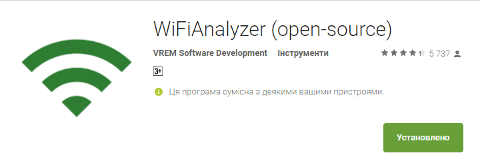
Для устройств Android рекомендуем программу WiFiAnalyzer (open-source)
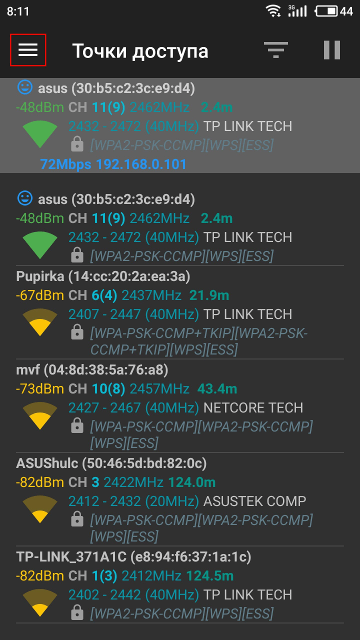
Запускаем программу. Зайдите в меню:
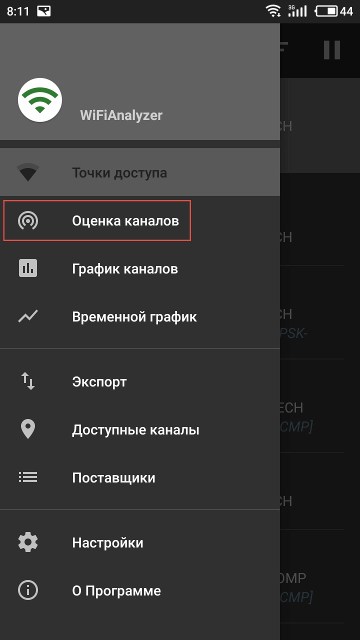
Выбираем Оценка каналов
Смотрим возле какого номера канала больше всего зеленых звезд или смотрим сверху в строку Лучшие каналы.
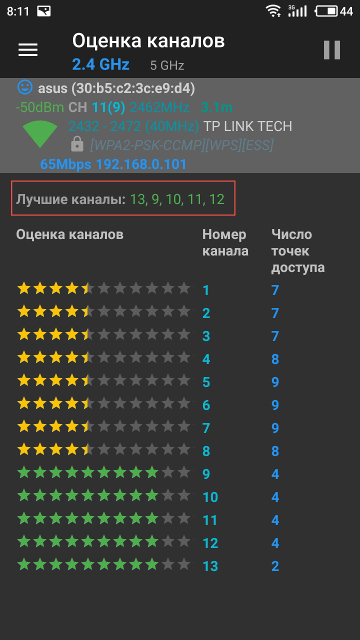
Теперь, когда мы выяснили какой канал свободный можно его поменять на роутере.
Рассмотрим на примере роутера Tp-Link.
Откройте интернет браузер (Google Chrome; Mozilla Firefox; Opera; Internet Explorer; Safari) в адресной строке (не в поисковой!) наберите 192.168.0.1 и нажимаете Enter

Данные для успешной авторизации такие:
login: admin
password: admin

Дальше слева в меню выберите Беспроводной режим затем Настройка беспроводного режима. В значение Канал выберите наиболее свободный канал, который вы определили с помощью програмы. Нажмите Сохранить. Перезагрузите роутер.
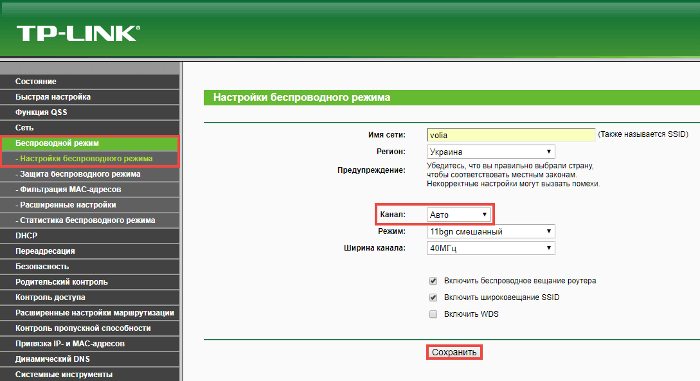
Для того, что бы ваш роутер всегда работал на наименее загруженном канале, сканируйте сеть на наличие свободного канала и меняйте его в настройках роутера регулярно, так как роутеры соседей с автоматическим выбором канала могут перейти на тот канал, который вы выбрали ранее.
Скорость интернета может упасть из-за подключения соседей к Wi-Fi. Как это понять и как этому помешать, рассказал эксперт по телекоммуникациям Вячеслав Бурхайло.
По его словам, неожиданное снижение скорости работы подключенных к роутеру устройств может указывать на то, что в домашней Wi-Fi-сети появились неизвестные вам потребители интернет-трафика.
«Если раньше по телевизору, который подключен к роутеру, вы смотрели фильмы в HD-качестве и не возникало проблем, а потом вдруг начала тормозить картинка или фильмы стали плохо прогружаться, медленнее скачиваться и открываться, возможно, к вашему роутеру кто-то подсоединил другие устройства, о которых вы не знаете. Ведь чем больше девайсов онлайн, тем ниже скорость интернета на каждом из них», – пояснил Вячеслав Бурхайло в интервью радио Sputnik.
Он добавил, что воровать трафик могут, например, соседи, живущие за стеной. Если есть подозрение, что вашим Wi-Fi-роутером пользуются посторонние, необходимо заглянуть в веб-интерфейс устройства, продолжил эксперт.
«Для этого необходимо зайти в браузере на IP-адрес устройства, найти который можно на заводской наклейке на нижней части прибора, там же указаны логин и пароль для входа. Далее в разделе «подключенные устройства» или «Wi-Fi-клиенты» нужно проверить количество девайсов, которые пользуются вашим интернет-соединением», – уточнил Вячеслав Бурхайло.
Он также подчеркнул, что современный роутер может также иметь приложение для смартфона, где отражаются типы подключенных к нему устройств.
Эксперт уверен, что предотвратить хищение трафика можно с помощью смены пароля, а большинство россиян используют слишком простые сочетания букв и цифр для защиты своих Wi-Fi-роутеров.
«Нужно поменять пароль через приложение или веб-интерфейс роутера. Это обрубит ворам доступ. 80 % паролей для доступа к Wi-Fi слишком просты, люди не хотят заморачиваться. Это удобно, но небезопасно: программа подбора паролей быстро угадает простую комбинацию. Поэтому пароль должен быть сложным, состоять из букв в нижнем и вернем регистрах, цифр и желательно символов», — порекомендовал Вячеслав Бурхайло.
Он рекомендует после смены пароля подключить к Wi-Fi все имеющиеся в доме устройства, а затем заглянуть в веб-интерфейс роутера (или в приложение) и убедиться, что лишние девайсы там больше не отражаются.
Использование роутера посторонними чревато непредсказуемыми последствиями: например, цифровой след злоумышленников может привести к вашему IP-адресу, заключил Вячеслав Бурхайло.
Пройдите по квартире с этим анализатором. Посмотрите как изменяется уровень сигнала от левых точек.
Выберите место где сигнал от левых точек минимален. Поместите вашу ТД в такое место.
Это не всегда возможно, но помогает.
Надо учитывать что сигнал WiFi очень плохо проходит через стены, особенно капитальные. Поэтому если вы видите сигнал от соседских точек, то во многих случаях этот сигнал приходит к вам через окно, или дверь.
Т.е не держите точку доступа у окна, чтобы она не собирала сигнал от других точек.
Поэкспериментируйте с антенной. В идеале антенна должна максимально освещать те места где вы работаете с WiFi и при этом минимально выходить за пределы квартиры.
Если ваша точка позволяет изменять мощность передатчика, попробуйте покрутить настройки. Например уменьшить мощность процентов на тридцать.
Перейдите на диапазон 5Ггц если возможно, это конечно потребует замены оборудования, но у этого диапазона два плюса — во первых он менее загружен, во вторых он намного хуже распостраняется в городской застройке, и риск слышать соседнее радиооборудование значительно меньше.
Запретите вашей точке переходить на стандарты WiFi более низкие, чем поддерживаются вашим оборудованием.
По поводу канала — дело не столько в мощности сигнала, сколько в интенсивности передачи данных.
Т.е соседская точка доступа с огромным уровнем сигнала может вам вообще не мешает, т.к она почти не используется. А вот другая соседская точка, с достаточно слабым сигналом может очень сильно мешать, если по ней сутками качают торренты.
В итоге:
Оптимальное расположение точки доступа — когда точка доступа прекрасно слышит ваш ноутбук, но не слышит соседей.
Оптимальная мощность точки доступа — когда ваш ноутбук прекрасно слышит вашу ТД, а соседи ее не слышат.
Оптимальный канал — где меньше народу, и где меньше трафик.
Признаком того, что кто-то подключился к вашему Wi-Fi-роутеру станет изменение скорости работы домашних интернет устройств, рассказал руководитель направления Wi-Fi телеком-провайдера «Дом.ру» Вячеслав Бурхайло.
Заподозрить воровство можно, в частности, если у телевизора, который подключен к роутеру и раньше показывал изображение в HD-качестве, вдруг начала тормозить картинка или фильмы стали плохо прогружаться, медленнее скачиваться, пояснил эксперт в интервью радио Sputnik.
По словам Бурхайло, проверить, пользуется ли кто-то из соседей вашим интернет-трафиком, можно через настройки Wi-Fi-роутера. Самый действенный способ — заглянуть в веб-интерфейс роутера. Для этого необходимо зайти в браузере на IP-адрес устройства (найти его можно на заводской наклейке на нижней части прибора). Далее в разделе «подключенные устройства» или «Wi-Fi-клиенты» нужно проверить количество девайсов, которые пользуются вашим интернет-соединением.
«Еще у современного роутера, как правило, есть приложение для смартфона, где указан тип подключенных устройств — телевизор, смартфон, планшет и так далее. Этот список можно сверить с количеством ваших гаджетов», — пояснил Вячеслав Бурхайло.
Ранее сотрудникам администрации президента, которые пользуются смартфонами iPhone, было рекомендовано поменять их на устройства других марок и с другой операционной системой. Это решение было вызвано соображениями информационной безопасности.
Подключением домашнего интернета обычно занимаются специалисты провайдера, поэтому поначалу никаких вопросов не возникает – сайты открываются, телеканалы показывают и т.д. Но со временем многим приходится погружаться в техническую часть – то скорость «плавает», то роутер «отваливается», то компьютер сеть не видит. Хорошие новости – ряд проблем пользователь способен решить самостоятельно, даже без техподдержки.
Сегодня разберем самые популярные вопросы, связанные с домашним интернетом.
1
Что делать, если интернет работает медленнее заявленного?
Скорость открытия сайтов и скачивания файлов зависит от нескольких факторов. Так, первоначально рекомендуется перезагрузить роутер отключением питания или нажатием кнопки Reset. Это решит проблему со временным сбоем сетевого оборудования. Но если интернет «заглючил» у провайдера, придется ждать решения с его стороны (подробности у службы технической поддержки).
Скорость интернета на компьютере может упасть, если в браузере открыто большое количество вкладок или к домашнему Wi-Fi подключено слишком много устройств. Первая проблема решается закрытием лишних страниц, тогда снизится нагрузка на оперативную память. Вторая – выключением Wi-Fi на «ненужных» девайсах или заменой роутера на более мощный.
2
Что делать, если сайты медленно грузятся?
Страницы отдельных сайтов могут загружаться медленно по нескольким причинам. Например, на сервере хостинг-провайдера произошел сбой из-за DDoS-атаки. Такая проблема разрешится «сама собой». Если же она сохраняется, рекомендуется очистить кэш браузера, перезагрузить компьютер и роутер. Также стоит попробовать открыть те же сайты на другом устройстве.
Некоторые сайты используют «мощные» программные модули, чувствительные к объему памяти и процессору. Они и будут работать медленно на слабых компьютерах, независимо от скорости самого интернета (исключительно из-за недостаточной производительности). Страницы могут открываться медленнее во время скачивания торрентов или из-за работы антивируса.
3
Что делать, если пропадает связь с роутером?
Проводное подключение с сетевым оборудованием начинает прерываться преимущественно из-за механического повреждения разъемов роутера или кабеля. Провода «витой пары» перегрызают домашние животные, они могут быть передавлены мебелью. Иногда контакт в портах прерывается, если кабель натягивается при малейшем движении корпуса компьютера.
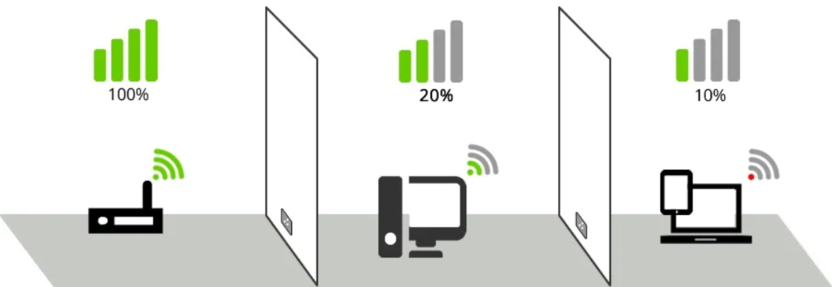
Беспроводной контакт теряется по многим причинам. Так, может повлиять нестабильно работающая прошивка роутера, помехи от близко расположенных электрических приборов, перегрузка канала Wi-Fi. Стоит проверить исправность и расположение антенны, а также уровень сигнала в точке, где пропадает связь. Возможно, понадобится установить репитер (дополнительный роутер).
4
Может ли сосед подключиться к моему роутеру?
Теоретически подключиться к «чужому» интернету реально. Но на практике это сделать сложно, если речь идет о проводном соединении при помощи «оптики». Без специального оборудования ее не подключить к роутеру и оптическому сплиттеру, да и дополнительные «коробочки» в парадной будут видны. Несколько сложнее с беспроводным подключением.
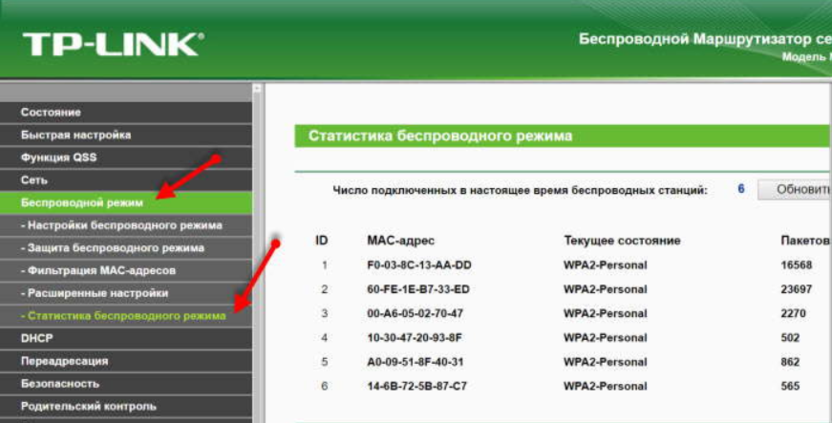
Самое главное – защитить домашний Wi-Fi паролем. И обязательно выбирать сочетание символов посложнее, чтобы соседи не смогли подобрать его методом перебора. Если подозрения все-таки есть, стоит зайти в панель управления роутером и посмотреть в ней активные соединения. Методика входа зависит от модели сетевого оборудования (подробнее в инструкции по эксплуатации).
5
Может ли соседский роутер мешать работе моего интернета?
В многоквартирных домах это существенная проблема – в каждой квартире обычно устанавливается «свой» роутер, охватывающий сигналом Wi-Fi еще и соседние помещения. Помехи возникают, если несколько сетевых приборов работают на одном канале. Тогда вероятно падение скорости вплоть до периодического обрыва связи (перезагрузка роутера часто помогает).
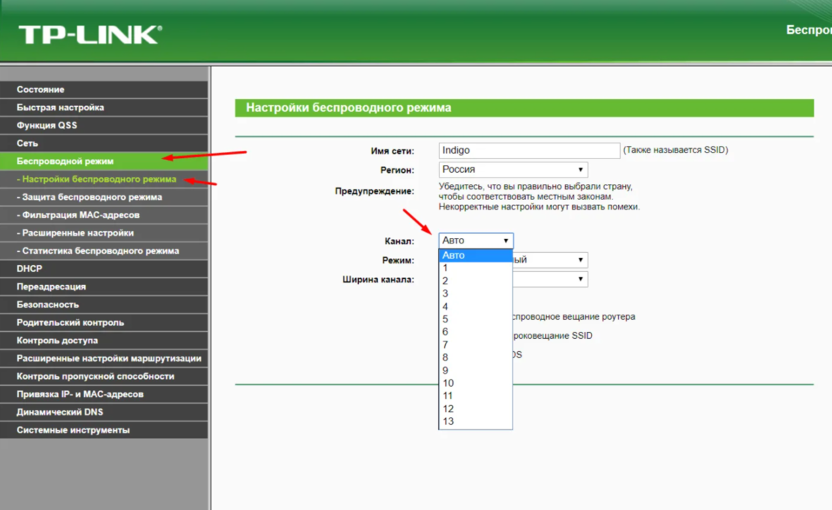
По умолчанию в сетевом оборудовании включен автоматический выбор каналов. Такой подход отчасти избавляет от проблемы конфликтов с рядом стоящими роутерами. Но иногда приходится выбирать свободный канал вручную, чтобы добиться более стабильного соединения с интернетом в любое время суток, без регулярного перезапуска оборудования. Проверить канал соседей и найти свободный поможет программа под названием inSSIDer.
6
Можно ли увеличить площадь охвата Wi-Fi?
Качество беспроводной связи Wi-Fi зависит от условий – планировки помещения, материала стен и расстояния до роутера. Так, при установке сетевого оборудования рядом со входной дверью вполне вероятны обрывы контакта с интернетом на отдалении. Например, в дальней комнате при закрытой двери с зеркалом, которое хоть немного, но экранирует сигнал.
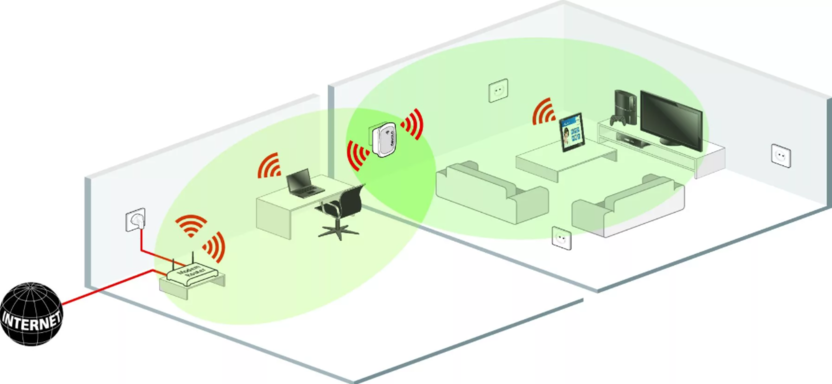
Наиболее надежное решение по увеличению площади охвата заключается в установке «репитера», второго роутера, работающего в качестве усилителя. Такой способ позволит раздавать интернет на нескольких этажах без существенного изменения скорости соединения. Главное, при подключении протестировать связь во всех уголках и выбрать оптимальное размещения роутеров.
7
Какой диапазон Wi-Fi выбрать: 2.4 или 5 ГГц?
Современные модели роутеров обычно поддерживают 2 диапазона беспроводной сети Wi-Fi – 2,4 и 5 ГГц. Первый считается «классикой», потому что он совместим со старыми компьютерами и смартфонами. Второй лучше работает в условиях помех, хотя «пробивает» на меньшее расстояние. Если в многоквартирном доме наблюдаются помехи, рекомендуется выбрать именно 5 ГГц.
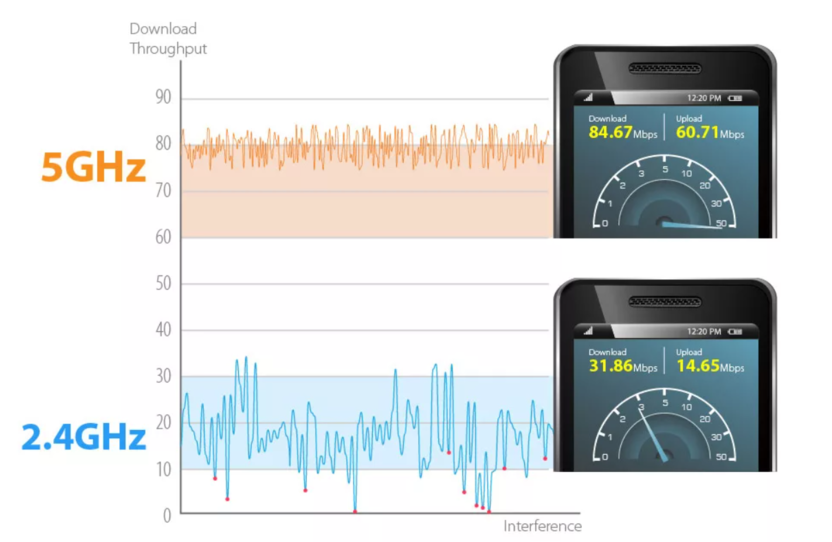
Разница есть и в количестве каналов – в диапазоне 2,4 ГГц их 13, а в 5 ГГц – уже 19. Преимущество второго варианта налицо, но при наличии дома массы старых устройств без 2,4 ГГц все равно не обойтись. Поэтому выбор зависит от девайсов, то бишь смотря на какое оборудование (модели, количество) рассчитывает владелец.
8
Что лучше – проводной или беспроводной интернет?
Сейчас к домашнему интернету подключаются, как правило, по Wi-Fi, ведь это удобнее благодаря отсутствию проводов. Тем более, что часто серфингом по сети занимаются со смартфонов, планшетов, нетбуков. Но есть «пара нюансов» – во-первых, большое количество устройств иногда приводит к замедлению открытия сайтов и обрывам связи из-за перегрузки канала.
Во-вторых, качество соединения зависит от расстояния до роутера (количества антенн). В отличие от Wi-Fi, при проводном подключении полностью отсутствуют помехи, меньше задержки, выше быстродействие. Но Ethernet доступен только для компьютеров и ноутбуков, поэтому отказаться от беспроводного сегмента дома не получится, иначе смартфоны останутся без домашнего интернета.
9
Как проверить реальную скорость домашнего интернета?
Тарифы провайдеров указывают максимально доступную скорость соединения. Но, в зависимости от загрузки сети, она может изменяться в меньшую сторону. Иногда пользователь замечает, что скачивание файлов или открытие сайтов происходит слишком медленно. В такой ситуации стоит измерить реальную скорость и лишь затем решать, какие меры предпринимать.
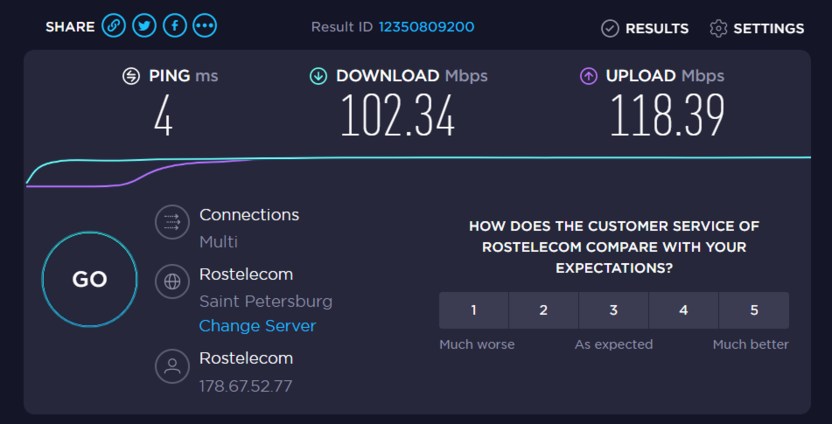
Сделать это можно при помощи сервиса Speedtest.net. Он позволяет измерить скорость в «обе стороны» и средний пинг. Если цифры заметно отличаются от заявленных, стоит обратиться в техническую поддержку провайдера.
10
Какие виды домашнего интернета существуют?
В квартирах и большинстве частных коттеджей устанавливается проводной интернет. Подключение осуществляется по оптоволокну, «витой паре» или по технологии DSL. Последний вариант почти «вымер», потому что речь идет об использовании телефонной линии и довольно медленных скоростях ввиду особенностей протокола передачи данных.
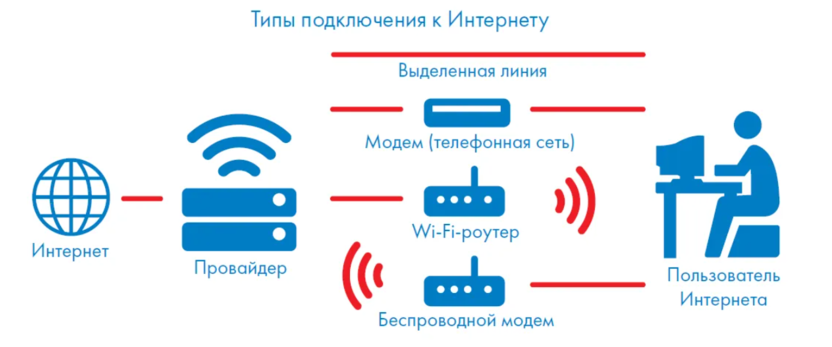
Но существуют и более «экзотические» способы подключения к сети. Например, через спутник со входящим каналом с тарелки и исходящим по мобильному телефону. Иногда используют роутер, который позволяет подключить USB-модем или SIM-карту одного из сотовых операторов. Благо, скорость соединения в большинстве регионов доходит до 4G.
Заключение
При эксплуатации домашнего интернета всегда возникает масса вопросов. На большинство из них ответ предоставит служба технической поддержки. Правда, для этого понадобится доступ в сеть хотя бы через смартфон.
Комьюнити теперь в Телеграм
Подпишитесь и будьте в курсе последних IT-новостей
Подписаться