
Современные мобильники могут быть использованы не только для разговоров. Функционал гаджета позволяет ему быть отличным промежуточным звеном, соединяющим стационарный компьютер или ноутбук с интернетом. Проще говоря, телефон легко можно использовать как роутер Wi-Fi.
Такой телефонный модем наверняка будет уступать по своим скоростным характеристикам оптоволокну. Тем не менее, он позволит пользователю выйти в сеть, если это срочно потребуется.
Содержание
- Какие смартфоны могут раздавать Wi-Fi?
- Как использовать гаджет в качестве роутера?
- Раздача Wi-Fi в смартфоне на базе Андроид
- Как включить точку доступа в iOS?
- Режим модема на Windows Phone
- Как раздать интернет через Bluetooth?
- Что важно помнить?
- Заключение
- Задать вопрос автору статьи
Почти все современные телефоны, вне зависимости от того, какой операционной системой они оснащены (Android, Windows Phone, iOS), можно использовать в качестве роутера, то есть раздавать Интернет по Wi-Fi.
Наверно, самая частая причина использования смартфона как «точки доступа» – отключение стационарного Интернета по причине технических работ, проводимых провайдером. Вторая причина – необходимость выхода в сеть с ноутбука либо ПК в местах, где нет провайдера, но есть смартфон с подключенной опцией «Мобильный интернет».
Перед тем, как включить режим модема, проверьте остаток трафика на своем тарифе. Помните, что операторы связи блокируют раздачу Wi-Fi на тарифах с безлимитным интернетом.
Как использовать гаджет в качестве роутера?
Как организовать раздачу интернета с телефона по USB и Wi-Fi, рассказывается в следующем видео:
Раздать интернет с мобильного можно 3 способами:
- через USB-кабель;
- по Wi-Fi;
- по Bluetooth.
Алгоритм подключения через USB:
- Соединить ПК или ноутбук с телефоном при помощи USB-кабеля.
- Необходимо зайти в закладку «Настройки», найти там раздел «Беспроводные сети». Далее выбрать строку «Еще».
- Затем выбирается «Режим модема».
- Нажимается кнопка «USB-модем».
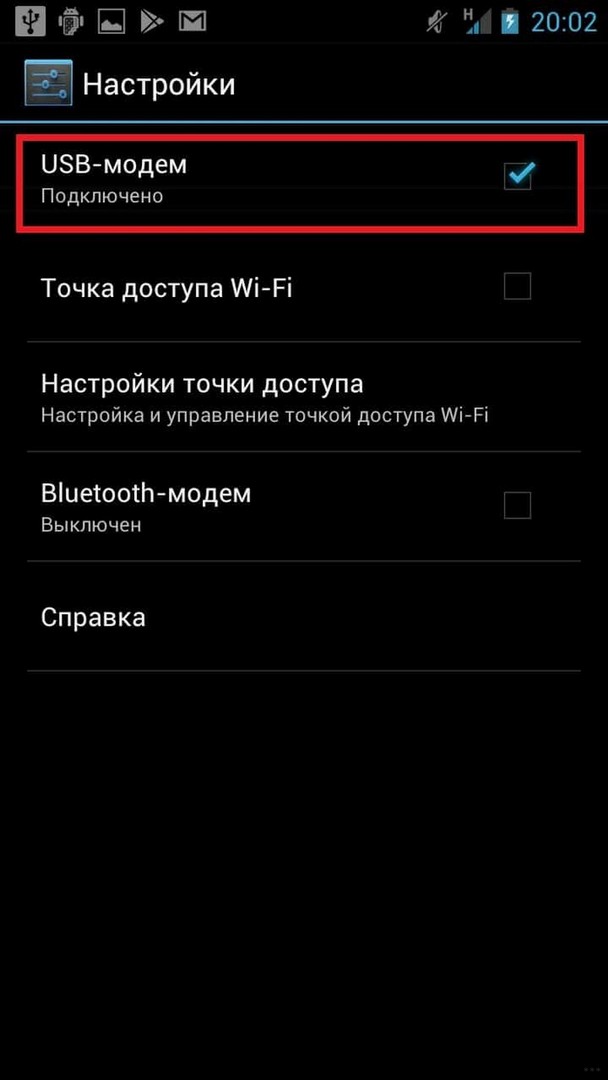
Перед включением режима на рабочем столе телефона обязательно нужно нажать иконку «Мобильная передача данных», которая находится в шторке уведомлений.
Подключение через USB-кабель подразумевает использование дополнительных аксессуаров. Однако, это не всегда возможно. Здесь на помощь придет технология Wi-Fi, которая поможет сделать роутер из мобильного устройства, оснащенного беспроводным адаптером.
Раздача Wi-Fi в смартфоне на базе Андроид
Инструкция для Самсунг в следующем видео:
Настроить телефон, чтобы он раздавал Wi-Fi как роутер, нужно так:
- В настройках и разделе «Еще» выбирается «Режим модема».
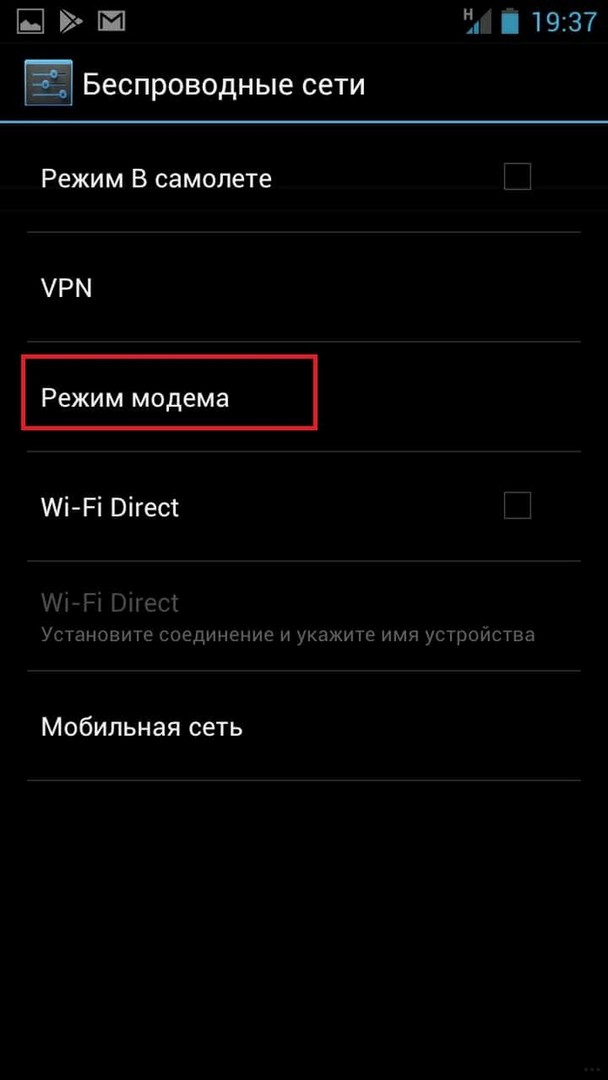
- Далее нажимаем на строчку «Точка доступа Wi-Fi».
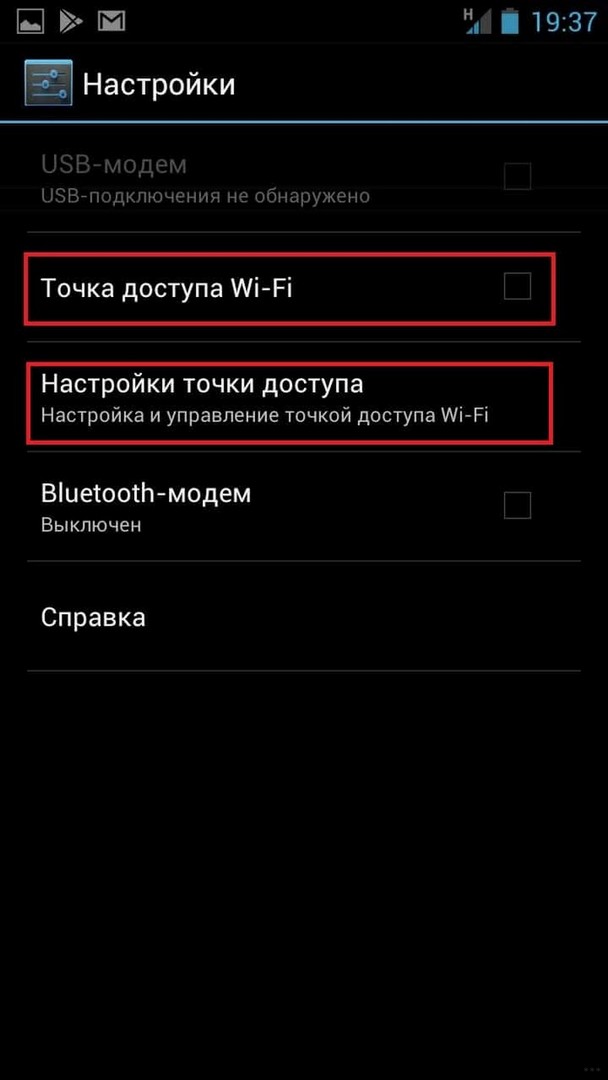
- Затем необходимо запомнить имя и пароль точки доступа.
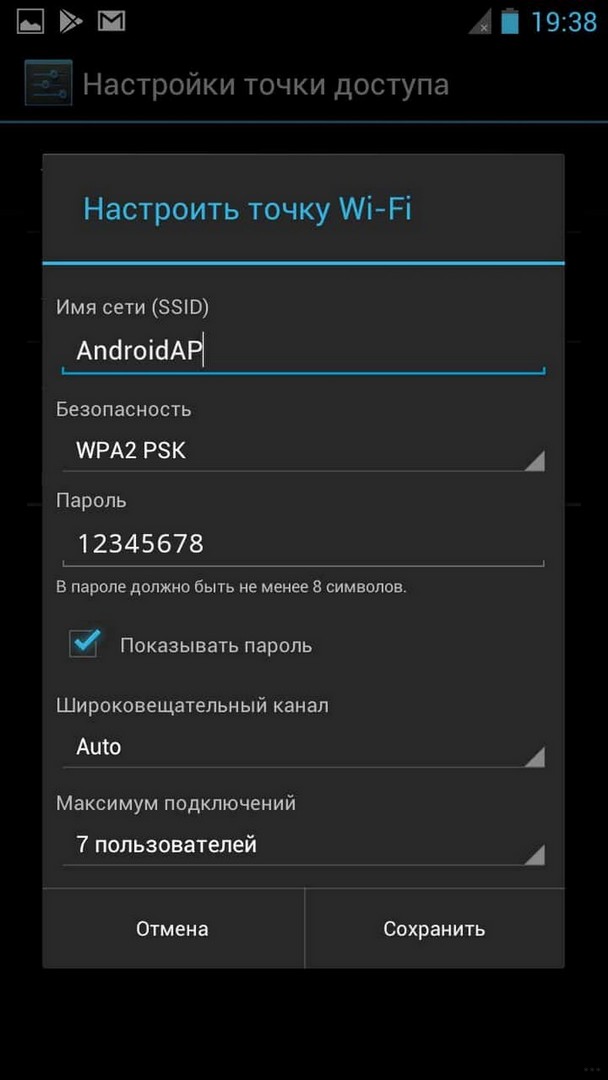
- На необходимом устройстве найти сеть, которую раздает смартфон, ввести SSID и пароль и подключиться.
- Сохраняем настройки. Это придется сделать всего один раз, впоследствии настраивать повторно ничего не нужно.
Чтобы телефон перестал раздавать Wi-Fi, нужно просто отключить режим модема.
Как включить точку доступа в iOS?
О том, как раздать интернет с Айфона, мы писали тут.
На смартфонах, оснащенных операционной системой iOS, модем включается аналогично. Весь процесс состоит из следующих этапов:
- Открыть меню «Настройки».
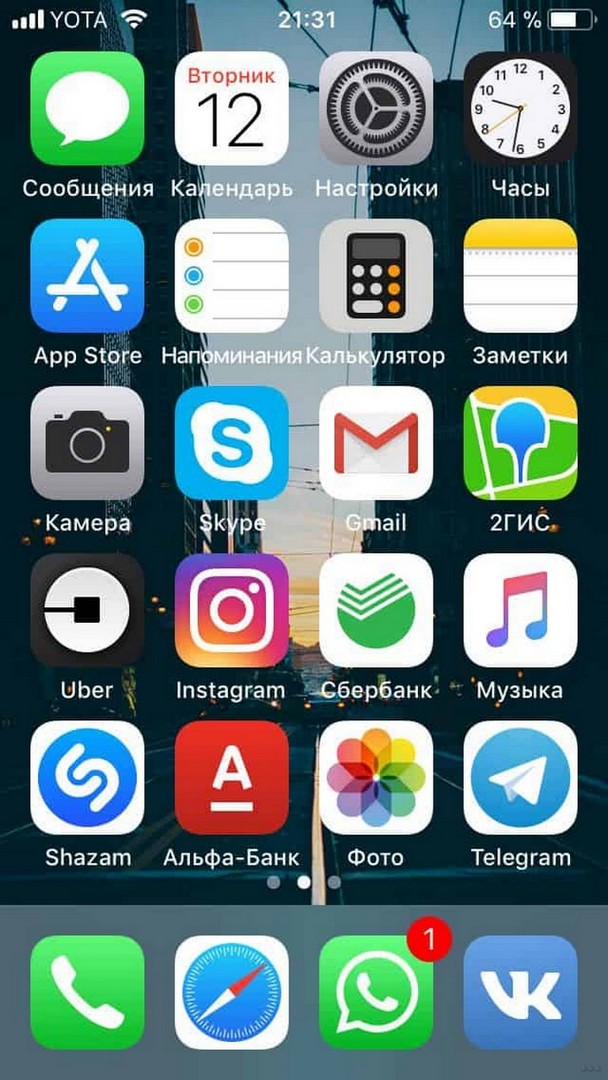
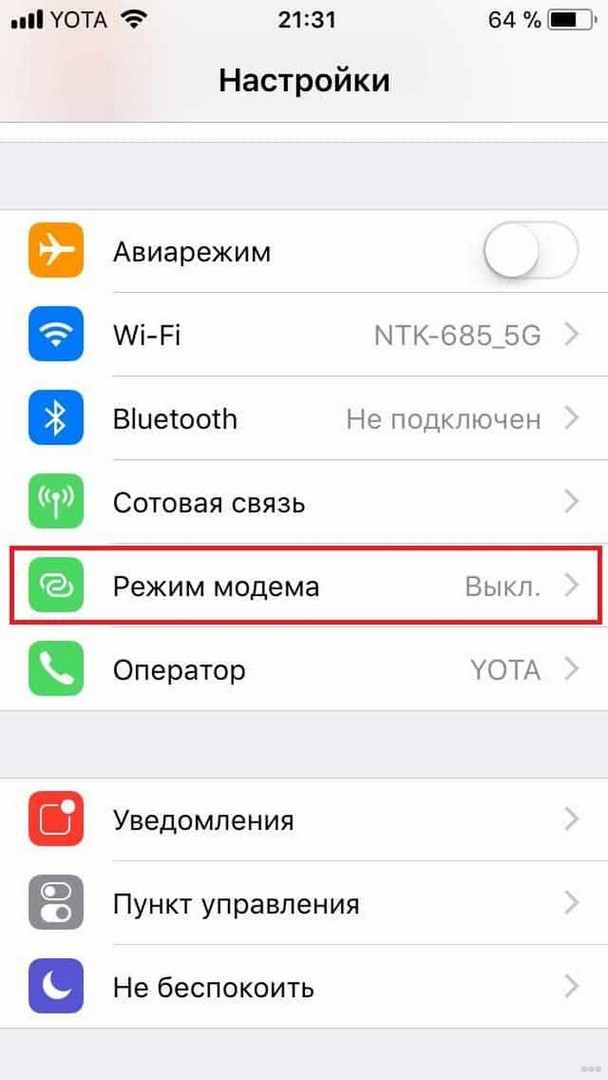
- Выбрать пункт «Сотовая связь», затем выбрать «Режим модема».
- Далее нужно провести настройку сети путем ввода имени и пароля точки доступа.
- Теперь можно подключаться.
Точка доступа будет автоматически выключаться, если ее не использовать.
Режим модема на Windows Phone
Настройка смартфона на Windows Phone в качестве роутера также не представляет ничего сложного. Итак, что нужно сделать:
- Проверить работу мобильного Интернета, уровень сигнала. Подойдут как 2G, так и 3G, 4G сети.
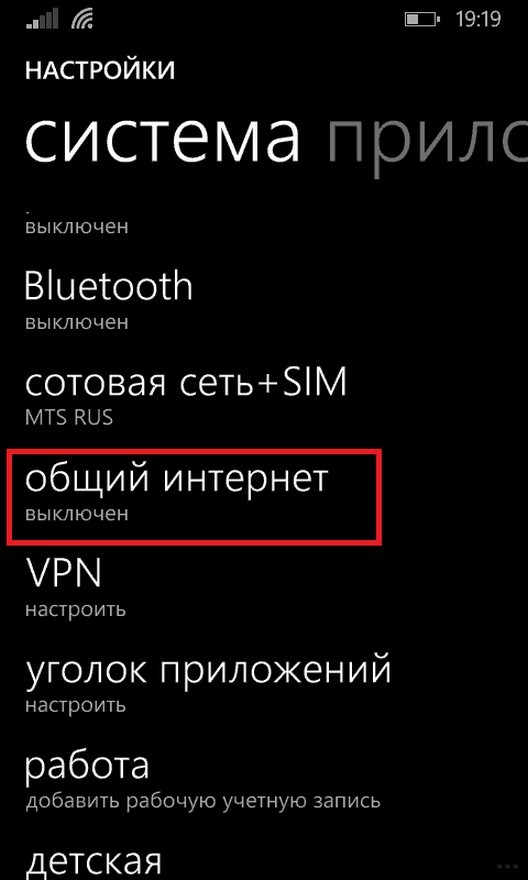
- Далее зайти в «Настройки», активировав и установив там «Общий Интернет».
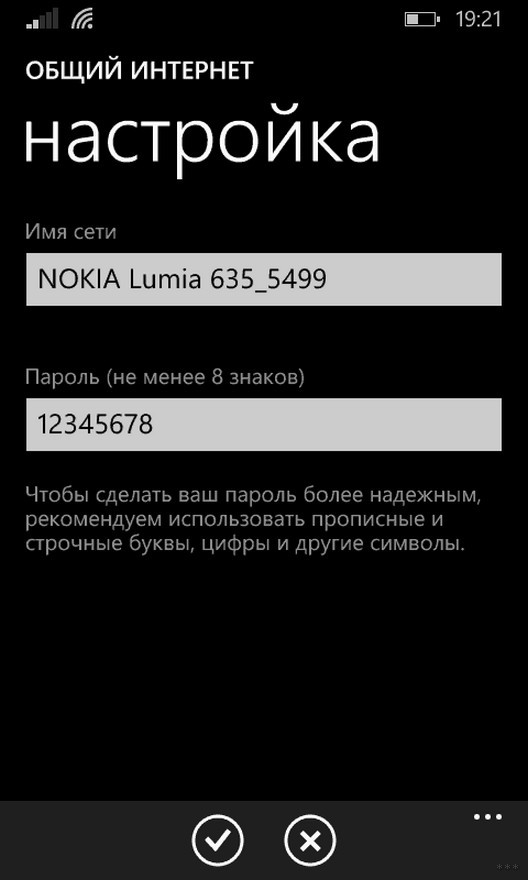
- В появившемся окне вводится «Имя», а также «Пароль» к сети.
- После всех манипуляций можно подключать к точке доступа все, что планировалось.
Отключается раздача Wi-Fi через выключение «Общего Интернета» в меню «Настройки».
Как раздать интернет через Bluetooth?
Сегодня такой способ считается слегка устаревшим, но его также в случае чего можно применить. Он будет возможен на всех устройствах, где установлен модуль Bluetooth. Телефон достаточно просто превратить в модем:
- Вначале необходимо проверить наличие на ноутбуке или стационарном компьютере модуля Bluetooth. Если его нет, то вполне подойдет внешний адаптер.
- Открыть меню «Настройки» в мобильном.
- Выбрать и нажать «Bluetooth-модем».
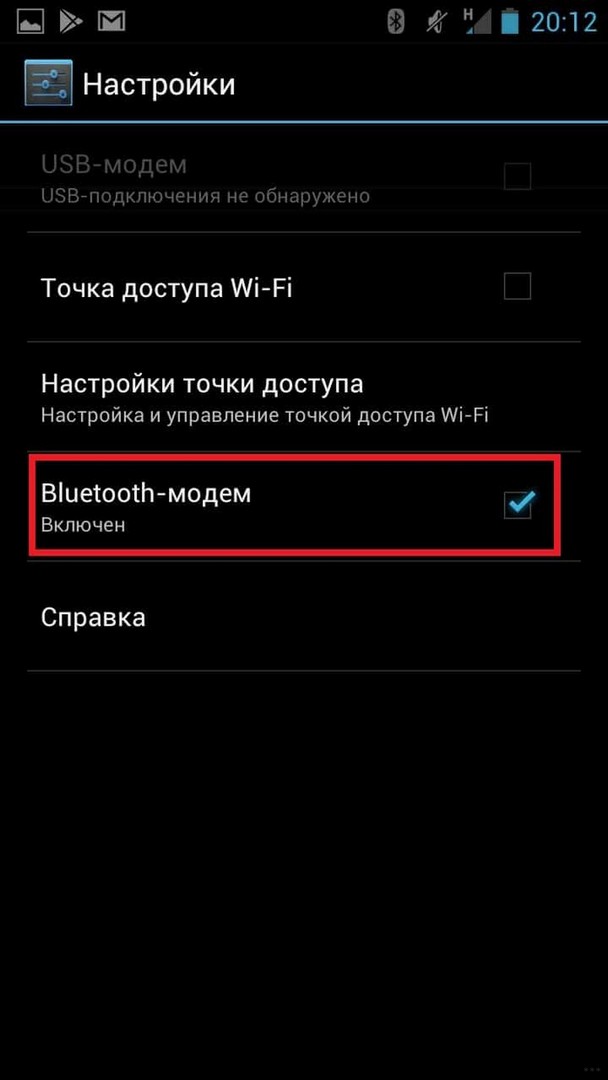
- В появившемся списке доступных для соединения устройств выбрать те, которые необходимы.
У нас есть еще одна подробная статья по теме от Ботана. Почитать можно здесь.
Что важно помнить?
Не у всех сотовых операторов выгодные условия для раздачи интернета. Следовательно, при применении мобильного как роутера, важно предварительно выяснить существующие тарифы. Желательно предварительно в ноутбуке или планшете отключить функцию обновления программного обеспечения или загрузку по умолчанию другой информации. Это существенно сократит денежные затраты.
Кроме этого, существует еще одна немаловажная проблема. Использование смартфона как точки доступа очень быстро разряжает его аккумуляторную батарею.
Во избежание внезапной разрядки желательно выключать режим модема сразу после использования и не подключать к нему более 8 устройств.
Заключение
Использование смартфона в качестве точки доступа позволяет оставаться на связи практически всегда. Для подключения устройств не потребуется никаких дополнительных кабелей, аксессуаров. К тому же, выяснилось, настроить функцию роутера достаточно просто даже для неискушенного пользователя.
Современные смартфоны могут выполнять множество функций, одна из которых — использование их в качестве Wi-Fi роутера. Это позволяет подключать к интернету другие устройства, такие как ноутбуки или планшеты, даже если рядом нет Wi-Fi сети.
Для использования своего телефона в качестве Wi-Fi роутера, вам потребуется включить такую возможность в настройках устройства. Обычно это делается в разделе «Точка доступа» или «Мобильный хотспот». После включения режима точки доступа, ваш телефон создаст свою собственную Wi-Fi сеть, к которой можно будет подключиться с других устройств.
Важно отметить, что использование своего телефона в качестве Wi-Fi роутера может привести к дополнительным расходам на мобильный интернет, особенно если у вас ограниченный трафик или вы платите за использование интернета в роуминге. Поэтому перед использованием этой функции рекомендуется ознакомиться с тарифами своего оператора связи и подключать устройства к Wi-Fi только в случае необходимости.
После настройки точки доступа на вашем телефоне, вы сможете подключиться к интернету с помощью других устройств. Для этого на устройстве, которое вы хотите подключить, нужно выбрать Wi-Fi сеть, которую создал ваш телефон, ввести пароль (если установлен) и подтвердить подключение.
Использование своего телефона в качестве Wi-Fi роутера может быть очень удобным в тех случаях, когда нет доступа к обычной Wi-Fi сети, но необходимо подключиться к интернету. Например, при поездках или нахождении в общественных местах, где Wi-Fi сеть ограничена или нет вовсе. Эта функция может быть полезна также для обмена интернетом с другими устройствами, когда подключение проводного интернета недоступно.
Как превратить свой телефон в wifi роутер
Возможности современных смартфонов позволяют использовать их в качестве wifi роутера для подключения к интернету других устройств. В этой статье мы расскажем, как настроить свой телефон в качестве wifi роутера.
Шаг 1: Проверьте доступность функции wifi роутера в вашем телефоне.
Не все смартфоны поддерживают функцию wifi роутера. Для проверки настройте открытие настроек своего телефона и найдите раздел, отвечающий за «Мобильную точку доступа» или «Bluetooth и сети». Если эта функция доступна, вы сможете активировать ее в настройках телефона.
Шаг 2: Активируйте функцию wifi роутера.
Найдите настройки «Мобильная точка доступа» или «Подключение и Раздача». Включите функцию wifi роутера и установите пароль для доступа к вашей сети. Помните, что безопасность вашей сети очень важна, поэтому выберите надежный пароль.
Шаг 3: Подключите другое устройство к wifi роутеру вашего телефона.
С помощью другого устройства (например, ноутбука или планшета), найдите список доступных wifi сетей и выберите сеть вашего телефона. Введите пароль, который вы установили в предыдущем шаге, и подключитесь к сети.
Шаг 4: Наслаждайтесь доступом в интернет.
После успешного подключения другого устройства к wifi роутеру вашего телефона, вы сможете пользоваться интернетом на всех подключенных устройствах. Обратите внимание, что интернет-соединение будет зависеть от мобильной сети вашего телефона, поэтому убедитесь, что у вас достаточно трафика и сигнал сотовой связи хороший.
Теперь вы знаете, как использовать свой телефон в качестве wifi роутера и получить доступ в интернет на других устройствах. Возможность создать собственную wifi сеть удобна в путешествиях или в случаях, когда доступ к интернету ограничен.
Преимущества использования телефона в качестве роутера
Использование своего телефона в качестве wifi роутера имеет ряд преимуществ:
- Подключение к интернету в любое время и место: Благодаря функции wifi роутера в вашем телефоне вы можете получить доступ к интернету в любое время, даже если находитесь в месте, где нет wifi сети. Это особенно полезно, когда вы путешествуете или находитесь вне дома или офиса.
- Экономия денег: Использование телефона в качестве роутера позволяет вам избежать дополнительных расходов на покупку отдельного wifi роутера и оплату ежемесячной платы за интернет.
- Удобство и простота настройки: Подключение к интернету через телефон в режиме роутера довольно просто и не требует особых технических навыков. Вам нужно всего лишь включить функцию роутера на вашем телефоне и настроить пароль для защиты от несанкционированного доступа.
- Мобильность и гибкость: Используя свой телефон в качестве роутера, вы можете подключаться к интернету с любого устройства, такого как ноутбук, планшет или другой смартфон. Это позволяет сделать вас более мобильным и гибким в своей работе или развлечениях.
Использование телефона в качестве wifi роутера может быть полезным решением в различных ситуациях, обеспечивая вас бесперебойным доступом к интернету, экономию денег и простоту настройки.
Смартфон в качестве роутера. Как настроить и использовать?
Ответ
Здравствуйте. Да, практически любой смартфон на Android можно использовать в качестве Wi-Fi роутера. В том числе и ваш Meizu M8 Lite. Для подключения к интернету других устройств по Wi-Fi сети. Это называется «Точка доступа». Когда смартфон раздает мобильный интернет.
На вашем Meizu M8 Lite тоже в настройках должен быть режим «Точка доступа». Называется он скорее всего «Общий доступ к мобильной сети». Находится в настройках, в разделе «Модем и точка доступа».

В разделе «Точка доступа WLAN» можно сменить имя Wi-Fi сети, пароль и скрыть сеть при необходимости.
О настройке я писал в статье: как раздать интернет по Wi-Fi на Android смартфоне Meizu. У вас более новый смартфон, настройки могут немного отличаться.
Для подключения компьютера к Wi-Fi сети смартфона понадобится Wi-Fi-адаптер. Но в вашем случае TP-LINK Archer T1U не рекомендую! Это один из немногих адаптеров, которые могут подключаться к Wi-Fi только на частоте 5 ГГц. Сети на частоте 2.4 ГГц он просто не увидит. А смартфон будет раздавать Wi-Fi именно на частоте 2.4 ГГц. Не на всех смартфонах есть функция раздачи Wi-Fi на частоте 5 ГГц. Проверить лично не могу, нет такого телефона. Но я посмотрел информацию в интернете. Конкретно на Meizu, начиная с прошивки Flyme 7 появилась возможность выбирать частоту, на которой будет работать точка доступа.

Находятся эти настройки в разделе «Точка доступа WLAN». Можете проверить.
Но я рекомендую выбрать другой Wi-Fi адаптер. Можно двухдиапазонный, который поддерживает подключение к сетям на 2.4 ГГц и 5 ГГц. Он будет более универсальный.
Не знаю, насколько важно для вас подключаться именно по Wi-Fi, но можно использовать смартфон как модем для ПК, подключив его по USB-кабелю. Так что можно обойтись без покупки адаптера для компьютера.
Дальше, что касается именно скорости и тарифов. Я так понимаю, у вас сейчас ADSL интернет со скорость до 5 Мбит/с. Я даже не представляю, какой у вас оператор на телефоне, какое покрытие (3G/4G), скорость, какой тариф подключен и т. д. Это я к тому, что через мобильный телефон в качестве роутера скорость может быть еще хуже. Может быть дорого. Вам нужно подключить выгодный тариф (желательно, конечно, безлимитный) для доступа к интернету у своего оператора на смартфоне. Очень важно, чтобы оператор не блокировал раздачу интернета! Сейчас многие операторы блокируют раздачу интернета с телефона, или требуют за это отдельную плату.
Скорость подключения к интернету на своем смартфоне вы можете проверить по этой инструкции.
 03.02.19

 17
17
 Автор вопроса: Андрей
 Доброго времени!
Почти все современные смартфоны на Android могут работать в режиме модема — т.е. «расшарить» (поделиться) своим 3G/4G (Wi-Fi) интернетом с компьютером или ноутбуком.
И должен вам сказать, что в некоторых случаях — альтернатив этому нет (например, в небольших районных центрах, где нет кабельного подключения; или в новостройках, где еще его попросту не провели…).
Собственно, т.к. тема популярна и по ней всегда много вопросов — то в этой заметке я решил это всё скомпоновать и показать на простом примере, как настроить телефон на Android’е работать в режиме модема для компьютера (попутно разобрав большинство типовых проблем).
Для более простого восприятия — материал оформлен в виде пошаговой инструкции (с пояснением каждого действия).
👉 Близко к теме (в помощь)!
Как с Android раздавать интернет через Wi-Fi или Bluetooth — еще одна инструкция
*
Содержание статьи📎
- 1 Модем для компьютера из телефона на Android
- 1.1 Как подключить и настроить
- 1.2 Что делать, если интернет (от телефона) на ПК не работает
- 1.2.1 👉 ШАГ 1
- 1.2.2 👉 ШАГ 2
- 1.2.3 👉 ШАГ 3
- 1.2.4 👉 ШАГ 4
- 1.2.5 👉 ШАГ 5
→ Задать вопрос | дополнить
Модем для компьютера из телефона на Android
Как подключить и настроить
👉 ШАГ 1
И так, для примера я взял ПК (вы можете взять и ноутбук) к которому не подключено никаких сетевых кабелей — т.е. нет доступных подключений, см. на статус значка сети 👇 (установлена Windows 10).
👉 Кстати!
Если у вас нет значка сети в трее — см. эту заметку

Не подключено — нет доступных подключений
*
👉 ШАГ 2
Подключаем к USB-порту компьютера телефон (проверяем, чтобы были включены оба устройства).

Подключение телефона к USB порту ПК
*
👉 ШАГ 3
Далее появится уведомление в нижней части окна ОС Windows 10 о том, что подключено новое устройство (по крайней мере уже не плохо — значит, что USB-порт работает и ОС телефон «увидела»).
👉 В помощь!
Не работают USB-порты, что делать (инструкция)

Нажмите, чтобы выбрать, что делать с устройством
Обычно, при подключении на телефоне всплывает окно с просьбой указать: устройство будет только заряжаться, или можно дать разрешение на работу с файлами.
Крайне рекомендую выбрать вариант «передача файлов» (на некоторых устройствах из-за этого не раздается интернет). 👇

передача файлов — дано разрешение
*
👉 ШАГ 4
После перейдите в настройки телефона, откройте раздел «беспроводные сети / режим модема» и включите режим «USB-модем». См. пример ниже. 👇

Беспроводные сети — USB-модем
*
👉 ШАГ 5
Сразу после этого Windows автоматически «должна увидеть» новое сетевое подключение! При этом, значок сети в трее (рядом с часами) станет активным и его статус сменится на «Подключено».

Появилась новая сеть — подключено!
Собственно, осталось только проверить как работает подключение (в моем случае — странички начали грузиться моментально… 👇).

Браузер грузит странички — ура!
Кстати, если вдруг браузер не загружает странички — попробуйте проверить работу сети иначе, например, запустив Skype или торренты. Просто иногда возникает проблема, что интернет работает, а браузер не показывает веб-странички (кстати, у меня на блоге уже было решение этой проблемы). 👇
👉 В помощь!
Интернет работает, а браузер не загружает страницы. Что делать?
*
Что делать, если интернет (от телефона) на ПК не работает
👉 ШАГ 1
Во-первых, проверьте, работает ли интернет на самом телефоне (возможно, что причиной стал какой-нибудь временный сбой у оператора, или вы в не зоны действия сети…).
Во-вторых, уточните, а не блокирует ли ваш оператор раздачу доступа к интернету через USB / Wi-Fi (на сегодняшний день такие ограничения встречаются всё реже, но на некоторых тарифах еще присутствуют 👇).
Примечание: т.е. может быть так, что ваш тариф позволяет безлимитно пользоваться интернетом с телефона, но не позволяет его расшаривать на др. устройства.

Особенности тарифа!
*
👉 ШАГ 2
Посмотрите настройки телефона: видит ли он подключенный ПК (см. пример ниже).

Проверьте статус подключения
Также в настройках проверьте, нет ли ограничений трафика (Android имеет встроенную функцию блокировки, которая активируется автоматически при достижении установленного лимита). Обычно, эта функция в разделе со статистикой трафика. 👇

Не включена ли экономия трафика
*
👉 ШАГ 3
Попробуйте в ОС Windows 10 произвести сброс настроек сети. Для этого достаточно открыть параметры системы (сочетание Win+i), перейти в раздел «Сеть и интернет / Состояние» и прокрутить страничку вниз… там будет заветная ссылка. 👇

Сброс сети в Windows 10
*
👉 ШАГ 4
Если все вышеперечисленное не помогло, порекомендую также сменить DNS. Делается это просто…
1) Сначала нужно открыть все сетевые подключения на ПК/ноутбуке. Для этого нажмите Win+R, в окно «Выполнить» введите команду ncpa.cpl, и нажмите OK.

ncpa.cpl — просмотр всех сетевых подключений
2) Далее откройте свойства (нажав ПКМ по нему) активного подключения (оно обычно цветное и без красных крестиков). Чтобы точно узнать его название — можете откл. телефон, и вновь его подключить.

Настройте DNS
3) После нужно открыть свойства «IP версии 4» и вручную указать DNS-сервера: 8.8.8.8, 8.8.4.4 (это быстрые и надежные DNS от Google, но можно выбрать и другие).

Использовать следующие DNS адреса
*
👉 ШАГ 5
В некоторых случаях доступ к интернету может быть заблокирован антивирусами и брандмауэрами. Если у вас установлены сторонние продукты — отключите их на время диагностики и поиска причин проблемы.

Отключение антивируса Avast на 1 час
Для запуска мастера диагностики — в Windows 10 достаточно кликнуть правой кнопкой мышки по иконке значка сети в трее. После он автоматически проверит и справит большинство типовых проблем, которые возникают на этапе настройки соединения…

Диагностика неполадок сети
Кстати, диагностику можно запустить и др. путем: сначала открыть параметры ОС (Win+i), перейти в раздел «обновление и безопасность / устранение неполадок / подключение к Интернету». 👇

Устранение неполадок — параметры Windows 10
*
Дополнения и комментарии по теме — приветствуются!
У меня на сим пока всё, удачи!
👣


На чтение 2 мин Просмотров 5.4к. Опубликовано
Обновлено
Мобильность — главная особенность современного человека. На ходу мы читаем книги, смотрим фильмы и даже работаем. При этом очень часто оказываемся в ситуации, когда необходимо срочно зайти с ноутбука в интернет, но бесплатного WiFi нигде поблизости нет. В этом случае самым удобным способом подключить ноутбук к интернету будет использовать свой смартфон в качестве WiFi роутера.
Смартфон на Андроиде как wifi роутер для компьютера или ноутбука на Windows
Функция wifi роутера присутствует в смартфонах на Android любой фирмы, будь то Samsung, Xiaomi, Redmi, Huawei, Honor или любой другой. Я покажу, как включить режим роутера на смартфоне Сяоми.
Для этого заходим в настройки и открываем пункт «Точка доступа Wi-Fi»

Здесь включаем режим роутера.
После чего можно настроить параметры раздачи wifi. В частности, поменять стандартный SSID сети, тип защиты и пароль для подключения
Отдельно можно выбрать, на какой частоте будет ретранслироваться сигнал — 2.4 ГГц или 5 ГГц
Здесь же в меню настроек имеется возможность поделиться паролем от wifi через QR код.
Из дополнительных функций присутствует возможность ограничить количество потребляемого трафика через мобильную точку доступа Андроид.
И отключить сигнал wifi по достижении допустимого предела
Плюс ко всему, можно дополнительно ограничить количество подключенных устройств к вашему смартфону в качестве wifi роутера, а также добавить в черный список нежелательных пользователей.
Как использовать iPhone в качестве роутера wifi для компьютера или ноутбука?
Точно так же, с поправкой на особенности меню операционной системы iOS, можно использовать iPhone в качестве wifi роутера для ноутбука или компьютера.
Находится эта функция в настройках в рубрике «Сотовая связь»
На айфоне режим wifi роутера именуется модемом, поэтому выбираем здесь именно этот пункт
И включаем функцию
Для того, чтобы сеть была защищенной, после активации задаем сетевые настройки для подключения ноутбука к интернету через iPhone вместо роутера
Видео — смартфон в роли роутера wifi
Инструкции по настройке компьютера или ноутбука Windows в качестве роутера:
- Мобильный хот-спот Windows 10
- Как раздать WiFi на Windows 11
- 4 способа сделать их компьютера точку доступа wifi
Задать вопрос
- 10 лет занимается подключением и настройкой беспроводных систем
- Выпускник образовательного центра при МГТУ им. Баумана по специальностям «Сетевые операционные системы Wi-Fi», «Техническое обслуживание компьютеров», «IP-видеонаблюдение»
- Автор видеокурса «Все секреты Wi-Fi»
( 447 оценок, среднее 5 из 5 )