
Ответ
Смотрите, можно попробовать сделать все намного проще. Если у вас есть роутер TP-Link, и доступ к Wi-Fi сети соседа, то вы можете попробовать настроить TP-Link в режиме моста (WDS). Как это сделать, я писал в статье о настройке режима WDS на TP-Link. Получается, что роутер будет по Wi-Fi получать интернет от соседа, и уже раздавать его по другой беспроводной сети, и по кабелю. Можно попробовать.
Способ, который предложили вы, когда ноутбук подключаются к Wi-Fi, и с ноутбука передаем интернет на роутер TP-Link, в принципе тоже возможный. Соедините компьютер с роутером с помощью сетевого кабеля. На роутере желательно сделать сброс настроек. Кабель подключаем в WAN порт. Дальше, на ноутбуке в управлении адаптерами зажимаем Ctrl, выделяем адаптер сетевой карты и беспроводной адаптер, нажимаем правой кнопкой, и выбираем «Настройка моста».

Пробуйте, должно получится.
 14.10.16

 8
8
 Автор вопроса: Биби Хей Бат
Сегодня мы узнаем, как настроить Wi-Fi роутер на прием Wi-Fi. Данная опция крайне полезна, если у вас есть два маршрутизатора, один подключен к интернету и раздает его «по воздуху», а второй на расстоянии должен принимать этот сигнал, чтобы транслировать его дальше. С помощью аналогичной точки доступа или по проводам, без разницы. Такая функция носит название «Повторитель».
Содержание
- Режим повторителя
- Настройка роутеров
- Zyxel Keenetic
- TP-Link
- D-Link
- ASUS
- Netis
- Заключение
- Задать вопрос автору статьи
Режим повторителя
Повторителем или репитером называется устройство, специально созданное для расширения зоны покрытия Wi-Fi. Множество роутеров имеют в своем арсенале эту функцию, однако, не каждый производитель сетевого оборудования в своих прошивках наделил собственную аппаратуру такой возможностью.
Например, в роутерах TP-Link с фирменной прошивкой нет функции репитера, есть только WDS (режим моста). Функции похожи, но различие между ними есть:
- Повторитель подключается к Wi-Fi основного маршрутизатора, и на удалении выдает эту же точку доступа, тем самым расширяя зону действия, делая бесшовный Wi-Fi.
Чтобы разобраться, что такое бесшовный Wi-Fi, советую классную статью от Бородача. Почитать можно здесь.
- Режим WDS также подключается к главному маршрутизатору, но создавать точку доступа нужно самостоятельно, и она будет отличимая по имени сети и паролю от первой.
О том, как из роутера сделать повторитель, мы писали тут.
Настройка роутеров
Каждый производитель использует собственные варианты веб-интерфейса и названий функций в своих продуктах. Поэтому выберите из списка производителя вашего устройства и следуйте инструкции.
Zyxel Keenetic
Множество роутеров от производителя Zyxel Keenetic могут использоваться в режиме повторителя. Чтобы перейти:
- Откройте веб-интерфейс и нажмите снизу на шестеренку (Настройки).
- Выберите раздел «Режим» и установите метку напротив «Усилитель – расширение зоны Wi-Fi».
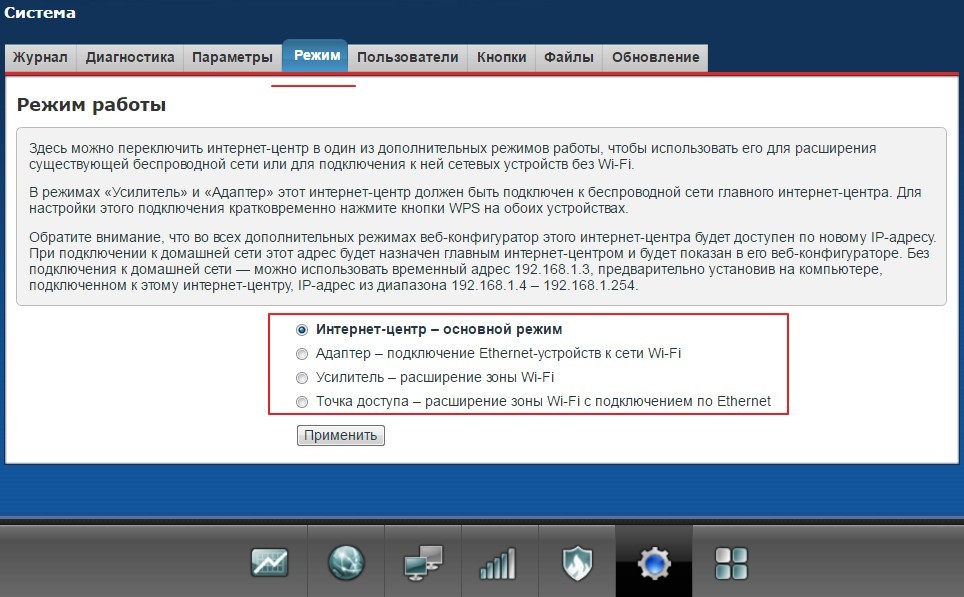
- Жмите «Применить».
- На основном сетевом устройстве жмите кнопку WPS, затем ее же на Zyxel Keenetic.
- В увеличенной зоне покрытия создастся одна точка доступа.
TP-Link
Как соединить 2 роутера в режиме моста, описано в следующем видео:
Чтобы настроить роутер на прием Wi-Fi от основного маршрутизатора, нужно:
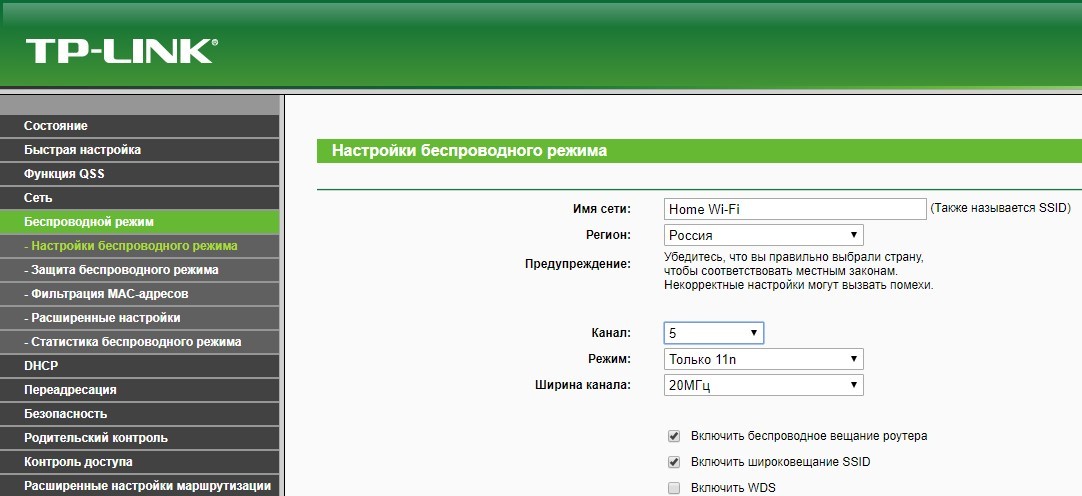
- Перейдите в настройки первого маршрутизатора и измените канал беспроводной сети. Например, выставив статическое значение 5.
- Затем подключите к компьютеру второй роутер TP-Link и войдите в веб-интерфейс.
- Зайдите в «Настройки беспроводного режима» и выберите «Канал» 5.
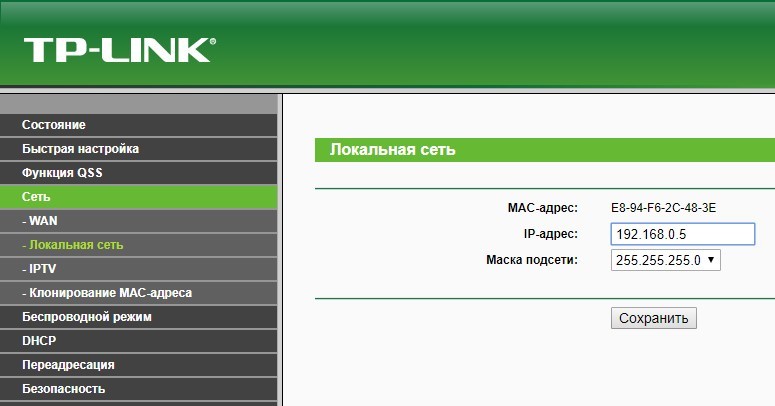
- Перейдите во вкладку «Сеть» – «Локальная сеть» и выставите IP-адрес 192.168.0.5 (или 192.168.1.5 – зависит от первых трех цифр IP-адреса основного сетевого устройства).
- Сохраните и перезайдите в веб-интерфейс по новому адресу. Откройте раздел «Беспроводной режим», выберите «Имя сети», а в разделе «Защита беспроводного доступа» выставите ключ защиты и пароль.
- Активируйте «Включить WDS».
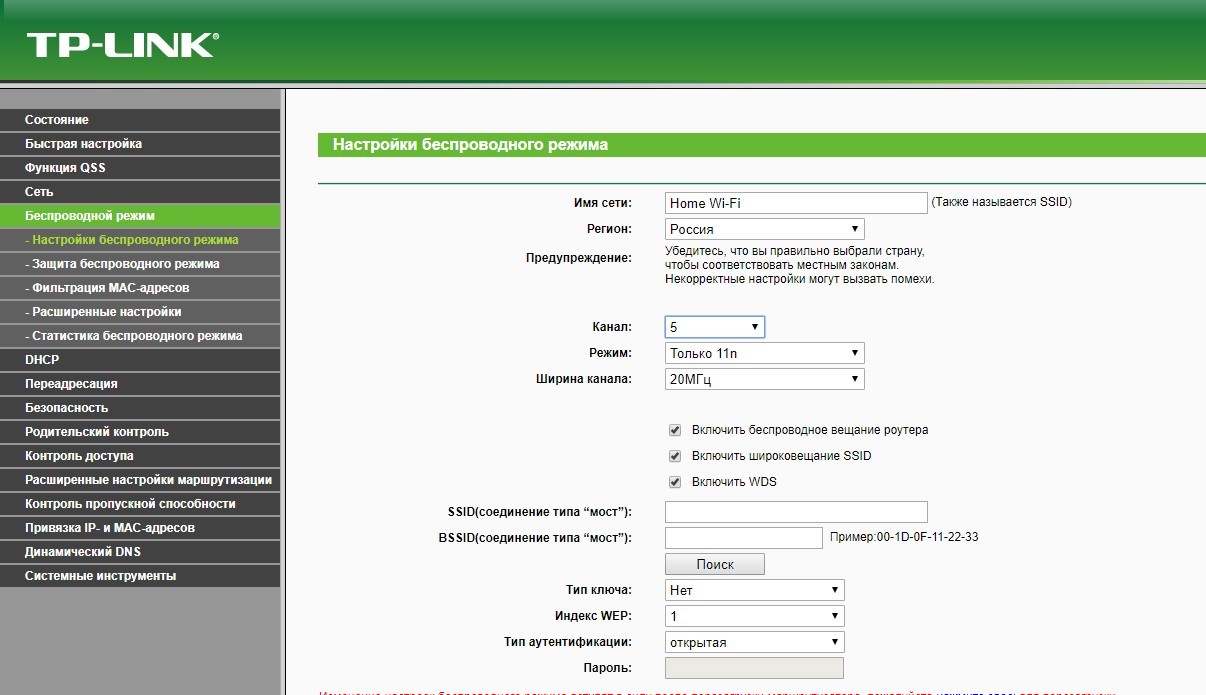
- Затем нажмите Поиск.
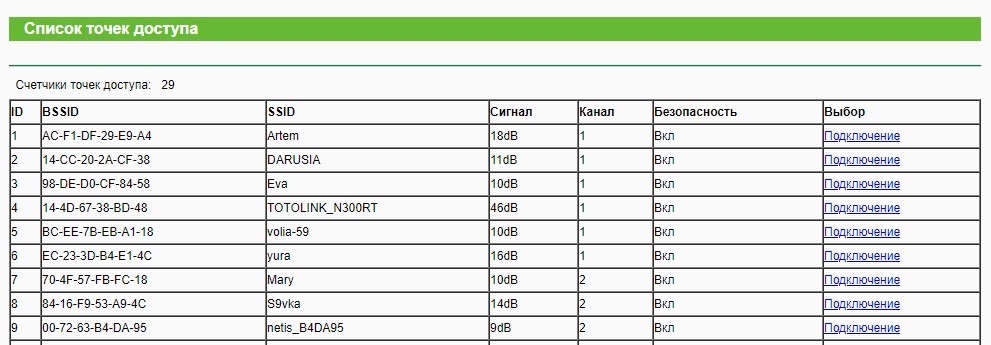
- Выберите из найденных сетей вашу и жмите «Подключение».
- Выберите тип безопасности и пароль от первой Wi-Fi сети.
- Нажмите «Сохранить» и перезагрузите роутер.
- После успешной процедуры в настройках маршрутизатора в разделе «Беспроводная сеть» напротив WDS будет указан статус «Запущен».
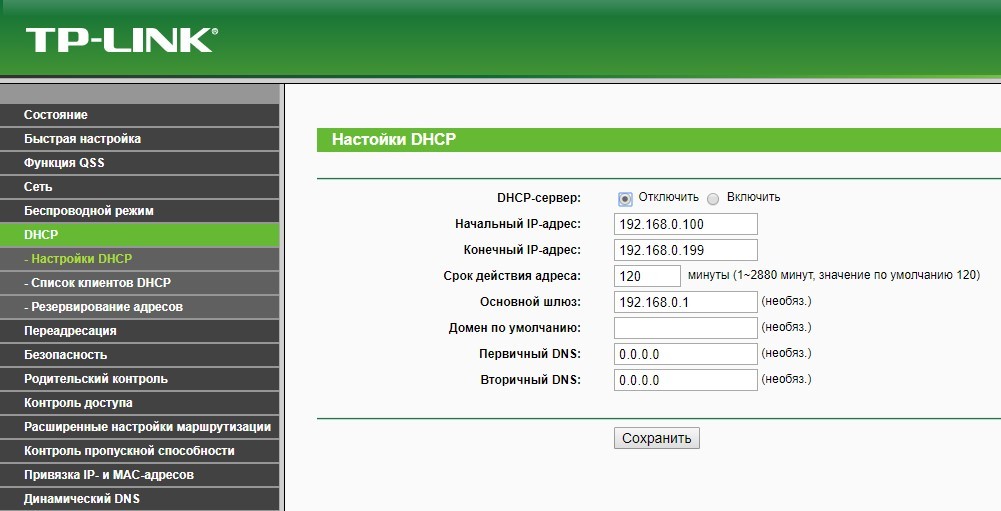
Если нужно, чтобы IP-адреса автоматически назначал устройствам основной маршрутизатор, а не дополнительный, зайдите в «DHCP-сервер» второго устройства и отключите его.
D-Link
О том, как настроить популярный DIR-300 в режиме повторителя, мы писали тут.
Роутеры D-link тоже работают в так называемом «режиме моста», только реализация немного другая:
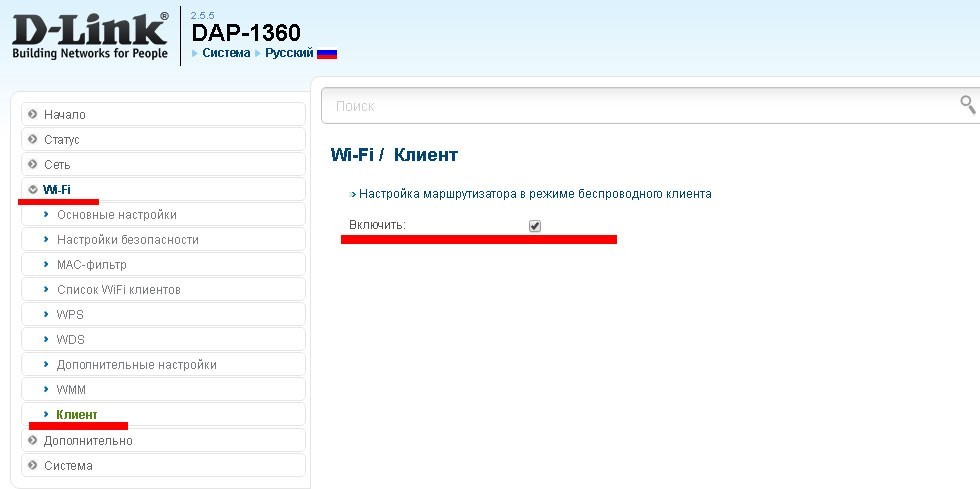
- Зайдите в настройки D-Link и перейдите в раздел «Wi-Fi» – «Клиент».
- Включите «Вещание беспроводной сети».
- В разделе «Сеть» – «WAN» добавьте подключение «WiFiClient».
- Готово, роутер получает интернет от главного по Wi-Fi.
- Чтобы далее передавать его «по воздуху, создайте точку доступа на маршрутизаторе-клиенте.
ASUS
Если TP-Link и D-Link работают только в режиме моста, модели ASUS используют режим репитера для бесшовного Wi-Fi. Настроить Wi-Fi роутер на прем сигнала можно так:
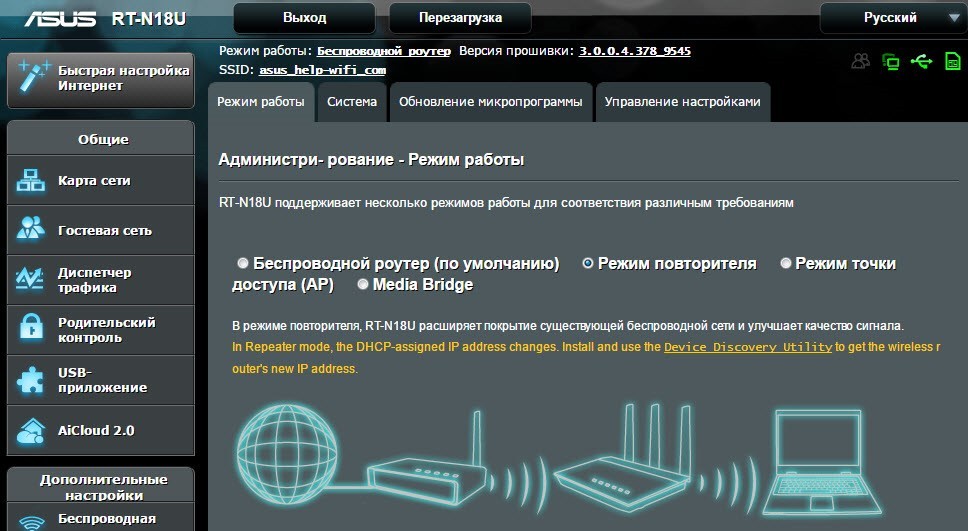
- Зайдите в настройки второго роутера в раздел «Администрирование».
- Выберите «Режим работы». Напротив «Режим повторителя» поставьте птичку и сохраняйте изменения.
- В новом окне выберите сеть, которую вам нужно расширить.
- Введите пароль от нее и жмите «Подключение».
- Оставьте птичку напротив «Используйте настройки по умолчанию» и жмите «Применить».
- Ожидайте окончания процесса.
- Готово.
Netis
С устройствами Netis все прозрачно:
- В разделе «Настройки Wi-Fi» выберите «Повторитель» в окне «Режим радио».
- Жмите AP Scan для поиска и дальнейшего подключения к Wi-Fi другого передатчика.
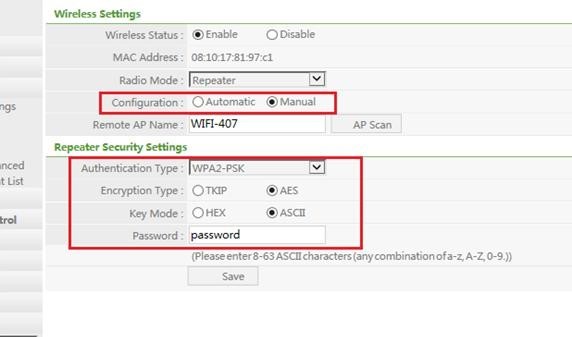
Заключение
Настройка беспроводного маршрутизатора на прием Wi-Fi может делаться двумя способами: через «режим репитера» или WDS (режим моста). Разница в том, что репитер создает бесшовный Wi-Fi, а WDS – две отличные друг от друга точки доступа.
К сожалению, выбора между этими двумя функциями не предусматривается. Или первая или вторая. Зависит это от производителя и модели используемого маршрутизатора.
Роутер – это сетевое устройство, которое позволяет подключиться к интернету нескольким устройствам одновременно. Однако, как правило, роутеры предназначены для передачи сигнала wifi, а не для его приема. Вопрос о том, может ли роутер работать на прием wifi, часто возникает у пользователей, которые хотят усилить сигнал в своей домашней сети или расширить ее покрытие.
Однако, большинство стандартных роутеров не способны работать в режиме приема wifi. Обычно они только передают сигнал и обеспечивают подключение к интернету. В этом случае, роутер получает информацию от провайдера через проводное подключение (например, через Ethernet-кабель или DSL-модем) и передает ее в безпроводной вид через сигнал wifi.
Однако, существуют специальные устройства, называемые wifi-адаптеры, которые позволяют роутеру работать в режиме приема wifi. Wifi-адаптер может быть встроенным в роутер или подключаться отдельно. Он позволяет роутеру подключаться к другим сетям wifi для усиления сигнала или расширения покрытия домашней сети.
Рекомендация: Если у вас возникла необходимость усилить сигнал или расширить покрытие wifi в домашней сети, рассмотрите возможность использования wifi-адаптера или другого специализированного устройства. Важно помнить, что не все роутеры поддерживают работу в режиме приема wifi, поэтому перед покупкой проверьте технические характеристики устройства.
Содержание
- Роутер и wifi: ответы на вопросы и рекомендации
- Роутер и wifi: работают ли они вместе?
- Диапазон wifi и роутера: как выбрать оптимальное сочетание?
Ниже приведены ответы на некоторые распространенные вопросы о роутерах и Wi-Fi, а также несколько рекомендаций:
-
Как работает роутер?
Роутер принимает сигналы интернета от провайдера и передает их по беспроводной сети Wi-Fi. Устройства подключаются к роутеру и получают доступ к интернету через него.
-
Как улучшить сигнал Wi-Fi?
Сигнал Wi-Fi можно усилить, используя устройства типа Wi-Fi усилителей или маршрутизаторов с более мощными антеннами.
-
Как настроить пароль для Wi-Fi?
Чтобы защитить свою сеть Wi-Fi, следует настроить пароль для доступа к ней. Это можно сделать в настройках роутера.
-
Как выбрать подходящий роутер?
При выборе роутера стоит обратить внимание на такие параметры, как скорость передачи данных, покрытие Wi-Fi, количество антенн и наличие дополнительных функций.
-
Как защитить свою сеть Wi-Fi от несанкционированного доступа?
Для защиты сети Wi-Fi следует использовать пароль с надежной комбинацией символов, включая буквы, цифры и специальные символы. Также рекомендуется включить функцию скрытия имени (SSID) сети.
-
Как узнать скорость своей сети Wi-Fi?
Скорость сети Wi-Fi можно проверить при помощи специальных онлайн-сервисов, которые измеряют скорость передачи данных.
Знание основных принципов работы роутера и настройка сети Wi-Fi позволят вам наслаждаться устойчивым и безопасным интернет-соединением.
Роутер и wifi: работают ли они вместе?
Роутер — это устройство, которое обеспечивает подключение к интернету, а также передачу данных между устройствами внутри локальной сети. Роутер может иметь различные способы подключения к интернету, включая подключение по проводной сети через Ethernet-кабель или безпроводное подключение через wifi.
Wifi — это технология беспроводной передачи данных, которая использует радиоволны для передачи информации между устройствами. Wifi позволяет подключать устройства к интернету без необходимости использования проводного соединения.
Роутер может работать как на прием wifi, так и на передачу wifi. Это означает, что роутер может подключаться к интернету через проводное соединение и передавать беспроводной сигнал wifi для подключения устройств к интернету.
Когда роутер настроен на работу на прием wifi, он может получать сигнал wifi от другого устройства, например, от модема или от другого wifi-роутера. Это позволяет расширить зону покрытия wifi и улучшить сигнал в труднодоступных местах.
Однако, важно отметить, что не каждый роутер может работать на прием wifi. Некоторые модели роутеров имеют только функцию передачи wifi и не поддерживают прием сигнала wifi. Поэтому, если вам необходимо использовать роутер для усиления wifi-сигнала, убедитесь, что выбранный вами роутер поддерживает функцию работы на прием wifi.
В заключение, роутер и wifi являются неотъемлемыми компонентами беспроводных сетей. Роутер может работать как на прием wifi, так и на передачу wifi, обеспечивая беспроводное подключение устройств к интернету.
Диапазон wifi и роутера: как выбрать оптимальное сочетание?
При выборе роутера важно обратить внимание на его диапазон работы. Диапазон wifi может варьироваться в зависимости от модели и производителя роутера. Какой диапазон выбрать?
Первым шагом при выборе диапазона wifi следует ознакомиться с общими характеристиками каждого из них:
- 2.4 ГГц: работает на более низкой частоте, имеет лучшую способность проникновения сквозь стены и препятствия, но может быть подвержен интерференции от других устройств, таких как микроволновки или беспроводные телефоны.
- 5 ГГц: работает на более высокой частоте, обеспечивает более высокую скорость передачи данных, но имеет меньшую способность проникновения сквозь стены и препятствия.
Исходя из приведенных характеристик, оптимальным решением будет выбор роутера, поддерживающего оба диапазона – 2.4 ГГц и 5 ГГц. Такой роутер позволит вам настроить две отдельные сети – одну для устройств, требующих больше скорости и стабильности (5 ГГц), и другую для устройств, требующих большей проникающей способности (2.4 ГГц).
Однако, если вы не собираетесь использовать высокоскоростные устройства или вам не нужно подключать устройства на большом расстоянии от роутера, то вы можете остановить выбор на роутере только с одним диапазоном – 2.4 ГГц.
Не забывайте также о географическом местонахождении вашей сети. Некоторые страны или регионы могут иметь ограничения на использование некоторых частотных диапазонов. Перед покупкой роутера проверьте совместимость его работы с частотами в вашей стране.

Привет, друзья! Сегодня у нас интересная задача — нам нужно подключить роутер через роутер так, чтобы второй мог без проблем раздавать интернет для всех подключенных к нему устройств с такой же лёгкостью, как это делает первый. Зачем это нужно?! Ну, например, Вам надо расширить зону покрытия WiFi по дому или квартире в ту сторону, куда беспроводная сеть не добивает или добивает с трудом. Достаточно часто этим пользуются для того, чтобы подключить Интернет от соседей и платить в итоге меньше. Вы можете подключить роутер к роутеру через кабель или WiFi, используя один из предложенных мной ниже способов. Кабельное соединение доступно абсолютно для всех моделей современных маршрутизаторов, а вот соединить два роутера по WiFi можно только в том случае, когда один из них умеет работать в режиме WDS или повторителя. В любом случае один из трёх способов обязательно поможет Вам решить Вашу задачу. Главное думать головой и работать руками! Поехали!
Как соединить два роутера в одну сеть через кабель
Итак, мы с Вами имеем на руках два беспроводных маршрутизатора и нам нужно подключить один к другому, чтобы физически получилась одна локальная сеть. При этом просто так соединить два устройства сетевым кабелем не получится — схема не будет работать без дополнительной настройки. Перед тем как эту настройку выполнять, надо определиться со схемой соединения. Схем всего две. Первая — это LAN-LAN, то есть соединить маршрутизаторы надо через LAN-порты. Это самый простой и удобный вариант кабельного соединения, который подойдёт в большинстве случаев. Вторая схема — LAN-WAN, где соединяется LAN-порт первого устройства с WAN-потом второго. Более редкий случай, когда надо разделить одну физическую сеть на несколько логических. Рассмотрим каждую схему подробно.
Схема 1. Подключение роутера к роутеру через LAN-порты
Самая простая схема — это подключение роутера через роутер путём соединения кабелем его LAN-портов. Таким образом второй девайс расширяет сеть первого и работает по факту в роли обычного коммутатора-свитча совмещённого с точкой доступа Вай-Фай. Схема подключения выглядит вот так:
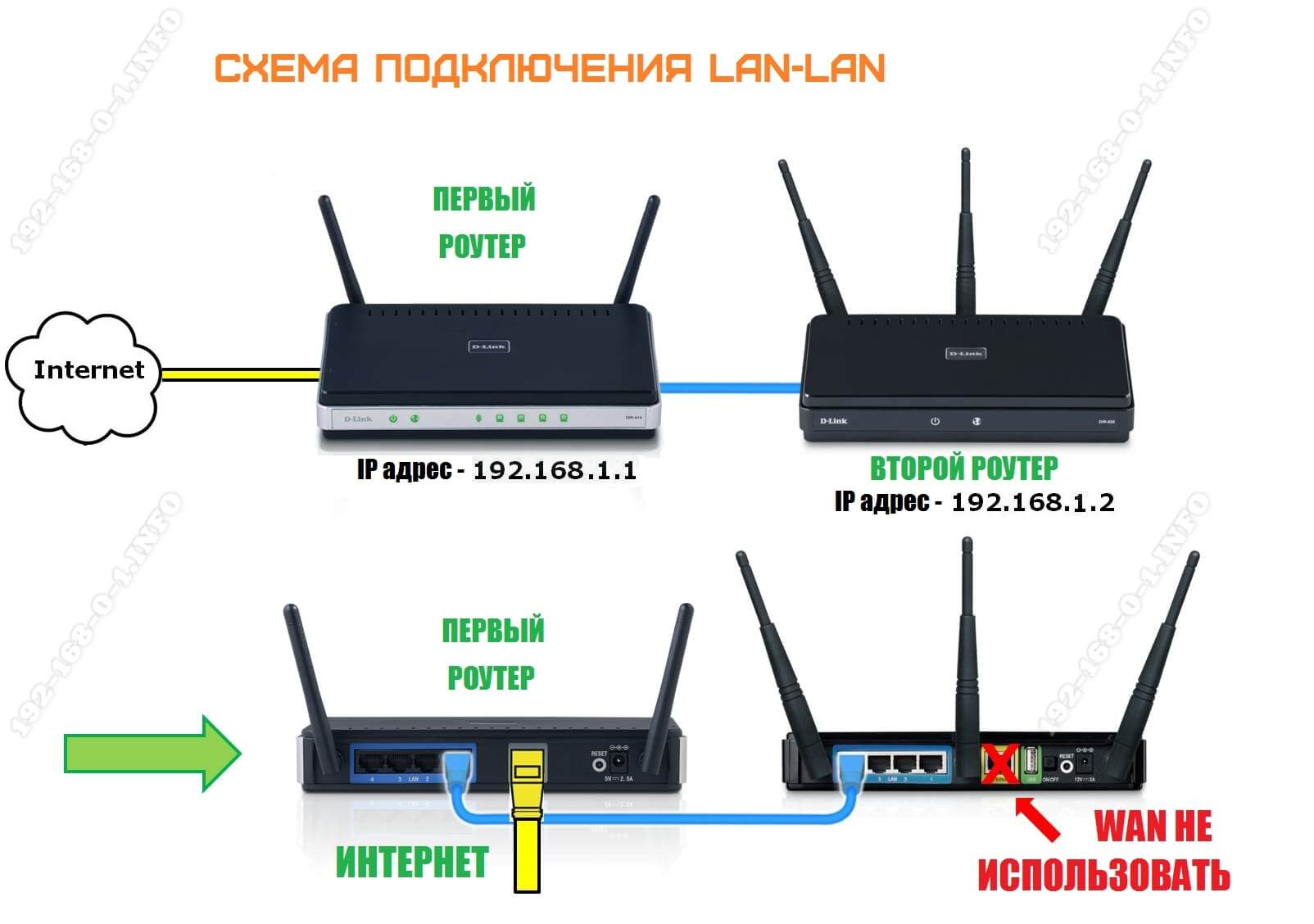
При этом оба роутера соединены в одну сеть как физически, так и логически — сегмент один. Управляет сетью — поднимает соединение с провайдером и раздаёт Интернет — первый роутер. Он в этой связке ведущий. С него же клиентским устройствам раздаются IP-адреса по DHCP. Обратите внимание, что на втором маршрутизаторе порт WAN не используется вовсе.
Внимание! Для работы такого соединения на первом роутере никаких настроек делать не нужно — он как работал, так работать и остаётся.
А вот на втором предстоит достаточно много работы. Более того, его надо предварительно настроить и только потом подключать к первому. Выполняем всё по шагам:
Шаг 1. Сменить IP-адрес. По умолчанию, из коробки используется либо 192.168.1.1, либо 192.168.0.1. А так как он может совпадать с тем, что используется по-умолчанию на первом устройстве доступа, то его надо сменить. Самый оптимальный вариант — выбрать IP, который стоит следующим по порядку. то есть если первый маршрутизатор использует адрес 192.168.1.1, то для второго надо выбрать 192.168.1.2. Чтобы это сделать, зайдите в настройки роутера и откройте раздел с параметрами локальной сети.
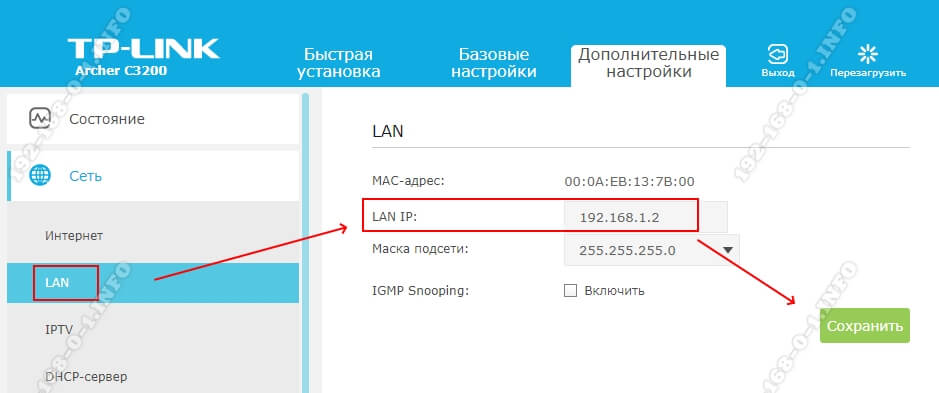
В строке LAN IP надо прописать новый IP-адрес и нажать на кнопку «Сохранить».
Шаг 2. Отключить DHCP-сервер. Так как в нашей локальной сети уже работает активно DHCP-сервер первого роутера, то на втором его надо принудительно отключить. В противном случае они начнут друг другу мешать и работать нормально ни одно устройство не сможет. Чтобы это сделать опять же в веб-интерфейсе второго маршрутизатора находим раздел с настройками DHCP:

Здесь необходимо отключить сервер, чтобы он не раздавал адреса клиентам. Для этого в моём роутере TP-Link надо снять галочку «Включить» или «Enable». На других моделях интерфейс может немного отличать, но смысл всё равно один. После этого надо не забыть сохранить настройки.
Шаг 3. Настроить WiFi-сеть.
Теперь мы должны правильно настроить WiFi второго маршрутизатора. Тут надо сначала разобраться что мы хотим. Мы можем сделать то же имя сети Вай-Фай (SSID), что и у перового роутера. Тогда гаджеты-клиенты будут сами переключаться от первого ко второму при переходе между сетями. Но тогда зоны покрытия WiFi первого и второго роутеров не должны пересекаться, или если и будут пересекаться, то только лишь на самой границе зоны покрытия. В противном случае они будут мешать друг другу.

Второй вариант — разные имена сетей. Тогда путаницы не будет, но авторизацию в сети второго маршрутизатора надо будет пройти всем клиентским устройствам. Этот вариант отлично подходит если Вы подключаете роутер к роутеру в соседнем доме и хотите чтобы имена WiFi в разных зданиях были различные.
Шаг 4. Подключить кабель. Теперь надо подключить роутер через роутер физически, соединив два его порта. Вот схема соединения:
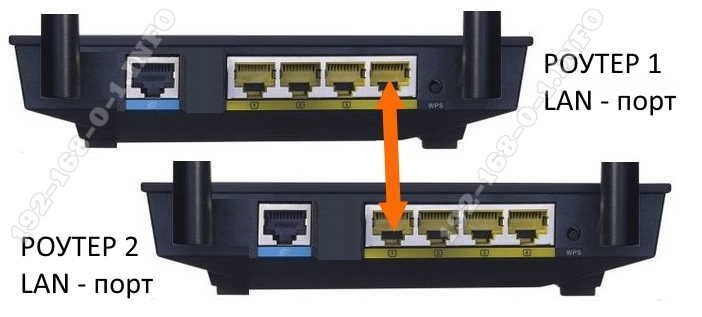
Берем сетевой Ethernet-кабель и соединяем один из LAN-портов первого устройства с одним из LAN-портов второго. Теперь можно к нему подключаться и проверять работу схемы.
Схема 2. Как объединить два роутера через WAN-порт
Теперь рассмотрим более сложную схему, в которой нам предстоит подключить роутер через роутер используя WAN-порт. Её стоит использовать только в том случае, когда Вам надо каким-то образом логически разделить две сети. Такую схему лучше использовать тогда например, когда одни соседи подключаются к роутеру других соседей. У каждого в этой схеме будет своя отдельная подсеть и свой активный DHCP сервер, раздающий IP адреса подключенным гаджетам. Схема подключения выглядит так:
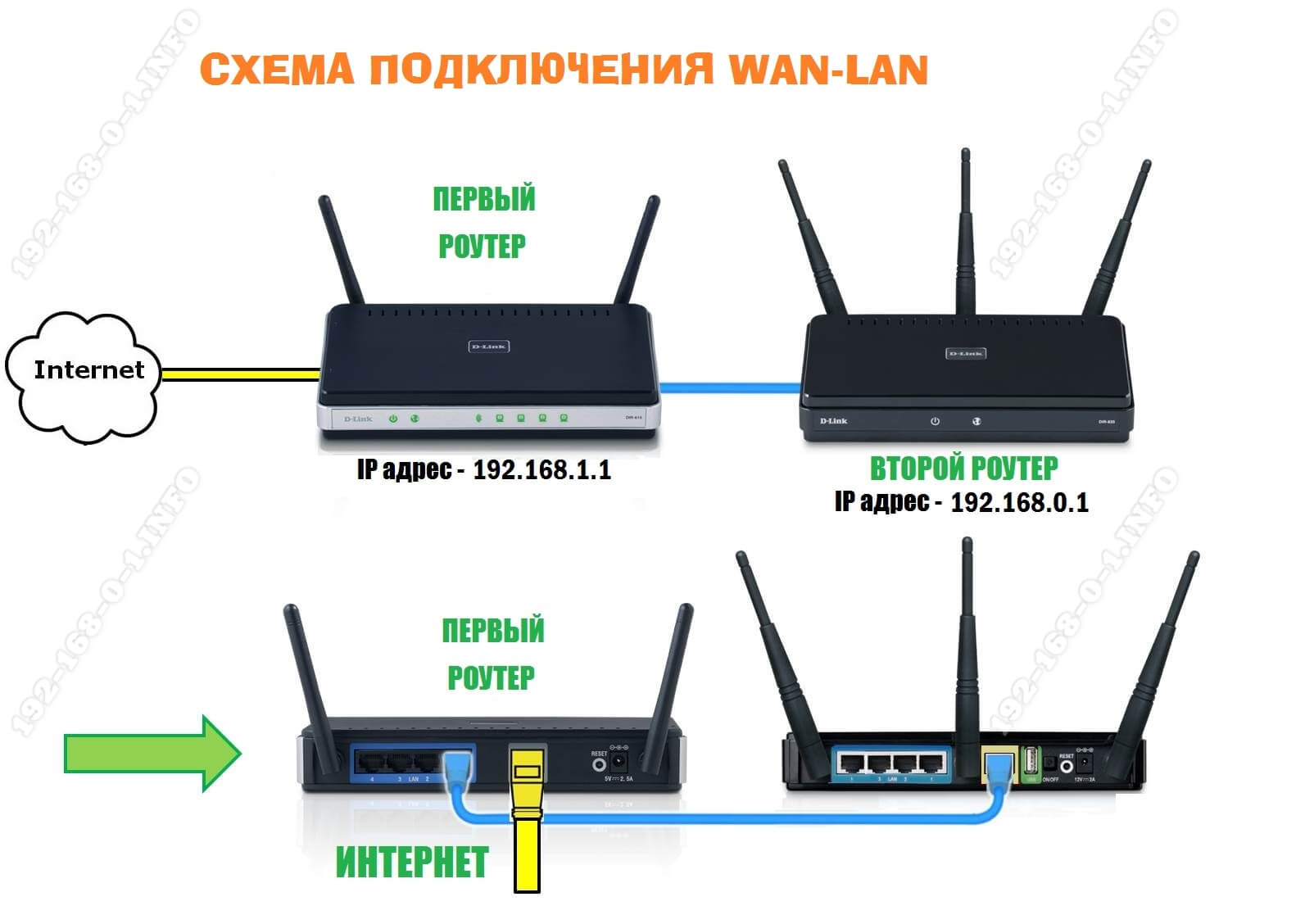
Здесь так же, как в предыдущем способе, мы абсолютно не трогаем первый маршрутизатор — он работает как и работал, все настройки делаем на втором аппарате.
Шаг 1. Смена IP роутера. Заходим в веб-интерфейс второго роутера и заходим в параметры локальной сети — LAN.
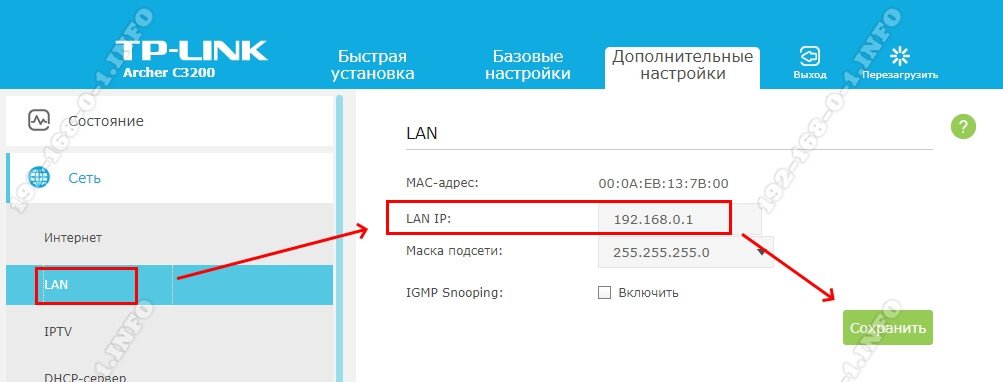
Меняем подсеть роутера, чтобы она не совпадала с той, что используется на основном. Если на первом используется подсеть 192.168.1.0 и IP 192.168.1.1, то на втором надо сделать подсеть 192.168.0.1, где IP роутера будет соответственно 192.168.0.1. Кликаем на кнопку «Сохранить».
Почему мы сделали именно так, а не иначе?! Если у второго маршрутизатора будет IP 192.168.1.1 и при этом Интернет он будет получать от первого маршрутизатора с таким же IP, то возникнет проблема и нормально данное соединение работать не будет!!!
Шаг 2. Настроить Интернет-соединение. Теперь надо соединить два роутера логически. Для этого на втором заходим в настройки Интернета и выставляем тип Интернет-соединения — Динамический IP-адрес:
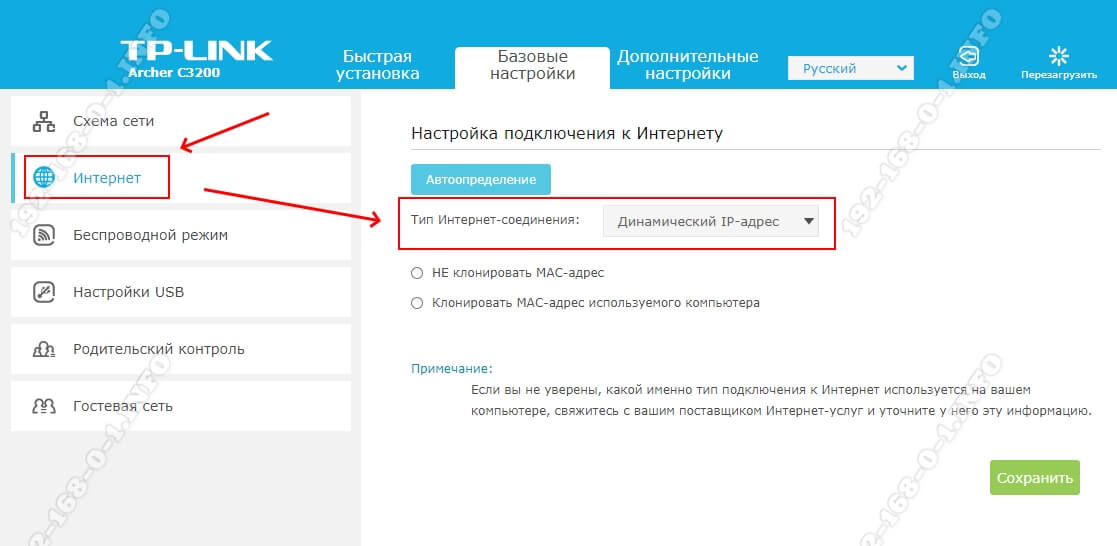
Таким образом этот роутер будет получать по DHCP адрес с первого роутера и использовать его в качестве WAN IP. То есть локальная сеть основного маршрутизатора будет для него как бы внешней. При этом со второго можно будет видеть компы в сети первого, а наоборот — нельзя!
Шаг 3. Сконфигурировать WiFi. Следующий этап работ — настройка беспроводной сети. Раз мы используем при подключении роутера к роутеру две разных подсети, то и имена для WiFi лучше сделать разные, чтобы избежать путаницы:
Так же обязательно надо поставить пароль на беспроводную сеть и сохранить изменения, нажав соответствующую кнопочку.
Шаг 4. Подключение кабеля. Теперь остаётся только соединить два роутера в одну сеть кабелем по вот такой схеме:
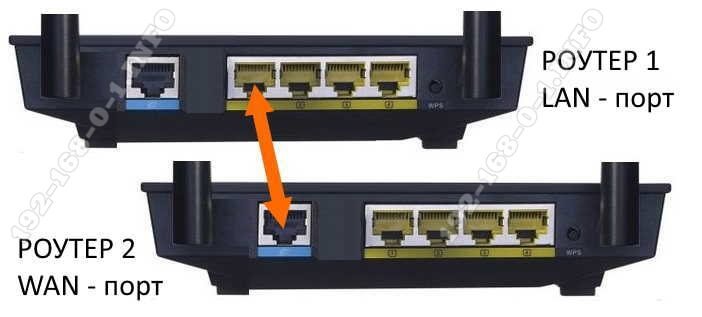
После этого можно подключаться и проверять работу связки. Если сделали всё по указанной выше схеме, то работать должно без проблем.
Используем роутер как репитер
Не всегда стоит замарачиваться, пытаясь подключить роутер через роутер по кабелю — можно сделать то же самое через WiFi. Для этого второе устройство должно уметь работать в качестве Повторителя Вай-Фай (он же репитер) или поддерживать технологию WDS. Второй роутер подключается к беспроводной сети первого и расширяет её на зону действия своего сигнала. Вот так это выглядит схематически:
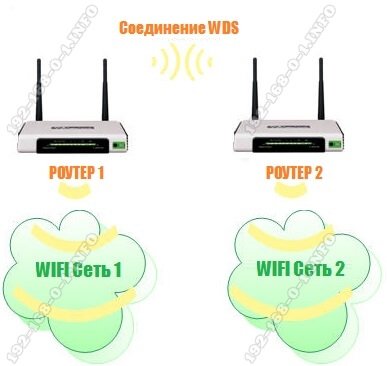
На первом устройстве в схеме по прежнему ничего не меняем. Он работает в том же режиме, что и работал, просто будем подключаться к его WiFi и передавать сеть дальше. Рассмотрим настройку второго маршрутизатора в режиме беспроводного повторителя — репитера.
К сожалению, не все современные роутеры поддерживают такой режим работы. Например, мой TP-Link Archer так не умеет. Поэтому я покажу пример настройки режима репитера на WiFi-маршрутизаторе Asus RT-N10U. Он для этих целей отлично подходит ввиду достаточно низкой стоимости. Последовательность действий следующая. Сбрасываем настройки кнопкой Reset. После этого надо зайти в веб-интерфейс аппарата, используя его IP 192.168.1.1.
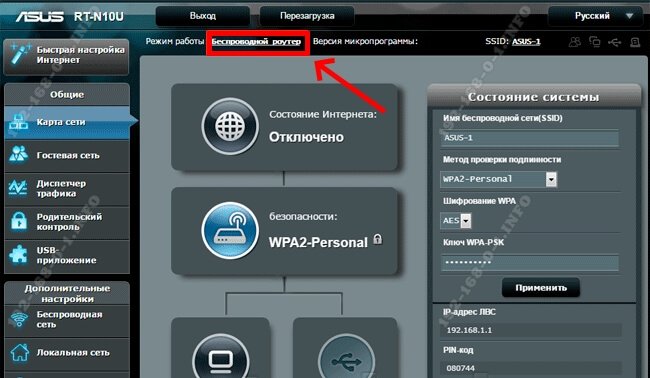
На главной странице веб-интерфейса находим строчку «Режим работы». По умолчанию там стоит «Беспроводной роутер». Кликаем на него и переходим на страницу выбора режима работы устройства:
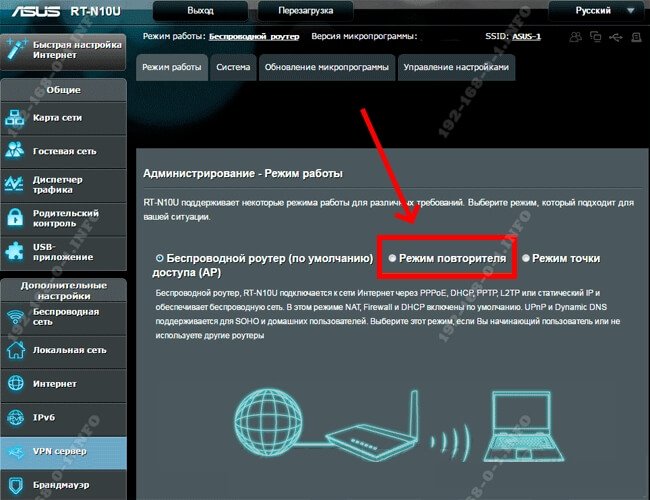
Здесь нам надо поставить галку на пункт «Режим повторителя». Кликаем на кнопку сохранить.
Дальше у нас должен появится выбор доступных беспроводных сетей:
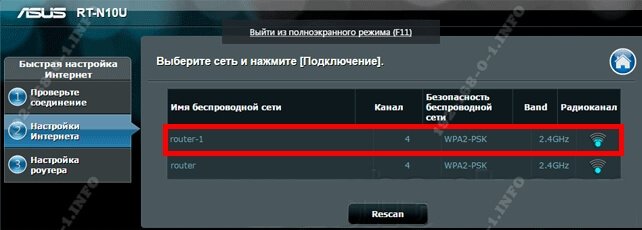
Кликаем на ту, к которой хотим подключиться. Ниже должно появится поле для ввода пароля на WiFi.
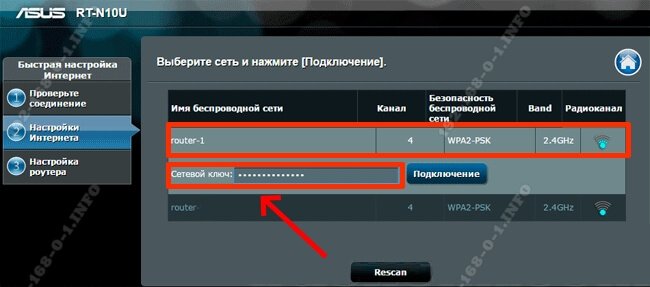
Вводим пароль и нажимаем на кнопочку «Подключить». Если Вы ввели его верно, то дальнейшим этапом будет уже конфигурация Вай-Фай сети повторителя.
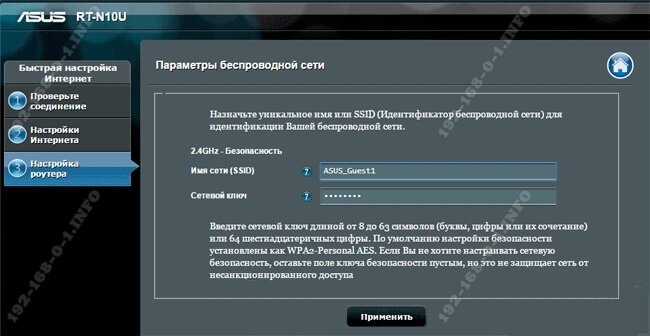
Здесь надо уже прописать имя сети — SSID, а в поле «Сетевой ключ» — пароль. Кликаем на кнопку «Применить».
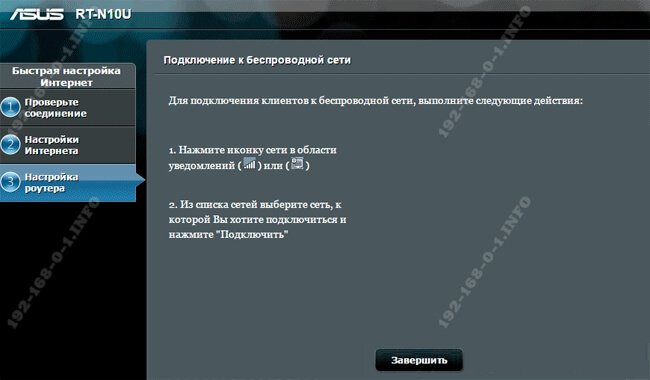
Всё, нам удалось соединить два роутера в одну беспроводную сеть и можно нажать на кнопку «Завершить». Можно подключать к нему телефоны, планшеты, ноутбуки и проверяйте доступ в Интернет.
Вай-фай роутер – это устройство, которое позволяет создать беспроводную сеть для подключения различных устройств к интернету. Однако, может возникнуть вопрос: может ли вай-фай роутер работать без подключения кабелей? В данной статье мы рассмотрим особенности и варианты подключения такого роутера.
Основным способом подключения вай-фай роутера является использование сетевого кабеля, который соединяет роутер с модемом или другим источником интернет-подключения. При этом, роутер создает беспроводную сеть и обеспечивает доступ к интернету для всех устройств, подключенных к нему.
Однако, существуют и другие варианты подключения вай-фай роутера. Например, некоторые модели роутеров имеют возможность подключения через модем мобильной связи. Это значит, что роутер может использовать сотовую сеть для получения доступа к интернету, что особенно удобно в случаях, когда кабельное подключение не доступно.
Кроме того, существуют вай-фай роутеры, которые работают в качестве ретрансляторов. Такие роутеры позволяют усилить сигнал беспроводной сети и увеличить ее покрытие. В данном случае такой роутер будет работать без кабельного подключения, но все же потребуется сетевой кабель для подключения к существующей беспроводной сети или модему.
Содержание
- Работа вай-фай роутера без кабеля
- Беспроводное подключение
- Особенности беспроводного подключения
- Технология Wi-Fi
- Возможные способы подключения
- Подключение через мобильный интернет
- Подключение через сетевой кабель
- Расширение Wi-Fi сигнала
- Преимущества и недостатки беспроводного подключения
- Преимущества:
- Недостатки:
- Заключение:
- Меры безопасности
- Вопрос-ответ
- Каким образом работает вай-фай роутер без кабеля?
- Что нужно для подключения вай-фай роутера без кабеля?
- Могут ли быть проблемы с подключением вай-фай роутера без кабеля?
- Как подключить вай-фай роутер к интернету без кабеля?
Работа вай-фай роутера без кабеля
Вай-фай роутер – это устройство, которое позволяет создавать беспроводную сеть и обеспечивать подключение к интернету без необходимости использования кабелей. Однако, работа вай-фай роутера без кабеля возможна лишь до определенной степени. В этом разделе рассмотрим особенности работы вай-фай роутера без кабеля и возможные варианты подключения.
Для создания беспроводной сети вай-фай роутер использует радиоволны. Именно поэтому подключение к интернету осуществляется без использования кабелей. Вай-фай роутер получает сигнал от провайдера интернета и передает его в беспроводную сеть, которую могут использовать все устройства, подключенные к этой сети.
Однако, чтобы вай-фай роутер мог работать без кабеля, ему все равно необходимо получить интернет сигнал от провайдера. Для этого, обычно, требуется подключение кабелем от провайдера к входу на роутер. Это может быть кабель RJ-45, который вставляется в порт WAN на роутере. Некоторые роутеры также поддерживают подключение кабелем оптического волокна.
Таким образом, хоть сам процесс передачи сигнала от роутера до конечного устройства (например, ноутбука или смартфона) и осуществляется без кабеля, вай-фай роутер все равно требует подключения кабелем для получения интернет сигнала от провайдера.
Также следует отметить, что вай-фай роутер может работать без кабеля и без доступа к интернету, создавая локальную беспроводную сеть. Это означает, что устройства смогут подключаться друг к другу без использования кабелей, но доступ в интернет будет недоступен.
Выводы:
- Вай-фай роутер работает без кабеля между самим роутером и конечным устройством.
- Однако, для получения интернет сигнала от провайдера, вай-фай роутер требует подключения кабелем к провайдеру.
- Вай-фай роутер также может работать без доступа к интернету, создавая локальную беспроводную сеть между устройствами.
Теперь вы понимаете, что вай-фай роутер должен быть подключен кабелем для получения интернет сигнала от провайдера, однако простое и удобное подключение конечных устройств к роутеру без использования кабелей делает беспроводные сети популярными и удобными в использовании.
Беспроводное подключение
Беспроводное подключение — это метод подключения устройств к Wi-Fi роутеру без использования проводов и кабелей. Это позволяет пользователям свободно перемещаться по дому или офису, не ограничиваясь длиной кабеля.
Для подключения к Wi-Fi роутеру беспроводно необходимо выполнить следующие шаги:
- Включить беспроводной интерфейс на устройстве, которое необходимо подключить. Обычно это можно сделать в настройках устройства или с помощью сочетания клавиш.
- Найти беспроводную сеть, созданную Wi-Fi роутером. Для этого необходимо нажать на иконку беспроводных сетей в панели управления устройства.
- Выбрать нужную беспроводную сеть из списка доступных сетей. Обычно сеть имеет уникальное имя (SSID), который можно найти на задней панели роутера.
- Ввести пароль, если сеть защищена паролем. Пароль можно найти на задней панели или в настройках Wi-Fi роутера.
- Подождать несколько секунд, пока устройство установит соединение с Wi-Fi роутером. В результате устройство будет подключено к Интернету.
Беспроводное подключение позволяет подключать к Wi-Fi роутеру различные устройства, такие как смартфоны, планшеты, ноутбуки, игровые приставки и другие устройства с поддержкой Wi-Fi. Это обеспечивает свободу передвижения и удобство использования устройств в любой точке помещения, покрытой сетью Wi-Fi.
Однако следует помнить, что беспроводное подключение имеет свои ограничения. Радиус действия Wi-Fi сигнала ограничен, поэтому сигнал может быть слабым или недоступным в отдаленных углах помещения или за пределами помещения. Также сигнал может подвергаться внешним помехам, таким как другие беспроводные устройства или стены.
В целом, беспроводное подключение является удобным способом подключения устройств к Wi-Fi роутеру без использования кабелей. Оно обеспечивает гибкость и мобильность при использовании устройств, что делает его популярным среди пользователей.
Особенности беспроводного подключения
Беспроводное подключение к интернету стало неотъемлемой частью нашей жизни. Технология Wi-Fi позволяет нам оставаться в сети в любое время и в любом месте без необходимости использовать проводное подключение.
Одной из особенностей беспроводного подключения является его удобство. Благодаря Wi-Fi мы можем подключаться к интернету с любого устройства, обладающего Wi-Fi-модулем, такого как смартфон, планшет или ноутбук. Все, что нам нужно сделать, это найти ближайшую точку доступа и ввести пароль, если он требуется.
Еще одной особенностью беспроводного подключения является его мобильность. Wi-Fi-роутер можно установить в любом месте сигнал которого будет достаточно сильным. При этом устройства с Wi-Fi-модулем смогут подключиться к интернету в радиусе действия сети.
Беспроводная сеть Wi-Fi имеет свои недостатки, включая ограниченную дальность действия и ограниченную пропускную способность в зависимости от расстояния до точки доступа. Но в целом, Wi-Fi остается удобным и популярным способом подключения к интернету.
Также стоит упомянуть, что технология Wi-Fi может использоваться не только для подключения к интернету, но и для передачи данных между устройствами внутри одной сети. Например, можно подключить принтер, сканер или другое устройство к Wi-Fi-сети и использовать их без необходимости проводного подключения.
Технология Wi-Fi
Wi-Fi – это технология беспроводной связи, которая позволяет передавать данные между устройствами посредством радиоволн. Wi-Fi на протяжении последних лет стал неотъемлемой частью нашей повседневной жизни, обеспечивая доступ к интернету в офисах, домах, общественных местах и даже в общественном транспорте.
Wi-Fi использует стандарты, разрабатываемые Международной ассоциацией Wi-Fi (Wi-Fi Alliance), которая поддерживает и развивает технологию. Стандарты Wi-Fi определяют различные характеристики этой технологии: диапазон частот, скорость передачи данных, организацию сети и т.д.
Одной из важных преимуществ Wi-Fi является его универсальность и гибкость. Технология может использоваться для организации малых домашних сетей, а также для создания больших общедоступных сетей в офисах, аэропортах, торговых центрах и других общественных местах.
Wi-Fi применяется не только для доступа к Интернету, но и для передачи данных между устройствами внутри одной локальной сети. С помощью Wi-Fi можно подключить к интернету компьютеры, ноутбуки, смартфоны, планшеты, телевизоры, игровые приставки и другие устройства, которые поддерживают данную технологию.
Wi-Fi работает на основе принципа «точка доступа – клиент». В сети Wi-Fi точка доступа – это устройство, которое служит своеобразной «базовой станцией» и обеспечивает связь между клиентскими устройствами и сетью Интернет. Клиентские устройства подключаются к точке доступа при помощи радиосигналов и могут обмениваться данными между собой или получать доступ в Интернет.
Wi-Fi работает в одном из нескольких диапазонов частот: 2,4 ГГц или 5 ГГц. Первый диапазон является наиболее распространенным и поддерживается большинством устройств. Он обладает хорошей проникающей способностью и устойчивостью к помехам, но обладает более низкими скоростями передачи данных. Второй диапазон обеспечивает более высокую скорость передачи данных, но его использование ограничено и требует особых условий.
Wi-Fi также может обеспечивать безопасность сети с помощью различных методов шифрования. Наиболее распространенными методами являются WEP, WPA и WPA2. Они позволяют защитить данные, передаваемые по Wi-Fi, от несанкционированного доступа.
Выводы:
- Wi-Fi – технология беспроводной связи, использующая радиоволны для передачи данных между устройствами.
- Wi-Fi может использоваться для доступа к Интернету и передачи данных внутри сети.
- Wi-Fi работает на основе принципа «точка доступа – клиент» и может работать в различных диапазонах частот.
- Wi-Fi обеспечивает безопасность с помощью методов шифрования данных.
Возможные способы подключения
Существует несколько способов подключения вай-фай роутера без использования кабеля:
- Автономное питание: Некоторые вай-фай роутеры могут работать на батареях или с помощью встроенного аккумулятора. Это позволяет им быть полностью независимыми от провода электропитания, что особенно удобно в поездках или в местах, где нет доступа к сети.
- 3G/4G модем: Многие вай-фай роутеры поддерживают подключение к мобильным сетям, используя встроенные 3G/4G модемы. Это позволяет им создавать беспроводную сеть, используя сигнал мобильного оператора в качестве источника интернета.
- Спутниковое подключение: Некоторые вай-фай роутеры могут подключаться к спутниковым системам, таким как Интернет по спутнику (ИСП). Это особенно полезно в отдаленных регионах, где нет возможности подключиться к проводной сети или мобильному оператору.
- Wi-Fi подключение: Вай-фай роутеры могут подключаться к другим беспроводным сетям Wi-Fi в качестве источника интернета. Это может быть полезно, когда доступ к проводной сети необходим, но хотелось бы избежать использования кабелей.
В зависимости от требований и условий использования, каждый из этих способов может быть более или менее подходящим. Важно выбрать подходящий вариант, который удовлетворит ваши потребности в скорости, надежности и доступности интернета.
Подключение через мобильный интернет
Если у вас нет возможности подключить роутер к проводной сети, вы можете использовать мобильный интернет для подключения устройств к роутеру. Некоторые модели роутеров поддерживают работу с сотовыми операторами и позволяют использовать их сим-карты для доступа в сеть.
Для использования подключения через мобильный интернет вам понадобится:
- Роутер, поддерживающий работу с сим-картами.
- Сим-карта с доступом в мобильную сеть и активированным пакетом данных.
Процесс подключения может отличаться в зависимости от модели роутера, поэтому перед началом следует ознакомиться с инструкцией к конкретному устройству. Обычно для подключения через мобильный интернет требуется вставить сим-карту в роутер и настроить соединение с оператором.
При использовании мобильного интернета следует учитывать ограничения тарифного плана вашего оператора. Роутер может потреблять большое количество трафика, особенно если подключено множество устройств. Проверьте лимиты на трафик в вашем тарифе и убедитесь, что у вас достаточно доступного объема для работы с роутером.
Также следует помнить, что качество сигнала мобильной сети может сильно варьироваться в зависимости от вашего местоположения. Перед использованием роутера через мобильный интернет рекомендуется провести тестирование скорости и проверить сигнал сотовой сети в разных областях вашего дома или офиса.
Подключение через мобильный интернет может быть полезно в случае отсутствия проводной сети или для создания временной сети в поездке или на пикнике. Однако следует помнить о лимитах на использование трафика и выбирать тарифные планы, подходящие под вашу потребность в интернете.
Подключение через сетевой кабель
Одним из самых распространенных способов подключения вай-фай роутера является использование сетевого кабеля. Этот метод имеет ряд преимуществ и позволяет обеспечить стабильное и надежное подключение к интернету.
Для подключения роутера через сетевой кабель необходимо выполнить следующие шаги:
- Подключите один конец сетевого кабеля к порту WAN (широкополосного доступа) на задней панели роутера. Обычно этот порт отмечен специальной меткой или цветом, чтобы облегчить его обнаружение.
- Подключите другой конец сетевого кабеля к розетке Ethernet на стене или сетевому коммутатору.
- Убедитесь, что беспроводная функция роутера включена и настроена правильно. Обычно для этого необходимо войти в web-интерфейс роутера с помощью браузера и настроить соответствующие параметры.
- Если все настройки выполнены правильно, роутер будет автоматически получать сетевой адрес и настраивать соединение с помощью сетевого кабеля.
Подключение через сетевой кабель дает возможность обеспечить более стабильное и быстрое подключение, особенно при низкой скорости интернета или большом количестве подключенных устройств. Кроме того, этот метод также позволяет обеспечить безопасное подключение, так как данные между роутером и устройствами передаются по защищенному каналу.
Безусловно, использование сетевого кабеля ограничивает мобильность устройств, так как они должны быть физически подключены к роутеру. Однако, если вам необходимо стабильное и надежное подключение, это является оптимальным вариантом.
Важно отметить, что подключение через сетевой кабель является необходимым для настройки и первоначальной активации вай-фай роутера. После этого вы можете подключиться к роутеру через Wi-Fi и использовать его для подключения к интернету без использования кабелей.
Расширение Wi-Fi сигнала
Для обеспечения стабильного и качественного Wi-Fi соединения в больших помещениях или на большой территории может потребоваться установка дополнительных устройств, которые позволяют усилить и расширить сигнал Wi-Fi роутера. Такие устройства называются расширителями или усилителями Wi-Fi сигнала.
Расширители Wi-Fi сигнала, как правило, подключаются к основному роутеру посредством беспроводного соединения, что обеспечивает увеличение покрытия сети и усиление сигнала в зонах с плохим качеством приема.
Для установки расширителя нужно выполнить несколько простых шагов:
- Выберите место для установки расширителя вблизи места, где сигнал Wi-Fi роутера ослабевает.
- Подключите расширитель к электрической сети.
- С помощью мобильного устройства подключитесь к Wi-Fi сети расширителя.
- Откройте веб-браузер и введите адрес расширителя в адресной строке, чтобы открыть его интерфейс управления.
- Пройдите процесс настройки, следуя инструкциям в интерфейсе управления.
- После завершения настройки расширитель будет готов к использованию, усиливая и расширяя сигнал Wi-Fi роутера.
Важно отметить, что при построении расширенной Wi-Fi сети следует выбирать устройства от одного производителя, чтобы обеспечить совместимость и стабильную работу всей системы.
Также стоит учитывать, что при использовании расширителей Wi-Fi сигнала возможно некоторое снижение скорости передачи данных, особенно на расстоянии от роутера. Поэтому перед покупкой следует ознакомиться с характеристиками устройства и выбрать тот, который наилучшим образом подойдет для конкретных условий эксплуатации.
Преимущества и недостатки беспроводного подключения
Беспроводное подключение, осуществляемое через вай-фай роутер, имеет свои преимущества и недостатки. Ниже приведены основные из них:
Преимущества:
-
Мобильность: Беспроводное подключение позволяет использовать интернет в любой точке помещения, не ограничивая пользователя перемещением по проводной сети. Это особенно удобно для использования интернета на разных устройствах, таких как ноутбуки, планшеты и смартфоны.
-
Простота установки: Для создания беспроводной сети не требуется проводное подключение к каждому устройству. Достаточно настроить вай-фай роутер, чтобы он распространял сигнал в пределах заданной зоны покрытия.
-
Удобство использования: Беспроводное подключение позволяет легко подключить новые устройства к сети, без необходимости прокладывать дополнительные провода.
Недостатки:
-
Ограниченная зона покрытия: Сигнал вай-фай роутера ограничен определенным радиусом действия. Если пользователь находится за пределами этой зоны, уровень сигнала может снизиться, приводя к ненадежному или медленному подключению к интернету.
-
Влияние окружающей среды: Между беспроводным роутером и устройством могут возникать помехи, вызванные другими электронными устройствами или физическими препятствиями (стенами, дверями и т.д.), что может снизить качество и скорость подключения.
-
Безопасность: Беспроводные сети могут быть уязвимыми для несанкционированного доступа. Необходимо применять дополнительные меры безопасности, такие как шифрование данных, смена пароля, настройка фильтрации MAC-адресов.
Заключение:
Беспроводное подключение через вай-фай роутер предоставляет пользователю мобильность и удобство использования, что особенно актуально для множества устройств в одной сети. Однако, ограниченная зона покрытия и возможные помехи могут влиять на скорость и надежность подключения. Также необходимо уделить должное внимание вопросам безопасности для защиты вашей беспроводной сети от несанкционированного доступа.
Меры безопасности
Для обеспечения безопасного использования вай-фай роутера необходимо выполнять следующие меры предосторожности:
- Смена пароля: При первоначальной настройке роутера важно сменить стандартный пароль, установленный производителем. Используйте сложный пароль, состоящий из букв, цифр и специальных символов, чтобы уменьшить риск взлома.
- Обновление прошивки: Регулярно проверяйте наличие обновлений прошивки для вашего роутера. Обновления могут содержать исправления уязвимостей и обеспечивать лучшую защиту.
- Включение шифрования: Обязательно включите шифрование вашей беспроводной сети. Рекомендуется использовать протокол безопасности WPA2-PSK, который обеспечивает надежную защиту.
- Отключение функции WPS: Функция WPS (Wi-Fi Protected Setup) упрощает процесс подключения к сети, но может стать источником уязвимости. Рекомендуется отключить эту функцию, если она не используется.
- Фильтрация медиа-адресов: Включение фильтрации медиа-адресов позволяет управлять доступом к вашей сети, разрешая только определенным устройствам подключаться.
- Отключение удаленного управления: Если вы не планируете использовать функцию удаленного управления вашим роутером, рекомендуется отключить эту возможность, чтобы предотвратить несанкционированный доступ.
Выполняйте эти меры предосторожности, чтобы обеспечить безопасность вашей беспроводной сети и предотвратить несанкционированный доступ к вашему роутеру и личным данным.
Вопрос-ответ
Каким образом работает вай-фай роутер без кабеля?
Вай-фай роутер может работать без кабеля, если у него есть встроенный модем и поддерживается беспроводная передача данных с помощью технологии Wi-Fi. В этом случае роутер получает интернет-соединение от провайдера посредством модема и передает его по воздуху, используя радиочастоты. Таким образом, устройства, подключенные к роутеру по Wi-Fi, могут получить доступ к интернету без использования проводных кабелей.
Что нужно для подключения вай-фай роутера без кабеля?
Для подключения вай-фай роутера без кабеля необходимо наличие беспроводной сетевой карты в устройстве, которое будет подключаться к роутеру. Большинство ноутбуков, планшетов и смартфонов уже имеют встроенные беспроводные сетевые адаптеры. Кроме того, необходимо иметь доступ к Wi-Fi сети, которую создает роутер. Если роутер подключен к провайдеру интернета, то также нужен рабочий интернет-канал.
Могут ли быть проблемы с подключением вай-фай роутера без кабеля?
Да, могут возникнуть проблемы с подключением вай-фай роутера без кабеля. Некоторые из распространенных проблем включают слабый сигнал Wi-Fi, который ограничивает дальность безпроводного подключения, помехи от других электронных устройств, стены и преграды, которые могут ослаблять сигнал, и настройки роутера, которые могут быть некорректными или несовместимыми с устройствами, которые вы пытаетесь подключить. Решение проблем может потребовать настройки роутера, перемещения роутера или устройств, подключенных к нему, или устранения причин помех.
Как подключить вай-фай роутер к интернету без кабеля?
Для подключения вай-фай роутера к интернету без кабеля необходимо иметь роутер с встроенным модемом или отдельный модем, который подключается к провайдеру интернета. После настройки модема и роутера нужно подключиться к беспроводной сети Wi-Fi, которую создает роутер. Для этого нужно выбрать сеть Wi-Fi на устройстве, ввести пароль, если он установлен, и подключиться к сети. После успешного подключения, устройства в сети Wi-Fi смогут получать доступ к интернету без использования проводных кабелей.