
Современный мир стал невозможен без беспроводных технологий, таких как wifi роутеры. Они позволяют нам подключаться к Интернету без проводов и кабелей, обеспечивая высокую скорость передачи данных. Однако, многие люди задаются вопросом: может ли wifi роутер создавать помехи для мобильной связи? Рассмотрим этот вопрос более подробно.
Перед тем как ответить на данный вопрос, необходимо понять, как осуществляется работа wifi роутера и мобильной связи. Wifi роутер использует радиоволны для передачи данных между устройствами, подключенными к сети. Мобильная связь также осуществляется посредством радиоволн, но использует другие диапазоны частот и другие протоколы передачи данных.
В теории, wifi роутер и мобильная связь могут работать параллельно без каких-либо помех. Однако, на практике могут возникнуть некоторые проблемы. Во-первых, wifi роутер и мобильная связь могут использовать одинаковые диапазоны частот, что может привести к конфликтам и интерференции. Кроме того, некачественно настроенный или несовместимый сетевой оборудование может создавать помехи для мобильной связи.
Важно отметить, что wifi роутеры и мобильная связь работают на разных частотах и имеют разные протоколы передачи данных. Это означает, что помехи от wifi роутера могут быть вызваны другими факторами, например, недостаточным качеством сигнала оператора связи или наличием преград, мешающих распространению радиоволн.
Кроме того, помехи от wifi роутера могут быть вызваны неправильной установкой и настройкой оборудования, дефектами в работе, другими радиоэлектрическими устройствами, наличием близлежащих помещений или объектов, которые затрудняют распространение радиоволн.
Многие пользователи мобильных устройств часто сталкиваются с проблемой плохого сигнала или интерференцией при использовании мобильной связи. Один из возможных источников проблемы может быть связан с wifi роутером, установленным вблизи места пребывания мобильного устройства.
Wifi роутеры, работающие на одной частоте, что и мобильные устройства, могут создавать помехи, что может приводить к снижению качества сигнала мобильной связи или прерыванию соединения. Эта проблема особенно заметна в тех местах, где используется большое количество wifi роутеров вблизи друг друга, например, в многоквартирных домах или офисных зданиях.
Частотный диапазон wifi роутеров (2,4 ГГц и 5 ГГц) пересекается с частотными диапазонами, используемыми мобильными операторами, поэтому возможны помехи в работе мобильной связи. Однако, современные wifi роутеры обычно поддерживают различные технологии для уменьшения влияния на другие устройства, например, использование разных каналов или автоматическое выбора частоты для избегания конфликтов.
Для минимизации возможных проблем рекомендуется размещать wifi роутер и мобильные устройства на учетах друг от друга. Также можно попробовать изменить настройки wifi роутера, чтобы использовать менее загруженные частотные каналы или использовать только 5 ГГц диапазон, который обычно менее загружен прочими устройствами.
В целом, wifi роутеры могут создавать помехи для мобильной связи, однако современные технологии и правильные настройки позволяют минимизировать это влияние. Если проблемы с мобильной связью постоянны и не исчезают после изменения настроек роутера, рекомендуется обратиться к мобильному оператору для получения более детальной информации и возможного устранения проблемы.
Может ли wifi роутер помешать мобильной связи?
Wi-Fi роутеры используют радиоволны для передачи данных между устройствами посредством беспроводного соединения. Мобильная связь, с другой стороны, использует сеть мобильных операторов для передачи голосовой и данных связи.
В определенных ситуациях Wi-Fi роутер может создавать помехи для мобильной связи. Один из наиболее распространенных случаев возникает, когда Wi-Fi роутер и мобильное устройство находятся слишком близко друг к другу. Близость этих устройств может вызывать перекрытие сигналов и приводить к падению сигнала мобильной связи, а также снижать скорость передачи данных.
Также, Wi-Fi роутеры могут работать на той же частоте, что и мобильные устройства. Если в районе нахождения твоего мобильного устройства находится слишком много Wi-Fi роутеров, то это может привести к конфликтам в использовании радиоволн и снижению качества мобильной связи.
Для уменьшения возможности помех между Wi-Fi роутером и мобильной связью, необходимо размещать устройства подальше друг от друга. Также можно изменить настройки Wi-Fi роутера, выбрав более редко используемую частоту, чтобы избежать конфликтов с мобильными устройствами в окружающей среде.
В целом, Wi-Fi роутер может влиять на качество мобильной связи, но это относится к конкретным случаям и зависит от многих факторов, таких как удаленность между устройствами, количество источников Wi-Fi сигнала в окружающей среде и другие факторы окружения. В большинстве случаев, правильная настройка и размещение устройств позволяет избежать помех и обеспечить надежное соединение как по Wi-Fi, так и по мобильной связи.
Как усилить сигнал сотовой связи с помощью роутера
Слабый сигнал мобильной связи и интернета — это распространенная проблема на даче и в удаленных домах. Низкий уровень сигнала дает плохое качество связи, медленную скорость загрузки и постоянные обрывы. В этой статье мы рассмотрим несколько методов, которые помогут усилить сигнал сотовой связи и мобильного интернета, и расскажем, какое оборудование следует использовать.
- Как усилить слабый интернет сигнал сотовой связи
- Активный усилитель сигнала: внутренние и уличные антенны
- Как сделать усилитель своими руками
- Советы по выбору устройств для усиления сигнала
- Вывод
Как усилить слабый интернет сигнал сотовой связи
Простейший и эффективный способ усилить интернет-сигнал в помещении — это установить внешнюю антенну и подключить ее к вашему модему или роутеру. Внешняя антенна должна быть направлена в сторону ближайшей вышки сотового оператора, чтобы уловить максимально возможный сигнал. Вот несколько важных моментов, которые стоит учитывать:
- Выберите правильный тип антенны. В зависимости от того, какая частота используется вашим оператором связи, вам нужно выбрать подходящую антенну. Например, для 3G сетей используются антенны с 2100 МГц, а для 4G — 2600 МГц.
- Установите антенну в правильном месте. Лучше выбрать место на крыше дома или на высоком мачте. Важно, чтобы антенна была на открытом пространстве, ни о чем не закрывалась и была направлена в нужном направлении.
- Подключите антенну к модему или роутеру. Для этого нужно использовать коаксиальный кабель, который должен быть обязательно закреплен водонепроницаемым обжимным соединителем.
Активный усилитель сигнала: внутренние и уличные антенны
Если у вас очень слабый сигнал на даче или в доме, или если вы находитесь далеко от ближайшей вышки сотового оператора, то можно использовать активный усилитель сигнала. В основе такого устройства лежит так называемый репитер мобильного сигнала, который включает в себя несколько элементов:
- Внешняя приемная антенна — уловление сигнала сотовой связи.
- Репитер — усилитель сигнала, который усиливает сигнал дома или на даче.
- Раздающая антенна — распространение усиленного сигнала по всему помещению.
Для надлежащей работы репитера необходимо выбрать правильное место для установки антенны. Для этого можно воспользоваться сервисами Google Maps или Яндекс.Карты, где можно просмотреть положение ближайшей базовой станции оператора. Не забудьте приобрести кабели и разъемы высокого качества для связи между устройствами.
Как сделать усилитель своими руками
Если у вас хорошие навыки в работе с электроникой, то вы можете сделать усилитель своими руками. Вам понадобится набор необходимых элементов, а именно:
- Репитер
- Внешняя антенна
- Коаксиальный кабель
- Раздающая антенна
- Источник питания
- Коннекторы и разъемы для подключения устройств.
К сожалению, сделать репитер своими руками достаточно сложно, требуется знание электроники и электрики.
Советы по выбору устройств для усиления сигнала
- Выбирать устройства только проверенных и качественных брендов, которые не подведут вас в случае чего.
- Перед покупкой посмотрите на описание устройства, спецификации и технические характеристики,чтобы понимать, подходит ли это вам.
- При выборе устройств обратите внимание на его совместимость с вашим оператором связи.
Вывод
Усиление сигнала сотовой связи и мобильного интернета на даче или в доме — это актуальная проблема, которую можно решить различными способами. Определитесь, какой метод наиболее подходит вам, и выбирайте качественные устройства, которые помогут решить эту проблему. Не забывайте оставлять место для экспериментов, и вы обязательно найдете правильное решение!
Как усилить сигнал сотовой связи подручными средствами
Еще одним способом является использование ретранслятора сотовой связи. Ретранслятор представляет собой устройство, которое принимает слабый сигнал сотовой связи и усиливает его передачу. Для этого нужно установить антенну ретранслятора на крыше или на высоком месте в помещении, чтобы она получала максимальный сигнал от базовой станции. Затем, с помощью специальных кабелей и антенн, сигнал усиливается и передается внутрь помещения. Таким образом, усиление сигнала сотовой связи происходит наружу и внутрь помещения одновременно. Однако, стоит отметить, что установка ретранслятора требует определенных знаний и навыков, поэтому лучше обратиться к профессионалам или использовать сертифицированные устройства.
Чем можно усилить сигнал телефона
Выбор антенны зависит от типа и частоты сети оператора. Наиболее распространенные типы антенн — направленные и омни-директивные. Направленная антенна обеспечивает усиление сигнала в определенном направлении, что позволяет добиться более стабильного и качественного соединения. Она обычно используется в тех случаях, когда базовая станция находится на значительном расстоянии. Омни-директивная антенна имеет равномерное излучение сигнала во всех направлениях и подходит для использования в плотно населенных районах, где базовые станции находятся ближе друг к другу.
Усилитель сигнала, также известный как репитер, улучшает принимаемый и передаваемый сигнал мобильного телефона. Репитеры состоят из внешней антенны, усиливающего устройства и внутренней антенны. Внешняя антенна принимает слабый сигнал и передает его на усилитель, который усиливает его и передает на внутреннюю антенну. Внутренняя антенна располагается внутри помещения и обеспечивает более сильный сигнал внутри здания или автомобиля.
Помимо использования специальных устройств, для усиления сигнала телефона можно также принять следующие меры: находиться ближе к окну или выйти на
Как улучшить сигнал сотовой связи на даче своими руками
Кроме этого метода, существуют и другие способы усилить сигнал сотовой связи на даче своими руками. Один из них — использование усилителя сигнала (репитера). Такое устройство улучшает качество и принимает исходный сигнал от ближайшей башни сотовой связи, усиливая его и передавая в помещение. Усилитель можно приобрести в специализированных магазинах или онлайн. Для его установки необходимо подключить антенну, кабель и усилитель к источнику питания, а затем разместить антенну на максимальной возможной высоте для лучшего приема сигнала. Еще один способ — использование усиленной антенны, которая принимает сигнал издалека и усиливает его передачу в помещение. Такая антенна может быть легко установлена на крыше или веранде дома. Важно помнить, что для выбора и установки подходящего оборудования лучше проконсультироваться с профессионалами или использовать руководство.
Как усилить сигнал мобильного интернета в частном доме
Если вы имеете слабый сигнал мобильного интернета в своем частном доме, существуют два способа его усиления. Первый способ — использование 3G/4G роутера. Это устройство ловит сигнал от мобильной антенны и раздает его уже внутри помещения через Wi-Fi. Таким образом, вы сможете получить более сильный сигнал мобильного интернета внутри дома.
Второй способ — использование репитера. Это устройство напрямую усиливает сигналы GSM, 3G и 4G в помещении. Репитер принимает слабый сигнал снаружи, усиливает его и перенаправляет внутрь помещения, где он становится доступным для использования.
Оба способа могут быть эффективными для усиления сигнала мобильного интернета в вашем частном доме. Выбор между ними зависит от ваших индивидуальных потребностей и условий в вашей местности.
Может ли роутер глушить сотовую связь


1, нее, это не вариант
Bandwidth уменьши в роуторе
FREEZ_, это ширина канала? у меня 20,40 и 20/40 мгц
ТС, ставь 20 — это пропускная способность(ширина канала)
тоже когда то было такая замануха
поставил себе 11 канал 20mhz
стало на много лучше
а как роутер глушит сотовую связь?
если роутер b,g,n — 2.4 ггц, если ac — 5 ггц
у сотовой связи 800\900\1800\2500\2600
где они пересекаются?
или какой то ноунейм роутер который захламляет все частоты?
MCGRAY, не все так однозначно с роутерами
MCGRAY, скорее всего роутер глушит, да только самый мизер.
А в домах с толстыми стенами трубки на ладан дышат, в центре квартиры у меня например связь слабая. У окон — лучше.
В старой квартире с этим же роутером со связью проблем не было.
Источник
Wi-Fi и сотовая связь
Дома вдруг начал дурить телефон — во время входящего или выходящего звонка голос собеседника часто прерывается на 1-2 секунды, разговаривать невозможно. Началось это примерно в то же время, когда я сделал рут на Galaxy S III, и я сначала грешил на него. Потом перешел на Galaxy Note — а там все то же самое безо всякого рута.
Начал вспоминать, что же серьезно менялось недавно. Сразу не вспомнил, но обратил внимание на то, что если на телефоне отрубать Wi-Fi, тогда все проблемы пропадают. А раз Wi-Fi — значит, дело в роутере. Ну и вспомнил, что как раз недавно менял прошивку в роутере. Полез в настройки Wi-Fi. Там Bandwidth был выставлен на 40MHz (раньше точно был на 20 MHz) и канал стоял автоматический.
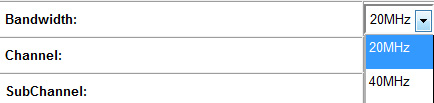
Поменял на 20 MHz и канал поставил 7-й, как и раньше. И сразу все проблемы исчезли — входящие и выходящие звонки работают отлично (при включенном Wi-Fi в телефонах), никак прерываний.
Кто хорошо разбирается во всех этих каналах-частотах? Действительно оно может влиять на разговоры по сотовому?
Источник
Вот почему ваш интернет медленный. 9 фактов о Wi-Fi, о которых нужно знать
Связь — сфера, вокруг которой обитает больше всего мифов. Опасно ли излучение от роутеров и вышек, почему интернет медленный, можно ли пользоваться публичными сетями — на эти вопросы до сих пор не все смогут чётко ответить. Разбираем самые популярные суждения и определяем, что миф, а что правда.
Миф: слабый сигнал сети вдали от источника Wi-Fi — это нормально
Учёный Эрманно Пьетроземоли из Венесуэлы купил две направленные антенны за 30 долларов, расставил их на расстоянии 382 км друг от друга и создал между ними соединение по Wi-Fi со скоростью 3 мбит/c, высокой для такого расстояния.
Кейс Пьетроземоли учит тому, что слабый сигнал интернета в отдельном участке квартиры — проблема роутера, а не технологии. Если испытываете подобную проблему, купите более качественный роутер или усилитесь сигнала.
Миф: Wi-Fi вреден для здоровья
Из серии «смартфон нельзя держать возле головы из-за излучения», «вышки 5G убивают». Давайте ещё раз развеем самый популярный и обожаемый конспирологами миф. Да, радиоволны могут нанести урон здоровью, но их источник должен работать с высокой мощностью, а это значение строго контролируется.
В каждой стране есть свои стандарты мощности вышек сотовой связи и роутеров. На своём вы точно увидите метку «страна», она добавлена именно для указания максимального значения мощности. Перед выходом оборудование тестируется, проходит сертификацию, а безопасность его работы с указанными параметрами доказана учёными.

5G не убивает, а чипирование не вредит. Как появились самые странные фейки про коронавирус
Миф: сотовая связь мешает работе Wi-Fi
Логика в этом заблуждении такова: 3G и LTE работают в частоте 2 ГГц, а значит, они будут мешать роутеру, работающему в 2,4 ГГц.
На деле это не так. Между непересекающимися каналами Wi-Fi 1 и 6 разница в пару десятков мегагерц, а ближайший используемый сотовый диапазон — это LTE band 7, работающий на частотах 2.6 ГГц. Для сетей этого расстояния достаточно, чтобы работать, не мешая друг другу.
Миф подкрепляет факт, что в квартирах сигнал LTE ослабевает и страницы начинают грузиться медленнее. Правда, на это влияет множество факторов: возможная установка глушилок в доме, особенности самой застройки и даже материал, из которого построен дом. Прежде всего, сигнал глушат стены дома — у бетона высокий потенциал создания помех, если верить сайту службы поддержки Apple.
Миф: скрытие сети Wi-Fi защитит её от взлома
Суть: если вы скроете название своей сети, её не взломают. Это не так. Вычислить домашнюю сеть несложно, потому что каналов Wi-Fi не так много. Для защиты нужно принять другие меры.
Когда на самом деле заряжать смартфон? Мифы об аккумуляторах, о которых пора забыть
Миф: если я использую платную точку доступа, я в большей безопасности, чем если бы пользовался бесплатной
Если вы доплачиваете, это не значит, что вы получаете условия лучше. Всё зависит от того, зашифрована ли точка доступа. Если нет, хакеры без труда получат доступ к вашим данным. А платные сети стабильно предлагают незашифрованную сеть.
Перед подключением к сети убедитесь, что она защищена. Есть три типа шифрования: WEP, WPA и WPA2, WPS/QSS. OPEN — значит, сеть открыта и доверять ей данные не стоит.
Правда: пользоваться публичными сетями опасно
Администраторы точки могут не следить за состоянием роутера. Делают они это или нет, проверить невозможно. Злоумышленники могут взломать его и заразить вредоносным программным обеспечением, а оно уже распространится по подключенным устройствам и соберёт ваши данные: пароли, банковские карты — или начнёт вести запись экрана.
Подключаться к крупным публичным сетям не рекомендуется в принципе, а если и делаете это, то только при необходимости. Если пользуетесь ими, то открывайте только сайты с защищённым протоколом https.
Технологии. Главное по теме
Вы платите за интернет и звонки, а можно этого не делать. Почему МТС берёт деньги за связь, а DANYCOM и «Сбермобайл» нет
Поле чудес. Как «Авито» превратилось в платформу для жуликов
Война за «камни» началась. Как США при помощи Nvidia захватывает главный ресурс будущего — кремний
Правда: чем больше устройств подключено, тем ниже скорость сигнала
Если вы выходите в Интернет с нескольких устройств, скорость между ними делится. Соответственно, чем больше девайсов используется, тем ниже будет скорость соединения. А значит, веб-страницы, фото и видео будут загружаться медленно.
Чтобы избежать проблем, выбирайте тариф в соответствии с количеством используемых устройств. Чем их больше, тем выше скорость.
Правда: чем больше у роутера антенн, тем он лучше
Скорость беспроводного интернета действительно зависит от количества антенн в роутере: чем их больше, тем обмен данными будет быстрее.
Но! Количество антенн не единственное, что влияет на скорость передачи данных. Зона покрытия, диапазоны частот (их должно быть два — 2,4 ГГц и 5 ГГц), отсутствие помех от бытовых приборов — всё это тоже влияет на качество сигнала.
Китайские флагманы продаются слабо, и это логично. Android хуже iPhone — ещё одно доказательство
Правда: микроволновая печь ухудшит сигнал, если ваш роутер старый
Активные беспроводные устройства могут быть главной причиной ухудшения качества сигнала Wi-Fi. Причём ими может быть любая бытовая техника, включая микроволновую печь, которая есть на каждой кухне.
Проблема в том, что большинство устройств, использующих беспроводное соединение, работают на частотной полосе в 2,4 ГГц. В этом диапазоне они накладываются друг на друга и создают помехи, даже если используют разные каналы передачи данных.
Самое верное решение проблемы — обновить роутер и выбрать совместимый с частотой 5 ГГц. Оборудование с её поддержкой уже более популярно, чем с 2,4 ГГц. С ним у вас точно не возникнет проблем из-за бытовой техники.
Источник
Что влияет на работу беспроводных сетей Wi-Fi? Что может являться источником помех и каковы их возможные причины?
Что может привести к прерывистой или нестабильной работе беспроводного подключения?
Как известно, в беспроводных сетях в качестве среды распространения сигнала используются радиоволны (радиоэфир), и работа устройств и передача данных в сети происходит без использования кабельных соединений.
В связи с этим на работу беспроводных сетей воздействует большее количество различного рода помех.
Далее приведем список самых распространенных причин, влияющих на работу беспроводных сетей Wi-Fi (IEEE 802.11b/g/n).
1. Другие Wi-Fi-устройства (точки доступа, беспроводные камеры и др.), работающие в радиусе действия вашего устройства и использующие тот же частотный диапазон
Дело в том, что Wi-Fi-устройства подвержены воздействию даже небольших помех, которые создаются другими устройствами, работающими в том же частотном диапазоне.
В беспроводных сетях используются два частотных диапазона — 2,4 и 5 ГГц. Беспроводные сети стандарта 802.11b/g работают в диапазоне 2.4 ГГц, сети стандарта 802.11a — 5 ГГц, а сети стандарта 802.11n могут работать как в диапазоне 2.4 ГГц, так и в диапазоне 5 ГГц.
Используемый частотный диапазон и эксплуатационные ограничения в разных странах могут быть различные.
В полосе частот 2,4 ГГц для беспроводных сетей доступны 11 или 13 каналов шириной 20 МГц (802.11b/g/n) или 40 МГц (IEE 802.11n) с интервалами 5 МГц между ними. Беспроводное устройство, использующее один из частотных каналов, создает значительные помехи на соседние каналы. Например, если точка доступа использует канал 6, то она оказывает сильные помехи на каналы 5 и 7, а также, уже в меньшей степени, – на каналы 4 и 8. Для исключения взаимных помех между каналами необходимо, чтобы их несущие частоты отстояли друг от друга на 25 МГц (5 межканальных интервалов).
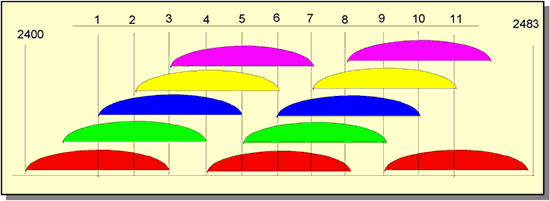
На рисунке показаны спектры 11 каналов. Цветовая кодировка обозначает группы непересекающихся каналов – [1,6,11], [2,7], [3,8], [4,9], [5,10]. Беспроводные сети, расположенные в пределах одной зоны покрытия, рекомендуется настраивать на непересекающиеся каналы, на которых будет наблюдаться меньше интерференции* и коллизий (конфликтов). Для протокола 802.11n номера непересекающихся каналов – 1, 6 и 11 (для ширины канала 20 МГц), с шириной канала 40 МГц – это каналы 3 и 11.
* Интерференция — сигнал, передаваемый другими излучателями (они могут быть или не быть частью вашей сети Wi-Fi) на том же канале (или близком к нему), на котором вещает ваша точка доступа.
Для определения наиболее свободного канала Wi-Fi можно воспользоваться специальной утилитой InSSIDer: «Как просканировать сеть Wi-Fi и определить наиболее свободный канал?»
NOTE: Важно! В РФ разрешены к использованию 13 беспроводных каналов, три из которых являются непересекающимися (это каналы 1, 6 и 11).
Если беспроводной адаптер, установленный на компьютере/ноутбуке/планшетном ПК/смартфоне, предназначен для использования в США (например, в устройствах Apple), на нем можно будет использовать только каналы с 1 по 11. Поэтому, если установить номер канала 12 или 13 (а также если один из них был выбран алгоритмом автоматического выбора канала), беспроводной клиент (iPad/iPhone) не увидит точку доступа. В этом случае необходимо вручную установить номер канала из диапазона с 1 по 11.
2. В некоторых случаях на точке доступа рекомендуется понизить мощность сигнала Wi-Fi до уровня 50 — 75%
2.1. Использование слишком большой излучаемой мощности сигнала Wi-Fi не всегда означает, что сеть будет работать стабильно и быстро.
Если радиоэфир, в котором работает ваша точка доступа, сильно загружен (при обзоре беспроводных сетей вы видите большое их количество и мощность их сигнала высокая), то может сказываться влияние внутриканальных и межканальных помех. Наличие таких помех влияют на производительность сети, т.к. резко увеличивают уровень шума, что приводит к низкой стабильности связи из-за постоянной перепосылки пакетов. В этом случае рекомендуем понизить мощность передатчика в точке доступа.
Если настройку понижения мощности передатчика вы не нашли в точке доступа, то это можно сделать другими способами: по возможности увеличить расстояние между точкой доступа и адаптером; открутить антенну на точке доступа (если такая возможность предусмотрена в устройстве); при наличии съемных антенн — использовать антенну с более низким коэффициентом усиления сигнала (например, с коэффициентом усиления 2 дБи вместо 5 дБи).
2.2. Мощность передатчика точки доступа в роутере обычно выше в 2-3 раза, чем на клиентских мобильных устройствах (ноутбук/смартфон/планшет). В зоне покрытия сети могут быть такие места, где клиент будет слышать точку доступа хорошо, а точка доступа клиента — плохо, или вообще не слышать (ситуация, когда сигнал на клиентском устройстве есть, а связи нет). В канале связи возникает асимметрия от разных значений мощностей и чувствительности приемников.
Для обеспечения хорошего уровня сигнала нужно, чтобы между клиентским устройством и точкой доступа было как можно более симметричное соединение, чтобы точка доступа и клиент уверенно слышали друг друга.
Как это не покажется странным, но для устранения асимметрии и получения более стабильной связи иногда следует понизить мощность передатчика в точке доступа.
3. Bluetooth-устройства, беспроводные клавиатуры и мыши, работающие в зоне покрытия вашего Wi-Fi-устройства
Bluetooth-устройства, беспроводные клавиатуры и мыши работают в частотном диапазоне 2.4 ГГц, а следовательно, могут оказывать влияние на работу точки доступа и других Wi-Fi-устройств.
4. Большие расстояния между Wi-Fi-устройствами
Необходимо помнить, что беспроводные устройства Wi-Fi имеют ограниченный радиус действия. Например, домашний интернет-центр с точкой доступа Wi-Fi стандарта 802.11b/g имеет радиус действия до 60 м в помещении и до 400 м вне помещения.
В помещении дальность действия беспроводной точки доступа может быть ограничена несколькими десятками метров — в зависимости от конфигурации комнат, наличия капитальных стен и их количества, а также других препятствий.
5. Препятствия
Различные препятствия (стены, потолки, мебель, металлические двери и т.д.), расположенные между Wi-Fi-устройствами, могут частично или значительно отражать/поглощать радиосигналы, что приводит к частичной или полной потере сигнала.
В городах с многоэтажной застройкой основным препятствием для радиосигнала являются здания. Наличие капитальных стен (бетон+арматура), листового металла, штукатурки на стенах, стальных каркасов и т.п. влияет на качество радиосигнала и может значительно ухудшать работу Wi-Fi-устройств.
Внутри помещения причиной помех радиосигнала также могут являться зеркала и тонированные окна. Даже человеческое тело ослабляет сигнал примерно на 3 dB.
Ниже показана таблица потери эффективности сигнала Wi-Fi при прохождении через различные среды. Данные приведены для сети, работающей в частотном диапазоне 2.4 ГГц.
| Препятствие | Дополнительные потери (dB) | Эффективное расстояние* |
| Открытое пространство | 0 | 100% |
| Окно без тонировки (отсутствует металлизированное покрытие) | 3 | 70% |
| Окно с тонировкой (металлизированное покрытие) | 5-8 | 50% |
| Деревянная стена | 10 | 30% |
| Межкомнатная стена (15,2 см) | 15-20 | 15% |
| Несущая стена (30,5 см) | 20-25 | 10% |
| Бетонный пол/потолок | 15-25 | 10-15% |
| Монолитное железобетонное перекрытие | 20-25 | 10% |
* Эффективное расстояние — означает насколько уменьшится радиус действия сигнала Wi-Fi после прохождения соответствующего препятствия по сравнению с открытым пространством.
Например, если на открытом пространстве радиус действия сигнала Wi-Fi до 200 м, то после прохождения одной межкомнатной стены он уменьшится до 200 м * 15% = 30 м. После второй еще раз 30 м * 15% = 4,5 м. А после третьей 4,5 м * 15% = 0,67 м. Таким образом, можно предположить, что через две межкомнатные стены (толщиной не более 15 см) сеть Wi-Fi будет работать, а вот через три стены скорее всего соединение установить не получится.
Вне помещений влиять на качество передаваемого сигнала может ландшафт местности (например, деревья, леса, холмы).
Атмосферные помехи (дождь, гроза, снегопад) также могут являться причиной уменьшения производительности беспроводной сети (в случае, если радиосигнал передается вне помещений).
6. Различная бытовая техника, работающая в зоне покрытия вашего Wi-Fi-устройства
Перечислим бытовую технику, которая может являться причиной ухудшения качества связи Wi-Fi:
- Микроволновые СВЧ-печи. Эти приборы могут ослаблять уровень сигнала Wi-Fi, т.к. обычно также работают в диапазоне 2,4 ГГц.
- Детские радионяни. Эти приборы работают в диапазоне 2,4 ГГц и дают наводки, в результате чего ухудшается качество связи Wi-Fi.
- Мониторы с ЭЛТ, электромоторы, беспроводные динамики, беспроводные телефоны и другие беспроводные устройства.
- Внешние источники электрического напряжения, такие как линии электропередач и силовые подстанции, могут являться источниками помех.
7. Устройства, работающие по стандарту USB 3.0 могут создавать помехи для сети Wi-Fi в диапазоне 2,4 ГГц
При тестировании интернет-центров в нашей лаборатории мы не сталкивались с такой ситуацией, когда подключенное устройство по USB 3.0 оказывало бы влияние на работу беспроводной сети в диапазоне 2,4 ГГц, но исключать таких случаев мы не можем.
Такая проблема может быть вызвана помехами, исходящими от подключаемых устройств или кабелей, разъемов, коннекторов c интерфейсом USB 3.0. В частности, может иметь место отсутствие или недостаточное экранирование кабеля или коннектора подключаемого устройства, что может привести к помехам (интерференции) на частотах в диапазоне 2,4 ГГц (на этой частоте работают большинство беспроводных устройств).
8. Прочие потенциальные источники помех
Помимо вышеуказанных причин, влияющих на работу беспроводных сетей Wi-Fi, потенциально могут оказывать влияние и другие факторы. Например:
- Беспроводные динамики, работающие на частоте 2,4 или 5 ГГц;
- Некоторые источники электрического напряжения (например, электропроводка); не размещайте роутер с точкой доступа Wi-Fi у стены, плинтуса или короба с электропроводкой, а также возле электрического щитка;
- Кабели с недостаточным экранированием, а также коаксиальный кабель и разъемы, используемые с некоторыми типами спутниковых тарелок;
- Некоторые внешние мониторы и ЖК-экраны, работающие на частоте 2,4 ГГц;
- Беспроводные камеры, другие устройства Wi-Fi, находящие в радиусе действия вашей сети Wi-Fi.
Пользователи, считающие этот материал полезным: 180 из 192
Источник
Что в квартире может глушить сигнал сотовой связи
Если у вас в квартире плохой прием сотовой связи, это может быть вызвано множеством вещей, от металлических приборов до густых растений и деревьев за окном. На помощь приходят инструменты, которые помогут улучшить сигнал и противодействовать блокировке, такие как усилители, радиосвязь и репитеры.
- Что может блокировать сигнал сотовой связи
- Как улучшить сигнал сотовой связи в квартире
- Как обойти блокировку сотовой связи
- Что блокирует сигнал телефона
- Полезные советы и выводы
Что может блокировать сигнал сотовой связи
Сигнал сотовой связи может быть блокирован преградами как в помещении, так и на открытом воздухе. Это могут быть:
- Металлические приборы: стоматологические инструменты, кухонное оборудование, электроника, микроволновка.
- Массивная мебель: шкафы, комоды, буфеты, книжные полки.
- Заросшие деревья и кусты: лесопосадки, парковые зоны, живые изгороди.
- Различные строительные материалы: металлические листы, железобетонные конструкции, стекло.
Проблема блокировки сигнала может быть особенно серьезной в крупных многоквартирных домах.
Как улучшить сигнал сотовой связи в квартире
Если у вас плохой прием сотовой связи в квартире, установка усилителя, который также называют репитером или повторителем мобильного сигнала, является одним из наиболее популярных способов улучшить сигнал.
Как это работает:
- Устройство состоит из внешней приемной антенны, репитера, раздающей антенны, источника питания и кабелей.
- Основной принцип работы заключается в подхвате сигнала с мобильного телефона, усилении его и передаче обратно через раздающую антенну, что позволяет улучшить качество связи.
Это устройство адаптируется к любому типу сотовой связи и может помочь улучшить сигнал в затруднительных условиях, таких как подземные паркинги, бытовки на стройплощадке, загородные дачи или крупные торговые центры.
Как обойти блокировку сотовой связи
Если репитер вам не подходит или не является доступным вариантом, несколько других способов могут помочь обойти глушение сигнала сотовой связи:
- Радиосвязь с микронаушником: используется рационное обеспечение с микронаушником, который позволяет узнать информацию из компьютеров, смартфонов и т. д. Данная опция находится под угрозой защиты от глушилки, которую могут купить только профессиональные организации.
- Переносной Wi-Fi роутер: кроме того, что он создает беспроводную сеть, он также может служить пассивным повторителем сотовой сети, чтобы улучшить сигнал.
- Репитер или дополнительная антенна, крепящаяся на телефон: технология, которая помогает увеличить мощность вашего телефона.
Что блокирует сигнал телефона
Чехол Фарадея для телефона — это новый инструмент, который предлагается решать проблему излучения мобильных телефонов. Экранирующий чехол Фарадея поглощает и перенаправляет электромагнитные волны, тем самым понижая уровень излучения, которому подвергается голова и тело человека вблизи мобильного устройства.
Полезные советы и выводы
- Чтобы улучшить сигнал сотовой связи, установите усилитель репитер, который поможет выйти на связь в труднодоступных зонах и находить различные сигналы.
- Если репитер по каким-то причинам не подходит, можно использовать другие методы, такие как радиосвязь, переносной Wi-Fi роутер или репитер для телефона.
- Чехол Фарадея для телефона поможет снизить уровень излучения и обеспечит безопасность вам и вашей семье.
- Избавьтесь от густых растений и металлических предметов, которые могут заблокировать сигнал.
- Проблемы с сотовой связью в квартире могут быть вызваны множеством вещей, но используя подходящие инструменты, можно решить все проблемы и быть всегда на связи.
Как проверить качество сигнала сотовой связи
С помощью приложения «Network signal Info» можно легко проверить качество сигнала сотовой связи. Для этого нужно сначала скачать приложение из Play Market. Затем, после установки, откройте приложение и выберите меню «Мобильный». Здесь, на графике или в строке «Уровень сигнала», отображаются значения уровня сигнала. Это позволяет узнать качество сигнала 3G/4G (LTE) без каких-либо проблем. Также помощью этого приложения можно отслеживать скорость передачи данных, задержку и другие параметры связи. Надежное и стабильное соединение важно для своевременного обмена информации и проведения звонков. Проверьте качество своей сотовой связи, используя «Network signal Info».
Как проверить сотовый сигнал
Для проверки сотового сигнала нужно выполнить несколько простых действий. Сначала нужно отключить вай-фай, чтобы тестировать только мобильную связь. Затем, в режиме набора номера, нужно ввести комбинацию *3001#12345#* и зайти в сервисное меню. Далее, выберите тип проверяемой сети — GSM (2G), UMTS (3G) или LTE (4G), в зависимости от того, какой вид связи вы используете. Если вы выбрали GSM (2G), то нужно кликнуть на строку GSM Neighbor Cell Meas., чтобы узнать силу сигнала. После этого появится список ближайших мобильных башен, которые позволяют оценить качество связи. Таким образом, проверка сотового сигнала не составляет особых трудностей и может быть выполнена даже неопытным пользователем.
Как включить мобильную связь на Андроиде
Для того, чтобы включить мобильную связь на Андроиде, нужно перейти в настройки устройства, найти раздел «Передача данных» и включить «Мобильные данные». Далее, нужно перейти в раздел «Ещё», выбрать «Мобильные сети» и выбрать тип сети: LTE, 3G или 2G, в зависимости от желаемой скорости подключения. Для того чтобы включить мобильную связь на WindowsPhone, нужно зайти в настройки телефона, выбрать раздел «Сотовая сеть + SIM» и включить «Передачу данных». Таким образом, можно легко и быстро подключиться к Интернету на мобильном устройстве, чтобы пользоваться всеми его возможностями в любое время и в любом месте.
Как проверить уровень сигнала на Андроиде
Для того чтобы определить уровень сигнала на Андроид-устройстве, нужно зайти в настройки смартфона и перейти в раздел «О телефоне». Далее необходимо найти пункт «Статус» или «Сеть», который может называться по-разному в зависимости от прошивки устройства. После того, как вы найдете нужное меню, нажмите на подраздел SIM-карты или прокрутите вниз до тех пор, пока не увидите пункт «Уровень сигнала». В этом разделе вы сможете увидеть значение уровня сигнала в dBm — это обозначение уровня мощности сигнала в децибелах. Обычно уровень сигнала определяет качество связи, чем выше уровень — тем лучше качество связи и тем меньше вероятность разрыва связи во время звонка или интернет-ресурса.

Эксперт билайна Алексей Верещагин рассказал, как с помощью домашнего Wi-Fi-роутера или публичной Wi-Fi-точки можно решить проблему слабого сотового сигнала. Главное – включить нужную опцию в своем телефоне.
Речь идет об относительно новой технологии VoWiFi (Voice Over Wi-Fi*), которую недавно запустил билайн в Ульяновской области. К главным достоинствам этой технологии можно отнести доступность голосовых вызовов в хорошем качестве там, где есть уверенный сигнал Wi-Fi, а доступность сотовой сети – хуже (например, подвальные помещения высотных зданий или цокольные этажи). Кроме того, с помощью VoWiFi абоненты могут звонить в роуминге по тарифам домашней сети, что очень привлекательно.
Для того, чтобы звонки по VoWiFi стали доступны, абоненту необходимо:
- иметь телефон с поддержкой как Wi-Fi, так и технологии VoWiFi;
- самостоятельно включить функцию голосовых вызовов по Wi-Fi в меню телефона;
- находиться в зоне покрытия Wi-Fi-сети (если сеть с авторизацией, то пройти её) и при этом плохой доступности сотовых сетей.
Большинство телефонов индицируют на экране, что аппарат зарегистрирован в VoWiFi как до вызова, так и во время звонка. Тарификация голосовых вызовов по VoWiFi не будет отличаться от других звонков в домашней сети, и если всё хорошо, то абонент должен перестать замечать в повседневной жизни, через какую технологию идет вызов.
Есть еще один способ улучшить сотовый сигнал: изменить диапазон работы домашнего Wi-Fi-роутера. Как правило, большинство роутеров работают в диапазоне 2,5 Ггц, что достаточно сильно загружает эту частоту. Поэтому жители многоквартирных домов, где несколько роутеров располагаются на одном этаже, могут замечать падение скоростей или слышать звуковые искажения во время видео-конференц-связи. В этом случае можно попробовать переключиться на диапазон 5 Ггц.
* голос через Wi-Fi
Читайте наши новости на «Ulpravda.ru. Новости Ульяновска» в Телеграм, Одноклассниках, Вконтакте и Дзен.