
Давайте я попробую объяснить по-тупому.
Есть ADSL-роутер DSL-2600 — у него есть два порта — LINE — это то, куда втыкается тебефонный кабель — назовем это «вход интернета»
И разъхемчик LAN — через который интернет раздается на компьютер/компьютеры, назовем его «выходом».
Есть роутер DIR-300 — у него так же два вида разъемчиков, серенький, с надписью Internet — это «вход интернета», синенькие разъемчики — это «выходы интернета» (равносильно тому, что вы подключите 4х-портовый свитч к 2600му).
Таким образом, вам нужно подключить кабель от провайдера во «вход» роутеров, а компы, к «выходам», наоборот нельзя.
Но и то и другое — это полноценные роутеры, просто они предназначены для разных типов физического подключения.
Вы можете подключить сетевой кабель от провайдера в LAN 2600U — в таком случае, ваш роутер будет попросту точкой доступа/свитчем между проводной и беспроводной сетью, но в таком случае, вам придется с клиентских компьюетров, подключенныхъ через qi-fi вручную устанавливать соединение.
Для уменьшения затра, можно попробовать купить роутер вроде DIR-100, который не имеет wi-fi, а вместо этого, к одному из его портов воткнуть ваш длинк 2600, и использщовать его в качестве точки доступа. Т.е. DIR-100 будет коннектится и раздавать интернет, а в связке с 2600 будет раздлаваться этот же инет по вайфаю.
Но, откровенно говоря, это дурная схема, как тут и говорили, продайте здесь же в барахолке свой 2600 и купите дир-300нру, я думаю там примерно один уровень цены будет.
Adsl модем — это устройство, которое позволяет подключиться к интернету через телефонную линию. Однако в некоторых случаях владельцы Adsl модемов хотят иметь возможность использовать интернет не только на своем компьютере, но и на других устройствах, таких как смартфоны, планшеты и ноутбуки. Для этого можно превратить Adsl модем в wifi роутер, который позволит создать беспроводную сеть и подключить к ней несколько устройств одновременно.
В этой статье мы расскажем, как подключить и настроить Adsl модем в качестве wifi роутера. Эта инструкция будет полезна тем, кто хочет расширить возможности своего интернет-подключения и создать домашнюю wifi сеть.
Для начала необходимо убедиться, что у вас имеется Adsl модем с функцией wifi, то есть роутером. Это можно узнать, взглянув на корпус модема. Если на нем имеется антенна или указано, что модем поддерживает wifi-соединение, значит, его можно превратить в роутер.
Как правило, чтобы подключить Adsl модем в качестве wifi роутера, необходимо выполнить следующие шаги:
- Подключите Adsl модем к источнику питания и телефонной линии.
- Соедините модем с компьютером при помощи сетевого кабеля.
- Откройте веб-браузер и введите IP-адрес модема.
- Войдите в web-интерфейс модема при помощи логина и пароля (обычно они указаны на корпусе модема).
- Перейдите в раздел настройки wifi и активируйте беспроводное соединение.
- Задайте имя сети (SSID) и установите пароль для доступа к сети.
- Сохраните настройки и перезагрузите модем.
Содержание
- Как сделать из Adsl модема wifi роутер: подключение и настройка
- Подключение Adsl модема к компьютеру
- Настройка ADSL модема для работы как Wi-Fi роутер
- Создание беспроводной сети с помощью Adsl модема
- Защита беспроводной сети на Adsl модеме с помощью пароля
Как сделать из Adsl модема wifi роутер: подключение и настройка
Adsl модем может быть превращен в wifi роутер, что позволит создать беспроводную сеть в доме или офисе. Для этого потребуется следующая последовательность действий:
1. Подключение модема
Для начала необходимо подключить Adsl модем к источнику интернета, такому как ADSL-линия. Подключите один конец Ethernet-кабеля к порту ADSL модема, а другой конец к стеновому разъему ADSL-линии.
2. Подключение роутера
Следующим шагом будет подключение беспроводного роутера к Adsl модему. Соедините Ethernet-кабелем один из портов модема с портом WAN на роутере.
3. Питание и настройка роутера
Подключите роутер к источнику питания и включите его. Затем откройте интернет-браузер и введите IP-адрес роутера для доступа к его настройкам. Обычно IP-адрес указывается в руководстве пользователя роутера.
4. Настройка wifi-сети
В настройках роутера найдите раздел, отвечающий за настройку беспроводной сети. Задайте имя вашей wifi-сети (SSID) и установите пароль для защиты сети. Это позволит предотвратить несанкционированный доступ к вашей сети. Сохраните измененные настройки.
5. Подключение устройств
Теперь можно подключить ваши устройства к новой wifi-сети. Включите вай-фай на вашем устройстве, найдите имя вашей сети (SSID) и введите пароль, который был установлен на предыдущем шаге. После соединения вы сможете пользоваться интернетом по wifi-сети.
Теперь ваш Adsl модем превращен в wifi роутер, который позволяет создать беспроводную сеть и обеспечить доступ в интернет для всех ваших устройств. Удачной настройки!
Подключение Adsl модема к компьютеру
Для того чтобы превратить Adsl модем в wifi роутер, необходимо сначала правильно подключить модем к компьютеру. Вот шаги, которые нужно выполнить:
- Подключите модем к источнику питания. Обычно модем поставляется со своим собственным адаптером питания, который следует подключить к электрической розетке.
- Подсоедините модем к компьютеру. Для этого используйте кабель Ethernet, который обычно поставляется в комплекте с модемом. Один конец кабеля следует подключить к порту Ethernet на задней панели модема, а другой конец – к сетевому интерфейсу вашего компьютера.
- Установите драйвера модема на компьютер. В зависимости от модели модема, вам может потребоваться установить драйвера, чтобы компьютер мог распознать модем. Обычно драйвера поставляются на диске вместе с модемом. Если у вас есть диск с драйверами, следуйте инструкциям для их установки.
- Проверьте подключение. После того как модем будет подключен к компьютеру, удостоверьтесь, что все провода прочно прикреплены и нет видимых повреждений. Затем проверьте, работает ли интернет-соединение, открывая веб-браузер и пытаясь загрузить веб-страницу.
Подключение Adsl модема к компьютеру – первый шаг на пути к превращению его в wifi роутер. После успешного подключения модема к компьютеру, можно приступать к настройке и использованию wifi функций модема.
Настройка ADSL модема для работы как Wi-Fi роутер
Если у вас установлен ADSL модем и вы хотите использовать его в качестве Wi-Fi роутера, вам необходимо выполнить следующие шаги:
- Убедитесь, что ваш ADSL модем поддерживает функцию Wi-Fi роутера. Проверить это можно в документации к модему или на официальном сайте производителя.
- Подключите ваш компьютер к ADSL модему с помощью Ethernet кабеля через порт LAN1. Убедитесь, что модем включен и работает.
- Откройте любой веб-браузер и в адресной строке введите IP-адрес вашего модема. Обычно он указан в документации или на наклейке на самом модеме.
- В открывшемся окне введите логин и пароль для доступа к настройкам модема. Если вы не меняли эти данные, можно попробовать стандартные комбинации: admin/admin, admin/password, etc. Если ни одна из них не подходит, обратитесь к документации или провайдеру интернет-услуг.
- На главной странице настроек найдите раздел «Wi-Fi» или «Беспроводная сеть».
- Включите Wi-Fi функцию, установите имя (SSID) для вашей сети и выберите безопасность (WPA2 рекомендуется).
- Задайте пароль для доступа к Wi-Fi сети.
- Сохраните изменения и перезагрузите модем.
- Подключите любые устройства, которые требуется подключить к Wi-Fi, к вашей новой Wi-Fi сети с помощью заданного пароля.
После выполнения этих шагов ваш ADSL модем превратится в Wi-Fi роутер, и вы сможете пользоваться беспроводным интернетом.
Создание беспроводной сети с помощью Adsl модема
Для создания беспроводной сети с помощью Adsl модема, вам понадобится следующее:
- Adsl модем
- Кабель Ethernet
- Беспроводной роутер
Первым шагом является подключение Adsl модема к вашему провайдеру Интернета. Обычно, это делается путем подключения Ethernet-кабеля к порту модема и другому концу — к порту вашего провайдера.
Затем, подключите беспроводной роутер к Adsl модему. Это можно сделать путем подключения Ethernet-кабеля к порту модема и другому концу — к порту роутера.
Теперь, настройте беспроводной роутер. Для этого обычно используется веб-интерфейс роутера. Введите IP-адрес роутера в адресной строке вашего браузера, чтобы получить доступ к настройкам роутера.
В настройках роутера, установите имя сети (SSID) и пароль для беспроводной сети. Убедитесь, что выбран правильный тип безопасности (например, WPA2) для защиты вашей сети.
После завершения настройки беспроводной сети, сохраните изменения и перезагрузите роутер.
Теперь вы должны иметь доступ к беспроводной сети с помощью вашего Adsl модема, который теперь выполняет функции wifi роутера. Вы сможете подключиться к Интернету через беспроводную сеть и использовать ее на всех ваших устройствах, поддерживающих wifi.
Преобразование Adsl модема в wifi роутер может быть весьма полезным, если вам нужна беспроводная сеть для дома или малого офиса. Однако, учтите, что процессы настройки и подключения могут незначительно различаться в зависимости от модели и производителя модема и роутера.
В случае возникновения проблем или трудностей в настройке, рекомендуется обратиться к документации модема и роутера или связаться с производителем для получения подробной информации и инструкций.
Защита беспроводной сети на Adsl модеме с помощью пароля
Прежде всего, убедитесь, что ваш Adsl модем поддерживает защиту беспроводной сети и установку пароля. Эти функции обычно доступны в настройках модема.
Чтобы задать пароль для вашей беспроводной сети, вам нужно войти в настройки модема. Откройте веб-браузер и введите IP-адрес модема в адресной строке. Обычно IP-адрес указан на наклейке на самом модеме или в руководстве пользователя.
Когда вы войдете в настройки модема, найдите раздел, отвечающий за настройку беспроводной сети или Wi-Fi. В этом разделе вы сможете задать имя SSID (Service Set Identifier) вашей сети. SSID это название вашей беспроводной сети, которое будет отображаться при поиске доступных сетей. Можно выбрать любое название, которое легко запомнить.
Затем найдите опцию для установки пароля. Это может быть названо «Security Key», «Wi-Fi Password» или что-то подобное. Выберите опцию, которая соответствует защите вашей сети с помощью пароля.
Установите сложный пароль, состоящий из букв (как заглавных, так и строчных), цифр и специальных символов. Длина пароля должна быть не менее 8 символов. Такой пароль будет сложно подобрать злоумышленникам.
После установки пароля, сохраните настройки и перезапустите модем. После перезагрузки, ваша беспроводная сеть будет защищена паролем и другие пользователи не смогут подключиться к ней без ввода правильного пароля.
Не забудьте также регулярно обновлять пароль для вашей беспроводной сети и использовать сильные пароли. Это поможет дополнительно обеспечить безопасность вашей сети.
ADSL модемы, которые ранее использовались только для подключения к интернету через стандартную телефонную линию, теперь могут быть использованы в качестве роутеров Wi-Fi. Это открывает новые возможности для пользователей, позволяя им создавать беспроводные сети в своем доме или офисе и разделять доступ к интернету между несколькими устройствами.
Одним из главных преимуществ использования ADSL модема в качестве роутера Wi-Fi является его универсальность. Возможность комбинировать функции модема и роутера позволяет сэкономить место и ресурсы, так как нет необходимости оборудовать два отдельных устройства. Кроме того, это удобно для пользователей, так как им не нужно настраивать и подключать несколько устройств для обеспечения доступа к интернету и беспроводной сети.
Однако, следует учитывать особенности использования ADSL модема в качестве роутера Wi-Fi. Во-первых, не все модели поддерживают функцию беспроводной сети. Поэтому перед покупкой следует убедиться, что выбранное устройство имеет необходимые возможности. Во-вторых, стоит помнить, что ADSL модемы не всегда обладают той же производительностью и скоростью, что и специализированные роутеры Wi-Fi. Это может отразиться на качестве и скорости беспроводного подключения.
Тем не менее, использование ADSL модема в качестве роутера Wi-Fi имеет свои преимущества, специально для пользователей, которые ищут компактное и удобное решение для подключения к интернету и создания беспроводной сети. Важно выбрать модель с нужными характеристиками и производительностью, чтобы получить наилучший опыт использования.
Содержание
- Можно ли использовать adsl модем как роутер wifi
- Преимущества подключения wifi к adsl модему
- Возможности расширенного функционала wifi на adsl модеме
- Как использовать adsl модем в качестве роутера wifi
- Настройка wifi на adsl модеме: шаги и рекомендации
- Основные характеристики wifi на adsl модеме
- Особенности работы и использования ADSL модема в режиме Wi-Fi
Когда модем работает в качестве роутера Wi-Fi, он может предоставлять беспроводной доступ к интернету всем устройствам, подключенным к сети Wi-Fi. Это очень удобно для создания домашней Wi-Fi сети без необходимости приобретения отдельного роутера.
Однако следует учесть, что возможности модема в качестве роутера Wi-Fi могут быть ограничены по сравнению с отдельно приобретенными роутерами. Например, скорость передачи данных и покрытие Wi-Fi сигнала могут быть не такими высокими.
Также важно отметить, что не все модемы поддерживают функцию работы в качестве роутера Wi-Fi. Поэтому перед покупкой модема стоит убедиться, что он имеет соответствующую функциональность.
Итак, ответ на вопрос, можно ли использовать ADSL-модем как роутер Wi-Fi, является положительным. Это отличное решение для создания домашней Wi-Fi сети, особенно если вы уже используете модем для подключения к интернету по ADSL.
Однако, стоит иметь в виду, что возможности модема в качестве роутера Wi-Fi могут быть ограничены, поэтому перед покупкой необходимо изучить характеристики модема и убедиться в его соответствии поставленным требованиям.
Преимущества подключения wifi к adsl модему
Расширение зоны покрытия сети: подключение wifi к adsl модему позволяет создать беспроводную сеть, которая позволит использовать интернет в любой точке помещения, покрытой радиосигналом.
Удобство использования: подключение по wifi удобно тем, что не требует проводной связи между устройствами, что позволяет перемещаться в помещении без потери подключения к интернету.
Возможность подключения нескольких устройств: wifi подключение позволяет одновременно использовать несколько устройств – смартфоны, планшеты, ноутбуки и другие, что обеспечивает высокую степень гибкости и мобильности.
Обеспечение безопасности данных: с помощью wifi можно настроить защищенное подключение к интернету с помощью пароля, что позволит обеспечить безопасность передаваемых данных и защитить сеть от несанкционированного доступа.
Экономические преимущества: подключение wifi к adsl модему является более экономически выгодным решением по сравнению с покупкой отдельного роутера wifi.
Простота настройки: подключение wifi к adsl модему довольно простое в настройке и не требует специальных навыков или знаний, что делает его доступным для всех пользователей.
Возможности расширенного функционала wifi на adsl модеме
ADSL модем, помимо своей основной функции предоставления доступа в интернет, также может быть использован как роутер Wi-Fi, что позволяет создать беспроводную сеть и подключить к ней различные устройства.
Основные преимущества расширенного функционала Wi-Fi на ADSL модеме:
- Подключение нескольких устройств — благодаря возможности создания беспроводной сети Wi-Fi, на ADSL модеме можно подключить несколько устройств одновременно. Это позволяет использовать интернет на разных устройствах, таких как ноутбуки, смартфоны, планшеты и другие.
- Расширение зоны покрытия — использование ADSL модема как роутера Wi-Fi позволяет расширить зону покрытия сети, что особенно актуально для квартир или домов с большой площадью. Устройства, находящиеся вне зоны действия проводного подключения, смогут подключаться к Wi-Fi сети.
- Безопасность — ADSL модемы обычно оснащены различными механизмами защиты Wi-Fi сети, такими как шифрование данных и фильтрация MAC-адресов. Это позволяет обеспечить безопасность и защиту вашей сети от несанкционированного доступа.
- Удобство и гибкость — использование ADSL модема в качестве роутера Wi-Fi обеспечивает удобство и гибкость подключения устройств к сети. Вы можете свободно перемещаться по дому или квартире со смартфоном или ноутбуком, не ограничиваясь проводным подключением.
Использование ADSL модема как роутера Wi-Fi позволяет расширить возможности вашей сети, сделать ее более удобной и функциональной. Если у вас уже есть ADSL модем, обладающий Wi-Fi функцией, необходимо активировать соответствующие настройки и создать сеть Wi-Fi.
Как использовать adsl модем в качестве роутера wifi
Преимуществами использования adsl модема в качестве роутера WiFi являются:
- Экономия денег: вместо покупки отдельного роутера WiFi вы можете использовать уже имеющийся adsl модем.
- Удобство: вы сможете подключить несколько устройств к WiFi-сети и использовать интернет одновременно.
- Простота настройки: большинство adsl модемов имеют интуитивно понятный интерфейс управления, что делает настройку беспроводной сети простой задачей.
Для использования adsl модема в качестве роутера WiFi, выполните следующие шаги:
- Проверьте, поддерживает ли ваш adsl модем функцию WiFi. Некоторые модели могут не иметь такой возможности.
- Подключите ваш adsl модем к компьютеру. Подключение может осуществляться с помощью Ethernet-кабеля или USB.
- Войдите в интерфейс управления adsl модема. Для этого откройте веб-браузер и введите IP-адрес модема (обычно указан на задней панели модема).
- В настройках модема найдите раздел, отвечающий за настройку беспроводной сети (Wireless). В этом разделе вы сможете задать имя сети (SSID) и пароль для доступа к ней.
- Сохраните изменения и перезагрузите adsl модем.
После выполнения этих шагов ваш adsl модем будет работать в качестве роутера WiFi. Вы сможете подключаться к WiFi-сети с любого устройства, используя указанное вами имя сети и пароль.
Важно помнить, что функциональность adsl модема в качестве роутера WiFi может быть ограничена по сравнению с отдельными роутерами WiFi. Убедитесь, что ваш модем соответствует вашим требованиям и потребностям.
Настройка wifi на adsl модеме: шаги и рекомендации
Настройка wifi на adsl модеме позволяет создать беспроводную сеть, к которой можно подключаться с помощью устройств, поддерживающих Wi-Fi. Это удобно, если у вас есть несколько устройств, которые вы хотите подключить к интернету одновременно, без использования проводных подключений.
Вот несколько шагов и рекомендаций, которые помогут вам настроить wifi на вашем adsl модеме:
| Шаг 1: | Войдите в настройки вашего adsl модема. Как правило, это можно сделать, набрав в адресной строке браузера IP-адрес модема (обычно 192.168.1.1 или 192.168.0.1) и введя логин и пароль (обычно admin/admin). |
| Шаг 2: | Найдите в настройках модема раздел, отвечающий за настройку беспроводной сети (Wi-Fi). Обычно этот раздел называется «Wireless» или «Wi-Fi Settings». |
| Шаг 3: | Включите беспроводную сеть, установив параметр «Wireless Mode» в значение «On» или «Enable». |
| Шаг 4: | Задайте имя вашей беспроводной сети (SSID). Оно будет отображаться при поиске доступных Wi-Fi сетей. Для безопасности рекомендуется использовать уникальное имя, отличное от стандартных настроек. |
| Шаг 5: | Установите параметры безопасности для вашей беспроводной сети. Рекомендуется использовать WPA или WPA2 шифрование и установить уникальный пароль. |
| Шаг 6: | Сохраните настройки и перезагрузите модем, чтобы применить изменения. |
| Шаг 7: | Теперь вы можете подключиться к вашей беспроводной сети с помощью устройств, поддерживающих Wi-Fi. Вам потребуется ввести пароль, который вы установили на предыдущем шаге. |
Следуя этим шагам и рекомендациям, вы сможете настроить wifi на вашем adsl модеме и создать беспроводную сеть для подключения ваших устройств к интернету.
Основные характеристики wifi на adsl модеме
ADSL модемы с поддержкой Wi-Fi предлагают несколько ключевых характеристик, которые делают их удобным и полезным решением для создания беспроводной сети:
- Стандарт Wi-Fi: ADSL модемы обычно поддерживают один или несколько стандартов Wi-Fi, таких как 802.11n или 802.11ac. Это позволяет подключать устройства совместимые со стандартами Wi-Fi к модему и пользоваться высокоскоростным интернетом.
- Скорость передачи данных: Wi-Fi на ADSL модеме может обеспечивать высокую скорость передачи данных, позволяющую потоковое воспроизведение видео, онлайн-игры и быстрое скачивание файлов.
- Удобство использования: Wi-Fi на ADSL модеме позволяет подключать множество различных устройств, таких как компьютеры, смартфоны, планшеты и телевизоры, к единой беспроводной сети.
- Защита Wi-Fi сети: ADSL модемы обеспечивают возможность настройки пароля для доступа к Wi-Fi сети, что гарантирует защиту от несанкционированного доступа.
- Расширение Wi-Fi зоны покрытия: ADSL модемы с Wi-Fi могут быть использованы для расширения зоны покрытия беспроводной сети, позволяя увеличить радиус действия Wi-Fi сигнала и подключиться к интернету на большем расстоянии от модема.
Таким образом, использование ADSL модема с Wi-Fi предоставляет несколько преимуществ, делающих его удобным и эффективным решением для создания беспроводной сети.
Особенности работы и использования ADSL модема в режиме Wi-Fi
ADSL модемы, которые поддерживают функцию Wi-Fi, позволяют одновременно использовать интернет-подключение, а также предоставлять беспроводное подключение к сети для мобильных устройств. Это предоставляет определенные преимущества и удобства для пользователей.
Преимущества использования ADSL модема в режиме Wi-Fi:
- Удобство подключения множества устройств: Wi-Fi функция позволяет многим устройствам, таким как смартфоны, планшеты, ноутбуки и телевизоры, подключаться к интернету без использования проводных подключений.
- Расширение зоны покрытия: Wi-Fi сигнал может распространяться на значительном расстоянии, позволяя использовать интернет в разных комнатах и помещениях.
- Повышение мобильности: с помощью Wi-Fi можно подключаться к интернету по всей области покрытия Wi-Fi сети, что дает пользователю большую свободу передвижения.
- Улучшение безопасности: Wi-Fi сети могут быть защищены паролем, что позволяет контролировать доступ к сети и предотвращать несанкционированное использование.
Особенности работы ADSL модема в режиме Wi-Fi:
- Важно учитывать, что скорость интернета через Wi-Fi может быть ниже, чем при проводном подключении. Это связано с потерями сигнала в беспроводной сети и с общей пропускной способностью модема.
- Для работы в режиме Wi-Fi необходимо настроить модем: настроить безопасность Wi-Fi сети, задать имя сети (SSID), выбрать канал и прочие параметры. Это можно сделать через интерфейс модема, используя специальный адрес веб-страницы.
- Важно помнить о безопасности Wi-Fi сети, чтобы предотвращать несанкционированный доступ к своей сети или утечку конфиденциальной информации. Рекомендуется использовать сильные пароли и периодически обновлять их.
- Располагая ADSL модемом, работающим в режиме Wi-Fi, следует также помнить о защите от хакерских атак и вредоносного программного обеспечения на компьютерах, подключенных к сети.
В целом, использование ADSL модема в режиме Wi-Fi предоставляет большую свободу и удобство при доступе в интернет. Важно правильно настроить модем и проводить необходимые меры безопасности для защиты своей сети и данных.
 Обнаружился тут намедни лежащий бестолку adsl-ный роутер со встроенной wi-fi точкой доступа – ZTE 531B. У оного маршрутизатора сдох adsl порт, и потому по прямому его назначению – хватать из телефонной розетки интернет, и раздавать его направо и налево – использовать ну никак не получалось – не было DSL сигнала, и все тут, не коннектился. Зато все остальное работало как часы. Выкинуть жалко, посему было решено прикрутить его, как обычную беспроводную точку доступа к обычному свитчу в одном из помещений, где был только проводной интернет.
Итак, вводные данные:
Есть проводной интернет, заходит в комп на сетевую карту со статическим IP, допустим, 213.33.218.2, маска 255.255.255.0, гейт для него соответственно 213.33.218.1. В свойствах подключения стоит общедоступно.
В компе стоит вторая сетевая карта, которой автоматом присвоен адрес 192.168.0.1, через которую подключен простой хаб (не роутер), через него раздается интернет еще на два компа, у них адреса соответственно 192.168.0.2 и 192.168.0.3, маски 255.255.255.0.
Решение:
Подключаю его кабелем в его обычный LAN порт, от хаба, назначаю ему IP 192.168.0.4, маску 255.255.255.0. Необходимо отметить, что подавляющее большинство таких девайсов идут с вшитыми IP адресами 192.168.1.1 – с карты имеющей IP 192.168.0.1 он видится не будет, поэтому, чтобы поменять на нем IP на указанный выше 192.168.0.4, необходимо установить на сетевухе ip из диапазона 192.168.1.2 – 192.168.1.254, зайти на него, поменять его ip с 192.168.1.1 на 192.168.0.4, затем снова присвоить сетевухе IP 192.168.0.1 Дальше. Настраиваю на нем вай-файную точку доступа (ну, тут и описывать нечего – все как обычно), выключаю DHCP Server, говорю телефону и ноуту использовать статические IP 192.168.0.5, и 192.168.0.6, соответственно, маску 255.255.255.0, и в качестве гейта – 192.168.0.1 первого компьютера – все зашибись – подключается вручную на них Wi-Fi через него, все летает, интернет везде есть, счастью предела нет.
Однако, если залезть на роутер, включить DHCP Server, чтобы он автоматом раздавал IP по вай-фаю, в телефоне и ноуте выключить использование статических IP – им присваиваются автоматом те же 192.168.0.5, и 192.168.0.6, соответственно они подключается, роутер c них по адресу 192.168.0.4 видится прекрасно, с компа 192.168.0.1 – он тоже видится прекрасно. Но интернета ни на ноуте, ни на телефоне нет.
Такое чувство, что они пытаются как гейт использовать его вместо 192.168.0.1, а он, железяка тупая – не знает, что необходимо роутить пакеты между 192.168.0.4 и 192.168.0.1.
Что с этим делать – не понятно. Есть настройки Static Route, но что не пытался вводить в Destination, Netmask, Gateway – ничего не помогает. На ixbt говорят, что на компе необходимо поднимать DHCP сервер, но по ряду причин не хочется с этим заморачиваться.
В принципе, поскольку со статичным гейтом и IP, жестко прописанных на устройствах все работает, то можно дальше и не париться.
Также аналогичные настройки можно апроксимировать и на иные ситуации, когда, например, инет раздается не со второй сетевой карты, а с обычного проводного роутера – не важно adsl или нет. Соединил их лан-порты кабелем, и вперед.
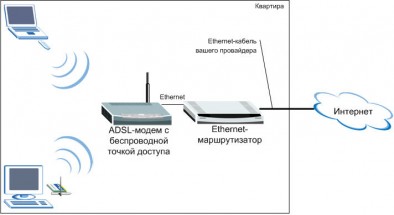
Только все еще проще будет: скорее всего увидится с компа, даже если не менять IP на компе, но надо будет перенастроить, чтобы его IP и IP проводного маршрутизатора отличались. Ну – и в роутере с точкой доступа отключить раздачу адресов, и их будет раздавать проводной маршрутизатор, благо dhcp сервер во всех них встроен.
Только не надо мне рассказывать, что проще купить обычный WLAN роутер, в него воткнуть приходящий ethernet кабель, и нехай себе раздает и по портам, и по вайфаю – я это и сам прекрасно знаю, задача тут стояла утилизировать наиболее полезным способом этот.

1
You can follow any responses to this entry through the RSS 2.0 feed. You can leave a response, or trackback from your own site.
Сегодняшняя статья посвящена тем людям, у которых домашний интернет доступен через старый модем ADSL. Сегодня многие провайдеры до сих пор предлагают интернет через подобные устаревшие технологии, но порой альтернативы просто нет. Одним из таких провайдеров является «Ростелеком». Из этой статьи вы узнаете, как подключить роутер через модем «Ростелеком», но с другими ADSL-модемами это тоже пройдет.
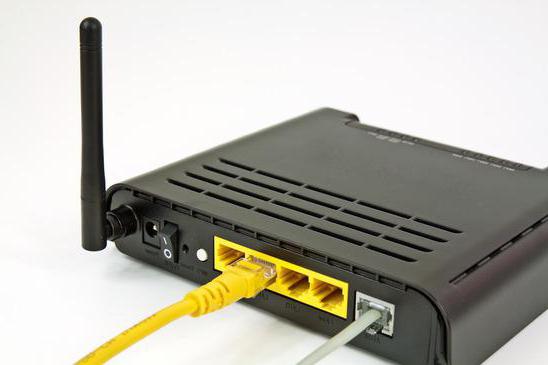
Схемы подключения
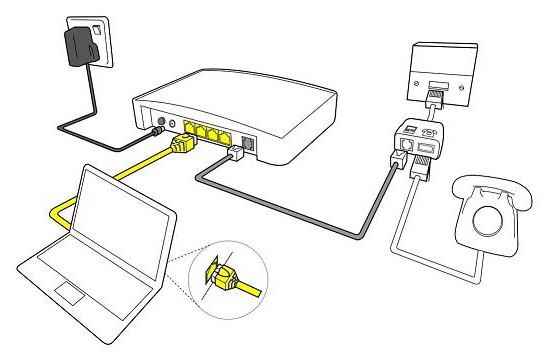
Если на текущий момент вы используете подключение через ADSL-модем, то ваша схема приблизительно выглядит так: телефонный кабель подключен к разветвителю (или сплиттеру). От этого разветвителя один провод идет на домашний телефон (впрочем, его может и не быть), другой — на модем. А от модема сетевой кабель «витая пара» подключается непосредственно к компьютеру или ноутбуку. Подобная схема активно практикуется на сегодняшний день.
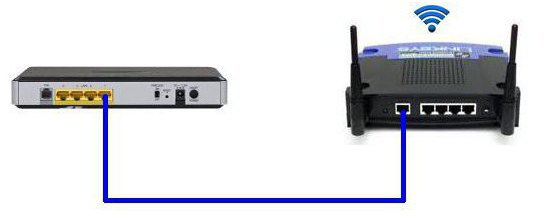
Самый простой способ, как подключить роутер через модем, — создать дополнительное звено в этой цепи в виде Wi-Fi-роутера. Мы просто с помощью той же «витой пары» создаем подключение между роутером (WAN-портом) и ADSL-модемом.
Как подключить вай-фай роутер через модем: способы
Для реализации такой схемы можно использовать несколько способов:
- Сделать так, чтобы модем работал в качестве моста, а роутер в качестве точки доступа (то есть роутера). В такой конфигурации настройки необходимо произвести на роутере.
- Второй способ предполагает использование роутера в качестве «продолжения» сигнала.
Отметим, что второй способ является самым простым. В этом случае делать практически ничего не нужно. Необходим лишь минимум: настроить роутер на получение динамического адреса и активировать режим раздачи адресов по DHCP-сети. Большинство пользователей знают, что это необходимо сделать, но не знают как. Подключить модем как роутер, где последний будет выступать «раздатчиком» интернета, легко: в настройках роутера во вкладке Advanced (название вкладки может зависеть от модели роутера и производителя) есть опция DHCP. Ее необходимо активировать, и тогда любое устройство, подключенное к Wi-Fi роутеру, будет автоматически подключаться к интернету. Перед тем как подключить модем как роутер, необходимо убедиться, что все настройки в ADSL-модеме уже есть. Их обычно вписывает сотрудник провайдера.
Второй способ: как подключить WIFI роутер к модему
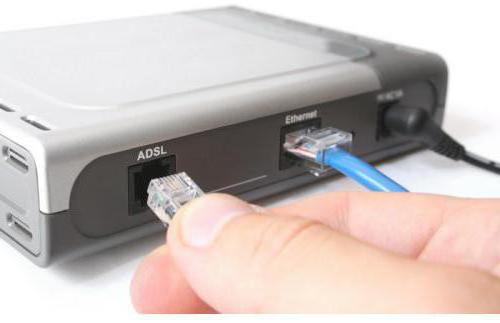
Учитывая, что первый вариант наиболее трудный, стоит его разобрать на примере наиболее распространенного роутера D-Link. Итак, вставьте кабель с маленьким коннектором в ADSL-разъем модема, а в разъем LAN воткните патчкорд и соедините его с компьютером или ноутбуком.
Настройки модема
Теперь необходимо ввести настройки на самом компьютере. Заходим в панель управления Windows (Пуск — Панель управления), находим вкладку «Сеть и интернет» и нажимаем на «Управление сетями». Там нас интересует пункт «Изменение параметров адаптера». Находим «Подключения по локальной сети», кликаем правой кнопкой мышки и выбираем пункт «Свойства». Там нужно установить все настройки протокола TCP/IPv4 на автомат.
Теперь в браузере набираете адрес 192.168.1.1 и попадаете в админпанель своего роутера. Здесь необходимо ввести пару логин/пароль. Вводите admin/admin (по-умолчанию). В появившемся меню в разделе Quick Setup нужно убрать галочку напротив строки DSL Auto Connect и прописать значения для строк VPI и VCI. Их необходимо узнать у провайдера. Также эти значения могут быть указаны в договоре на подключение, поэтому не торопитесь звонить провайдеру. В пункт PORT прописываем значение «0». Теперь жмем на «Далее» (Next) и напротив значения Bridging ставим флажок. Так мы переведем модем в режим моста. Также необходимо установить флажок напротив Enable Bridge Service и задать название для моста. Далее от нас потребуют прописать IP-адрес и маску модема. Там прописываем: 192.168.1.1 и стандартную маску сети 255.255.255.0.
Жмем «Далее» и внимательно еще раз смотрим настройки. Система запросит сохранение и перезагрузку роутера. Соглашаемся и вместе с модемом перезагружаем компьютер, чтобы тот получил новый адрес IP.
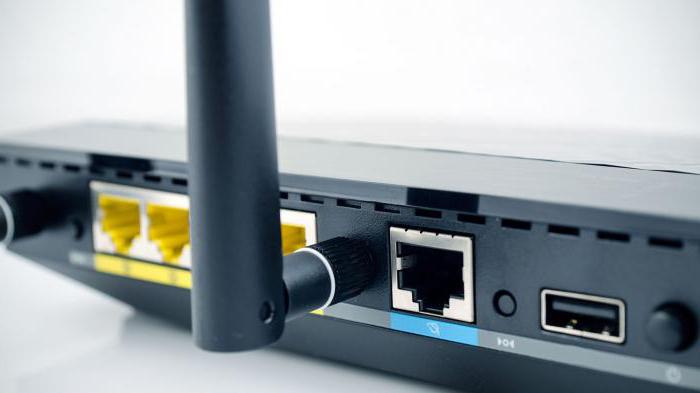
Теперь переходим к настройке нашего Wi-Fi роутера. Прежде всего, вынимаем кабель из ноутбука и вставляем его в роутер. Он должен быть соединен с модемом через разъем WAN, с компьютером — через любой LAN-порт. Теперь подключаемся к роутеру, заходим в его настройки в раздел WAN и выбираем PPPoE в качестве соединения. Теперь нужно ввести все данные, которые нам предоставил провайдер (пароль, логин), применяем настройки, сохраняемся. После этого роутер будет раздавать интернет из ADSL-модема. Теперь вы знаете, как подключить модем как роутер, но есть и еще способы.
Шаринг с ноутбука
Дело в том, что сам ноутбук или компьютер можно использовать как роутер, и настроить это просто, нужно лишь знать как. Подключить модем как роутер с помощью компьютера можно лишь в том случае, если на нем есть Wi-Fi-адаптер. На ноутбуках он есть по умолчанию. Схема будет выглядеть так: маленький телефонный кабель входит в ADSL-разъем модема, из модема выходит «витая пара» прямо в ноутбук. Ноутбук (или компьютер) получает доступ в Сеть и расшаривает его по Wi-Fi. Потребуются ли для этого настройки? Да, однако сейчас есть специальные программы для расшаривания интернета по Wi-Fi, например, Connectify Hotspot. Есть и другие программы для этой цели, но суть всегда одна. Также расшарить интернет можно и с помощью встроенных средств Windows, но это уже большая тема для отдельной статьи.
Заключение
Указанные способы, как подключить роутер через модем, работают в 80% случаев. В зависимости от вашей модели роутера или модема названия настроек, которые были упомянуты в статье, могут отличаться, но суть остается прежней. Поэтому не стоит ориентироваться в данном случае на названия. В целом настройка роутера и модема не займет у вас много времени в том случае, если вы все сделали правильно.