
На первый взгляд очень простой, и в то же время неоднозначный вопрос. Почти всегда, когда меня спрашивали о том, как отключить роутер, имели введу как отключить Wi-Fi сеть. Чтобы роутер не раздавал Wi-Fi, а интернет по кабелю на подключенных устройствах продолжал работать. В этой статье мы разберем оба варианта. Так же покажу, как можно быстро отключить, и при необходимости включить Wi-Fi сеть с помощью специальной кнопки на корпусе маршрутизатора, или с компьютера, телефона, планшета – через панель управления. Рассмотри на примере роутеров от популярных производителей: TP-Link, ASUS, D-Link, ZyXEL. Если у вас другой маршрутизатор, статья может вам пригодится. Так как все действия практически одинаковые на всех устройствах.
Возможно, вам нужно полностью отключить маршрутизатора. Например, когда вы куда-то уезжаете, или вам не нужен интернет. В таком случае, лучше всего просто отключить адаптер питания из розетки. А еще желательно вытянуть из роутера кабель, по которому приходит интернет. Это на тот случай, если будет гроза. Чтобы роутер не пострадал. Писал об этом в отдельной статье: после грозы перестал работать Wi-Fi роутер.
Питание роутера можно так же отключить кнопкой «Power On/Off».

Правда, не на всех маршрутизаторах есть такая кнопка. Как правило, на бюджетных моделях ее нет.
Это что касается полного отключения. Но как я уже писал выше, чаще всего надо отключить только раздачу Wi-Fi. Чтобы интернет на компьютере и других устройствах по кабелю продолжал работать.
Как выключить Wi-Fi сеть кнопкой и через настройки (дистанционно)
На корпусе большинства моделей маршрутизаторов есть кнопка «Wi-Fi On/Off». В зависимости от модели и производителя, эта кнопка может находится в разных местах, и может быть подписана по-разному. Но найти ее не сложно. Достаточно нажать на эту кнопку (возможно, подержать 3 секунды) и Wi-Fi полностью отключится. Индикатор Wi-Fi должен погаснуть. Роутер не будет раздавать беспроводную сеть, пока вы снова не включите ее с помощью кнопки.
Если такой кнопки на вашем маршрутизаторе нет, то отключить беспроводную сеть можно в панели управления, в которую можно зайти с компьютера, смартфона, или планшета.
Важный момент! Не отключайте беспроводную сеть через панель управления, если у вас все устройства подключены по Wi-Fi, и нет возможности зайти в настройки роутера по кабелю. Отключив Wi-Fi сеть, вы не сможете ее включить, так как не сможете подключится к сети и зайти в веб-интерфейс.
Отключаем Wi-Fi на TP-Link
Как правило, это можно сделать кнопкой «Wi-Fi On/Off», или «Wireless On/Off». Чтобы отключить Wi-Fi нужно подержать кнопку нажатой примерно 5 секунд.

Соответствующий индикатор должен погаснуть, и беспроводная сеть пропадет. Чтобы включить обратно, так же нужно нажать и подержать кнопку пару секунд. Такой кнопки нет на бюджетных моделях типа: TP-Link TL-WR740N, TL-WR841ND, TL-WR840N и т. д.
Так же можно зайти в настройки роутера, в раздел «Wireless» (Беспроводной режим), убрать галочку с пункта «Enable Wireless Router Radio» (Включить беспроводное вещание) и сохранить настройки.

И скриншот с новой панели управления.

Не забывайте сохранять настройки.
Управление Wi-Fi сетью на роутерах ASUS
Лишь на некоторых маршрутизаторах ASUS есть кнопка, которой можно выключить Wi-Fi сеть.

Зато, все можно быстро отключить через панель управления. Если не знаете как в нее зайти, то смотрите эту инструкцию. Дальше зайдите на вкладку «Беспроводная сеть» – «Профессионально». Отключите радиомодуль.

Не забудьте сохранить настройки.
Так же на роутерах ASUS можно настроить расписание работы беспроводной сети. Она автоматически будет отключатся и включатся. Подробнее в статье: расписание работы Wi-Fi на роутере Asus.
D-Link
Что-то я даже не видел роутеров D-Link, на которых была бы кнопка для отключения Wi-Fi сети. Посмотрите, может на вашей модели она есть. С надписью, или иконкой.
А в панели управления (в которую можно зайти по этой инструкции) нужно перейти в раздел «Wi-Fi», убрать галочку с пункта «Вещать беспроводную сеть» и сохранить настройки.

Чтобы включить, просто поставьте галочку и снова сохраните настройки.
ZyXEL
Можно воспользоваться кнопкой.

Эта кнопка активирует WPS. Но если нажать ее и подержать примерно 3 секунды, то полностью отключится Wi-Fi сеть. Вы это поймете по погасшему индикатору беспроводной сети.
А в настройках это можно сделать в разделе «Wi-Fi».

По этой теме я писал отдельную статью: как отключить Wi-Fi на роутере Zyxel Keenetic.
На этом все. Вопросы можете оставлять в комментариях. Всем обязательно отвечу. Всего хорошего!
Безопасность в сфере информационных технологий – один из ключевых вопросов, которые требуют особого внимания. Одним из аспектов обеспечения безопасности домашней сети является правильное отключение роутера, особенно в случае, когда пользователь отсутствует дома. В данной статье мы рассмотрим, как безопасно отключить роутер удаленно и предоставим пошаговую инструкцию для пользователей.
Прежде чем приступить к отключению, необходимо понимать, что роутер – это главное устройство, которое обеспечивает подключение к интернету. Корректное отключение роутера не только предотвращает безопасность вашей домашней сети, но и защищает от несанкционированного доступа к личным данным и конфиденциальной информации.
Важно отметить, что отключение роутера удаленно должно производиться с осторожностью, чтобы не нарушить работу локальной сети и подключенных устройств. Если вы не уверены в своих действиях, лучше проконсультироваться с провайдером или специалистом в области информационной безопасности.
Прежде чем приступить к отключению, вам потребуется знать IP-адрес роутера, который можно узнать через командную строку или в настройках сети на компьютере. После этого вы сможете получить доступ к веб-интерфейсу роутера через браузер и приступить к процессу отключения.
Содержание
- Как безопасно отключить роутер удаленно:
- Шаг 1: Подготовка к отключению роутера
- Шаг 2: Проверка доступности роутера извне
- Шаг 3: Получение удаленного доступа к роутеру
Как безопасно отключить роутер удаленно:
Иногда возникает необходимость отключить роутер удаленно, например, если вы заметили подозрительную активность в сети или хотите обеспечить временную блокировку доступа для определенных устройств. В этой статье мы представим пошаговую инструкцию о том, как безопасно выполнить эту операцию.
Шаг 1: Определите IP-адрес своего роутера. Для этого откройте командную строку и введите команду «ipconfig». В результате появится список сетевых подключений, где вы сможете найти IP-адрес роутера.
Шаг 2: Откройте браузер и введите найденный IP-адрес в адресной строке. Нажмите клавишу «Enter», чтобы перейти на страницу администрирования роутера.
Шаг 3: Введите логин и пароль для доступа к административной панели роутера. Если вы не знаете логин и пароль, обратитесь к инструкции или свяжитесь с поставщиком услуг.
Шаг 4: Найдите раздел, отвечающий за управление подключениями или настройки безопасности. В этом разделе вы должны найти функцию отключения роутера.
Шаг 5: Выберите функцию отключения роутера и подтвердите свое действие. Убедитесь, что вы правильно понимаете последствия этой операции, так как она может привести к потере доступа к сети для всех устройств.
Шаг 6: После того, как роутер будет отключен, подождите несколько минут, а затем повторно включите его, чтобы восстановить доступ в сеть.
Следуя этой пошаговой инструкции, вы безопасно сможете отключить роутер удаленно. Помните, что эту операцию следует выполнять с осторожностью и только при необходимости.
Шаг 1: Подготовка к отключению роутера
Перед тем как приступить к отключению роутера удаленно, необходимо выполнить несколько подготовительных действий.
- Убедитесь, что вы имеете доступ к интернету и связь с роутером. Если у вас проблемы с подключением, свяжитесь с технической поддержкой вашего интернет-провайдера.
- Сделайте резервную копию всех важных данных и настроек роутера. В случае возникновения проблем или ошибок в процессе отключения, вы сможете восстановить все настройки.
- Если у вас есть статический IP-адрес, убедитесь, что он не изменится после отключения роутера. В противном случае, вам может потребоваться обновить настройки подключения к интернету.
- Позаботьтесь о безопасности своей сети. Убедитесь, что ваш роутер защищен паролем и установлены все необходимые меры безопасности.
После выполнения указанных действий, вы будете готовы приступить к отключению роутера удаленно.
Шаг 2: Проверка доступности роутера извне
После того, как вы получили внешний IP-адрес роутера, необходимо проверить его доступность извне.
Для этого можно воспользоваться несколькими способами:
- Использование онлайн-сервисов. Существуют различные онлайн-сервисы, которые помогут определить доступность вашего роутера извне. Вы можете просто ввести ваш внешний IP-адрес в соответствующее поле на сайте сервиса и нажать на кнопку «Проверить». Сервис проанализирует доступность вашего роутера и сообщит вам результат.
- Пинг. Вы можете воспользоваться утилитой ping, чтобы проверить доступность роутера извне. Для этого откройте командную строку на вашем компьютере и введите команду «ping ваш_внешний_IP_адрес» (без кавычек). Если роутер доступен, вы увидите успешные ответы от него.
Выберите наиболее удобный для вас способ и убедитесь, что ваш роутер доступен извне перед продолжением процесса отключения удаленно.
Шаг 3: Получение удаленного доступа к роутеру
Прежде чем отключить роутер удаленно, вам необходимо получить удаленный доступ к нему. Для этого потребуется установить программное обеспечение и настроить соединение. Вот несколько действий, которые вам необходимо выполнить:
- Выберите программное обеспечение для удаленного доступа. Существует множество программ, которые позволяют получить удаленный доступ к роутеру, такие как TeamViewer, AnyDesk или Chrome Remote Desktop. Выберите подходящую программу в соответствии с вашими потребностями и скачайте ее с официального сайта.
- Установите программу на компьютер или мобильное устройство. Запустите установщик программы и следуйте инструкциям, чтобы установить ее на ваше устройство. Если у вас возникнут вопросы, обратитесь к документации программы или поискайте онлайн-инструкции.
- Зарегистрируйтесь и настройте аккаунт. Некоторые программы требуют регистрации и настройки аккаунта для использования. Создайте учетную запись и заполните необходимые данные, как указано в инструкциях программы.
- Настройте соединение с роутером. Запустите программу и используйте предоставленные инструменты для настройки соединения с роутером. Вам может потребоваться ввести IP-адрес роутера, а также учетные данные администратора роутера (обычно это имя пользователя и пароль), чтобы установить соединение.
- Получите удаленный доступ к роутеру. Как только соединение настроено, вы сможете получить удаленный доступ к роутеру через программу. Используйте предоставленные инструменты для управления роутером и выполнения необходимых действий, включая отключение его.
Будьте осторожны при работе со своим роутером удаленно и убедитесь, что вы принимаете все необходимые меры для обеспечения безопасности вашего устройства и сети.
Содержание
- 1 Методы отключения сети Wi-Fi
- 2 Деактивация Wi-Fi-модуля механическим способом
- 3 Отключение беспроводной сети дистанционно
- 4 Отключение Wi-Fi при помощи настройки фильтрации по MAC-адресу
- 4.1 Как узнать MAC-адрес компьютера
- 4.2 Порядок настойки опции выборочного отключения Wi-Fi
- 5 Заключение
- 6 Видео по теме
Беспроводная сеть — современная и удобная технология коммуникации пользователей электронных устройств, поддерживающих таковую связь, реализуемая при помощи роутера. Иногда по различным причинам у владельца модема возникает необходимость в прекращении раздачи беспроводного сигнала на другие гаджеты. О том как отключить Wi-Fi на роутере, читайте далее.
Методы отключения сети Wi-Fi
Поставленная задача решается несколькими вариантами:
- Выключение вайфай роутера.
- Отключение Wi-Fi-модуля на модеме посредством кнопки.
- Дистанционное выключение Wi-Fi-модуля через веб-интерфейс маршрутизатора.
- Отключение через веб-интерфейс раздачи беспроводной связи только для отдельных устройств домашней сети.
Первый способ примитивно прост: предполагает отключение модема от сети питания. На корпусе многих моделей имеется кнопка питания, обозначенная как: «ВКЛ/ВЫКЛ», «Power», «I» или «On/Off». Когда кнопки включения/выключения маршрутизатора нет, то следует вынуть шнур питания из розетки и/или отсоединить сетевой кабель. Этот простой вариант рекомендуется для отключения интернет при отъезде в отпуск или в командировку.
Остальными способами (2–4) можно решить более сложную задачу: «Как оставить активным проводное соединение и отключить вайфай на роутере».
Деактивация Wi-Fi-модуля механическим способом
У продвинутых устройств маршрутизации на задней стенке корпуса имеется специальный тумблер для включения/отключения Wi-Fi-модуля. Обозначаться кнопка может «Wireless On/Off» или «Wi-Fi On/Off». Для деактивации беспроводного модуля следует нажать и удерживать кнопку 2–3 секунды.
Расположенный на лицевой панели устройства индикатор сигналов должен погаснуть. Включение модуля производится аналогичным действием, засветившийся индикатор просигнализирует об активности беспроводной сети.
Отключение беспроводной сети дистанционно
Если кнопки активации модуля беспроводной сети на маршрутизаторе нет, то следует воспользоваться компьютером, смартфоном или планшетом, подключенным к модему. Устройство необходимо для дистанционного входа в панель управления роутером.
Чтобы открыть веб-интерфейс маршрутизатора, следует выполнить следующие манипуляции:
- В адресной строке используемого браузера ввести IP-адрес роутера и нажать Enter. Чаще всего применяются стандартные комбинации http://192.168.0.1 или http://192.168.1.1. Производитель может использовать иной IP-адрес. Уточнить следует в документации к устройству.
- Для входа в панель управления система потребует пройти аутентификацию. В соответствующие поля формы введите идентификационные параметры. Если заводские значения не изменялись, введите стандартные значения: «admin» в оба поля. Заводские параметры настройки могут отличаться от стандартных. Найти их можно на упаковке, наклейке на тыльной панели роутера или в сопроводительной документации.
 Если стандартные имя и пароль были заменены ранее при настройке роутера, то подсмотреть подзабытое значение можно средствами ОС Windows:
 Если стандартные имя и пароль были заменены ранее при настройке роутера, то подсмотреть подзабытое значение можно средствами ОС Windows:
- Войдите в свойства своей беспроводной сети.
- Перейдите на вкладку «Безопасность».

- Поставьте галочку напротив режима «Отображать вводимые знаки», и система покажет искомый параметр.

- После авторизации в браузере откроется страница с настройками. Интерфейсы меню настройки роутеров разных моделей TP-Link, D-Link, ZyXEL, MTС и других отличаются только визуальным оформлением и близкими по смыслу названиями разделов, подразделов и режимов. Поэтому как дистанционно отключить Wi-Fi на роутере, рассматриваем далее на примере одной модели.
- На панели управления откройте раздел «Беспроводное» («Wireless»).
- Уберите галочку в окошке напротив параметра «Включить беспроводное вещание» («Enable Wireless Router Radio»).

- Подтвердите изменение настроек нажатием на клавишу «Сохранить» («Применить»).
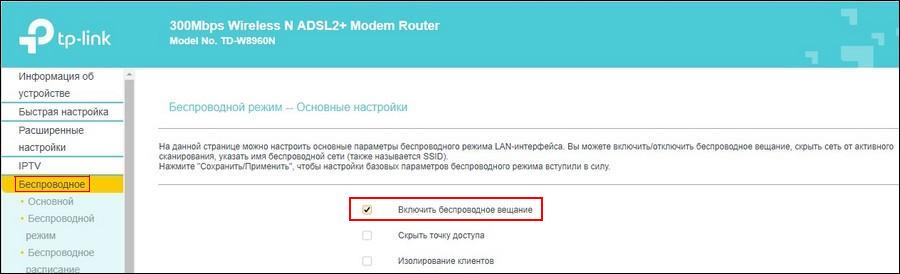
После перезагрузки страницы изменения вступают в силу.
Если в домашней сети все устройства подключены к роутеру через беспроводное подключение, и нет ноутбука или ПК с доступом в интернет через сетевой кабель, то дистанционный метод отключения Wi-Fi-модуля с планшета или смартфона не подойдет. Активировать при необходимости подключение к роутеру устройств по беспроводной сети без кабельного соединения не получится.
Отключение Wi-Fi при помощи настройки фильтрации по MAC-адресу
Программное обеспечение модема предоставляет администратору локальной сети возможность отключать беспроводное соединение отдельным пользователям. Для этого применяется режим «Установка фильтра по MAC-адресу». Чтобы воспользоваться опцией, администратору нужно подготовить на бумаге перечень MAC-адресов, которым будет сохранена раздача Wi-Fi.
Как узнать MAC-адрес компьютера
Алгоритм действий следующий:
- Кликните правой кнопкой мыши по кнопке «Пуск», чтобы открыть меню с системными инструментами.
- В появившемся окне воспользуйтесь режимом «Командная строка (администратор)».

- В появившемся окне введите команду getmac. Система выведет на экран искомую информацию о физическом адресе транспортной коммуникации, которую нужно записать на бумагу в перечень МАС-адресов для последующего использования.


Порядок настойки опции выборочного отключения Wi-Fi
Когда список физических адресов, не подлежащих отключению от беспроводной сети, подготовлен, можно перейти к настройке фильтрации через дистанционную панель управления роутером:
- Откройте веб-интерфейс модема.
- Авторизуйтесь, как предлагается в вышеописанном способе дистанционной настройки устройства.
- Перейдите в раздел меню «Беспроводной режим».
- Далее на пункт «Фильтрация МАС-адресов».
- Через окно ввода, открываемого кнопкой «Добавить», поочередно внесите и сохраните записанные на листок адреса.

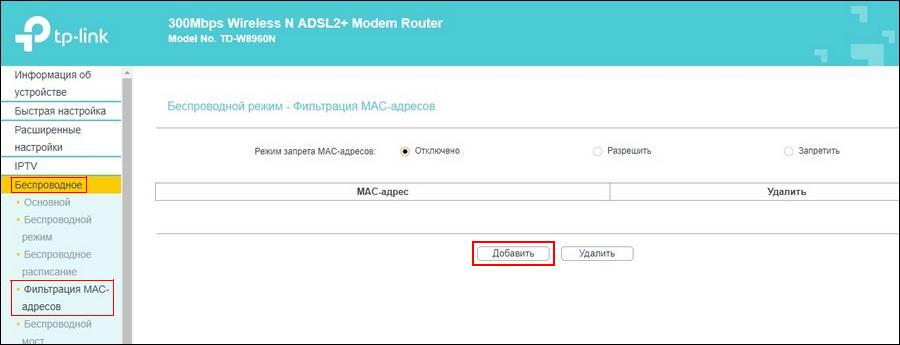
Не попавшие в перечень раздачи Wi-Fi устройства будут автоматически отключены от беспроводной сети.
Заключение
В заключение отметим, что в зависимости от выбранного варианта действий, пользователь самостоятельно может манипулировать раздачей сигналов маршрутизатора по беспроводной домашней сети для всех или отдельных абонентов.
Важно запомнить, что на роутере без кнопки включения/отключения Wi-Fi дистанционные настройки следует проводить осознано, и только при наличии настроенного подключения по локальной сети. После отключения беспроводной сети, доступ к web-интерфейсу модема будет возможен только на компьютере через кабельное соединение интернет.
Видео по теме
В Сети часто встречается вопрос, как отключить пользователей от WiFi через компьютер и защитить свой трафик. Многие считают, что такие действия требуют особой подготовки и специальных знаний. Это не так. Каждый пользователь сможет «отсечь» ненужных клиентов и пользоваться сетью самостоятельно. Ниже приведем инструкцию, как заблокировать на роутере пользователя, и какие приложения для компьютера можно использовать для решения задачи. Кроме того, разберем признаки подключения посторонних лиц и выделим эффективные методы защиты.
Как отключить пользователей от сети
Самый простой путь — отключить устройство от WiFi с ПК через настройки роутера путем фильтрации посторонних пользователей. Второй вариант подразумевает установку приложения на компьютер и «очистку» списка подключений. Рассмотрим каждый из методов подробно.
Через роутер
Наиболее надежный метод фильтрации — отключить другого человека от своего WiFi с компьютера через настройки маршрутизатора. Суть состоит в фильтрации лишних адресов через панель управления. Принцип действия может различаться в зависимости от модели изделия. Но начальный этап одинаковый — нужно узнать MAC-адрес устройства, от кого нужно избавиться.
ASUS
Подключитесь к маршрутизатору путем ввода в поисковой строке 192.168.1.1. и указания данных для авторизации (дважды admin). Чтобы отключить всех от своего WiFi, перейдите в раздел Беспроводная сеть, а далее Фильтр МАС.

Теперь сделайте следующее:
- возле пункта включения фильтра МАС выберите Да;
- в меню режима фильтрации МАС адресов выберите Отклонять;
- добавьте в список «лишние» адреса;

- выберите из перечня подключенное устройство, которое нужно заблокировать;
- жмите на кнопку «+»;
- обратите внимание, чтобы пользователь оказался в списке;
- сохраните и примените настройки.
С этого момента другой человек не сможет подключиться к WiFi компьютера до снятия блокировки. Таким способом можно отключить все лишние МАС адреса. Чтобы вернуть человека, достаточно напротив его строчки нажать Удалить (-).
TP-Link
В TP-Link также можно отключить от Вай Фай другие устройства пользователей путем блокировки MAC. Для этого:

- войдите в панель управления на компьютере;
- перейдите в раздел Wireless, а далее в Wireless MAC Filtering;
- жмите кнопку Enable для включения фильтрации;
- установите Allow, чтобы отключить всех соседей от своего WiFi;
- поставьте Deny, чтобы убрать каких-то конкретных пользователей.
Для просмотра подключенных устройств перейдите в раздел DHCP, а там в DHCP Client List.

Далее делаем такие шаги:
- Жмите на кнопку Add New;

- Добавьте MAC-адрес устройства, которое нуждается в блокировке.
- В поле Описание укажите название, а в Статус оставляем Enable.
- Сохраните данные.
В дальнейшем можно корректировать правило, удалять или корректировать его в случае необходимости. Для разблокировки измените Статус на Disable.
D-Link
Теперь рассмотрим, как отключить пользователя от WiFi роутера (чужого пользователя) через панель управления D-Link. Алгоритм такой:
- войдите в настройки маршрутизатора через компьютер по адресу 192.168.0.1;
- авторизуйтесь и перейдите на вкладку WiFi, а далее MAC-фильтр и Режим фильтра;

- возле режима ограничений МАС-фильтре выберите разрешение или запрет.

Если нужно отключить одного или нескольких пользователей от WiFi через компьютер, выберите вариант Запрещать. Если требуется заблокировать все подключения, кроме тех, что указаны в списке, выберите Разрешать. Далее жмите кнопку Применить. Теперь идете в раздел MAC-фильтр, а там MAC-адреса. Выберите устройства, которые нужно блокировать или жмите на кнопку добавления и пропишите адрес сами. Теперь примените настройки.

Добавленные в перечень пользователи больше не смогут подключиться к WiFi через компьютер или другое устройство. По желанию можно удалять или добавлять новые устройства.
ZyXEL
В маршрутизаторах ZyXEL можно отключить другие устройства от WiFi через панель управления. Для этого сделайте такие шаги:
- Войдите в панель управления через 192.168.1.1 и авторизуйтесь.
- Зарегистрируйте нужное устройство в сети. Для этого войдите в раздел Домашняя сеть, выберите свой компьютер и жмите кнопку регистрации.

- Войдите в раздел Сеть WiFi.
- Перейдите в раздел Список доступа.

- Выберите режим блокировки — белый список или черный список. В первом случае блокируются все устройства, а во втором — только те, что в списке.

- Определитесь с пользователями, которых необходимо отключить через компьютер, и выделите их отметкой.
- Примените сохранения.
С этого момента человека выбрасывает из сети. Он не сможет снова подключиться до изменения правил и удаления его компьютера из черного списка.
Huawei
Чтобы отключить в роутере Huawei пользоваться от сети WiFi, потребуется не больше пяти минут. Войдите в панель управления и сделайте такие шаги:
- перейдите в раздел WLAN Filtering;

- поставьте отметку возле Enable;
- создайте список запрещенных адресов пользователей, которых необходимо отключить от WiFi и запретить дальнейшие подключения. Если выбрать вариант с белым списком, можно добавить только свой MAC-адрес, и тогда никто больше не сможет войти к вам в сеть через компьютер или другое устройство.
Если выбран вариант с черным списком, добавьте в перечень новых пользователей с помощью кнопки New, а в поле Select SSID укажите имя сети, для которой этот перечень работает. В поле МАК-адреса пропишите нужное устройство и сохраните введенные данные.
С помощью приложений
Выше мы рассмотрели, как в роутере заблокировать МАК адрес и не дать другому роутеру подключиться к вашей сети. Но существует альтернативное решение — воспользоваться одним из приложений на компьютере. Выделим основные:
- Netcut — старая программа, выпущенная еще в 2007 году, но успешно применяемая и сегодня. Она работает на всех версиях Windows, в том числе на «десятке». После пуска ПО на компьютере выдается список МАК-адресов, которые подключены. Просто выберите пользователя, которого необходимо отключить от WiFi, и жмите кнопку Cut. Для возврата доступа нажмите On,
- Soft Perfect WiFi Guard. Возможности программы позволяют выявлять подключения и отключать их от своей сети. Софт прост в установке и пользовании, поэтому не требует дополнительных разъяснений.

- Pixel NetCut — вариант уже рассмотренной выше программы, позволяющей отключить чужие устройства от моего WiFi через телефон. После запуска приложения нужно дождаться анализа, выбрать ненужного пользователя и блокировать его путем перевода специального тумблера. В дальнейшем можно вернуть доступ.

Еще одна интересная программа — Who’s On My WiFi. Она сканирует сеть и выдает перечень подключений с адресами и именами пользователей. После выбора известных девайсов можно заблокировать неизвестных клиентов.
Как отключить всех, кроме владельца?
Многие спрашивают, как отключить всех людей от моего WiFi и оставить доступными только свои устройства. Для этого нужно знать свой МАК-адрес. Для его получения на компьютере жмите Пуск, а далее Выполнить (Win+R). Наберите cmd. Вводите команду ipconfig/all, а после этого жмите Enter.

Физический адрес, это и есть МАК компьютера. Что касается роутера, эти данные можно посмотреть на дне устройства.
Чтобы отключить всех пользователей, войдите в настройки маршрутизатора и сформируйте белый список. Внесите в него только свой MAC адрес. После сохранения информации все посторонние пользователи будут отсечены. Принцип блокировки рассмотрен выше (он отличается для разных WiFi маршрутизаторов).
Как вариант, можно использовать рассмотренные выше приложения. Они также позволяют удалить всех посторонних пользователей через компьютер или телефон (при наличии мобильной версии) и оставить только себя.
Признаки кражи трафика

Перед тем как заблокировать Вай Фай на компьютере, нужно убедиться в наличии посторонних подключений. К основным факторам можно отнести:
- уменьшение скорости интернет-соединения (можно увидеть через торрент-трекеры или при просмотре видео в режиме онлайн).
- постоянная работа индикатора, свидетельствующего о передаче данных даже при отключении всех устройство в доме.
Выявление любого из указанных признаков — повод провести проверку на факт подключения посторонних.
Как увидеть чужие подключения?
При наличии подозрений на посторонних пользователей можно подтвердить свои подозрения с помощью настроек маршрутизатора или через программы на компьютере.
Рассмотрим особенности проверки для разных роутеров:
- TP-Link. Войдите в раздел Беспроводный режим и перейдите в статистику.

- ASUS. На главной странице войдите в раздел Клиенты. После перехода отображается таблица с подключенными пользователями.

- D-Link. Войдите в расширенные настройки, далее в WiFi, а там в Стационарный список.
- ZyXEL. Войдите в раздел Системный монитор, а после — Домашняя сеть, где внизу указан список подключенных устройств.

- Huawei. Перейдите в раздел Статус, далее LAN и Ethernet. Там приведен список клиентов.

Как вариант, можно использовать простую программу Wireless Network Watcher. Это бесплатное ПО для компьютера, доступное на официальном сайте разработчика. С помощью программы можно увидеть все приложения, которые подключены к WiFi. Как вариант, используйте и другое ПО для компьютера, о котором упоминалось выше.
Как обезопасить свою сеть?
Главный способ защиты — отключить в роутере пользователя от сети WiFi. Минус в том, что в многоквартирном доме подключений много и фильтровать всех является трудной задачей. Подключения будут постоянно добавляться.
Выделим лучшие способы защитить роутер, а значит и себя от таких проблем:
- установить сложный пароль для входа в WiFi и периодически его менять;
- изменить данные для входа в маршрутизатор, установленные с завода, чтобы избежать случайного подключения к роутеру и внесения изменений в настройки посторонним человеком;
- поменять название SSID в панели управления;
- использовать шифрование WPA2;
- активировать брандмауэр в настройках маршрутизатора;
- отключить WPS и UpnP;
- периодически обновлять прошивку устройства.
При установке пароля учтите следующие советы:
- количество символов должно быть от 8 и более;
- в состав необходимо включить цифры и латинские буквы разных регистров;
- добавьте специальные символы для надежности;
- ни в коем случае не «смешивайте» пароль со своими персональными данными (к примеру, датой рождения);
- меняйте пароль раз в месяц.
После установки личных данных храните их вдали от посторонних лиц. Кроме того, старайтесь выключать маршрутизатор в случае, когда в нем нет необходимости.
Знание этих моментов позволяет вовремя определить подключение посторонних пользователей и отключить их от WiFi через компьютер или телефон. В зависимости от ситуации работу можно выполнить через панель управления или специальное приложение на компьютере.
Отключение роутера удаленно — это удобная функция, которая позволяет вам выключить роутер из любого места, не находясь рядом с ним. Это может быть полезно, если вы по какой-либо причине нуждаетесь во временном или постоянном отключении роутера, но нет возможности физически подойти к нему.
Для отключения роутера удаленно вам понадобится доступ к его веб-интерфейсу через браузер. Первым шагом убедитесь, что у вас есть стабильное подключение к интернету. Затем откройте браузер и введите в адресной строке IP-адрес вашего роутера. Обычно адрес указан на наклейке снизу или на задней панели роутера.
После того, как вы введете IP-адрес роутера в браузере, вам будет предложено ввести учетные данные для входа в веб-интерфейс. Обычно логин и пароль указаны на наклейке роутера. Если вы их не знаете, попробуйте стандартные комбинации «admin/admin», «admin/password» или «admin/1234».
Важно: перед отключением роутера удаленно, убедитесь, что у вас есть разрешение и право доступа к нему. В противном случае, вы можете нарушить закон и потенциально причинить вред другим пользователям.
Содержание
- Как отключить роутер удаленно
- Почему может понадобиться отключить роутер удаленно
- Когда лучше отключить роутер удаленно
- Как отключить роутер удаленно: настройка и инструкции
Как отключить роутер удаленно
Отключение роутера удаленно может быть полезным в случае утери устройства или необходимости прекратить доступ к интернету из дальних мест.
Если у вас есть доступ к интерфейсу управления роутером, вы можете воспользоваться следующими шагами для отключения роутера удаленно:
- Откройте веб-браузер на любом устройстве с доступом в Интернет.
- Введите IP-адрес роутера в адресную строку браузера и нажмите Enter. Обычно адрес роутера указан на нижней стороне самого устройства или в документации, которая поставляется вместе с роутером.
- Введите имя пользователя и пароль для доступа к интерфейсу управления роутером. Обратитесь к документации или провайдеру услуг Интернета, если вы не знаете эти данные.
- После успешного входа в интерфейс управления роутером найдите раздел, посвященный настройкам сети.
- В этом разделе вы должны найти опцию, позволяющую отключить доступ к Интернету. Это может быть переключатель или флажок.
- Отключите доступ к Интернету, сохраните изменения и закройте интерфейс управления роутером.
Важно отметить, что после отключения доступа к Интернету вы не сможете подключиться к роутеру удаленно до включения интернет-соединения снова. Будьте внимательны при выполнении этих действий и учитывайте все последствия.
Теперь, когда вы знаете, как отключить роутер удаленно, вы можете использовать эту возможность в случае необходимости. Будет полезно иметь доступ к интерфейсу управления роутером и знать учетные данные для входа. Не забудьте включить доступ к Интернету снова, когда вам потребуется подключиться к сети.
Почему может понадобиться отключить роутер удаленно
Отключение роутера удаленно может быть полезным и удобным в ряде случаев:
1. Необходимость в перезагрузке роутера
Иногда возникают проблемы с подключением к Интернету или с работой роутера, которые могут быть решены путем его перезагрузки. Отключение роутера удаленно позволит вам перезагрузить его, не выходя из дома или офиса.
2. Недоступность физического доступа к роутеру
В определенных ситуациях, например, если вы находитесь в отъезде или находитесь на значительном расстоянии от роутера, удаленное отключение может быть единственным доступным способом управления им.
3. Увеличение безопасности
Отключение роутера удаленно может служить как мера безопасности, особенно если вы оставляете дом или офис надолго без присутствия. В случае возникновения подозрительной активности в вашей сети, вы можете отключить роутер из любого места для предотвращения несанкционированного доступа.
4. Экономия энергии
Удаленное отключение роутера может помочь экономить энергию и снизить расходы, особенно если вы часто забываете выключить его перед уходом.
Важно помнить, что отключение роутера удаленно может потребовать доступа к его настройкам или использования специального приложения или сервиса. Также убедитесь, что вы не нарушаете законы или правила провайдера интернет-услуг при выполнении удаленного отключения роутера.
Когда лучше отключить роутер удаленно
Отключение роутера удаленно может быть полезным в различных ситуациях:
1. В случае угрозы безопасности: Если вы подозреваете, что ваш роутер был скомпрометирован или на него был совершен несанкционированный доступ, отключение его удаленно может помочь защитить вашу личную информацию и предотвратить дальнейшие атаки.
2. При изменении настроек: Если вам необходимо изменить настройки вашего роутера, такие как пароль администратора, безопасность сети или фильтрация контента, отключение роутера удаленно позволит вам внести изменения, не прерывая работу устройств, подключенных к сети.
3. В случае неисправности: Если ваш роутер периодически выдает ошибки или перестает работать, отключение его удаленно может помочь восстановить функциональность устройства без необходимости физического доступа к нему.
4. Во избежание лишних затрат: Если ваш роутер потребляет большое количество электроэнергии или вы хотите снизить длительность его работы, отключение удаленно может быть эффективным вариантом для экономии ресурсов.
5. При отсутствии физического доступа: Если вы находитесь вдали от места, где установлен ваш роутер, и не можете на него влиять непосредственно, отключение его удаленно даст вам возможность управлять подключенными устройствами через интернет.
Важно помнить, что отключение роутера удаленно может потребовать определенных знаний и навыков, поэтому перед проведением такой операции рекомендуется ознакомиться с инструкциями от производителя или проконсультироваться с технической поддержкой.
Как отключить роутер удаленно: настройка и инструкции
Отключение роутера удаленно может быть полезно, если вы хотите временно отключить сеть или заблокировать доступ к Интернету. В этом руководстве мы рассмотрим, как это сделать с помощью настройки и инструкций.
Прежде всего, для удаленного отключения роутера, вам понадобится доступ к его веб-интерфейсу. Обычно это делается через веб-браузер, введя IP-адрес роутера в адресной строке. Убедитесь, что у вас есть правильные учетные данные для входа в интерфейс роутера.
После входа в веб-интерфейс роутера, найдите раздел «Настройки» или «Управление» и перейдите туда.
В этом разделе вы должны увидеть опцию «Отключить роутер» или что-то похожее. Выберите эту опцию или щелкните по ней.
На открывшейся странице вам могут потребоваться дополнительные подтверждения или настройки перед отключением роутера. Прочтите инструкции на экране и сохраните все изменения, если потребуется.
После завершения этого процесса роутер будет отключен и подключение к Интернету будет прекращено.
Важно помнить, что удаленное отключение роутера может затронуть все устройства в сети, поэтому будьте осторожны и убедитесь, что вы проделываете эту операцию в нужное время и с правильными настройками.
| Производитель | IP-адрес роутера |
|---|---|
| TP-Link | 192.168.1.1 |
| Linksys | 192.168.0.1 |
| Netgear | 192.168.0.1 или 192.168.1.1 |
| Asus | 192.168.1.1 |