

-
Сетевое оборудование
Как использовать роутер МГТС без МГТС?
Добрый день! Есть роутер МГТС (от gpon) sercomm rv6688bcm.
Его можно использовать с обычным кабельным интернетом?
-
Вопрос задан
-
3836 просмотров
Комментировать
Пригласить эксперта
Ответы на вопрос 2

Такой же вопрос интересует и меня. Openwrt хотелось бы на него
Комментировать
Комментировать
Похожие вопросы
-
Показать ещё
Загружается…
10 окт. 2023, в 01:56
2000 руб./за проект
10 окт. 2023, в 01:23
160000 руб./за проект
09 окт. 2023, в 23:51
10000 руб./за проект
Минуточку внимания
Оптоволокно уже достаточно давно используется в коммуникационных интернет-сетях. Однако пользователи обычно видят лишь «медь» — классический сетевой кабель, который подсоединяется роутеру. Однако многие провайдеры предлагают услугу «оптика до порога». В этом случае вам понадобится роутер с оптическими PON-портам. Что это за устройства и каковы их преимущества — рассмотрим в этом блоге.
Что такое технология PON
Для начала сделаем небольшой экскурс в построение сетей. Как многие знают, в оптическом волокне для передачи сигнала используется не электрический импульс, а свет. Благодаря этому удается не только повысить скорость, увеличить помехоустойчивость сигнала, но и создавать куда большие отрезки сети без усиливающего оборудования. Подробнее о разнице мы рассказали в отдельном материале.
Именно поэтому основные магистрали выполнены с использованием оптоволокна. В каждом доме стоит специальный шлюз, от которого интернет уже «расходится» по квартирам. Как правило, для соединения домового шлюза и пользователей используется витая пара с медной жилой. Это намного дешевле и безопаснее, поскольку медный кабель не столь критичен к перегибам.

PON (Passive Optical Network) — это пассивная оптическая сеть, которая использует оптоволокно для доставки информации непосредственно к терминальному устройству клиента. В сетях используется пассивный сплиттер, который разделяет оптический канал на нескольких абонентов. Но самое главное — теперь оптоволоконный кабель прокладывается непосредственно до вашей квартиры/частного дома. Услуга обычно предоставляется под названием GPON (Gigabit PON).

Помимо этого существуют еще и AON-сети с активным маршрутизатором. Они обычно дороже в возведении и имеют свои ограничения. Подробнее о разновидностях стандартов и технологии PON вы можете почитать здесь.

Однако большинство устройств вроде ПК, ноутбуков, ТВ-приставок и так далее все еще работают с классическим медным сетевым кабелем. Чтобы преобразовать оптический сигнал в электрический и соединить все гаджеты в единую сеть вам потребуется тот самый PON-роутер. Для соединения конечных устройств и роутера все еще используется витая пара.
Обратите внимание, что PON-роутер и PON-модем не являются идентичными терминами. Модем используется для прямого соединения компьютера или обычного роутера с интернет-сетью. Этот гаджет выполняет лишь преобразование сигнала (оптоволокно → витая пара), но не обеспечивает никакой маршрутизации. Проще говоря, это обычный мост-конвертер.

В некоторых магазинах предлагают так называемые GPON-роутеры. Однако они обычно не имеют возможности прямого подключения оптоволокна. Этот термин говорит о том, что устройства оснащены гигабитными портами WAN/LAN и ориентированы для работы в паре с теми самыми PON-модемами.

В чем смысл технологии PON? Преимуществ несколько. Во-первых, большая скорость. С помощью PON можно добиться значений до 2,5 Гбит/с. На практике провайдеры обычно предлагают тарифы до 1 Гбит/с. Во-вторых, клиент получает лучшую помехоустойчивость, поскольку уязвимыми будут лишь небольшие участки сетевых кабелей, соединяющие роутер и конечную технику. В частном секторе эта технология может стать и вовсе единственно доступной.
Что такое PON-роутер
Если вы хотите завести оптоволокно в квартиру и использовать для создания сети всего одно устройство, то вам потребуется PON-роутер с возможностью подключения оптоволокна напрямую. Для этого вам необходим оптический GPON SFP модуль. Это небольшой металлический блочок, который и выполняет преобразование светового сигнала в электрический.

Они отличаются длинами волн, с которыми способны работать — разный цвет на корпусе как раз об этом информирует.
Наличие такого преобразователя — главное отличие от обычных маршрутизаторов.
Модуль может быть встроенный в роутер. В этом случае помимо уже знакомых портов вы найдете PON-интерфейс (Optical Fibre). Как правило, он обозначается зеленым цветом.

В этом случае оптический кабель от провайдера подключается напрямую в маршрутизатор. От LAN-портов вы уже разводите сетевой кабель к устройствам потребителям.

Такие абонентские терминалы обычно предлагают сами провайдеры. Вы можете купить маршрутизатор и самостоятельно, однако перед этим необходимо согласовать с провайдером совместимость. Проблема в том, что выбранный вами роутер может быть несовместим с абонентским оборудованием, а в худших случаях специалисты просто откажутся его подключать.
Второй вариант — это роутер с разъемом SFP/SFP+. В него вставляется ранее описанный SFP модуль. Такие порты обычно совмещенные — то есть вы можете превратить его как в оптический, так и обычный WAN соответствующими модулями.

После этого оптоволокно подключается непосредственно в установленный SFP модуль.

Главное неудобство — помимо роутера придется докупить и SFP-модуль. И это самая большая проблема.
Во-первых, многие производители искусственно блокируют работу своих маршрутизаторов/коммутаторов с SFP-модулями сторонних производителей, что сужает поиск. Во-вторых, вам придется консультироваться с интернет-поставщиком по поводу совместимости, поскольку как мы сказали, модули могут использовать разные длины волн. Параллельно стоит обращать внимание на тип разъема — в случае подключения оптических кабелей их есть несколько видов.

Проще говоря, покупка роутера с SFP – это лишь половина дела. Для подключения оптоволокна вам потребуется изучить все тонкости относительно выбора модуля, если такового не предлагает сам провайдер.
Во всех остальных аспектах помимо оптоволоконного подключения PON-роутеры ничем не отличаются от обычных. Для них актуальны все те же характеристики — скорость LAN-портов, усиление Wi-Fi-антенн, наличие двух диапазонов и так далее.
Кому актуально оптоволокно в дом и какие есть минусы
Технология PON (GPON) будет актуальна для тех, кого не устраивает стандартный тариф в 100 Мбит/с. Провайдеры обычно предлагают тарифы в 200, 350, 500 и 1000 Мбит/с. При этом вы получаете возможность использовать IPTV и даже телефонию — все это от одного оптоволокна. Крупнейшими поставщиками GPON являются МГТС и Ростелеком — информацию о возможности подключения необходимо узнавать конкретно по вашему адресу.
Однако выбирая подобный интернет, учитывайте несколько особенностей:
- Хрупкость оптоволокна. Такой кабель нельзя перегибать, иначе он поломается. Выполнить ремонт можно только с помощью специального сварочного аппарата. Услуга эта недешевая. Нарастить оптоволокно при необходимости просто не получится, что ограничивает возможность перемещения роутера по дому/квартире.

- Дороговизна. Стоимость такого интернета обычно выше. К тому же провайдер может заставить вас взять в аренду собственный PON-роутер, мотивируя это тем, что все остальные несовместимы.
- Сложность подбора оборудования. Покупка сторонних роутеров под оптоволокно возможна, однако в зависимости от поставщика и даже региона все нюансы подключения придется согласовывать отдельно.
- Небольшой ассортимент и высокая стоимость. PON-роутеры с Wi-Fi обычно предлагает сам провайдер, а в свободной продаже число моделей не столь велико. Ассортимент устройств с SFP/SFP+ разъемами больше. Однако цена таких устройств ощутимо выше, не говоря о необходимости подбора и покупки отдельно SFP модуля.
Как итог, роутеры под оптоволокно в продаже имеются. Но будет ли рациональна их покупка взамен оборудования от провайдера при такой стоимости и необходимости дополнительных настроек — вопрос индивидуальный.
Подробная инструкция по подключению роутера к модему или оптическому терминалу. Эта информация пригодится в том случае, если у вас интернет подключен через телефонную линию (ADSL модем), или по технологии PON, через оптику.
При подключении к интернету одним из этих способов провайдер обычно устанавливает свой модем, роутер, или медиаконвертер. Но очень часто это оборудование сильно ограничено в своем функционале, без возможности раздачи Wi-Fi, или вообще не подходит для одновременного подключения к интернету нескольких устройств. Эту проблему можно решить подключив к ADSL или GPON (GEPON) модему обычный Wi-Fi роутер. Роутер может быть любой: TP-Link, ASUS, D-Link, Keenetic, Tenda, Netis, Xiaomi, Huawei и т. д. Если вы еще не купили роутер, то вам могут пригодиться мои рекомендации по выбору Wi-Fi роутера.
У меня, например, оптический интернет. Он подключен через оптический кабель, который заходит в медиаконвертер, а уже от него по сетевому кабелю подключен Wi-Fi роутер. Точнее у меня подключена Wi-Fi Mesh-система, но в данном случае это не имеет значения. Выглядит это так: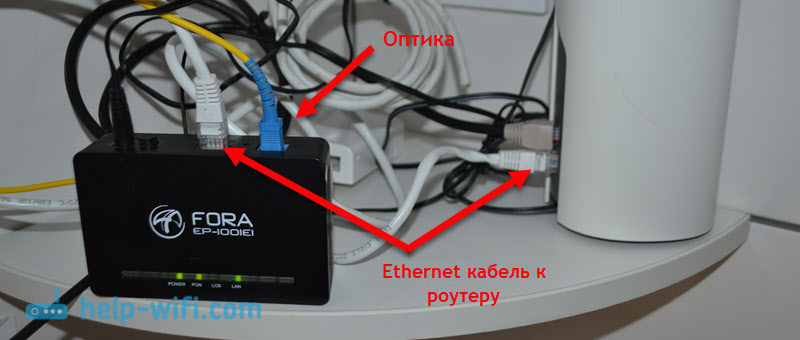 У вас же вместо медиаконвертера может быть модем или оптический терминал (один из популярных – Huawei HG8245), который установил интернет-провайдер. Эти устройства могут быть как обычные роутеры, с поддержкой Wi-Fi, несколькими LAN-портами и т. д. Но даже к ним очень часто подключают дополнительный Wi-Fi роутер. Обычно, по этим причинам:
- Провайдер установил простой абонентский терминал, как в моем случае. В нем нет поддержки Wi-Fi и только один LAN-порт. Это значит, что к нему можно подключить только одно устройство, и то по кабелю. Чтобы раздать интернет на все устройства в доме, в том числе по Wi-Fi, нужно подключить роутер к оптическому терминалу.
- Если установлен нормальный ADSL модем или GPON роутер, то не всем будет достаточно его производительности, радиуса действия Wi-Fi сети (если он ее поддерживает), количества Ethernet-портов и т. д. Подключение собственного роутера к модему провайдера решает эти проблемы.
- Установленный модем технически устарел. Например, не поддерживает диапазон Wi-Fi 5 ГГц, нет поддержки стандарта Wi-Fi 6, нет USB-порта, медленные Ethernet-порты и т. д.
- В большинстве случаев установленное провайдером оборудование сильно уступает современным роутерам в наборе программных функций. Например, нет управления через приложение с телефона, поддержки гостевой Wi-Fi сети, разных фильтров и родительского контроля, устаревшие настройки безопасности беспроводной сети и т. д. А все это доступно даже в бюджетном Wi-Fi роутере.
Варианты подключения Wi-Fi роутера к модему, PON терминалу, медиаконвертеру
- По кабелю в режиме обычного Wi-Fi роутера.
 Это самый популярный способ, который вы скорее всего будете использовать. Роутер подключается к модему по сетевому кабелю и создает отдельную домашнюю сеть. На роутере работает DHCP-сервер и раздает IP-адреса подключенным устройства.
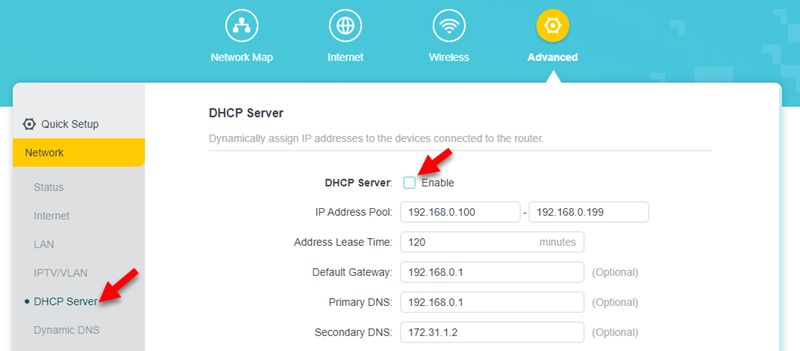
 - По кабелю в режиме точки доступа. В этом режиме на роутере отключен DHCP-сервер, раздачей IP-адресов занимается DHCP-сервер на модеме, к которому подключен роутер. Этот способ я рекомендую использовать только в том случае, когда к модему/терминалу подключены устройств (по кабелю или Wi-Fi) и вам нужно, чтобы эти устройств и устройств подключенные к роутеру находились в одной локальной сети. Других причин использовать этот способ я не вижу.
- По Wi-Fi в режиме WISP или усилителя Wi-Fi сигнала. Не самый популярный способ, но может пригодиться. Особенно в том случае, когда нет возможности проложить кабель от модема к роутеру, или разместить роутер рядом с модемом. Для соединения роутера и модема по Wi-Fi, модем (GPON роутер) должен раздавать Wi-Fi сеть. В моем случае это невозможно, так как установлен обычный медиаконвертер без Wi-Fi.
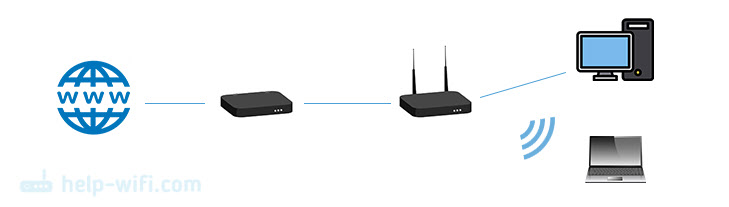 Это самый популярный способ, который вы скорее всего будете использовать. Роутер подключается к модему по сетевому кабелю и создает отдельную домашнюю сеть. На роутере работает DHCP-сервер и раздает IP-адреса подключенным устройства.
Переходим к подключению и настройке.
Подключение роутера к модему (ADSL, GPON) через LAN
Сам модем или оптический терминал у вас уже должен быть подключен и настроен. Он должен раздавать интернет. Возможно, к нему у вас уже подключены какие-то устройства. Обычно менять настройки модема не нужно. Настраивать мы будем только роутер. Я буду показывать на примере роутера TP-Link.
Что нужно сделать:
- Сброс настроек роутера. Это не обязательный шаг. Но если на роутере уже меняли какие-то настройки, то их лучше сбросить. Или вернитесь к этому пункту, если у вас возникнут какие-то проблемы в процессе настройки. Восстановите заводские настройки и начните заново.
- Зайти в настройки роутера и сменить его IP-адрес. Это нужно для того, чтобы исключить конфликт IP-адресов между роутером и модемом. Обычно у роутера IP-адрес 192.168.1.1 или 192.168.0.1, а у модема или терминала он может быть таким же.
Обычно сменить IP-адрес можно в разделе LAN (Домашняя сеть). Установите, например, IP-адрес 100.100.1.1.
 Сохраните настройки и перезагрузите роутер. После перезагрузки настройки роутера будут доступны по новому IP-адресу (у меня это 100.100.1.1).
 - С помощью сетевого кабеля подключите роутер к модему. На модеме кабель нужно подключить в LAN-порт, а на роутере в WAN-порт (Internet).
 Роутер должен сразу подключиться к интернету через модем и раздавать его на другие устройства.
 - Остается только еще раз зайти в настройки роутера (по адресу, который мы установили на втором шаге этой инструкции), и если это необходимо, настроить Wi-Fi сеть. Сменить имя беспроводной сети и пароль.
 Сохраните настройки и перезагрузите роутер. После перезагрузки настройки роутера будут доступны по новому IP-адресу
  Роутер должен сразу подключиться к интернету через модем и раздавать его на другие устройства.
Если после соединения роутера с модемом интернет через роутер не работает, проверьте эти три пункта:
- Работает ли интернет от модема по кабелю, который вы подключили к роутеру. Подключите его для проверки к компьютеру, ноутбуку, или другому устройству.
- В настройках роутера, в разделе WAN (Интернет) должен быть установлен тип подключения Динамический IP (Dynamic IP).
- Если у вас клиентский терминал (медиаконвертер), как у меня, то провайдер может делать привязку по MAC-адресу. Уточните этот момент у своего провайдера. Нужно в личном кабинете у провайдера, или по телефону прописать MAC-адрес роутера, который вы подключили.
Соединение модема и роутера в режиме точки доступа
Что это за режим соединения и чем он отличается от предыдущего способа я писал выше.
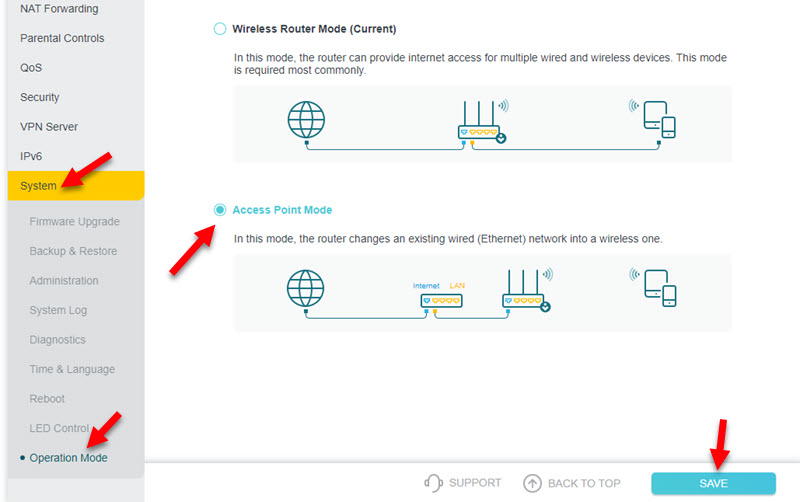
- Откройте настройки роутера и активируйте на нем режим работы Точка доступа.

- Если на вашем роутере нельзя сменить режим работы, то просто отключите DHCP-сервер, сохраните настройки и перезагрузите роутер.

- Подключите роутер к ADSL модему или GPON роутеру. На модеме кабель в LAN-порт, а на роутере можно в WAN или в LAN. Хотя на схеме у TP-Link показано, что подключать кабель в режиме точки доступа нужно в WAN-порт. Но при подключении в LAN-порт на роутере так же должно работать.

- Настройки роутера не будут доступны по его заводскому IP-адресу. Чтобы узнать IP-адрес роутера, нужно посмотреть, какой IP-адрес выделил ему модем. Посмотреть можно в веб-интерфейсе модема. Больше информации в этой статье: как зайти в роутер в режиме репитера, моста, точки доступа.

Подключение по Wi-Fi
При таком соединении будет страдать скорость и стабильность соединения. Поэтому, я рекомендую использовать кабель. К тому же ваш модем должен раздавать Wi-Fi сеть (а это умеют далеко не все модемы), а роутер желательно установить в зоне стабильного сигнала Wi-Fi сети модема.
Я не знаю какой у вас роутер, поэтому не могу дать конкретные инструкции по настройке. А режим репитера, или WISP есть не на всех роутерах.
Есть как минимум три варианта настройки Wi-Fi соединения между роутером и модемом:
- Режим WISP. В этом режиме роутер подключается к модему по Wi-Fi. Затем создает свою сеть, к которой можно подключать устройства по кабелю и Wi-Fi. Достаточно включить режим WISP в настройках роутера, выбрать сеть модема и ввести пароль. Эти настройки я уже показывал на примере роутера Zyxel Keenetic.
- Беспроводной мост (WDS). Эта функция есть на многих роутерах. Включив ее, точно так же можно выбрать из списка доступных сетей Wi-Fi сеть модема, указать от нее пароль и установить подключение. Смотрите мою инструкцию по настройке роутера Tp-Link в режиме моста (WDS).
- Режим репитера (усилитель Wi-Fi сигнала). Этот режим работы так же доступен на разных роутерах. Но для беспроводного подключения к ADSL модему или оптическому терминалу лучше использовать WISP или WDS. В режиме репитера на роутере отключается DHCP-сервер, а это не всегда нужно при такой схеме подключения. На сайте есть инструкции по настройке данного режима практически на всех роутерах. Ищите через поиск, или спрашивайте в комментариях. Я оставлю ссылку только на инструкцию для TP-Link.
Еще одно решение, если вас не устраивает ваш модем или оптический терминал – покупка нового роутера с входом, который подходит для вашего подключения. Например, роутер с оптическим входом или входом для телефонного кабеля (ADSL). Но выбор среди таких устройств очень скромный. Именно по этой причине многие используют модем и Wi-Fi роутер.
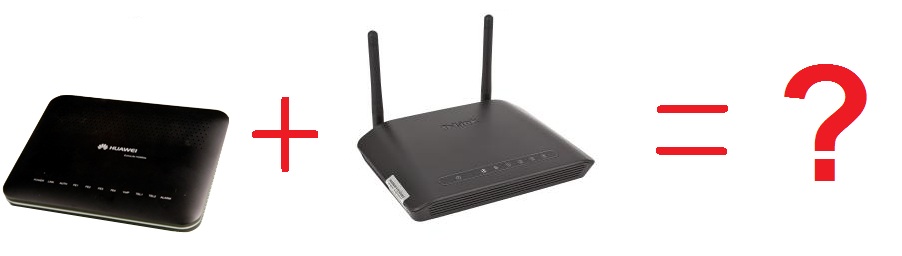
Гигабитные пассивные оптические сети — GPON — развиваются в геометрической прогрессии и захватывают все большую и большую долю рынка. В нашей области GPON прошел в качестве пилотного проекта в одном из районов и пока, к сожалению, развитие заглохло. Правда, думаю ненадолго. Тем не менее, ко мне все чаще и чаще обращаются пользователи, с просьбой объяснить как подключить роутер к оптическому ONT-терминалу или оптическому модему, как его ещё называют. Попробую ответить на этот вопрос наиболее просто и доступно.
Давайте сначала определимся, а зачем вообще подключать роутер к оптическому модему?! Дело в том, что у подавляющего большинства оптических ONT-терминалов, выдаваемых провайдерами при подключении, есть 4 LAN-порта (на некоторых даже гигабитные), есть 1 или 2 телефонных разъема под подключение SIP-телефонии. А вот Wi-Fi — нет.

Причем ONT с Wi-Fi есть. К примеру, рассмотрим два ONT-терминала Huawei HG8240 и HG8245. У HG8240 Wi-Fi нет, а у HG8245 — есть, но стоит эта модель дороже и соответственно провайдеры выдают HG8240. И если взглянуть глазами оператора связи — это вполне нормально. Провайдер заинтересован в наименьших затратах. К тому же и абоненты хотят чтобы подключение было максимально дешевым, а с дорогими железками это не получится. В итоге, абонентам часто приходится докупать беспроводную точку доступа либо Wi-Fi роутер.
Рассмотрим два варианта подключения беспроводного устройства к оптическому терминалу. Для удобства опять же возьмем очень часто встречающийся Huawei HG8240. Если у Вас другой оптический терминал — не пугайтесь. Схемы подключения подойдут и для других ONT.
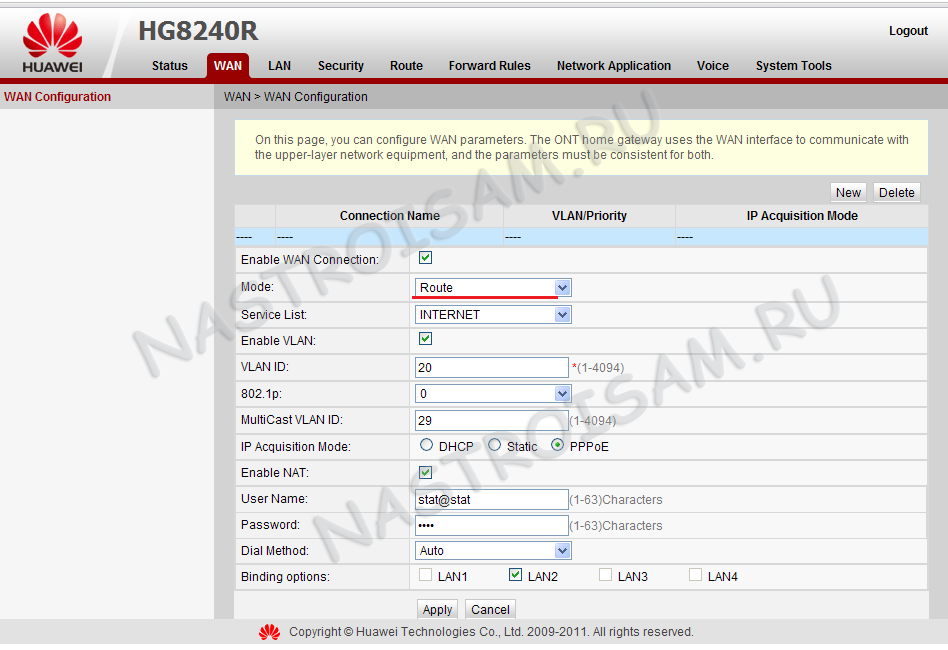
Такой вариант подключения самый простой — на оптическом терминале ONT ничего менять не нужно — он остается в режиме роутера. На HG8240 это выглядит так:
В один из LAN-портов оптического терминала включается точка доступа Wi-Fi и далее беспроводные устройства будут выходить в интернет через нее. Функционала простой дешевой точки доступа будет вполне достаточно, ведь основная нагрузка идет на ONT — она и сессию поднимает и интернет раздает. Если же Вы купили Wi-Fi маршрутизатор, а подключить его хотите именно в качестве простой точки доступа, то надо соединить патч-кордом LAN-порт оптического модема и любой из LAN-портов роутера (но не в WAN-порт!). Выглядеть это будет так:
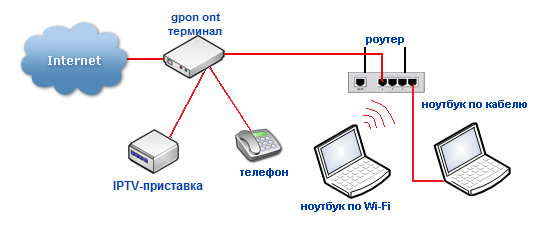
В настройках роутера обязательно отключите DHCP-сервер в разделе LAN, так как он скорее всего включен на ONT-терминале и в итоге начнется путаница.
Так же, я бы рекомендовал изменить для удобства IP-адрес точки доступа или роутера со стандартного на любой другой, главное чтобы не совпадал с IP-адресом ONT-терминала.
ONT-терминал в режиме моста
В этом случае придется лезть в настройки ONT и для Интернет-соединения выбирать режим Моста — Bridge:
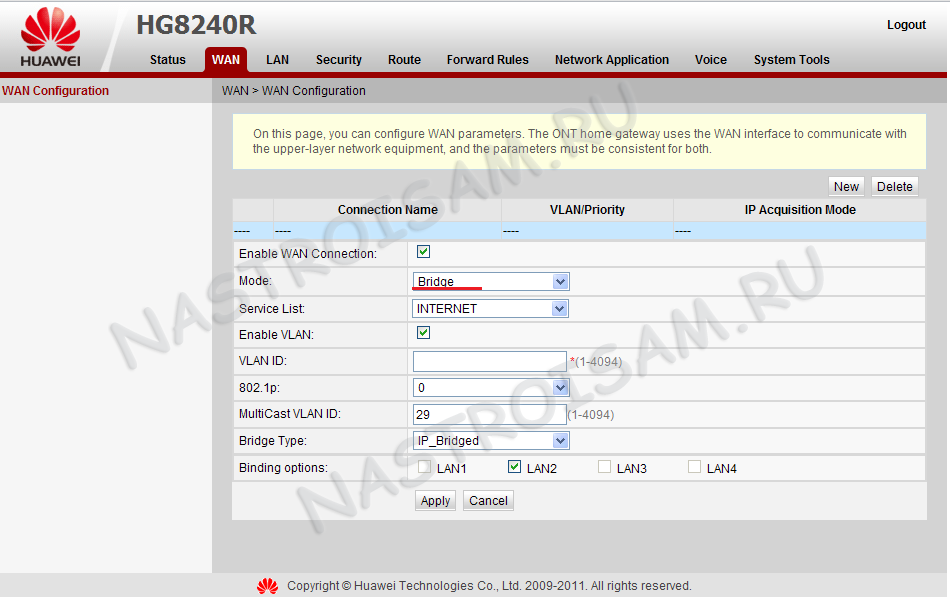
Как Вы можете видеть на картинке, в настройках оптического модема к интернет соединению привязан LAN-порт. Этот LAN-порт патч-кордом соединяем с WAN-портом роутера:
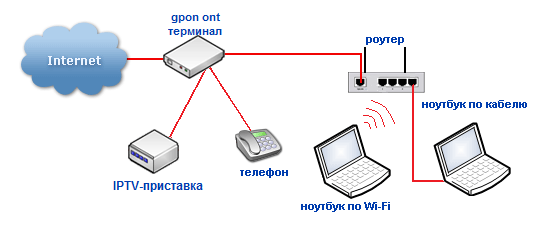
Логически Wi-Fi роутер смотрит напрямую в сеть провайдера через прозрачный мост в виде оптического терминала. Далее настраиваете на роутере Интернет-соединение которое использует Ваш провайдер — PPPoE, PPtP или L2TP и работаете. Wi-Fi роутер будет поднимать соединение и раздавать Интернет на все подключенные к нему устройства.
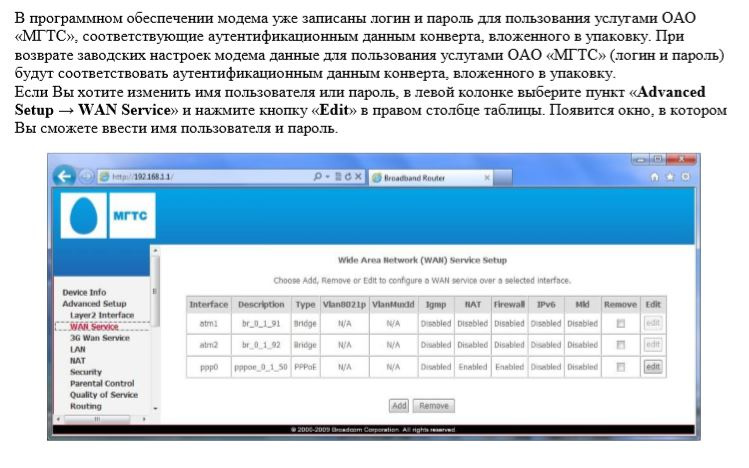
Многие пользователи задаются вопросом о возможности использования роутера МГТС с другим интернет-провайдером. Ответ на этот вопрос зависит от модели роутера и условий, предоставляемых вашим провайдером.
Во многих случаях роутер МГТС является устройством, предоставляемым в аренду клиенту. В таком случае, провайдер может иметь ограничения на использование роутера с другими провайдерами. Однако, в некоторых случаях, можно запросить разблокировку или использовать другие способы для подключения.
Важно учитывать, что роутер МГТС может быть настроен для работы с определенными настройками провайдера и его сети. При использовании с другим провайдером могут потребоваться дополнительные настройки или изменения, чтобы обеспечить совместимость роутера и провайдера.
В любом случае, если вы хотите использовать роутер МГТС с другим интернет-провайдером, рекомендуется связаться с вашим провайдером и уточнить возможности и требования для такого подключения.
Возможность использования роутера МГТС с другим интернет-провайдером: рассмотрение вопроса
Роутер МГТС является устройством, предоставляемым МГТС для использования в связи с их интернет-услугами. Однако, многие пользователи интересуются, можно ли использовать этот роутер с другими интернет-провайдерами.
Возможность использования роутера МГТС с другим интернет-провайдером зависит от нескольких факторов. Во-первых, стоит отметить, что МГТС может устанавливать блокировки на прошивку роутера, что может затруднить его использование с другими провайдерами. Однако, некоторые пользователи сообщают, что им удалось успешно использовать роутер МГТС с другими провайдерами после изменения прошивки.
Кроме того, важно учитывать совместимость роутера МГТС с другой сетевой инфраструктурой провайдера. Пользователям необходимо проверить, поддерживает ли роутер МГТС необходимые сетевые протоколы и стандарты, используемые данным провайдером. Также стоит учитывать наличие соответствующих настроек и драйверов для роутера МГТС.
В целом, возможность использования роутера МГТС с другим интернет-провайдером существует, но потребует некоторых дополнительных действий со стороны пользователя. Необходимо учитывать возможные ограничения со стороны МГТС и проверить совместимость роутера с выбранным провайдером перед попыткой подключения.
Какие роутеры предоставляет МГТС и к каким провайдерам они совместимы?
МГТС предлагает своим абонентам следующие модели роутеров: Wi-Fi ONT ZTE F660, Wi-Fi ONT ZTE F668, GPON ONT I-140E, GPON ONT HG8247U. Каждая из этих моделей имеет свои особенности и возможности, которые удовлетворяют потребности различных пользователей.
Wi-Fi ONT ZTE F660 — это роутер, который поддерживает подключение через оптическую линию и обеспечивает Wi-Fi-распространение. Он совместим с провайдерами МГТС и Ростелеком.
Wi-Fi ONT ZTE F668 — представляет собой модель роутера, оснащенную двумя Wi-Fi-диапазонами, а также имеющую высокую скорость передачи данных. Он также совместим с провайдерами МГТС и Ростелеком.
GPON ONT I-140E — это роутер, поддерживающий подключение через оптоволоконную сеть (GPON). Он обеспечивает стабильное интернет-соединение и совместим с провайдерами МГТС и Триколор ТВ.
GPON ONT HG8247U — является роутером с большими возможностями и поддержкой высокой скорости передачи данных. Он совместим с провайдерами МГТС и Билайн.
Все эти роутеры предоставляются МГТС для использования абонентами с их услугами, а также совместимы с определенными провайдерами, что позволяет пользователям выбрать наиболее подходящий вариант для своих потребностей и требований к интернет-соединению.
Технические аспекты совместимости роутера МГТС с другим интернет-провайдером
Вопрос о возможности использования роутера МГТС с другим интернет-провайдером является достаточно актуальным для многих пользователей. Несмотря на то, что роутеры МГТС, как и другие модели, основаны на стандартных технологиях, их настройка для работы с другим провайдером может вызвать определенные сложности.
Прежде всего, стоит отметить, что роутер МГТС поддерживает различные типы подключений к интернету, такие как ADSL, VDSL, Ethernet и другие. Однако, каждый провайдер может иметь свои особенности в настройке и подключении. Поэтому перед сменой провайдера, необходимо получить от него соответствующую информацию о настройках сети и оборудования.
Кроме того, при использовании роутера МГТС с другим провайдером возникают вопросы о привязке к услугам и функционалу провайдера. Роутеры МГТС могут иметь предустановленные настройки и функции, связанные с услугами самого провайдера, которые могут ограничить функционал при смене провайдера. В таком случае, возможно потребуется дополнительная настройка или замена роутера для полноценной работы с другим провайдером.
Итак, техническая совместимость роутера МГТС с другим интернет-провайдером возможна, но требует дополнительных настроек и изучения особенностей каждого провайдера. Перед сменой провайдера рекомендуется связаться с его технической поддержкой для получения подробной информации о настройках сети и оборудования, а также возможных ограничениях и требованиях для использования роутера МГТС.
Необходимость перепрошивки роутера МГТС для использования с другим провайдером
Для использования роутера МГТС с другим провайдером, может потребоваться перепрошивка устройства. МГТС выпускает свои роутеры с предустановленным программным обеспечением, которое оптимизировано для работы с услугами этого провайдера. Обычно такие роутеры имеют заблокированные настройки, которые не позволяют изменять параметры подключения или прочие настройки, необходимые для работы с другим провайдером.
Для того чтобы использовать роутер МГТС с другим провайдером, необходимо произвести прошивку устройства. Процедура перепрошивки может быть немного сложной и требовать определенных знаний. Во-первых, необходимо найти и загрузить на сайте производителя роутера необходимую прошивку, подходящую для работы с другим провайдером.
Затем, следует подключиться к роутеру через браузер, ввести свои данные для доступа к настройкам устройства и найти раздел прошивки. В этом разделе следует выбрать загруженный файл с новой прошивкой и запустить процесс обновления. После перезагрузки роутера, он будет готов к работе с другим провайдером.
Однако, стоит отметить, что прошивка роутера МГТС для использования с другим провайдером может быть запрещена или ограничена правилами лицензии или договора с МГТС. Поэтому перед процессом перепрошивки стоит убедиться в законности таких действий и ознакомиться с условиями использования роутера МГТС.
Альтернативные варианты использования роутера МГТС с другим интернет-провайдером
1. Установка альтернативной прошивки
Один из способов использования роутера МГТС с другим интернет-провайдером — установка альтернативной прошивки. Некоторые разработчики создают прошивки, которые позволяют использовать роутер с различными провайдерами. Для этого необходимо прошить роутер, заменив его оригинальную прошивку на альтернативную. После этого роутер будет работать с вашим провайдером.
2. Использование роутера МГТС в режиме моста
Еще один вариант использования роутера МГТС с другим интернет-провайдером — настроить его на работу в режиме моста. В этом режиме роутер просто передает сигнал интернет-провайдера на другое оборудование, которое уже настроено на работу с вашим провайдером. Таким образом, вы можете использовать роутер МГТС только для предоставления доступа к интернету, а другое оборудование будет осуществлять всю необходимую настройку и обработку сетевых пакетов.
3. Покупка отдельного роутера
Если у вас возникла необходимость использовать роутер с другим провайдером и вы не хотите заморачиваться с установкой альтернативной прошивки или настройкой режима моста, вы всегда можете приобрести отдельный роутер, совместимый с вашим провайдером. Достаточно выбрать модель, поддерживающую требуемые технические характеристики и настроить его в соответствии с требованиями вашего провайдера.
4. Контакт с технической поддержкой
Если у вас возникли проблемы или вопросы по использованию роутера МГТС с другим интернет-провайдером, вы всегда можете обратиться в техническую поддержку провайдера для получения консультации и рекомендаций. Они смогут дать вам точную информацию о возможностях и ограничениях использования данного роутера с другими провайдерами и помочь решить возникшие проблемы.
Возможные проблемы при использовании роутера МГТС с другим провайдером и способы их решения
Если вы пытаетесь использовать роутер МГТС с другим интернет-провайдером, возможны некоторые проблемы. Наибольшей проблемой может быть несовместимость роутера МГТС с инфраструктурой другого провайдера.
Одним из распространенных решений данной проблемы является замена роутера МГТС на роутер, предоставляемый вашим новым провайдером. Таким образом, вы сможете установить соединение сетевых устройств и настроить интернет-соединение без проблем.
Если вы все же хотите продолжить использование роутера МГТС с другим провайдером, у вас могут возникнуть сложности с настройкой. Скорее всего, вам потребуется обратиться в службу поддержки вашего нового провайдера для получения подробной информации о настройках, которые требуются для совместного использования роутера МГТС.
Также возможны проблемы с прошивкой роутера МГТС, которая может быть специально настроена для работы только с услугами МГТС. В таком случае рекомендуется обновить прошивку роутера или заменить ее на другую, совместимую с вашим новым провайдером.
Возможно, вам придется изменить настройки роутера МГТС, чтобы он соответствовал требованиям вашего нового провайдера. Это может включать в себя изменение типа подключения (например, с PPPoE на DHCP), настройку сетевых параметров и другие настройки, определенные провайдером.
И наконец, внимательно проверьте документацию роутера МГТС и обратитесь к службе поддержки провайдера для получения дополнительной информации и инструкций по настройке роутера с другим провайдером.
Плюсы и минусы использования роутера МГТС с другим интернет-провайдером
Плюсы:
- Удобство и надежность. Роутер МГТС имеет простой интерфейс и стабильную работу, что делает его использование комфортным для пользователей.
- Возможность экономии. Переход на другого интернет-провайдера не всегда требует замены роутера. Использование роутера МГТС с другим провайдером позволяет избежать дополнительных затрат на новое сетевое оборудование.
- Поддержка стандартов. Роутер МГТС соответствует современным стандартам технологии Wi-Fi, что позволяет использовать его с другими провайдерами.
- Возможность сохранения настроек. При использовании роутера МГТС с другим провайдером вы можете сохранить настройки интернет-подключения, чтобы не тратить время на их повторную настройку.
Минусы:
- Ограничения в функциональности. Роутер МГТС может иметь ограниченные возможности по сравнению с специализированными устройствами, созданными для других провайдеров. Это может негативно сказаться на функциональности и производительности вашей сети.
- Отсутствие гарантии на бесперебойное подключение. Использование роутера МГТС с другим провайдером может снизить надежность подключения и вызвать проблемы с интернетом, за которые провайдер не несет ответственности.
- Отсутствие поддержки. В случае проблем с роутером МГТС, другой интернет-провайдер может отказать в помощи, так как они не несут ответственности за оборудование, созданное другим провайдером.
- Технические сложности. Использование роутера МГТС с другим интернет-провайдером может потребовать дополнительной настройки, что может быть сложным и требовать знания сетевых технологий.