

Что будет, если подключить свитч вместо роутера?
Я знаю, что свитч — это L2 устройство, используемое для связи устройств в единую сеть. А роутер — это L3 устройство для объединения уже этих сетей (+ дополнительная сложная логика роутинга, DHCP, NAT, фаерволы и т.д.). Так вот, у меня интернет заведён в квартиру utp-кабелем от провайдера. Кабель втыкается в роутер, который уже раздаёт интернет моим устройствам дальше. Что произойдёт, если я вместо роутера к кабелю от провайдера подключу свитч и к нему уже свои остальные устройства? Подозреваю, что интернет не будет в этом случае работать… но почему? Ведь, по всей логике, своим коммутатором я полноценно подключусь к провайдерской сети, где всё есть для выхода в интернет.. (есть какой-то роутер, на нём DHCP-сервер, который выдаст моим устройствам айпишники и т.д.)?
-
Вопрос задан
-
12601 просмотр
Добрый день.
Нюанс 1. Насколько защищен провайдер.
Насколько защищен провайдер. Существует несколько типов защиты:
— Защита от BPDU пакетов. Вариант 1. BPDU Guard (отключить порт, при любом BPDU пакете входящего с вашего порта).
— Защита от BPDU пакетов. Вариант 2. BPDU Filter (игнорировать любые BPDU пакеты).
— Защита по количеству MAC адресов с вашего порта: Вариант 1. Разрешить только первый MAC адрес. Остальные игнорировать.
— Защита по количеству MAC адресов с вашего порта: Вариант 2. При превышении количества MAC адресов блокировать Ваш порт.
— Защита от атаки на DHCP сервер — сколько запросов можно посылать на DHCP сервер с Вашего порта. (DHCP snooping)
— У Билайн авторизация построена интересно. Твое устройство авторизуется на WEB портале, после твою сеть добавляют в другой VLAN и ты получаешь IP адрес по DHCP. Аналог 802.1x авторизации, когда разрешенные MAC в одном VLAN, а запрещенные в другом VLAN.
— Провайдеры любят делать финт, что после запроса адреса на DHCP сервере, только этот MAC адрес получает доступ в интернет и ответ на DHCP. У других устройств ответа по DHCP нет.
Есть очень большая вероятность, что у вашего провайдера включена защита либо 802.1x либо DHPC Snooping
Пригласить эксперта
Могу предположить, что IP получит только одно устройство, остальные пролетят.
Недавно пробовал, в итоге сеть то есть, то — неопознанная и так каждьіе 30 секунд….
Зависит от типа подключения к провайдеру:
1) Если PPPoE или статик IPoE, то ни одно ваше устройство выход в интернет иметь не будет
2) Если DHCP, то дай Бог одно ваше устройство получит настройки и выйдет в интернет.
p.s. L2TP и прочее не рассматриваю
Если провайдер не лох, то порт провайдерского коммутатора просто заблокируется. Правило «один абонент — один mac».
Если я не ошибаюсь свичи не умеют работать с PPPoE, а это знначит что интернет работать не будет, либо же ip будет выдан одному lan и вы должны будете на нем залогиниться так, будто кабель заведен напрямую в ваш пк.
Так же вы можете использовать такую редкую на данный момент вещь, как ХАБ. Разница хаба и свича в том, что свич дает ip каждому пк уникальный, а хаб дает всем один ip и если условному пк 1 нужен сайт Google.com — информация об этом сайте будет и у пк номер 2
Ничего.
Ну то есть совсем ничего не будет, в том числе и тырнета.
Если привязка по маку — просто ничего работать не будет — оборудование провайдера просто отбрасывает нафиг все пакеты, а если их будет много — порт заблокируют.
Если без привязки и DHCP — первый получивший адрес будет работать, остальные пойдут лесом
Если без привязки и статика (очень часто у небольших провайдеров) — просто ничего не работает
Если PPPoE — то же, что и выше — ну или если ручную настройку таки сделать — работает один, остальные в пролете.
Самый популярный варинат — пров увидит какую-то хрень на порту и порт тупо заблокирует.
Работал в провайдер города. Могу сказать свист, и хабы использовали для прокладки сети. По городу. А на концах ( выходы с них). Клиент подключался по pppoe. Их можно использовать как распределения сети они как усилители. Хабы пробивали до 300 метров, хабы до 100-150. В зависимости от модели. Свичи использовали после маршрутизатора или компьютера для разводки сети. А щас стоят умные свичи и маршрутизаторы, с входами по оптоаолокну и выходами на LAN к клиентам. Программируемые под mac адреса… Старая техника. Хабы многие и не видели . И как работают не знают.
1.ip получит только 1й мак на порту и работать будет только одно устройство.
2. Ip получит только одно устройство с конкретным маком(ACL на порту управляемого свитча). Все остальные получат серые ипшники сети провайдера без доступа в инет.
Ну или ещё какой вариант зависимо от настроек провайдера.
Это сделано для защиты от несанкционированного доступа к интернету. В слаботочным щите ставиться тупой свитч на любой кабель от провайдера и пользуются все кто хочет. А так никто самовольно не подключается.
у меня ppoe три авторизации четвёртая авторизация страница вылетает типа у вас не достаточно средств… раньше у меня ppoe было не ограниченое количество
если нет привязки по мак адресу то интернет будет
-
Показать ещё
Загружается…
10 окт. 2023, в 01:56
2000 руб./за проект
10 окт. 2023, в 01:23
160000 руб./за проект
09 окт. 2023, в 23:51
10000 руб./за проект
Минуточку внимания
Роутеры и свитчи являются важными компонентами современных компьютерных сетей. Многие пользователи задаются вопросом, есть ли разница между этими устройствами и возможно ли заменить одно на другое. В данной статье мы рассмотрим эту проблему и предоставим ответы, советы и рекомендации по данному вопросу.
Самым кратким ответом на вопрос можно ли заменить роутер свитчем будет — нет, роутер и свитч выполняют разные функции и предназначены для работы в разных сетевых средах. Роутер используется для соединения нескольких сетей и определения наилучшего маршрута передачи данных между ними. Свитч же служит для соединения устройств внутри одной и той же сети и обеспечения передачи данных между ними.
Однако, в некоторых случаях можно использовать свитч для некоторых функций, которые выполняет роутер. Например, если у вас есть несколько подключенных к свитчу компьютеров и вам требуется обеспечить доступ в Интернет для каждого из них, можно использовать функцию повторителя встроенную в свитч. Однако, стоит помнить, что свитч не сможет выполнять другие функции роутера, такие как NAT, DHCP или фаервол.
В заключении, можно сказать, что роутер и свитч — это разные устройства, предназначенные для разных задач. В большинстве случаев, не стоит заменять роутер свитчем и наоборот. Если у вас возникла необходимость расширить сеть или решить другие сетевые задачи, лучше обратиться к специалистам, которые помогут вам выбрать и настроить подходящие устройства.
Содержание
- Можно ли заменить роутер свитчем?
- Ответы на вопрос
- Советы по замене
- Рекомендации при использовании свитча
- Различия между роутером и свитчем
Можно ли заменить роутер свитчем?
Роутер — это устройство, которое обеспечивает маршрутизацию данных в компьютерной сети. Оно позволяет устанавливать соединение между различными сетевыми устройствами, такими как компьютеры или маршрутизаторы, и организовывать передачу данных между ними.
Свитч (или коммутатор) — это устройство, которое обеспечивает коммутацию данных в компьютерной сети. Оно позволяет устанавливать соединение между различными сетевыми устройствами, такими как компьютеры, принтеры или сервера, и организовывать передачу данных между ними.
Роутер и свитч выполняют разные функции в компьютерной сети, и их замена друг на друга возможна только в определенных случаях.
В случае небольшой домашней сети, состоящей из нескольких компьютеров, замена роутера свитчем может быть возможна. Однако важно учесть, что свитч не может осуществлять функции маршрутизации данных, которые обеспечивает роутер. Поэтому, если вам необходимо подключиться к интернету или настроить VPN-соединение, то без роутера вы не сможете это сделать.
Однако, в некоторых случаях, можно использовать роутер и свитч вместе. Например, если вам нужно организовать две отдельные локальные сети в офисе, то вы можете использовать один роутер для подключения к интернету и коммутации данных между сетями, а свитч для организации локальной сети в каждой из них.
Таким образом, замена роутера свитчем возможна только в определенных случаях и зависит от требуемых функций и характеристик вашей сети. Решение о замене роутера свитчем следует принимать исходя из конкретных потребностей и характеристик вашей сетевой инфраструктуры.
Ответы на вопрос
Если требуется просто расширить сеть и подключить большое количество устройств, то свитч может быть более подходящим вариантом. Свитч обеспечивает коммутацию данных между устройствами внутри сети, тогда как роутер обеспечивает маршрутизацию данных между различными сетями.
Однако, стоит помнить, что роутер выполняет также и другие функции, такие как NAT (сетевой адресный перевод), поддержка виртуальных частных сетей (VPN) и брандмауэр для обеспечения безопасности сети. Если эти функции необходимы, то замена роутера свитчем может быть непрактичной.
Важно также учитывать, что некоторые провайдеры интернета могут требовать использование определенного типа оборудования, включая роутеры, для подключения к их сети.
В любом случае, перед принятием решения о замене роутера свитчем, рекомендуется ознакомиться с конкретными требованиями и потребностями сети, а также получить рекомендации от провайдера интернета или специалиста в области сетевого оборудования.
| Преимущества замены роутера на свитч |
| 1. Возможность подключения большого количества устройств |
| 2. Увеличение пропускной способности сети |
| 3. Упрощение и улучшение сетевой инфраструктуры |
Советы по замене
Если вы решили заменить свой роутер на свитч, вам могут пригодиться следующие советы:
- Проверьте совместимость свитча с вашей сетевой инфраструктурой. Убедитесь, что свитч поддерживает все необходимые протоколы и стандарты.
- Определите количество портов, которое вам требуется. В зависимости от количества подключаемых устройств, выберите свитч с соответствующим количеством портов. Учтите возможность расширения в будущем.
- Обратите внимание на скорость передачи данных. Если вам требуется высокая пропускная способность, выберите свитч с соответствующей скоростью передачи данных.
- Изучите функциональные возможности свитча. Удостоверьтесь, что он поддерживает функции, необходимые для вашей сети, например, виртуальные локальные сети (VLAN), QoS, безопасность и др.
- Подумайте о бюджете. Сравните цены различных моделей свитчей и выберите наиболее подходящую для вас по соотношению цена-качество.
- Не забудьте о настройке. После замены роутера на свитч, вам потребуется настроить сеть и устройства для корректной работы.
Следуя этим советам, вы сможете успешно заменить роутер свитчем и улучшить функциональность своей сети.
Рекомендации при использовании свитча
Если вы решили заменить свой роутер на свитч, следуйте следующим рекомендациям, чтобы обеспечить максимальную эффективность и безопасность вашей сети:
- Выберите свитч, который соответствует вашим требованиям. Убедитесь, что свитч имеет достаточное количество портов для подключения нужного количества устройств и поддерживает нужные технологии.
- Правильно подключите свитч к вашей сети. Обычно вы должны подключить свитч к модему или маршрутизатору, чтобы получить доступ к Интернету.
- Настройте свитч с помощью интерфейса управления. Многие свитчи предоставляют веб-интерфейс, через который вы можете настроить различные параметры сети.
- Управляйте своей сетью с помощью функций свитча. Некоторые свитчи предоставляют возможность установки VLAN (локальные сети), настройки беспроводной точки доступа и других функций.
- Обновляйте прошивку свитча. Регулярно проверяйте наличие новых версий прошивки и устанавливайте их, чтобы получить новые функции и исправления ошибок безопасности.
- Обеспечьте безопасность вашей сети. Используйте различные меры безопасности, такие как установка паролей, фильтрация MAC-адресов и настройка межсетевых экранов.
- Отслеживайте и анализируйте трафик в сети. Используйте инструменты мониторинга и анализу трафика для определения проблем и оптимизации сетевой производительности.
- Резервное копирование и восстановление настроек. Регулярно создавайте резервные копии настроек свитча, чтобы иметь возможность восстановить их в случае сбоя или сброса настроек.
Соблюдение этих рекомендаций поможет вам эффективно использовать свитч в вашей сети и обеспечить ее стабильность и безопасность.
Различия между роутером и свитчем
1. Роутер — это устройство, которое осуществляет маршрутизацию данных между различными сетями. Он обрабатывает информацию о сетевых адресах и определяет наилучший путь для доставки данных до назначения. Роутер также может выполнять различные функции, такие как файрволл, NAT, DHCP и другие, которые обеспечивают безопасность и управление сетью.
2. Свитч — это устройство, которое создает локальную сеть (LAN) и обеспечивает коммутацию данных между устройствами в этой сети. Свитч анализирует MAC-адреса устройств и передает данные только тем устройствам, которым данные предназначены. Он может иметь различные порты (обычно от 4 до 48) для подключения устройств, таких как компьютеры, принтеры или другие сетевые устройства.
3. Главное различие между роутером и свитчем состоит в их функциях и способности управлять сетевым трафиком. Роутер направляет данные между различными сетями и обеспечивает безопасность и управление сетью, в то время как свитч обеспечивает коммутацию данных только внутри локальной сети.
4. Роутер также может иметь возможности беспроводного подключения, что позволяет подключать устройства к сети посредством Wi-Fi. Свитч, в свою очередь, обычно не имеет поддержки беспроводной сети.
5. В сети обычно используются оба устройства: роутеры для связи различных сетей и обеспечения безопасности, а свитчи для подключения устройств внутри локальной сети. Однако, в некоторых случаях, особенно в небольших сетях, можно заменить роутер свитчем, если нет необходимости в маршрутизации данных между различными сетями и других функциях, которые выполняет роутер.
- Роутер выполняет маршрутизацию данных между различными сетями, в то время как свитч осуществляет коммутацию данных только внутри одной сети.
- Роутер может обеспечивать безопасность и управление сетью, в то время как свитч обеспечивает подключение устройств внутри локальной сети.
- Роутер может иметь возможность беспроводного подключения, в то время как свитч обычно не поддерживает Wi-Fi.
Коммутаторы и роутеры являются ключевыми элементами компьютерных сетей и успешно решают разные задачи. Коммутаторы обычно использовались для подключения устройств внутри локальной сети, в то время как роутеры отвечают за маршрутизацию данных между разными сетями. Однако, существует возможность использовать коммутатор в качестве роутера, чтобы расширить функциональность сети и повысить ее эффективность.
Для этого необходимо правильно настроить коммутатор, чтобы он выполнял функции роутера. Однако, прежде чем приступить к настройке, важно понять основные преимущества использования коммутатора в качестве роутера. Во-первых, это позволяет создать более гибкую и масштабируемую сетевую инфраструктуру. Во-вторых, коммутаторы обычно имеют большую пропускную способность, что позволяет обрабатывать большой объем данных. И, наконец, это экономически выгодно, так как не требует дополнительной покупки отдельного роутера.
Однако, перед тем, как приступить к настройке, необходимо убедиться, что коммутатор поддерживает функции роутера, такие как маршрутизация, настройка VLAN и настраиваемый IP-маршрут. Если коммутатор поддерживает эти функции, можно приступать к настройке. Первым шагом является настройка IP-адреса для коммутатора и определение его подсети. Затем необходимо настроить VLAN на коммутаторе и назначить каждому порту определенную VLAN.
Содержание
- Как настроить коммутатор в качестве роутера
- Подключение коммутатора в качестве роутера
- Настройка IP-адресов на коммутаторе
- Настройка маршрутизации на коммутаторе
Как настроить коммутатор в качестве роутера
Операция настройки коммутатора в качестве роутера будет зависеть от модели и производителя коммутатора. В общем случае, процесс настройки может включать следующие шаги:
- Войдите в интерфейс управления коммутатором через веб-браузер или через консольное подключение.
- Настройте базовые параметры сети, включая IP-адрес коммутатора, маску подсети и шлюз по умолчанию.
- Включите маршрутизацию на коммутаторе и настройте маршруты.
- Установите правила фильтрации трафика, чтобы контролировать доступ к сети.
- Проверьте работу коммутатора в качестве роутера, отправляя пакеты данных и проверяя их доставку.
При настройке коммутатора в качестве роутера, важно помнить о некоторых особенностях:
- Убедитесь, что коммутатор поддерживает функцию маршрутизации и что у вас есть доступ к его настройкам.
- Используйте правильные IP-адреса, маски подсети и шлюзы по умолчанию, чтобы обеспечить правильную работу маршрутизации.
- Определите, какие устройства будут подключены к коммутатору и настройте соответствующие VLAN и порты.
- Определите правила фильтрации трафика в соответствии с вашими требованиями безопасности.
Правильная настройка коммутатора в качестве роутера может помочь улучшить производительность и эффективность вашей сети. Однако, перед выполнением такой настройки, убедитесь, что у вас есть необходимые знания и опыт в области сетевых технологий.
Подключение коммутатора в качестве роутера
Чтобы подключить коммутатор в качестве роутера, необходимо выполнить следующие шаги:
Шаг 1: Подключите устройства к коммутатору и настройте соединения.
Подключите модем или роутер к порту uplink (или WAN) коммутатора с помощью Ethernet-кабеля. Подключите компьютеры и другие устройства к различным портам коммутатора, в зависимости от ваших потребностей.
Шаг 2: Настройка VLAN на коммутаторе.
Создайте виртуальные сети (VLAN) на коммутаторе. Добавьте порты, которые будут использоваться для каждой VLAN, и настройте их параметры, такие как IP-адрес и маску подсети.
Шаг 3: Включите функции маршрутизации на коммутаторе.
Включите IP-маршрутизацию на коммутаторе, чтобы он мог пересылать трафик между VLAN. Настройте статический маршрут или используйте протокол динамической маршрутизации для определения наилучшего пути.
Шаг 4: Проверьте подключение и настройки.
Убедитесь, что все устройства подключены к соответствующим портам коммутатора и имеют правильные настройки сети. Проверьте соединение и настройки VLAN, а также осуществите тестирование пересылки трафика между виртуальными сетями.
Обратите внимание, что использование коммутатора в качестве роутера может быть сложным и требует знаний о сетевых протоколах и настройке. Рекомендуется проконсультироваться с технической поддержкой производителя или специалистом в области сетей, если у вас возникают вопросы или проблемы.
Настройка IP-адресов на коммутаторе
Для использования коммутатора в качестве роутера вам потребуется настроить IP-адреса на каждом из интерфейсов коммутатора. Это необходимо для обеспечения связности сети и передачи данных между подсетями.
Вам понадобится подключиться к коммутатору через консольный порт или по сети через Telnet или SSH. После подключения следуйте инструкциям по настройке IP-адресов:
| Шаг | Команда | Описание |
|---|---|---|
| 1 | enable | Переход в режим привилегированного пользователя |
| 2 | configure terminal | Переход в режим настройки |
| 3 | interface interface_name | Выбор интерфейса, на котором вы хотите настроить IP-адрес |
| 4 | ip address ip_address subnet_mask | Настройка IP-адреса и маски подсети для выбранного интерфейса |
| 5 | no shutdown | Включение выбранного интерфейса |
| 6 | exit | Выход из режима настройки интерфейса |
| 7 | exit | Выход из режима настройки |
Повторите шаги 3-7 для каждого интерфейса, на котором вы хотите настроить IP-адреса.
После настройки IP-адресов на коммутаторе, вы сможете маршрутизировать пакеты между подсетями и обеспечить связность сети.
Настройка маршрутизации на коммутаторе
Маршрутизация на коммутаторе позволяет передавать данные между различными сетями, управлять потоком трафика и обеспечить безопасность сети. Настройка маршрутизации может потребоваться, если вы хотите использовать коммутатор в качестве роутера или если в вашей сети присутствуют несколько сегментов.
Для начала, убедитесь, что ваш коммутатор поддерживает маршрутизацию. Некоторые модели коммутаторов имеют встроенную функцию маршрутизации, в то время как другие требуют установки дополнительного программного обеспечения.
После этого, вам нужно будет настроить IP-адреса на интерфейсах коммутатора. Каждый интерфейс должен иметь уникальный IP-адрес в пределах той же подсети. Например, если у вас есть два интерфейса: Gi0/1 и Gi0/2, вы можете настроить их на адреса 192.168.1.1 и 192.168.1.2 соответственно.
Далее, вы должны настроить статические маршруты или протокол маршрутизации на вашем коммутаторе. Статические маршруты устанавливаются вручную и указывают, какие сегменты сети могут быть достигнуты через определенный интерфейс. Протокол маршрутизации, такой как OSPF или RIP, позволяет автоматически обновлять и распространять информацию о маршрутах в сети.
Наконец, не забудьте настроить маршрут по умолчанию на коммутаторе. Маршрут по умолчанию используется, когда коммутатор не знает, куда отправить пакеты для определенной сети. Вы можете настроить маршрут по умолчанию на IP-адрес вашего шлюза по умолчанию.
После того, как вы завершили настройку маршрутизации на коммутаторе, у вас должна быть рабочая сеть с возможностью передачи данных между различными сегментами и сетевыми устройствами. Не забудьте проверить свои настройки и установить необходимые меры безопасности, чтобы защитить вашу сеть.
No, switches are not just simplified routers. Although many devices combine functions of both routing and switching, the two functions are distinct. Switches create networks, routers connect distinct networks together. Switches operate using only MAC-addresses, while routers also use IP addresses. Switches have many ports in the same subnet, while routers can only have one port per subnet. Devices that combine these functions still maintain a distinction between routing and switching, as they will separate ‘switched’ ports from ‘routed’ ports due to the requirements of the different functions and hardware.
To show some of the nuances: professional grade routers will perform internal switching functions (such as CEF), and some ‘layer 3’ switches Route (if they are layer-3 switches), but the operations are distinct.
It is useful for anyone interested in networking to become familiar with the OSI Model, which describes how computers and other devices talk to each other. The OSI Model breaks communication into seven layers, including the Application layer, which is the program you, the human, are working with, the Network layer or Layer-3, which deals with IP addresses and Routing, and the Data Link layer, or Layer-2, which deals with physical hardware addresses. Also, when you hear terms like TCP, ports, sockets, sessions, etc., these are also represented by the OSI model, so it’s useful to learn.
Routers operate with IP addresses at the OSI Layer-3 or Network Layer and Switches operate with MAC addresses at the OSI Layer 2 or Data Link Layer.
Some devices, such as consumer wifi-routers, combine both a switch and a router in the same device (for instance a wifi router with 5 extra ports on the back). Other devices, such as cable or DSL modems, still function as a router because they route packets between your local network, and the remote network, and perform layer-3 functions such as NAT.
The operations of Routing and Switching are distinct however, and operate on different layers of encapsulation, different OSI layers, and with different addresses, as described below:
In detail:
Switching
We will start with a Layer-2 Switch. This is your standard switch, that includes all un-managed switches, and even managed switches that only operate at the Data-Link layer. This switch receives frames and compares them to a MAC-Address-Table (which is distinct from the ARP table in that it has MAC Addresses and Ports, rather than MACs and IPs). It uses this information to forward frames either to one, many, or all ports depending on whether it is a unicast, multicast, or broadcast frame. If it is a unicast frame, but it does not know which port to send it to, it floods it to ALL ports, except the port the switch received the frame on. Of course there is more detail with CAM tables and VLANS, but in short: Switching moves frames based on hardware addresses, switching can only move frames within the same subnet.
Routing
A router routes between subnets. In fact, on a router, you cannot put multiple routed interfaces on the same subnet — because a routers function is to move packets between layer-3 subnets. The router thus receives frames, containing packets off a port. If frame’s destination (mac-address) matches the router (either as unicast or broadcast), the router will then look at the IP-packet contained inside the frame, and make a routing decision based on the IP and subnets. Once the routing decision is made, a switching decision is made to determine which port and layer-2 destination to send the packet to, so it can be re-encapsulated at Layer-2. For more information about the switching conducted by the router, see Cisco Express Forwarding, for example.
How the computer gets through the gateway:
So how does the computer reach its gateway? The computer itself has a route to its gateway. It knows that «if an IP is not on my subnet, I need to send the packet to this gateway address to get out,» Thus, since all devices process top-down through the OSI-model, the computer will do an internal routing lookup first (layer-3) to decide wither a device is within its subnet. If not, it will arp (layer-2) to find the mac-address of the default gateway, and will encapsulate the IP packet for the remote host within a frame addressed to the router. The frame will be switched across the network using layer-2 headers and MAC addresses, within the same subnet, until it reaches the router, where its layer-3 IP addresses are looked at, and the decapsulated packet is routed between subnets.
Layer-3 Switches
The other scenario I haven’t covered is the Layer 3 switch. These switches operate the same way as described above. They are switches, but they can have specific ports, physical or virtual, designated as routed ports. These routed ports operate as gateways between subnets, (often VLANs within a switch) while the switched ports continue to only operate at Layer-2.
Part of the distinction between layer-2 and layer-3 devices is reflected in the hardware and memory of the devices. As Cisco explains, layer-2 only devices have a CAM (content addressable memory) table containing the MAC-Address-table. Layer-3 devices additionaly have a TCAM table, which handles mapping between routing, layer-2 and layer-3 addresses. Because of the physical hardware differences, you will see price differences in hardware that is a pure layer-2 switch, a layer-3 switch, and a router.
Всем привет на портале Wi-Fi-гида! Ребята, я просто был в настоящем шоке, такого я ни разу не видел в интернете. Все первые пять статей по запросу «как сделать из роутера свитч» были одинаково написаны и наполнены откровенным бредом сумасшедшего.

Понятное дело, что все эти якобы статейки писались обычными копирайтерами, которые вообще не имеют никакого отношения к IT-сфере и к роутерам. Я конечно все понимаю, и у меня есть определенные ошибки, но там проблема в том, что кто-то написал чушь, и все остальные её переписали как в школе. Давайте же разберемся с этим вопросом поподробнее.
Содержание
- Можно ли это сделать?
- Нужно ли отключать DHCP, WI-Fi и другие функции?
- Отключение DHCP
- Отключение Wi-Fi
- Настройка IP
- Отключение WAN
- Отключить брандмауэр (Firewall – межсетевой экран)
- Отключить DMZ
- Перенаправление портов
- Итог и что же нам нужно сделать?
- Задать вопрос автору статьи
Можно ли это сделать?
Как настроить роутер как свитч, и можно ли это сделать? На этот вопрос можно ответить как ДА, так и НЕТ. Дело в том, что многие свитчи (коммутаторы) работают на 2-ом (канальном) уровне – это когда данные передаются кадрами. При этом коммутатор всегда смотрит в свою таблицу коммутации, где все подключенные устройства имеют не IP, а MAC-адреса.
Роутер – это все-таки такой небольшой сервер. Но работает он уже на 3 (сетевом) уровне – где передаются пакеты, а данные о подключенных устройствах хранятся в таблицах маршрутизации. Каждое устройство при этом имеет свой IP-адрес. На самом деле есть коммутаторы, которые работают с 3-м или даже 4-ым уровнем.
На самом деле ответ на вопрос: Можно или нет – будет зависеть от того, что же вам в конечном итоге нужно добиться? Самая простая функция коммутатора – это обычное подключение нескольких устройств в одну локальную сеть. То есть мы втыкаем в коммутатор компьютеры, ноутбуки, и все работает.
Если вам нужно, якобы, превратить роутер в коммутатор, то вам по сути ничего делать не нужно. Смотрите, у роутера обычно есть два типа Ethernet-портов:
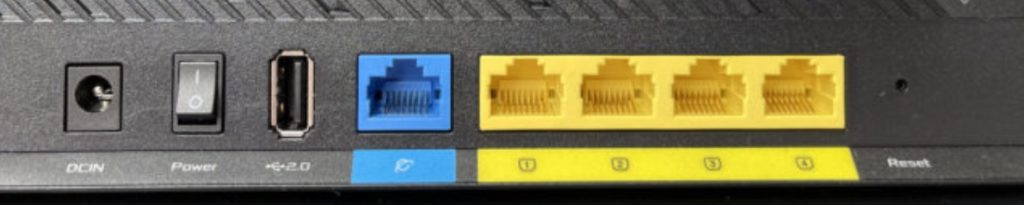
- WAN-порт – это интернет порт, куда нужно вставлять кабель от провайдера. Он обычно один и выделяется среди других. Может иметь значок планетки или надписи «WAN» или «Интернет».
- LAN-порт – это порты для локальных подключений. Обычно пронумерованы и их несколько.
Вот как раз LAN-порты и нужны для локальных подключений. Вставляем туда телевизор, сетевой принтер, компьютеры, ноутбуки, и у вас уже есть локальная сеть. При этом ничего настраивать не нужно. После подключения устройств они сразу же объединятся в локальную сеть. Будет ли это полноценным коммутатором? – Не совсем, поэтому смотрим следующую главу.
И еще пару слов. В тех статьях постоянно путают понятия коммутатор, маршрутизатор и хаб (концентратор) – эти все устройства различаются. Поэтому я рекомендую отдельно почитать про каждое устройство, чтобы у вас было общее понимание картины:
- Что такое коммутатор (свитч)?
- Что такое роутер?
- Что такое Хаб (Концентратор)?
И обязательно гляньте статейку про модель OSI.
Нужно ли отключать DHCP, WI-Fi и другие функции?
Итак, на первый вопрос: «Можно ли?» – мы ответили. В общем, если к маршрутизатору подключить любые сетевые устройства, то сеть уже сразу же будет существовать. Теперь давайте пройдемся по всем тем рекомендациям, которые написаны в интернете. Пройдемся по пунктам, которые рекомендуют «специалисты» на этих сайтах.
Отключение DHCP
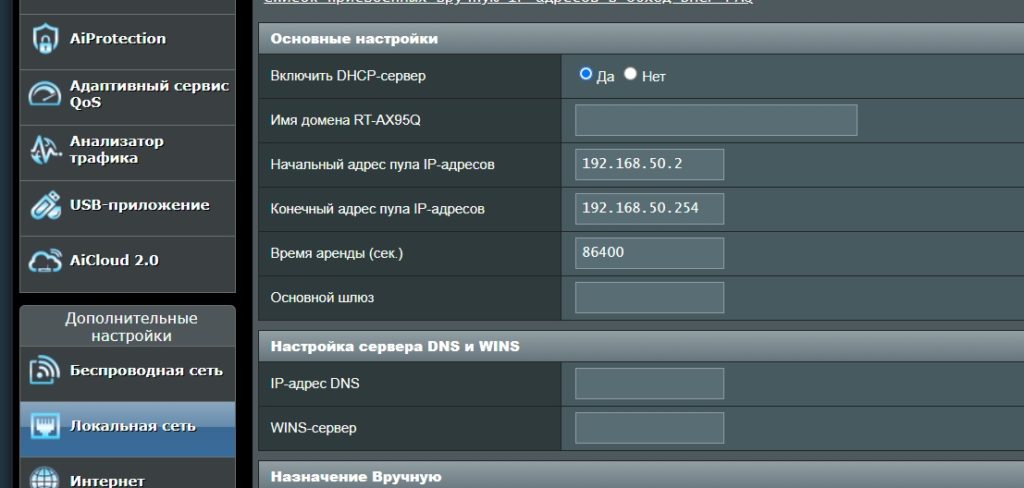
DHCP – это такая штуковина, которая автоматически на компьютеры или другие устройства, выдает настройки IP (адрес, маска, шлюз и т.д.). Без этой штуки вам придется каждому устройству, вручную прописывать настройки IP адресации. Вам оно нужно? – я думаю нет. Поэтому этот пункт лучше пропустить. Если же вы хотите окунуться в настоящие сетевые реалии и почувствовать себя системным администратором, то можете эту функцию отключить.
Вот инструкция – она написана для включения, но я думаю вы разберетесь.
Отключение Wi-Fi
Конечно, у стандартного коммутатора нет Wi-Fi. Хотя быть может в сети и найдутся подобные модели. Но вопрос в другом: а нужно ли вам его отключать? Напомню, что у стандартного роутера, как правило, 4 LAN порта. Бывает и больше, но на более дорогих моделях. То есть вы можете подключить несколько компьютеров и ноутбуков.
А что если нужно будет подключить сотрудника или члена семьи, а свободного LAN порта не будет. Напомню, что Wi-Fi абсолютно также подключает устройство к локальной сети. Если же он вам не нужен, то вы можете его отключить – смотрим инструкцию. Опять же, телефоны или планшеты, к сожалению, к LAN порту не подключишь.
Настройка IP
Вот тут я вообще чуть со стула не свалился. Все эти горе-копирайтеры как в том сломанном телефоне, перекатывая друг у друга, с каждым разом добавляли своей частички надуманности. Отчего в итоге вы видим эти вредные советы.
Я даже оставлю скриншот. Не буду говорить, что это за сайт, но давайте разберем, что же тут написано.

В целом на всех подобных сайтах видна эта рекомендация. На самом деле в некоторых случаях действительно нужно менять IP-роутера. Но тут не объясняется зачем это делать, и что нужно делать еще. А делается это, когда роутер можно подключить в режим точки доступа (Access Point).
Представим себе, что у нас есть центральный роутер, который работает по стандарту – раздает Wi-Fi и к нему подключены другие устройства. Также он подключен к интернету. У нас прокинут кабель в соседнюю комнату или даже квартиру. Один конец кабеля мы подключаем в свободный LAN-порт центрального роутера. А второй конец в WAN-порт второго роутера, который будет работать в режиме «Точки доступа».
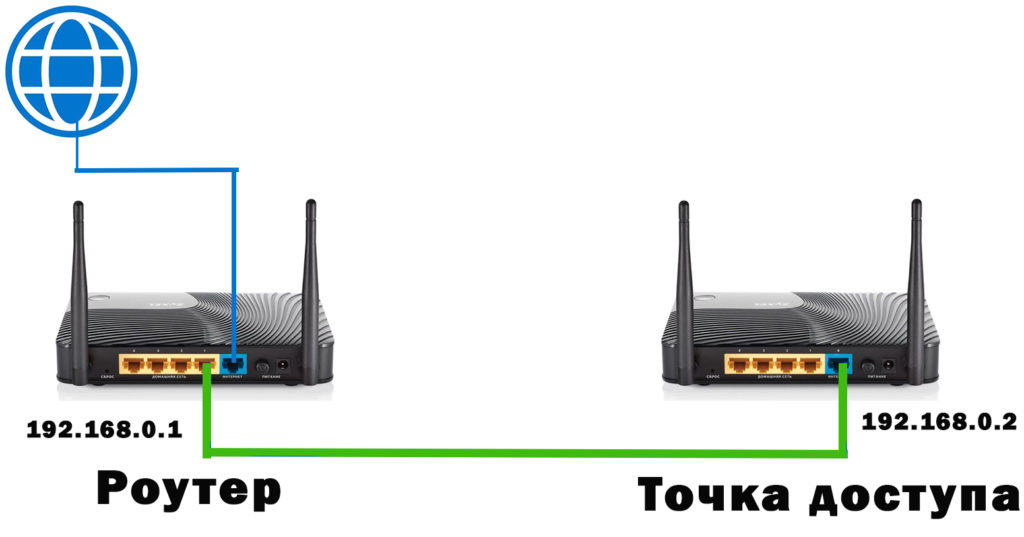
И как итог, у нас теперь два роутера работают как единое целое. Один центральный, а второй ведомый. Причем к второстепенному подключаются устройства как по вай-фай, так и через прямое проводное подключение. Вот в таком случае и меняется IP второстепенного роутера. У нас будет два IP адреса:
- 192.168.0.1 – центральный роутер
- 192.168.0.2 – второстепенный роутер
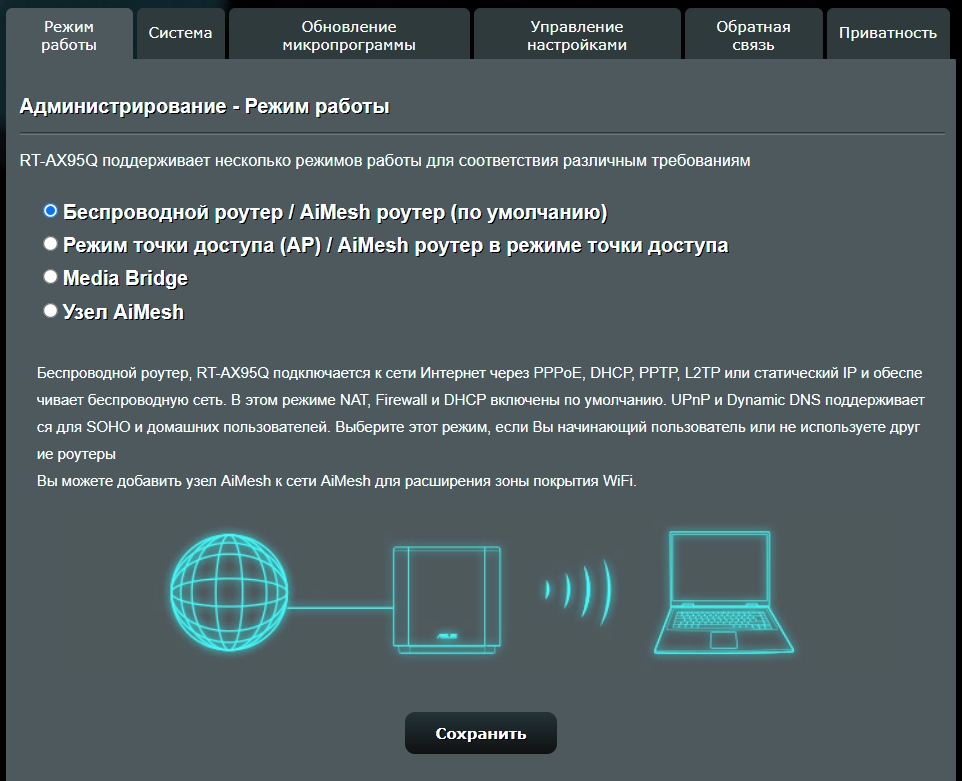
Опять же не все роутеры поддерживают режим точки доступа, но все настраивается очень просто. Подключаем по схеме, о которой я описал. Заходим в настройки роутера и меняем режим работы – самое главное его найти в настройках.
Отключение WAN
Вот тут я так и не понял, что именно хотели авторы этих статей. В одном пишется, что якобы нужно отключить WAN, чтобы он не пытался принимать интернет. В другой статейке просто пишут, что надо отключить сам порт. При этом, что отключить WAN-порт нельзя. Пропускаем этот шаг вообще.
Отключить брандмауэр (Firewall – межсетевой экран)
Эта функция необходима, чтобы отсеивать ненужный трафик и защищать сеть от внешних атак. Её действительно можно выключить, ведь данная функция просто не нужна. Проблема в том, что не на всех роутерах её можно деактивировать – вся проблема в прошивках. Например, на том же ASUS это можно сделать.
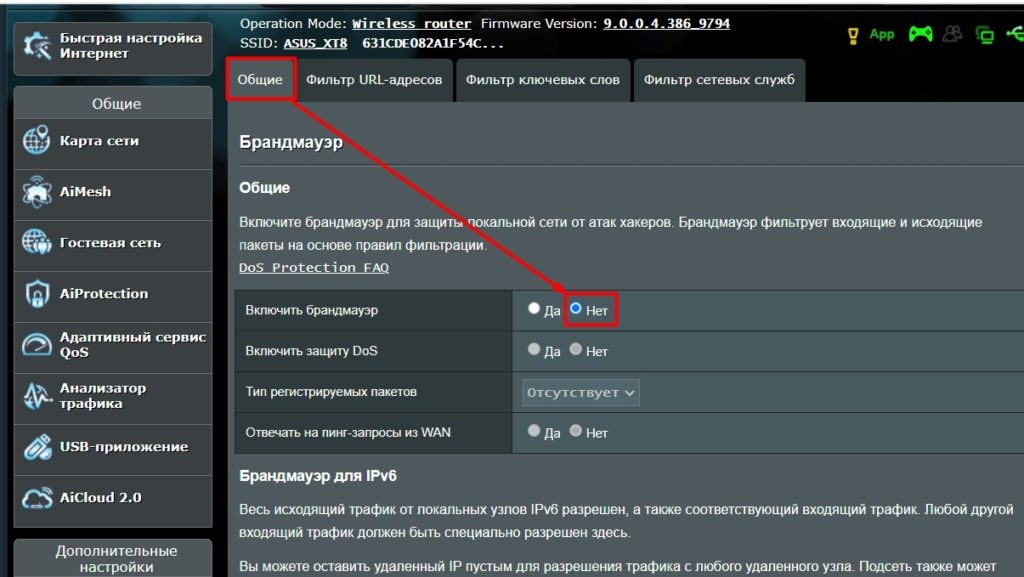
Отключить DMZ
Вот эта функция, я вообще не понял, откуда взялась. DMZ – это выделенный сегмент сети, который полностью открыт для этих устройств в интернете. Например, у вас есть сервер, вы подключаете его к роутеру. Далее добавляете его в DMZ, и он полностью открыт для интернета в обход брандмауэру и прочим защитам. Дело в том, что DMZ (если вы её не включали) функция, которая полностью выключена по умолчанию. Если интересно, то про DMZ можете более подробно почитать тут.
Перенаправление портов
Опять же, если вы не прописывали никаких правил проброса портов, то удалять эти правила не нужно. Но есть такая штука как UPnP – она позволяет автоматом открывать и закрывать порты для отдельных устройств. Понятное дело, что эта функция в свитче не нужна, поэтому её правда можно отключить. Об этом подробно написано тут.
Итог и что же нам нужно сделать?
Если вам нужно просто подключить локальную сеть без интернета, то просто подключаем устройства к LAN-портам, включаем роутер и радуемся. Локалка автоматом будет работать. Также к локальной сети можно подключиться и по Wi-Fi.
Если же у вас есть уже центральный маршрутизатор, подключенный к интернету, и вы хотите подключить к нему коммутатор, чтобы расширить сеть, то можно подключиться к режиму точки доступа. Можно также подключиться и по Wi-Fi с помощью WDS или в режиме повторителя. На новых моделях ASUS или TP-Link можно расширить сеть по воздуху с помощью Mesh.
- Как настроить роутер в режим повторителя?
- Настройка в режим точки доступа
- Что такое Mesh?
Как видите использовать роутер как свитч (коммутатор) можно, но только косвенно. То есть мы просто или создаем локальную сеть за счет роутера, или расширяем её, подключившись по проводу или по вай-фай.