
Сегодняшняя статья посвящена тем людям, у которых домашний интернет доступен через старый модем ADSL. Сегодня многие провайдеры до сих пор предлагают интернет через подобные устаревшие технологии, но порой альтернативы просто нет. Одним из таких провайдеров является «Ростелеком». Из этой статьи вы узнаете, как подключить роутер через модем «Ростелеком», но с другими ADSL-модемами это тоже пройдет.
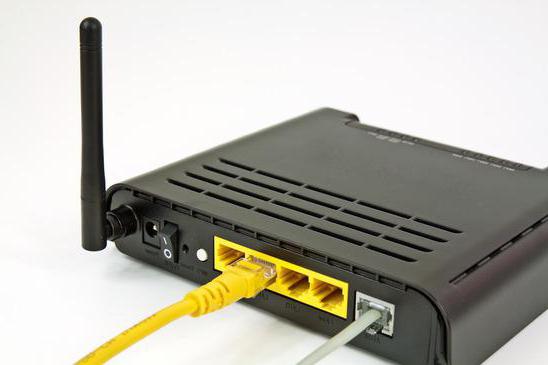
Схемы подключения
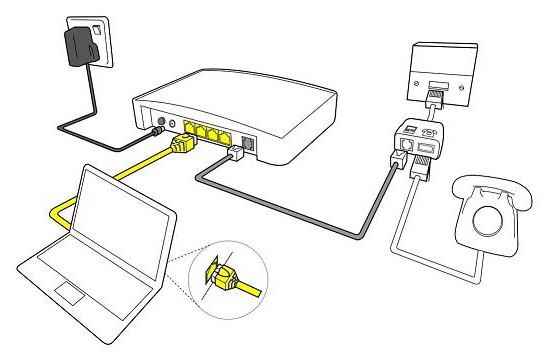
Если на текущий момент вы используете подключение через ADSL-модем, то ваша схема приблизительно выглядит так: телефонный кабель подключен к разветвителю (или сплиттеру). От этого разветвителя один провод идет на домашний телефон (впрочем, его может и не быть), другой — на модем. А от модема сетевой кабель «витая пара» подключается непосредственно к компьютеру или ноутбуку. Подобная схема активно практикуется на сегодняшний день.
Самый простой способ, как подключить роутер через модем, — создать дополнительное звено в этой цепи в виде Wi-Fi-роутера. Мы просто с помощью той же «витой пары» создаем подключение между роутером (WAN-портом) и ADSL-модемом.
Как подключить вай-фай роутер через модем: способы
Для реализации такой схемы можно использовать несколько способов:
- Сделать так, чтобы модем работал в качестве моста, а роутер в качестве точки доступа (то есть роутера). В такой конфигурации настройки необходимо произвести на роутере.
- Второй способ предполагает использование роутера в качестве «продолжения» сигнала.
Отметим, что второй способ является самым простым. В этом случае делать практически ничего не нужно. Необходим лишь минимум: настроить роутер на получение динамического адреса и активировать режим раздачи адресов по DHCP-сети. Большинство пользователей знают, что это необходимо сделать, но не знают как. Подключить модем как роутер, где последний будет выступать «раздатчиком» интернета, легко: в настройках роутера во вкладке Advanced (название вкладки может зависеть от модели роутера и производителя) есть опция DHCP. Ее необходимо активировать, и тогда любое устройство, подключенное к Wi-Fi роутеру, будет автоматически подключаться к интернету. Перед тем как подключить модем как роутер, необходимо убедиться, что все настройки в ADSL-модеме уже есть. Их обычно вписывает сотрудник провайдера.
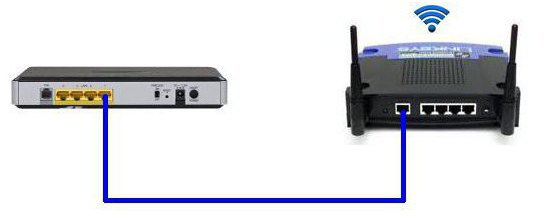
Второй способ: как подключить WIFI роутер к модему
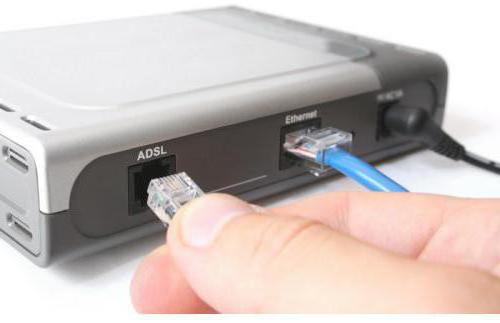
Учитывая, что первый вариант наиболее трудный, стоит его разобрать на примере наиболее распространенного роутера D-Link. Итак, вставьте кабель с маленьким коннектором в ADSL-разъем модема, а в разъем LAN воткните патчкорд и соедините его с компьютером или ноутбуком.
Настройки модема
Теперь необходимо ввести настройки на самом компьютере. Заходим в панель управления Windows (Пуск — Панель управления), находим вкладку «Сеть и интернет» и нажимаем на «Управление сетями». Там нас интересует пункт «Изменение параметров адаптера». Находим «Подключения по локальной сети», кликаем правой кнопкой мышки и выбираем пункт «Свойства». Там нужно установить все настройки протокола TCP/IPv4 на автомат.
Теперь в браузере набираете адрес 192.168.1.1 и попадаете в админпанель своего роутера. Здесь необходимо ввести пару логин/пароль. Вводите admin/admin (по-умолчанию). В появившемся меню в разделе Quick Setup нужно убрать галочку напротив строки DSL Auto Connect и прописать значения для строк VPI и VCI. Их необходимо узнать у провайдера. Также эти значения могут быть указаны в договоре на подключение, поэтому не торопитесь звонить провайдеру. В пункт PORT прописываем значение «0». Теперь жмем на «Далее» (Next) и напротив значения Bridging ставим флажок. Так мы переведем модем в режим моста. Также необходимо установить флажок напротив Enable Bridge Service и задать название для моста. Далее от нас потребуют прописать IP-адрес и маску модема. Там прописываем: 192.168.1.1 и стандартную маску сети 255.255.255.0.
Жмем «Далее» и внимательно еще раз смотрим настройки. Система запросит сохранение и перезагрузку роутера. Соглашаемся и вместе с модемом перезагружаем компьютер, чтобы тот получил новый адрес IP.
Теперь переходим к настройке нашего Wi-Fi роутера. Прежде всего, вынимаем кабель из ноутбука и вставляем его в роутер. Он должен быть соединен с модемом через разъем WAN, с компьютером — через любой LAN-порт. Теперь подключаемся к роутеру, заходим в его настройки в раздел WAN и выбираем PPPoE в качестве соединения. Теперь нужно ввести все данные, которые нам предоставил провайдер (пароль, логин), применяем настройки, сохраняемся. После этого роутер будет раздавать интернет из ADSL-модема. Теперь вы знаете, как подключить модем как роутер, но есть и еще способы.
Шаринг с ноутбука
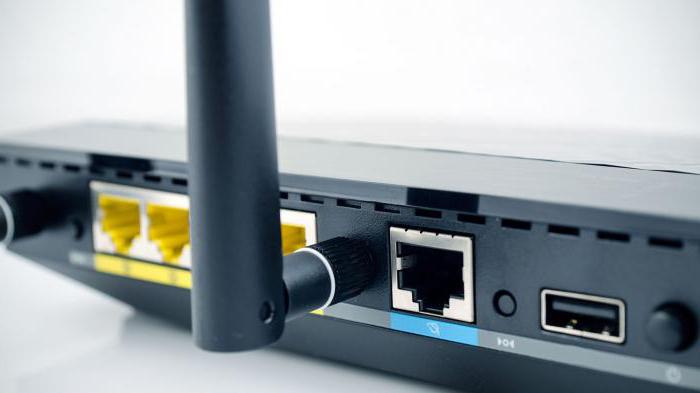
Дело в том, что сам ноутбук или компьютер можно использовать как роутер, и настроить это просто, нужно лишь знать как. Подключить модем как роутер с помощью компьютера можно лишь в том случае, если на нем есть Wi-Fi-адаптер. На ноутбуках он есть по умолчанию. Схема будет выглядеть так: маленький телефонный кабель входит в ADSL-разъем модема, из модема выходит «витая пара» прямо в ноутбук. Ноутбук (или компьютер) получает доступ в Сеть и расшаривает его по Wi-Fi. Потребуются ли для этого настройки? Да, однако сейчас есть специальные программы для расшаривания интернета по Wi-Fi, например, Connectify Hotspot. Есть и другие программы для этой цели, но суть всегда одна. Также расшарить интернет можно и с помощью встроенных средств Windows, но это уже большая тема для отдельной статьи.
Заключение
Указанные способы, как подключить роутер через модем, работают в 80% случаев. В зависимости от вашей модели роутера или модема названия настроек, которые были упомянуты в статье, могут отличаться, но суть остается прежней. Поэтому не стоит ориентироваться в данном случае на названия. В целом настройка роутера и модема не займет у вас много времени в том случае, если вы все сделали правильно.
В мире современных технологий все больше людей приобретают высокоскоростные интернет-соединения. Но организация работы сети в доме или офисе может вызвать некоторые сложности. Роутер является устройством, которое позволяет нескольким устройствам подключаться к интернету одновременно и обеспечивает их связь друг с другом в локальной сети. Однако некоторые пользователи задаются вопросом: можно ли использовать модем вместо роутера?
У модема есть свои преимущества и недостатки. Преимущество модема в том, что он обеспечивает непосредственное подключение к интернету без наличия дополнительного оборудования, такого как роутер. Это удобно, если вам нужен доступ к сети только на одном устройстве, например, на компьютере или ноутбуке. Благодаря модему вы можете быть уверены, что вся полоса пропускания будет использоваться только вами.
Однако использование модема в качестве роутера имеет и некоторые недостатки. Во-первых, модем не предоставляет возможности подключить несколько устройств к интернету одновременно. Во-вторых, модем не имеет возможности обеспечить безопасность вашей сети с помощью файрвола и других средств защиты. Кроме того, модем обычно предоставляет только проводное соединение, что может ограничить вашу гибкость и свободу передвижения.
Таким образом, ответ на вопрос о том, можно ли использовать модем вместо роутера, зависит от ваших потребностей и требований к сети. Если у вас несколько устройств, которым необходим доступ к интернету, а также вы цените безопасность и гибкость, то роутер будет более подходящим выбором. Если же вы планируете использовать только одно устройство и не принципиальны вопросы безопасности и гибкости, то модем может быть достаточным для ваших нужд.
Содержание
- Роль модема и роутера в сетевом подключении: почему нужны оба устройства?
- Модем: предназначение и преимущества
- Роутер: функции и особенности
- Можно ли использовать модем вместо роутера?
- Преимущества использования модема вместо роутера
- Недостатки использования модема вместо роутера
- Итоговый выбор: модем, роутер или комбинированное решение?
Роль модема и роутера в сетевом подключении: почему нужны оба устройства?
Модем — это устройство, которое позволяет подключиться к интернет-провайдеру и получить доступ к сети Интернет. Модем преобразует сигналы, полученные от провайдера, в формат, который понятен компьютеру или другому сетевому устройству. Он служит в качестве моста между вашим домашним или офисным компьютером и интернет-провайдером.
Однако модем сам по себе не может распределить интернет-соединение между несколькими устройствами. Здесь на сцену выходит роутер. Роутер — это устройство, которое создает локальную сеть и обеспечивает маршрутизацию данных между устройствами в этой сети и сетью Интернет.
Роутер может обеспечить безопасность подключения, управление трафиком, а также предоставить возможность подключения нескольких устройств к интернету через одно соединение. Он также может предоставить функции Wi-Fi, что позволяет подключиться к сети Интернет без использования проводных соединений.
Таким образом, модем и роутер работают вместе, чтобы обеспечить стабильное и безопасное подключение к интернету. Одно устройство без другого не сможет полностью заменить их функции. Модем обеспечивает подключение к интернет-провайдеру, а роутер позволяет подключить к интернету несколько устройств, обеспечивая безопасность и удобство использования.
| Преимущества модема | Преимущества роутера |
|---|---|
| Обеспечивает подключение к интернет-провайдеру | Создает локальную сеть и обеспечивает маршрутизацию данных |
| Преобразует сигналы провайдера в понятный компьютеру формат | Обеспечивает безопасность подключения и управление трафиком |
| Позволяет подключить несколько устройств к интернету через одно соединение | |
| Предоставляет функции Wi-Fi для беспроводного подключения |
Таким образом, использование и модема, и роутера в сетевом подключении является оптимальным решением, позволяющим обеспечить полную функциональность и безопасность вашей сети.
Модем: предназначение и преимущества
Преимущества использования модема:
1. Широкая совместимость. Модемы поддерживают большинство типов сетей передачи данных, включая DSL, кабельные, оптические и беспроводные сети. Это дает возможность выбора наиболее подходящего интернет-провайдера и типа соединения.
2. Удобство установки и использования. Модемы обычно имеют простой интерфейс, их подключение и настройка не требуют особых знаний или навыков. Благодаря этому, модемы являются доступным и удобным решением для пользователей всех уровней.
3. Надежность. Модемы обеспечивают стабильное и надежное интернет-соединение. Они имеют высокую степень защиты от внешних воздействий и неполадок в сети. Кроме того, модемы обычно имеют механизм автоматического восстановления соединения в случае разрыва.
4. Разделение интернет-соединения. Модемы позволяют разделить интернет-соединение между несколькими устройствами, такими как компьютеры, ноутбуки, смартфоны и планшеты. Это позволяет использовать интернет на разных устройствах одновременно без потери качества и скорости соединения.
Однако, необходимо отметить, что модемы имеют свои недостатки, такие как ограниченное расстояние при использовании беспроводного соединения и ограниченный набор функций по сравнению с роутерами. В случае, если требуется создание локальной сети или настройка дополнительных функций, роутер может быть более предпочтительным решением.
Роутер: функции и особенности
 |
Одной из основных функций роутера является маршрутизация пакетов данных. Он определяет оптимальный путь передачи данных между устройствами или сетями посредством анализа IP-адресов. Благодаря этой функции, роутер позволяет устанавливать соединение между компьютерами, сетевыми принтерами, мобильными устройствами и другими устройствами внутри локальной сети. Еще одной полезной функцией роутера является брандмауэр, или firewall. Он служит для защиты сети от несанкционированного доступа и вредоносных атак. Брандмауэр анализирует данные, проходящие через роутер, и блокирует подозрительные или опасные соединения. Это позволяет обезопасить локальную сеть и защитить данные от утечки или повреждения. Роутер также обеспечивает возможность создания беспроводной (Wi-Fi) сети. Это позволяет подключаться к интернету с помощью различных устройств, таких как ноутбуки, смартфоны, планшеты и другие гаджеты, которые поддерживают Wi-Fi. Роутер не только осуществляет распределение сигнала Wi-Fi, но и может предлагать различные дополнительные функции, такие как настройка пароля, управление доступом к сети, расширение диапазона сигнала и многие другие. Важно отметить, что роутер может работать с одним или несколькими интернет-провайдерами. Он может подключаться через модем, получая доступ к сети провайдера, и с помощью своих функций обеспечивать дальнейшую передачу данных по всей локальной сети. Таким образом, роутер является неотъемлемой частью современных домашних и офисных сетей. Он обеспечивает стабильное подключение к интернету, маршрутизацию данных, защиту сети и создание беспроводной сети. Выбор роутера следует осуществлять с учетом потребностей и требований конкретной сети. |
Можно ли использовать модем вместо роутера?
Однако, использование модема вместо роутера имеет свои преимущества и недостатки, о которых следует знать:
Преимущества:
- Простота настройки. Модем подключается к компьютеру посредством Ethernet-кабеля, что делает процесс настройки проще.
- Стоимость. Модемы могут быть дешевле роутеров, поскольку они выполняют только одну функцию – подключение к интернету.
Недостатки:
- Ограниченное количество подключений. Модем может обеспечить доступ в интернет только одному устройству, в то время как роутер поддерживает подключение нескольких устройств в локальной сети (например, компьютеров, смартфонов, планшетов).
- Отсутствие защиты данных. Роутер предоставляет функцию брандмауэра, который защищает локальную сеть от внешних угроз. Модем, напротив, не обладает такими средствами защиты.
- Отсутствие возможности создания Wi-Fi сети. Роутер может работать как точка доступа Wi-Fi, что позволяет подключать мобильные устройства без использования проводов
Таким образом, использование модема вместо роутера возможно, но оно имеет свои ограничения и функциональные недостатки. Если вам необходимо подключить только одно устройство к интернету по проводу и вы готовы пожертвовать дополнительными возможностями, то модем может быть приемлемым вариантом.
Преимущества использования модема вместо роутера
- Простота установки: Модемы обычно имеют более простой и понятный интерфейс настройки, что позволяет быстрее и легче подключиться к Интернету. В отличие от роутеров, модемы не требуют сложной конфигурации или настройки сети.
- Снижение затрат: Модемы обычно являются более дешевым решением по сравнению с роутерами. Если вы не планируете создавать домашнюю сеть или подключать несколько устройств к Интернету, использование модема может быть экономически более выгодным.
- Повышенная скорость: Поскольку модемы обычно не имеют дополнительных функций, они могут обеспечить более высокую скорость интернет-подключения. В этом случае, использование модема может быть предпочтительнее, особенно если для вас скорость соединения имеет большое значение.
Однако, следует отметить, что использование модема вместо роутера также может иметь некоторые недостатки:
- Ограниченное количество подключений: В отличие от роутера, модемы обычно позволяют подключиться только одному устройству к Интернету. Это может ограничить возможности использования Интернета в нескольких устройствах одновременно.
- Отсутствие безопасности: Модемы обычно не имеют встроенных механизмов защиты сети, таких как фаерволы или VPN-серверы. Это может сделать вашу сеть более уязвимой к кибератакам. Поэтому, использование модема требует отдельной настройки безопасности.
- Нет возможности создания домашней сети: Если вы планируете создать домашнюю сеть, использование модема может оказаться недостаточным. Роутеры позволяют создавать сети, подключать несколько устройств и управлять сетевыми настройками.
Все эти факторы следует учитывать при выборе между модемом и роутером. Если вам важна простота установки, экономическая выгода и высокая скорость подключения, использование модема может быть хорошим вариантом. Однако, если вы планируете подключить множество устройств, создать безопасную сеть и управлять сетевыми настройками, роутер может быть предпочтительнее.
Недостатки использования модема вместо роутера
Хотя модем может предоставлять доступ к интернету, использование его вместо роутера имеет свои недостатки:
- Ограниченный функционал: Модемы предназначены только для установления и поддержания соединения с интернетом. В отличие от роутеров, они не предоставляют сетевую инфраструктуру, такую как беспроводное подключение и возможность разделения интернет-соединения между несколькими устройствами.
- Отсутствие безопасности: Модемы обеспечивают только физическое соединение с интернетом, но не имеют встроенных механизмов безопасности. Роутеры, напротив, имеют встроенные межсетевые экраны и функции аутентификации, что помогает защитить вашу сеть от внешних угроз.
- Ограниченное число подключений: Модемы обычно предназначены только для одного устройства и не могут обеспечивать подключение к интернету для нескольких устройств одновременно. Роутеры, напротив, позволяют подключать несколько устройств к интернету посредством беспроводного или проводного подключения.
- Ограничения в настройках сети: Модемы не предоставляют возможности настройки параметров сети, таких как создание гостевой сети или ограничение доступа к определенным сайтам. Роутеры дают больше свободы пользователю при настройке сетевых параметров.
- Ограниченный диапазон покрытия: Модемы обычно имеют ограниченный диапазон покрытия, что означает, что ваше устройство должно находиться вблизи модема, чтобы получить доступ к интернету. Роутеры обеспечивают беспроводное покрытие на большее расстояние, что позволяет подключаться к интернету из разных частей дома или офиса.
Итоговый выбор: модем, роутер или комбинированное решение?
В итоге, выбор между модемом, роутером или комбинированным решением, зависит от ваших конкретных потребностей и предпочтений.
Модемы обеспечивают основную функцию подключения к интернету, но не имеют возможности обеспечивать Wi-Fi сеть. Если вам требуется только подключение к интернету и вы не планируете использовать беспроводные соединения, модем может быть достаточным для вас.
Однако, если вы нуждаетесь в беспроводной сети для подключения множества устройств, роутер может быть более подходящим выбором. Роутеры позволяют создавать Wi-Fi сети и обеспечивать более удобное подключение устройств.
Также стоит упомянуть о комбинированных решениях, которые сочетают в себе как функции модема, так и роутера. Такие устройства предоставляют возможность подключения к интернету и создания беспроводной сети в одном устройстве.
При выборе роутера или комбинированного решения, стоит обратить внимание на такие параметры как скорость передачи данных, дальность Wi-Fi сигнала, функциональность и безопасность.
Итак, при выборе между модемом, роутером или комбинированным решением, важно учитывать ваши потребности и предпочтения, чтобы получить наиболее подходящее устройство для вас.
Мои пять копеек:
тогда, когда я ещё пользвался интернетом от Киевстара (а ранее был ещё и Билайн, до слияния) — чтобы получить хорошую скорость при подключении через роутер, надо было иметь достаточно производительный роутер.
У КС интернет работал (сейчас не знаю, как — может уже без этих заморочек) через VPN, что давало дополнительную нагрузку на роутер из-за необходимости шифрования/дешифрования всего трафика. Из тарифных 30 мегабит на Linksys WRT-610N получалось выжать максимум 20-24 мегабита (2,5-3 мегабайта в секунду).
Конкретно по вашему вопросу — Zyxel P660HN Lite не подойдёт по двум причинам:
1) у него нет Ethernet-разьёма для подключения к провайдерской сети
2) он не работает с VPN (PPTP, L2TP)
Сейчас более полугода подключен к провайдеру «Ланет» и всё устраивает. Там нет заморочек с логином/паролем и собственно, самим VPN. И внешний IP-адрес фиксированный, после перезагрузки роутера не меняется.
У многих пользователей есть ADSL-модем. Но не все знают, что это устройство может быть не только «переходником» между компьютером и телефонной линией. Если модем оснащен портом LAN и подсоединен к компьютеру кабелем Ethernet, то скорее всего, такое устройство может выполнять функции роутера. Как настроить модем как роутер – мы здесь рассмотрим.

Модем с портом LAN
ADSL-модем может работать в одном из режимов: «мост» либо «роутер». Второй вариант хорош тем, что к модему (то есть, к роутеру) можно подключить не один компьютер, а много. Правда, для этого придется использовать свитч. Еще, к роутеру можно напрямую подключить точку доступа Wi-Fi, и получить беспроводную сеть.
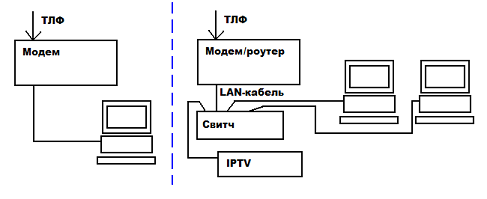
Схема подключения роутера и модема
Чтобы подключить внешнюю IPTV-приставку, нужен дополнительный порт LAN (так что, купить свитч – придется все равно). Можно смотреть IP-телевидение через компьютер, но для этого надо будет переключить модем в режим «роутер» (а затем, настроить в нем дополнительный интерфейс соединения). Сказанное про IPTV – верно для большинства ADSL-провайдеров, в том числе, Ростелеком.
Настраиваем модем в режиме роутера
Как зайти в web-интерфейс?
На наклейке или в инструкции – должно быть указано значение IP-адреса графического интерфейса модема. Сначала мы пробуем попасть в него, не выполняя сброс настроек.
Разъем LAN модема – подключают к компьютеру, как показано:
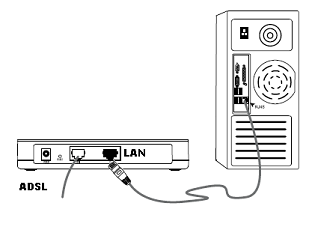
Схема подключения модема к ПК
Сетевую карту в компьютере настраивают так:
- IP-адрес – любой, принадлежащий диапазону адресов модема
- Адрес шлюза – равен адресу IP модема (или адресу web-интерфейса)
- Маску сети устанавливают «с последним нулем» (приводим пример):
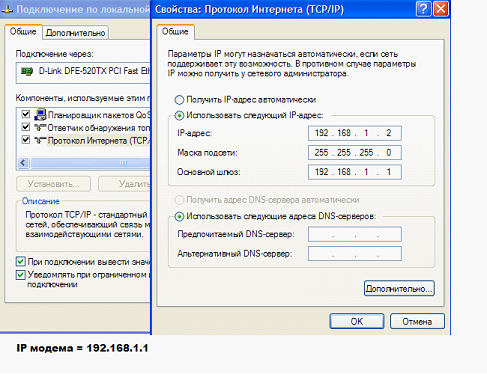
Настройка сетевой карты
Адреса DNS – сейчас не указываем. Дальше, надо подключить питание модема, и через минуту – попробовать открыть его web-интерфейс (перейдя в браузере к соответствующему адресу, например «192.168.1.1»).
Если после проверки нескольких значений адресов стало ясно, что выполнить вход нельзя, приводим единственный совет: надо сбросить настройки модема. Через минуту или позже после включения питания модема – нажимают кнопку reset на корпусе (удерживая ее 10-15 секунд).
Важно знать, что выполнять сброс можно, только если известны значения параметров VPI и VCI для дальнейшей настройки подключения. Иначе, не получится настроить модем даже «как было».
После сброса к любому модему можно подключиться, настроив сетевую карточку на «авто» IP и DNS. Последовательность – такая: сброс, настройка сетевой карты, перезагрузка ПК.
Настраиваем подключение в модеме-роутере
Как настроить модем в режим роутера, мы рассматриваем на примере устройства D-Link DSL-2500U BRU. При входе в интерфейс, сообщите логин и пароль администратора (слово admin):
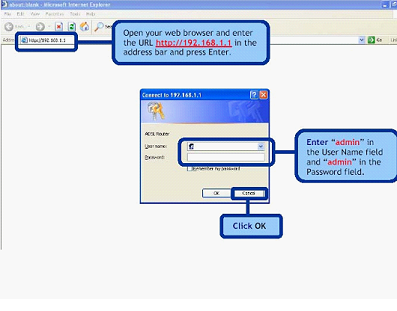
Вход в интерфейс настройки
Дальше, переходят к вкладке «WAN»:
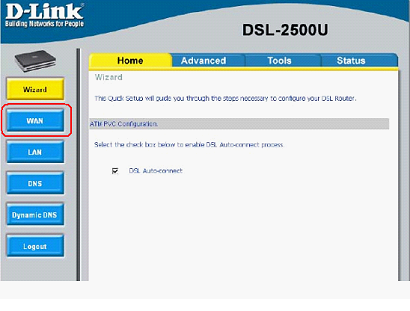
Основная вкладка интерфейса
Нужно будет удалить «лишние» интерфейсы соединений (используя «Remove»), и нажать «Add»:
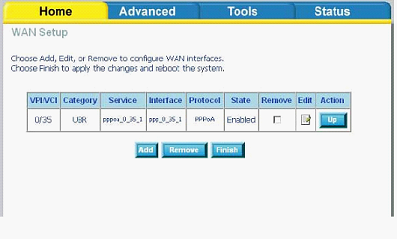
Вкладка WAN
Далее, настраивают соединение «PPPoE»:
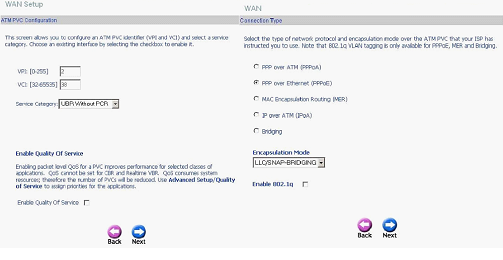
Настройка нового соединения
Обратите внимание: если на второй по счету странице – указать вместо «PPPoE» режим «Bridging», то получим модем, работающий в режиме «мост». Настройка сводится к установке параметров подключения с последующим нажатием «Next».
Параметры PPPoE-соединения:
- VPI и VCI-значения для канала Интернет
- Режим инкапсуляции (обычно – LLC)
- Имя и пароль абонента
- «Статический» IP (только в случае его использования)
Установите галочку «Keep Alive», если нужно получить подключение, работающее постоянно. Опцию «NAT» и «Firewall» надо задействовать обязательно (а «IGMP» – только в случае передачи провайдером IPTV, притом, по одному каналу вместе с Интернет). «WAN Service» – надо использовать всегда. На последнем этапе, нажмите «Apply» (и затем – «Finish»). Успешной настройки.
Дополнительные возможности, доступные в режиме «роутер»
IPTV, опция VoIP и другие
Режим «роутер» хорош тем, что можно настраивать несколько интерфейсов соединения с провайдером (один, PPPoE – это канал Интернет). Ростелеком, например, по отдельному каналу передает IPTV. Также, дополнительные интерфейсы используются, чтобы задействовать опцию VoIP или некоторые другие:
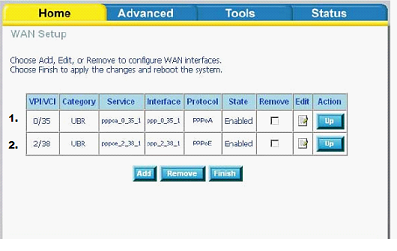
Несколько интерфейсов подключения
Обратите внимание, что значения VCI/VPI для каждого из интерфейсов – различны. Второй и последующие каналы подключения могут быть настроены в режиме «мост». В некоторых модемах – дополнительно надо указывать, что основным шлюзом подключения является интерфейс PPPoE:
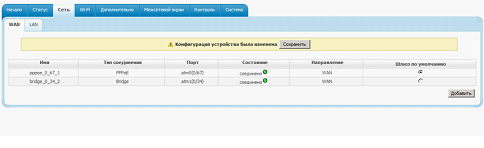
Настройка модемов D-Link, «новый» графический интерфейс
Если LAN-портов предусмотрено несколько, надо еще «бриджевать» мостовой интерфейс с одним из портов. Изучите инструкцию на модем (если LAN-порт один – выполнять подобную настройку не понадобится).
Режимы работы подключения в роутере
- «Keep Alive» – включен постоянно (он же – «Always On»), данный режим рекомендуется использовать
- «Dial On Demand» – автоподключение при обращении к ресурсам Интернет (отключение происходит через установленное время после завершения передачи)
- «Manual Connection» – подключение/отключение соединения через вкладку (обычно, основную) в web-интерфейсе
Как настроить Интернет-подключение в модеме D-Link с новым вариантом графического интерфейса – показано в фильме (режим «роутер», без IPTV):
Предыдущая
D-LinkНастройка маршрутизатора через другой маршрутизатор
Следующая
TP-LinkПеренастройка маршрутизаторов