
Привет! Поговорим в этой статье о репитерах. Постараюсь простым языком рассказать, что это за устройства, для чего нужны репитеры и как из обычного Wi-Fi роутера сделать репитер своими руками.
Начну с того, что Wi-Fi репитер – это отдельное устройство. Еще их называют повторители, или ретрансляторы. В этой статье речь пойдет именно о Wi-Fi повторителях. Как я уже писал, это отдельные устройства, у которых одна задача – усиливать сигнал уже существующей Wi-Fi сети.
Много производителей, которые выпускают роутеры, так же выпускают и репитеры. Например, такие популярные компании как: Asus, Tp-Link, Linksys, Netis и т. д. Найти повторители можно практически в любом магазине компьютерной техники, или в интернет-магазине. Как я уже писал выше, называться они могут по-разному: репитеры, ретрансляторы, или повторители. Так же выглядят они по-разному. Как правило, они очень компактные. Но, есть и похожие на Wi-Fi роутеры. Вот, для примера, компактный повторитель Tp-Link:
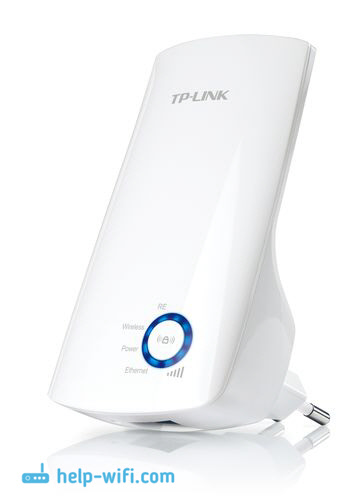
А вот ретранслятор TP-LINK TL-WA830RE выглядит как обычный роутер:

На самом деле, ретрансляторов очень много на ранке. Все они разные, как внешне, так и своим функционалом. Ну и разумеется ценой. Думаю, что с выбором проблем не будет.
Рекомендую посмотреть страничку с информацией о репитере TP-LINK TL-WA850RE, и инструкцию по настройке TL-WA850RE. Можете посмотреть что это за устройство, как оно настраивается и работает.
Самое интересное, что эти устройства почему-то всегда остаются в тени. Да они конечно же не так популярны и востребованы как Wi-Fi роутеры, но во многих случаях, просто не заменимы. Вот сколько бывает ситуаций, когда после установки роутера, Wi-Fi есть не по всему дому, или офису. Ну обычная же ситуация, и очень частая. Вот именно в таких случаях ретрансляторы просто не заменимы. И вместо того, что бы потратить относительно небольшую суму на репитер, пользователи начинают что-то придумывать: тянуть роутер и все кабеля ближе к центру дома, покупать более мощные антенны, делать какие-то самодельные усилители для Wi-Fi (пользы от которых нет, или очень мало) и т. д.
Но есть же репитеры: купили, включили в розетку в той комнате, где Wi-Fi сеть еще есть, но сигнал уже не очень сильный, и все, проблемы решены.
А что делать, если у меня двухдиапазонный роутер (две Wi-Fi сети 2.4GHz и 5GHz)? Все очень просто, если у вас двухдиапазонный маршрутизатор, то вам нужен соответствующий репитер, который может одновременно усиливать Wi-Fi сеть в двух диапазонах. О такой модели я писал в статье: «Настройка TP-Link AC750 RE210. Усиление Wi-Fi сигнала на частоте 2.4GHz и 5GHz».
Что такое повторитель Wi-Fi сигнала, мы уже разобрались. Осталось разобрать еще два вопроса:
- Как работают Wi-Fi репитеры?
- И что значит роутер в режиме Wi-Fi повторителя?
Wi-Fi репитер: как он работает?
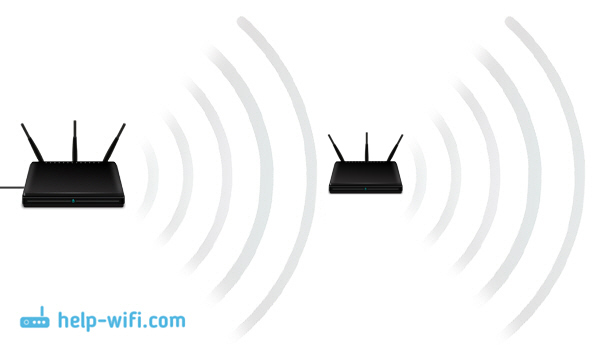
Я тут сделать небольшую схемку, давайте сначала посмотрим ее:

Я не сильный художник, но схема вроде бы понятная получилась. У нас есть главный Wi-Fi роутер, который раздает интернет по Wi-Fi. Все настроено, и отлично работает. Но, вот Wi-Fi ловит не по всему дому. Например, в прихожей Wi-Fi еще есть, а на кухне сигнал уже очень плохой, или устройства вообще не ловят Wi-Fi сеть. Мы берем ретранслятор, и включаем его в прихожей.
Что он делает: он принимает Wi-Fi сигнал от главного роутера, и передает его дальше. Получается, что на кухне у нас уже очень хороший сигнал домашней сети. Он ретранслирует беспроводную сеть (поэтому, его и называют ретранслятор). Репитер просто выступает в роли усилителя. Его основная задач принять определенную Wi-Fi сеть, и передать ее дальше.
Несколько важных моментов при использовании ретранслятора:
- Если использовать репитер, то Wi-Fi сеть все ровно останется одна (и это хорошо). Поясняю: ваш главный роутер раздает сеть с именем «My_WIFI» (которая не ловит по всему дому). Мы ставим ретранслятор, настраиваем его (как правило, вся настройки сводится к одновременному нажатию кнопок WPS на обоих устройствах), он копирует информацию о вашей сети, и создает точно такую же сеть. С таким же именем и паролем.
- Ваши устройства, будут автоматически, незаметно для вас подключаться к той сети, сигнал от которой более сильный. Например, главный роутер установлен в спальне, а репитер в прихожей. Значит, если вы находитесь в спальне, то будете подключены к Wi-Fi роутеру. А если перейдете в прихожую, то ваш телефон автоматически подключится к репитеру. Вы этого не заметите.
- Все устройства: телефоны, компьютеры, ноутбуки, планшеты, телевизоры и т. д., которые будут подключены к главному роутеру, или репитеру, будут находится в одной сети. А это значит, что мы можете настраивать локальную сеть, в которой будут участвовать все устройства. Или, например, настроить DLNA сервер, и смотреть фильмы с компьютера на телевизоре. При этом, компьютер может быть подключен к роутеру, а телевизор к репитеру.
С этим вроде разобрались. Идем дальше.
Роутер в режиме репитера
Обычный Wi-Fi роутер может выступать в роли репитера. Правда, не все модели это умеют, и не у всех производителей этот режим сделан хорошо. Если у вас есть лишний роутер, который лежит без дела, то возможно, он без проблем сможет работать в режиме репитер (усилитель), и увеличить радиус действия вашей Wi-Fi сети. Все что нужно сделать, так это настроить роутер на работу в нужном режиме.
Я уже проверил работу режима «Усилитель» на роутерах двух производителей: Asus и ZyXel. Если более конкретно, то на моделях: Asus RT-N12+ и ZyXEL Keenetic Start. Можете посмотреть инструкцию по настройке режима репитера на ZyXEL, и использование роутера Asus в качестве повторителя. Оба устройства настраиваются очень просто и понятно. Работают стабильно, проверял.
Обновление! Подготовил инструкцию по настройке маршрутизатора Netis в режиме повторителя.
Но, такая возможность есть не на всех роутера. Насколько я понял, на популярных маршрутизаторах TP-Link, как такового режима повторителя нет. Есть только режим моста (WDS), это совсем другой режим работы (да и предназначение другое). В качестве репитера могут выступать только точки доступа от TP-Link. С маршрутизаторами D-Link я так же пока не разобрался, там наверное тоже нет режима, который позволил бы роутеру просто усиливать Wi-Fi сеть (проверял DIR-615/A, не знаю как там с другими моделями).
Повторитель Wi-Fi сигнала – действительно полезное устройство
Ну согласитесь, полезная же штука. Но, почему-то столкнувшись с проблемой слабого сигнала Wi-Fi сети в своем доме, не многие решают проблему покупкой и установкой повторителя. Но зато задают просто огромное количество вопросов типа: «у меня не ловит Wi-Fi в спальне, что делать?», «очень слабый сигнал Wi-Fi, помогите», «какие настройки сменить в роутере, что бы Wi-Fi сигнал был более сильным?» и т. д.
Как правило, если сигнал плохой, то это уже никак не исправить настройкой самого роутера. У вас просто большая площадь дома, которую маршрутизатор физически не может покрыть сигналом. А еще и стены разные бывают, и помехи. В таких случаях, установка репитера решает все проблемы.
Что касается обычного роутера, который может выступать в роли ретранслятора, то настраивать такую схему я советую только в том случае, если сам роутер у вас уже есть. Если вы собрались покупать, то лучше сразу купите настоящий репитер. Устройство, которое создано специально для расширения зоны Wi-Fi сети.
Обновили роутер на более продвинутый — куда девать старый? Не спешите складывать его в коробку или отдавать знакомым. Из него вполне можно сделать дополнительную точку доступа и расширить домашнюю сеть Wi-Fi. Что для этого понадобится, и какие шаги придется выполнить — все подробности в данном материале.
Что такое точка доступа и почему она лучше репитера
Расширить покрытие Wi-Fi с помощью второго роутера можно двумя основными способами. Один из них — прямое проводное подключение с созданием точки доступа. Для этого потребуется кабель соответствующей длины, но взамен вы получаете возможность раздать сигнал даже там, куда не добивает основной роутер.
В отличие от режима репитера, точка доступа может находиться за пределами покрытия главного роутера. К тому же вы не будете терять в скорости, поскольку оба роутера будут связаны между собой сетевым кабелем, которому не страшны помехи или преграды.

Процедура настройки зависит от конкретной модели роутера и прошивки. Мы же рассмотрим разные варианты.
Роутер имеет режим точки доступа (Access Point)
Большинство современных роутеров уже имеют предустановленный режим точки доступа, достаточно только активировать его.
Шаг первый — второй роутер, который будет в режиме AP, рекомендуется сбросить до заводских настроек. Делается это путем продолжительного нажатия кнопки Reset.

Шаг второй — настройка старого роутера — нужно подключиться к его веб-интерфейсу. Для этого изучите заводскую наклейку на обратной стороне. Там указывается стандартный IP-адрес, логин и пароль, а также данные для Wi-Fi.

Попасть в веб-меню можно двумя способами. Вариант первый — через Wi-Fi. Однако это актуально лишь в том случае, если после сброса до заводских настроек роутер автоматически раздает Wi-Fi. Самый надежный вариант — это напрямую. Вам необходимо подключить свой ноутбук или ПК кабелем к LAN порту маршрутизатора. К WAN порту ничего подключать не нужно.

Далее зайдите по указанному на наклейке IP-адресу, введите заводской логин и пароль. Вы попадете в настройки роутера.
Необходимо найти режим точки доступа — как правило, раздел находится в основном меню. Активируйте соответствующий режим.


В роутерах ASUS этот пункт может быть спрятан в разделе Администрирование.

После активации режима необходимо настроить параметры Wi-Fi точки. Некоторые модели, в том числе ASUS, предлагают это сделать сразу же в последующих окнах. Достаточно придумать новое имя сети (SSID) и пароль. При этом настройки получения IP-адреса можно оставить «автоматически».
Параметры Wi-Fi настраиваются в отдельности для 2,4 ГГц и 5 ГГц.

В других роутерах, например, TP-Link, после включения режима AP нужно зайти в раздел «Беспроводной режим» (Wireless), в котором указываются имя и пароль для точки доступа Wi-Fi.
Обязательно сохраните изменения и проверьте в блоке «Статус», что роутер теперь работает в выбранном режиме.

Статус может и не поменяться при сохранении параметров. Поэтому финальный этап всей настройки — перезагрузка роутера. На этом процесс завершен и остается правильно подключить нашу пару роутеров.
Здесь возможны два способа подключения. Первый, от LAN главного роутера к WAN порту второго роутера. Как правило, при наличии соответствующего режима работает именно эта схема. К LAN портам точки доступа вы также можете подключать сетевые устройства.
Некоторые производители указывают, что маршрутизатор в режиме Access Point можно подключать через любой порт, в том числе LAN. Однако об этом должно быть явно указано, иначе схема LAN-LAN может не работать.

После подключения кабеля основной роутер начнет раздавать интернет на второй, а среди Wi-Fi подключений появится новая точка.
Добавить режим Access Point на относительно старые модели маршрутизаторов обычно позволяет обновление прошивки.
Подробнее про настройку режима для роутеров TP-LINK:
Для роутера ASUS:
Для роутера Tenda:
В роутере отсутствует режим точки доступа
Не стоит расстраиваться, если в настройках вашего маршрутизатора нет возможности активировать точку доступа. Как правило, данный режим отсутствует у старых моделей или при устаревшей прошивке. Однако сделать из второго роутера Access Point можно, причем двумя способами.
Схема LAN-LAN
Бывает, что на старом роутере от сильных перепадов напряжения перегорает основной WAN порт, а переназначить его нельзя. Тогда вам понадобится эта схема подключения.
В первую очередь нужно проверить несколько пунктов на основном роутере. Во-первых, DHCP-сервер должен быть включен, чтобы основной роутер смог раздать IP-адреса точке доступа. Во-вторых, необходимо выяснить сетевой адрес роутера. Данные обычно указываются на главной странице веб-интерфейса в разделе «Статус».

Записываем IP-адрес и маску — эта информация пригодится позже.
Теперь необходимо подключиться ко второму (старому) маршрутизатору, который будет использоваться в качестве точки доступа. Сбросьте его до заводских настроек, а после соедините LAN-выход с сетевым портом на компьютере или ноутбуке. Попав в веб-меню по заводскому IP, нужно сделать три основных действия.
Отключите в настройках DHCP-сервер. Это необходимо, чтобы роутер смог принять адреса от основного и работал в режиме точки доступа.

Затем настройте беспроводной режим — имя Wi-Fi сети и пароль. Это мы описывали ранее.
И третий шаг — задайте статический IP-адрес. Предварительно нужно отключить от основного маршрутизатора все устройства, в том числе подключенные по Wi-Fi. Это нужно для того, чтобы освободить все IP-адреса диапазона.
Итак, если главный маршрутизатор имеет адрес 192.168.0.1, то у второго вам нужно выставить адрес 192.168.0.Х, где Х можно брать от 2 до 254. Например, 192.168.0.2. Главное, чтобы этот IP-адрес не был занят каким-то подключенным устройством. Именно поэтому на всякий случай нужно отключить от главного роутера все гаджеты.
Если DHCP-сервер главного роутера раздает адреса только в выделенном диапазоне, например 192.168.0.100-199, то для второго роутера используйте адрес за пределами этого диапазона.

Выставляете статический ip в разделе LAN и сохраняете настройки. Роутер должен уйти в перезагрузку. Если этого не произошло, выполните ее самостоятельно.

Теперь остается все подключить по схеме LAN-LAN. После этого появятся две сети Wi-Fi — от основного маршрутизатора и второго, который станет точкой доступа.
Схема LAN-WAN
В этом случае инструкция настройки второго роутера отличается двумя пунктами. Необходимо для порта WAN выбрать «Динамический IP-адрес», а также оставить включенным DHCP-сервер. Сохраняем и перезагружаем роутер.

После этого сделайте подключение уже по схеме LAN-WAN. В этом случае у точки доступа можно задействовать и LAN-порты. Главное, чтобы диапазоны IP-адресов DHCP у обоих роутеров не пересекались.

Подробнее про обе схемы подключения в этом ролике:
Если же не хочется или нет возможности прокладывать дополнительные кабели, роутер можно настроить в режиме репитера (моста WDS). Главное условие — второй маршрутизатор должен быть в зоне покрытия первого, что ограничивает максимальное расстояние между ними.
Консервные банки и расширители сети с AliExpress не понадобятся.
Есть несколько хитростей, позволяющих улучшить Wi‑Fi в труднодоступных местах. Одна из самых действенных — приобрести расширитель беспроводной сети, или, как его ещё называют, репитер. Но это дополнительные траты, а ещё он может быть не особо эффективен, если его от роутера отделяет несколько стен.
Создать дополнительную беспроводную сеть в дальней части квартиры или дома можно также с помощью старого роутера. Есть два варианта, как это сделать:
- Первый потребует протягивания LAN‑кабеля через квартиру. Иногда это не очень удобно, но зато качество связи будет на высоте.
- Второй способ полностью беспроводной. Вы превратите ваш роутер в импровизированный репитер. Правда, скорость и стабильность связи будут зависеть от того, насколько далеко ваш старый маршрутизатор будет стоять от нового.
Открываем настройки старого роутера
Отсоедините ваш компьютер от основного роутера, вынув кабель локальной сети и отключив Wi‑Fi. Затем возьмите старое устройство и подключите его к компьютеру LAN‑кабелем. К интернету его подсоединять необязательно. Включите роутер.
Зайдите в настройки старого роутера. Для этого откройте браузер и введите в поисковую строку адрес 192.168.0.1 либо 192.168.1.1.
Появится меню запроса пароля администратора. Если этого не произошло, загляните в документацию роутера и узнайте, какой адрес по умолчанию устанавливает в его настройках производитель.
Введите логин и пароль — для большинства роутеров это одно и то же слово admin. Если оно не подходит, опять‑таки обратитесь к инструкциям от производителя. Поздравляем, вы открыли настройки роутера.
Вариант 1. Превращаем роутер в проводную точку доступа
Это лучший способ, если вам нужна хорошая скорость соединения и вы не против использования кабеля.
Итак, вы зашли в настройки старого роутера. В зависимости от модели и производителя названия пунктов могут отличатся, но в целом они схожи. Тут нужно сделать следующие три вещи.
Зайдите в настройки LAN и задайте маршрутизатору новый IP‑адрес. Он должен быть таким же, как у основного роутера, но с другой цифрой на конце. Например, если у основного маршрутизатора адрес 192.168.0.1, то у старого должен быть 192.168.0.2. Посмотреть адреса можно в документации или на наклейке на роутере.
Сохраните изменения и подождите, пока устройство перезагрузится. Теперь для того, чтобы зайти в его настройки, понадобится вводить новый адрес.
Снова откройте настройки, зайдите в параметры Wi‑Fi и укажите там название вашей новой беспроводной сети и пароль к ней. Удобнее всего давать похожие имена, чтобы не путаться. Например, если основной роутер раздаёт Wi‑Fi‑сеть под названием Home, то сети на старом роутере лучше дать название Home 2.
Наконец, перейдите в настройки DHCP и выберите опцию «Отключить DHCP‑сервер». Перезагрузите роутер.
Подключите длинный кабель локальной сети к порту LAN своего старого маршрутизатора. Другой конец кабеля вставьте в порт LAN вашего основного роутера.
Затем поставьте старый маршрутизатор в дальней комнате, где сигнал Wi‑Fi не очень хороший, — теперь там появится своя сеть с хорошим уровнем сигнала.
Вариант 2. Превращаем роутер в репитер
Зайдите в настройки старого роутера, как было показано ранее, и откройте там параметры беспроводного режима. Дайте устройству новый IP‑адрес — как у вашего основного маршрутизатора, но с другой цифрой на конце.
Задайте имя и пароль для новой Wi‑Fi‑сети, которую будет раздавать ваш роутер. Как и в предыдущем пункте, названия лучше сделать похожими. Пароль можно задавать любой.
Найдите в разделе настроек беспроводного режима функцию репитера. Она может называться Repeater, Wireless Bridge или WDS на разных моделях.
Включите её. Нажмите кнопку поиска и найдите там ваш основной роутер, раздающий Wi‑Fi. Подключитесь к нему.
Введите пароль от своей Wi‑Fi‑сети и сохраните настройки.
В конце опять откройте настройки DHCP и выберите опцию «Отключить DHCP‑сервер». Перезагрузите роутер.
Теперь поставьте ваш старый роутер в подходящем месте, желательно ближе к середине квартиры. И репитер готов.
Создаём бесшовный Wi‑Fi
Учтите один нюанс. Если вы установите то же имя Wi‑Fi‑сети (SSID) на старом роутере, что и на новом, ваши гаджеты будут думать, что это одна и та же сеть. Но при этом, если устройство подключено к маршрутизатору в одной комнате, а вы уносите его в другую, оно будет продолжать цепляться за уже подключённый роутер, игнорируя тот, что стоит ближе.
Поэтому проще создать две Wi‑Fi‑сети с чуть отличающимися названиями и переключаться между ними по необходимости.
Однако, если роутеры поддерживают функцию Roaming Assistant, сети можно присвоить одно и то же имя на обоих маршрутизаторах. И при переходе из комнаты в комнату ваши гаджеты будут переключаться между ними автоматически.
Читайте также 🧐
- Как раздать интернет с компьютера через кабель или Wi-Fi
- Как с помощью QR-кода поделиться с гостями паролем от Wi-Fi
- 5 способов узнать пароль своей Wi-Fi-сети
Бетонные стены, дополнительные помехи, неправильный выбор места для установки маршрутизатора —лишь часть факторов, которые могут негативно влиять на качество Интернета. Если один роутер не справляется, можно использовать усилитель WiFi сигнала. Его действие направлено на получение и дальнейшую ретрансляцию пакетов данных. Ниже рассмотрим, в чем особенности этого устройства, как работает повторитель беспроводного сигнала, и можно ли его скачать. Выделим рейтинг лучших устройств и приведем советы по улучшению качества Интернета без ретранслятора.
Что такое усилитель Вай-Фай сигнала?
Для начала разберемся с сущностью репитера WiFi сигнала, что это такое. Это универсальный усилитель, применяемый для увеличения области работы беспроводной сети и исключения «мертвых зон», характерных для работы роутера (при неправильной установке). Устройство имеет компактный корпус со встроенной схемой и антеннами для приема-передачи сигнала WiFi. При необходимости ретранслятор можно устанавливать в любое удобное место и переносить в любую точку. Настраивать усилитель Вай Фай сигнала необходимо только один раз. В случае смены позиции маршрутизатора все настройки сохраняются.
Для чего он нужен?

Одного роутера часто недостаточно для покрытия всей квартиры или дома. Причиной может быть большая площадь помещения (свыше радиуса действия маршрутизатора) и другие факторы:
- Преграды. Повторитель WiFi сигнала помогает устранить проблему, связанную с ухудшением качества сети из-за большого числа стен или перегородок.
- Помехи. Наличие в зоне работы роутера других Вай-Фай может привести к проблемам в работе сети. Для снижения негативного влияния рекомендуется подключить усилитель беспроводного сигнала.
- Неправильный выбор места. Рекомендуется ставить маршрутизатор в центральной точке обслуживаемого помещения. Но это не всегда удается, поэтому сигнал распространяется неравномерно. Если нет возможности правильно установить прибор, можно использовать усилитель WiFi.
После подключения повторителя маршрутизатор передает сигнал в обычном режиме, а ретранслятору останется его получить и направить дальше.
Как работает репитер?
Зная, что такое репитер Вай Фай, можно разобраться с принципом его работы. Главная задача изделия состоит в увеличении радиуса действия установленного маршрутизатора и устранение проблем, связанных с качеством Интернета. Повторитель захватывает сигнал от WiFi роутера, «очищает» его и отправляет дальше в пределах зоны действия. Благодаря этому, все устройства в доме получают стабильный доступ к глобальной сети.

Применение усилителя позволяет избежать покупки нескольких роутеров и чрезмерных затрат. Одно из преимуществ усилителя ВайФай сигнала для квартиры — цена, которая ниже стоимости обычного маршрутизатора.
Как пользоваться репитером
Главная трудность — выбор правильного места для повторителя сигнала. Важно установить усилитель в месте качественного WiFi сигнала, откуда ретранслятор сможет покрыть остальные комнаты квартиры или дома.
Для применения репитера необходимо:
- включить устройство в розетку;
- найти кнопку WPS на роутере;

- нажать на усилителе клавишу с рисунком замка и дождаться подключения к роутеру.
С помощью специальных индикаторов можно контролировать уровень сигнала, поступающий от маршрутизатора.

С этого момента усилитель Wi Fi сигнала для дома выполняет свои функции и покрывает «слепые зоны» квартиры. При желании можно перенести ретранслятор в другую комнату. После подключения он стразу начнет работать, и выполнять настройку с нуля не нужно. Многие модели повторителей можно использовать для проводного подключения других устройств — ПК, телевизоров и т. д.
Рейтинг репитеров
Современный рынок предлагает усилители WiFi сигнала от разных производителей с широким функционалом и по доступной цене. Ниже рассмотрим несколько устройств, которые пользуются спросом у пользователей:
- Protech Wavlink N300 — качественный усилитель WiFi сигнала, который хорошо справляется с покрытием больших площадей. В нем предусмотрено несколько режимов работы — в качестве точки доступа, маршрутизатора и ретранслятора. Имеется удобный переключатель. Установка и настройка репитера происходит с помощью специального ПО. В комплект с изделием входит кабель RJ-45 и инструкция с рекомендациями по настройке.

Плюсы
- легкая настройка;
- стабильный сигнал;
- компактность;
Минусы
- работает не со всеми роутерами;
- иногда бывают перебои с сигналами;
- TP-Link AC750 RE200 — компактный и недорогой усилитель WiFi сигнала от известного производителя. Управление осуществляется с помощью двух кнопкой (RE и Reset), имеется возможность работы на разных диапазонах (в том числе 5 ГГц).

Плюсы
- предусмотрена встроенная фильтрация MAC-адресов;
- статистика Вай-Фай;
- опция авторизации по доменному имени;
- TP-Link AC1200 RE305 — качественный продукт, поддерживающий работу на частотах 2,4 и 5 ГГц. Его преимущества — высокая скорость подключения, возможность управления с телефона, наличие двух внешних антенн и низкое электропотребление. Управление осуществляется с помощью двух кнопок — Reset и WPS. Вход осуществляется через доменное имя. Из недостатков пользователи выделяют большой корпус и высокую цену, которая составляет около 2,5-3 тысяч рублей.

Плюсы
- высокая скорость подключения;
- возможность управления с телефона;
- наличие двух внешних антенн;
- низкое электропотребление;
Минусы
- большой корпус;
- высокая цена;
В рейтинг можно включить и другие устройства, которые заслуживают внимания — Tenda A9, Asus RP-N12, Protech Wireless-N, Strong 750 и другие.
Можно ли использовать роутер вместо репитера?
Зная, как работает усилитель (репитер) WiFi сигнала, можно быстро подключить и настроить устройство. Но как быть в ситуации, когда нет денег на покупку ретранслятора, а под рукой имеется ненужный роутер. В таком случае можно настроить его на работу в качестве повторителя для улучшения качества работы WiFi. Рассмотрим принцип изменения режима на примере маршрутизатора TP-Link:
- Подключите роутер к ПК или ноутбуку с помощью кабеля для настройки. После выполнения основных манипуляций провод можно отбросить.
- Откройте раздел пуска, перейдите в панель управления и центр управления сетями.

- Там выберите изменение параметров адаптера, войдите в секцию подключения по локальной сети.

- Жмите на левую кнопку мышки и перейдите в раздел свойств.

- Здесь же выберите TCP/IPv4 и еще раз кликните на раздел свойств.

- Задайте ручной выбор IP адреса и маски подсети, после чего пропишите следующие данные — 192.168.1.21 и 255.255.255.0 соответственно.

- Чтобы перевести устройство в режим усилителя WiFi сигнала, войдите в любой браузер, а дальше зайдите в настройки роутера (введите 192.168.1.254).
- Вбейте логин и пароль, а после входа перейдите в раздел беспроводной сети, а далее настройки. Перейдите в режим работы и установите режим репитера.

- Жмите на кнопку опрос, а после — подключение. Далее сохраните настройки и перезагрузите устройство.
На этом работа завершена, и усилитель WiFi сигнала установлен. Но для пользования необходимо установить параметры безопасности. Для этого идем в соответствующий раздел (безопасность беспроводной сети), и выбираем шифрование WPA2-PSK. Далее сохраните изменения и дождитесь перезапуска маршрутизатора.

Для проверки подключения усилителя WiFi сигнала к маршрутизатору входим в раздел статус и строчку название SSID. Если там прописано имя роутера, это говорит о правильности выполненной работы. Теперь остается подключить домашние устройства к WiFi сети в обычном режиме — путем поиска профиля, ввода логина и пароля. Далее можно убедиться, что домашнее оборудование подключилось именно к репитеру.
Чтобы вернуться к первоначальным настройкам, сработайте кнопку Reset и держите ее в течении 9-10 секунд. Далее можно зайти в настройки роутера и внести необходимую информацию.
Как усилить сигнал без усилителя?
При усилении сигнала нужно разобраться в режиме повторителя WiFi — что это, как настраивается, в чем особенности. Но как быть в ситуации, если нет денег на новый ретранслятор или дополнительный роутер? В таком случае можно использовать дополнительные способы усиления. Выделим основные:
- Поиск оптимальной точки для размещения маршрутизатора на определенной высоте от пола.
- Изменение канала связи через настройки роутера, чтобы избежать загруженности сети.
- Установка дополнительных устройств на антенну, позволяющих усилить WiFi.
- Покупка новой антенны, способной раздавать Интернет на большую площадь.
При наличии достаточной суммы можно поставить мощный усилитель сигнала WiFi на 5 ГГц, который работает в большем диапазоне.
Существуют и другие способы усилить сигнала WiFi с помощью подручных методов. Выделим несколько вариантов:
- Используйте пивную банку. Удалите из емкости остаток жидкости, помойте ее и отрежьте дно и верхнюю часть (не до конца). Далее разрежьте банку вдоль и разверните, чтобы получилось некое подобие паруса. Далее приклеиваем устройство к роутеру и получаем больший диапазон действия WiFi.

- Найдите коробку для дисков и отпилите шпиндель. Должно остаться 1,8 см, после чего в верхней части нужно сделать крестообразный надрез. Берем медную проволоку и делаем два ромба со сторонами по 3,05 см. Спаиваем их между собой. В месте соединения должно быть расстояние. Устанавливаем конструкцию на подготовленный шпиндель. Снизу не забываем положить диск, который будет играть роль отражателя. Через шпиндель пропускаем кабель и припаиваем его к точке соединения ромбов из медной проволоки. При правильном выполнении работы самодельный усилитель сигнала WiFi покрывает до 70 метров.

Такие методы работают, но требуют определенных знаний и времени. При наличии под рукой небольшой суммы лучше купить готовый повторитель.
Можно ли скачать усилитель сигнала?
Лучший критерий качества при покупке усилителя приема WiFi сигнала — отзывы. В них люди отмечают особенности устройств и качество работы. В таких комментариях встречаются вопросы по скачиванию повторителей ВайФая. Сразу отметим, что ПО не способно заменить усилитель WiFi. Но можно использовать программы в качестве помощника.
Как примеру, существует софт NetSpot. Его производители утверждают, что ПО проводит анализ и визуализирует покрытие WiFi, чтоб позволяет правильно подобрать расположение устройства. Софт помогает найти «утечки» сигнала, бесконтрольные точки доступа, статус сети и помехи.
Из сказанного видно, что скачать усилитель ВайФая не получится. Единственное, что можно сделать — загрузить и установить драйвера для сетевой карты ПК, а также обновить ПО маршрутизатора. Остальные действия сходятся на выборе правильного места или покупке повторителя WiFi.