

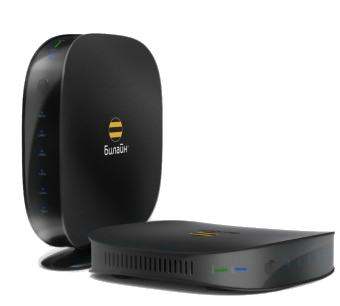
Смарт Бокс (Smart Box) от Билайн это весьма производительный в аппаратном плане маршрутизатор с очень неплохим функционалом. У него был ряд незначительных багов, которые позже решились обновлением прошивки. На сегодняшний день особых проблем со Смартбоксами нет, работают стабильно. Но вот со временем пользователи стали задавать вопросы — как можно настроить Smart Box под других провайдеров — МТС, Ростелеком, Дом.ру, ТТК и прочих.
Настройки роутера
Подключите кабель, который вам провели в квартиру наши монтажники в порт WAN, а компьютер подключите в любой из LAN портов.
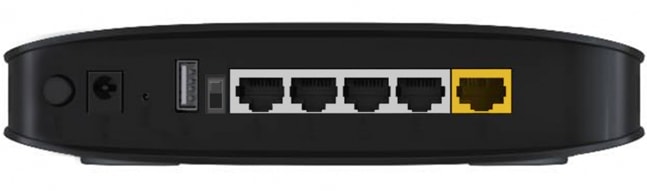
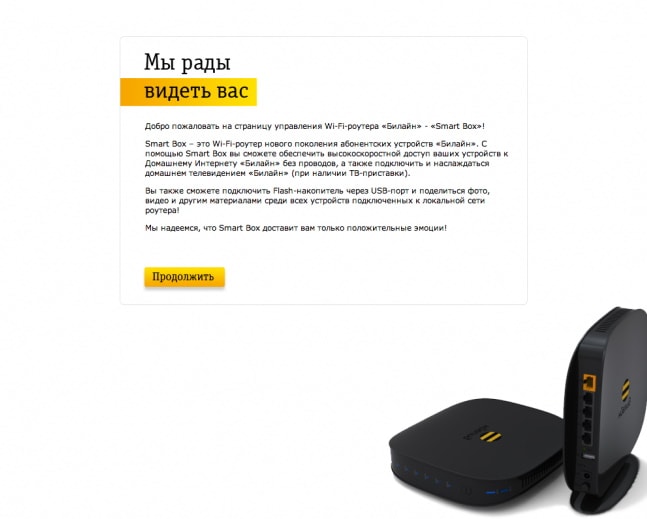
Откройте браузер и введите в адресную строку 192.168.1.1.
Роутер предложит вам ввести имя пользователя и пароль.
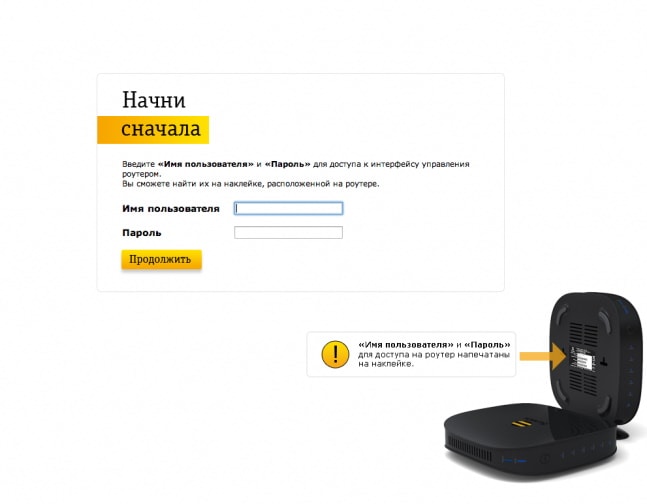
Под обычным доступом с правами админа — admin/admin — вам доступно только DHCP+L2TP. А вот чтобы настроить PPPoE, Динамический или Статический IP, Вам нужно зайти под суперюзером — логин SuperUser, пароль Beeline$martB0x.
Внимание! В последних версиях прошивки роутера СмартБокс для суперюзера надо использовать в качестве пароля серийный номер устройства. Он указан в наклейке, на задней части корпуса, под штрих кодом.
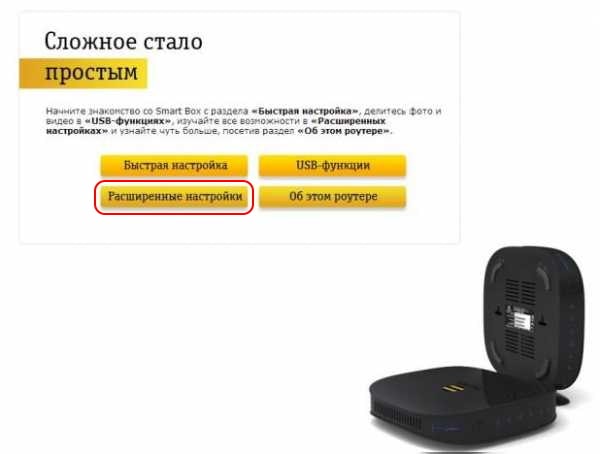
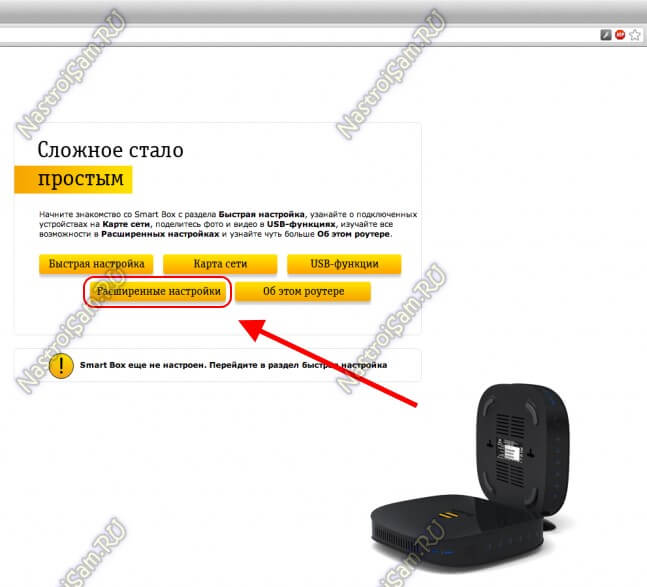
В меню выбираем пункт «Расширенные настройки»
Теперь надо зайти в раздел «Другие» -> «WAN»:
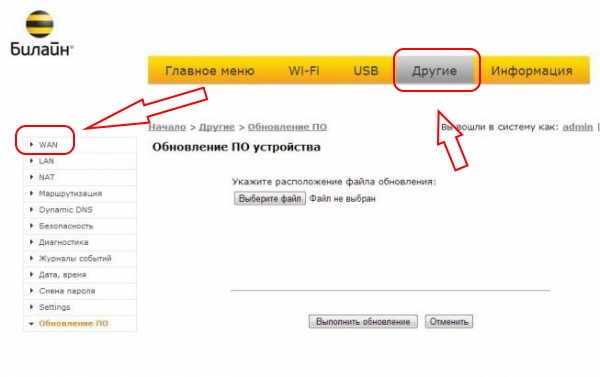
В этом разделе вы увидите существующие на роутере подключения.
Вы можете удалить существующее WAN-соединение и создать заново, либо отредактировать существующее:
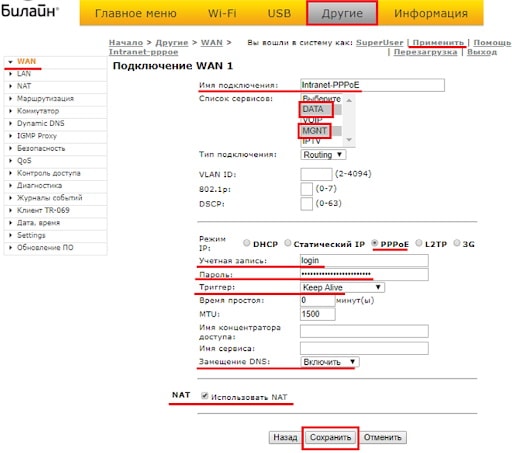
Для Интернет подключения тип сервиса — «DATA», тип подключения — «Routing».
Для цифрового телевидения — IPTV, SIP-телефония — VOIP. Тип подключения чаще всего bridge.
Отдельно отметим, что при необходимости, для каждого подключения можно указать тег VLAN ID и приоритет трафика по 802.1p.
В качестве примера, рассмотрим настройку PPPoE на Смарт Боксе для Ростелеком, ТТК или Дом.ru. В этом случае в строке «Режим IP» ставим флажок «PPPoE».
Ниже вводим логин и пароль на доступ, выданные вам провайдером.
Триггер оставляем в значении Keep Alive для постоянного поддержания соединения активным. MTU так же оставляем по умолчанию 1460.
Обязательно проверьте чтобы стояла галочка «Использовать NAT» и нажимаем кнопку «Сохранить».
В случае, если ваш провайдер использует IPoE соединение (Dynamic или Static IP), то там ещё проще. В случае динамического IP можно просто выбрать этот тип и нажать кнопку «Сохранить». В 99% случаев это достаточно.
Если адрес статический — то нужно прописать его и все те данные, что выдал вам провайдер и применить настройки.
Никаких сложностей у вас возникнуть не должно. Успехов в настройке!
Еще не выбрали какого провайдера подключить? Выбирайте домашний интернет с нашей помощью бесплатно!
Проверить возможность подключения интернета по адресу
Интернет в дом — мы работаем с лучшими интернет-провайдерами в России!
© «Интернет в дом» — ваш помощник в подключении к интернет и ТВ в России. 2009 — 2023 г.
Подключаем домашний интернет и телевидение с 2009 года по всей России. Мы являемся официальным партнёром всех крупных провайдеров в России. Вы не платите никаких комиссий за наши услуги, а бонусом получаете экономию своего времени!
Политика конфиденциальности. Пользовательское соглашение. Политика обработки cookies. Отписаться от получения информационных рассылок от данного ресурса можно на странице.
Подключи самый горячий тариф в своем доме!

Наш специалист свяжется с Вами в ближайшее время!
Мы позвоним Вам в течение нескольких минут на номер *.
Чтобы изменить введенные данные по заявке, вы можете отправить заявку еще раз.
Подпишись на нас Вконтакте
Будь в курсе акций и бонусов


Куда требуется подключение?
Для подключения услуг в офис воспользуйтесь формой заявки юридического лица
Куда требуется подключение?
Для подключения услуг в офис воспользуйтесь формой заявки юридического лица
Ваша заявка успешно отправлена!
Мы позвоним Вам в течение нескольких минут на номер * с ответом о возможности подключения.
1. Вам позвонит менеджер, чтобы уточнить удобную дату и время визита монтажника.
2. Монтажник привезет договор, проведет кабель и настроит оборудование.
Чтобы изменить введенные данные по заявке, вы можете отправить заявку еще раз.
Подпишись на нас Вконтакте
Будь в курсе акций и бонусов


Какое подключение вас интересует?
Для подключения услуг в офис воспользуйтесь формой заявки юридического лица
Ваш запрос на проверку технической возможности успешно отправлен!
Пожалуйста, ожидайте звонка нашего специалиста.
Мы позвоним Вам в течение нескольких минут на номер *.
Если вы неправильно ввели номер своего телефона, пожалуйста, отправьте заказ еще раз с верным номером.

Подпишись на нас Вконтакте
Будь в курсе акций и бонусов

Какое подключение вас интересует?
Для подключения услуг в офис воспользуйтесь формой заявки юридического лица
Заказ обратного звонка успешно отправлен!
Пожалуйста, ожидайте звонка нашего специалиста.
Мы позвоним Вам в течение нескольких минут на номер *.
Если вы неправильно ввели номер своего телефона, пожалуйста, отправьте заказ еще раз с верным номером.

Подпишись на нас Вконтакте
Будь в курсе акций и бонусов


Для получения консультации, по подключению
закажите обратный звонок

Для получения помощи существующим абонентам, пожалуйста, позвоните по номеру технической поддержки вашего провайдера.
(Есть в договоре)

К сожалению, мы не определили ваш населенный пункт.
Пожалуйста, проверьте доступность сети с помощью нашего специалиста через форму связи

Ваше обращение успешно отправлено!
Вам позвонит специалист по найму.
Чтобы изменить введенные данные по обращению, вы можете отправить данные еще раз.

Появление беспроводных многофункциональных роутеров Смарт Бокс (Smart Box) от Билайн в конце 2013 года активно обсуждалось на форумах и блогах. Действительно, это весьма производительный в аппаратном плане маршрутизатор с очень неплохим функционалом. У него был ряд детских болезней, которые позже решились обновлением прошивки. На сегодняшний день особых проблем со Смартбоксами нет, работают стабильно. Но вот со временем пользователи стали задавать вопросы — как можно настроить Smart Box для других провайдеров, отличных по типу доступа — Ростелеком, Дом.ру, ТТК и т.п. Зачем это надо? Да просто люди в силу разных причин отключившись от Билайн, не хотят тратить лишние деньги на новый роутер, потому и ищут способ перенастроить уже имеющийся на нового оператора связи.
Под обычным доступом с правами админа — admin/admin — вам доступно только DHCP+L2TP. А вот чтобы настроить PPPoE, Динамический или Статический IP, Вам нужно зайти под суперюзером — логин SuperUser, пароль Beeline$martB0x.
Внимание! В последних версиях прошишки роутера СмартБокс для суперюзера надо использовать в качестве пароля серийный номер устройства. Он указан в наклейке, на задней части корпуса, под штрих кодом.
В меню выбираем пункт «Расширенные настройки»:
Теперь надо зайти в раздел Другие -> WAN:
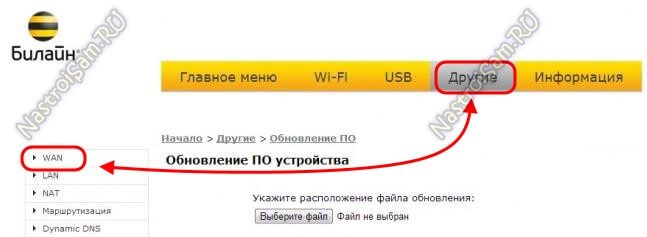
В этом разделе Вы увидите существующие на роутере подключения. Вы можете удались существующее WAN-соединение и создать заново, либо отредактировать существующее:
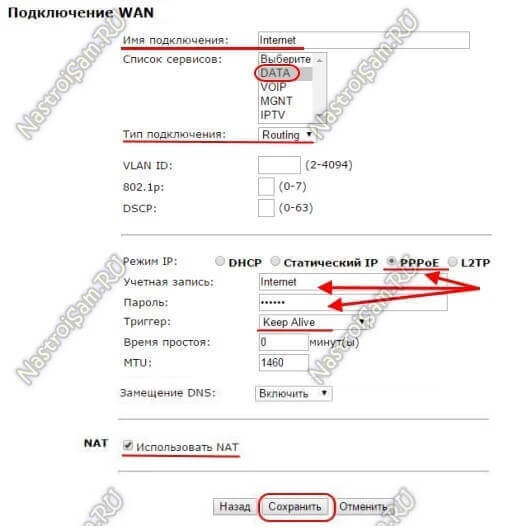
Для Интернет подключения тип сервиса — «DATA», тип подключения — «Routing».
Соответственно для цифрового телевидения — IPTV, SIP-телефония — VOIP. Тип подключения чаще всего bridge.
Отдельно хочу отметить, что при необходимости, для каждого подключения можно указать тег VLAN ID и приоритет трафика по 802.1p.
В качестве примера, я рассмотрю настройку PPPoE на Смарт Бокс для Ростелеком, ТТК или Дом.ру. В этом случае в строке «Режим IP» ставим флажок «PPPoE».
Ниже вводим логин и пароль на доступ, выданные Вам провайдером.
Триггер оставляем в значении Keep Alive для постоянного поддержания соединения активным. MTU так же оставляем по-умолчанию 1460.
Обязательно проверьте чтобы стояла галочка «Использовать NAT» и нажимаем кнопку «Сохранить».
В случае, если Ваш оператор связи использует IPoE соединение (Dynamic или Static IP), то там ещё проще. В случае Динамического IP можно просто выбрать тип «DCHP» и нажать кнопку «Сохранить». В 99% случаев это достаточно.
Если же адрес статический — то нужно прописать его и все те данные, что Выдал Вам провайдер и применить настройки.
На мой взгляд никаких сложностей у Вас возникнуть не должно. Удачи!
Многие пользователи сталкиваются с вопросом о возможности использования роутера от одного интернет-провайдера при подключении к другому. Особенно это актуально для абонентов Билайн, которые хотят изменить своего провайдера, но продолжить использовать имеющийся роутер.
Вопрос о подключении роутера Билайн к другому провайдеру имеет несколько аспектов, которые следует учесть. Во-первых, необходимо учитывать технические особенности самого роутера. Во-вторых, существуют различные способы настройки роутера в зависимости от провайдера, с которым вы планируете подключиться.
Перед тем как принимать решение об использовании роутера Билайн с другим провайдером, важно узнать, поддерживает ли роутер данную возможность. Также следует обратить внимание на поддержку необходимых типов подключения, например, ADSL или Ethernet. Если роутер Билайн не совместим с другим провайдером или не поддерживает нужный тип подключения, возможно, потребуется замена роутера.
Рекомендуется обратиться в службу поддержки провайдера, чтобы получить инструкции по настройке роутера Билайн соединением другого провайдера. Имейте в виду, что этот процесс может отличаться в зависимости от провайдера и используемого оборудования.
Содержание
- Можно ли изменить провайдера с подключенным роутером Билайн?
- Возможность подключения роутера Билайн к другому интернет-провайдеру
- Особенности подключения роутера Билайн к другому провайдеру
- Рекомендации по изменению провайдера с роутером Билайн
- Какие проблемы могут возникнуть при смене провайдера с роутером Билайн?
- Обзор альтернативных роутеров для подключения к другому провайдеру
Можно ли изменить провайдера с подключенным роутером Билайн?
Да, в большинстве случаев можно изменить провайдера с подключенным роутером Билайн. Однако, перед тем как сменить провайдера, необходимо учитывать несколько важных аспектов.
1. Совместимость роутера Билайн с другим провайдером. Роутеры Билайн могут быть специально настроены для работы только с сетью данного провайдера. Поэтому перед изменением провайдера, стоит проверить, возможно ли использовать роутер с другим оператором.
2. Блокировки оператора. В некоторых случаях, провайдер может блокировать использование роутера другого оператора на своей сети. Поэтому перед сменой провайдера, важно убедиться, что новый оператор разрешает использование стороннего роутера.
3. Необходимость выполнения настроек. При смене провайдера, может потребоваться выполнить определенные настройки в роутере, чтобы он правильно работал с новым провайдером. Обычно это включает в себя изменение настроек VLAN, PPPoE или IP-адресов.
Если у вас возникли вопросы или трудности при смене провайдера с подключенным роутером Билайн, рекомендуется обратиться в службу поддержки нового оператора. Они смогут предоставить дополнительную информацию и руководство по настройке роутера для работы с их сетью.
Возможность подключения роутера Билайн к другому интернет-провайдеру
Обычно роутеры, предоставляемые интернет-провайдером, настроены на работу только с сетью этого провайдера. Тем не менее, в некоторых случаях возможно подключение роутера Билайн к другому интернет-провайдеру.
Для этого необходимо осуществить ряд настроек в роутере. Прежде всего, следует проверить совместимость роутера Билайн с интернет-провайдером. Некоторые провайдеры предоставляют подробные инструкции по подключению сторонних роутеров на своем сайте или в офисах обслуживания.
Для настройки роутера Билайн следует подключить его к компьютеру с помощью Ethernet-кабеля и войти в его настройки через веб-интерфейс. После входа в настройки, следует найти подраздел «Настройки подключения к интернету» и выбрать тип подключения, подходящий для интернет-провайдера.
В разных роутерах Билайн может меняться название настройки, отвечающей за тип подключения. Обычно это WAN Connection Type или Internet Connection Type. В настройках следует выбрать режим PPPoE или DHCP, в зависимости от требований интернет-провайдера.
После выбора типа подключения, следует ввести данные аккаунта, предоставленные интернет-провайдером. Обычно это учетное имя и пароль для доступа к интернет-соединению.
После ввода всех необходимых настроек и сохранения изменений, роутер Билайн должен быть готов к работе с другим интернет-провайдером. Однако, в некоторых случаях могут потребоваться дополнительные действия, например, перезагрузка роутера или обращение в техническую поддержку интернет-провайдера.
Важно помнить, что возможность подключения роутера Билайн к другому интернет-провайдеру может зависеть от модели и прошивки роутера, а также от политики самого провайдера. Перед сменой провайдера или попыткой подключения роутера Билайн к другой сети, рекомендуется ознакомиться с установками и требованиями конкретного провайдера, а также проконсультироваться с профессионалом, если потребуется.
Особенности подключения роутера Билайн к другому провайдеру
Возможность подключить роутер Билайн к другому интернет-провайдеру зависит от конкретной модели устройства и его программного обеспечения. Некоторые роутеры Билайн могут быть ограничены и работать только с SIM-картой этого оператора связи.
Однако, в некоторых случаях, роутер Билайн может быть разблокирован и использован с другим провайдером. Для этого часто требуется прошивка устройства и настройка новых параметров подключения. Рекомендуется обратиться к специалисту или изучить документацию на конкретную модель роутера Билайн для получения дополнительной информации о возможности его подключения к другому провайдеру.
Перед тем как попытаться подключить роутер Билайн к другому провайдеру, необходимо также проверить совместимость устройства с сетью этого провайдера. Важно учитывать, что некоторые функции роутера Билайн, такие как определенные настройки безопасности или возможность использования специальных услуг оператора, могут не работать при подключении к другому провайдеру.
Подключение роутера Билайн к другому провайдеру может быть сложным процессом, который потребует дополнительных знаний и опыта в области сетевых настроек. Поэтому, если у вас нет необходимых навыков, рекомендуется обратиться к специалисту, который поможет вам с этим процессом. Подобные действия, которые вы попытаетесь выполнить самостоятельно, могут привести к нежелательным последствиям и некорректной работе роутера.
В любом случае, перед подключением роутера Билайн к другому провайдеру стоит убедиться, что ваш план тарифного плана и условия предоставления услуги соответствуют требованиям нового провайдера. Имейте в виду, что изменение провайдера может привести к дополнительным расходам или потере определенных функций, которые были доступны при использовании роутера с прошлым провайдером.
Рекомендации по изменению провайдера с роутером Билайн
При изменении интернет-провайдера и сохранении роутера Билайн, необходимо учитывать несколько важных моментов:
1. Совместимость оборудования. Перед тем как изменить провайдера, убедитесь, что роутер Билайн совместим с услугами нового провайдера. Некоторые провайдеры могут требовать использование своего собственного оборудования.
2. Изменение настроек. При подключении к новому провайдеру необходимо внести соответствующие изменения в настройки роутера Билайн. Настройки зависят от провайдера и могут включать в себя изменения в типе соединения, авторизационных данных и других параметров.
3. Поддержка технической поддержкой. Если у вас возникают проблемы с настройкой роутера Билайн после изменения провайдера, обратитесь в техническую поддержку нового провайдера. Они смогут помочь вам настроить роутер с учетом особенностей их сети.
4. Рассмотрите замену роутера. Если смена провайдера влечет за собой сложности с настройкой роутера Билайн или он не совместим с новыми услугами, рассмотрите возможность замены роутера на оборудование, рекомендованное новым интернет-провайдером.
Какие проблемы могут возникнуть при смене провайдера с роутером Билайн?
Смена интернет-провайдера с использованием роутера Билайн может привести к ряду проблем. Во-первых, роутеры Билайн зачастую имеют привязку к услугам данной компании. Это означает, что при смене провайдера может возникнуть необходимость замены роутера на устройство, совместимое с новым провайдером.
Во-вторых, роутеры Билайн могут быть настроены специфическим образом, учитывая особенности сети данного провайдера. При смене провайдера роутер может потребовать дополнительной настройки или прошивки для корректной работы с новым интернет-провайдером. В таком случае рекомендуется обратиться к службе поддержки нового провайдера для получения необходимой информации.
Кроме того, при смене провайдера может возникнуть проблема с оставшимся на роутере Билайн настроенным Wi-Fi сетевым именем (SSID) и паролем. Если настройки роутера Билайн не были сброшены, новый провайдер может использовать другие стандартные значения для этих параметров. Поэтому, чтобы избежать путаницы и проблем с подключением, рекомендуется сбросить роутер Билайн до заводских настроек перед сменой провайдера.
Также стоит учитывать, что при переходе от одного провайдера к другому может измениться скорость и качество интернет-соединения. Возможно, новый провайдер будет предоставлять более высокую скорость и стабильность интернета, но также могут возникнуть проблемы с качеством сигнала и периодическими сбоями работы, которые потребуют дополнительной настройки роутера или проверки со стороны службы поддержки нового провайдера.
Итак, при смене провайдера с использованием роутера Билайн возможны проблемы с совместимостью устройства, несовпадением настроек роутера с новым провайдером, изменением Wi-Fi параметров и проблемами с качеством интернет-соединения. Для решения данных проблем рекомендуется обратиться к службе поддержки нового провайдера или производителя роутера Билайн.
Обзор альтернативных роутеров для подключения к другому провайдеру
Если вы решите сменить интернет-провайдера, вам возникнет необходимость подключить новый роутер, совместимый с услугами данного провайдера. В этом обзоре представлены несколько популярных роутеров, которые могут быть использованы для подключения к другому провайдеру.
1. TP-Link Archer C7
TP-Link Archer C7 является отличным выбором для подключения к провайдерам, которые используют стандарты 802.11ac и 802.11n. Мощный процессор и большое количество разъемов Ethernet позволяют использовать данный роутер для создания стабильной сети.
2. ASUS RT-AC86U
ASUS RT-AC86U является высокопроизводительным роутером, предлагающим большую скорость и широкий диапазон покрытия Wi-Fi сигнала. Встроенная технология управления трафиком Adaptive QoS помогает оптимизировать подключение к различным типам сервисов, что делает его идеальным выбором для использования с другими провайдерами.
3. D-Link DIR-882
D-Link DIR-882 обеспечивает высокую скорость передачи данных по беспроводной сети благодаря поддержке стандарта 802.11ac Wave 2. Совместимость с учетными записями PPPoE и Dynamic IP делает этот роутер идеальным для использования с различными интернет-провайдерами.
При выборе роутера для подключения к другому провайдеру рекомендуется обращать внимание на его характеристики, совместимость с использованным интернет-протоколом и возможности настройки сетевых соединений.
Wifi роутер Билайн Smart Box является одним из популярных устройств для подключения к интернету. Он может быть использован с различными провайдерами, но иногда потребуется настроить его для работы с другим интернет-провайдером.
В этой статье мы рассмотрим, как настроить wifi роутер Билайн Smart Box для другого провайдера. Вам понадобится некоторая техническая информация об интернет-провайдере, а также доступ к настройкам роутера.
Шаг 1: Проверьте соединение
Перед началом процесса настройки важно убедиться, что ваш роутер имеет соединение с интернетом. Для этого подключите компьютер или ноутбук к роутеру с помощью сетевого кабеля и откройте любой веб-браузер. Попробуйте открыть несколько веб-страниц, чтобы убедиться, что интернет работает.
Примечание: Если у вас нет доступа к роутеру или вам нужна помощь в настройке, обратитесь в службу поддержки провайдера.
Содержание
- Подготовка к настройке wifi роутера Билайн Smart Box для другого провайдера
- Шаг 1: Подключение роутера к компьютеру
- Шаг 2: Вход в настройки роутера
- Шаг 3: Изменение настроек подключения к интернету
- Шаг 4: Настройка WiFi-сети
- Шаг 5: Установка пароля для WiFi-сети
- Шаг 6: Проверка работоспособности роутера
Подготовка к настройке wifi роутера Билайн Smart Box для другого провайдера
Перед тем как настроить wifi роутер Билайн Smart Box для другого провайдера, необходимо выполнить несколько подготовительных действий:
1. Убедитесь в совместимости роутера с провайдером
Проверьте, поддерживает ли ваш роутер Билайн Smart Box работу с другим провайдером интернета. Обратитесь к документации к роутеру или свяжитесь с производителем для уточнения этой информации.
2. Получите необходимые данные от нового провайдера
Свяжитесь с новым провайдером, у которого вы будете подключаться, и получите следующие данные:
— Имя и пароль для подключения к интернету (обычно это логин и пароль)
— Настройки протоколов, такие как IP-адрес и DNS-серверы
— Другие необходимые настройки, которые могут быть установлены на роутере
3. Зарегистрируйте аккаунт у нового провайдера (при необходимости)
Если новый провайдер требует регистрации аккаунта, создайте его, следуя инструкциям на их сайте или обратившись к службе поддержки.
4. Подготовьте роутер и компьютер
Убедитесь, что роутер и компьютер, с которого будете настраивать роутер, подключены к электропитанию. Установите ethernet-кабель в соответствующие порты, если требуется.
Запомните, что на самом роутере есть кнопка сброса до заводских настроек. Если вы сомневаетесь в применяемых настройках, вы можете выполнить сброс и начать настройку заново.
Шаг 1: Подключение роутера к компьютеру
Перед началом установки необходимо правильно подключить роутер Билайн Smart Box к компьютеру. Для этого выполните следующие действия:
- Выберите свободный порт Ethernet на роутере, обычно обозначен как «LAN» или «ETH».
- Возьмите один конец Ethernet-кабеля и вставьте его в выбранный порт на роутере.
- Возьмите другой конец Ethernet-кабеля и вставьте его в сетевой порт на задней панели компьютера.
- Убедитесь, что соединение кабелей было завершено правильно и крепко.
После того как роутер будет подключен к компьютеру, вы можете переходить к следующему шагу установки.
Шаг 2: Вход в настройки роутера
Для начала необходимо войти в настройки вашего роутера Билайн Smart Box. Для этого выполните следующие действия:
- Откройте любой веб-браузер (например, Google Chrome, Mozilla Firefox или Internet Explorer) на вашем компьютере или ноутбуке, который подключен к роутеру.
- В адресной строке браузера введите IP-адрес роутера. Обычно IP-адрес указан на наклейке на задней панели роутера. Если наклейки нет или она не читаема, вы можете попробовать следующий IP-адрес по умолчанию: 192.168.1.1.
- Нажмите клавишу Enter, чтобы перейти по указанному адресу.
После выполнения этих действий вы должны увидеть страницу входа в настройки роутера. Вам потребуется ввести логин и пароль. Чтобы узнать логин и пароль, обратитесь к документации вашего роутера. Обычно логин и пароль по умолчанию указаны на наклейке на задней панели роутера. Если наклейки нет или она не читаема, воспользуйтесь справочником по роутеру или свяжитесь с технической поддержкой.
В случае успешного ввода логина и пароля вы попадете на главную страницу настроек роутера, где сможете продолжить настройку подключения к другому провайдеру.
Шаг 3: Изменение настроек подключения к интернету
Чтобы настроить подключение к интернету на роутере Билайн Smart Box для другого провайдера, следуйте этим инструкциям:
- Зайдите в веб-интерфейс роутера, набрав в адресной строке браузера IP-адрес роутера. Обычно адрес состоит из комбинации цифр, например, 192.168.1.1.
- Введите логин и пароль для входа в настройки роутера. Если эти данные не были изменены, используйте значения по умолчанию:
- Логин: admin.
- Пароль: admin.
- В меню настроек найдите раздел «Интернет» или «WAN».
- Выберите тип соединения, который поддерживает ваш провайдер интернет-услуг. Обычно это DHCP, PPPoE или Static IP. Для получения точных данных о подключении, обратитесь к своему провайдеру.
- Введите необходимые данные для подключения:
- Для DHCP — выберите этот тип соединения и нажмите «Сохранить».
- Для PPPoE — введите имя пользователя и пароль, предоставленные провайдером, и нажмите «Сохранить».
- Для Static IP — введите статический IP-адрес, предоставленный провайдером, а также другие необходимые данные, и нажмите «Сохранить».
- После сохранения изменений роутер должен перезагрузиться, и подключение к интернету будет установлено с использованием новых настроек.
После выполнения этих шагов, ваш роутер Билайн Smart Box должен быть настроен для работы с выбранным провайдером интернет-услуг.
Шаг 4: Настройка WiFi-сети
После успешной установки Билайн Smart Box для другого провайдера, вам необходимо настроить WiFi-сеть на роутере, чтобы иметь доступ к Интернету по беспроводному соединению. В этом разделе мы рассмотрим, как выполнить эту настройку.
1. Подключите свое устройство (например, ноутбук или смартфон) к роутеру посредством кабеля Ethernet или через WiFi, используя временное имя сети (SSID) и пароль, указанные в инструкции к роутеру.
2. Зайдите в веб-интерфейс роутера, введя его IP-адрес в адресной строке браузера. Обычно IP-адрес роутера указан на его корпусе или в документации.
3. Введите учетные данные администратора для входа в настройки роутера. Если вы не изменили их, стандартные данные доступа могут быть указаны на корпусе роутера или в инструкции к роутеру.
4. Найдите раздел настройки беспроводной сети или WiFi и откройте его.
5. Установите новое имя сети (SSID) и пароль для WiFi-соединения. Указанные значения будут использоваться для подключения ваших устройств к роутеру по беспроводному соединению.
6. Сохраните настройки и перезагрузите роутер.
Теперь ваш WiFi-роутер Билайн Smart Box настроен для использования с другим провайдером, и вы можете подключаться к Интернету через беспроводное соединение. Убедитесь, что все ваши устройства подключены к новой WiFi-сети с использованием указанного вами нового SSID и пароля.
Шаг 5: Установка пароля для WiFi-сети
- Откройте веб-браузер на компьютере или мобильном устройстве, подключенном к роутеру.
- Введите IP-адрес роутера в адресной строке браузера и нажмите Enter. Обычно IP-адрес роутера указан на его корпусе или указан в инструкции к роутеру.
- В открывшейся странице введите логин и пароль для доступа к настройкам роутера. Если вы не изменили эти данные, используйте стандартные значения, указанные в инструкции.
- После успешного входа в настройки роутера найдите раздел «WiFi» или «Беспроводная сеть».
- В этом разделе найдите опцию «Настройки безопасности» или «Шифрование».
- Выберите тип защиты, например WPA2, и введите новый пароль для WiFi-сети. Обратите внимание, что рекомендуется использовать сложный пароль, состоящий из букв, цифр и специальных символов.
- Сохраните изменения и перезагрузите роутер.
После перезагрузки роутера новый пароль будет активирован и требоваться при подключении к WiFi-сети. Обязательно запомните новый пароль или сохраните его в надежном месте для дальнейшего использования.
Шаг 6: Проверка работоспособности роутера
После завершения всех предыдущих шагов, роутер должен быть настроен и готов к использованию с новым провайдером интернета. Однако, перед тем как полноценно начать пользоваться интернетом, необходимо проверить его работоспособность.
- Убедитесь, что все соединения между роутером, модемом и компьютером установлены правильно.
- Перезагрузите роутер и модем, чтобы убедиться, что все настройки применяются должным образом.
- Откройте любой веб-браузер на компьютере и введите в адресную строку IP-адрес роутера. Обычно это 192.168.0.1 или 192.168.1.1. Если все настроено правильно, вы должны увидеть страницу аутентификации роутера.
- Введите по умолчанию логин и пароль для аутентификации. Обычно это «admin» и «password». Если вы сменили эти данные, используйте свои новые данные.
- После успешной аутентификации вы попадете на главную страницу интерфейса управления роутером. Здесь вы можете проверить различные настройки и состояние подключения.
- Попробуйте открыть любой веб-сайт или выполнить поиск в интернете, чтобы убедиться, что интернет-соединение работает правильно.
Если вы не можете подключиться к интернету или что-то не работает правильно, проверьте все настройки еще раз и убедитесь, что все подключения выполнены правильно. Если проблема не устраняется, свяжитесь с технической поддержкой вашего провайдера.
Надежное подключение к Интернету сегодня является необходимостью для многих пользователей. Один из популярных провайдеров в России — «Билайн» — предлагает широкий спектр услуг связи, включая высокоскоростной доступ к сети. Однако, возможно, вы хотите использовать свой роутер вместо предоставленного провайдером. В этой статье мы расскажем вам, как настроить роутер «Билайн» с другими провайдерами.
Первым шагом в настройке роутера «Билайн» с другими провайдерами является подключение вашего нового роутера к сети «Билайн». Для этого вам понадобятся сетевой кабель и порт Ethernet на вашем роутере. Постарайтесь использовать оригинальный кабель, предоставленный провайдером, для обеспечения максимальной совместимости и стабильности подключения.
Обратите внимание, что настройки роутера «Билайн» могут варьироваться в зависимости от модели роутера и используемой операционной системы. Поэтому важно следовать инструкциям, предоставленным производителем вашего роутера, а также уточнить информацию у вашего провайдера.
Когда у вас есть все необходимое, подключите новый роутер к сети «Билайн» следующим образом: вставьте один конец сетевого кабеля в Ethernet-порт на задней панели роутера «Билайн», а другой конец подключите к порту WAN (обычно помечен как «Internet») на задней панели вашего нового роутера. Убедитесь, что кабель надежно подключен.
Содержание
- Подключение роутера Билайн к другому провайдеру: подготовка
- Выбор подходящего роутера для использования с Билайн
- б. Получение необходимых настроек от другого провайдера
Подключение роутера Билайн к другому провайдеру: подготовка
Перед тем, как начать настройку роутера Билайн с другими провайдерами, необходимо выполнить несколько подготовительных действий.
Во-первых, убедитесь в наличии всех необходимых компонентов. Для подключения роутера Билайн к другому провайдеру вам понадобятся следующие элементы:
- Роутер Билайн
- Инструкция по настройке роутера
- Кабель Ethernet для подключения роутера к компьютеру или модему
- Модем или доступ к интернет-соединению
Если у вас есть все необходимое, вы можете приступить к настройке роутера Билайн с другим провайдером.
Во-вторых, перед подключением роутера к другому провайдеру, обязательно ознакомьтесь с инструкцией по настройке роутера. В инструкции вы найдете подробное описание шагов для настройки и подключения роутера Билайн к другому провайдеру.
Помимо инструкции, полезно ознакомиться с документацией другого провайдера, чтобы быть в курсе особенностей и требований его работы.
Грамотная подготовка перед настройкой роутера Билайн с другим провайдером поможет вам избежать ошибок и упростить процесс подключения.
Выбор подходящего роутера для использования с Билайн
При выборе роутера для использования с провайдером «Билайн», следует учитывать несколько важных факторов. Во-первых, убедитесь, что роутер поддерживает все необходимые технологии и протоколы, используемые «Билайн».
Во-вторых, обратите внимание на спецификации роутера, чтобы удостовериться, что он соответствует вашим потребностям по скорости и покрытию. Учтите также, что у провайдера «Билайн» могут быть специфические требования к роутеру, и не все модели могут быть совместимы.
Также обратите внимание на поддержку функций безопасности, таких как фаерволы, VPN и защита от взлома. Эти функции могут быть важными для обеспечения безопасного интернет-соединения.
Наконец, рассмотрите вариант приобретения роутера от самого провайдера «Билайн». Это может быть наиболее удобным вариантом, поскольку такой роутер будет настроен и готов к использованию с вашим подключением.
б. Получение необходимых настроек от другого провайдера
Если вы решили использовать роутер от другого провайдера с сетью Билайн, вам понадобятся специфические настройки от вашего нового провайдера. Чтобы получить эти настройки, следуйте инструкциям ниже:
1. Заранее позаботьтесь о контакте с вашим новым провайдером.
Свяжитесь с представителем провайдера и уточните, какие конкретно настройки вам потребуются. Они могут предоставить вам необходимые данные по телефону, по электронной почте или в личном кабинете на их сайте.
2. Соберите следующую информацию:
Вам потребуются следующие настройки от вашего нового провайдера:
- Название сети (SSID) — это имя вашей беспроводной сети.
- Пароль для беспроводной сети — это пароль, позволяющий подключаться к вашей сети.
- Тип шифрования — это метод защиты вашей беспроводной сети. Например, WPA2 или WEP.
- IP-адрес роутера — это уникальный идентификатор вашего роутера в сети провайдера.
- Маска подсети — это специальный код, используемый для определения диапазона IP-адресов вашей сети.
- Шлюз по умолчанию — это IP-адрес, к которому будет направлен весь сетевой трафик из вашей сети.
- DNS-серверы — это серверы, отвечающие за перевод доменных имен в IP-адреса.
3. Внесите полученные настройки в роутер Билайн.
После получения всех необходимых настроек от провайдера, вам нужно внести их в настройки вашего роутера Билайн. Для этого:
- Подключитесь к роутеру через браузер, введя IP-адрес роутера в строке адреса. Обычно это 192.168.0.1 или 192.168.1.1.
- Войдите в настройки роутера, используя логин и пароль, указанный на задней панели роутера.
- Перейдите в раздел «Беспроводная сеть» или «Wireless» (название может отличаться в зависимости от модели роутера).
- Внесите полученные от провайдера настройки в соответствующие поля. Укажите название сети (SSID), пароль для беспроводной сети и выберите тип шифрования.
- Перейдите в раздел «Сеть» или «Network» и внесите полученные от провайдера IP-адрес роутера, маску подсети, шлюз по умолчанию и DNS-серверы в соответствующие поля.
- Сохраните изменения и перезагрузите роутер.
После внесения всех необходимых настроек от вашего нового провайдера в роутер Билайн, вы сможете использовать его с вашим новым интернет-провайдером.