
Когда вы меняете провайдера интернет-услуг, может возникнуть вопрос о том, как настроить роутер от предыдущего провайдера для работы с новым интернет-провайдером. В этой статье мы разберем подробную инструкцию по настройке роутера от Дом.ру для работы с другим провайдером.
В первую очередь, перед тем как приступить к настройке, убедитесь, что у вас есть все необходимые данные от нового провайдера. Это могут быть: логин и пароль для доступа к интернету, DNS-серверы, IP-адреса и другая информация. Если у вас нет этих данных, обратитесь в службу поддержки нового провайдера, чтобы получить их.
Прежде чем начинать настройку роутера от Дом.ру, сделайте резервную копию текущих настроек. Для этого зайдите в панель управления роутером, найдите раздел «Backup/Restore» или «Сохранение и восстановление» и выполните сохранение текущих настроек роутера. Таким образом, вы сможете вернуться к предыдущим настройкам, если что-то пойдет не так в процессе настройки для нового провайдера.
После того как вы собрали все необходимые данные и сделали резервную копию текущих настроек, можно приступить к настройке роутера от Дом.ру. Подключите компьютер к роутеру с помощью сетевого кабеля или через Wi-Fi. Затем откройте браузер и введите IP-адрес роутера (обычно это 192.168.1.1 или 192.168.0.1) в адресной строке. В появившемся окне авторизации введите логин и пароль от роутера.
Содержание
- Выбор нового провайдера
- Смена интернет-провайдера: что нужно знать перед изменением услуги
- Требования к роутеру
- Приобретение нового роутера
- Настройка роутера от Дом.ру для другого провайдера: пошаговая инструкция
- Проверка качества подключения и решение проблем
- 1. Проверка скорости интернета
- 2. Проверка сигнала Wi-Fi
- 3. Проверка соединения с провайдером
- 4. Решение проблем с сигналом
- 5. Решение проблем с соединением
- 6. Решение проблем с маршрутизацией
- 7. Свяжитесь с технической поддержкой
- Выводы
- Вопрос-ответ
- Как изменить настройки роутера от Дом.ру для другого провайдера?
- Можно ли использовать роутер от Дом.ру с другим провайдером?
Выбор нового провайдера
Перед тем как настраивать свой роутер от Дом.ру для работы с другим провайдером, необходимо выбрать нового интернет-провайдера, с которым вы хотите работать. Этот выбор очень важен, так как от провайдера будет зависеть качество и стабильность вашего интернет-соединения.
При выборе провайдера рекомендуется обратить внимание на следующие критерии:
-
Скорость интернета: Проверьте, какую скорость интернета предлагает провайдер. Определите, какую скорость вам нужно исходя из ваших потребностей.
-
Цена: Сравните цены разных провайдеров и выберите оптимальное соотношение цены и качества. Учтите сезонные и специальные предложения, которые могут существенно снизить стоимость.
-
Техническая поддержка: Позаботьтесь о том, чтобы у провайдера была грамотная техническая поддержка, готовая помочь в случае проблем с интернетом.
-
Тарифные планы: Изучите тарифные планы провайдера и выберите тот, который наилучшим образом отвечает вашим потребностям.
После выбора нового провайдера, вы можете приступить к настройке роутера от Дом.ру для работы с ним. Следуйте инструкции и указаниям провайдера и производителя роутера, чтобы успешно настроить новое интернет-соединение.
Смена интернет-провайдера: что нужно знать перед изменением услуги
Перед тем, как сменить интернет-провайдера, необходимо учесть несколько важных аспектов. Это поможет вам избежать проблем и сделать процесс смены более гладким и комфортным.
- Исследуйте рынок услуг: перед тем, как сделать окончательный выбор провайдера, проведите небольшое исследование рынка услуг. Сравните предложения разных провайдеров и ознакомьтесь с отзывами пользователей о качестве их услуг.
- Проверьте наличие услуг в вашем районе: убедитесь, что новый провайдер предоставляет свои услуги в вашем районе. Проверьте наличие сетевого покрытия и удостоверьтесь, что новый провайдер сможет обеспечить вас высокоскоростным интернетом.
- Информируйте старого провайдера о ваших намерениях: перед тем, как прекратить пользоваться услугами старого провайдера, не забудьте уведомить их о своих намерениях. Уточните процедуру отключения и возврата оборудования, если таковое есть.
- Изучите условия нового договора: перед тем, как подписывать договор с новым провайдером, внимательно изучите все условия и дополнительные платежи. Уточните, есть ли плата за подключение и какие сроки предоставляются на испытание услуг.
- Подготовьте необходимое оборудование: убедитесь, что у вас есть все необходимые компоненты для подключения к новому провайдеру. Если ваш новый провайдер использует другую техническую схему, вам может понадобиться новое оборудование.
- Планируйте время на переход: учтите, что процесс смены провайдера может занять некоторое время. Подготовьтесь заранее и учитывайте перерывы в работе интернета, связанные с переходом на нового провайдера.
Смена интернет-провайдера может быть важным шагом для улучшения качества вашей интернет-связи. Однако, чтобы переход прошел гладко, необходимо учесть все вышеперечисленные аспекты. Планируйте изменение провайдера заранее и будьте готовы к возможным неудобствам, чтобы получить наилучший результат.
Требования к роутеру
Для настройки роутера от провайдера Дом.ру для работы с другим провайдером, необходимо убедиться, что устройство соответствует следующим требованиям:
- Поддержка ADSL или Ethernet-подключения;
- Поддержка стандарта Wi-Fi 802.11n или выше;
- Наличие разъема для подключения к сети провайдера (обычно RJ-45 или RJ-11);
- Возможность изменения настроек подключения к сети провайдера;
- Наличие интерфейса управления роутером (обычно через web-интерфейс).
Если ваш роутер отвечает данным требованиям, вы можете приступить к настройке его для работы с другим провайдером.
Приобретение нового роутера
Перед тем, как приступить к настройке роутера от другого провайдера, необходимо приобрести новое устройство, подходящее для вашей сети и требований.
При выборе нового роутера стоит обратить внимание на следующие факторы:
- Совместимость с провайдером: Убедитесь, что новый роутер совместим с вашим новым провайдером. Можно уточнить эту информацию у операторов связи или в офисе провайдера.
- Скорость и стандарты: Роутер должен поддерживать требуемые скорости и стандарты интернет-соединения, такие как Wi-Fi 6 или 802.11ac.
- Диапазон сигнала: Обратите внимание на диапазон сигнала роутера, чтобы убедиться, что покрытие Wi-Fi будет достаточным для вашего дома или офиса.
- Функциональность: Рассмотрите дополнительные функции роутера, такие как поддержка VPN, гостевой доступ, контроль родительского доступа и т.д., которые могут быть полезными вам.
- Бренд и отзывы: Изучите отзывы пользователей о выбранных вами моделях роутеров от различных брендов. Хороший бренд обычно обеспечивает качество и надежность.
После того, как вы приобрели новый роутер, вы можете приступить к его настройке для работы с вашим новым провайдером. Инструкции по настройке роутера от Дом.ру для другого провайдера вы можете найти в соответствующей статье.
Настройка роутера от Дом.ру для другого провайдера: пошаговая инструкция
Шаг 1: Подключите свой роутер к розетке и убедитесь, что он включен.
Шаг 2: Подключите компьютер к роутеру с помощью Ethernet-кабеля.
Шаг 3: Откройте веб-браузер и в адресной строке введите IP-адрес роутера. Обычно это 192.168.0.1 или 192.168.1.1. Нажмите клавишу «Enter».
Шаг 4: Введите логин и пароль для доступа к настройкам роутера. Если вы не знаете его, посмотрите инструкцию к роутеру или обратитесь к провайдеру.
Шаг 5: Найдите в меню роутера раздел «Настройки WAN» или «Интернет-подключение».
Шаг 6: В этом разделе укажите параметры для подключения к новому провайдеру. Введите имя пользователя, пароль и другие необходимые данные, предоставленные новым провайдером.
Шаг 7: Сохраните измененные настройки и перезагрузите роутер.
Шаг 8: После перезагрузки роутера проверьте подключение к интернету, открыв веб-браузер и посещая несколько веб-сайтов.
Шаг 9: Если подключение работает корректно, то ваш роутер от Дом.ру успешно настроен для использования с другим провайдером.
Примечание: В случае возникновения проблем с доступом в интернет или другими сетевыми проблемами, обратитесь к провайдеру или к технической поддержке роутера.
Проверка качества подключения и решение проблем
Проверка качества подключения к интернету является важным шагом при настройке роутера от Дом.ру для другого провайдера. Она позволяет выявить возможные проблемы и недостатки в сети, а также принять меры по их устранению. В этом разделе мы рассмотрим основные методы проверки качества подключения и дадим рекомендации по решению проблем.
1. Проверка скорости интернета
Одним из первых шагов при настройке роутера для другого провайдера является проверка скорости интернета. Для этого можно воспользоваться специальными онлайн-сервисами, такими как speedtest.net или fast.com. Просто откройте один из сервисов и нажмите кнопку «Начать тест». После завершения теста вы получите данные о скорости загрузки и выгрузки данных, а также пинг.
2. Проверка сигнала Wi-Fi
Если у вас есть проблемы с Wi-Fi подключением, можно провести проверку сигнала Wi-Fi. Для этого можно воспользоваться приложением для смартфона или компьютера, которое отображает уровень сигнала Wi-Fi в процентах или децибелах. Перемещайтесь по домовладению и проверяйте сигнал в разных местах. Если сигнал слишком слабый или отсутствует в некоторых областях, рекомендуется установить дополнительные Wi-Fi репитеры или использовать мощный роутер.
3. Проверка соединения с провайдером
Иногда проблемы с подключением могут быть связаны с неправильной настройкой роутера для другого провайдера. В таком случае рекомендуется проверить соединение между роутером и провайдером. Для этого можно воспользоваться командной строкой или специальными программами, такими как ping или tracert. Просто введите IP адрес провайдера или доменное имя и нажмите Enter. Если есть ответы и пинг низкий, значит соединение установлено правильно.
4. Решение проблем с сигналом
Если у вас возникли проблемы с сигналом Wi-Fi, можно попробовать решить их самостоятельно. Во-первых, попробуйте перезагрузить роутер или изменить его местоположение. Иногда простые действия могут помочь устранить проблему. Во-вторых, проверьте настройки Wi-Fi на роутере. Убедитесь, что выбрана правильная частота (2.4 ГГц или 5 ГГц) и включено безопасное подключение (WPA2-PSK). В-третьих, установите мощный роутер или воспользуйтесь дополнительными репитерами, если сигнал Wi-Fi слишком слабый.
5. Решение проблем с соединением
Если у вас есть проблемы с соединением между роутером и провайдером, следует проверить настройки подключения в роутере. Убедитесь, что вы используете правильные данные для подключения (логин и пароль от провайдера). Перезагрузите роутер и проведите повторную настройку соединения, если необходимо. Если проблема сохраняется, свяжитесь с технической поддержкой провайдера для получения дополнительной помощи.
6. Решение проблем с маршрутизацией
Если у вас возникли проблемы с маршрутизацией, можно попробовать их решить самостоятельно. Во-первых, попробуйте перезагрузить роутер и провести повторную настройку. Иногда это может помочь устранить проблему. Во-вторых, проверьте настройки маршрутизации в роутере. Убедитесь, что все настройки верные и соответствуют требованиям провайдера. Если проблема сохраняется, свяжитесь с технической поддержкой провайдера для получения ее устранения.
7. Свяжитесь с технической поддержкой
Если все вышеперечисленные методы не помогли решить вашу проблему, рекомендуется связаться с технической поддержкой вашего нового провайдера. Они могут оказать вам квалифицированную помощь и решить проблему с настройкой роутера от Дом.ру для другого провайдера.
Выводы
Проверка качества подключения и решение проблем являются важными шагами при настройке роутера от Дом.ру для другого провайдера. Следуя нашим рекомендациям и проводя проверки, вы сможете выявить и устранить возможные проблемы с подключением. Если же проблема сохраняется, не стесняйтесь обращаться за помощью к технической поддержке вашего провайдера.
Вопрос-ответ
Как изменить настройки роутера от Дом.ру для другого провайдера?
Для изменения настроек роутера от Дом.ру для другого провайдера вам необходимо открыть веб-интерфейс роутера. Для этого введите в адресной строке браузера IP-адрес роутера. Войдите в настройки роутера с помощью логина и пароля, указанных на его задней панели. Найдите раздел «Интернет» или «Настройки подключения». Здесь вы сможете изменить параметры подключения к новому провайдеру, такие как тип подключения (PPPoE, IPoE и другие), логин, пароль и другие необходимые данные. После внесения изменений сохраните настройки и перезагрузите роутер. Теперь ваш роутер от Дом.ру будет подключен к другому провайдеру.
Можно ли использовать роутер от Дом.ру с другим провайдером?
Да, вы можете использовать роутер от Дом.ру с другим провайдером. Однако, для этого необходимо настроить роутер в соответствии с параметрами подключения нового провайдера. Вы можете изменить настройки роутера через его веб-интерфейс. Войдите в интерфейс роутера с помощью IP-адреса и учетных данных, указанных на его задней панели. В разделе «Интернет» или «Настройки подключения» вы найдете параметры подключения, которые можно изменить для подключения к новому провайдеру. Сохраните настройки и перезагрузите роутер. Теперь ваш роутер от Дом.ру будет работать с другим провайдером.
Роутер – это устройство, позволяющее подключать несколько компьютеров к Интернету через одно соединение провайдера. В некоторых случаях, когда пользователь меняет интернет-провайдера, необходимо настроить роутер от предыдущего оператора под новые условия подключения. В данной статье мы рассмотрим подробную инструкцию о том, как настроить роутер от Дом.ру для другого интернет-провайдера.
Шаг 1: Подготовка к настройке роутера
Перед началом процесса настройки необходимо убедиться, что у вас есть доступ к настройкам роутера. Подключите компьютер напрямую к роутеру с помощью Ethernet-кабеля или подключите его к сети роутера по Wi-Fi.
Вы также должны знать следующую информацию:
- Логин и пароль для доступа к настройкам роутера (обычно указаны на самом устройстве или в руководстве пользователя).
- Реквизиты для подключения к новому интернет-провайдеру, включая тип подключения (например, PPPoE или DHCP), имя сети (SSID), пароль к Wi-Fi и другие подробности.
Шаг 2: Вход в интерфейс настройки роутера
Откройте любой веб-браузер на компьютере и введите IP-адрес роутера в адресной строке браузера. Обычно адрес роутера указан на самом устройстве или в руководстве пользователя. Введите логин и пароль для доступа к настройкам роутера.
Примечание: Это описание относится к стандартным настройкам роутера. У разных моделей роутеров могут быть небольшие отличия, поэтому рекомендуется обратиться к руководству пользователя для получения дополнительных инструкций.
Продолжение следует…
Содержание
- Как настроить роутер от Дом.ру для другого интернет-провайдера
- Основные шаги и полезная информация
- Преимущества и возможности настройки
- Подробная инструкция по настройке роутера от Дом.ру
- Вопрос-ответ
- Как настроить роутер от Дом.ру для другого интернет-провайдера?
- Могу ли я использовать роутер от Дом.ру с другим интернет-провайдером?
- Как узнать IP-адрес роутера от Дом.ру?
- Где найти логин и пароль для доступа к настройкам роутера от Дом.ру?
Как настроить роутер от Дом.ру для другого интернет-провайдера
Перед тем, как приступить к настройке роутера от Дом.ру для работы с другим интернет-провайдером, необходимо убедиться, что у вас есть следующая информация:
- Название нового интернет-провайдера;
- Тип подключения (PPPoE, DHCP, Static IP и т.д.);
- Логин и пароль для доступа к интернету;
- IP-адреса DNS-серверов.
После того, как вы убедились, что вся необходимая информация доступна, можно приступать к настройке роутера. Для этого выполните следующие шаги:
- Подключите компьютер к роутеру с помощью LAN-кабеля.
- Откройте веб-браузер и введите IP-адрес роутера в адресной строке. Обычно это 192.168.0.1 или 192.168.1.1. Введите логин и пароль для доступа к настройкам роутера (обычно admin/admin).
- Найдите раздел «Настройки интернета» или «WAN». В этом разделе вы увидите опции для настройки подключения к интернету.
- Выберите тип подключения, соответствующий вашему новому интернет-провайдеру. Если вы не знаете, какой тип подключения выбрать, свяжитесь с вашим провайдером для получения указаний.
- Введите все необходимые параметры подключения, такие как логин, пароль, тип подключения и т.д. Обычно эти параметры предоставляются провайдером вместе с контрактом на интернет.
- Если вам необходимо настроить DNS-серверы, найдите соответствующую опцию в разделе настроек интернета и введите IP-адреса DNS-серверов вашего провайдера.
- Сохраните настройки и перезагрузите роутер.
- После перезагрузки роутера подключитесь к интернету с помощью новых настроек.
Теперь ваш роутер от Дом.ру должен быть настроен для работы с новым интернет-провайдером. Если у вас возникли проблемы или вопросы, обратитесь в службу поддержки вашего провайдера или воспользуйтесь инструкцией по настройке роутера, предоставленной вашим интернет-провайдером.
Основные шаги и полезная информация
Настройка роутера от Дом.ру для другого интернет-провайдера может показаться сложной задачей, но следуя определенным шагам, вы сможете успешно настроить роутер и наслаждаться работой интернета.
Шаг 1: Подключение к роутеру
- Подсоедините кабель Ethernet от вашего компьютера к одному из портов LAN на задней панели роутера.
- Установите соединение с роутером с помощью стандартного IP-адреса (например, 192.168.0.1) и введите логин и пароль для входа.
Шаг 2: Изменение настроек роутера
- Откройте вкладку «Настройки сети» или эквивалентную вкладку.
- Найдите раздел «Тип подключения» или «WAN-настройки» и выберите «PPPoE» в качестве типа подключения.
- Введите логин и пароль, предоставленные вашим новым интернет-провайдером.
- Нажмите кнопку «Сохранить» или эквивалентную, чтобы применить настройки.
Шаг 3: Проверка подключения
- Перезагрузите роутер и компьютер, чтобы применить новые настройки.
- Откройте веб-браузер и проверьте, работает ли интернет-подключение.
- Если все работает исправно, значит, вы успешно настроили роутер для другого интернет-провайдера!
Не забудьте также проверить, что все устройства в вашей домашней сети, такие как компьютеры, смартфоны и планшеты, подключены к роутеру и работают корректно.
Обратите внимание, что эти инструкции могут отличаться в зависимости от модели роутера и интернет-провайдера. Чтобы получить точные инструкции, рекомендуется обратиться к документации к роутеру или связаться с технической поддержкой интернет-провайдера.
Преимущества и возможности настройки
- Индивидуальная настройка: При использовании роутера от Дом.ру, вы можете настроить его под свои нужды и предпочтения в работе с другими интернет-провайдерами.
- Удобство: Настраивая роутер от Дом.ру для другого интернет-провайдера, вы можете получить доступ к удобным функциям маршрутизации и настройке сети.
- Контроль беспроводной сети: Вы можете настроить параметры беспроводной сети, такие как имя Wi-Fi сети (SSID) и пароль, для обеспечения безопасности вашей домашней сети.
- Организация подключений: С помощью настройки роутера от Дом.ру для другого провайдера, вы можете организовать подключения к различным устройствам в домашней сети, таким как компьютеры, смартфоны, планшеты и другие.
- Управление родительским контролем: Вы можете настроить родительский контроль, чтобы ограничить доступ к нежелательным сайтам и контенту для определенных устройств в сети.
- Мониторинг сети: Роутер от Дом.ру позволяет вам мониторить и контролировать использование интернета в вашей сети, а также отслеживать скорость и качество соединения.
- Настройка портов: Вы можете настроить порты роутера для определенного типа трафика, такого как игровой трафик или трафик видеоданных, для обеспечения оптимальной производительности приложений.
- Обновление прошивки: При использовании роутера от Дом.ру, вы можете обновить его прошивку, чтобы получить новые функции и улучшения безопасности.
Подробная инструкция по настройке роутера от Дом.ру
1. Подключение роутера:
Подключите роутер от Дом.ру к розетке и подключите его к вашему компьютеру с использованием сетевого кабеля. Убедитесь, что все соединения надежно установлены.
2. Вход в административную панель роутера:
Откройте любой интернет-браузер (например, Google Chrome, Mozilla Firefox или Internet Explorer) и введите в адресной строке IP-адрес роутера. IP-адрес может быть указан на задней панели роутера или в документации от провайдера. Например, 192.168.0.1.
3. Ввод учетных данных:
В открывшейся административной панели роутера введите учетные данные, указанные на упаковке или в документации от провайдера. Обычно это логин и пароль, которые вы получили при подключении к Интернету. Если вы не знаете эти учетные данные, обратитесь в службу поддержки провайдера.
4. Изменение настроек подключения к новому провайдеру:
В административной панели роутера найдите раздел «Настройки подключения» или что-то похожее. В этом разделе вам потребуется внести изменения в настройки подключения, чтобы они соответствовали вашему новому провайдеру. Эти параметры обычно предоставляются провайдером и могут включать тип подключения (например, PPPoE или DHCP), IP-адреса DNS и другие.
5. Сохранение и перезагрузка роутера:
После внесения всех необходимых изменений сохраните настройки и перезагрузите роутер. В некоторых случаях это может потребовать нажатия кнопки «Сохранить» или «Применить» на странице с настройками роутера.
6. Проверка подключения:
После перезагрузки роутера проверьте подключение к Интернету, открыв любую веб-страницу в своем интернет-браузере. Если страница отображается корректно, значит, настройки роутера были выполнены правильно.
7. Настройка дополнительных параметров:
После успешной настройки подключения к новому провайдеру вы можете настроить дополнительные параметры роутера, такие как настройки Wi-Fi, пароль администратора и другие.
Следуйте этой подробной инструкции и вы сможете успешно настроить роутер от Дом.ру для другого интернет-провайдера. В случае возникновения проблем или затруднений, рекомендуется обратиться в службу поддержки провайдера или обратиться к документации роутера.
Вопрос-ответ
Как настроить роутер от Дом.ру для другого интернет-провайдера?
Для настройки роутера от Дом.ру под другого интернет-провайдера необходимо выполнить следующие шаги:
Могу ли я использовать роутер от Дом.ру с другим интернет-провайдером?
Да, вы можете использовать роутер от Дом.ру с другим интернет-провайдером. Однако для этого вам потребуется изменить настройки роутера, чтобы он работал с новым провайдером.
Как узнать IP-адрес роутера от Дом.ру?
IP-адрес роутера от Дом.ру обычно указан на задней панели роутера. Если вы не можете найти его там, вы можете попробовать открыть командную строку на своем компьютере и ввести команду «ipconfig». В результате вы увидите IP-адрес роутера в строке «Основной шлюз».
Где найти логин и пароль для доступа к настройкам роутера от Дом.ру?
Логин и пароль для доступа к настройкам роутера от Дом.ру обычно указаны на задней панели роутера или в инструкции к роутеру. Если вы не можете найти их, вы можете попробовать использовать стандартные логин и пароль, которые часто используются: «admin» в качестве логина и «admin» в качестве пароля.
Приветствую! Скорее всего вы или взяли у кого-то с рук маршрутизатор, или же поменяли провайдера. В этом случае он уже вроде бы и настроен, но и не работает, а вы не знаете как перенастроить роутер. И правда, перенастройка – это не полный процесс настройки, а его часть. Так что по идее все будет еще проще. Интересно как это сделать? Тогда читаем эту статью.
Остались вопросы? Нашли ошибки? Оставьте свое сообщение в комментариях, мы обязательно ответим на него.
Содержание
- Что нужно сделать?
- Если ничего не выйдет
- Шаг 1. Вход в настройщик
- Шаг 2. Настройка интернета
- Задать вопрос автору статьи
Что нужно сделать?
Обычно, когда мы настраиваем роутер с нуля, мы проходим следующие этапы:
- Подключение
- Вход в настройки
- Интернет
- Wi-Fi
- Смена пароля
- Дополнительные настройки
Если ваш роутер уже ранее был настроен как надо, необходимо только изменить третий этап – перенастроить интернет. Для этого нужно знать, как провайдер предоставляет доступ. Узнать это можно или в договоре, или позвонив ему на горячую линию.
Основные типы подключения в нашей стране:
- PPPoE – требует логин и пароль, самый частый вариант.
- Динамический IP – интернет заработает сразу, как только подключите роутер.
- Статический IP, L2TP, PPTP – встречают реже, требует дополнительные данные вроде IP-адресов, но это все тоже указывается в договоре.
Т.е. на этом этапе вам нужно поднять договор и узнать тип подключения и всю необходимую для него информацию.
Если ничего не выйдет
Если у вас на каком-то этапе что-то не получится, есть крайний вариант – сбрасываем роутер к заводским настройкам, и настраиваем все с нуля.
- Для сброса роутера к заводским настройкам обычно используется кнопка RESET на задней панели устройства (переверните и найдите). Включаете роутер в сеть, удерживаете эту кнопку около 10 секунд, пока индикаторы не начнут мигать – можно приступать к настройке с нуля.
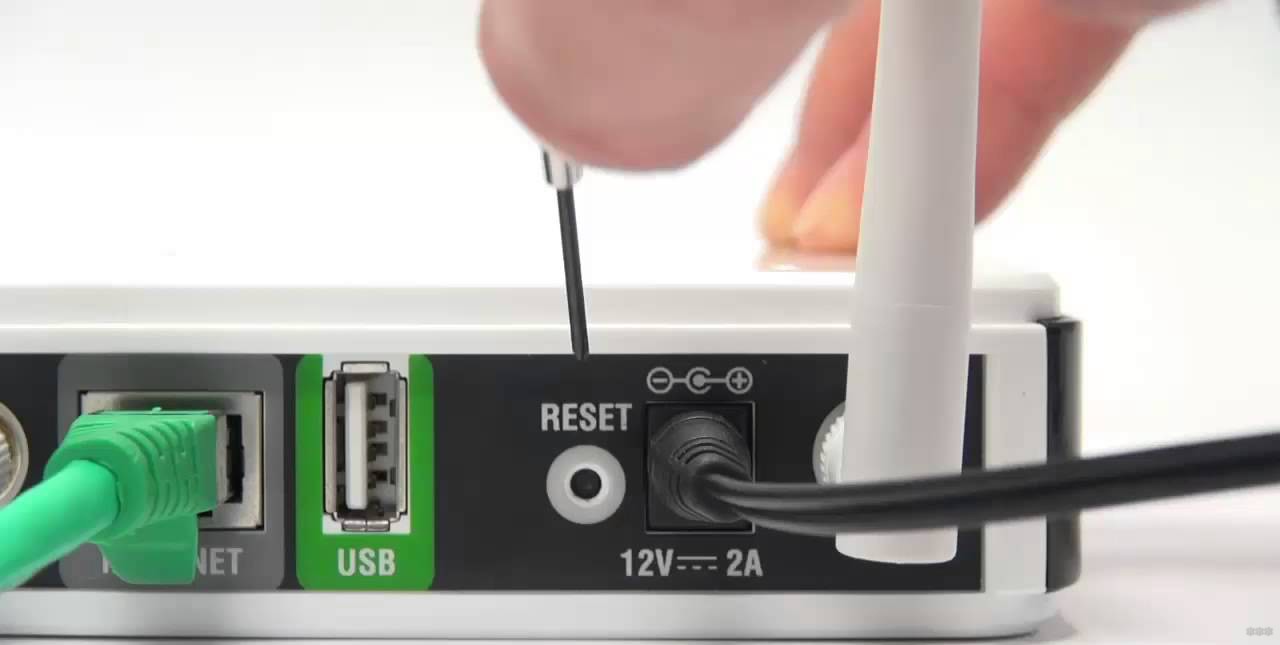
- Для настройки с нуля рекомендую в поиске на нашем сайте ввести точную модель своего роутера – так скорее всего вы получите самую детальную инструкцию по настройке конкретно своей модели. В противном случае у нас есть:
Универсальная статья для настройки любого роутера
Шаг 1. Вход в настройщик
Начинаем перенастройку. Нам нужно войти в настройщик роутера и перебить данные для доступа в интернет. Настройщик роутера – это сайт, который расположен на самом роутере.
Чтобы получить к нему доступ, нужно обязательно быть подключенным к устройству – по проводу или же через Wi-Fi.
Адрес для подключения указан на наклейке на дне роутера:
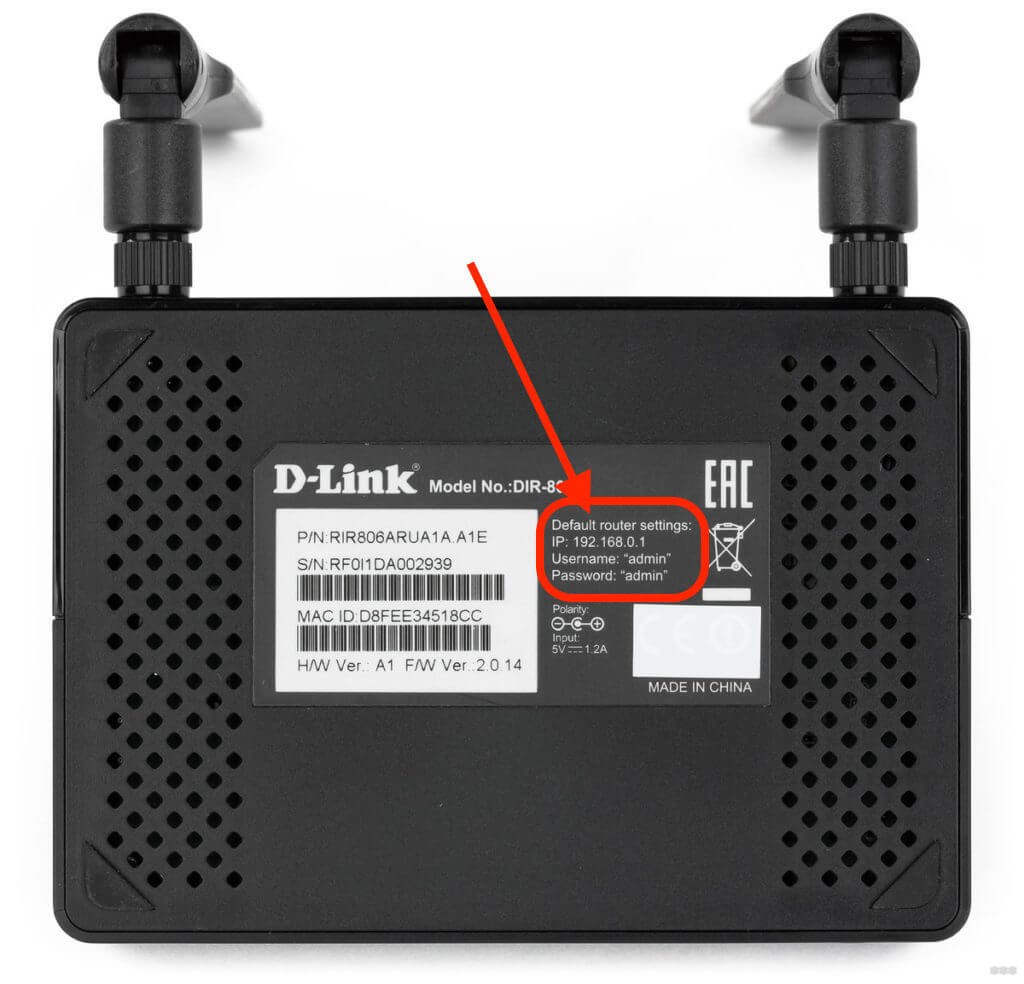
Обычные адреса – 192.168.0.1. или 192.168.1.1. Но могут быть и другие, переходите по нему, и откроет примерно вот такое окно в браузере с запросом логина и пароля:
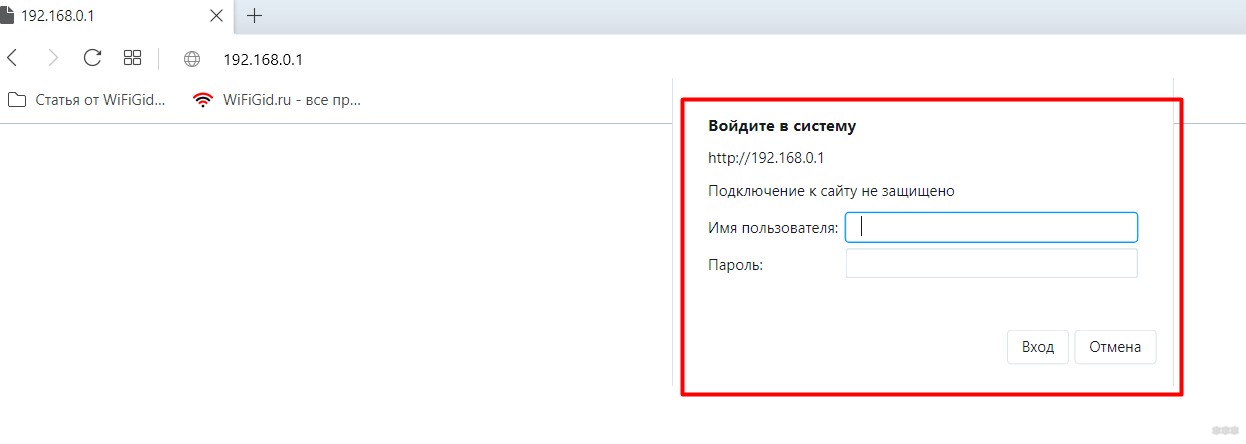
Где взять этот логин и пароль? Вы их должны знать. Значения по умолчанию находятся на той же наклейке с адресом (обычно admin – admin). Если они не подходят – значит вы изменили эти данные, и нужно вспоминать. В крайнем случае перейдите в раздел «Если ничего не выйдет».
В итоге вы должны попасть в этот веб-конфигуратор:
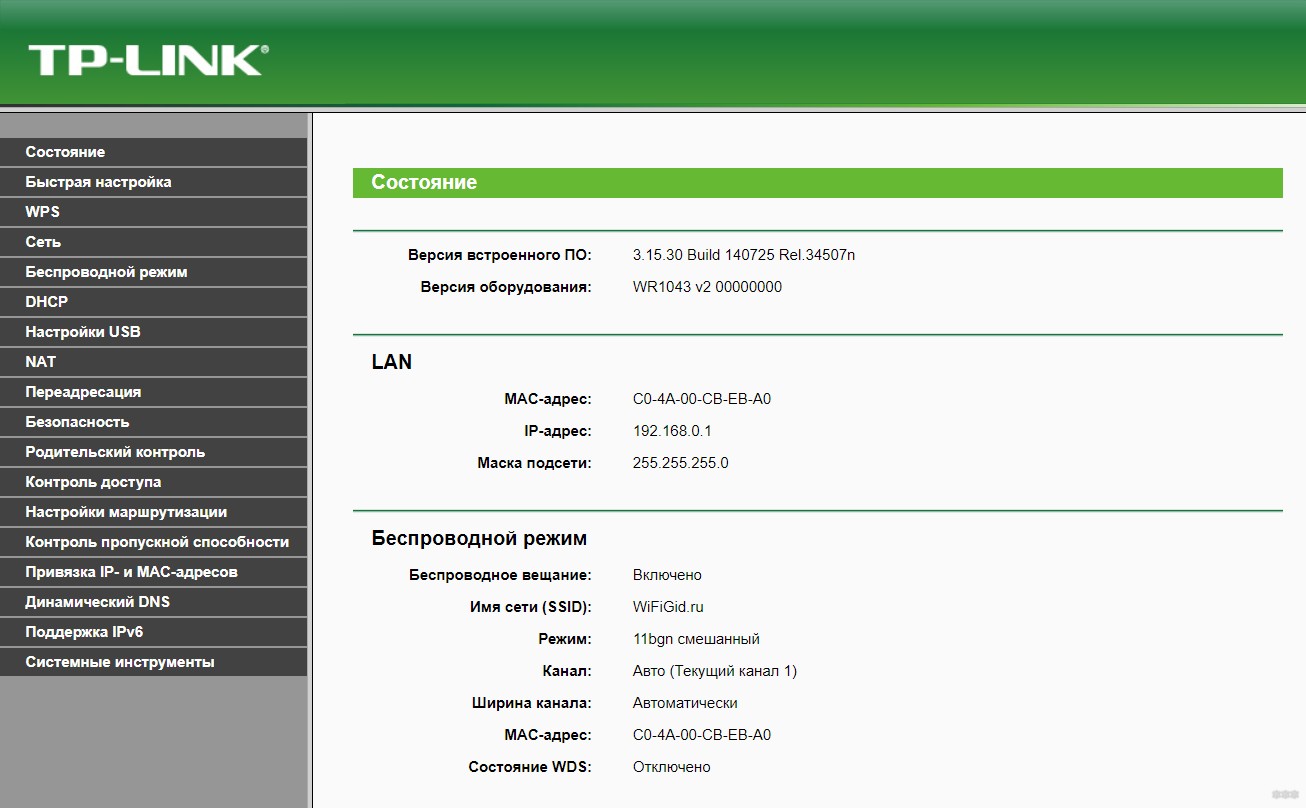
У вас он скорее всего будет выглядеть по-другому, т.к. наши с вами модели отличаются. Если хотите увидеть свои интерфейсы, поищите свою модель в поиске на нашем сайте.
Шаг 2. Настройка интернета
Итого: в настройщик мы вошли, данные для доступа в интернет есть. Остается только все ввести. И еще раз упомяну – в вашем роутере внешний вид и пути могут различаться, но все будет очень похоже на мою инструкцию. Главное – смотрим на мой скриншот и делаем по аналогии, все обязательно получится!
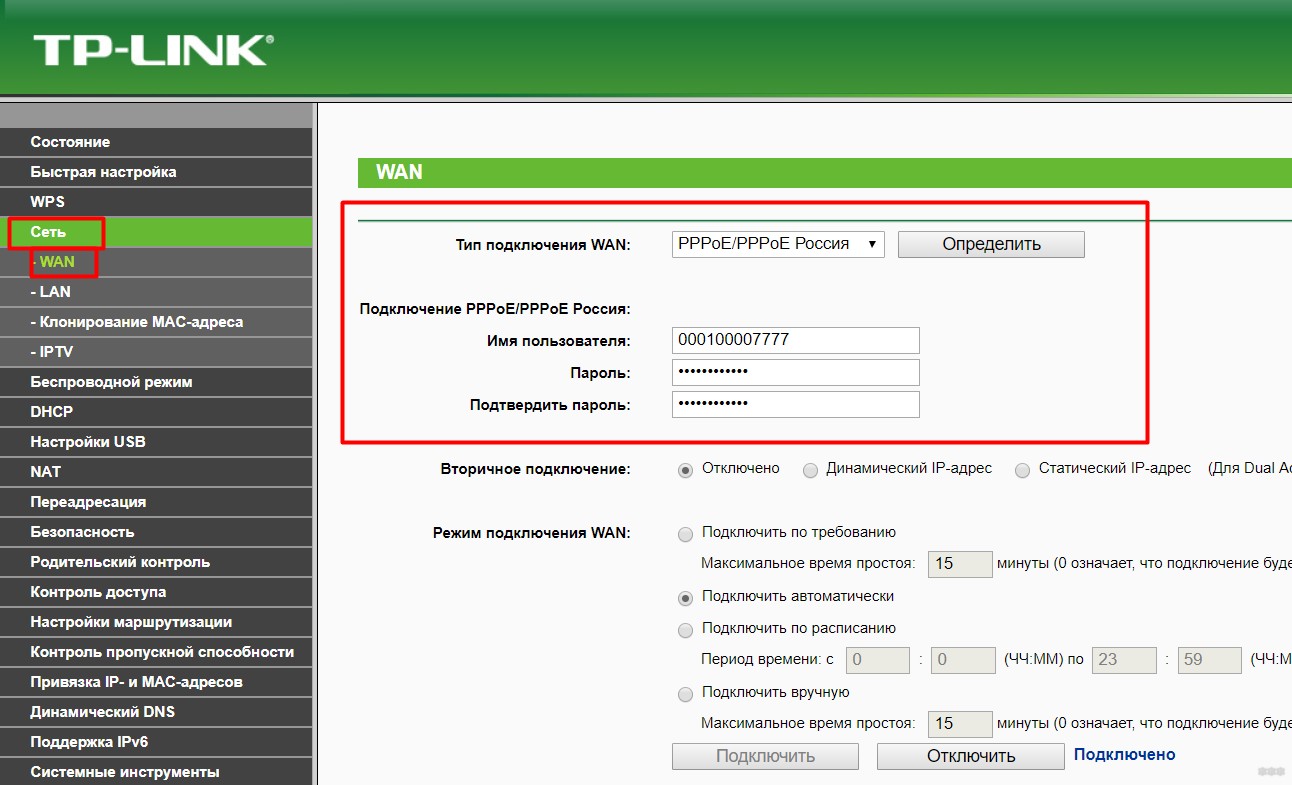
- На примере моего TP-Link, переходим в раздел «Сеть – WAN» (WAN – частое название в роутерах для поиска своего подключения к интернету):
- Как видите здесь уже есть старые данные, остается их изменить. Меняем тип подключения:
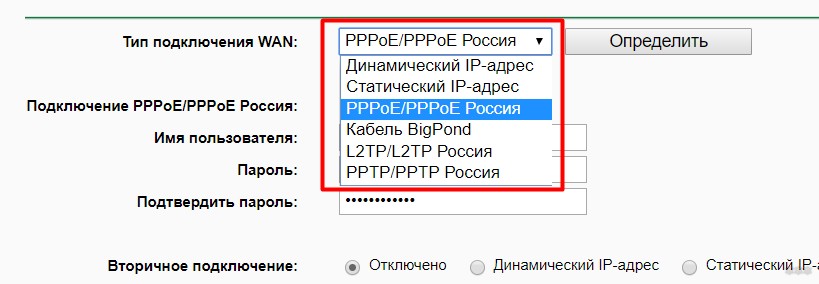
- В моем случае выбираю «Динамический IP». Для его подключения ничего не нужно далее вводить. Но если у вас тот же PPPoE – выбираете его, вводите логин и пароль из договора, сохраняете страницу и все. Можно пользоваться интернетом!

Если у вас что-то все равно не подключается, настоятельно рекомендую позвонить своему провайдеру. Помогут и подскажут.
А вот тот же интерфейс, но уже в маршрутизаторах D-Link:
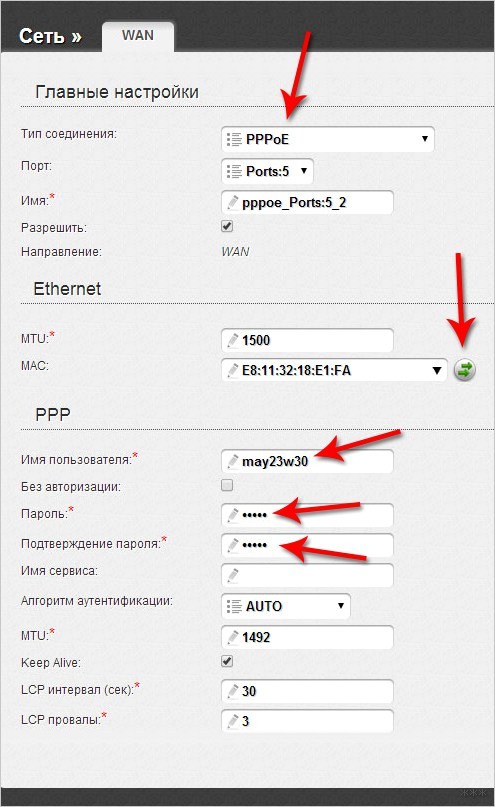
И правда ведь все похоже? Так по аналогии подобный раздел можно найти в любых устройствах. Но если вы все равно чего-то не поняли, комментарии ниже открыты для обсуждений – поможем и расскажем. Но сначала обязательно ознакомьтесь с этой статьей целиком!
Настройка роутера от Дом.ру для использования с другим провайдером может показаться сложной задачей, но на самом деле это возможно выполнить без особых проблем, следуя нескольким простым шагам. В этой статье мы предоставим подробное пошаговое руководство для настройки роутера от Дом.ру для работы с вашим новым провайдером.
Первым шагом при настройке роутера для другого провайдера является вход в его административную панель. Чтобы это сделать, вам нужно открыть веб-браузер и в адресной строке ввести IP-адрес роутера. Обычно стандартный IP-адрес роутера от Дом.ру — 192.168.0.1 или 192.168.1.1. После ввода IP-адреса роутера нажмите клавишу Enter, и вы увидите страницу входа.
На странице входа в административную панель роутера вам может потребоваться ввести имя пользователя и пароль. Обычно они указаны на наклейке на задней панели роутера. Если вы их не знаете, обратитесь к инструкции по эксплуатации роутера или свяжитесь с технической поддержкой Дом.ру.
Содержание
- Как настроить роутер от Дом.ру для другого провайдера
- Выбор подходящего роутера для нового провайдера
- Подключение роутера от Дом.ру к сети нового провайдера
- Шаг 1: Сброс настроек роутера
- Шаг 2: Подключение к провайдеру
- Шаг 3: Вход в интерфейс управления роутером
- Шаг 4: Настройка PPPoE подключения
- Шаг 5: Проверка подключения
- Настройка роутера от Дом.ру для работы с другим провайдером
- Вопрос-ответ
- Как настроить роутер от Дом.ру для другого провайдера?
- Как найти IP-адрес роутера от Дом.ру?
- Какие данные нужно ввести при настройке роутера от Дом.ру для нового провайдера?
Как настроить роутер от Дом.ру для другого провайдера
Шаг 1: Подключение роутера к компьютеру
- Подключите роутер от Дом.ру к компьютеру с помощью Ethernet-кабеля.
- Убедитесь, что оба конца кабеля правильно вставлены в соответствующие разъемы на роутере и компьютере.
Шаг 2: Вход в настройки роутера
- Откройте веб-браузер и введите IP-адрес роутера в адресной строке. Обычно это 192.168.0.1 или 192.168.1.1. Если вы не знаете IP-адрес своего роутера, обратитесь к документации.
- Нажмите Enter, чтобы открыть страницу настроек роутера.
Шаг 3: Авторизация на странице настроек
- Введите имя пользователя и пароль для входа. Если вы не изменили эти данные, используйте значения по умолчанию, указанные в документации.
- Нажмите на кнопку «Войти» или «ОК», чтобы авторизоваться на странице настроек.
Шаг 4: Настройка параметров провайдера
- Найдите раздел настроек, отвечающий за подключение к интернету.
- Выберите параметры, соответствующие вашему новому провайдеру.
- Введите логин и пароль, предоставленные вашим провайдером.
- Сохраните изменения и перезагрузите роутер.
Шаг 5: Проверка подключения
- Подключите роутер к новому интернет-провайдеру, используя Ethernet-кабель.
- Подключите компьютер к роутеру, также с помощью Ethernet-кабеля.
- Откройте веб-браузер и проверьте подключение к интернету.
Важно: Обратите внимание, что этот процесс может немного отличаться для разных моделей роутеров от Дом.ру. Если у вас возникнут сложности или вопросы, рекомендуется обратиться к документации роутера или связаться с технической поддержкой вашего нового интернет-провайдера.
Выбор подходящего роутера для нового провайдера
При смене провайдера интернета может потребоваться замена текущего роутера для обеспечения правильной работы подключения. При выборе нового роутера необходимо учитывать ряд важных параметров, чтобы обеспечить стабильное и качественное интернет-соединение.
Вот несколько факторов, которые следует учесть при выборе роутера для нового провайдера:
- Совместимость с провайдером: Убедитесь, что роутер совместим с вашим новым провайдером интернета. Некоторые провайдеры могут предоставлять свои собственные роутеры или указывать рекомендуемые модели.
- Скорость и диапазон: Установите необходимые требования к скорости интернета и диапазону действия роутера. Если вы планируете использовать высокоскоростное соединение или подключать множество устройств, выберите роутер с поддержкой высокой скорости и большим диапазоном покрытия Wi-Fi.
- Безопасность: Безопасность вашей сети играет важную роль, поэтому рассмотрите роутеры с поддержкой современных протоколов шифрования и наличием функций защиты, таких как фаерволлы и фильтрация по доступу.
- Дополнительные функции: Рассмотрите, какие дополнительные функции роутера могут быть вам полезны. Например, некоторые роутеры имеют USB-порты для подключения накопителей данных, а другие могут поддерживать голосовые команды или технологию управления умным домом.
Определение идеального роутера для вашего нового провайдера зависит от ваших индивидуальных потребностей и требований. При выборе роутера рекомендуется обратиться к специалистам или проконсультироваться с представителями нового провайдера, чтобы получить подробную информацию и советы по выбору.
Подключение роутера от Дом.ру к сети нового провайдера
Если вы решили сменить провайдера, но оставить свой роутер от Дом.ру, вам потребуется выполнить определенные шаги для подключения этого роутера к сети нового провайдера. В этом руководстве мы расскажем, как это сделать.
Шаг 1: Сброс настроек роутера
Перед тем как подключить роутер к новому провайдеру, необходимо выполнить сброс настроек роутера от Дом.ру. Для этого нажмите и удерживайте кнопку сброса на задней панели роутера в течение 10-15 секунд, пока не загорится индикатор «Сброс» или аналогичная иконка. После этого роутер вернется к заводским настройкам.
Шаг 2: Подключение к провайдеру
Подключите роутер от Дом.ру к сети нового провайдера, подключив сетевой кабель от модема нового провайдера к порту WAN на задней панели роутера. Убедитесь, что кабель правильно вставлен и фиксируется.
Шаг 3: Вход в интерфейс управления роутером
Откройте браузер на компьютере, подключенном к роутеру, и введите в адресной строке IP-адрес роутера. Обычно это 192.168.1.1 или 192.168.0.1. Нажмите Enter, чтобы открыть страницу авторизации.
Шаг 4: Настройка PPPoE подключения
Войдите в интерфейс управления роутером, используя учетные данные, предоставленные вашим новым провайдером. Найдите раздел «Настройки подключения» или «Интернет-подключение» и выберите тип подключения «PPPoE». Введите ваше имя пользователя и пароль, предоставленные провайдером. Сохраните изменения.
Шаг 5: Проверка подключения
После сохранения настроек роутер перезагрузится, чтобы применить изменения. Проверьте подключение к интернету, открыв веб-страницу на своем компьютере. Если подключение работает нормально, роутер успешно подключен к сети нового провайдера.
Теперь вы можете пользоваться интернетом через свой роутер от Дом.ру с новым провайдером. Удачного использования!
Настройка роутера от Дом.ру для работы с другим провайдером
Если вы решили сменить провайдера и хотите использовать роутер от Дом.ру для работы с новым провайдером, вам понадобится выполнить несколько шагов для настройки.
- Проверьте совместимость роутера от Дом.ру с вашим новым провайдером. Узнайте, какие технические требования предъявляет новый провайдер к оборудованию. Это может быть информацией о поддерживаемых типах подключения, а также о необходимых настройках.
- Сбросьте настройки роутера от Дом.ру к заводским. Для этого найдите на задней панели роутера кнопку сброса и удерживайте ее несколько секунд, пока не загорятся все индикаторы.
- Подключите роутер к модему или сетевому кабелю от нового провайдера. Вставьте один конец сетевого кабеля в порт WAN роутера, а другой конец в выходной порт модема или другого сетевого устройства.
- Подключите компьютер к роутеру с помощью сетевого кабеля или Wi-Fi.
- Ожидайте, пока роутер автоматически настроится для работы с новым провайдером. Время настройки может зависеть от провайдера и сетевых условий. При успешной настройке индикаторы на роутере должны загореться зеленым или голубым цветом.
- Выполните подключение к интернету. Если провайдер требует ввода логина и пароля, вам потребуется открыть веб-браузер на компьютере и ввести соответствующие данные в появившемся окне. Если провайдер предоставляет динамический IP-адрес, подключение к интернету должно быть установлено автоматически.
- Проверьте подключение к интернету, открыв веб-браузер и открыв несколько веб-страниц.
Если вы следуете этим шагам, роутер от Дом.ру должен быть настроен для работы с другим провайдером. Однако, если у вас возникли проблемы с подключением или настройкой, рекомендуется обратиться к специалистам провайдера для получения дополнительной помощи.
Вопрос-ответ
Как настроить роутер от Дом.ру для другого провайдера?
Для того чтобы настроить роутер от Дом.ру для другого провайдера, нужно выполнить несколько шагов. В первую очередь, подключите компьютер к роутеру с помощью сетевого кабеля. Затем откройте браузер и в адресной строке введите IP-адрес роутера. Введите логин и пароль для входа в настройки роутера. Перейдите в раздел настройки интернет-соединения и выберите свой текущий провайдер. Введите необходимые данные, такие как имя пользователя и пароль, которые предоставил ваш провайдер. Сохраните изменения и перезагрузите роутер. После этого должно появиться подключение к интернету от вашего нового провайдера.
Как найти IP-адрес роутера от Дом.ру?
Чтобы найти IP-адрес роутера от Дом.ру, выполните следующие шаги. Вам понадобится компьютер, подключенный к роутеру с помощью сетевого кабеля. Откройте командную строку, нажав сочетание клавиш Win + R и введя команду «cmd». В открывшемся окне командной строки введите команду «ipconfig» и нажмите Enter. Найдите раздел «Default Gateway» и рядом с ним будет указан IP-адрес вашего роутера. Скопируйте этот адрес и введите его в адресной строке браузера. После этого вы сможете получить доступ к настройкам роутера.
Какие данные нужно ввести при настройке роутера от Дом.ру для нового провайдера?
Для настройки роутера от Дом.ру для нового провайдера вам потребуются данные, предоставленные вашим новым провайдером. Обычно это включает в себя следующие параметры: имя пользователя (логин), пароль, IP-адрес, маску подсети, шлюз по умолчанию и DNS-серверы. Эти данные обычно предоставляются провайдером вместе с контрактом или можно уточнить их по телефону или на официальном сайте провайдера. Вам потребуется ввести эти данные в настройках роутера, чтобы установить соединение с новым провайдером.
При смене провайдера интернета многие пользователи сталкиваются с необходимостью настройки роутера, который был предоставлен предыдущим оператором. Один из самых популярных провайдеров в России — Дом.ру, который также предоставляет своим клиентам роутеры. В этой статье мы расскажем вам, как настроить роутер от Дом.ру для работы с другим провайдером.
Первым шагом в настройке роутера от Дом.ру для другого провайдера является подключение его к компьютеру. Для этого вам понадобится сетевой кабель, который нужно вставить в соответствующий разъем роутера.
Далее откройте любой браузер и введите в адресную строку IP-адрес роутера, который обычно указан на его корпусе или в документации. После этого вы должны увидеть страницу настроек роутера.
На странице настроек найдите раздел «Настройка соединения» или «WAN» и выберите тип соединения, подходящий вашему новому провайдеру. Обычно это DHCP (автоматическое получение настроек) или PPPoE (для провайдеров, требующих имя пользователя и пароль). Введите необходимые данные и сохраните настройки.
После сохранения настроек роутер перезагрузится и должен подключиться к вашему новому провайдеру. Если все было сделано правильно, вы сможете использовать интернет без проблем.
Содержание
- Выбор альтернативного провайдера
- Подготовка роутера
- Изменение настроек роутера
- Проверка подключения
- Вопрос-ответ
- Как настроить роутер от Дом.ру для другого провайдера?
- Где найти IP-адрес роутера от Дом.ру?
- Что делать, если я не знаю логин и пароль от роутера от Дом.ру?
- Какие данные нового провайдера нужно ввести при настройке роутера от Дом.ру?
- Если я настрою роутер от Дом.ру для другого провайдера, смогу ли я использовать его снова с Дом.ру?
Выбор альтернативного провайдера
Если вы не удовлетворены услугами своего текущего провайдера интернета, или же просто ищете более выгодные тарифы и условия, вы можете рассмотреть возможность выбора альтернативного провайдера. Перед тем, как принять окончательное решение, необходимо учесть несколько важных факторов:
- Тарифные планы и стоимость: изучите предлагаемые провайдером тарифы и сравните их с вашими потребностями. Обратите внимание на скорость интернета, включенный трафик, наличие дополнительных услуг, а также стоимость подключения и ежемесячную плату.
- Техническая поддержка и качество услуг: ознакомьтесь с отзывами о провайдере, обратите внимание на его репутацию и качество предоставляемых услуг. Проверьте, какая техническая поддержка доступна и как быстро они реагируют на проблемы.
- Покрытие и доступность: убедитесь, что альтернативный провайдер предоставляет услуги в вашем регионе и имеет надежное покрытие. Проверьте наличие технологической возможности подключения и заявленной скорости интернета в вашем доме или офисе.
- Дополнительные услуги и преимущества: провайдеры могут предлагать дополнительные услуги, такие как IPTV, видеонаблюдение, облачное хранилище и др. Обратите внимание на то, какие дополнительные возможности предлагает альтернативный провайдер.
Подводя итог, выбор альтернативного провайдера требует некоторой предварительной подготовки и анализа. Сравните предложения разных провайдеров, обратите внимание на условия, стоимость и качество услуг. Это поможет вам сделать правильный выбор и настроить интернет под свои потребности и возможности.
Подготовка роутера
Перед настройкой роутера от Дом.ру для другого провайдера необходимо выполнить несколько шагов:
- Убедитесь, что у вас есть доступ к веб-интерфейсу роутера. Обычно адрес для доступа к веб-интерфейсу указан в документации роутера или может быть найден на задней панели роутера.
- Подключите компьютер к роутеру через Ethernet-кабель или через Wi-Fi. Убедитесь, что подключение стабильное.
- Откройте веб-браузер и введите адрес доступа к веб-интерфейсу роутера. Наиболее распространенные адреса доступа: 192.168.0.1, 192.168.1.1, 192.168.2.1. Если вы не уверены, проверьте адрес в документации или обратитесь к провайдеру интернет-услуг.
- Введите логин и пароль для доступа к веб-интерфейсу роутера. Если вы не знаете логин и пароль, это также указано в документации или можно запросить у провайдера интернет-услуг.
- После успешного входа в веб-интерфейс роутера найдите раздел, связанный с настройками подключения к провайдеру интернет-услуг.
- Выберите тип подключения, который соответствует вашему новому провайдеру интернет-услуг. Обычно предлагаются такие варианты: PPPoE, DHCP, Static IP.
- Введите параметры подключения к провайдеру интернет-услуг, такие как логин, пароль, IP-адрес, DNS-серверы. Эти параметры предоставляются вашим провайдером интернет-услуг.
- После введения параметров подключения сохраните настройки и перезагрузите роутер.
После завершения этих шагов ваш роутер от Дом.ру будет готов к использованию с новым провайдером интернет-услуг.
Изменение настроек роутера
Если вы хотите использовать роутер от Дом.ру с другим провайдером, вам необходимо изменить настройки роутера, чтобы он был совместим с вашим новым интернет-провайдером. Вот пошаговая инструкция, как это сделать:
- Подключите роутер.
- Откройте веб-браузер.
- Введите IP-адрес роутера.
- Войдите в настройки роутера.
- Перейдите в раздел настроек подключения.
- Измените настройки подключения.
- Сохраните изменения.
- Перезапустите роутер.
Воспользуйтесь кабелем Ethernet, чтобы подключить роутер от Дом.ру к вашему компьютеру.
Запустите любой веб-браузер на вашем компьютере.
Введите IP-адрес роутера в адресной строке браузера и нажмите Enter. Обычно IP-адрес роутера от Дом.ру — 192.168.1.1. Если этот адрес не работает, вы можете проверить его в документации или связаться с технической поддержкой провайдера.
Если IP-адрес правильный, вы должны увидеть страницу входа в настройки роутера. Введите имя пользователя и пароль для входа. Обычно это admin/admin или root/admin. Если вы не знаете имя пользователя и пароль, также обратитесь к документации или провайдеру.
После входа в настройки роутера найдите раздел, связанный с настройками подключения или интернет-провайдера.
Внесите необходимые изменения в настройки подключения, чтобы они соответствовали вашему новому интернет-провайдеру. Этот процесс может варьироваться в зависимости от провайдера, поэтому обратитесь к документации или провайдеру для получения дополнительной информации.
После изменения настроек подключения сохраните их, чтобы они вступили в силу. Обычно для этого есть кнопка «Сохранить» или похожая на неё.
Чтобы настройки вступили в силу, перезапустите роутер, отключив его от питания на несколько секунд, а затем снова подключив.
После выполнения этих шагов ваш роутер от Дом.ру должен быть настроен для работы с новым интернет-провайдером. Чтобы проверить подключение, откройте браузер и перейдите на любую веб-страницу. Если вы видите страницу, значит, настройки работают правильно.
Проверка подключения
После настройки роутера от Дом.ру для другого провайдера, важно проверить, правильно ли выполнена настройка и подключение к сети Интернет. Для этого следуйте инструкциям ниже:
- Убедитесь, что роутер и компьютер подключены к питанию и включены.
- Подключите компьютер к роутеру с помощью Ethernet-кабеля или подключитесь к Wi-Fi сети роутера.
- Откройте веб-браузер и введите IP-адрес роутера в адресной строке. Обычно адрес роутера указан на его задней панели или в инструкции.
- В появившемся окне введите логин и пароль, чтобы получить доступ к настройкам роутера. Если вы не знаете логин и пароль, проверьте документацию или обратитесь к технической поддержке провайдера.
- После успешной авторизации в настройках роутера найдите раздел, отвечающий за подключение к Интернету. Обычно это раздел «Настройки WAN» или «Интернет».
- Убедитесь, что в настройках выбран правильный тип подключения – DHCP, PPPoE или статический IP-адрес, в зависимости от требований вашего нового провайдера. Проверьте также правильность введенных параметров подключения.
- Сохраните изменения и перезагрузите роутер.
- Подождите несколько минут, чтобы роутер установил соединение с новым провайдером. Затем откройте браузер и попробуйте открыть любую веб-страницу.
Если вы смогли открыть веб-страницу, это говорит о том, что роутер успешно настроен для нового провайдера и подключен к Интернету. Если же у вас возникли проблемы, проверьте правильность настроек и перезагрузите роутер. Если проблема сохраняется, обратитесь к технической поддержке провайдера для получения помощи.
Вопрос-ответ
Как настроить роутер от Дом.ру для другого провайдера?
Для начала, подключите компьютер к роутеру через LAN-кабель и введите в адресной строке браузера IP-адрес роутера. После этого введите логин и пароль, которые обычно указаны на задней панели роутера. Затем найдите настройки подключения к интернету и выберите ручную настройку. Введите данные вашего нового провайдера и сохраните изменения. После этого роутер будет работать с новым провайдером.
Где найти IP-адрес роутера от Дом.ру?
IP-адрес роутера обычно указан на его задней панели, на этикетке. Если вы не можете найти его там, можно найти IP-адрес роутера из настроек компьютера. Откройте командную строку и введите команду «ipconfig». В результате вы увидите информацию об IP-адресе роутера.
Что делать, если я не знаю логин и пароль от роутера от Дом.ру?
Если вы не знаете логин и пароль от роутера, попробуйте использовать стандартные комбинации, которые обычно указаны на задней панели роутера или в его инструкции. Если это не помогло, попробуйте сбросить настройки роутера до заводских. Для этого найдите на задней панели роутера кнопку сброса и зажмите ее несколько секунд. После сброса, логин и пароль станут стандартными.
Какие данные нового провайдера нужно ввести при настройке роутера от Дом.ру?
При настройке роутера от Дом.ру для другого провайдера, вам понадобится ввести данные нового провайдера, такие как IP-адрес, маску подсети, шлюз по умолчанию и DNS-серверы. Эти данные обычно предоставляются провайдером при подключении к интернету. Если у вас есть эти данные, введите их соответствующим образом в настройках подключения к интернету роутера.
Если я настрою роутер от Дом.ру для другого провайдера, смогу ли я использовать его снова с Дом.ру?
Да, если вы внесли изменения в настройки роутера для другого провайдера, вы можете вернуться к использованию его с услугами Дом.ру. Для этого вам нужно будет снова ввести данные, предоставленные Дом.ру, в настройках подключения к интернету роутера. После этого роутер будет работать с услугами Дом.ру как раньше.