
Перед некоторыми абонентами возникает задача перенастроить роутер на другого провайдера. Как это сделать, рассказываем в статье.
3 шага: как поменять провайдера на роутере
Зачастую пользователям интернета необходимо перенастроить оборудование в случае переезда или смены провайдера. Специалисты провайдера обычно утверждают, что могут возникнуть различные сложности при переподключении роутера от другой компании. Но если правильно провести настройку, то устройство будет работать корректно. В статье делимся рекомендациями, как это правильно и быстро сделать.

1 шаг. Отвязываем роутер от предыдущего провайдера
Если вас устраивают характеристики роутера и они соответствуют новому тарифу, то достаточно только отвязать роутер от старого провайдера и переподключить к новому. Поэтому первый шаг, который необходимо сделать — выполнить сброс настроек роутера. Для этого понадобится кнопка RESET, иногда она называется WPS/RESET. Найдите кнопку на задней панели роутера и нажмите на нее, подержите 10-15 секунд. При этом питание роутера должно быть включено. Как только замигают индикаторы, можно переходить к следующему этапу.
Сброс до заводских настроек также рекомендуем проводить, если у вас роутер б/у или ранее его настраивал другой пользователь.

2 шаг. Узнаем данные для правильной настройки роутера
Узнаем данные, чтобы подключиться к новому провайдеру. Для того, чтобы грамотно провести перенастройку роутера, необходимо узнать следующее:
- Какой тип подключения использует ваш новый интернет-провайдер.
- Делает ли провайдер привязку по Mac-адресу.
- Какой используется IP-адрес (статический или динамический).
- Какой логин и пароль. По умолчанию это admin – admin, но могут быть и другие значения.
Вся эта информация находится в договоре с провайдером, который передали вам при подключении к интернету. Если договора под рукой нет, обратитесь в техподдержку провайдера.
3 шаг. Настраиваем роутер
Как правило, интерфейс разных моделей роутера схож, мы продемонстрируем этапы настройки на популярной модели TP-Link.
Подключите к роутеру кабель от нового провайдера. Затем введите в браузере адрес, который указан на наклейке и загрузите страницу администрирования роутера по указанному адресу: 192.168.0.1, 192.168.1.1.

В появившемся окне введите данные, которые узнали на втором шаге.
В первую очередь необходимо настроить интернет — для этого нужно перейти на вкладку «WAN».
 Затем указать параметры беспроводного соединения. Рекомендуем сменить значение стандартного пользователя и установить пароль для Wi-Fi. В разделе «Безопасность» необходимо выбрать защищенное соединение, чтобы к вашей сети не смогли подключиться другие. Если используется статический IP, понадобится указать IP адрес, маску, шлюз и DNS серверы. Для PPPoE — логин и пароль, а для L2TP/PPTP — логин, пароль и адрес сервера.
Проблемы при подключении роутера к другому провайдеру

Чек-лист самопроверки:
Проверьте и убедитесь, что вы все сделали правильно и в верной последовательности:
- Правильно подключены кабели к роутеру.
- Выполнен сброс к заводским настройкам.
- У вас есть вся информация по подключению от нового провайдера.
- Известны адрес веб-интерфейса, логин и пароль.
- Полученные от провайдера параметры: тип соединения, логин и пароль для входа в интернет были введены верно.
- Заданы параметры вашей сети Wi-Fi: имя сети и пароль для входа в неё.
Если возникли сложности в настройке, проверьте кабели, они должны быть исправны, без заломов и плотно прилегать к устройствам. Проведите перепрошивку и произведите повторную настройку роутера. Или позвоните вашему новому интернет-провайдеру и попросите проверить настройки.
Трудности при настройке роутера могут возникнуть, если неверно выставлены параметры сети в ОС Windows. Необходимо установить драйверы сетевой карты, а также произвести проверку протокола подключения TCP/IPv4. Для этого нужно выполнить следующие действия:
- Через меню «Пуск» открыть «Панель управления» на компьютере.
- Перейти в раздел «Сеть и интернет».
- Выбрать сетевые подключения.
- Указать тип своего соединения, который содержит имя сетевого адаптера.
- Затем перейти в свойства соединения и протокола интернета TCP/IPv4.
- Выбрать автоматический режим получения IP-адреса и адреса DNS-сервера.
Не забудьте сохранить все настройки!

Если вас не устраивает ваш интернет-провайдер
Практически каждому пользователю когда-нибудь приходится менять провайдера. К счастью, мы создали сервис, где у каждого есть отличная возможность подключить выгодные тарифы и получить классные плюшки. Выбирайте провайдера и тарифный план, отвечающий всем вашим потребностям, на сайте ДомИнтернет.
Введите адрес вашего дома и получите список доступных к подключению тарифов. Подобрать оптимальный тариф можно легко и быстро с помощью фильтров.
Если вы хотите уточнить информацию по подключению, свяжитесь с нашими менеджерами: закажите обратный звонок или позвоните по номеру, указанному на нашем сайте.
Вопрос о совместимости роутеров от разных интернет-провайдеров остается актуальным для многих пользователей. Особенно важно это для тех, кто решает сменить провайдера, но не хочет лишаться уже имеющегося оборудования. В нашей статье мы рассмотрим вопрос о возможности использования роутера от Ростелекома с другим оператором связи.
Стоит отметить, что использование роутера от Ростелекома с другим провайдером возможно, но не всегда без проблем. Один из главных моментов — это возможность настройки роутера под нового провайдера. В большинстве случаев это требует изменения настроек соединения, таких как логин и пароль, а также протоколов подключения.
Если вы решите использовать роутер от Ростелекома с другим провайдером, первым шагом будет консультация с технической поддержкой вашего нового провайдера. Они смогут указать вам необходимые настройки и рекомендации для подключения роутера от другого оператора связи.
Содержание
- Компатибельность роутера
- Ролевая функция роутера
- Совместимость с другими провайдерами
- Ограничения поставщика услуг
- Технические аспекты
- Советы при смене провайдера
Компатибельность роутера
Многие пользователи задаются вопросом о возможности использования роутера от Ростелекома с другим интернет-провайдером. К счастью, в большинстве случаев это возможно.
Роутеры от Ростелекома, как правило, предназначены для работы с любым интернет-провайдером, не зависимо от того, в какой сети функционирует провайдер. Однако, стоит учитывать, что в некоторых редких случаях могут возникнуть проблемы с совместимостью.
Перед тем, как подключать роутер от Ростелекома к другому провайдеру, рекомендуется ознакомиться с инструкцией по его настройке. Обычно в инструкциях указывается, как правильно настроить роутер для работы с различными провайдерами.
Важно отметить, что в некоторых случаях может потребоваться аутентификация на стороне интернет-провайдера. В этом случае, вам следует обратиться к вашему провайдеру для получения необходимых настроек и учетных данных для подключения.
Таким образом, в большинстве случаев роутер от Ростелекома может быть использован с другим интернет-провайдером. Но, перед использованием рекомендуется ознакомиться с инструкцией по настройке и учесть возможные ограничения со стороны провайдера.
Ролевая функция роутера
Основными функциями роутера являются:
- Маршрутизация: роутер определяет наилучший путь для передачи данных из одной сети в другую сеть.
- Переключение: роутер поддерживает коммутацию данных между устройствами внутри локальной сети.
- Брандмауэр: роутер выполняет защитную функцию, блокируя нежелательный трафик, защищая сеть от внешних атак.
- Доступ к интернету: роутер устанавливает соединение с провайдером интернета и обеспечивает доступ к сети для всех подключенных устройств.
- Wi-Fi точка доступа: роутер может предоставлять беспроводное соединение для устройств, поддерживающих Wi-Fi.
Ростелекомовский роутер можно использовать с другим интернет-провайдером, но этот вопрос требует уточнения. Если новый провайдер использует ту же технологию (например, ADSL или кабельное подключение), то роутер можно использовать без проблем. Однако, если провайдер использует другую технологию (например, оптическое волокно или DSL), может потребоваться настройка роутера или замена его на другую модель.
Совместимость с другими провайдерами
Роутер от Ростелекома можно использовать с другими интернет-провайдерами, но есть некоторые ограничения и нюансы, о которых следует знать.
Во-первых, не все модели роутеров от Ростелекома имеют возможность настройки для работы с другими провайдерами. Некоторые модели имеют проприетарное программное обеспечение, которое ограничивает возможность изменения настроек сети. В таких случаях может потребоваться замена роутера на модель, которая поддерживает не только работу с Ростелекомом, но и с другими провайдерами.
Во-вторых, при подключении к другому провайдеру может потребоваться изменение настроек подключения в роутере. Это может включать в себя настройку параметров PPPoE, VLAN, IP-адреса и других сетевых настроек, которые предоставляет новый провайдер.
Также следует учитывать, что использование роутера от Ростелекома с другим провайдером может иметь некоторые ограничения и негативное влияние на производительность и стабильность сети. Возможно, некоторые функции роутера, такие как голосовая связь или IPTV, могут работать неправильно или вообще не работать при использовании с другим провайдером. Кроме того, некоторые провайдеры могут внедрять специфические настройки и ограничения, которые могут противоречить работе роутера от Ростелекома.
Поэтому перед использованием роутера от Ростелекома с другим провайдером рекомендуется связаться с технической поддержкой обоих провайдеров для получения конкретной информации о совместимости и необходимых настройках.
Ограничения поставщика услуг
Ограничения такого рода могут быть связаны с желанием провайдера защитить свои сети от неавторизованного доступа и обеспечить более эффективное управление трафиком пользователей. Кроме того, использование роутера от другого провайдера может привести к проблемам с технической поддержкой и обслуживанием, так как провайдер будет ориентироваться на свое оборудование и программное обеспечение.
Однако, некоторые провайдеры могут предоставить возможность использования роутера от другого оператора при условии, что пользователь самостоятельно заботится о его настройке и поддержке. В таких случаях провайдер может нести ответственность только за предоставление подключения к интернету, а использование и обслуживание роутера остаются на плечах пользователя.
Перед покупкой роутера от другого оператора и его подключением к сети провайдера следует уточнить политику провайдера относительно использования собственного оборудования. Некоторые провайдеры могут предоставить список роутеров, совместимых с их сетью, и рекомендации по их настройке.
Технические аспекты
Вопрос о возможности использования роутера от Ростелекома с другим интернет-провайдером имеет несколько технических аспектов, которые следует учитывать.
Первое, что нужно учитывать, это совместимость оборудования. В большинстве случаев роутеры от провайдеров имеют специфическую прошивку, которая настроена для работы с технологией и настройками этого конкретного провайдера. Если вы хотите использовать роутер от Ростелекома с другим провайдером, вам может потребоваться изменение прошивки или настройка роутера под новые параметры.
Кроме того, следует обратить внимание на подключение роутера к интернет-провайдеру. Некоторые провайдеры могут предоставлять специфические настройки или требовать использовать специальный тип подключения, который может отличаться от используемого провайдером Ростелеком.
Также следует учитывать, что при использовании роутера от Ростелекома с другим провайдером вы можете столкнуться с ограничениями в прошивке или настройках, которые не позволяют полностью осуществлять все функции и возможности, предоставляемые другим провайдером.
В любом случае, если вы хотите использовать роутер от Ростелекома с другим интернет-провайдером, рекомендуется обратиться к технической поддержке обоих провайдеров для получения конкретной информации и инструкций по настройке роутера и подключению к новому провайдеру.
Советы при смене провайдера
Если вы решаете сменить интернет-провайдера, то вам придется также обратить внимание на ваш роутер от Ростелекома. Возникает вопрос: можно ли использовать его с другим оператором связи? В большинстве случаев ответ положительный.
Однако перед тем как подключить нового провайдера к вашему роутеру, рекомендуется выполнить следующие действия:
| 1. Проверьте совместимость роутера |
| Узнайте, совместим ваш роутер от Ростелекома с услугами нового провайдера. Для этого обратитесь к технической поддержке новой компании или прочитайте информацию на их сайте. Некоторые провайдеры могут использовать специфические настройки, которые могут быть несовместимы с вашим роутером. В этом случае лучше рассмотреть вариант аренды или покупки нового роутера, совместимого с услугами нового провайдера. |
| 2. Сбросьте настройки роутера |
| Перед подключением к новому провайдеру рекомендуется сбросить настройки роутера от Ростелекома. Это можно сделать с помощью кнопки «Сброс» на задней панели роутера. Обратите внимание, что после сброса всех настроек роутер вернется к заводским настройкам и вы потеряете все настройки, включая пароли и настройки Wi-Fi. |
| 3. Проверьте доступ к Интернету |
| После того как вы подключили роутер к новому провайдеру, убедитесь, что у вас есть доступ к Интернету. Проверьте скорость подключения и стабильность работы. Если возникли проблемы, свяжитесь с технической поддержкой нового провайдера для уточнения настроек или возможных проблем. |
Не забудьте также активировать новые услуги провайдера, получить новые учетные данные и настроить Wi-Fi-сеть, если это необходимо.
Помните, что в некоторых случаях подключить нового провайдера к роутеру от Ростелекома может потребоваться определенные настройки или дополнительные действия. Если у вас возникли проблемы или вопросы, рекомендуется обратиться за помощью к технической поддержке нового провайдера, а также проконсультироваться с специалистом.
Можно ли подключить роутер к другому провайдеру
Все мы хотим получать качественный и быстрый доступ к интернету. В некоторых случаях, это может означать необходимость смены провайдера. Но как это сделать при наличии установленного роутера? Можно ли подключить роутер к другому провайдеру? Нужно ли менять настройки оборудования при смене провайдера? В этой статье мы постараемся ответить на эти вопросы и дать полезные рекомендации.
- Нужно ли менять настройки роутера при смене провайдера
- Можно ли подключиться к другому провайдеру
- Можно ли пользоваться двумя провайдерами одновременно
- Как правильно настроить роутер при смене провайдера
- Полезные советы
- Вывод
Нужно ли менять настройки роутера при смене провайдера
Многие пользователи интернета, решившие сменить провайдера, задаются этим вопросом. Ответ — зависит от производителя и модели роутера, а также от особенностей подключения к интернету. Во многих случаях, при переходе на другой провайдер, необходимо перенастроить оборудование. Провайдеры обычно утверждают, что может возникнуть ряд сложностей при переподключении роутера от другой компании. Но при правильной настройке, устройство будет работать корректно.
Можно ли подключиться к другому провайдеру
Ответ — да, можно. Как перейти к другому провайдеру? Перед тем, как изменить провайдера, нужно собрать информацию о новом провайдере. Вы можете сами проверить надежность компании, поищите в интернете информацию о работе интересующей вас компании, почитайте форумы, отзывы, поговорите с соседями, которые пользуются данной услугой. Для подключения к новому провайдеру, узнайте условия на его сайте, по телефону или в центре продаж.
Можно ли пользоваться двумя провайдерами одновременно
Ответ — нет, это невозможно. Подключение нескольких интернет-провайдеров одновременно и балансирование их нагрузки на одном устройстве не предусмотрено.
Как правильно настроить роутер при смене провайдера
- Соберите всю необходимую информацию о новом провайдере.
- Сообщите текущему оператору о расторжении договора.
- Свяжитесь с новым интернет-провайдером: оставьте заявку на подключение по телефону или онлайн.
- Получите новые настройки подключения к интернету от нового провайдера.
- Откройте настройки роутера и введите новые параметры подключения к интернету.
- Сохраните изменения и перезагрузите роутер.
Полезные советы
- Смена провайдера может занять некоторое время. Не спешите, изучите все внимательно и внесите все настройки правильно.
- Можно также проконсультироваться с сотрудниками нового интернет-провайдера: они помогут правильно настроить роутер и ответят на ваши вопросы.
- Не забудьте проверить скорость интернет-соединения после смены провайдера.
Вывод
Смена интернет-провайдера может оказаться достаточно сложной процедурой. Но при правильном подходе и настройке роутера, вы сможете наслаждаться быстрым и качественным интернет-соединением от нового провайдера. Перед тем, как менять провайдера, соберите максимум информации о новом провайдере и не забывайте обязательно изменять настройки роутера.
Можно ли подключить два провайдера в одной квартире
Да, возможно подключить в квартиру интернет от двух разных провайдеров, если в данном адресе представлен выбор провайдеров. Это может быть полезно для тех, кому необходима более стабильная работа интернета, или нужно дополнительно подстраховаться от возможных сбоев. Для этого можно подключить дополнительную линию от другого провайдера. Однако, необходимо учитывать, что использование двух провайдеров может потребовать дополнительных расходов на обслуживание и оплату услуг. Кроме того, подключение двух интернет-сетей может повысить нагрузку на сетевое оборудование и, в некоторых случаях, негативно сказаться на качестве подключения. Перед подключением двух провайдеров необходимо убедиться в их совместимости и возможности использования их услуг в одной квартире.
Приветствую! Скорее всего вы или взяли у кого-то с рук маршрутизатор, или же поменяли провайдера. В этом случае он уже вроде бы и настроен, но и не работает, а вы не знаете как перенастроить роутер. И правда, перенастройка – это не полный процесс настройки, а его часть. Так что по идее все будет еще проще. Интересно как это сделать? Тогда читаем эту статью.
Остались вопросы? Нашли ошибки? Оставьте свое сообщение в комментариях, мы обязательно ответим на него.
Содержание
- Что нужно сделать?
- Если ничего не выйдет
- Шаг 1. Вход в настройщик
- Шаг 2. Настройка интернета
- Задать вопрос автору статьи
Что нужно сделать?
Обычно, когда мы настраиваем роутер с нуля, мы проходим следующие этапы:
- Подключение
- Вход в настройки
- Интернет
- Wi-Fi
- Смена пароля
- Дополнительные настройки
Если ваш роутер уже ранее был настроен как надо, необходимо только изменить третий этап – перенастроить интернет. Для этого нужно знать, как провайдер предоставляет доступ. Узнать это можно или в договоре, или позвонив ему на горячую линию.
Основные типы подключения в нашей стране:
- PPPoE – требует логин и пароль, самый частый вариант.
- Динамический IP – интернет заработает сразу, как только подключите роутер.
- Статический IP, L2TP, PPTP – встречают реже, требует дополнительные данные вроде IP-адресов, но это все тоже указывается в договоре.
Т.е. на этом этапе вам нужно поднять договор и узнать тип подключения и всю необходимую для него информацию.
Если ничего не выйдет
Если у вас на каком-то этапе что-то не получится, есть крайний вариант – сбрасываем роутер к заводским настройкам, и настраиваем все с нуля.
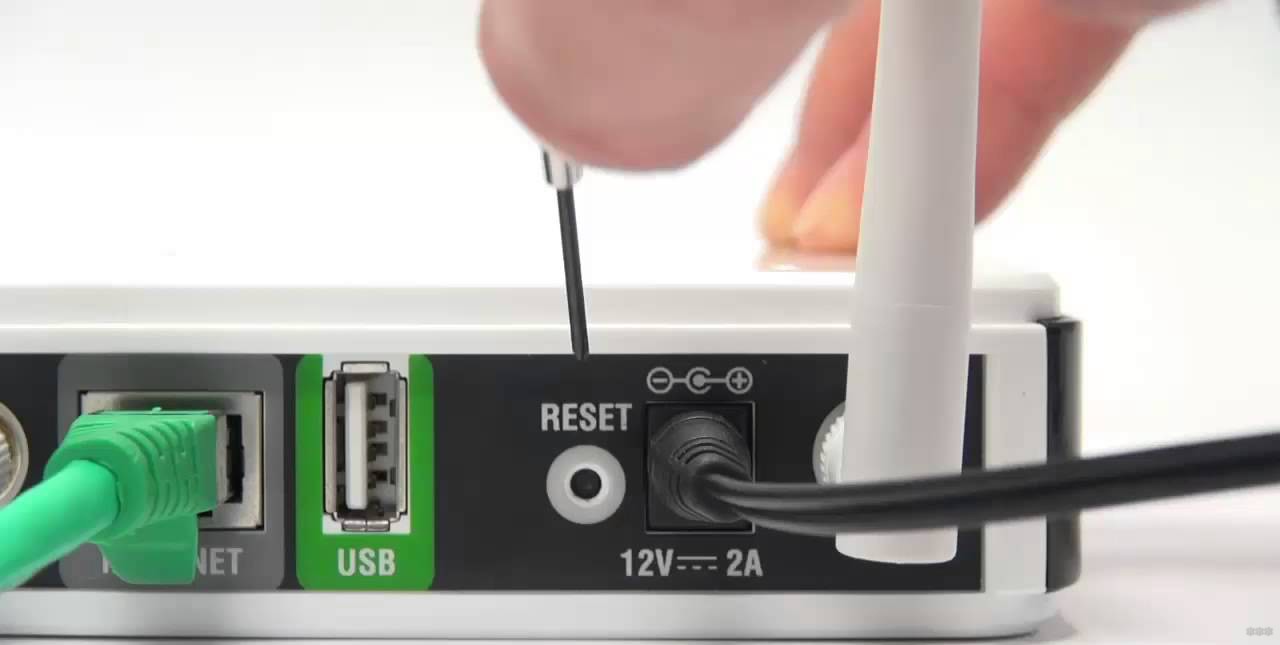
- Для сброса роутера к заводским настройкам обычно используется кнопка RESET на задней панели устройства (переверните и найдите). Включаете роутер в сеть, удерживаете эту кнопку около 10 секунд, пока индикаторы не начнут мигать – можно приступать к настройке с нуля.
- Для настройки с нуля рекомендую в поиске на нашем сайте ввести точную модель своего роутера – так скорее всего вы получите самую детальную инструкцию по настройке конкретно своей модели. В противном случае у нас есть:
Универсальная статья для настройки любого роутера
Шаг 1. Вход в настройщик
Начинаем перенастройку. Нам нужно войти в настройщик роутера и перебить данные для доступа в интернет. Настройщик роутера – это сайт, который расположен на самом роутере.
Чтобы получить к нему доступ, нужно обязательно быть подключенным к устройству – по проводу или же через Wi-Fi.
Адрес для подключения указан на наклейке на дне роутера:
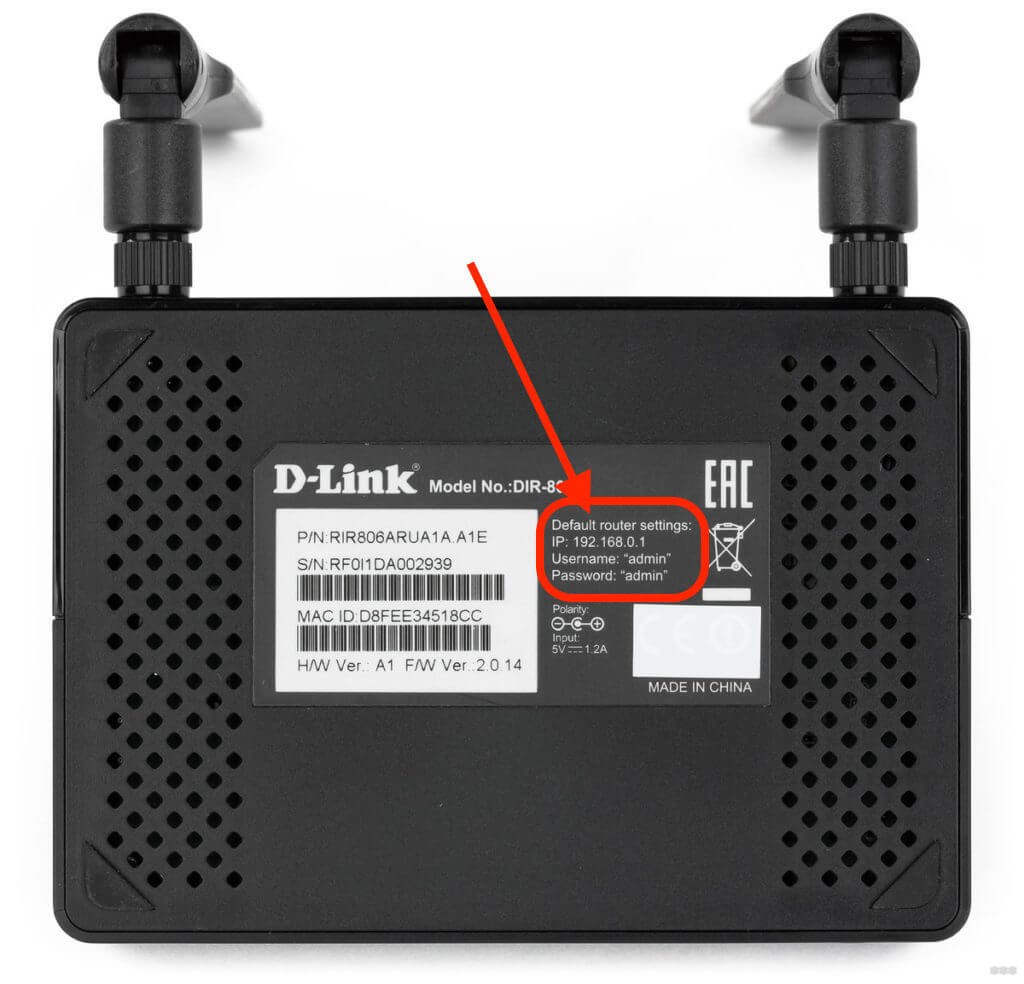
Обычные адреса – 192.168.0.1. или 192.168.1.1. Но могут быть и другие, переходите по нему, и откроет примерно вот такое окно в браузере с запросом логина и пароля:
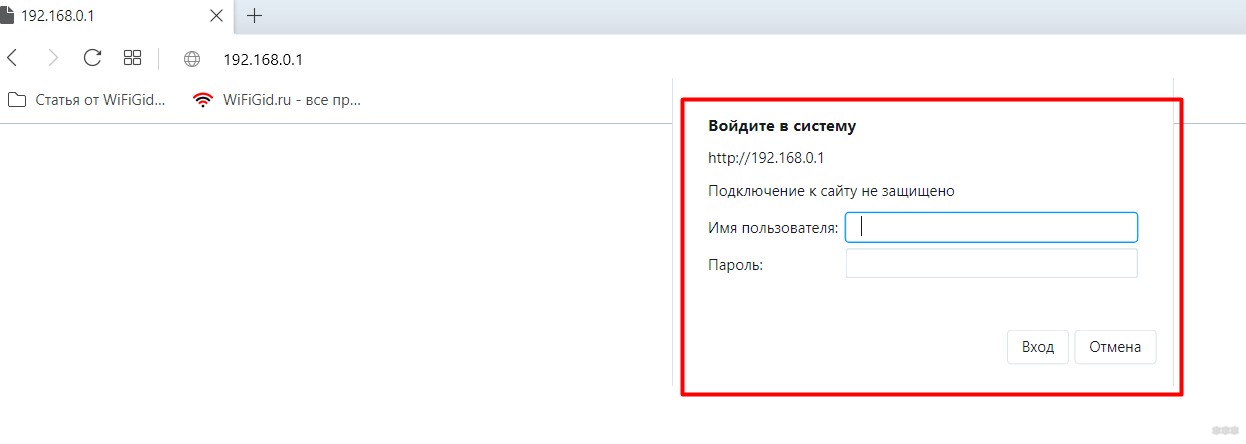
Где взять этот логин и пароль? Вы их должны знать. Значения по умолчанию находятся на той же наклейке с адресом (обычно admin – admin). Если они не подходят – значит вы изменили эти данные, и нужно вспоминать. В крайнем случае перейдите в раздел «Если ничего не выйдет».
В итоге вы должны попасть в этот веб-конфигуратор:
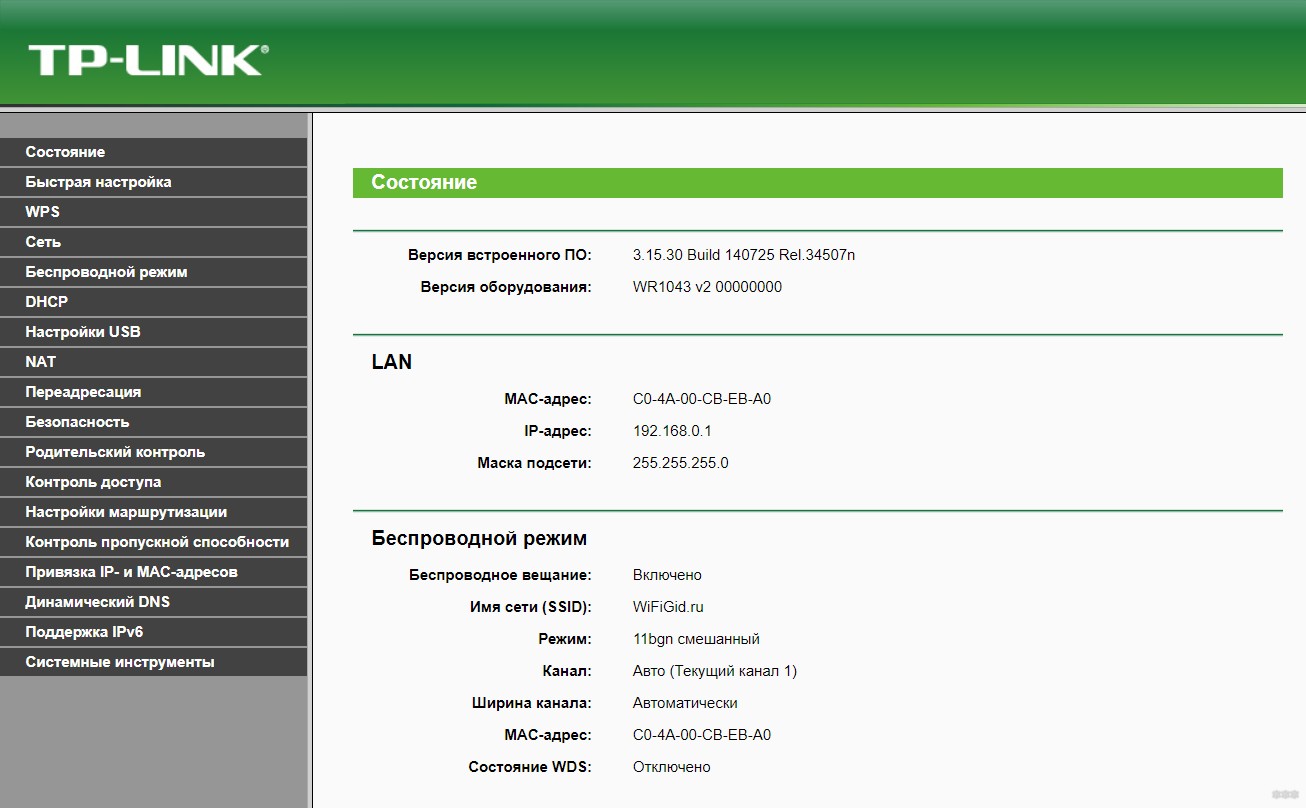
У вас он скорее всего будет выглядеть по-другому, т.к. наши с вами модели отличаются. Если хотите увидеть свои интерфейсы, поищите свою модель в поиске на нашем сайте.
Шаг 2. Настройка интернета
Итого: в настройщик мы вошли, данные для доступа в интернет есть. Остается только все ввести. И еще раз упомяну – в вашем роутере внешний вид и пути могут различаться, но все будет очень похоже на мою инструкцию. Главное – смотрим на мой скриншот и делаем по аналогии, все обязательно получится!
- На примере моего TP-Link, переходим в раздел «Сеть – WAN» (WAN – частое название в роутерах для поиска своего подключения к интернету):
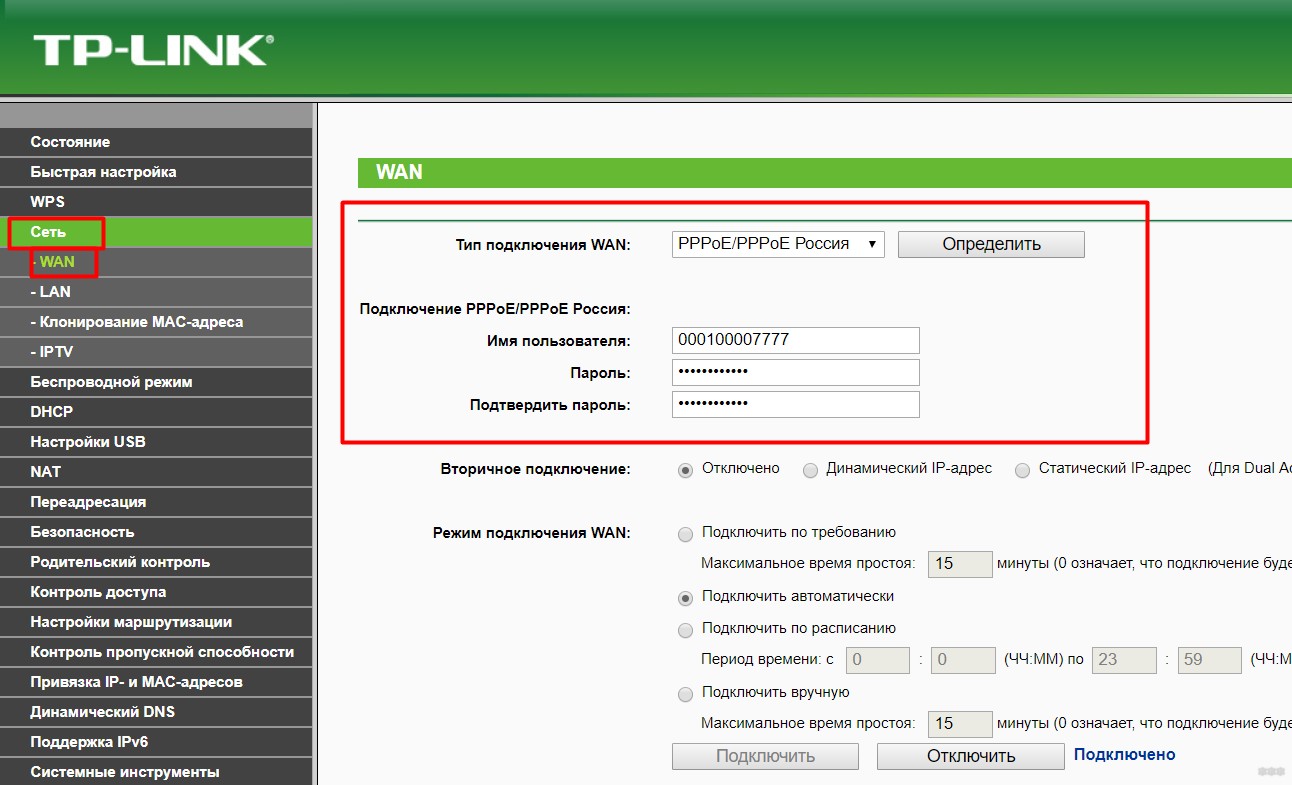
- Как видите здесь уже есть старые данные, остается их изменить. Меняем тип подключения:
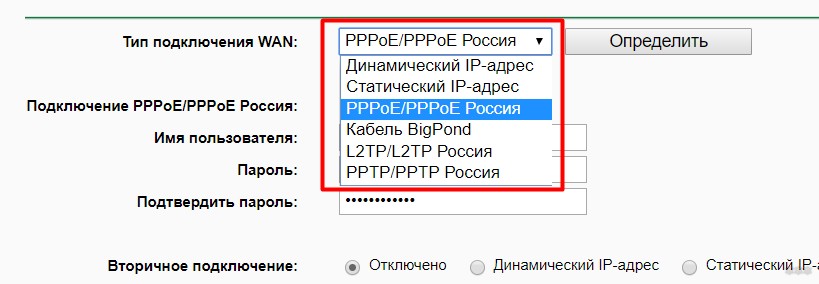
- В моем случае выбираю «Динамический IP». Для его подключения ничего не нужно далее вводить. Но если у вас тот же PPPoE – выбираете его, вводите логин и пароль из договора, сохраняете страницу и все. Можно пользоваться интернетом!

Если у вас что-то все равно не подключается, настоятельно рекомендую позвонить своему провайдеру. Помогут и подскажут.
А вот тот же интерфейс, но уже в маршрутизаторах D-Link:
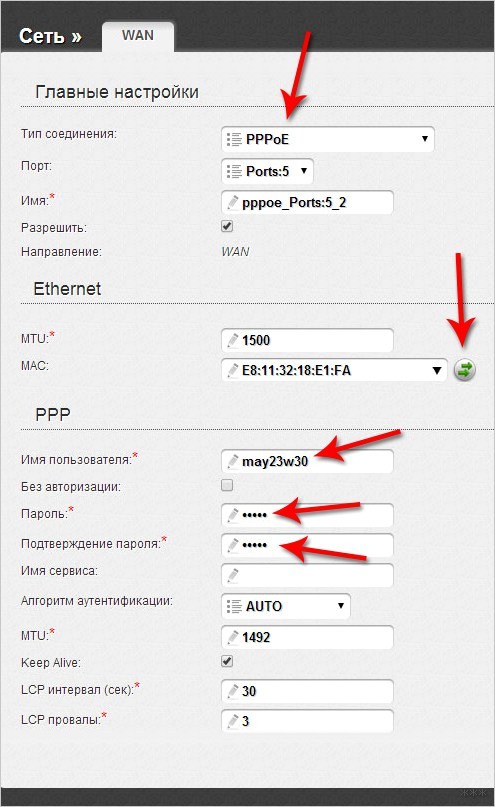
И правда ведь все похоже? Так по аналогии подобный раздел можно найти в любых устройствах. Но если вы все равно чего-то не поняли, комментарии ниже открыты для обсуждений – поможем и расскажем. Но сначала обязательно ознакомьтесь с этой статьей целиком!
Настройка роутера Ростелеком для других провайдеров
При смене местожительства, или при заключении договора с оператором, абоненту потребуется произвести настройку интернет — соединения. Если человек не хочет менять оборудование, он должен знать, как подключить роутер Ростелеком к другому провайдеру. Сделать это достаточно несложно, так как все модемы и маршрутизаторы работают по одному принципу.
Алгоритм подключения модема к стороннему оператору:
- Сброс прежних параметров.
- Вход в управление устройством.
- Ввод новых данных.
В зависимости от модели маршрутизатора, некоторые пункты могут незначительно отличаться.
Сброс прежних настроек
Сбросить параметры, которые были введены в систему роутера очень просто. На любой модели для этого имеется специальная кнопка «reset». Чтобы пользователь случайно не нажал её, и не сбросил систему к заводской, разработчики спрятали кнопку в специальное углубление. Нажать её можно любой тонкой палочкой, например, обычной канцелярской скрепкой. Чтобы произошёл сброс, следует зажать и подержать в течение 10 сек.
О том, что модем Ростелеком готов к установке нового соединения, и система обновилась, оповестит звуковой сигнал или одновременное загорание всех лампочек.
После чего можно подключить устройство Ростелеком к другой сети с помощью проводов.
Для того, чтобы начать установку нового интернета, пользователю необходимо узнать данные стороннего провайдера:
- информацию для входа (логин, пароль);
- тип соединения (PPPoE, L2TP, динамический);
- основы соединения: осуществляется ли привязка по МАС, IP – адрес (при необходимости).
Вход и настройка роутера для другого провайдера
Чтобы настроить модем Ростелеком на работу с другим оператором, необходимо перейти в его системные данные. В зависимости от типа подключения, может потребоваться ввести логин, пароль. Инструкцию по внесению информации в параметры модема можно найти на сайте подключаемого провайдера.
Если маршрутизатор не позволяет изменить данные под стороннего оператора, пользователю придется сделать его перепрошивку. Бесплатные последние версии, которых всегда есть на сайте производителя устройства:
- ZTE — http://zte.ru/enterprise/products/routers/;
- TP-LINK – https://www.tp-link.com/ru/products/list-4691.html;
- Sagem — http://sagemcom.ru/catalog_3.htm;
- D-Link — http://www.dlink.ru/ru/products/5/.
Для корректной работы потребуется сменить:
- параметры Интернета;
- WI-Fi соединение (имя, пароль).
Таким образом, при необходимости, каждый абонент может настроить роутер Ростелеком на другого оператора, сделав его сброс, установив новые параметры.
Оценка статьи:
 Загрузка…