
В современном мире технологий многие устройства могут быть использованы в неожиданных функциях. Роутер, который обычно используется для подключения к интернету, является одним из таких устройств. Но можно ли использовать роутер как антенну для телевизора? В этой статье мы рассмотрим возможности подключения роутера к телевизионной антенне.
Во-первых, для использования роутера как антенны для телевизора необходимо проверить его совместимость. Не все роутеры подходят для такого использования, поэтому перед покупкой необходимо ознакомиться с его характеристиками. Например, некоторые роутеры имеют встроенный транслятор сигнала, который позволяет использовать их как антенну для телевизора.
Во-вторых, чтобы подключить роутер к телевизионной антенне, необходимо выполнить несколько шагов. Во-первых, нужно установить антенну на крыше или в окне дома так, чтобы она получала максимально возможный сигнал. Затем следует подключить антенну к роутеру с помощью специального кабеля.
В-третьих, после подключения антенны к роутеру, необходимо настроить его. Для этого можно воспользоваться соответствующими настройками роутера. Процесс настройки может отличаться в зависимости от модели роутера, поэтому рекомендуется обратиться к инструкции по эксплуатации или к сайту производителя.
Важно отметить, что использование роутера как антенны для телевизора может не дать такой же качественный сигнал, как использование специально предназначенной для этого антенны. Тем не менее, в некоторых случаях подключение роутера может быть полезным, особенно если отсутствуют другие варианты подключения к телевизору.
В заключение, роутер может быть использован как антенна для телевизора с правильными настройками и подключением. Однако, перед использованием необходимо убедиться в совместимости и возможности настройки роутера для этой цели. В случае возникновения проблем или неудовлетворительного качества сигнала, рекомендуется обратиться к специалистам или использовать специализированную телевизионную антенну.
Роутер как антенна для телевизора: руководство по подключению
Если у вас нет доступа к телевизионной антенне или сигнал с антенны недостаточно сильный, можно попробовать использовать роутер в качестве альтернативной антенны для вашего телевизора. Подключение роутера к телевизору довольно просто и может помочь улучшить прием сигнала телевизионных программ.
Вот пошаговая инструкция, как подключить роутер в качестве антенны для телевизора:
- Включите роутер и подождите, пока он полностью загрузится.
- Убедитесь, что ваш телевизор поддерживает беспроводное соединение Wi-Fi.
- Настройте соединение Wi-Fi на вашем телевизоре, следуя инструкциям, указанным в его руководстве пользователя.
- Откройте настройки роутера в браузере на компьютере или мобильном устройстве. Для этого введите IP-адрес роутера в строке адреса браузера.
- Войдите в настройки роутера, используя имя пользователя и пароль (обычно админ/пароль).
- Перейдите в раздел настроек Wi-Fi или беспроводного соединения.
- Найдите опцию «Активировать WDS» или «Активировать режим моста».
- Активируйте эту опцию и выберите сеть Wi-Fi, к которой хотите подключить роутер в качестве антенны.
- Сохраните настройки и перезагрузите роутер.
- Подключите роутер к телевизору с помощью Ethernet-кабеля или через Wi-Fi, если ваш телевизор поддерживает беспроводное соединение.
После выполнения этих шагов ваш роутер должен работать как антенна для телевизора. Убедитесь, что антенна роутера находится ближе к источнику сигнала телевизионных программ, чтобы обеспечить наилучший прием.
Использование роутера в качестве антенны для телевизора может помочь улучшить качество сигнала и обеспечить более стабильное соединение. Однако, следует учитывать, что роутер не будет работать так эффективно, как специальная телевизионная антенна. Поэтому, если у вас есть возможность использовать обычную антенну, это может быть предпочтительнее.
Определение необходимости
Перед тем, как решить использовать роутер в качестве антенны для телевизора, необходимо выяснить, есть ли у вас необходимость в таком подключении. Вот несколько факторов, которые могут помочь вам определить, нужно ли вам использовать роутер в качестве антенны:
-
Отдаленность от телевизионных передатчиков: если вы находитесь далеко от ближайшего передатчика и имеете проблемы с приемом сигнала, использование роутера в качестве антенны может помочь улучшить качество сигнала.
-
Недостаток антенных разъемов на телевизоре: некоторые старые модели телевизоров могут не иметь антенных разъемов, поэтому использование роутера в качестве антенны может быть единственным доступным вариантом подключения к телевизионным передатчикам.
-
Необходимость усиления сигнала: если сигнал от телевизионных передатчиков слабый, использование роутера с внешней антенной может помочь усилить его и обеспечить лучший прием.
-
Экономия денег: использование роутера в качестве антенны может быть более бюджетным вариантом, чем приобретение отдельной телевизионной антенны.
Важно отметить, что использование роутера в качестве антенны может не всегда быть эффективным и надежным решением. Перед принятием решения о подключении роутера к телевизору в качестве антенны, рекомендуется проконсультироваться с профессионалом или провести дополнительные исследования для уточнения совместимости вашего роутера с телевизионными передатчиками и определения возможных рисков и ограничений.
В наше время, когда доступ к интернету стал неотъемлемой частью нашей жизни, многие задаются вопросом о том, можно ли использовать роутер как антенну для телевизора. Ведь это очень удобно — иметь одно устройство, которое обеспечивает и доступ в интернет, и прием ТВ сигнала. В данной статье мы рассмотрим этот вопрос и дадим полезные советы и рекомендации.
Однако, стоит отметить, что встроенной антенны у роутера нет. Роутер предназначен для передачи сигнала интернета по проводной или беспроводной сети. Но несмотря на это, существуют способы использования роутера для приема ТВ сигнала. Вам понадобится подключить к нему внешнюю антенну или использовать специальные устройства.
Одним из способов является подключение внешней антенны к роутеру. Для этого необходимо выбрать подходящую антенну, которая поддерживает нужные частоты и тип сигнала. Затем, антенну можно подключить к роутеру с помощью специальных адаптеров или кабелей. Важно учесть, что при использовании внешней антенны, может потребоваться настройка роутера для приема ТВ сигнала.
Еще одним способом является использование специальных устройств, которые позволяют преобразовать интернет-сигнал в ТВ сигнал. Например, можно использовать медиа-плееры или ТВ-приставки, которые подключаются к роутеру и преобразуют интернет-сигнал в ТВ-сигнал, который можно принять на телевизоре. Такие устройства обычно имеют специальное программное обеспечение, которое позволяет настроить прием ТВ сигнала и просмотр телевизионных каналов.
В заключение, хочется отметить, что использование роутера как антенны для телевизора возможно, но требует дополнительных настроек и подключения внешних устройств. Перед тем, как приступить к этой операции, рекомендуется ознакомиться с инструкцией к роутеру и устройствам, которые вы планируете использовать. Только в таком случае вы сможете получить качественный ТВ сигнал и насладиться просмотром любимых телепередач.
Содержание
- Использование роутера в качестве антенны для телевизора: особенности и возможности
- Как использовать роутер в роли антенны для получения телевизионного сигнала
- Достоинства и недостатки использования роутера вместо обычной антенны
- Полезные советы по использованию роутера вместо антенны для телевизора
- Проверка совместимости и настройка роутера для использования в качестве антенны
Использование роутера в качестве антенны для телевизора: особенности и возможности
Интернет-роутеры часто используются для организации беспроводного интернет-соединения. Они имеют встроенные антенны для обеспечения стабильной связи между устройствами. Но можно ли использовать роутер в качестве антенны для телевизора?
Роутер обычно не предназначен для работы с телевизионными сигналами, поэтому использование его в качестве антенны может быть ограничено. Однако, в некоторых случаях, роутер может помочь улучшить качество сигнала или расширить его дальность.
Для начала, необходимо убедиться, что ваш телевизор поддерживает беспроводное соединение и имеет встроенный Wi-Fi-адаптер. Если это так, то есть несколько способов использования роутера в качестве антенны:
|
1. Создание беспроводной сети Если телевизор поддерживает Wi-Fi-соединение, вы можете создать беспроводную сеть с помощью роутера. Для этого необходимо настроить роутер и подключить его к интернету. Затем на телевизоре выберите созданную беспроводную сеть и введите пароль, если он требуется. Теперь вы можете использовать интернет на телевизоре, чтобы смотреть видео, стримить контент и т. д. |
|
2. Повышение сигнала Wi-Fi Если качество Wi-Fi-сигнала слабое, роутер может помочь его усилить. Для этого вы можете попробовать установить роутер вблизи телевизора или использовать усилитель сигнала Wi-Fi. Кроме того, многие роутеры имеют функцию настройки мощности передатчика, которую можно увеличить для улучшения сигнала. |
Важно отметить, что роутер не может принимать телевизионные сигналы из эфира или кабельного телевидения. Если вы хотите смотреть телевизионные каналы, вам необходимо подключить антенну или проводной телевизионный сигнал непосредственно к вашему телевизору.
В заключение, хотя использование роутера в качестве антенны для телевизора ограничено, его можно использовать для создания беспроводной сети или усиления Wi-Fi-сигнала. Это позволяет использовать интернет на телевизоре и получить более стабильное и быстрое соединение.
Как использовать роутер в роли антенны для получения телевизионного сигнала
Однако, роутер также может быть использован в роли антенны для приема телевизионного сигнала. Для этого необходимо выполнить следующие действия:
1. Подключите телевизор к роутеру.
Для начала, убедитесь в наличии свободного порта Ethernet на вашем роутере. Затем, используя Ethernet-кабель, подключите один конец к телевизору, а другой – к свободному порту роутера.
2. Установите соответствующие настройки.
Для того чтобы роутер функционировал как антенна для телевизора, вам необходимо установить соответствующие настройки в его административной панели. Для этого введите IP-адрес роутера в адресной строке вашего браузера и укажите необходимые параметры для работы в качестве антенны.
3. Проверьте сигнал.
После настройки роутера в роли антенны, убедитесь, что телевизор получает сигнал. Для этого выполните поиск каналов на вашем телевизоре и проверьте, доступны ли они.
Важно помнить, что роутер может не давать такого качества сигнала, как обычная антенна.
Если у вас нет возможности подключить обычную антенну, роутер может быть приемлемым источником сигнала для вашего телевизора. Однако, необходимо понимать, что качество сигнала может быть ниже, чем при использовании антенны.
Также, стоит отметить, что использование роутера в роли антенны может быть ограничено в зависимости от его модели и прошивки. Убедитесь в совместимости вашего роутера с такой функцией перед попыткой ее использования.
В итоге, использование роутера в роли антенны может быть полезным и удобным решением в случаях, когда другие варианты недоступны. Однако, рекомендуется использовать обычную антенну для достижения наилучшего качества сигнала на вашем телевизоре.
Достоинства и недостатки использования роутера вместо обычной антенны
Использование роутера в качестве антенны для телевизора может иметь как положительные, так и отрицательные стороны. Рассмотрим их подробнее.
Достоинства:
1. Более широкий охват сигнала. Роутеры обычно имеют более мощные антенны, чем стандартные антенны для телевизора. Это позволяет улучшить качество и силу сигнала, особенно если ваш телевизор находится в отдаленном углу квартиры или дома.
2. Больше возможностей для настройки. Современные роутеры обычно имеют функцию регулировки мощности сигнала. Это позволяет настроить его таким образом, чтобы обеспечить наилучшую производительность для вашего телевизора.
3. Удобство использования. Если у вас уже есть роутер и он находится рядом с телевизором, то использование его вместо отдельной антенны может быть более удобным в плане подключения и настройки.
Недостатки:
1. Не все роутеры поддерживают эту функцию. Не все модели роутеров могут быть использованы в качестве антенны для телевизора. Перед попыткой использования роутера, обязательно проверьте его спецификации и возможности.
2. Возможны проблемы совместимости. Роутеры и телевизоры могут иметь различные технические характеристики и стандарты. Возможны проблемы совместимости и несовместимости, которые могут снизить качество сигнала или полностью исключить возможность использования роутера вместо антенны.
3. Плохая производительность в некоторых ситуациях. В некоторых случаях, особенно если у вас слабый сигнал Wi-Fi или много преград для его распространения, использование роутера вместо обычной антенны может привести к плохой производительности и плохому качеству сигнала.
В итоге, использование роутера вместо обычной антенны для телевизора может быть хорошим вариантом, если у вас уже есть подходящий роутер и его использование имеет смысл с точки зрения расположения и совместимости с телевизором. Однако, перед таким решением, рекомендуется ознакомиться с спецификациями своих устройств и провести необходимые проверки.
Полезные советы по использованию роутера вместо антенны для телевизора
Если у вас нет подключения к кабельному или спутниковому ТВ, а сигнал аналогового телевидения плохой или отсутствует, вы можете использовать свой роутер вместо антенны. Использование роутера как антенны имеет свои преимущества, но также требует определенной настройки и внешних антенн для улучшения сигнала.
Вот несколько полезных советов, которые помогут вам использовать роутер как антенну для телевизора:
| Совет | Описание |
|---|---|
| 1 | Проверьте совместимость вашего роутера с телевизором. Некоторые модели телевизоров не поддерживают использование роутера вместо антенны. |
| 2 | Выберите наилучшее местоположение для роутера. Расположите роутер ближе к телевизору и поставьте его таким образом, чтобы он был выше уровня земли. Это поможет снизить помехи и улучшить качество сигнала. |
| 3 | Подключите роутер к телевизору с помощью Ethernet-кабеля. Использование проводного подключения поможет улучшить стабильность и скорость сигнала. |
| 4 | Установите внешнюю антенну для роутера. Это поможет усилить сигнал и улучшить его прием. Вы можете использовать направленную антенну или антенну с высоким коэффициентом усиления для лучших результатов. |
| 5 | Настройте роутер таким образом, чтобы он работал только в режиме 2.4 ГГц. Это поможет избежать перекрытия сигнала и улучшит качество телевизионного сигнала. |
| 6 | Проверьте настройки каналов Wi-Fi. Избегайте использования наиболее загруженных каналов Wi-Fi, чтобы избежать помех и интерференций. |
| 7 | Периодически перезагружайте роутер. Это поможет избежать накопления ошибок и улучшит работу роутера в качестве антенны. |
| 8 | Используйте стабильное интернет-подключение. Убедитесь, что ваш роутер подключен к провайдеру интернета с высокой скоростью и стабильностью. Это поможет улучшить качество сигнала и избежать задержек или сбоев при просмотре телевизионных программ. |
Следуя этим полезным советам, вы сможете использовать роутер вместо антенны для телевизора и наслаждаться качественным телевизионным сигналом без дополнительных затрат.
Проверка совместимости и настройка роутера для использования в качестве антенны
Проверка совместимости
Перед тем, как использовать роутер в качестве антенны для телевизора, необходимо проверить его совместимость с телевизором. Для этого нужно убедиться, что телевизор и роутер имеют поддержку одного и того же стандарта Wi-Fi.
Обычно более новые модели телевизоров и роутеров поддерживают стандарт Wi-Fi 802.11n или более поздние версии, такие как 802.11ac. Если у вас есть старый роутер, который поддерживает только стандарт 802.11b или 802.11g, то он может быть несовместим с вашим телевизором, и вы не сможете использовать его в качестве антенны.
Настройка роутера
После того, как вы убедились в совместимости роутера с телевизором, вам потребуется настроить его для использования в качестве антенны.
Сначала подключите роутер к интернет-провайдеру и настройте его согласно инструкции по установке, которая обычно идет в комплекте с роутером.
Затем перейдите к настройке беспроводного соединения. Включите Wi-Fi на телевизоре и найдите в его настройках список доступных сетей Wi-Fi. В этом списке должна отображаться ваша домашняя Wi-Fi сеть, которую вы настроили на роутере.
Выберите вашу сеть Wi-Fi и введите пароль, если требуется. После подключения телевизора к вашей сети Wi-Fi, вы сможете использовать роутер в качестве антенны для просмотра беспроводных телевизионных каналов и потокового видео.
Обратите внимание, что использование роутера в качестве антенны может снизить его производительность в качестве устройства для беспроводного интернета. Если вы испытываете проблемы с подключением к Интернету, возможно, лучше отказаться от использования роутера в качестве антенны или приобрести отдельную антенну для телевизора.
Современный роутер, это уже как правило не просто роутер, он совмещает в себе несколько устройств. Может выполнять разные задачи, об одной из которых мы поговорим в этой статье. Есть такое устройство, как Wi-Fi приемник, или адаптер. Его задача принимать Wi-Fi сигнал, проще говоря подключать определенное устройство к Wi-Fi сети. Такие адаптеры встроены в ноутбуки, планшеты, смартфоны, телевизоры и т. д.
Есть так же внешние адаптеры, например для стационарных компьютеров (о них я писал в статье как подключить обычный компьютер (ПК) к Wi-Fi сети), или для телевизоров. Но что делать, если нам нужно подключить к интернету по Wi-Fi тот самый стационарный компьютер, или телевизор, в котором нет встроенного Wi-Fi приемника. Да и внешнего у нас так же нет. Покупать мы его не хотим, или просто нет такой возможности.
В такой ситуации, нас может выручить обычный роутер, он может выступить в роли приемника Wi-Fi сети. То есть, он будет принимать интернет по Wi-Fi от нашей беспроводной сети, и передавать его на устройство (телевизор, компьютер) по сетевому кабелю.

Нужно сразу заметить, что есть маршрутизаторы, в которых есть отдельный режим работы «Адаптер». Но в большинстве устройств, нужно будет настраивать режим репитера, моста (WDS), клиента, или беспроводное подключение к провайдеру.
Сейчас мы подробно рассмотрим эти режимы на маршрутизаторах разных производителей, и выясним, как использовать роутер в качестве приемника беспроводной сети. Рассмотрим самых популярных производителей: TP-LINK, ASUS, ZyXEL, D-Link, Netis. Ищите ниже заголовок с информацией по вашему устройству.
Делаем приемник Wi-Fi из роутера ZyXEL
Я решил начать из устройств компании ZyXEL. Из линейки маршрутизаторов ZyXEL Keenetic. У этой компании роутеры поддерживают самые разные режимы работы. И в том числе есть режим «Адаптер». На устройствах с новой версией прошивки NDMS V2, которая синяя на вид.

К тому же, все настраивается очень просто и понятно. И все работает. Я уже проверил все режимы работы роутера ZyXEL (на примере модели Keenetic Start), и конечно же подготовил подробные инструкции. Просто ставим роутер возле компьютера, или телевизора, соединяем их по сетевому кабелю, настраиваем режим «Адаптер», и все готово.
Я не буду снова подробно расписывать процесс настройки, а просто даю ссылку на подробную инструкцию: роутер Zyxel Keenetic в качестве Wi-Fi приемника.
Если у вас вдруг нет такого режима работы, то можно настроить режим WISP (беспроводное подключение к провайдеру). Кстати, этот способ можно использовать на более старых версиях устройств.
Ну и режим усилителя Wi-Fi сети так же можно использовать. К тому же, вы сможете не просто подключить устройство к интернету по кабелю, но и расширить радиус действия основной беспроводной сети.
У компании ZyXEL в этом плане все отлично, молодцы.
Режим адаптера беспроводной сети на роутерах ASUS
Если вы в качестве приемника хотите использовать маршрутизатор компании ASUS, то здесь так же есть несколько вариантов. Эти роутеры умеют работать в режиме репитера, что уже хорошо. Да, этот режим предназначен для немного других задач, но и в режиме повторителя роутер ASUS раздает интернет по кабелю, а значит без проблем может быть в качестве адаптера.

Я уже писал подробную инструкцию по настройке это функции, так что просто даю ссылку: https://help-wifi.com/asus/nastrojka-routera-asus-v-kachestve-repitera-rezhim-povtoritelya-wi-fi-seti/.
Режим Media Bridge
Только в процессе написания этой статьи, на более дорогой модели Asus RT-N18U я обнаружил режим работы Media Bridge, который подходит нам намного лучше, чем режим усилителя (даже, если смотреть на схему работы в панели управления).

А вот в Asus RT-N12+ этого режима работы нет. Что в принципе логично, ведь он не очень подходит для серьезных мультимедийных задач. В ближайшее время я подготовлю отдельную инструкцию по настройке режима Media Bridge. Все проверю, и напишу как он, подходит, или нет.
Приемник Wi-Fi из маршрутизатора TP-LINK
Особенно, часто спрашивают как переделать в приемник такие популярные подели как TP-LINK TL-WR740N, TL-WR841N и т. д.
На таких устройствах придется использовать режим моста, он же WDS.
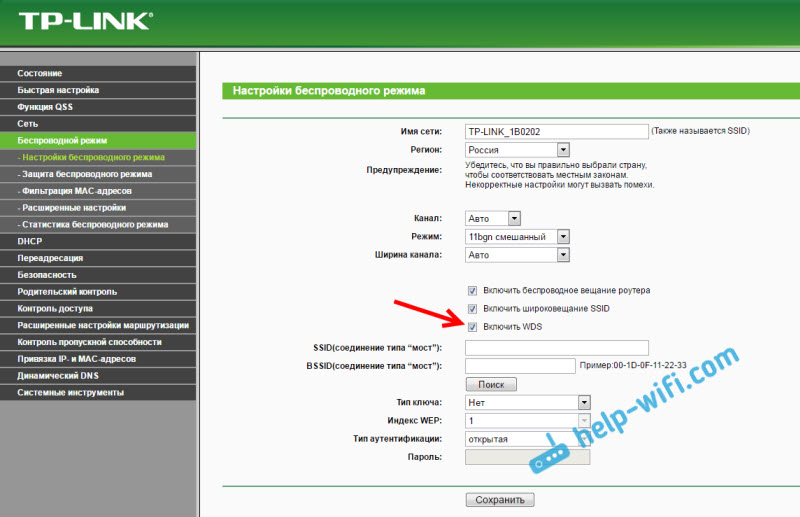
Так как в режиме репитера, эти маршрутизаторы не работают (писал об этом здесь). Вот только ничего не могу пока сказать по поводу новых маршрутизаторов от TP-LINK. Возможно, там уже есть поддержка разных режимов работы. Знаю, что только точки доступа от TP-LINK умеют работать в режиме повторителя. А режима адаптера, насколько я знаю нет.
По настройке режима WDS на TP-LINK так же есть отдельная инструкция: https://help-wifi.com/tp-link/nastrojka-routera-tp-link-v-rezhime-mosta-wds-soedinyaem-dva-routera-po-wi-fi/
Могу с уверенностью сказать, что в режиме моста интернет от роутера TP-LINK по сетевому кабелю работает. Было много вопросов по этому поводу, я спрашивал у поддержки TP-LINK, все работает. Нужно просто отключать DHCP. В статье по ссылке выше есть вся необходимая информация.
Маршрутизатор D-Link в качестве приемника
Не могу точно ответить по всем моделям маршрутизаторов D-Link, но исходя из собственного опыта, могу сказать, что для использования этих маршрутизатор в качестве адаптера, их можно настраивать в режиме беспроводного клиента. Проверял на DIR-615, DIR-300.

Нужно признать, что такой режим работы роутера D-Link отлично подходит для раздачи интернета по кабелю. К тому же, есть возможность отключить беспроводную сеть, а это очень полезно.
Более подробную инструкцию по настройке режима клиента на устройствах D-Link смотрите здесь: https://help-wifi.com/sovety-po-nastrojke/nastrojka-dvux-routerov-v-odnoj-seti-soedinyaem-dva-routera-po-wi-fi-i-po-kabelyu/. Смотрите после заголовка «Подключение роутера D-Link к другому роутеру по Wi-Fi (режим клиента)». Там все подробно расписано. Возможно, позже подготовлю отдельную инструкцию.
Режим адаптера (клиента) на роутерах Netis
Если у вас есть маршрутизатор Netis, и вы хотите использовать его для подключения устройств к интернету по сетевому кабелю, то лучше всего настроить его в режиме «Клиент». Можно без проблем так же использовать режим «Повторитель» на Netis. Проверял, все работает.
Настройка роутера в режиме «Клиент»
Все очень просто. В настройках, в которые можно зайти по адресу netis.cc переходим в расширенные настройки нажав на большую кнопку Advanced и сразу переходим на вкладку «Беспроводной режим» – «Настройки Wi-Fi». В выпадающем меню «Режим радио» выберите «Клиент». Нажмите на кнопку «AP Scan».

Появится список доступных сетей, с которыми можно установить соединение. Напротив своей сети установите переключатель «Подключ.». Нажмите на кнопку «Подключится».

Затем задайте пароль от основной Wi-Fi сети, и нажмите на кнопку «Сохранить».

После этих действий у меня роутер перезагрузился, и интернет сразу заработал по кабелю.
Важный момент: в режиме клиента роутер Netis не транслирует Wi-Fi сеть, что очень хорошо. Если вам нужен интернет по кабелю и по Wi-Fi, тогда настраивайте его в режиме повторителя (ссылка на инструкцию есть выше).
Послесловие
Позже постараюсь добавить информацию по другим производителям: Tenda, Linksys и т. д.
Практически любой маршрутизатор можно превратить в приемник. У многих, я думаю, есть старый роутер, который уже просто пылится на полке, и только место занимает. А он еще может пригодится. И заменить адаптер для стационарного компьютера, телевизора, игровой приставки и других устройств. Что бы не тянуть сетевой кабель через весь дом.
DoogLez
Пользователь
Регистрация:
24.02.2014
Сообщения: 674
Рейтинг: 188

Регистрация:
24.02.2014
Сообщения: 674
Рейтинг: 188

кек, живу в общаге, провели вай фай, но на пк нету сетевой карты или вифи адаптера, но есть wifi роутер, что бы не тратить лишний раз деньги, можно использовать этот роутер в качестве антенны, что бы ловить общажный вай фай, подсоединить роутер к пека, и юзать инет?
Хедшот68
Пользователь
Регистрация:
17.06.2014
Сообщения: 30569
Рейтинг: 17137

Регистрация:
17.06.2014
Сообщения: 30569
Рейтинг: 17137
DoogLez сказал(а):↑
кек, живу в общаге, провели вай фай, но на пк нету сетевой карты или вифи адаптера, но есть wifi роутер, что бы не тратить лишний раз деньги, можно использовать этот роутер в качестве антенны, что бы ловить общажный вай фай, подсоединить роутер к пека, и юзать инет?
Нажмите, чтобы раскрыть…
можно
DoogLez
Пользователь
Регистрация:
24.02.2014
Сообщения: 674
Рейтинг: 188
Регистрация:
24.02.2014
Сообщения: 674
Рейтинг: 188
Headshot68 сказал(а):↑
можно
Нажмите, чтобы раскрыть…
правда?
Хедшот68
Пользователь
Регистрация:
17.06.2014
Сообщения: 30569
Рейтинг: 17137
Регистрация:
17.06.2014
Сообщения: 30569
Рейтинг: 17137
DoogLez сказал(а):↑
правда?
Нажмите, чтобы раскрыть…
Другом клянусь(да правда)
Nelson Mandela
Пользователь
Регистрация:
17.05.2015
Сообщения: 205
Рейтинг: 110

Регистрация:
17.05.2015
Сообщения: 205
Рейтинг: 110
Конечно можно. Марка, модель какая?
Xenus72
Пользователь
Регистрация:
28.04.2014
Сообщения: 8784
Рейтинг: 13984

Регистрация:
28.04.2014
Сообщения: 8784
Рейтинг: 13984
Я провод провел от роутера к пк
Mirajana
Пользователь
Регистрация:
02.07.2012
Сообщения: 10573
Рейтинг: 6635

Регистрация:
02.07.2012
Сообщения: 10573
Рейтинг: 6635
DoogLez сказал(а):↑
что бы ловить общажный вай фай
Нажмите, чтобы раскрыть…
для тех кто не в темке, тсик хочет нагнуть соседский вайфай и сидеть на халявку =)
DoogLez
Пользователь
Регистрация:
24.02.2014
Сообщения: 674
Рейтинг: 188
Регистрация:
24.02.2014
Сообщения: 674
Рейтинг: 188
Xenus72 сказал(а):↑
Я провод провел от роутера к пк
Нажмите, чтобы раскрыть…
тоже хочу так сделать, у тебя все пашет?
DalDal
Пользователь
Регистрация:
24.02.2016
Сообщения: 7490
Рейтинг: 2484
Нарушения: 65

Регистрация:
24.02.2016
Сообщения: 7490
Рейтинг: 2484
Нарушения: 65
DoogLez сказал(а):↑
кек, живу в общаге, провели вай фай, но на пк нету сетевой карты или вифи адаптера, но есть wifi роутер, что бы не тратить лишний раз деньги, можно использовать этот роутер в качестве антенны, что бы ловить общажный вай фай, подсоединить роутер к пека, и юзать инет?
Нажмите, чтобы раскрыть…
Понимаешь роутер может только раздавать сигнал, т.е он не работает на приём сигнала.
DoogLez
Пользователь
Регистрация:
24.02.2014
Сообщения: 674
Рейтинг: 188
Регистрация:
24.02.2014
Сообщения: 674
Рейтинг: 188
Nelson Mandela сказал(а):↑
Конечно можно.
Марка, модель какая?
Нажмите, чтобы раскрыть…
не знаю, роутер завтра знакомый принесет
DoogLez
Пользователь
Регистрация:
24.02.2014
Сообщения: 674
Рейтинг: 188
Регистрация:
24.02.2014
Сообщения: 674
Рейтинг: 188
Mirajana сказал(а):↑
для тех кто не в темке, тсик хочет нагнуть соседский вайфай и сидеть на халявку =)
Нажмите, чтобы раскрыть…
ага, только, если бы я не жил в общаге я бы себе провел давно нормальный интернет
DoubleDMGe
Пользователь
Регистрация:
22.07.2015
Сообщения: 11202
Рейтинг: 9726

Регистрация:
22.07.2015
Сообщения: 11202
Рейтинг: 9726
DalDal сказал(а):↑
Понимаешь роутер может только раздавать сигнал, т.е он не работает на приём сигнала.
Нажмите, чтобы раскрыть…
Режим повторителя(репитер`а) ставишь и спокоино принимаешь\раздаёшь дальше сигнал ….
DoubleDMGe
Пользователь
Регистрация:
22.07.2015
Сообщения: 11202
Рейтинг: 9726
Регистрация:
22.07.2015
Сообщения: 11202
Рейтинг: 9726
DoogLez сказал(а):↑
кек, живу в общаге, провели вай фай, но на пк нету сетевой карты или вифи адаптера, но есть wifi роутер, что бы не тратить лишний раз деньги, можно использовать этот роутер в качестве антенны, что бы ловить общажный вай фай, подсоединить роутер к пека, и юзать инет?
Нажмите, чтобы раскрыть…
Практически на всех моделях можно так сделать. Если у тебя будет модель без «режима повторителя» ты неудачник))))
DAVAII DRATSCOO
Пользователь
Регистрация:
07.09.2013
Сообщения: 36903
Рейтинг: 12353

Регистрация:
07.09.2013
Сообщения: 36903
Рейтинг: 12353
DalDal сказал(а):↑
Понимаешь роутер может только раздавать сигнал, т.е он не работает на приём сигнала.
Нажмите, чтобы раскрыть…
работает
TopQoP
Пользователь
Регистрация:
12.07.2014
Сообщения: 41859
Рейтинг: 25734

Регистрация:
12.07.2014
Сообщения: 41859
Рейтинг: 25734
DoogLez сказал(а):↑
кек, живу в общаге, провели вай фай, но на пк нету сетевой карты или вифи адаптера, но есть wifi роутер, что бы не тратить лишний раз деньги, можно использовать этот роутер в качестве антенны, что бы ловить общажный вай фай, подсоединить роутер к пека, и юзать инет?
Нажмите, чтобы раскрыть…
Можно. Заходишь в ностройки роутера и ставишь режим работы «сетевой мост».
Lemurk
Пользователь
Регистрация:
04.01.2015
Сообщения: 768
Рейтинг: 315
Регистрация:
04.01.2015
Сообщения: 768
Рейтинг: 315
DalDal сказал(а):↑
Понимаешь роутер может только раздавать сигнал, т.е он не работает на приём сигнала.
Нажмите, чтобы раскрыть…
угу, а вф адаптер не может раздавать сигнал. лол автор, а как ты собираешься присоединять роутер к компу, если у тебя нет сетевых интерфейсов? к материнке припаяешь?
Nomad64
Пользователь
Регистрация:
18.09.2013
Сообщения: 1874
Рейтинг: 1007
Регистрация:
18.09.2013
Сообщения: 1874
Рейтинг: 1007
Поставь OpenWRT и используй рутер, как мост.
DoogLez
Пользователь
Регистрация:
24.02.2014
Сообщения: 674
Рейтинг: 188
Регистрация:
24.02.2014
Сообщения: 674
Рейтинг: 188
Lemurk сказал(а):↑
угу, а вф адаптер не может раздавать сигнал. лол
автор, а как ты собираешься присоединять роутер к компу, если у тебя нет сетевых интерфейсов? к материнке припаяешь?
Нажмите, чтобы раскрыть…
провод нет?
Lemurk
Пользователь
Регистрация:
04.01.2015
Сообщения: 768
Рейтинг: 315
Регистрация:
04.01.2015
Сообщения: 768
Рейтинг: 315
DoogLez сказал(а):↑
провод нет?
Нажмите, чтобы раскрыть…
куда? у тебя нет сетевухи и вф модуля
Nelson Mandela
Пользователь
Регистрация:
17.05.2015
Сообщения: 205
Рейтинг: 110
Регистрация:
17.05.2015
Сообщения: 205
Рейтинг: 110
Lemurk сказал(а):↑
куда? у тебя нет сетевухи и вф модуля
Нажмите, чтобы раскрыть…
Кстати, да) Несостыковочка)
loveast
Пользователь
Регистрация:
21.07.2014
Сообщения: 73
Рейтинг: 8
Регистрация:
21.07.2014
Сообщения: 73
Рейтинг: 8
можно, я так делал тож в общаге)))) причем самый обычный роутер нужен, тплинк пойдет))
Nelson Mandela
Пользователь
Регистрация:
17.05.2015
Сообщения: 205
Рейтинг: 110
Регистрация:
17.05.2015
Сообщения: 205
Рейтинг: 110
DalDal сказал(а):↑
Понимаешь роутер может только раздавать сигнал, т.е он не работает на приём сигнала.
Нажмите, чтобы раскрыть…
Да да! В Доту, например, нельзя играть, если через вайфай сидишь! Т.к. пакеты нечем отправить! И на форуме переписываться нельзя, только читать! Я вот, чтобы отвечать, провод напрямую втыкаю!
DalDal
Пользователь
Регистрация:
24.02.2016
Сообщения: 7490
Рейтинг: 2484
Нарушения: 65
Регистрация:
24.02.2016
Сообщения: 7490
Рейтинг: 2484
Нарушения: 65
Nelson Mandela сказал(а):↑
Да да!
В Доту, например, нельзя играть, если через вайфай сидишь! Т.к. пакеты нечем отправить!
И на форуме переписываться нельзя, только читать!
Я вот, чтобы отвечать, провод напрямую втыкаю!
Нажмите, чтобы раскрыть…
Я уже понял что был не прав, но ты такую ересь написал, я говорил о радио сигнале а ты мне про пакеты данных загоняешь
Смотри
Пользователь
Регистрация:
08.06.2015
Сообщения: 1421
Рейтинг: 1159
Регистрация:
08.06.2015
Сообщения: 1421
Рейтинг: 1159
Можно, вот только пинг сильно повышается при беспроводной связи
Bezzzter
Пользователь
Регистрация:
19.04.2013
Сообщения: 419
Рейтинг: 204

Регистрация:
19.04.2013
Сообщения: 419
Рейтинг: 204
DalDal сказал(а):↑
Понимаешь роутер может только раздавать сигнал, т.е он не работает на приём сигнала.
Нажмите, чтобы раскрыть…
ващет работает, как повторитель его ведь можно настраивать
Тема закрыта
-
Заголовок
Ответов Просмотров
Последнее сообщение
-

Сообщений: 5
10 Oct 2023 в 04:04Сообщений:5
Просмотров:10
-
reze
10 Oct 2023 в 02:45Сообщений: 3
10 Oct 2023 в 02:45Сообщений:3
Просмотров:19
-
Сообщений: 1
10 Oct 2023 в 02:25Сообщений:1
Просмотров:12
-
COCK
10 Oct 2023 в 02:19Сообщений: 3
10 Oct 2023 в 02:19Сообщений:3
Просмотров:25
-
Сообщений: 3
10 Oct 2023 в 02:19Сообщений:3
Просмотров:22


Можно ли использовать роутер без антенны?
Начнём с того, что Wi-Fi роутеров без антенн не бывает. Предвижу возмущённые возгласы: «Да как же так, разуй глаза! … Высокочастотная антенна для беспроводной сети может представлять собой просто дорожку на плате роутера и будет работат
Зачем россияне выкручивают антенны у роутера?
Однако согласно инструкции, роутер даже включать без антенны запрещено. … Выкручивая антенны ради того, чтобы роутер влез на узкую полку или в шкаф, вы не только снизите мощность сигнала, что приведет к неизбежным обрывам связи и скачкам пропускной способности, но еще и рискуете перегреть ваше устройство.
Почему роутер без антенны?
Начнём с того, что Wi-Fi роутеров без антенн не бывает. … Но длина волны там существенно больше, потому и антенны имели соотвествующие габариты. Высокочастотная антенна для беспроводной сети может представлять собой просто дорожку на плате роутера и будет работать.
Зачем роутеру 4 антенны?
Итак, антенны у любого маршрутизатора есть, просто их может быть не видно. Но зачем ему две, четыре и более антенн ? … Для «усиления эффекта» — то есть улучшения качества приема WiFi, на роутер ставят сразу по 2 антенны на каждый диапазон — так и получается 4 . В самых дорогих моделях их может быть 6 или даже 8.
Что лучше роутер с одной или двумя антеннами?
Количество антенн влияет на скорость сети, если к роутеру подключается сразу несколько устройств. Чем больше антенн , тем стабильнее будет приём на каждом устройстве. Однако максимальную скорость работы, указанную на коробке можно смело разделить на количество антенн .
Можно ли использовать роутер без антенны?
Начнём с того, что Wi-Fi роутеров без антенн не бывает. Предвижу возмущённые возгласы: «Да как же так, разуй глаза! … Высокочастотная антенна для беспроводной сети может представлять собой просто дорожку на плате роутера и будет работать.
Как правильно расположить антенны на маршрутизаторе?
Для наилучшего приема и передачи сигнала рекомендуется расположить антенны интернет-центра вертикально, для распространения сигнала в горизонтальной плоскости. Направьте антенны вертикально или с небольшим отклонением от вертикали в сторону зоны желаемого приема.
Как снизить уровень сигнала Wi Fi?
В настройках перейдите на вкладку Беспроводная сеть – Профессионально (сверху). В самом низу страницы есть пункт Управление мощностью передачи Tx power. Напротив него, есть поле, где в процентах можно прописать мощность сигнала (максимум 100%), или же регулировать с помощью ползунка.
Что дает количество антенн на роутере?
Количество антенн влияет на скорость сети, если к роутеру подключается сразу несколько устройств. Чем больше антенн , тем стабильнее будет приём на каждом устройстве. Однако максимальную скорость работы, указанную на коробке можно смело разделить на количество антенн
Зачем рожки на роутере?
Итак, антенны в роутере нужны для трансляции wifi сети. Они могут быть скрытые внутри или выведенные наружу, отдельные или несъемные. Количество, назначение и коэффициент усиления антенн зависит от поставленных перед данной моделью маршрутизатора задач, которые в нее заложил производител
Зачем россияне выкручивают антенны у роутера?
Однако согласно инструкции, роутер даже включать без антенны запрещено. … Выкручивая антенны ради того, чтобы роутер влез на узкую полку или в шкаф, вы не только снизите мощность сигнала, что приведет к неизбежным обрывам связи и скачкам пропускной способности, но еще и рискуете перегреть ваше устройств
Сколько антенн должно быть у роутера?
Большинство современных моделей роутеров оснащено несколькими антеннами (чаще всего – от 2 до 4, хотя встречаются модели и с десятком антенн ). При этом существует мнение, что чем больше у роутера антенн , тем лучше скорость приема и передачи данны