
@sulik93
Начал изучать Java. Продолжаю изучать Java.
Добрый вечер!
Есть ройтер с поддержкой 3g-4g usb модемом. Есть смартфн на android.
Можно ли подключить смартфон к роутреу через usb для того, что бы роутер раздавал интернет от смартфона?
-
Вопрос задан
-
24262 просмотра
Пригласить эксперта
Зависит от модели вашего смартфона. На платформе MTK часто можно встретить раздачу интернета по USB.
Я так и сделал. Роутер ASUS N10U+смартфон Prestigio. Причём, просто воткнул по USB и включил USB модем в телефоне. ASUS подхватил и стал раздавать по Wi-Fi. Это уменьшило нагрев смартфона и обеспечило его подзарядку.)
ps Не надо настраивать USB модем. Как только я стал, интернет пропал.(
-
Показать ещё
Загружается…
ЛАНИТ
•
Санкт-Петербург
от 80 000 ₽
10 окт. 2023, в 01:56
2000 руб./за проект
10 окт. 2023, в 01:23
160000 руб./за проект
09 окт. 2023, в 23:51
10000 руб./за проект
Минуточку внимания
Жизнь современного человека без интернета теряет свои краски. Ведь он необходим не только для работы и поиска полезной информации, но также для развлечений, общения с друзьями и знакомыми. Пожалуй, практически не найдется в мире людей, которые хоть раз не пользовались бы им.

Может ли роутер принимать Wi-Fi с телефона
Главный элемент, позволяющий получить доступ к интернету дома, это роутер. Он стал таким же необходимым для комфортной жизни устройством, как и холодильник со стиральной машиной. Однако возникают ситуации, когда он не работает. Или его вовсе нет, а доступ к интернету на компьютере или ноутбуке нужен прямо сейчас.
Раньше такая проблема была неразрешимой. Но, благодаря современным технологиям, вопрос можно решить достаточно быстро. Роль модема может сыграть даже смартфон, если в нем есть необходимая функция. Он может раздавать интернет как посредством беспроводного соединения, так и через USB кабель. Такой вариант использования собственного мобильника в качестве модема для подключения к интернету очень удобен и экономичен. Особенно, если на смартфоне подключен безлимитный интернет. Главное знать, как раздать интернет с телефона на роутер через Wi-Fi. Все тонкости и нюансы стоит рассмотреть подробнее.
На вопрос о том, возможна ли раздача мобильного интернета через роутер, можно однозначно ответить, что да. Однако здесь, как и в любых других случаях, есть свои тонкости. Большинство современных смартфонов имеют функцию модема. Достаточно лишь зайти в настройки и создать точку доступа. И тогда подключить к Wi-Fi можно будет любые другие устройства с возможностью беспроводного соединения (например, планшет).
Вместе с тем, не каждый из них способен принимать Wi-Fi с телефона. Программное обеспечение более старых устройств в редких случаях позволяет это сделать. Но современные модели в большинстве случаев имеют такую возможность.
Важно! Для того, чтобы понять, может ли роутер принимать Wi-Fi с телефона, нужно знать его модель, а также версию программного обеспечения.

Включение точки доступа на смартфоне
Включить точку доступа на телефоне очень просто. И именно с этого необходимо начинать раздачу интернета, поскольку маршрутизатор настраивается только после ее активации. В общем и целом, включение функции модема на различных видах телефонов практически не имеет принципиальных различий:
- первым делом нужно зайти в настройки телефона и найти строку «Сеть и интернет»;
- при входе в этот раздел следует найти пункт «Точка доступа и модем». Именно здесь нужно выполнить все необходимые настройки для раздачи;
- нужная строка — «Точка доступа Wi-Fi». При активации этого режима будет предоставлена возможность транслирования интернета или беспроводного соединения на другие устройства;
- в дополнительных настройках необходимо подобрать предпочитаемый пароль, а также название точки доступа. Функция автоматического выключения должна быть отключена.
Важно помнить, что каждый телефон, работающий на платформе android или ios, может иметь свои особенности подключения такой функции. Кроме этого, использование смартфона как роутера Wi-Fi может быть организовано и другими, альтернативными способами (например, через специальное приложение). Однако настройки в самом мобильнике считаются самым простым и надежным способом раздачи.
Как подключить роутер к телефону для раздачи интернета
Кроме создания точки доступа на телефоне, его можно подключить к стационарному роутеру, чтобы доступ к интернету был у любых устройств, будь то компьютер, планшет или телевизор.
Обратите внимание! Важно понимать, что для таких целей лучше всего использовать тариф с безлимитным мобильным интернетом. В ином случае такое подключение может стоит слишком дорого.

Преимущественно подключение телефона для раздачи интернета возможно лишь с современными устройствами, программное обеспечение которых предоставляет такую возможность. Поэтому инструкцию о том, как подключить роутер к телефону для раздачи интернета, стоит рассмотреть на примере трех самых популярных моделей.
TP-Link
Данный производитель маршрутизаторов является самым крупным и известным. Именно по этой причине большинство пользователей выбирают его для пользования. Устройства отличаются высоким качеством работы и надежностью.
Процесс подключения TP-Link очень прост. Сделать это сможет любой человек, даже не имеющий большого опыта в этой области. Главное четко следовать установленной инструкции:
- в настройках необходимо найти вкладку «Быстрые настройки», чтобы запустить «Мастер быстрой настройки»;
- необходимый режим работы в этом случае — «Усилитель Wi-Fi»;
- как только появится список доступных подключений, нужно выбрать точку доступа, созданную на телефоне. Если ее в списке нет, нужно его обновить;
- при подключении никакие настройки менять не нужно. Главное ввести в соответствующую строку пароль, который был заранее установлен на смартфоне.
Чтобы позднее отключиться от точки доступа, нужно вернуть настройки до исходного состояния.
D-Link
Интерфейс в настройках этого производителя типовой. Подключение в этом случае практически никогда не несет за собой каких-то проблем. Все выполняется максимально просто и быстро:
- найти строку «Мастер беспроводной сети»;
- подключиться в режиме «Клиента» беспроводной сети;
- выбрать из списка необходимую точку доступа и ввести заданный пароль.
При желании можно установить дополнительные настройки. Например, задать режим безопасности.
ZyXEL Keenetic
Пользователи роутеров этого производителя чаще всего сталкиваются с проблемами подключения телефона как точка доступа Wi-Fi internet. Однако, если внимательно изучить инструкцию, то никаких вопросов не возникнет:
- все настройки по подключению выполняются раздел «Network»;
- необходимо зайти во вкладку «Wireless LAN» и зайти в WDS.
Дальнейшие настройки по подключению к телефону выполняются аналогично, как и с другими роутерами. Необходимо выбрать точку доступа и ввести заданный на телефоне ключ безопасности.
Важно! Главное — пропустить шаг взаимодействия с основным устройством. В этом случае им выступает мобильник с правильно заданными параметрами.
Как раздать интернет с телефона на роутер через Wi-Fi
Чтобы понять, как раздать мобильный интернет через роутер (router), необходимо заранее определить, какой именно мобильный гаджет будет использоваться в качестве точки доступа. Для андроида и айфона есть существенные различия.
Особенности настройки смартфонов на Android
Настроить телефон на андроиде, например, xiaomi или асус в качестве точки доступа не составит никакого труда. Благо, большинство мобильных устройств имеют такую функцию. Поэтому системные средства лучше и проще всего использовать для таких целей. О том, как включить точку доступа, написано выше.
Однако существуют случаи, когда через настройки включить режим модема не получается. И тогда на помощь могут прийти всевозможные программы, созданные для этих целей. На просторах интернета их много, однако лучше всего себя зарекомендовали 2 из них:
- PDANet+;
- FoxFi.
Оба приложения хорошо подходят для раздачи интернета с телефона на роутер и другие устройства, поэтому для этой цели их можно поставить на устройство. Однако у них есть существенные минусы. В их настройках нет русского языка, а также установлен лимит использования программы, после которого модем отключается. Кроме того, многие операторы связи, например, Билайн, не предоставляют возможность использовать мобильный интернет таким способом.
Особенности настройки смартфонов на iOS
Режим модема на айфоне включается также просто, как и на андроиде. Достаточно лишь произвести некоторые нехитрые настройки. Однако существуют случаи, когда при первой попытке включить точку доступа, необходимый пункт отсутствует. Это означает, что в телефоне не прописаны необходимые настройки оператора.
Сделать это можно вручную. Для этого нужно зайти в настройки сотовой связи и выбрать сотовую сеть передачи данных. В самом низу экрана будет раздел для настроек режима модема.
Важно! Для того, чтобы подключать функции модема, нужно ввести имя пользователя и пароль. У каждого оператора сотовой связи свои данные.

Конфигурирование роутера
Несмотря на простоту настройки роутера, у некоторых пользователей могут возникнуть сложности с этим. Это связано с тем, что любое конфигурирование, независимо от модели и производителя, осуществляются через веб-интерфейс. Поэтому, прежде чем приступить к настройкам роутера, необходимо авторизоваться в меню.
Обратите внимание! Как правило, все необходимые данные находятся на наклейке роутера. Для входа можно воспользоваться любым браузером, введя в адресной строке нужный адрес. Он также прописан на самом устройстве снизу.
Подключение устройств к беспроводной сети
После того, как все настройки были выполнены успешно, точка доступа Wi-Fi на телефоне включена, и к ней удалось подсоединить роутер, можно без проблем подключаться к интернету. Роутер в данном случае выступает усилителем Wi-Fi, который раздается с телефона.

В общем, процесс использования мобильного телефона для раздачи интернета максимально прост и не требует определенных знаний. Однако, прежде чем присоединить телефон, важно внимательно изучить озвученные инструкции, чтобы исключить вероятность ошибок.
Можно ли раздавать интернет с телефона через роутер
Раздача мобильного интернета с телефона на другие устройства через роутер может быть полезной, когда необходимо подключить к Интернету несколько устройств, но доступа к Wi-Fi нет. Для этого есть несколько способов: использование USB-модема, Bluetooth-модема или просто подключение телефона к роутеру. Ниже мы рассмотрим все три метода и дадим советы по их использованию, а также посоветуем, какой метод подключения выбрать в тех или иных ситуациях.
- Раздача интернета с телефона на компьютер через роутер
- Раздача интернета с телефона на другие устройства через Bluetooth-модем
- Подключение телефона к роутеру для раздачи интернета
- Лучшие методы для раздачи интернета
- Выводы
Раздача интернета с телефона на компьютер через роутер
Чтобы подключить телефон к компьютеру и раздать интернет с помощью роутера, нужно выполнить следующие шаги:
- Подключите телефон к компьютеру с помощью USB-кабеля.
- Включите мобильный Интернет на телефоне в настройках операционной системы («Данные», «Передача данных» или «Мобильная передача данных»).
- Включите режим «USB-модем» в настройках телефона (в «Настройки» > «Сеть и Интернет» > «Точка доступа и модем»).
- На компьютере автоматически должны установиться драйверы, необходимые для подключения телефона в качестве модема. Если этого не происходит автоматически, попробуйте скачать и установить драйверы вручную.
- Откройте список доступных сетей на компьютере и выберите проводную сеть, которая должна появиться после того, как телефон будет подключен в качестве модема.
Раздача интернета с телефона на другие устройства через Bluetooth-модем
Если на другое устройство, например, на планшет, необходимо подключиться через Bluetooth, то нужно выполнить следующие инструкции:
- Активируйте Bluetooth на обоих устройствах (смартфоне и устройстве, на котором будет использоваться интернет).
- В настройках точки доступа раздающего смартфона включите опцию «Bluetooth-модем».
- Откройте настройки Bluetooth на принимающем устройстве и выберите раздающий смартфон в списке доступных устройств.
Подключение телефона к роутеру для раздачи интернета
Если у роутера есть поддержка 3G/4G-модема и у вас есть беспроводной роутер, вы можете подключить свой телефон к роутеру, чтобы раздать интернет на другие устройства. Для этого выполните следующие шаги:
- Активируйте мобильный Интернет на телефоне в настройках операционной системы («Данные», «Передача данных» или «Мобильная передача данных»).
- Подключите телефон к роутеру за помощью кабеля USB или через Wi-Fi.
- В настройках роутера выберите «3G/4G-модем» в качестве источника Интернета и выберите свой телефон в списке модемов.
Лучшие методы для раздачи интернета
Качество интернет-соединения при использовании телефона для раздачи интернета (через модем или Bluetooth) может падать, в зависимости от того, какой оператор связи вы используете, насколько нагружен смартфон и насколько далеко находится подключаемое устройство. Вот несколько полезных советов, которые помогут получить наилучшее качество соединения:
- Используйте режим «режим самолета» на своем смартфоне, чтобы отключить все ненужные функции и увеличить скорость интернета.
- Ограничьте количество подключенных устройств, чтобы не перегружать интернет-соединение.
- Перезагрузите свой телефон и устройство, которое будет использоваться для подключения к Интернету, чтобы устранить возможные проблемы с соединением.
Выводы
Раздача интернета с телефона через роутер — удобный способ получить доступ в Интернет при отсутствии доступа к Wi-Fi на нескольких устройствах. Выберите метод подключения, который наиболее подходит для ваших нужд и следуйте нашим рекомендациям и советам, чтобы получить максимальную производительность и качество интернет-соединения. И не забудьте периодически проверять настройки подключения, чтобы избежать возможных проблем с соединением.
Как использовать телефон в качестве модема для компьютера
В наше время многие люди используют мобильные устройства, чтобы иметь доступ к Интернету. Но что делать, если рядом нет Wi-Fi сети или проблема с мобильным интернетом? В этом случае можно использовать телефон в качестве модема для компьютера.
Для этого нужно подключить смартфон к компьютеру или ноутбуку через USB-кабель. Затем на смартфоне нужно выбрать настройки, перейти в раздел «Подключения», выбрать «Мобильная точка доступа и модем» и включить «USB-модем».
После этого, компьютер будет использовать мобильные данные смартфона в качестве источника интернета. При использовании телефона в качестве модема, стоит учитывать, что быстродействие интернета будет зависеть от скорости соединения и условий находжения смартфона.
Таким образом, использование телефона в качестве модема для компьютера, позволяет оставаться связанным с Интернетом в любых условиях и не зависеть от наличия Wi-Fi.
Как использовать телефон как USB-модем
Чтобы использовать свой телефон в качестве USB-модема, нужно выполнить несколько простых шагов. Сначала необходимо соединить телефон и другое устройство с помощью USB-кабеля. После этого на экране телефона появится уведомление о соединении. Затем нужно провести пальцем сверху вниз по экрану телефона, чтобы открыть оповещения и настройки. Нажмите на значок «Точка доступа» и удерживайте его, чтобы открыть дополнительные настройки. Включите USB-модем и подтвердите действие на экране. Готово, телефон готов к использованию в качестве USB-модема! Это может быть полезно, если на вашем компьютере или другом устройстве нет доступа к Интернету, но есть телефон с мобильным интернетом. Теперь вы можете соединиться с Интернетом и работать везде, где есть сигнал сотовой связи.
Как подключить смарт телевизор к интернету от телефона
Для того, чтобы подключить смарт телевизор к интернету от телефона, необходимо выполнить несколько простых шагов. Сначала нужно открыть настройки сети на ТВ и включить функцию Wi-Fi Direct. Затем на смартфоне следует перейти в раздел «Настройки» и выбрать «Беспроводные сети» -> Wi-Fi -> Wi-Fi Direct. После того, как устройства сканируются, необходимо выбрать свой телевизор. Далее, при помощи меню «Отправить» на смартфоне можно передавать фотографии, видео и аудио на ТВ. Таким образом, после выполнения всех этих действий смарт телевизор будет успешно подключен к интернету от мобильного устройства и готов к использованию для просмотра любимых фильмов и сериалов.
Как смотреть видео с телефона на телевизоре через вай фай
Чтобы смотреть видео с телефона на телевизоре через Wi-Fi, необходимо включить функцию «Wi-Fi Direct» на телефоне. Для этого перейдите в раздел «Беспроводные подключения» и активируйте это соединение. Затем зайдите в настройки телевизора и выберите вкладку «Сеть». Активируйте соединение «Wi-Fi Direct». Теперь на телевизоре появится список устройств, доступных для подключения. Выберите свой телефон, нажмите на него дважды и подтвердите выбор. Для стабильной работы соединения важно, чтобы телефон и телевизор находились на одной Wi-Fi сети. Теперь можно смотреть любимые видео с мобильного устройства на большом экране телевизора.
ВНИМАНИЕ! Советую прочитать статью до конца, так как там написино то, что нигде почему-то не описано.
Всем доброго времени суток! Разбираем очередное письмо, которое пришло к нам в редакцию, с вопросом – как телефон использовать в качестве модема? По сути, вы можете использовать один из трех вариантов: USB, Bluetooth и Wi-Fi. Для ЮСБ подключения можно использовать кабель, который идет от зарядки. В остальных случаях вам понадобится только второе устройство, на котором есть Bluetooth или Wi-Fi модуль.
Далее я постараюсь как можно понятнее и подробнее описать инструкцию с картинками и небольшими пояснениями, так как почему-то в интернете по данной теме нет ничего внятного. Расскажу как про Android, так и про iPhone. Также расскажу про подключение и проблемы, которые могут возникнуть после раздачи. Если у вас будут вопросы, вы заметите ошибку или у вас будут дополнения – пишите в комментариях.
ПРИМЕЧАНИЕ! Инструкции подходят для смартфонов: Samsung, Xiaomi, Huawei (Honor), HTC, Nokia, Google, Sony, Motorola, Vivo, Realme, Oppo, OnePlus, Lenovo, Redmi и другие. В том числе iPhone: 4, 4s, 5, 5s, 6, 6s, 7, 7s, SE, X, 11 и другие.
Содержание
- Android
- iPhone и iPad
- Подключение c компьютера
- Нет интернета
- Задать вопрос автору статьи
Android
Чтобы использовать телефон как модем, вам нужно изначально выбрать один из путей подключения, о которых я написал выше. Для ПК чаще всего используют именно USB подключение, так как у компьютера нет Wi-Fi модуля. Для ноутбука подойдет WiFi и «Блютус».
- Убедитесь, что у вас включен мобильный интернет на телефоне. Также я бы советовал выключить вай-фай, если он активен. Далее зайдите в основное меню и найдите раздел настроек – они обычно имеют значок шестеренки.
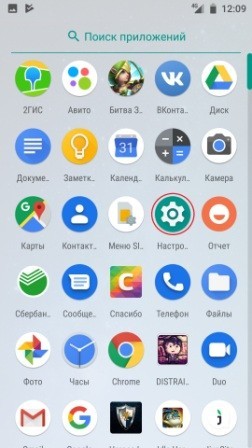
- Теперь находим раздел сети и интернета. В некоторых прошивках раздел может иметь отдельное название «Wi-Fi». Заходим туда.
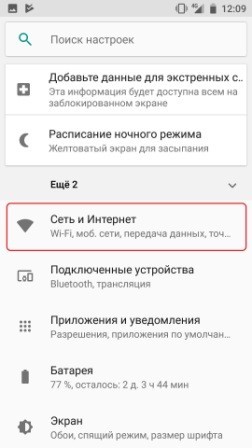
- Заходим в «Точку доступа и модема». Иногда он может называться как просто «Режим точки доступа» или «Режим модема».
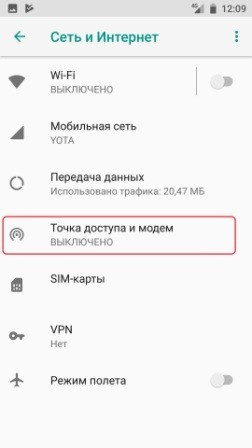
Теперь, чтобы использовать телефон как модем, нужно выбрать одно из подключений ниже. Просто нажмите на пункты, чтобы их раскрыть.
Wi-Fi
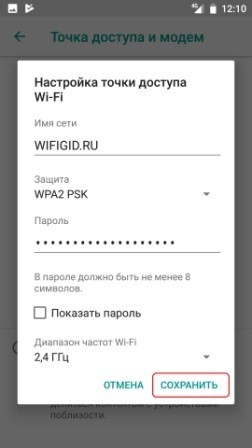
Итак, теперь нам надо включить бегунок в режим «Вкл» напротив «Точки доступа WiFi». После этого ваш смартфон превратится в некий модем и одновременно в роутер. Он будет принимать мобильный интернет и раздавать его через беспроводную сеть на другие устройства.
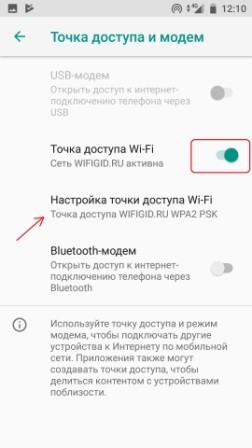
Если вы не знаете имя сети и пароль от неё, то вы можете зайти в настройки, которые находятся чуть ниже. Далее вы можете поменять имя сети, пароль, а также установить класс защиты. Также если ваш телефон поддерживает частоту 5 ГГц, то можно включить и этот режим – главное убедитесь, что второе устройство поддерживает «пятёрку».
ПРИМЕЧАНИЕ! Для безопасности лучше всего оставить тип шифрования как WPA2-PSK.
USB
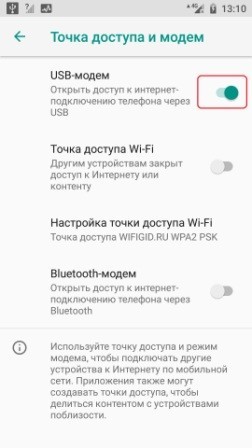
Чтобы использовать телефон как модем для компьютера через USB подключение, нужно в первую очередь взять кабель от зарядки и подключить его к телефону и к ПК. Только после этого режим ЮСБ-модема будем активен, и вы сможете его включить. Активируем его!
Bluetooth
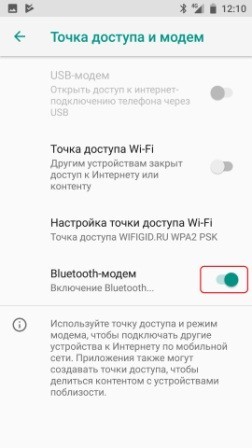
Просто активируем режим «Bluetooth-модема».
iPhone и iPad
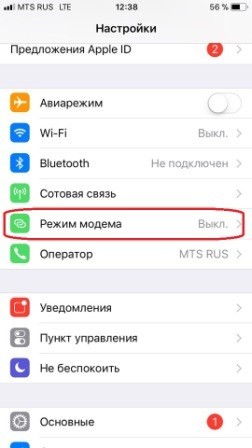
- Нажимаем по шестеренке.
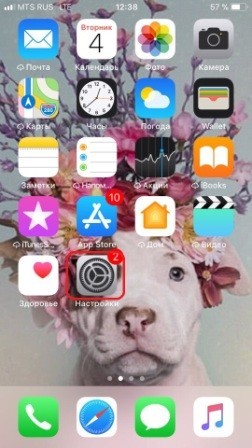
- Переходим в раздел «Режим модема».
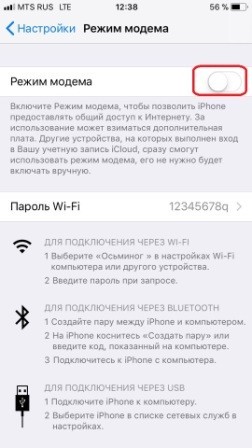
- Активируем верхний бегунок.
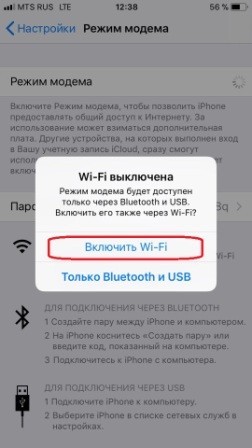
- Выберите тип подключения.
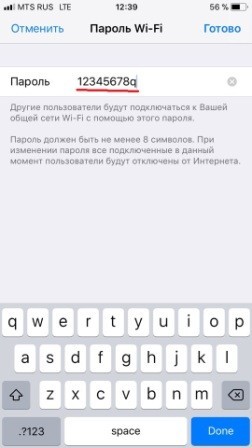
- Если вы раздаете интернет по беспроводной сети, то пароль можно посмотреть чуть ниже.
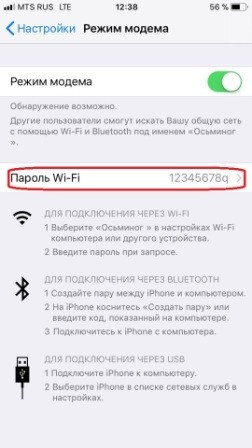
- Его также можно поменять.
Подключение c компьютера
Перед подключением, если вы подключены с компьютера к какому-то модему, роутеру или у вас подключена 3G/4G флешка – то все отключите. Иначе могут возникнуть проблемы при настройке смартфона в качестве модема.
WiFi
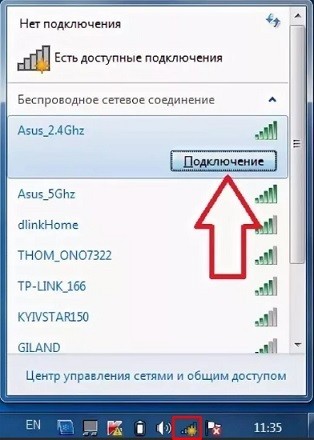
Теперь останется подключиться к данной Wi-Fi сети. На компе или ноуте нужно будет нажать на подключение в правом нижнем углу в трее. После этого выбрать созданную сеть и нажать «Подключиться». Не забудьте ввести пароль. Если будут какие-то проблемы с подключением, то попробуйте убрать ключ.
Также убедитесь, что у вас стоит частота 2.4 ГГц – так как она чаще всего используется во всех известных беспроводных адаптерах. Можно попробовать обновить драйвера на вайфай модуль у компьютера, если проблема сохранится.
ПРИМЕЧАНИЕ! Если при подключении интернета не будет, то перейдите к последней главе.
Через USB кабель
После этого в трее на подключении вы увидите, что связь начинает потихоньку устанавливаться. Дождитесь пока кружок исчезнет полностью. После этого телефон будет работать как USB-модем.
ВНИМАНИЕ! Если же после подключения вы увидите, что сверху появился желтый треугольник, то перейдите к последней главе данной статьи.

Bluetooth
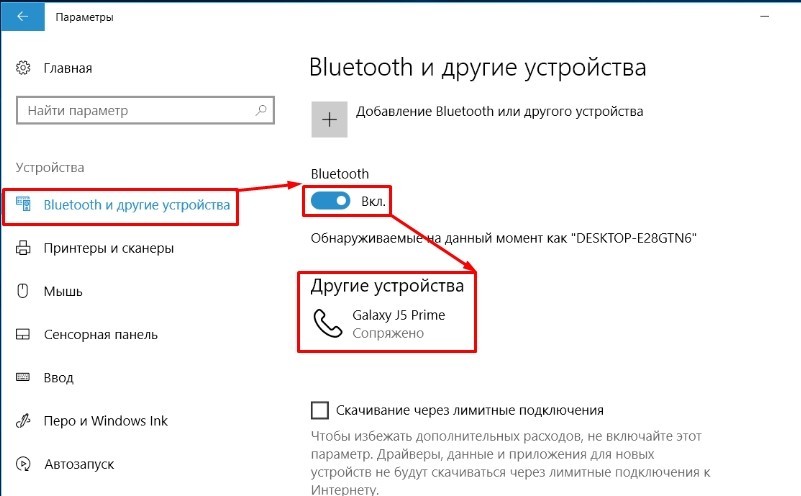
Нажимаем на клавиатуре на кнопки + I. Далее переходим в раздел «Bluetooth», включаем модуль и нажимаем на наш смартфон для подключения.
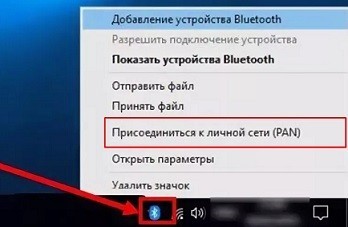
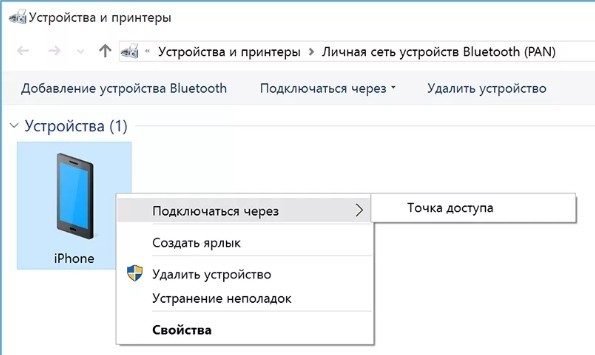
Теперь отыщите в трее значок «Голубого зуба» и нажимаем на него правой кнопкой. Переходим в раздел подключения к личной сети (PAN).
Нажмите на свой телефон правой кнопкой, далее выбираем: «Подключиться через» – «Точка доступа».
Нет интернета
Если кто не знает, но большинство мобильных операторов блокируют раздачу интернета при активации режима модема. Зачем они это делают? – наверное от жадности, кто их поймет. Некоторые провайдеры дают возможность попользоваться бесплатно какое-то время. Кто-то вообще блокирует или ограничивает скорость. Но переживать не стоит и все эти ограничения легко обходятся. Смотрим инструкции по своим операторам:
- YOTA.
- MTS.
- Beeline.
- Tele2.
Телефон как модем: подключение через USB и Wi-Fi
Телефон, смартфон, планшет — любое из этих устройств можно использовать в качестве модема для ПК, при условии, что данные гаджеты поддерживают работу с SIM-картами.
Зачем использовать телефон в качестве модема? Ответ прост: при возникновении проблем с проводным интернетом, либо необходимостью его использования в местах где он отсутствует — в поездках, на даче и т.д.
Далее в статье, мы рассмотрим, как подключить телефон на базе Android к компьютеру в качестве USB-модема или к ноутбуку в режиме точки доступа Wi-Fi. За основу взято устройство с предустановленной чистой версией «Android 7.0». На других смартфонах пункты меню могут отличаться, в зависимости от оболочки — «Launcher», но смысл сохраняется.
Телефон как USB-модем
Для подключения телефона к компьютеру воспользуйтесь USB-кабелем, желательно из комплекта поставки.
USB-кабель, поставляемый вместе с устройством, имеет более высокое качество исполнения, за счёт применяемых материалов. Плюс, он экранирован, что снижает потери, при воздействии посторонних наводок, в момент передачи данных.
Последовательность действий, при подключении телефона к компьютеру в качестве модема, следующий:
- Включите передачу данных, любым удобным для вас способом.
- Подключите телефон к компьютеру.
- В настройках мобильного телефона проследуйте по цепочке: «Ещё» → «Режим модема» → «USB-модем».
Источник
Использование телефона на Android в качестве модема для компьютера или ноутбука
Всем доброго времени суток, дорогие читатели. Сегодня я расскажу о том, как использовать телефон на Android в качестве модема для ПК или ноутбука. Бывает такое, что проводной интернет на компьютере не работает, а нужно срочно доделать какую-то работу. Тут как раз и придет на помощь смартфон с мобильным интернетом. Вы просто подключаете его к ПК с помощью USB-кабеля, выставляете правильные настройки и всё, Вы можете продолжать пользоваться интернетом на компьютере. А о том, как всё настроить и устранить возможные неполадки, я Вам сейчас расскажу.
Для этого Вам не понадобится устанавливать на компьютер какие-то дополнительные драйвера или программы, все настраивается через смартфон. Итак приступим к действиям.
1) Включаем мобильную передачу данных на телефоне и подключаем его к компьютеру через USB-кабель. Если устройство новое, дождитесь завершения установки драйверов(они установятся автоматически).
2) Открываем настройки телефона, находим раздел «Беспроводные сети» и переходим во вкладку «Ещё»(на разных устройствах название этого пункта может отличаться). Далее жмём «Режим модема» и включаем USB-модем.
Готово. Через несколько секунд на компьютере появится подключение с доступом к интернету.
Некоторые могут сказать, что можно просто включить на смартфоне точку доступа и передавать интернет через Wi-Fi, однако у такого способа есть несколько недостатков. На стационарном ПК часто нет функции Wi-Fi, поэтому передать интернет можно только через USB. Также при использовании точки доступа телефон быстро садится, чего не происходит при использовании его в качестве USB-модема.
Возможные проблемы при использовании телефона в качестве USB-модема.
Так как у всех нас разные устройства и мобильные операторы, то могут возникнуть разного рода проблемы. Рассмотрим некоторые из них:
1) Если Вы подключили телефон и всё настроили, но интернет на компьютере так и не появился, проверьте работает ли он на Вашем телефоне. Возможно проблема в нём. Однако если на телефоне интернет работает, переходите ко следующему пункту.
2) Некоторые операторы ограничивают возможность передачи интернета на другие устройства. Проверьте условия своего тарифа. В этом случае ни передача через Wi-Fi, ни через USB-модем работать не будет. Особенно часто такое случается, если у Вас подключен безлимитный мобильный интернет.
3) Бывает и такое, что операторы не запрещают передачу данных с телефона на другие устройства, но блокируют загрузку некоторых файлов (например, торрентов), при этом сайты и программы открываются без проблем.
4) Попробуйте отключить на компьютере антивирус и брандмауэр .
5) У некоторых пользователей при использовании USB-модема выключается компьютер и выдает неизвестную ошибку . Возможно проблема в конфликтующих драйверах, переустановите их вручную. Также попробуйте подключить другое Android устройство тем же способом и посмотреть, появится ли ошибка снова.
На этом всё. Не забывайте подписываться на канал и ставить лайки, если Вам понравилась статья. Пишите в комментариях свое мнение, обязательно прислушаюсь и отвечу на все вопросы. До новых встреч!
Источник
Подключение модема к смартфону Android с помощью кабеля
Современный человек ни шагу ступить не может без Интернета — а те, кто могут, застряли в прошлом. Интернет определяет сегодняшнюю реальность, и тому, кто шагает в ногу со временем, очень важно поддерживать с ним перманентную связь. Но что делать, если скорости или трафика в смартфоне недостаёт? Ответ прост: есть же модемы. Но как подключить модем к телефону?
Случаи, когда необходимо подключение модема к телефону
Функция действительно может оказаться полезной, если вдруг кончились деньги, истёк трафик, или банально не хватает скорости. В этом случае модем — то, что нужно. Ведь, если знать способ, то можно подключиться к устройству через USB: если такого разъёма нет, то не обойтись без специального переходника. Причём это должен быть не просто ЮСБ-провод, а полноценный хостовый кабель OTG для внешнего подключения.

Можно ли подключить USB модем к телефону
Модем, подключаемый к смартфону — отличный выход, если нет под рукой ноутбука или планшета, а в долгой дороге за городом нужен быстрый Интернет. Если подсоединить настроенный девайс с помощью специального переходника, то доступ к сети будет всегда доступен.
Только на всякий случай нужно иметь под рукой зарядное устройство или пауэрбанк: подключённый девайс может потреблять очень много энергии телефона, и быстро разрядить его.
Подходящие модемы для подключения к смартфонам Андроид
На данный момент большинство модемов делятся на три «поколения»: 2G, 3G и 4G. Последний — соответственно, наиболее быстрый по скорости трафика, однако может не ловить в отдалённых от цивилизации зонах, где доступ в Интернет как раз может понадобиться. Наиболее оптимальным вариантом считается 3G.
Как правило, любые российские операторы, продающие модемы под своей маркой, используют китайскую модель Huawei E3272, который все драйвера устанавливает при подключении автоматически. Так что большинство модемов уже прошиты заранее. Среди других моделей выделяются:
- 3G Huawei E3131
- 3G ZTE MF 667
- 4G Huawei E3272 — универсальная модель с высокой скоростью передачи данных, а также возможностью переключаться между 2-, 3- и 4G.
Обратите внимание! Можно также купить непрошитое устройство и вставить в него SIM-карту предпочитаемого оператора. Только настраивать такое устройство придётся уже самостоятельно. Подсоединять пустой Интернет-девайс к устройству — почти то же самое, что снабжать его дополнительной картой памяти.

Оборудование
Для того, чтобы подключить модем к телефону, необходимы:
- настроенный девайс с SIM-картой оператора
- телефон
- специальный USB-кабель
- портативный зарядник (на всякий случай)
Настройка модема
Перед тем, как подключить модем к телефону Андроид через USB, необходимо настроить сам девайс. Делается это, как правило, через персональный компьютер.
В устройствах от Huawei и ZTE программное обеспечение установлено заранее, нужно только включить его, поставив галочку в нужном окне. Для других же смартфонов процесс немного сложнее. Необходимо:
- Деактивировать все виды сетевых подключений на компьютере, и после этого подключить USB-модем
- Найти в «Диспетчере устройств» подключённое устройство
- Нажать на кнопку «Свойства» и запомнить порт COM
- Скачать и запустить программу «HyperTerminal»
- Создать имя соединения в окне настроек, указать запомненный порт COM в строке «Connect using».
- Зайти в «Файл — Свойства — Настройки», затем в «ASCIIsetup». Необходимо поставить галочку рядом с надписью «Отображать вводимые символы».
- Должно открыться окно, в котором нужно набрать команду «АТ» и нажать кнопку «Enter».
- После того, как появится кнопка «ОК», нужно ввести: AT U2DIAG=0 и опять нажать «Enter».
Предварительные настройки на этом завершены. Если после этого понадобится подключать Интернет-девайс к компьютеру, то инструкцию нужно будет повторить, но в финальной формуле вместо цифры «0» прописать «255».

Корректная настройка смартфона
После того, как настроенный модем подключён к устройству, необходимо проделать следующие шаги:
- Включить передачу мобильных данных в меню «Беспроводные сети»
- Создать новую точку доступа APN
- Ввести данные сотового оператора: они указаны на упаковке модема, либо на официальном сайте. В некоторых модемах данные уже будут заполнены, и в этом случае пункт не обязателен для выполнения.
- После нажатия кнопки «Сохранить» должно начаться подключение
Телефон не видит модем
Некоторые разработчики не в восторге от того, что к их устройству подключают 3G-девайсы, поэтому они создают препятствия для таких манипуляций — чаще всего это искусственное ограничение доступа. Чтобы снять его, необходимы root-права в системе Android, аналогичные правам администратора в Windows. Только root-права позволяют владельцу влезать в хранилище и удалять или изменять внутренние файлы. Получить их с помощью манипуляций в телефоне не получится, нужно скачать специальные приложения для обхода. Ниже приведены три программы, которые могут помочь получить root-права.
- Kingo Root — наиболее удобное приложение для Android. У него есть даже утилита для ПК, можно настроить как через смартфон, так и через компьютер. После установки программа скачивает все необходимые скрипты, и у владельца устройства в течение нескольких минут появляются root-права. Особых программистских тонкостей не требует, всё выполняется по инструкции.
- FramaRoot — в одно нажатие устанавливает на смартфон «Superuser» и «Supersu», а на ПК установки не требует. Программу поддерживают большинство смартфонов на Android, она позволяет управлять root-правами, разрешениями для различных приложений и самими приложениями. Устанавливается при запуске apk-файла из карты памяти.
- 360 Root — ещё одна утилита, позволяющая установить на смартфоне root-права, родом из Китая. Предназначена для Android 1.6 или выше. Можно установить через ПК следующим образом: установить приложение, на компьютере в «Панели управления» найти «Сеть и Интернет — Подключения — Настройки LAN»; после этого ввести в поле «Адрес» следующие цифры: 61.144.217.182, активировать прокси и нажать «ОК».

Важно! Когда пользователь получает root-права в распоряжение, смартфон автоматически лишается гарантии, и больше не может быть отдан в ремонт при неисправности. Так что подобные манипуляции происходят на страх и риск владельца.
При подключении USB-девайса к мобильному устройству могут также возникнуть следующие проблемы:
- В Android нет пункта «Мобильные сети». В этом случае подключить USB-девайс не получится, либо придётся искать устройства с другой прошивкой
- Не хватает питания. Перед тем, как пользоваться USB-модемом, рекомендуется основательно зарядить смартфон, либо всегда иметь при себе заряженный пауэрбанк.

Так как модемы придуманы для компьютеров, ноутбуков или планшетов, настройка их производится именно через эти устройства. И, если всё правильно настроить, то пользование модемом через смартфон не составит никаких проблем.
Источник