
Размещаем сайт на домашнем роутере
Время на прочтение
7 мин
Количество просмотров 59K
Мне давно хотелось «потрогать руками» интернет-сервисы, настроив веб-сервер с нуля и выпустив его в Интернет. В этой статье хочу поделиться полученным опытом превращения домашнего роутера из узкофункционального устройства в практически полноценный сервер.
Началось всё с того, что служивший верой и правдой роутер TP-Link TL-WR1043ND перестал удовлетворять потребности домашней сети, захотелось 5ГГц диапазона и быстрого доступа к файлам на накопителе, подключенном к роутеру. Просмотрев профильные форумы (4pda, ixbt), сайты с отзывами и посмотрев на ассортимент местных магазинов — решил приобрести Keenetic Ultra.
В пользу именно этого устройства сработали хорошие отзывы владельцев:
- отсутствие проблем с перегревом (тут пришлось отказаться от продукции Asus);
- надежность в работе (тут вычеркнул TP-Link);
- простота в настройке (побоялся не справиться и вычеркнул MikroTik).
Пришлось примириться с минусами:
- нет WiFi6, хотелось взять оборудование с запасом на будущее;
- 4 LAN порта, хотелось больше, но это уже не домашняя категория.
В итоге получилась вот такая «серверная»:

- слева оптический терминал Ростелекома;
- справа наш подопытный роутер;
- проводом к роутеру подсоединен завалявшийся m.2 SSD на 128 ГБ, помещенный в коробку USB3 с алиэкспресса, сейчас он аккуратно закреплен на стенке;
- на переднем плане удлинитель с независимым отключением розеток, провод от него идет к недорогому UPS;
- на заднем плане пучок витой пары — на этапе ремонта квартиры сразу запланировал RJ45 розетки в местах предполагаемого размещения техники, чтобы не зависеть от замусоренности WiFi.
Итак, у нас есть оборудование, необходимо его настроить:

- первичная настройка роутера занимает около 2 минут, указываем параметры подключения к провайдеру (у меня оптический терминал переключен в режим бриджа, PPPoE соединение поднимает роутер), название WiFi сети и пароль — в принципе всё, роутер запускается и работает.

Ставим переадресацию внешних портов на порты самого роутера в разделе «Сетевые правила — Переадресация»:


Теперь можно перейти к «продвинутой» части, чего я хотел от роутера:
- функционал небольшого NAS для домашней сети;
- выполнение функций веб-сервера для нескольких частных страничек;
- функционал персонального облака для доступа к личным данным из любой точки мира.
Первое реализуется встроенными средствами, не требуя особых усилий:
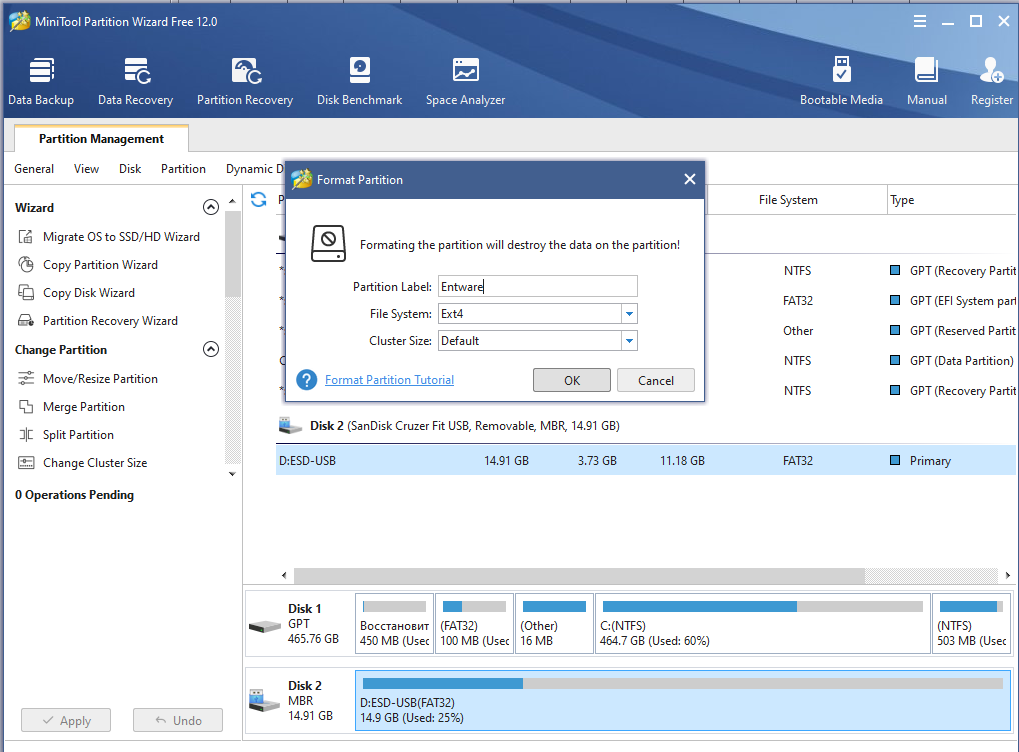
- берем предназначенный для этой роли накопитель (флешку, карту памяти в картридере, жесткий диск или SSD во внешнем боксе и форматируем в Ext4 с помощью MiniTool Partition Wizard Free Edition (у меня нет компьютера с linux под рукой, там можно встроенными средствами). Как я понимаю, при работе система пишет на флешку только логи, поэтому, если их ограничить после настройки системы — можно использовать и карты памяти, если планируете много и часто писать на накопитель — лучше SSD или HDD.
После этого подключаем накопитель к роутеру и наблюдаем его на экране системного монитора
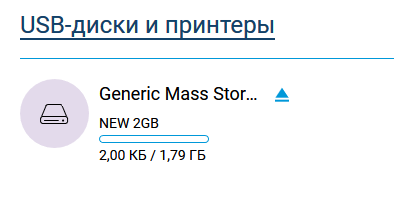
Переходим щелчком по «USB-диски и принтеры» в раздел «Приложения» и настраиваем общий ресурс в разделе «Сеть Windows»:
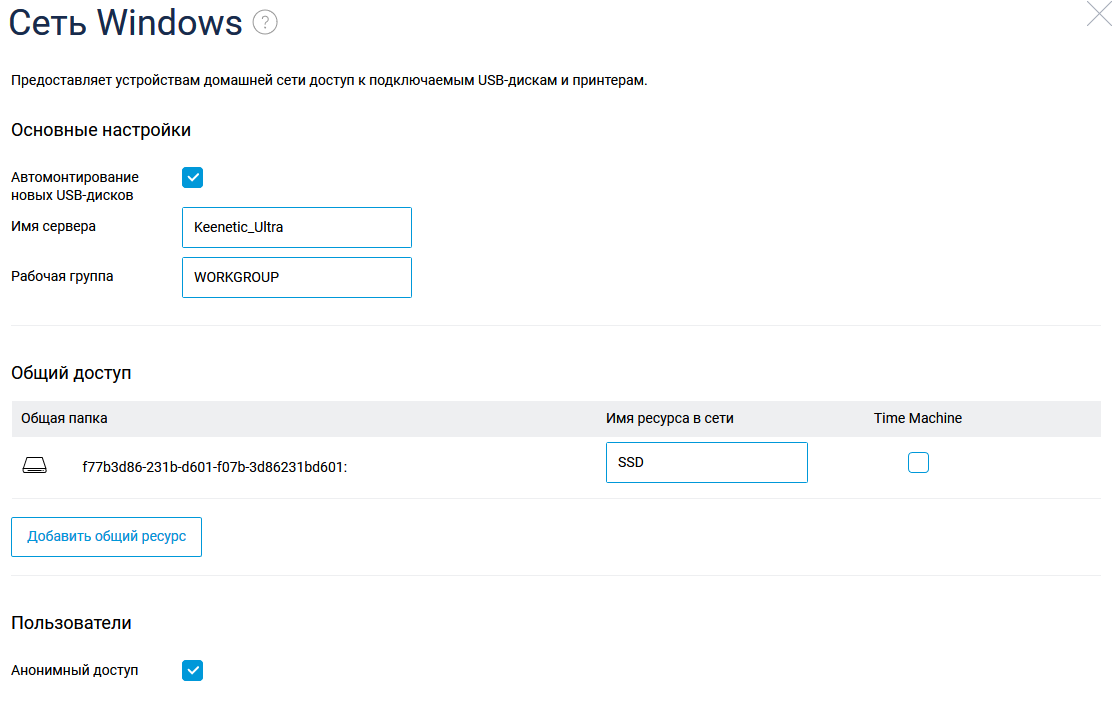
И у нас имеется сетевой ресурс, который можно использовать с компьютеров под Windows, подключив при необходимости как диск: net use y: \\192.168.1.1\SSD /persistent:yes
Скорость такого импровизированного NAS вполне достаточна для домашнего применения, по проводу он использует весь гигабит, по WiFi скорость составляет около 400-500 мегабит.
Настройка хранилища — один из необходимых шагов для настройки сервера, далее нам нужно:
— приобрести домен и статический IP адрес (можно обойтись и без этого, используя Dynamic DNS, но статический IP у меня уже был, поэтому проще оказалось воспользоваться бесплатными сервисами Яндекса — делегировав туда домен, мы получаем DNS-хостинг и почту на своем домене);

— настроить DNS сервера и добавить A-записи, указывающие на ваш IP:
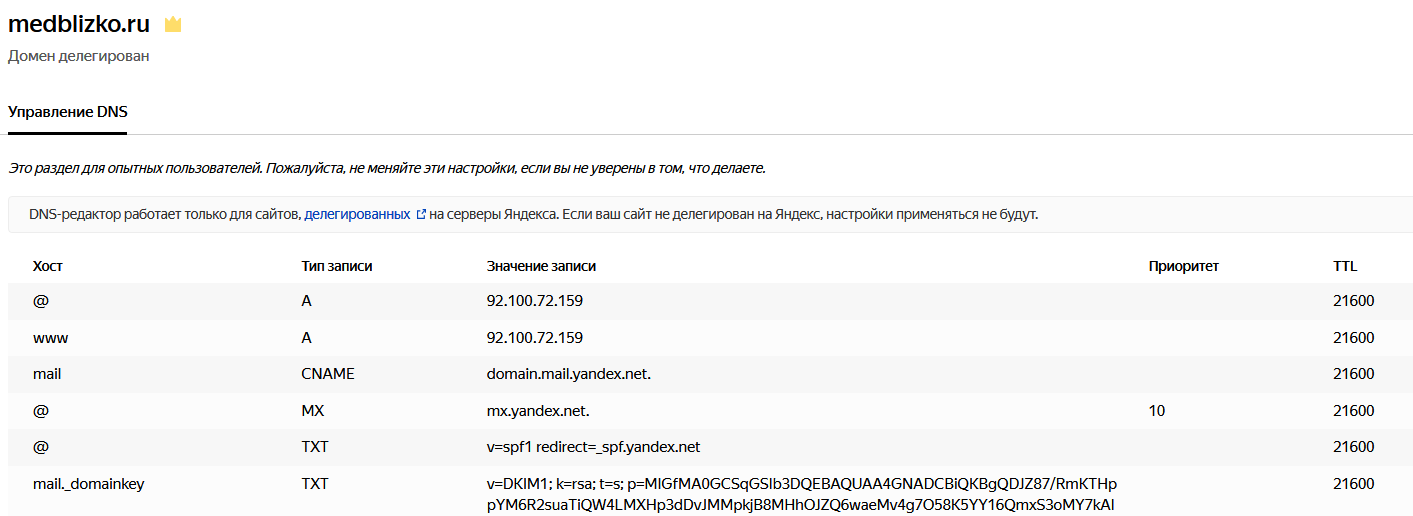
Вступление в силу настроек делегирования домена и DNS занимает несколько часов, поэтому параллельно занимаемся настройкой роутера.
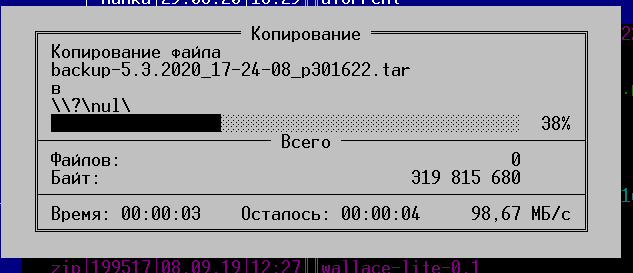
Для начала необходимо установить репозиторий Entware, из которого мы сможем ставить на роутер необходимые пакеты. Я воспользовался этой инструкцией, только не заливал установочный пакет по FTP, а создал папку прямо на подключенном ранее сетевом диске и скопировал туда файл обычным способом.
Получив доступ по SSH, меняем пароль командой passwd и ставим командой opkg install [имена пакетов] все нужные пакеты:
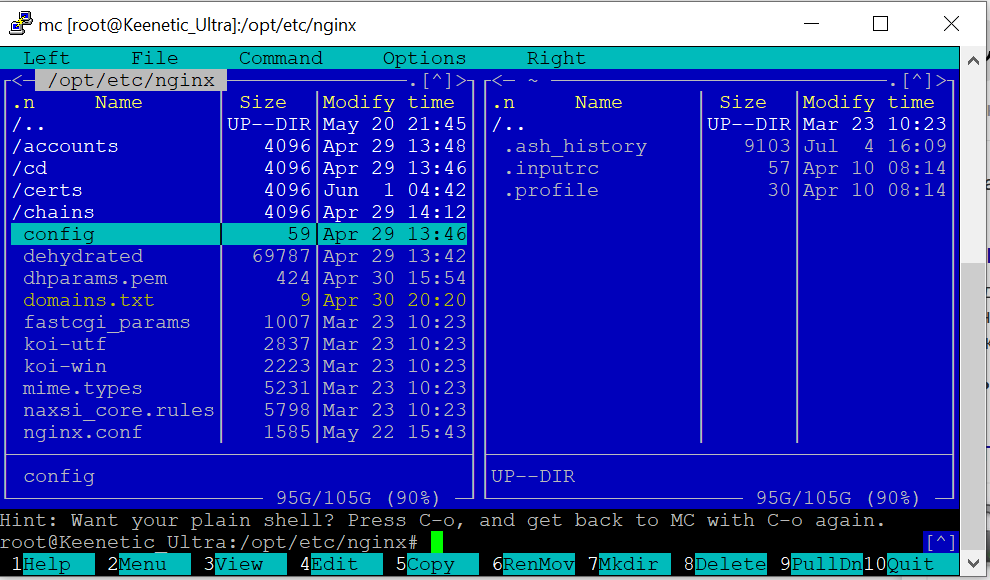
В ходе настройки на роутере оказались установлены следующие пакеты (результат вывода команды opkg list-installed):
Список пакетов
bash — 5.0-3
busybox — 1.31.1-1
ca-bundle — 20190110-2
ca-certificates — 20190110-2
coreutils — 8.31-1
coreutils-mktemp — 8.31-1
cron — 4.1-3
curl — 7.69.0-1
diffutils — 3.7-2
dropbear — 2019.78-3
entware-release — 1.0-2
findutils — 4.7.0-1
glib2 — 2.58.3-5
grep — 3.4-1
ldconfig — 2.27-9
libattr — 2.4.48-2
libblkid — 2.35.1-1
libc — 2.27-9
libcurl — 7.69.0-1
libffi — 3.2.1-4
libgcc — 8.3.0-9
libiconv-full — 1.11.1-4
libintl-full — 0.19.8.1-2
liblua — 5.1.5-7
libmbedtls — 2.16.5-1
libmount — 2.35.1-1
libncurses — 6.2-1
libncursesw — 6.2-1
libndm — 1.1.10-1a
libopenssl — 1.1.1d-2
libopenssl-conf — 1.1.1d-2
libpcap — 1.9.1-2
libpcre — 8.43-2
libpcre2 — 10.34-1
libpthread — 2.27-9
libreadline — 8.0-1a
librt — 2.27-9
libslang2 — 2.3.2-4
libssh2 — 1.9.0-2
libssp — 8.3.0-9
libstdcpp — 8.3.0-9
libuuid — 2.35.1-1
libxml2 — 2.9.10-1
locales — 2.27-9
mc — 4.8.23-2
ndmq — 1.0.2-5a
nginx — 1.17.8-1
openssl-util — 1.1.1d-2
opkg — 2019-06-14-dcbc142e-2
opt-ndmsv2 — 1.0-12
php7 — 7.4.3-1
php7-mod-openssl — 7.4.3-1
poorbox — 1.31.1-2
terminfo — 6.2-1
zlib — 1.2.11-3
zoneinfo-asia — 2019c-1
zoneinfo-europe — 2019c-1
Возможно, тут что-то лишнее затесалось, но места на накопителе много, поэтому разбираться не стал.
После установки пакетов настраиваем nginx, я пробовал с двумя доменами — на втором настроен https, и пока висит заглушка. 81 и 433 внутренние порты вместо 80 и 443 используются, поскольку на нормальных портах висят админки роутера.
etc/nginx/nginx.conf
user  nobody;
worker_processes  1;
#error_log  /opt/var/log/nginx/error.log;
#error_log  /opt/var/log/nginx/error.log  notice;
#error_log  /opt/var/log/nginx/error.log  info;
#pid        /opt/var/run/nginx.pid;

events {
    worker_connections  64;
}

http {
    include       mime.types;
    default_type  application/octet-stream;
    #log_format  main  '$remote_addr - $remote_user [$time_local] "$request" '
    #                  '$status $body_bytes_sent "$http_referer" '
    #                  '"$http_user_agent" "$http_x_forwarded_for"';
    #access_log  /opt/var/log/nginx/access.log main;
    sendfile        on;
    #tcp_nopush     on;
    #keepalive_timeout  0;
    keepalive_timeout  65;
    #gzip  on;

server {
    listen 81;
    server_name milkov.su www.milkov.su;
    return 301 https://milkov.su$request_uri;
}

server {
        listen 433 ssl;
        server_name milkov.su;
        #SSL support
        include ssl.conf;
        location / {
            root   /opt/share/nginx/html;
            index  index.html index.htm;
        error_page   500 502 503 504  /50x.html;
        location = /50x.html {
            root   html;
            }
        }
}
etc/nginx/ssl.conf
ssl_certificate /opt/etc/nginx/certs/milkov.su/fullchain.pem;
ssl_certificate_key /opt/etc/nginx/certs/milkov.su/privkey.pem;
ssl_ciphers 'ECDHE-RSA-AES128-GCM-SHA256:ECDHE-ECDSA-AES128-GCM-SHA256:ECDHE-RSA-AES256-GCM-SHA384:ECDHE-ECDSA-AES256-GCM-SHA384:DHE-RSA-AES128-GCM-SHA256:DHE-DSS-AES128-GCM-SHA256:kEDH+AESGCM:ECDHE-RSA-AES128-SHA256:ECDHE-ECDSA-AES128-SHA256:ECDHE-RSA-AES128-SHA:ECDHE-ECDSA-AES128-SHA:ECDHE-RSA-AES256-SHA384:ECDHE-ECDSA-AES256-SHA384:ECDHE-RSA-AES256-SHA:ECDHE-ECDSA-AES256-SHA:DHE-RSA-AES128-SHA256:DHE-RSA-AES128-SHA:DHE-DSS-AES128-SHA256:DHE-RSA-AES256-SHA256:DHE-DSS-AES256-SHA:DHE-RSA-AES256-SHA:AES128-GCM-SHA256:AES256-GCM-SHA384:AES128-SHA256:AES256-SHA256:AES128-SHA:AES256-SHA:AES:CAMELLIA:DES-CBC3-SHA:!aNULL:!eNULL:!EXPORT:!DES:!RC4:!MD5:!PSK:!aECDH:!EDH-DSS-DES-CBC3-SHA:!EDH-RSA-DES-CBC3-SHA:!KRB5-DES-CBC3-SHA';
ssl_prefer_server_ciphers on;
ssl_dhparam /opt/etc/nginx/dhparams.pem;
ssl_session_cache shared:SSL:10m;
ssl_session_timeout 5m;
ssl_stapling on;
Для того, чтобы сайт работал по https, воспользовался известным скриптом dehydrated, установив его по этой инструкции. Затруднений этот процесс не вызвал, запнулся только на том, что в тексте скрипта для работы на моем роутере надо закомментировать строчку в файле /opt/etc/ssl/openssl.cnf:
[openssl_conf]
#engines=engines
И отмечу, что генерация dhparams.pem командой «openssl dhparam -out dhparams.pem 2048» на моем роутере занимает больше 2 часов, если бы не индикатор прогресса — потерял бы терпение и перезагрузил.
После получения сертификатов перезапускаем nginx командой «/opt/etc/init.d/S80nginx restart». В принципе на этом настройка закончена, но сайта еще нет — если положим в каталог /share/nginx/html файл index.html, увидим заглушку.
<!DOCTYPE html>
<html>
<head>
<title>Тестовая страничка!</title>
<style>
    body {
        width: 35em;
        margin: 0 auto;
        font-family: Tahoma, Verdana, Arial, sans-serif;
    }
</style>
</head>
<body>
<h1>Тестовая страничка!</h1>
<p>Это простая статическая тестовая страничка, абсолютно ничего интересного.</p>
</body>
</html>
Чтобы разместить информацию красиво, непрофессионалу типа меня проще воспользоваться готовыми шаблонами, после долгого перебора различных каталогов нашел templatemo.com — там неплохой выбор бесплатных шаблонов, не требующих обязательного указания авторства (что редкость в интернете, большая часть шаблонов в лицензии требуют сохранить ссылку на ресурс, откуда они получены).
Выбираем подходящий шаблон — там есть на самые разные случаи, скачиваем архив, и раcпаковываем его в каталог /share/nginx/html, делать это можно уже со своего компьютера, затем редактируем шаблон (тут потребуются минимальные знания HTML, чтобы не нарушить структуру) и заменяем графику, как показано на рисунке ниже.

Резюме: роутер вполне пригоден для размещения на нем легкого сайта, в принципе — если не предполагается большой нагрузки, можно поставить и php, и экспериментировать с более сложными проектами (смотрю на nextcloud/owncloud, вроде есть успешные установки на такое железо). Возможность установки пакетов поднимает его полезность — например, когда надо было защитить RDP порт ПК в локальной сети, поставил knockd на роутер — и проброс порта к ПК открывался только после port knocking.
Почему именно роутер, а не обычный PC? Роутер — одна из немногих компьютерных железяк, круглосуточно работающих во многих квартирах, домашний роутер обычно абсолютно бесшумен и легкий сайт с числом посещений в сутки меньше сотни его совершенно не напряжет.
HTTP-сервер на роутере предоставляет возможность использовать роутер как локальный веб-сервер, что делает его полезным инструментом для создания и развертывания локальных веб-приложений. Настройка HTTP-сервера на роутере не только позволяет пользователю создавать собственные веб-страницы и хранить их на роутере, но и обеспечивает доступ к этим страницам через локальную сеть или даже через Интернет.
Настройка HTTP-сервера может быть полезна для множества сценариев: создание личной веб-страницы для отображения информации о себе или своем доме, использование роутера в качестве центрального хранилища для файлов, которые могут быть общедоступными, доступ к устройствам в локальной сети через веб-интерфейс и многое другое. Необходимость настройки HTTP-сервера может возникнуть у тех, кто хочет иметь больше контроля над своим домашним сетевым окружением или просто из любопытства попробовать что-то новое.
Для настройки и использования HTTP-сервера на роутере не требуется специализированных знаний или опыта в веб-разработке. В этом руководстве мы рассмотрим основные шаги настройки и использования HTTP-сервера на роутере. Мы рассмотрим процесс настройки сервера, создания и развертывания веб-страниц, а также способы получить доступ к этим страницам через локальную сеть и Интернет. Независимо от ваших целей и потребностей, настройка и использование HTTP-сервера на роутере открывает новые возможности для вас в области домашней сети и веб-разработки.
Содержание
- Установка HTTP-сервера на роутер
- Как установить HTTP-сервер на роутер: подробное руководство
- Настройка HTTP-сервера на роутере
- Как правильно настроить HTTP-сервер на роутере: полезные советы
- Использование HTTP-сервера на роутере
Установка HTTP-сервера на роутер
HTTP-сервер на роутере позволяет создать локальную сеть и обеспечить доступ к различным ресурсам через веб-интерфейс. Установка сервера на роутер несложна, но требует следования определенным шагам.
Для начала, проверьте поддерживает ли ваш роутер установку HTTP-сервера. Некоторые модели уже имеют встроенные функции сервера и не требуют дополнительной установки. Если такая возможность есть, то перейдите к настройкам роутера, найдите раздел сервера и активируйте его.
Если же встроенного сервера нет, то вы можете установить сторонний сервер на роутер. Для этого вам понадобится файл прошивки сервера, который можно скачать с официального сайта разработчика. Следуйте инструкции для установки прошивки на ваш роутер.
После установки прошивки сервера, перейдите к настройкам роутера. Вам потребуется указать порт, на котором будет работать HTTP-сервер, а также настроить правила доступа и безопасности.
Порт сервера по умолчанию – 80, но можно указать любой другой свободный порт. После настройки порта сохраните изменения и перезагрузите роутер.
Теперь HTTP-сервер будет работать на вашем роутере. Вы можете войти в интерфейс сервера, используя его IP-адрес и порт. Вам будет доступна панель управления, в которой вы сможете настроить все необходимые параметры и обеспечить доступ к нужным ресурсам.
Несмотря на простоту установки и настройки HTTP-сервера на роутере, помните о безопасности. Убедитесь, что установка сервера и настройка доступа к нему производится только вами или доверенными лицами. Используйте надежные пароли и следите за безопасностью вашей локальной сети.
Как установить HTTP-сервер на роутер: подробное руководство
Для установки HTTP-сервера на роутере, вы должны выполнить следующие шаги:
| Шаг 1: | Войдите в настройки роутера. |
| Шаг 2: | Найдите вкладку «Сервер» или подобную. |
| Шаг 3: | Включите HTTP-сервер. |
| Шаг 4: | Настройте параметры сервера: порт, корневую директорию и другие настройки по вашему усмотрению. |
| Шаг 5: | Нажмите «Сохранить» или подобную кнопку, чтобы применить изменения. |
| Шаг 6: | Проверьте работоспособность сервера, открыв веб-браузер и вводя IP-адрес роутера с указанным портом. |
Поздравляю! Вы установили HTTP-сервер на свой роутер. Теперь вы можете с уверенностью предоставлять доступ к своим ресурсам и приложениям в локальной сети.
Настройка HTTP-сервера на роутере
Ваш роутер может выступать в качестве HTTP-сервера, позволяя вам хостить свой сайт прямо с вашего домашнего сетевого устройства. Это полезно, если вы хотите поделиться файлами или создать личный блог. В этом разделе мы расскажем вам, как настроить HTTP-сервер на вашем роутере.
Шаг 1: Подключение к роутеру
Подключите свой компьютер или устройство к роутеру с помощью провода Ethernet или через Wi-Fi.
Шаг 2: Вход в настройки роутера
Откройте веб-браузер и введите IP-адрес вашего роутера в адресной строке. Обычно это 192.168.0.1 или 192.168.1.1. Если вы не знаете IP-адрес вашего роутера, вы можете найти его в настройках сетевого подключения вашего компьютера.
Шаг 3: Авторизация
Введите имя пользователя и пароль для входа в настройки роутера. Если вы не установили собственные учетные данные, попробуйте распространенные комбинации, такие как «admin/admin» или «admin/password». Если вы всё же не можете войти, проверьте документацию к вашему устройству или свяжитесь с технической поддержкой.
Шаг 4: Навигация к разделу HTTP-сервера
Найдите раздел или вкладку, связанную с HTTP-сервером. Это может называться «HTTP-сервер», «Веб-сервер» или быть частью раздела «Дополнительные настройки». При необходимости обратитесь к документации роутера.
Шаг 5: Включение HTTP-сервера
Найдите опцию для включения HTTP-сервера и установите ее в положение «Включено» или «Вкл». Обычно есть также возможность выбрать TCP-порт для HTTP-сервера (порт 80 — по умолчанию).
Шаг 6: Настройка параметров HTTP-сервера
Включите или отключите дополнительные функции, такие как поддержка PHP или SSL, в зависимости от ваших потребностей. Установите пути к файлам вашего веб-сайта, указав корневой каталог.
Шаг 7: Сохранение настроек и перезагрузка роутера
Сохраните изменения, сделанные в настройках HTTP-сервера, и перезагрузите роутер. Вам может потребоваться некоторое время для применения изменений и запуска HTTP-сервера.
Теперь ваш HTTP-сервер настроен на роутере и готов к использованию. Вы можете размещать свой сайт, загружать файлы и делиться ими с другими пользователями в локальной сети или через Интернет.
Как правильно настроить HTTP-сервер на роутере: полезные советы
HTTP-сервер на роутере позволяет обмениваться информацией между устройствами в вашей сети, а также предоставлять вам удаленный доступ к устройствам и файлам. Настройка HTTP-сервера может быть полезна для различных задач, таких как создание локального сайта или домашнего сервера.
Вот несколько полезных советов, которые помогут вам правильно настроить HTTP-сервер на роутере:
- Убедитесь, что ваш роутер поддерживает функцию HTTP-сервера. Некоторые роутеры могут требовать особых прошивок или настроек для активации этой функции.
- Войдите в настройки роутера, обычно с помощью веб-браузера и ввода IP-адреса роутера в адресную строку. Обычно IP-адрес роутера указан на задней панели устройства или в руководстве пользователя.
- Найдите раздел настроек, связанный с HTTP-сервером. Это может быть раздел «Сервер», «Сеть» или «Расширенные настройки».
- Включите HTTP-сервер, выбрав соответствующий пункт в меню. Обычно это будет переключатель или флажок.
- Настраивайте параметры HTTP-сервера. Вы можете указать порт, по которому будет доступен сервер, задать правила доступа, настроить режим работы сервера (например, создать отдельный сайт или сервер FTP).
- Сохраните настройки и перезагрузите роутер для применения изменений.
После того, как вы правильно настроили HTTP-сервер на роутере, вы сможете получить доступ к своим файлам и другим ресурсам с любого устройства в вашей сети. Иногда также будет возможно получить удаленный доступ к вашим данным из интернета.
Помните, что настройка HTTP-сервера может потребовать некоторых знаний о сетевых протоколах и настройках. Если вы не уверены в своих способностях, лучше обратиться к специалисту или воспользоваться руководством пользователя для вашего конкретного роутера.
Использование HTTP-сервера на роутере
HTTP-сервер на роутере предоставляет возможность обмениваться данными между устройствами в сети. В этом разделе вы узнаете, как настроить и использовать HTTP-сервер на вашем роутере.
Первым шагом в использовании HTTP-сервера на роутере является настройка соединения. Убедитесь, что ваш роутер подключен к сети Интернет и имеет статический IP-адрес. Это необходимо для обмена данными с другими устройствами через HTTP-сервер.
После настройки соединения вы можете приступить к настройке HTTP-сервера на вашем роутере. Многие роутеры предоставляют веб-интерфейс для настройки, который можно открыть в браузере. Введите IP-адрес своего роутера в адресной строке браузера, чтобы открыть веб-интерфейс.
В веб-интерфейсе роутера найдите раздел настроек, связанных с HTTP-сервером. Обычно он называется «HTTP Server» или «Web Server». В этом разделе вы сможете задать настройки, такие как порт сервера, пароль администратора и доступ к файлам. Установите эти настройки в соответствии с вашими потребностями и сохраните изменения.
После выполнения этих шагов ваш HTTP-сервер должен быть готов к использованию. Вы можете открыть браузер на любом устройстве в вашей сети и ввести IP-адрес роутера, чтобы получить доступ к веб-интерфейсу сервера. В веб-интерфейсе вы сможете загружать и скачивать файлы, просматривать содержимое папок и выполнять другие операции.
Использование HTTP-сервера на роутере может быть полезным для обмена файлами между устройствами в вашей сети, создания локального сайта или удаленного доступа к файлам и папкам на вашем роутере. Используйте его для облегчения обмена данными и повышения продуктивности вашей сети.
Когда дело доходит до сетевого хранилища, я рекомендую настоящий NAS-сервер. Но хороший сервер может быть дорогим; плюс не все хотят или успевают настраивать все функции. Таким образом, второй лучший вариант – использовать то, что у вас уже есть: USB-порт роутера Wi-Fi.
Многие роутеры на рынке могут одновременно предоставлять Wi-Fi и дисковое пространство для всего вашего дома. В частности, они позволяют обмениваться файлами, хранящимися на внешнем диске, с остальной частью сети.
В этом посте, среди прочего, рассказывается об использовании роутера Wi-Fi с поддержкой USB для хранения данных. Вы также найдёте ссылку на мой список рекомендуемых роутеров и советы о том, как лучше всего настроить один из них в качестве сервера NAS.
Какая польза от USB-порта роутера Wi-Fi
Не у каждого роутера Wi-Fi есть USB-порт, но если он есть у вашего, скорее всего, вы сможете использовать его (по крайней мере, для одного из следующих действий):
Подключить (старый) принтер
Обслуживание печати – это исходная функция USB-порта роутера. Подключите USB-принтер к этому порту, и теперь он доступен для всей сети. Больше не нужно покупать принтер для каждого человека.
Пять или шесть лет назад эта функция имела большое значение, поскольку в то время принтеры в основном были только с USB. В настоящее время те, у кого есть встроенный сетевой порт или Wi-Fi, являются обычным явлением. При этом некоторые новые роутеры Wi-Fi больше не предлагают функцию печати, хотя многие всё ещё делают это.
Подключение к сотовой сети
Эта функция позволяет подключать USB-модем и совместно использовать мобильный Интернет со всей сетью. Сотовая связь – отличный способ иметь резервный доступ к Интернету, когда ваша широкополосная связь, такая как DSL или кабель, не работает.
Обратите внимание, что роутер с этой функцией поддерживает только определенные сотовые модемы. Убедитесь, что вы проверили руководство, чтобы узнать, какой из них получить.
Сетевой сервер хранения данных (NAS)
Эта функция, безусловно, самая распространенная и полезная. Как и в случае с печатью, подключение внешнего жесткого диска к USB-порту роутера может сделать его хранилище доступным для всей сети.
Кроме того, вы можете использовать это общедоступное хранилище для других приложений, таких как место назначения резервного копирования (включая резервное копирование Time Machine), загрузка без ПК или даже личное облако.
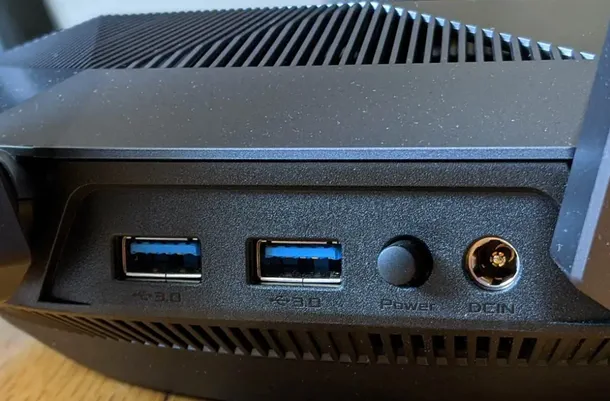
Как превратить USB-порт роутера в сервер NAS
При использовании роутера в качестве NAS-сервера следует помнить о нескольких вещах.
Получите чёткое представление об ожиданиях
Первое и самое важное, что нужно помнить, это то, что основная функция роутера – поддержание работы вашей сети. По этой причине даже роутер высокого класса имеет ограниченную вычислительную мощность для задач, не связанных с сетью.
Роутер, который вы используете!
Естественно, при подключении дискового пространства роутер не так эффективен, как выделенный сервер NAS.
Кроме того, тот факт, что USB-порт или порты роутера поддерживают несколько функций, таких как NAS, печать, сотовый модем и т.д., не означает, что вы должны использовать их все одновременно. Производительность каждого снижается, когда вы используете их все вместе.
И вы не можете рассчитывать на такую же производительность хранилища через Wi-Fi, как и через проводное соединение. В первом случае роутер должен использовать свою мощность для одновременной передачи сигналов Wi-Fi.
Кстати, если роутер имеет несколько USB-портов, скорее всего, все они используют один USB-концентратор. Таким образом, вы не можете использовать с ним более одного устройства с питанием от шины, и каждый порт имеет только свою долю общей пропускной способности концентратора.
Безопасность USB роутера
Безопасность также может быть проблемой. Например, некоторые роутеры до сих пор используют SMBv1, оригинальную и древнюю версию популярного протокола Server Message Block, работающего в среде Windows для совместного использования сетевых файлов и принтеров.
Из-за дыр в безопасности уже около десяти лет SMBv1 заменяется SMBv2 и более новыми версиями, а недавно даже отключен по умолчанию в большинстве современных операционных систем. Это не означает, что при использовании SMBv1 у вас сразу же возникнут проблемы, но он определенно не идеален.
Обратите внимание, что многие роутеры Asus могут выдавать предупреждение о включении SMBv1, но они не требуют его работы. По моему опыту, все роутеры Asus Wi-Fi 6 могут работать с более новыми версиями SMB.
Другая проблема безопасности возникает при использовании функции NAS через Интернет. В этом случае убедитесь, что вы создали учетную запись для доступа каждого пользователя. Но если вы не уверены, не включайте никакие «облачные» функции или FTP-доступ. Используйте их только тогда, когда знаете, что делаете.
Суть в том, что если вы хотите делать много вещей со своим сетевым хранилищем, хорошей идеей будет приобрести настоящий выделенный сервер NAS. Но если вы хотите использовать только случайное сетевое хранилище, довольно разумно получить больше пользы от роутера.
Приобретите хороший внешний диск
Как правило, подойдет любое хорошее внешнее запоминающее устройство, а именно USB-накопители для настольных компьютеров или ноутбуков (портативные) – вам не нужно приобретать специальный диск для NAS, но всё может быть немного сложнее.
В основном это связано с тем, что выходная мощность стандарта USB может быть изменчивой. Она варьируется от одного маршрутизатора к другому.
Вот общие рекомендации:
- Если вам нужна максимально возможная скорость и минимальное энергопотребление, приобретите портативный накопитель на основе SSD – подойдут любые варианты USB. В конечном счете, скорость передачи данных зависит от сетевого подключения или вычислительной мощности роутера, но быстрый диск не повредит.
- Если вам нужно много места для хранения, используйте внешний жёсткий диск – чем больше, тем лучше. В этом случае:
- Чтобы быть в безопасности с точки зрения питания, приобретите его с отдельным адаптером питания. В этом случае вы даже можете выбрать тот, который поддерживает RAID 1, например, WD My Book Duo (перед подключением к роутеру вам потребуется настроить аппаратный RAID, поэтому сначала сделайте это на компьютере).
- Вы можете использовать портативный накопитель с питанием от шины, такой как WD My Passport. Но в этом случае вы можете столкнуться с проблемой питания на определенном роутере. В любом случае, имейте в виду, что, как правило, роутер имеет достаточно мощности для питания одного устройства от шины, независимо от того, сколько у него USB-портов.
- Некоторые (старые) модели роутеров имеют ограничение на объём памяти 2 ТБ или меньше, обязательно ознакомьтесь с руководством пользователя.
Получите «правильный» маршрутизатор
Не все роутеры одинаковы, особенно когда речь идёт о чистой мощности. Тем не менее, постарайтесь получить роутер с большой вычислительной мощностью. Как правило, чем выше характеристики, тем лучше.
Кроме того, убедитесь, что ваш роутер поддерживает USB 3.2 Gen 1, также известный как USB 3.0, или быстрее. Некоторые роутеры имеют порт eSATA или USB-C. Найдите тот, который соответствует вашим потребностям. И, наконец, приобретите роутер с нужными вам функциями хранения, такими как поддержка резервного копирования Time Machine.
Используйте правильные настройки
По умолчанию многие роутеры – особенно от Asus и Synology – автоматически настраивают подключенный накопитель на работу в режиме USB 2.0. тот режим не влияет на функциональность NAS, но его теоретическая максимальная скорость составляет всего 480 Мбит/с (60 МБ/с) – реальная скорость будет ещё меньше.
Гораздо более быстрый режим USB 3.2 Gen 1 (ранее USB 3.0) с ограничением скорости 5 Гбит/с (625 МБ/с) может отрицательно повлиять на диапазон Wi-Fi роутера в частоте 2,4 ГГц. Тем не менее, если вы хотите получить максимальную отдачу от функции хранения, вам нужно будет вручную включить более быстрый режим USB – мы все равно чаще используем диапазон 5 ГГц.
Кроме того, убедитесь, что вы используете внешний диск с правильными настройками. Во-первых, используйте его в правильной файловой системе, которую поддерживает роутер – большинство, если не все роутеры, поддерживают NTFS.
Кстати, стоит отметить, что вам нужно использовать только ту файловую систему, которую поддерживает роутер, а не ту, которую поддерживает ваш компьютер. Это потому, что файловая система, используемая сервером, не имеет ничего общего с клиентом.
Так, например, если вы используете внешний диск NTFS (Windows) с роутером и предоставляете общий доступ к его хранилищу по сети, ваш Mac сможет читать, записывать в общую папку и использовать пространство для резервного копирования Time Machine (если поддерживается) просто отлично.
Наконец, не включайте функцию безопасности внешнего запоминающего устройства, если она есть. Роутер не имеет механизма для её разблокировки.
Как получить доступ к NAS-серверу на базе роутера
После того, как вы подключили устройство хранения к роутеру и включили функцию обмена данными – часто называемую общим доступом к файлам на основе Windows или SAMBA (SMB), – вы легко можете получить доступ к этому общему пространству с любого компьютера в сети.
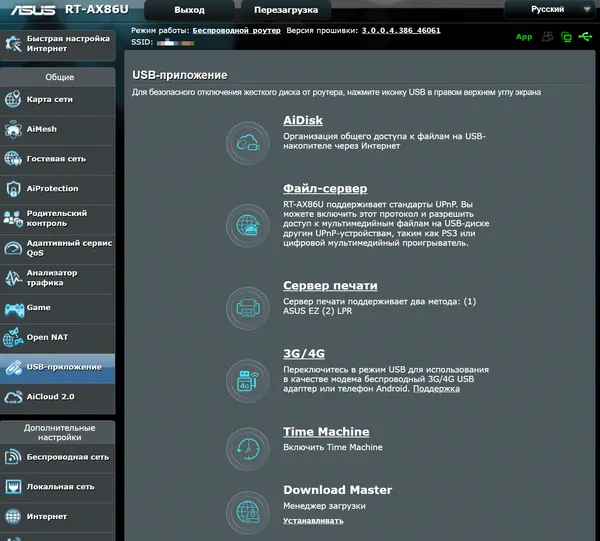
Здесь следует отметить несколько вещей:
- В зависимости от роутера может быть доступно больше функций, чем просто обмен данными. Другим популярным вариантом является медиа-сервер, когда роутер обменивается видео- и аудиофайлами, хранящимися на подключенном диске, по протоколу потоковой передачи мультимедиа. В этом случае просто следуйте инструкциям, чтобы включить нужную функцию.
- Здесь я предполагаю, что вы знаете, как настроить роутер, получить доступ к его веб-интерфейсу и т.д. Включение функции NAS является частью работы с интерфейсом роутера. Если нет, то этот пост о том, как построить сеть с нуля, поможет вам в этом.
Обмен данными является наиболее полезной и популярной функцией, и я расскажу о ней здесь. Это довольно легко. Единственное, что вам нужно, чтобы заставить его работать, – это IP-адрес роутера, тот же, который вы использовали для доступа к его интерфейсу.
Кроме того, вы также можете использовать сетевое имя роутера. Но, IP всегда верный путь.
Для этого поста рассматриваемый IP-адрес – 192.168.50.1 (у вас, скорее всего, другой). Если вы не знаете, что это такое, этот пост об IP-адресах содержит подробные шаги, чтобы понять это.)
После того, как вы получили IP-адрес, описанные ниже шаги являются стандартными способами доступа к вашему новоявленному серверу NAS с компьютера Windows или Mac в вашей локальной сети, размещенной на роутере.
Доступ к серверу NAS на компьютере с Windows
Вы можете получить доступ к общей папке через IP-адрес маршрутизатора:
- Откройте «Проводник».
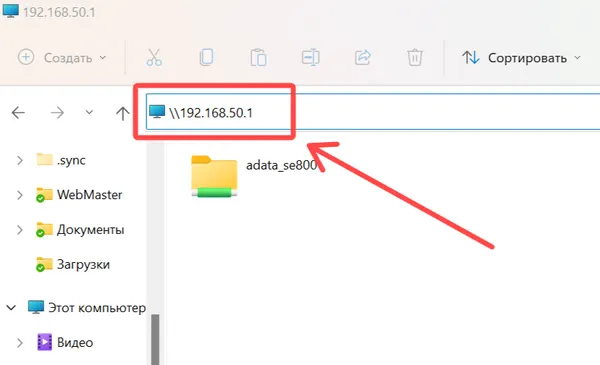
- В адресной строке введите команду представленную ниже (не забудьте поменять на IP своего роутера), затем нажмите Enter:
\\192.168.50.1
В качестве альтернативы вы также можете использовать \\имя_роутера и поле поиска Windows в меню «Пуск» вместо проводника. Не забудьте \\ (не //) и помните, что в команде нет пробела.
- Введите имя пользователя и пароль, если будет предложено. Если вы не настроили учетную запись для обмена данными или роутер не поддерживает это, вы можете использовать имя пользователя и пароль администратора веб-интерфейса роутера.
Доступ к серверу NAS на Mac
- Нажмите пустое место на рабочем столе, затем Command + K, и появится окно «Подключиться к серверу».
- В разделе Адрес сервера введите
smb://192.168.1.1Опять же, вы можете заменить IP-адрес сетевым названием роутера.
- Нажмите Подключиться и введите имя пользователя и пароль (от созданной вами учетной записи или учетной записи администратора роутера), если будет предложено.
Вот и всё. Приятного обмена данными!
Виртуальные серверы: если вы создаёте сервер в локальной сети и хотите сделать его доступным в интернете, реализовать эту услугу и предоставить её пользователям сможет виртуальный сервер. В то же время виртуальный сервер позволяет сохранять безопасность локальной сети, поскольку прочие службы будут по-прежнему невидимы из интернета.
Виртуальный сервер может быть использован для настройки публичных служб в вашей локальной сети, таких как HTTP, FTP, DNS, POP3/SMTP и Telnet. В разных службах используются разные служебные порты. Порт 80 используется службой HTTP, порт 21 — в FTP, порт 25 — в SMTP и порт 110 — в POP3. Перед настройкой проверьте номер служебного порта.
Пример настройки
Например, персональный веб-сайт был создан на моем домашнем ПК (IP-адрес: 192.168.0.100). Я хочу, чтобы мои друзья могли посещать мой сайт через интернет.
ПК подключен к маршрутизатору с WAN IP-адресом 218.18.232.154.
Маршрутизатор LAN WAN: 218.18.232.154
Назначьте статический IP-адрес компьютеру, например 192.168.0.100

Выполните следующие действия:
Примечание: Настройка производится на примере модели Archer C9.
Шаг 1
Войдите в веб-интерфейс Archer C9. Прочитайте статью Как войти в веб-интерфейс Wi—Fi роутера, для получения инструкции о том, как зайти в веб-интерфейс маршрутизатора.
Шаг 2
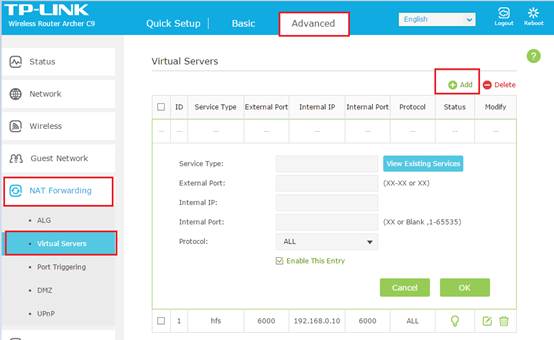
Нажмите Advanced (Дополнительные настройки) вверху справа, затем в левой части выберете NAT Forwarding (NAT переадресация) -> Virtual Servers (Виртуальные серверы) -> Add (Добавить).
Шаг 3
Нажмите View Existing Services (Просмотр существующих сервисов) и выберите HTTP External port (внешний порт), internal port (внутренний порт) и protocol (протокол) заполнятся автоматически. Введите адрес компьютера 192.168.0.100 в поле Internal IP (внутренний IP-адрес).
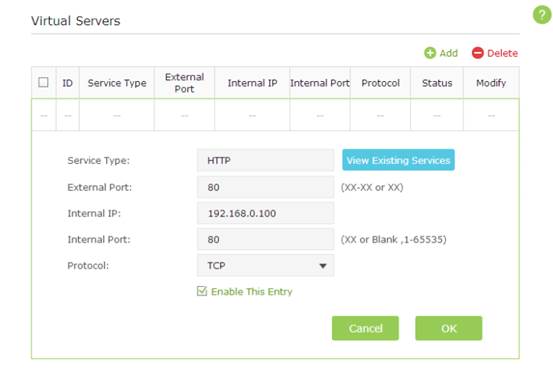
Нажмите ОК, чтобы сохранить настройки.
Советы:
1. Рекомендуется сохранить настройки по умолчанию для внутреннего порта и протокола, если вы не знаете, какой порт и протокол использовать.
2. Если служба, которую вы хотите указать, не прописана в Service Type (списке сервисов), то вы можете ввести соответствующие параметры вручную. Необходимо проверить номер порта, который необходим службе.
3. Вы можете добавить несколько правил виртуального сервера, если хотите предоставить несколько сервисов в маршрутизаторе. Пожалуйста, помните, что внешние порты не должны повторяться (дублироваться).
Шаг 4:
Для посещения вашего веб-сайта пользователи в интернете могут входить по адресу http:// WAN IP (в этом примере: http:// 218.18.232.154).
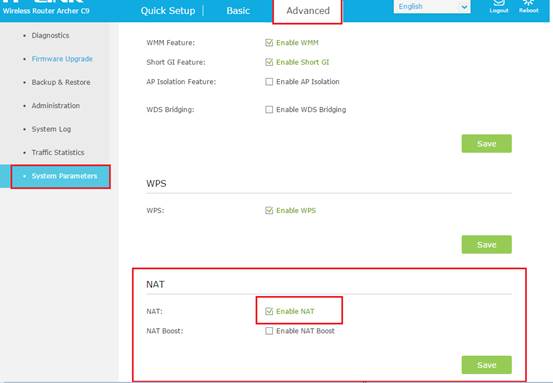
Примечание: Ваши настройки не вступят в силу, если функция NAT отключена. Перейдите на страницу Advanced (Дополнительные настройки) > System Tools (Системные инструменты)> System Parameters (Параметры системы) чтобы включить NAT.
Рекомендации:
1. WAN IP-адрес должен быть публичным (белым/внешним). Если WAN IP назначается динамически интернет-провайдером, рекомендуется зарегистрировать и использовать доменное имя для WAN IP (см. настройка учетной записи службы DDNS). В дальнейшем вы сможете набрать в адресной строке http:// имя домена, чтобы посетить веб-сайт.
Для справки:
Как настроить DDNS (DynDNS) для Wi-Fi роутеров (новый синий пользовательский интерфейс)
Как настроить DDNS (NO-IP) для Wi-Fi роутеров (новый синий пользовательский интерфейс)
Если вы не уверены в том, как настроить static IP (статический IP) на устройстве, вы можете настроить Address Reservation (резервирование адреса) по инструкции Как настроить резервирование адресов на Wi-Fi роутерах TP-Link (новый синий пользовательский интерфейс), так что один и тот же IP адрес всегда будет присвоен вашему устройству.
2. Если вы изменили внешний порт со значения по умолчанию, вы должны использовать http:// WAN IP: Внешний порт или http:// имя домена: Внешний порт для посещения веб-сайта.
3. Убедитесь, что сервер доступен из внутренней сети. Вы можете проверить, получаете ли вы доступ к этому серверу внутри локальной сети. Если вы не можете получить доступ к серверу в локальной сети, проверьте настройки своего сервера.
Узнайте больше о каждой функции и настройки, перейдите в раздел ЗАГРУЗКИ на вашем веб-сайте, чтобы загрузить руководство по вашему продукту.
Был ли этот FAQ полезен?
Ваш отзыв поможет нам улучшить работу сайта.
Что вам не понравилось в этой статье?
- Недоволен продуктом
- Слишком сложно
- Неверный заголовок
- Не относится к моей проблеме
- Слишком туманное объяснение
- Другое
Как мы можем это улучшить?
Спасибо
Спасибо за обращение
Нажмите здесь, чтобы связаться с технической поддержкой TP-Link.
Виртуальный сервер – это функция роутера, которая позволяет перенаправить запросы с определенных портов на устройство, находящееся в локальной сети. Это особенно полезно, если у вас есть устройство, которое вы хотите подключить к Интернету и предоставить доступ к нему со стороны. В этой статье мы рассмотрим, как настроить виртуальный сервер на роутере.
Шаг 1: Определите IP-адрес вашего устройства в локальной сети. Чтобы использовать виртуальный сервер, ваше устройство должно иметь статический IP-адрес, то есть IP-адрес, который не меняется. Вы можете назначить статический IP-адрес на вашем устройстве в настройках сетевого подключения.
Шаг 2: Войдите в административный интерфейс вашего роутера. Обычно для этого вам нужно ввести IP-адрес роутера в веб-браузере. IP-адрес, как правило, указан на наклейке на задней стороне роутера.
Шаг 3: Перейдите в раздел настроек виртуальных серверов. Этот раздел может называться по-разному в зависимости от модели и производителя роутера. Обычно он находится в разделе «Настройки сети» или «Порты».
Шаг 4: Создайте новое правило для виртуального сервера. Вам понадобится указать номер порта, который будет перенаправляться, IP-адрес вашего устройства и протокол (обычно TCP или UDP). Некоторые роутеры также позволяют настроить другие параметры, такие как время и дни активации правила.
Шаг 5: Сохраните настройки и перезагрузите роутер. После перезагрузки виртуальный сервер будет активирован и с его помощью вы сможете получить доступ к вашему устройству из-за пределов локальной сети.
It is important to note that opening ports on your router can increase the vulnerability of your network to outside attacks. Be sure to take proper security measures, such as using strong passwords and keeping your router’s firmware up to date.
Содержание
- Подготовка к настройке виртуального сервера
- Проверка наличия необходимого оборудования
- Установка необходимого программного обеспечения
- Настройка виртуального сервера на роутере
- Вход в административную панель роутера
Подготовка к настройке виртуального сервера
Перед началом настройки виртуального сервера на роутере необходимо выполнить несколько предварительных шагов:
- Узнать IP-адрес вашего роутера. Для этого вы можете воспользоваться командой ipconfig в командной строке вашего компьютера. IP-адрес роутера будет указан в поле «Основной шлюз».
- Зарезервировать статический IP-адрес для компьютера, на котором будет работать виртуальный сервер. Это необходимо для обеспечения постоянной связи с виртуальным сервером и предотвращения изменения IP-адреса при каждом подключении к сети. Для этого вам потребуется зайти в настройки сетевого адаптера вашего компьютера и настроить статический IP-адрес.
- Убедиться, что вы имеете доступ к административным настройкам вашего роутера. Это позволит вам вносить все необходимые изменения и конфигурировать виртуальный сервер.
- Определить порт, который вы хотите открыть для виртуального сервера. Порт должен быть открыт для входящих соединений, чтобы обеспечить работу нужного вам приложения или службы на виртуальном сервере.
По завершении этих предварительных шагов вы будете готовы к настройке виртуального сервера на роутере. Следующий шаг — открытие веб-интерфейса администрирования роутера и выполнение необходимых настроек для виртуального сервера.
Проверка наличия необходимого оборудования
Перед началом установки виртуального сервера на роутер необходимо убедиться, что у вас есть следующее оборудование:
- Роутер: Для настройки виртуального сервера вам потребуется доступ к административной панели своего роутера. Убедитесь, что у вас есть логин и пароль от административной панели и доступ к интернет-соединению.
- Подключение к интернету: Убедитесь, что у вас есть доступ к интернету через свой роутер. Проверьте, что интернет-соединение стабильно и работает без проблем.
- Устройство: Для проверки наличия виртуального сервера на роутере вам потребуется компьютер, планшет или смартфон с доступом к интернету через роутер.
Если у вас есть все необходимое оборудование, вы можете приступить к настройке виртуального сервера на роутере.
Установка необходимого программного обеспечения
Для настройки виртуального сервера на роутере вам понадобится следующее программное обеспечение:
- Web-интерфейс роутера: большинство современных роутеров имеют встроенный web-интерфейс, через который можно настраивать различные функции роутера. Доступ к данному интерфейсу можно получить, введя IP-адрес роутера в адресную строку браузера.
- Учетные данные роутера: чтобы получить доступ к web-интерфейсу роутера, вам понадобятся учетные данные, такие как имя пользователя и пароль. Обычно они указаны на задней панели роутера или в инструкции к нему.
Если необходимые программы отсутствуют, то их можно загрузить с сайта производителя роутера или обратиться к поставщику услуг интернет-провайдера, который может предоставить соответствующее ПО.
Настройка виртуального сервера на роутере
Виртуальный сервер предоставляет возможность перенаправлять внешний трафик на определенный порт внутренней сети. Это полезная функция, которая позволяет использовать внешний IP-адрес роутера и направлять запросы к определенным службам или приложениям, работающим на устройствах внутри сети.
Для настройки виртуального сервера на роутере необходимо выполнить следующие шаги:
- Войдите в административную панель роутера. Обычно для этого нужно открыть веб-браузер и в адресной строке ввести IP-адрес роутера. Подробные инструкции по входу в административную панель можно найти в документации к роутеру.
- Найдите раздел настроек «Виртуальный сервер» или «Порт-форвардинг». Обычно он находится в разделе «Настройки сети» или «Расширенные настройки».
- Включите функцию виртуального сервера, если она не включена по умолчанию.
- Создайте новое правило виртуального сервера, указав следующую информацию:
- Внешний порт: порт, на который будут направляться внешние запросы. Например, 80 для HTTP или 443 для HTTPS.
- Протокол: выберите протокол, который будет использоваться (TCP, UDP или оба).
- Внутренний IP-адрес: IP-адрес устройства внутри сети, на которое будут направляться запросы.
- Внутренний порт: порт устройства внутри сети, на который будут направляться запросы.
- Сохраните изменения и перезагрузите роутер, чтобы применить новые настройки.
После завершения настройки виртуального сервера на роутере, внешний трафик будет перенаправляться на указанный внутренний IP-адрес и порт внутри сети. Это позволит использовать службы и приложения внутри сети, доступные через внешний IP-адрес роутера.
Вход в административную панель роутера
Для настройки виртуального сервера на роутере необходимо выполнить следующие шаги:
- Откройте любой веб-браузер на вашем компьютере.
- Введите IP-адрес вашего роутера в адресной строке браузера. Обычно IP-адрес роутера указан на его корпусе или может быть найден в документации к роутеру.
- Нажмите клавишу Enter или кликните на кнопку перехода.
- В открывшемся окне браузера появится страница входа в административную панель роутера.
- Введите логин и пароль администратора роутера. Данные для входа также можно найти на корпусе роутера или в его документации. Если вы не установили свой логин и пароль, попробуйте использовать стандартные комбинации, которые указаны в документации производителя.
- Нажмите на кнопку «Войти» или нажмите клавишу Enter.
После успешного входа в административную панель роутера вы сможете приступить к настройке виртуального сервера.