

Можно ли подключить интернет Ростелеком со своим роутером? — Чтобы подключить роутер к домашнему интернету, обязательно нужно брать четырех портовую модель маршрутизатора. В расчет на столько портов берется не только подключенный интернет, но и кабельное телевиденье от Ростелеком. Компания предлагает устанавливать маршрутизаторы фирм Интеркросс, D-Link и Sagemcom.
Можно ли подключить Ростелеком к своему роутеру?
Как подключить wi-fi роутер к модему Ростелеком — Мы рассмотрели способ устройства беспроводной сети, при котором роутер и принимает трафик, и раздает его. Но если у вас уже имеется модем, который вы не хотите менять, можно установить роутер в дополнение к нему. Для соединения модема с роутером используйте сетевой кабель, который был в коробке с оборудованием. Один его конец подключите к разъему LAN на модеме, второй к порту WAN на роутере. Если разъемов LAN несколько, выбирайте первый или второй. Включите оборудование в сеть.
- Если соединение устройств проведено верно, и на вашем модеме настроена автоматическая раздача IP-адресов, роутер сразу начнет раздавать интернет по беспроводным каналам.
- После того, как вы подключили роутер к модему Ростелеком, доступ в сеть не появился? Значит, автоматика у вас не настроена, и необходимо выставить IP-адреса вручную.
Для этого откройте браузер и введите в командную строку адрес веб-интерфейса роутера. Он должен быть указан в инструкции или на наклейке с оборота прибора. Перейдите во вкладку WAN (либо Wi-Fi, в зависимости от модели устройства). В поле WAN Connection Type должно быть проставлено значение Dynamic IP.
Какой роутер можно подключить к Ростелекому?
Какой роутер устанавливает Ростелеком для подключения ETTH — Технология ETTH предусматривает скорость интернета до 1 Гбит/с. Из-за возможностей сетевого оборудования реальная скорость меньше, но из всех видов подключения ETTH считается одним из наиболее быстрых.
- Для подключения Ростелеком использует маршрутизаторы Sagem F@st 1744 v2.2.
- Он специально разработан для операторского рынка, это позволяет оператору удаленно настраивать маршрутизатор в случае сбоев в работе.
- Роутер поддерживает актуальные стандарты беспроводного соединения и безопасности.
- Кроме того, Sagem – это ответ на вопрос, какой роутер от Ростелеком лучше для передачи IPTV контента в формате HD на ТВ-приставку.
У маршрутизатора есть USB-порт, через него можно подключать 3G/LTE-модемы. Если отключился проводной интернет, роутер автоматически перейдет в режим раздачи сигнала 3G. Максимальная скорость Sagem F@st 1744 v2.2 – 150 Мбит/с. Если нужна больше, подойдет Sagem Fast 2804 v.7 rev.1.
Зачем Ростелеком меняет роутеры?
Для того, чтобы им было комфортно пользоваться нашими услугами, ‘ Ростелеком ‘ проводит масштабную работу по модернизации, в том числе и оборудования, находящегося в аренде у клиентов. После замены роутеров скорость передачи данных увеличивается.
Можно ли подключить роутер к другому провайдеру?
На другого провайдера — Если у вас уже был установлен роутер и вы просто сменили провайдера (специалисты провели в дом другой кабель, или переключили вас на существующий кабель), то эти же специалисты, как правило, сразу подключают интерне к роутеру и настраивают его самостоятельно.
- Но если вам по какой-то причине пришлось самому перенастраивать роутер, то не обязательно делать сброс, менять имя Wi-Fi сети, пароль и т.д.
- Достаточно зайти в настройки роутера, в раздел с настройками подключения к интернету и сменить параметры подключения под нового интернет-провайдера.
- Важно! Чтобы все правильно настроить, у вас должна быть информация, которая необходима для настройки.
Нужно знать, какой тип подключения использует новый провайдер и делает ли он привязку по MAC-адресу (это бывает редко, но бывает), Эта информация должна быть в договоре о подключении к интернету. Или на сайте провайдера. В любом случае, вы всегда можете позвонить в поддержку.
- Заходим в настройки роутера по этой инструкции.
- Переходим в раздел с параметрами подключения к интернету. Обычно он так и называется – «Интернет» (Internet), или «WAN».
- Дальше выбираем тип подключения, который использует наш провайдер и задаем параметры (если это необходимо), Для «Динамический IP (DHCP)» ничего дополнительно настраивать не нужно (выбрали его и сохранили настройки), Для PPPoE нужно прописать имя пользователя и пароль. А для PPTP и L2TP – имя пользователя, пароль и адрес сервера. Все эти параметры выдает провайдер. На примере роутера TP-Link:
 На TP-Link со старым веб-интерфейсом. Перенастройка роутера ASUS: Перенастройка ZyXEL: Перенастройка роутера D-Link:
 - Если у вас другой маршрутизатор, или его веб-интерфейс выглядит иначе, то поищите инструкцию конкретно для своей модели.
Как настроить роутер TP Link на Ростелеком?
Подключение роутера — Прежде чем начинать настройку wifi роутер tp link для Ростелекома, оборудование требуется правильно подключить к вашему компьютеру. Данный процесс достаточно прост. Для того чтобы подключить роутер tp link Ростелеком вам необходимо присоединить ваш интернет-кабель в порт LAN (синего цвета), а провод, идущий в комплекте с маршрутизатором одним концом подключить в любой порт, имеющий цифровое обозначение (оранжевого цвета), а другим к вашему компьютеру. Если вы все сделали правильно, маршрутизатор будет готов к дальнейшей настройке.
Какую скорость поддерживает роутер Ростелеком?
Игровой роутер RT-X Двухдиапазонный Wi‑Fi (2,4 и 5 ГГц) 8 мощных антенн под крышкой корпуса Беспроводная скорость передачи данных по MIMO 4×4 до 600 Мбит/с на частоте 2,4 ГГц, до 1733 Мбит/с на частоте 5,0 ГГц Гигабитные порты LAN для быстрой передачи данных интернет по проводам
Можно ли заменить роутер Ростелекома на другой?
Так, роутер, маршрутизатор, ТВ-приставка, видеокамера, PLC адаптер, репитер или модем при поломке подлежат бесплатной замене при условии заключения соответствующего договора.
Чем отличается роутер для оптоволокна?
В чем разница между обычным и оптоволоконным роутером Если провайдер использует новый вид кабеля, то без оптоволоконного модема не обойтись. Главное, чем отличается роутер для оптоволокна от обычного оборудования, используемого для подключения по витой паре — наличием специального порта.
Как называется роутер для оптоволокна?
Отличия обычного и оптоволоконного роутера — Каждому пользователю следует знать, какой роутер нужен для оптоволокна. Только так можно выбрать правильную модель устройства. В случае использования стандартного устройства для организации интернет-сети используется разъем входа RJ 45, к которому подключают коннектор 8P8C.
Его также задействуют во время построения локальной сети. Это указывает на наличие в обычных маршрутизаторах портов только этого типа. Современный модем для оптоволокна имеет специальный разъем, который называется SFP. Именно его называют главной отличительной чертой подобных устройств. Через этот порт сигнал попадает в сетевое оборудование, а не через обычный.
Остальное оснащение обоих видов оборудования полностью совпадает.
Чем отличается оптоволокно от обычного?
На обычный кабель влияют внешние помехи, соответственно, он сам является источником электромагнитных волн. Оптоволоконные кабели имеют плохую проводимость, поэтому нечувствительны к скачкам напряжения. Он действует как своеобразный изолятор на линии.
Что такое оптика в роутере?
Оптоволокно — наиболее быстрая на сегодняшний день технология передачи информации в сети интернет. Структура оптического кабеля отличается определёнными особенностями: такой провод состоит из маленьких очень тонких проводков, ограждённых специальным покрытием, которое отделяет один проводок от другого.
По каждому проводку передаётся свет, который передаёт данные. Оптический кабель способен передавать одновременно данные, кроме интернет-соединения, также телевидения и стационарного телефона. Потому оптоволоконная сеть позволяет пользователю совмещать все 3 услуги одного провайдера, подключая роутер, ПК, телевизор и телефон к единому кабелю.
Другое название оптоволоконного подключения — фиброоптическая связь. Такая связь даёт возможность передавать данные при помощи лазерных лучей на расстояния, измеряемые сотнями километров.
Оптический кабель состоит из мельчайших волокон, диаметр которых составляет тысячные доли сантиметра. Эти волокна передают оптические лучи, которые переносят данные, проходя через сердечник каждого волокна, состоящий из кремния. Оптические волокна дают возможность установить соединение не только между городами, но и между странами и континентами.Как понять что роутер устарел?
Признаки того, что ваш роутер пора менять вам нужно, чтобы Wi-Fi работал даже в самых дальних уголках квартиры; к вашей сети Wi-Fi одновременно подключается большое количество устройств.
 На TP-Link со старым веб-интерфейсом.
  Перенастройка роутера ASUS:
  Перенастройка ZyXEL:
  Перенастройка роутера D-Link:
 Оптический кабель состоит из мельчайших волокон, диаметр которых составляет тысячные доли сантиметра. Эти волокна передают оптические лучи, которые переносят данные, проходя через сердечник каждого волокна, состоящий из кремния. Оптические волокна дают возможность установить соединение не только между городами, но и между странами и континентами.
Подключение роутера к интернету от Ростелеком
При желании подключиться к интернету от Ростелеком не все пользователи знают, какой алгоритм действий для этого нужно осуществить, а также не все желают обращаться напрямую к провайдеру. В этой статье вы узнаете о том, что нужно предпринять, чтобы выполнить данную процедуру потенциальному и текущему абоненту этой компании.
Шаг 1: Выбор тарифного плана
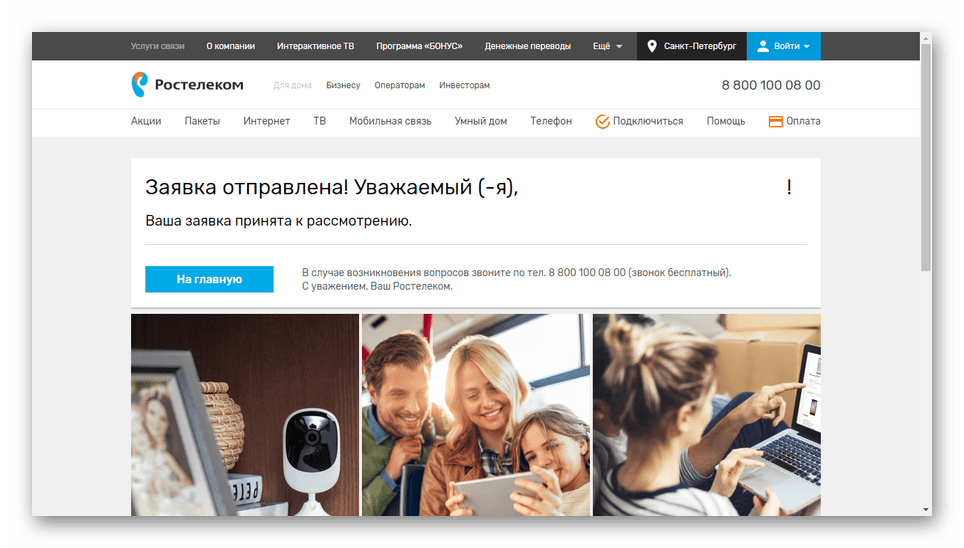
В выбор тарифного плана входит и операция по его приобретению. Вы должны определиться, для каких целей будете использовать интернет и сколько готовы платить ежемесячно за предоставление трафика. Для этого достаточно зайти на официальный сайт Ростелекома и ознакомиться с присутствующими там актуальными предложениями. Более детальную информацию по этому поводу ищите в отдельном руководстве на нашем сайте, перейдя по ссылке ниже.
Шаг 2: Подключение роутера к компьютеру
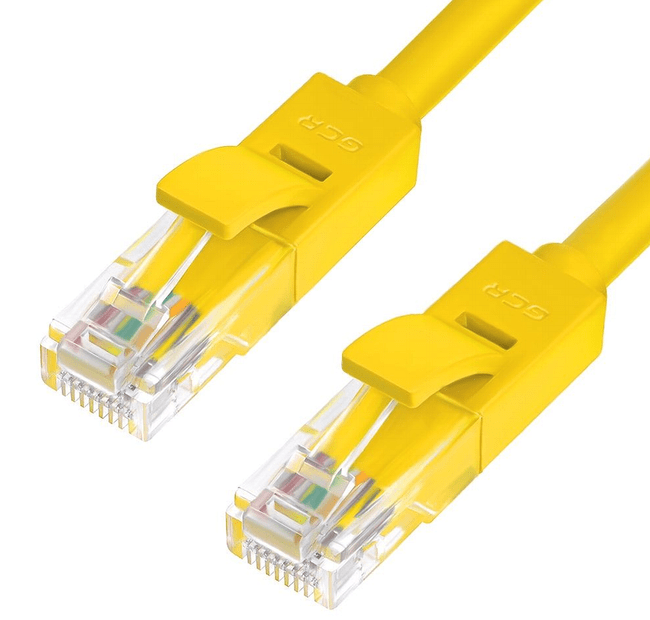
После того, как к вам придут представители Ростелеком и проведут сетевой кабель, необходимо подключить к нему оборудование, если это по каким-то причинам не сделали сами сотрудники. Роутеры могут быть самые разные, отличаться внешним видом и функциональностью, однако метод соединения такого устройства с компьютером практически всегда выглядит одинаково. Мы советуем ознакомиться с ним на примере маршрутизаторов от TP-Link.
Шаг 3: Определение авторизационных данных
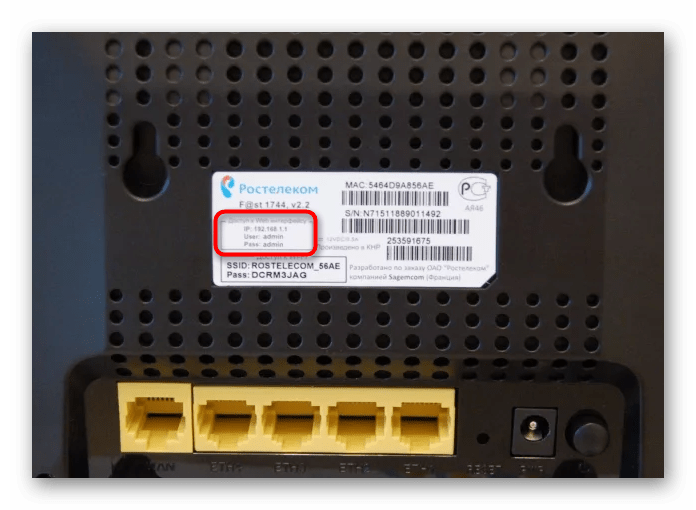
Следующий этап заключается в определении авторизационных данных для входа в веб-интерфейс, поскольку пока еще, хоть сетевой кабель уже и подключен, доступа к сети все еще нет. Связано это со специфическим протоколом PPPoE, который требует предварительной настройки. Однако об этом мы поговорим немного позже, а сейчас нужно узнать логин и пароль от меню настроек маршрутизатора, о чем читайте в материале далее. Если роутер фирменный, воспользуйтесь первой ссылкой, для обладателей устройств от сторонних разработчиков у нас есть отдельная статья.
Шаг 4: Вход в меню настроек
Теперь, когда имя пользователя и стандартный пароль для авторизации получены, можно переходить к операционной системе, запускать там любой удобный браузер и входить в меню интернет-центра, чтобы начать конфигурирование сети. Этот этап максимально прост в реализации, однако самые начинающие пользователи могут столкнуться с возникновением разных трудностей. Поэтому его мы тоже советуем реализовывать, отталкиваясь от отдельной инструкции на нашем сайте. Если маршрутизатор от другой компании, кликните по соответствующему названию, а если оно отсутствует в списке, ознакомьтесь с несколькими статьями, поскольку принцип выполнения этой операции всегда почти одинаковый.
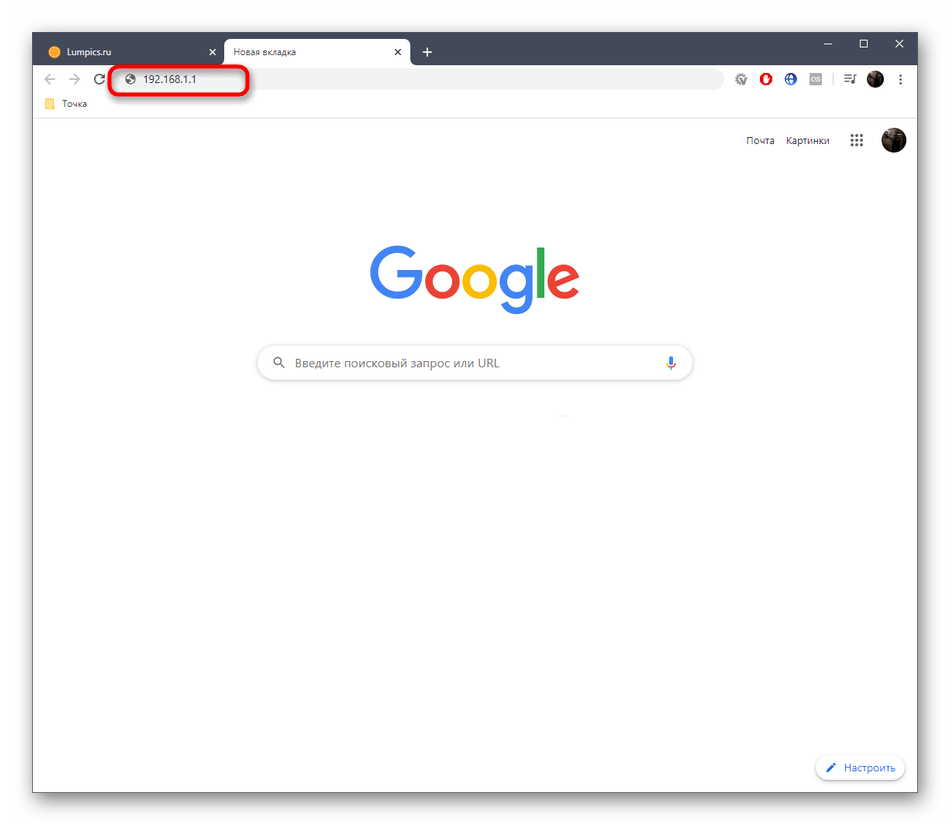
Шаг 5: Настройка протокола PPPoE
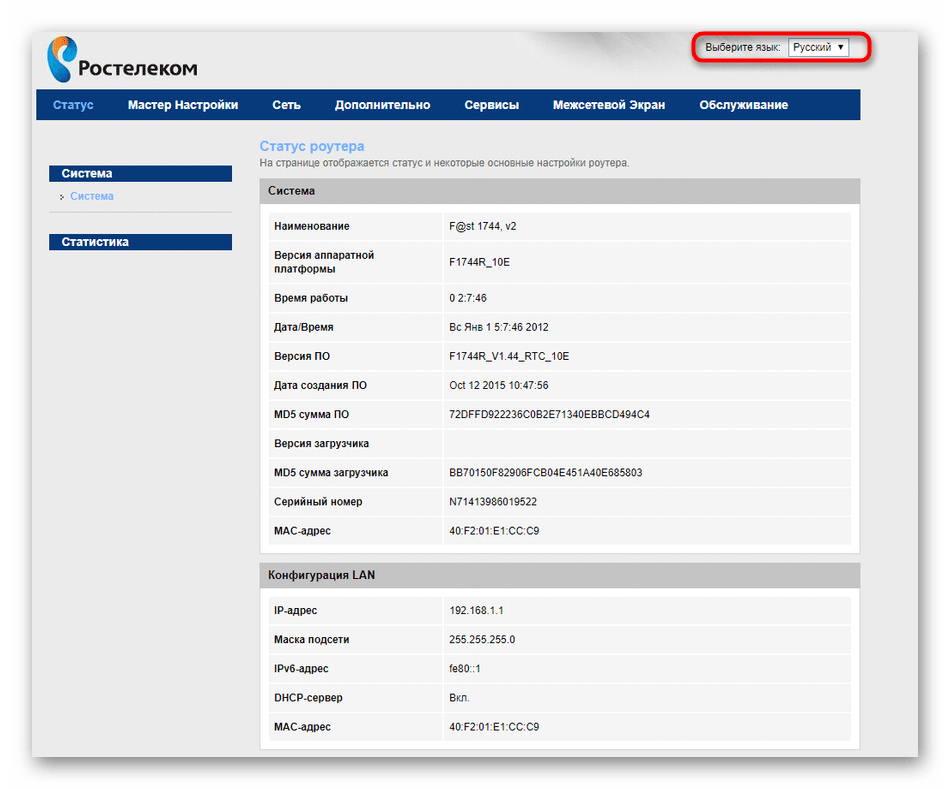
Провайдер Ростелеком подключает клиентов к сети через WAN-кабель, однако использует для этого весьма противоречивый протокол PPPoE. Его недостаток заключается в том, что для доступа к интернету юзеру придется вручную прописывать полученные уникальные авторизационные данные в веб-интерфейсе маршрутизатора. Мы разберем этот процесс на примере фирменного оборудования F@st, если оно у вас другое, ищите похожие названия разделов и пунктов либо же воспользуйтесь поиском на нашем сайте, чтобы отыскать отдельную статью по настройке роутера от конкретной фирмы. Существует два варианта возможного конфигурирования. Первый заключается в использовании Мастера и выглядит так:
- После входа в меню выберите русский язык интерфейса, чтобы проще ориентироваться в присутствующих пунктах.
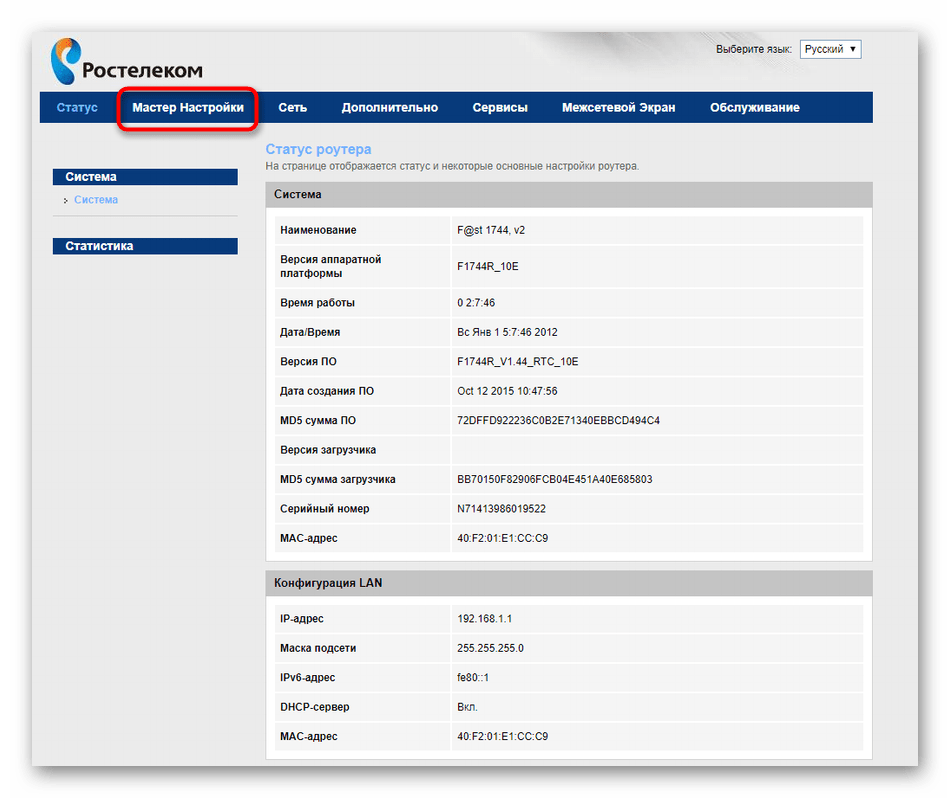
Через верхнюю панель переместитесь к категории «Мастер Настройки».
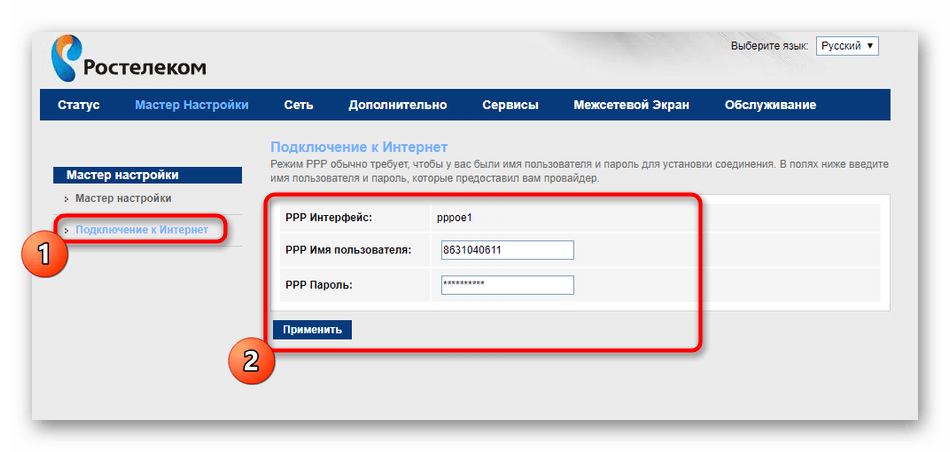
Откройте меню «Подключение к Интернет» и заполните присутствующую там форму. Введите имя пользователя и пароль, полученные непосредственно от поставщика интернет-услуг при приобретении тарифного плана. Если такой документации нет, обращайтесь напрямую в техническую поддержку, уточнив все детали. По завершении конфигурирования нажмите на «Применить», чтобы сохранить изменения и перейти к тестированию работы сети.
В некоторых реализациях веб-интерфейса режим быстрой настройки попросту отсутствует либо же он не подходит определенным пользователям. Тогда выставить те же самые настройки можно в ручном режиме.
- Через ту же верхнюю панель зайдите на вкладку «Сеть».
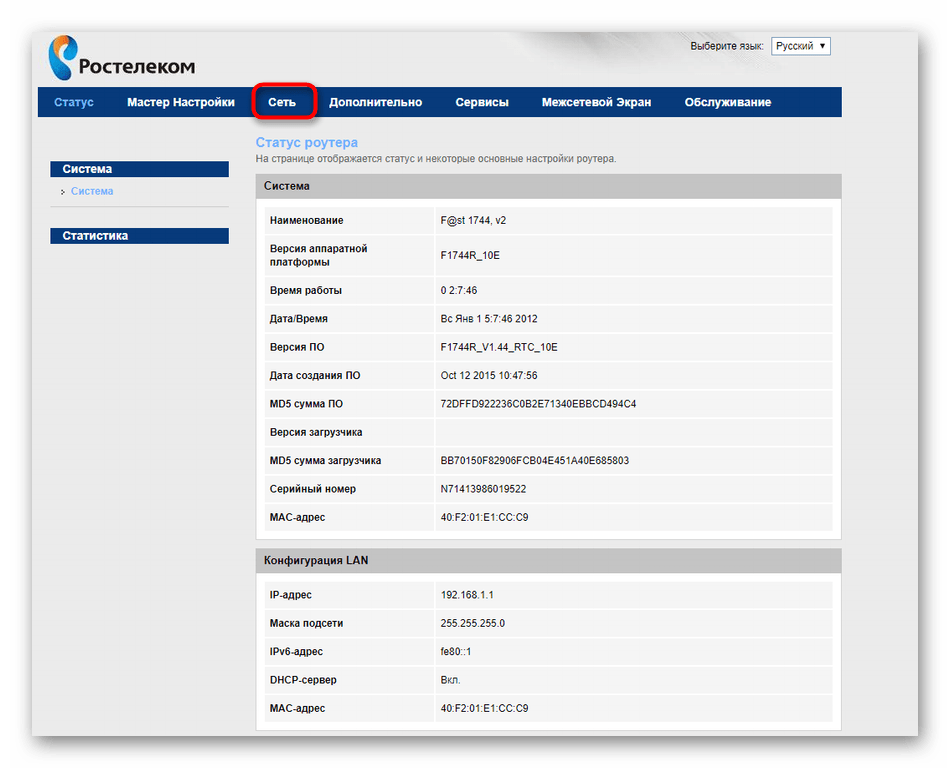
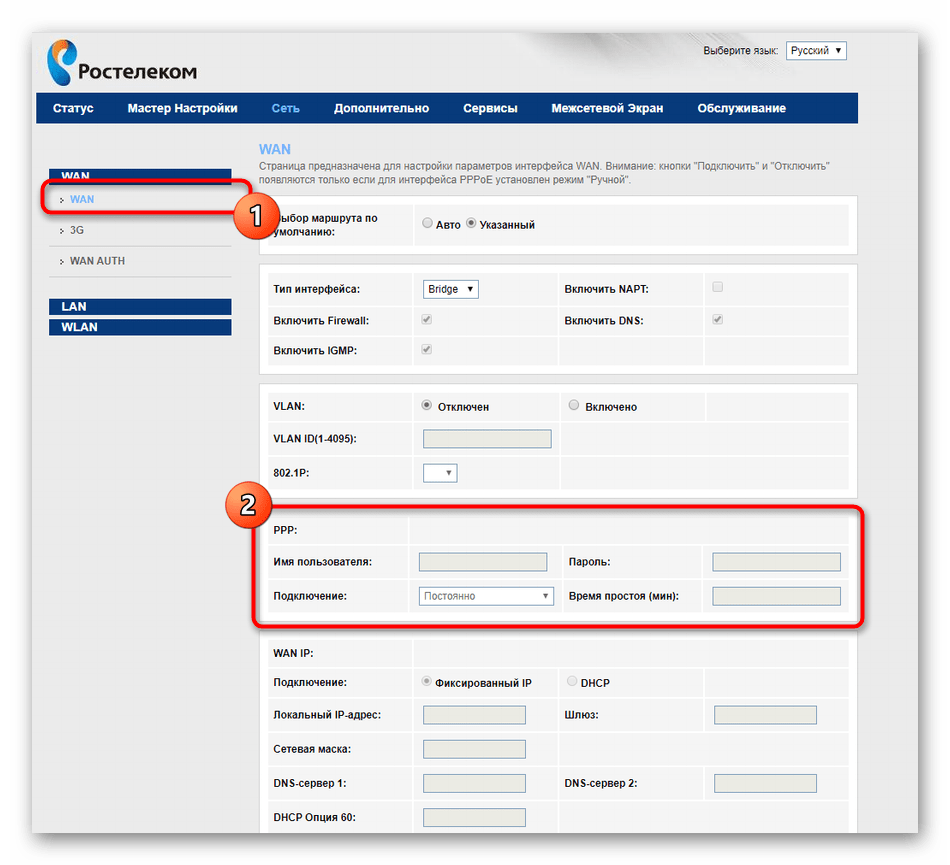
Здесь выберите категорию «WAN» и в таблице найдите «PPP». Заполните форму в соответствии с полученными от провайдера данными.
Учитывайте, что по умолчанию уже может быть создан какой-либо профиль интерфейса WAN, не соответствующий требуемой конфигурации. Лучше удалить такие элементы таблицы, чтобы в будущем не возникло конфликтов.
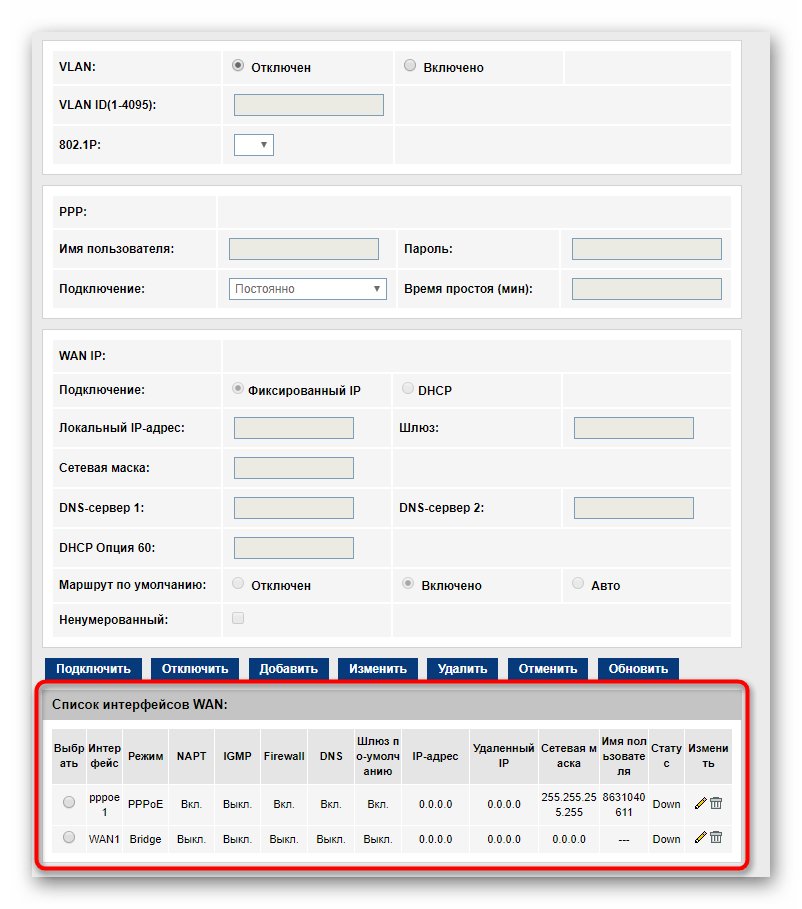
Остается только применить изменения. Если доступ к сети так и не появился, перезагрузите маршрутизатор, а также проверьте правильность введенных данных. Дополнительно можно связаться с провайдером, чтобы уточнить, предоставил ли он вам уже интернет или проблемы возникли именно на линии.
Шаг 6: Дополнительные настройки маршрутизатора
Только что мы разобрались, как настроить получение интернета от провайдера при подключении к Ростелекому. Однако далеко не всегда на этом заканчивается процедура конфигурирования. Многие пользователи хотят, чтобы вместе с локальной сетью функционировала и беспроводная точка доступа по Wi-Fi. Еще может понадобиться установка параметров безопасности и изменение других параметров поведения роутера. В таких ситуациях мы советуем ознакомиться с универсальной тематической инструкцией по ссылке ниже.
Сегодня мы рассмотрели пошаговое руководство, связанное с подключением роутера к интернету от Ростелеком. Вам остается только учесть все рекомендации, чтобы справиться с поставленной задачей.
Источник
Как подключиться к ростелекому со своим роутером?
Опции темы
Поиск по теме
Как подключиться к ростелекому со своим роутером?
Кароче ростелеком подключает сверва по акции к Gpon и даёт на год роутер за 1 р/мес, потом он сдаёт его в аренду за 100р/мес. Сперва мне как то пофигу было, а тут зашёл в ЛК и увидел что плачу этим демонюгам по 100р/мес, за роутер. На деньги пофигу, а вот аренда — это мимо. Несправедливое обогащение имхо. Позвонил им — говорю — как жетак? было же по #порублю суки ? Ростелеком предложил купить этот уставший роутер за 6500. ( да шлиб вы на). Кароче я нашёл такие роутеры или похожие с Gpon. От полторашки стоят. Вопрос. Можно ли подключиться к ростелеку со своим оборудованием?

через год выкупил у ростелекома роутер и тв приставку всего за 1200 рублей.. может не так что то понял, даже новые приставки столько не стОят.
Роутер с электронного города без проблем подключили к ттк. Поколдовали при установке и все. Узнать надо у ростелекома про «свой» роутер да и все. А так Ростелеком амно, был по крайней мере
У ртк gpon. Просто так роутер не подсунешь любой. Если память не изменяет даже в НСК два вида элтексов(разные sfp под разные головы)
ТС выкупать не стоит ни за 6.5 ни за 1.5 с рук. Скажи что бы аренду убирали или ты уйдешь к другим и ножкой топни.
ps др провайдеров точно нету?
1) купить роутер срук. НО — ПРАВЕЛЬНОЙ ЗИЗТЕМЫ.
2) подключить инет при условии «ранее выкупленного роутера».
Что есть «правильная система»? Есть Eltex. лучше с этим говном не связываться. Но как тут написали — даже их уже два варианта в городе. Есть Хуавей — тот на порядок получше, не глючит от слова «вообще».
Я в одном обиталище испробовал Элтекс — со второго экземпляра и через пол-года настроил, чтобы эта дура не дохла раз в несколько дней. Но когда настроил, стал тупо счастлив и выкупил таки оборудование.
При переезде покатал вату с пол-года, и снова позвонил в РТ. Они мне поменяли GPON роутер Элтекс на Хуавей, подключили оптеку, и. опеть счастлив.
По варианту собакена с уткой поднагнуть РТ. А вдруг пролезет?
Источник
Можно ли подключить роутер свой к ростелеком
Руководство пользователя для вашей модели маршрутизатора. Документ входит в комплектацию — также его можно найти на официальном сайте производителя маршрутизатора.
Если интернет подключен по телефонной линии (технология xDSL) — в ходе настройки маршрутизатора понадобится заполнить поля «VPI» и «VCI». Эти данные зависят от региона, в котором подключен интернет.
- Ваш регион VPI VCI Нижегородская область 0 33 Республика Чувашия 0 33 Ульяновская область 0 33 Пензенская область 0 33 Республика Мордовия 0 33 Республика Марий Эл 0 33 Кировская область 0 33 Оренбургская область 0 33 Республика Татарстан 8 35 Республика Удмуртия 0 33 Самарская область 0 33 Саратовская область 0 33
Подключите оборудование
Роутер можно подключить двумя способами — по беспроводной сети или с помощью кабеля.

Подключите к порту маршрутизатора интернет-кабель, заведенный провайдером в квартиру. В зависимости от модели маршрутизатора, порт может называться «WAN», «DSL», «PON» или «Internet». На некоторых моделях для подключения интернет-кабеля используется один из «LAN/ETTH» портов. Название порта можно посмотреть в руководстве пользователя.


Соедините компьютер с маршрутизатором Ethernet-кабелем, который входит в комплектацию маршрутизатора. Кабель на маршрутизаторе подключается в один из LAN/ETTH портов. Рекомендации по номеру порта вы также найдете в руководстве пользователя.

На системном блоке компьютера кабель подключается к Ethernet-порту.

Для подключения к беспроводной сети вам понадобится имя сети (SSID) и пароль (Password, Key). Настройки по умолчанию указаны на наклейке с обратной стороны маршрутизатора:

После подключения к беспроводной сети появится значок Wi-Fi с восклицательным знаком — «Подключено без доступа к интернету».
Адрес и логин для доступа к веб-интерфейсу указаны на наклейке с обратной стороны маршрутизатора.


Также эту информацию можно найти в руководстве пользователя.
Чтобы попасть в веб-интерфейс управления маршрутизатором, введите его адрес в адресной строке браузера.

При входе вас попросят ввести логин и пароль — возьмите эти данные с наклейки на маршрутизаторе или создайте новый пароль.
Для подключения к интернету необходимо настроить интернет-соединение (WAN) в соответствующем разделе веб-интерфейса маршрутизатора. Порядок настройки на этом этапе зависит от модели роутера, поэтому детали следует уточнять в руководстве пользователя.
В ходе настройки укажите:
- Тип соединения: PPPoE,
- Логин (имя пользователя) и пароль с карты доступа к интернету.
При подключении по телефонной линии (технология xDSL) — заполните поля «VPI» и «VCI».


На некоторых маршрутизаторах Wi-Fi соединение настроено сразу. В этом случае для доступа в интернет достаточно подключиться к сети — имя Wi-Fi сети и пароль указаны на наклейке.
Настроить Wi-Fi можно в веб-интерфейсе маршрутизатора. Раздел будет называться «WLAN», «Беспроводная сеть», «Wireless» или «Wi-Fi».
Wi-Fi сеть можно сделать открытой (без запроса пароля при подключении к сети) или защищенной (Wi-Fi будет запрашивать пароль при подключении). Лучше использовать защищенную сеть, чтобы к ней не подключались сторонние пользователи. Как правило, устройства запоминают пароль после первого подключения к Wi-Fi, поэтому каждый раз пароль вводить не придется.
Для настройки защищенной сети выберите шифрование «WPA/WPA2».
На некоторых моделях маршрутизаторов можно использовать несколько частот Wi-Fi сети:
- 2.4 GHz — скорость ниже, но дальность действия больше
- 5 GHz — скорость выше, но дальность действия меньше


Порядок настройки зависит от модели маршрутизатора, поэтому на данном этапе необходимо следовать инструкциям из руководства пользователя.
Скорость открытия страницы по доменному имени зависит от географического расположения DNS-сервера, поэтому основным DNS-сервером рекомендуем указать региональный DNS-сервер Ростелекома. В качестве альтернативного DNS-сервера укажите открытый надежный DNS-сервер Google. К нему будет обращаться маршрутизатор, если возникнут проблемы с доступом к ближайшему DNS-серверу.
Регион Основной (первый) DNS-сервер Альтернативный (второй) DNS-сервер Нижегородская область 213.177.96.201 213.177.97.201 Республика Чувашия 89.151.190.213 89.151.191.2 Ульяновская область 89.239.131.1 89.239.131.21 Пензенская область 80.95.37.230 80.95.37.231 Республика Мордовия 85.95.165.60 85.95.164.60 Республика Марий Эл 77.40.0.3 77.40.0.2 Кировская область 217.9.147.42 217.9.148.4 Оренбургская область 213.135.96.250 213.135.97.131 Республика Татарстан 81.22.204.35 8.8.8.8 Республика Удмуртия 78.85.1.1 78.85.0.1 Самарская область 88.200.185.35 88.200.185.34 Саратовская область 88.147.128.16 88.147.129.17
Источник
Можно ли подключить интернет Ростелеком со своим роутером
Ростелеком предлагает своим клиентам подключение к интернету с использованием беспроводного роутера. Если вы задумываетесь о том, чтобы использовать свою собственную аппаратуру для получения доступа в сеть, то скорее всего, вы заинтересованы в ответе на вопрос: можно ли подключить интернет Ростелеком со своим роутером? Давайте разберемся в этом вместе.
- Можно ли подключить свой роутер к интернету Ростелеком
- Что нужно для подключения интернета Ростелеком через свой роутер
- Какой роутер предоставляет Ростелеком
- Как подключить роутеры друг к другу
- Советы по выбору роутера
- Выводы
Можно ли подключить свой роутер к интернету Ростелеком
Если вы хотите использовать свой роутер вместо оборудования Ростелеком, то это вполне возможно. Для этого необходимо зайти в настройки роутера, в раздел с настройками подключения к интернету и сменить параметры подключения под нового интернет-провайдера. Важно помнить, что для правильной настройки у вас должна быть информация, необходимая для настройки подключения.
Что нужно для подключения интернета Ростелеком через свой роутер
Если вы хотите подключить интернет Ростелеком через свой роутер, то для этого вам необходимо купить роутер самостоятельно или взять его в аренду у провайдера. В процессе подключения вам нужно будет оплатить месячную абонентскую плату в соответствии с выбранным тарифом.
Подключение к интернету является бесплатным, а абонентская плата на домашний интернет от Ростелеком начинается от 390 рублей в месяц.
Какой роутер предоставляет Ростелеком
Для подключения к сети Ростелеком использует маршрутизаторы Sagem F@st 1744 v2.2, специально разработанные для операторского рынка. Это позволяет оператору удаленно настраивать маршрутизатор в случае сбоев в работе. Роутер поддерживает актуальные стандарты беспроводного соединения и безопасности.
Как подключить роутеры друг к другу
Чтобы соединить два роутера друг с другом, следуйте этим простым шагам:
- Подключите конец шнура LAN к аппарату А, а другой конец — к WAN входу устройства В.
- Настройте устройство А в соответствии с типом подключения, описанным в разделе об установке.
- Присвойте устройству В динамический IP-адрес.
Советы по выбору роутера
При выборе роутера рекомендуется обращать внимание на следующие моменты:
- Скорость, поддерживаемая роутером, и соответствующий тарифный план вашего провайдера.
- Радиус действия Wi-Fi сигнала и тип антенн.
- Наличие портов и их расположение.
- Возможность обновления прошивки.
Выводы
Таким образом, подключение интернета Ростелеком через свой роутер возможно. Необходимо приобрести или взять в аренду роутер, а затем настроить его в соответствии с параметрами подключения. Важно выбирать аппаратуру, которая поддерживает нужные стандарты безопасности и скорости, а также рассчитывать радиус действия Wi-Fi сигнала. При правильном подходе к выбору и настройке оборудования, вы сможете наслаждаться быстрым и безопасным доступом в интернет со своего роутера.
Можно ли использовать приставку Ростелеком с другим провайдером
Да, абсолютно возможно использовать приставку Ростелеком с другим провайдером интернета. Для этого необходимо подключить приставку к телевизору удобным для вас способом. Вы можете выбрать подключение по Wi-Fi, без использования лишних проводов, или же подключение по проводу. В любом случае, приставка Ростелеком сможет работать с интернетом любого провайдера. Это значит, что вы можете использовать приставку даже если у вас нет интернета от Ростелекома. Просто подключите ее к вашей сети интернет провайдера и наслаждайтесь просмотром телеканалов, фильмов и сериалов в удобное для вас время. Это удобное и простое решение для получения доступа к разнообразному контенту прямо на вашем телевизоре.
Можно ли подключить Wink на 2 телевизора
Да, можно подключить сервис Wink на два телевизора. Все тарифы этого сервиса включают услугу «Мультискрин», которая позволяет просматривать контент на разных устройствах, включая смартфоны, планшеты, ноутбуки, стационарные компьютеры и телевизоры с функцией Smart TV. Услуга «Мультискрин» входит в стоимость абонентской платы. Это означает, что вы можете одновременно смотреть видео на двух телевизорах, подключенных к сервису Wink. Таким образом, вы сможете наслаждаться любимыми фильмами, сериалами и другим контентом в разных комнатах вашего дома. Вам не потребуется дополнительная оплата или подключение отдельных аккаунтов. Просто наслаждайтесь просмотром на двух телевизорах одновременно.
Ростелеком — один из крупнейших провайдеров интернета в России. Многие пользователи задаются вопросом, можно ли использовать свой роутер при подключении к услугам этой компании. В данной статье мы рассмотрим этот вопрос подробно.
Несомненно, использование собственного роутера имеет свои преимущества. Вы можете выбрать устройство с необходимыми функциями, уровнем безопасности и скоростью передачи данных. К тому же, свой роутер можно настроить по своему усмотрению, что дает больше гибкости и контроля.
Однако, при использовании своего роутера вместо предоставленного Ростелекомом, могут возникнуть некоторые проблемы. Например, вы можете столкнуться с техническими сложностями при настройке и подключении к сети провайдера. Также, использование своего оборудования может стать причиной отказа в поддержке или услугах, предоставляемых провайдером.
Важно отметить, что перед использованием своего роутера при подключении к Ростелекому, необходимо ознакомиться с правилами и требованиями, установленными провайдером. Это поможет избежать возможных проблем и конфликтов.
В итоге, использование своего роутера при подключении к Ростелекому возможно, но требует тщательного изучения инструкции по настройке и соблюдения правил провайдера. При правильной настройке и соблюдении всех требований, вы сможете наслаждаться высокоскоростным интернетом и комфортной работой в сети.
Свой роутер при подключении к Ростелекому: возможности и ограничения
Подключение к интернету через провайдера Ростелеком предполагает использование их собственного роутера, предоставляемого в аренду абонентам. Однако, в некоторых случаях возникает желание использовать свой собственный роутер для более гибкой настройки сети и дополнительных функций. Возможность такого подключения существует, но есть некоторые ограничения, которые необходимо учитывать.
Для того чтобы использовать свой роутер с подключением Ростелеком, необходимо выполнить несколько шагов:
- Получить у провайдера данные для настройки подключения, такие как логин и пароль. Обычно провайдер предоставляет эту информацию при заключении договора на подключение.
- Настроить роутер согласно предоставленным данным, обычно это осуществляется через веб-интерфейс самого устройства. Необходимо указать тип подключения (обычно PPPoE), а также ввести логин и пароль от Ростелеком.
- Подключить свой роутер к сети провайдера. Для этого обычно используется Ethernet-кабель, который подключается к порту WAN на роутере.
Однако, при использовании своего роутера есть некоторые ограничения, которые необходимо учитывать:
- Провайдер может ограничить возможности настройки сети через свой роутер, например, блокировать доступ к определенным функциям или настройкам.
- При возникновении проблем соединения или сети, провайдер может отказаться от оказания технической поддержки, так как используется не их оборудование.
- Провайдер может изменять настройки сети или требовать перенастройки роутера без предупреждения, что может привести к временным проблемам с подключением.
Таким образом, использование своего роутера при подключении к Ростелекому возможно, но с ограничениями. Рекомендуется внимательно ознакомиться с условиями и требованиями провайдера, а также быть готовым к самостоятельной настройке и поддержке сети при использовании своего оборудования.
Роутер для подключения к Ростелекому: какой выбрать?
Для подключения к сети Ростелеком вам потребуется роутер, который поддерживает необходимые технологии и функции. Важно выбрать подходящую модель, чтобы обеспечить стабильное и качественное соединение.
При выборе роутера для подключения к Ростелекому следует обратить внимание на следующие критерии:
- Поддержка технологии доступа. Ростелеком предоставляет услуги как по технологии ADSL/VDSL, так и по технологии Ethernet. Убедитесь, что выбранный роутер поддерживает необходимую технологию.
- Скорость передачи данных. Проверьте, поддерживает ли роутер требуемую скорость передачи данных. Учтите, что скорость может быть ограничена как проводным, так и беспроводным соединением.
- Количество портов Ethernet. Если вам нужно подключить к роутеру несколько устройств, обратите внимание на количество портов Ethernet. Обычно роутеры имеют 4 порта, но некоторые модели могут иметь больше.
- Поддержка Wi-Fi. Если вам нужно использовать беспроводное соединение, убедитесь, что роутер поддерживает требуемые стандарты Wi-Fi. Например, Wi-Fi 802.11ac обеспечивает более высокую скорость передачи данных по сравнению с Wi-Fi 802.11n.
- Дополнительные функции. Роутеры могут иметь различные дополнительные функции, такие как поддержка VPN, управление родительским контролем, защита от DDoS-атак и т.д. Если вам нужны такие функции, проверьте их наличие у выбранной модели.
Обратите внимание, что при подключении к Ростелекому может потребоваться настройка роутера с использованием доступных вам учетных данных от провайдера. Для этого обратитесь к инструкции по настройке или свяжитесь с технической поддержкой Ростелекома.
Правильный выбор роутера обеспечит удобство использования сети Ростелеком и поможет предотвратить проблемы с соединением. Учитывайте свои потребности и особенности сети, чтобы сделать оптимальный выбор.
Подключение своего роутера к Ростелекому: преимущества и недостатки
Подключение своего роутера к услугам Ростелекома может предоставить некоторые преимущества и недостатки для пользователей. Рассмотрим основные аспекты данного подключения.
Преимущества:
1. Большая гибкость и возможность выбора. Подключение своего роутера позволяет выбрать устройство, которое лучше соответствует индивидуальным потребностям и требованиям пользователя.
2. Улучшенные технические характеристики. Возможность использовать роутер с более мощным процессором, большим объемом оперативной памяти и другими дополнительными функциями позволяет повысить производительность и качество сети.
3. Безопасность. Использование своего роутера может обеспечить дополнительные уровни защиты и контроля доступа к сети, например, через настройку файрволла или фильтрации трафика.
4. Независимость от провайдера. Подключение своего роутера позволяет избежать зависимости от предоставляемого провайдером оборудования и программного обеспечения. Это может быть особенно полезно в случае возникновения проблем с оборудованием или необходимости обновления.
Недостатки:
1. Сложность настройки. Подключение своего роутера может потребовать более глубоких знаний и навыков в области сетевых технологий. Это может быть сложно для непрофессионалов или новичков в данной области.
2. Ответственность за обслуживание и обновление. Пользователь самостоятельно несет ответственность за обслуживание, настройку и обновление своего роутера. Это может потребовать дополнительных затрат времени и усилий.
3. Возможность конфликтов с провайдером. Использование своего роутера может привести к возникновению проблем со совместимостью или конфликтами с услугами и настройками, предоставляемыми провайдером.
4. Отсутствие технической поддержки. При использовании своего роутера пользователь не может рассчитывать на техническую поддержку со стороны провайдера. В случае возникновения проблем необходимо самостоятельно разбираться и решать их.
В целом, использование своего роутера при подключении к Ростелекому имеет как преимущества, так и недостатки. Пользователи должны оценить свои потребности, возможности и знания в области сетевых технологий, прежде чем принимать решение о подключении своего роутера.
Использование своего роутера с услугами Ростелекома: личный опыт
Многие пользователи, подключающиеся к услугам Ростелекома, задумываются о возможности использования своего собственного роутера вместо предоставленного провайдером. В этой статье я поделюсь своим личным опытом использования своего роутера с услугами Ростелекома.
Почему я решил использовать свой роутер?
При подключении к Ростелекому, провайдер предоставляет своим клиентам роутер, который обеспечивает доступ к интернету. Однако у меня возникли определенные проблемы с работой предоставленного роутера, в частности, низкая скорость Wi-Fi и нестабильное подключение. После некоторых исследований я решил попробовать использовать свой собственный роутер, чтобы улучшить качество связи.
Как я подключил свой роутер к сети Ростелекома?
Перед тем, как подключить свой роутер, я связался с технической поддержкой Ростелекома, чтобы узнать подробности процесса. Мне были предоставлены необходимые настройки, такие как логин, пароль и серверы DNS. С помощью этих настроек я смог настроить свой роутер и подключить его к сети Ростелекома.
Каковы результаты использования своего роутера?
После того, как я подключил свой роутер, я заметил значительное улучшение качества связи. Скорость Wi-Fi стала стабильнее, а подключение было более надежным. Также я получил больше возможностей для настройки и управления своей сетью.
Выводы
На моем личном опыте использования своего роутера с услугами Ростелекома, я могу сказать, что это возможно и может принести значительные преимущества. Однако перед тем, как принять решение использовать свой роутер, рекомендуется связаться с технической поддержкой Ростелекома и получить необходимую информацию и настройки.
Использование своего роутера с услугами Ростелекома может быть отличным вариантом для тех, кто ищет улучшение качества связи и большую гибкость в настройке своей сети.
Как настроить свой роутер для подключения к Ростелекому?
Если у вас есть свой роутер, вы можете использовать его для подключения к интернету от Ростелекома. Для этого необходимо выполнить несколько простых шагов:
|
Шаг 1: |
Подключите свой роутер к модему Ростелекома с помощью сетевого кабеля. Вход для подключения на роутере обычно обозначен как «WAN» или «Internet». |
|
Шаг 2: |
Войдите в настройки своего роутера. Для этого в адресной строке браузера введите IP-адрес роутера. Обычно это 192.168.0.1 или 192.168.1.1. Если вы не знаете IP-адрес роутера, проверьте документацию или обратитесь к производителю. |
|
Шаг 3: |
Войдите в настройки подключения к интернету и выберите режим «PPPoE» или «Динамический IP». |
|
Шаг 4: |
Введите логин и пароль, которые вы получили от Ростелекома при подключении. Обычно это номер договора и пароль. |
|
Шаг 5: |
Сохраните настройки и перезагрузите роутер. После перезагрузки роутер должен успешно подключиться к интернету от Ростелекома. |
Если вы столкнулись с проблемами при настройке роутера, рекомендуется обратиться в техническую поддержку Ростелекома для получения дополнительной помощи.
Совместимость своего роутера с сетью Ростелекома: что нужно знать?
Во-первых, стоит знать, что Ростелеком использует разные типы подключения. Один из самых распространенных вариантов — подключение через Ethernet-кабель. Поэтому роутер должен быть снабжен портами Ethernet.
Также необходимо обратить внимание на поддержку стандарта Wi-Fi. Ростелеком использует стандарт Wi-Fi 802.11b/g/n, поэтому роутер должен быть совместим с этими стандартами. Если ваш роутер поддерживает стандарты Wi-Fi 802.11ac или Wi-Fi 6 (802.11ax), вы сможете насладиться более высокой скоростью интернета.
Также стоит учитывать совместимость сетевого протокола, используемого Ростелекомом. Обычно это PPPoE или IPoE, поэтому роутер должен поддерживать один из этих протоколов.
Если у вас есть подписка на услуги Ростелекома, уточните у оператора, какие технические требования существуют для подключения своего роутера. Оператор сможет предоставить вам дополнительную информацию и рекомендации.
Важно помнить, что при подключении своего роутера вы несете ответственность за его настройку и обновление прошивки. Также, возможно, потребуется настройка роутера в соответствии с требованиями Ростелекома.
В заключение, совместимость своего роутера с сетью Ростелекома возможна, но требует определенных знаний и учета технических требований. Перед покупкой и подключением роутера рекомендуется проконсультироваться с оператором, чтобы избежать проблем и обеспечить стабильное подключение к интернету.
Ограничения при использовании своего роутера с Ростелекомом
Подключение к интернету от Ростелекома предполагает использование их собственного оборудования, в том числе роутера. Однако, некоторые пользователи предпочитают использовать свой собственный роутер, чтобы получить большую гибкость и функциональность.
Однако, стоит учесть, что при использовании своего роутера с Ростелекомом могут возникнуть некоторые ограничения и проблемы. Во-первых, Ростелеком может ограничить доступ к определенным функциям или сервисам, которые доступны только при использовании их официального оборудования. Например, это может включать в себя возможности управления родительским контролем или настройку специфических параметров подключения.
Во-вторых, при использовании своего роутера могут возникнуть проблемы с технической поддержкой от Ростелекома. Если возникнут проблемы с подключением или настройкой, Ростелеком может отказаться от предоставления помощи, поскольку они не могут контролировать и поддерживать стороннее оборудование.
Также, следует отметить, что использование своего роутера может повлечь за собой дополнительные расходы на его приобретение и настройку. Кроме того, при использовании стороннего роутера может снизиться уровень безопасности подключения, поскольку они обычно не обновляются автоматически и могут быть более уязвимы для кибератак.
В целом, использование своего роутера с Ростелекомом возможно, но следует учитывать ограничения и потенциальные проблемы, связанные с этим выбором. Перед принятием решения о использовании своего роутера, рекомендуется внимательно изучить условия и возможности предоставления интернет-услуг Ростелекома.
Можно ли самостоятельно установить свой роутер при подключении к Ростелекому?
Да, при подключении к интернету от Ростелекома вы можете использовать свой собственный роутер. Это позволяет вам иметь больше контроля над своей домашней сетью и настраивать ее в соответствии с вашими потребностями.
Однако, перед тем, как установить свой роутер, необходимо убедиться, что он совместим с услугами и технологиями, предоставляемыми Ростелекомом. Вы можете получить информацию о совместимости вашего роутера у оператора связи или на официальном веб-сайте компании.
При установке своего роутера вы должны будете настроить его на подключение к сети Ростелекома. Обычно для этого потребуется ввести данные, предоставленные оператором, такие как логин и пароль. Эти данные вы можете получить при подключении к услуге интернета от Ростелекома.
Важно отметить, что при использовании своего роутера вы берете на себя ответственность за его настройку и обслуживание. В случае возникновения проблем с подключением или настройкой, вам придется обращаться за помощью к производителю вашего роутера или сторонним специалистам.
Таким образом, при условии совместимости, вы имеете возможность установить свой роутер при подключении к Ростелекому. Это может предоставить вам больше гибкости и контроля над вашей домашней сетью.
Свой роутер и услуги Ростелекома: снижение стоимости или дополнительные расходы?
Многие пользователи интернет-услуг Ростелекома интересуются, можно ли использовать свой роутер вместо предоставляемого провайдером. Это позволяет не только снизить стоимость обслуживания, но и получить дополнительные преимущества.
Однако, стоит учитывать, что при использовании своего роутера могут возникнуть дополнительные расходы. Во-первых, вам потребуется приобрести собственное оборудование, которое может быть дороже аренды роутера у провайдера. Во-вторых, вы можете столкнуться с техническими проблемами, которые потребуют дополнительных затрат на ремонт или замену оборудования.
Кроме того, при использовании своего роутера вы можете потерять некоторые преимущества, предоставляемые Ростелекомом. Например, провайдер может предложить вам техническую поддержку, настройку и обновление программного обеспечения, а также гарантию на предоставляемое им оборудование. При использовании своего роутера вы не сможете воспользоваться этими услугами.
Также, стоит учитывать, что при использовании своего роутера возможны ограничения в функционале и совместимости с услугами Ростелекома. Например, вы можете столкнуться с проблемами при подключении к IPTV или использовании других дополнительных сервисов и услуг.
Если вы все же решите использовать свой роутер, перед покупкой обязательно уточните у провайдера ограничения и требования к оборудованию. Возможно, Ростелеком предоставляет специальные условия и рекомендации для подключения своего роутера.
Таким образом, использование своего роутера с услугами Ростелекома может как снизить стоимость обслуживания, так и привести к дополнительным расходам. Перед принятием решения внимательно взвесьте все плюсы и минусы, чтобы выбрать оптимальное решение для себя.
Что нужно знать о безопасности при использовании своего роутера с Ростелекомом?
Если вы решили использовать свой роутер при подключении к услугам Ростелекома, следует учесть несколько важных моментов, связанных с безопасностью:
- Обновление прошивки: Проверьте, что установлена самая последняя версия прошивки на вашем роутере. Регулярные обновления защищают от известных уязвимостей и сохраняют безопасность вашей сети.
- Сложный пароль: Установите надежный пароль для вашего роутера. Используйте комбинацию букв (в верхнем и нижнем регистре), цифр и специальных символов. Избегайте использования словарных слов и очевидных комбинаций.
- Отключите удаленный доступ: Если вы не планируете использовать удаленное управление роутером, отключите эту функцию. Это снизит риск несанкционированного доступа к вашей сети.
- Включите шифрование: Активируйте защиту Wi-Fi сети с помощью шифрования (например, WPA2). Это предотвратит несанкционированное подключение к вашей сети и защитит ваши данные.
- Измените стандартные настройки: Не используйте стандартные логин и пароль для доступа к настройкам роутера. Измените их на уникальные значения, чтобы предотвратить несанкционированный доступ.
- Включите фаервол: Убедитесь, что фаервол на вашем роутере включен. Это поможет защитить вашу сеть от вредоносных атак из Интернета.
- Отключите ненужные функции: Если у вас есть функции, которые вам не нужны (например, UPnP или WPS), отключите их. Чем меньше функций активировано, тем меньше возможных уязвимостей.
Соблюдение этих рекомендаций поможет обеспечить безопасность вашей домашней сети, при использовании своего роутера с услугами Ростелекома.
Возможности своего роутера при подключении к Ростелекому: расширение функционала
Подключившись к интернету от Ростелекома, вы можете использовать свой собственный роутер для расширения функционала и улучшения качества сети. Это позволяет вам настроить сетевые параметры по своему усмотрению, получить дополнительные функции и улучшить безопасность сети.
Одной из главных возможностей своего роутера при подключении к Ростелекому является возможность настройки сети под свои нужды. Вы можете изменить настройки Wi-Fi сети, добавить дополнительные точки доступа, настроить порты и фильтры. Это позволяет вам оптимизировать работу сети и улучшить ее производительность.
Кроме того, использование своего роутера при подключении к Ростелекому дает вам возможность получить дополнительные функции, которых может не быть у стандартного роутера, предоставляемого провайдером. Например, вы можете настроить VPN-сервер для безопасного удаленного доступа к вашей сети или настроить сетевое хранилище для общего использования файлов.
Использование своего роутера также позволяет повысить безопасность вашей сети. Вы можете настроить более сложные пароли для доступа к Wi-Fi сети, настроить фаерволл для блокировки нежелательного трафика, а также использовать другие средства защиты, которые предоставляются роутером.
В итоге, использование своего роутера при подключении к Ростелекому расширяет функционал вашей домашней сети и позволяет вам настроить ее именно под ваши нужды. Это особенно полезно для тех, кто активно пользуется интернетом и хочет получить максимальную отдачу от своего подключения.
Ограничения скорости интернета при использовании своего роутера с Ростелекомом
При использовании собственного роутера с интернет-провайдером Ростелеком могут возникнуть некоторые ограничения скорости интернета. В зависимости от модели и настроек роутера, а также от технических характеристик сети, скорость интернета может быть снижена.
Один из возможных ограничений скорости интернета при использовании своего роутера — это неправильная настройка параметров передачи данных. Некорректные настройки могут привести к ухудшению качества сигнала и снижению скорости передачи данных.
Другим возможным ограничением скорости интернета при использовании своего роутера с Ростелекомом является конфликт сетевых протоколов. Если роутер использует устаревшие или несовместимые сетевые протоколы, это может привести к снижению скорости интернета.
Также следует учитывать, что Ростелеком может проводить технические работы на сетевом оборудовании, которые могут временно ограничивать скорость интернета. В таких случаях, использование своего роутера не будет влиять на скорость интернета, так как проблема может быть обусловлена внешними факторами.
| Возможное ограничение | Причина |
|---|---|
| Неправильная настройка параметров передачи данных | Некорректные настройки роутера |
| Конфликт сетевых протоколов | Использование устаревших или несовместимых протоколов |
| Технические работы на сетевом оборудовании | Временные ограничения скорости интернета |
Для предотвращения ограничений скорости интернета при использовании своего роутера с Ростелекомом, рекомендуется обратиться в службу поддержки провайдера для получения рекомендаций по настройке роутера и устранению возможных проблем.
Какие настройки нужно изменить в своем роутере при подключении к Ростелекому?
При подключении к интернет-услугам Ростелекома, вы можете использовать свой собственный роутер. Для этого необходимо внести некоторые изменения в настройки роутера. Вот что нужно сделать:
- Войдите в административный интерфейс вашего роутера. Обычно для этого нужно ввести IP-адрес роутера в адресную строку браузера и ввести логин и пароль, указанные на задней панели роутера.
- Перейдите в раздел настроек подключения к интернету или WAN-настройки.
- Выберите тип подключения «PPPoE».
- Введите ваше имя пользователя и пароль, предоставленные Ростелекомом. Эти данные можно получить у вашего провайдера интернет-услуг.
- Установите MTU (Maximum Transmission Unit) значение равное 1492.
- Сохраните изменения и перезагрузите роутер.
После выполнения этих шагов ваш роутер должен быть готов к работе с интернет-услугами Ростелекома. Убедитесь, что ваше устройство подключено к роутеру и вы получили доступ к интернету. Если возникнут проблемы с подключением, рекомендуется обратиться в службу поддержки Ростелекома для получения дополнительной помощи.
Роутер для подключения к Ростелекому: покупка или аренда?
При подключении к интернет-провайдеру Ростелеком у вас есть два варианта: либо купить собственный роутер, либо взять его в аренду у компании. Каждый из этих вариантов имеет свои преимущества и недостатки.
Если вы решили приобрести собственный роутер, то вы получите полный контроль над устройством и сможете настроить его по своему усмотрению. Вы сами сможете выбрать модель роутера, которая будет наиболее подходить вам по функционалу и цене. Кроме того, в долгосрочной перспективе покупка роутера окажется выгоднее, так как вы избежите ежемесячной платы за аренду.
Однако, стоит учесть, что при покупке роутера вам придется самостоятельно настраивать его и обновлять прошивку. Кроме того, в случае поломки или устаревания роутера вам придется самостоятельно заменить его на новый.
Вариант аренды роутера у Ростелекома также имеет свои преимущества. Вам не придется заботиться о настройке и обновлении устройства, так как это будет делать провайдер. В случае поломки или устаревания роутера, компания заменит его на новый без дополнительных затрат. Кроме того, аренда роутера может быть выгодна в случае временного подключения или если вы планируете сменить провайдера в ближайшем будущем.
В итоге, выбор между покупкой и арендой роутера зависит от ваших потребностей и предпочтений. Если вы хотите полный контроль над устройством и готовы вложиться в его покупку, то покупка роутера будет предпочтительным вариантом. Если же вы предпочитаете удобство и готовы платить ежемесячную плату за использование арендованного устройства, то аренда роутера будет более подходящим вариантом.
Замена роутера от Ростелекома на свой: что нужно знать?
Подключение к интернету через провайдера Ростелеком часто сопровождается предоставлением роутера в аренду. Однако, многие пользователи решают заменить предоставленное оборудование на свой роутер. В этом случае, необходимо учитывать несколько важных моментов.
1. Поддержка технологии подключения. При выборе своего роутера, обратите внимание на поддержку технологии подключения, которую использует Ростелеком. Обычно это ADSL или VDSL. Проверьте, совместимо ли ваше оборудование с выбранной технологией.
2. Конфигурация роутера. Перед заменой роутера от провайдера на свой, вам необходимо скопировать настройки из предоставленного оборудования. Обычно это логин и пароль для доступа к интернету. Эти данные можно получить у технической поддержки Ростелекома.
3. Поддержка VoIP-телефонии. Если вы пользуетесь услугой VoIP-телефонии от Ростелекома, убедитесь, что выбранный вами роутер поддерживает эту технологию. В противном случае, вам придется продолжать использовать предоставленный роутер только для телефонии.
4. Совместимость с другими услугами. Если у вас подключены другие услуги от Ростелекома, такие как цифровое телевидение или домашний телефон, убедитесь, что ваш новый роутер совместим с этими сервисами. Возможно, потребуется дополнительная настройка оборудования.
5. Гарантия и поддержка. Помните, что при замене роутера от Ростелекома на свой, вы теряете гарантийное обслуживание и техническую поддержку от провайдера. В случае возникновения проблем с интернетом, вам придется самостоятельно настраивать и решать их.
Учитывая все эти моменты, вы можете заменить роутер от Ростелекома на свой и наслаждаться интернетом без необходимости использования арендованного оборудования. Однако, перед этим, убедитесь в совместимости выбранного роутера с услугами и технологиями, предоставляемыми провайдером.
Возможность использования своего роутера с Ростелекомом: проверка совместимости
Многие абоненты Ростелекома задаются вопросом о возможности использования своего собственного роутера при подключении к услугам провайдера. Ответ на этот вопрос зависит от совместимости роутера с сетевым оборудованием Ростелекома.
Перед тем, как принять окончательное решение о покупке и использовании своего роутера, необходимо убедиться в его совместимости с услугами Ростелекома. Для этого можно обратиться в службу поддержки провайдера или проверить информацию на официальном сайте Ростелекома.
Основным параметром, на который следует обратить внимание при выборе роутера, является поддержка технологии доступа к интернету, используемой Ростелекомом. В настоящее время провайдер предоставляет доступ через технологии ADSL, VDSL и Ethernet. Поэтому роутер должен поддерживать хотя бы одну из этих технологий.
Также важно проверить наличие необходимых портов на роутере для подключения к сети Ростелекома. Обычно требуется наличие WAN-порта для подключения к сети провайдера и LAN-портов для подключения устройств внутри домашней сети.
Кроме того, при использовании своего роутера, возможно потребуется настройка особых параметров подключения к сети Ростелекома. Эту информацию также можно получить у провайдера или найти на официальном сайте.
Итак, прежде чем приступить к использованию собственного роутера с услугами Ростелекома, необходимо произвести проверку его совместимости с сетевым оборудованием провайдера. Это поможет избежать проблем при подключении и настройке роутера, а также обеспечит стабильную и качественную работу вашей домашней сети.
Какие данные нужно указать при подключении своего роутера к Ростелекому?
При подключении своего роутера к сети Ростелекома, необходимо указать следующие данные:
- Имя сети (SSID) — это уникальное имя вашей Wi-Fi сети. Вы можете выбрать любое имя по своему усмотрению;
- Аутентификационный протокол — обычно это WPA2, выбираемый для обеспечения безопасности вашей сети;
- Пароль — пароль, который будет использоваться для доступа к Wi-Fi сети. Важно выбрать надежный пароль для защиты от несанкционированного доступа.
Помимо этих данных, также могут потребоваться дополнительные сведения, в зависимости от типа вашего роутера и настроек сети Ростелекома. В случае возникновения сложностей или необходимости дополнительной информации, рекомендуется обратиться в службу поддержки Ростелекома для получения конкретных инструкций.
Подключение роутера к Ростелекому: пошаговая инструкция
Шаг 1: Подготовка роутера
Перед подключением роутера к сети Ростелеком, убедитесь в его работоспособности. Установите необходимые настройки и проверьте соединение.
Шаг 2: Подключение кабелей
Соедините роутер с модемом Ростелеком с помощью сетевого кабеля. Вставьте один конец кабеля в порт на модеме и другой конец в WAN-порт роутера.
Шаг 3: Настройка роутера
Откройте веб-браузер и введите IP-адрес роутера в адресную строку. Введите свои учетные данные для авторизации в панели управления роутером.
Шаг 4: Настройка интернет-подключения
Настройте тип соединения в соответствии с предоставленными Ростелеком настройками. Введите логин и пароль, предоставленные Ростелекомом.
Шаг 5: Проверка подключения
После настройки интернет-подключения, проверьте его работоспособность. Откройте браузер и протестируйте соединение, открыв несколько веб-страниц.
| Шаг | Описание |
|---|---|
| Шаг 1 | Подготовка роутера |
| Шаг 2 | Подключение кабелей |
| Шаг 3 | Настройка роутера |
| Шаг 4 | Настройка интернет-подключения |
| Шаг 5 | Проверка подключения |
Плюсы и минусы использования своего роутера при подключении к Ростелекому
Плюсы использования своего роутера:
1. Контроль над сетью: При использовании собственного роутера вы полностью контролируете настройки Wi-Fi сети и безопасность вашего подключения. Вы можете задавать уникальное имя сети (SSID), пароль, фильтровать доступ к сети по MAC-адресам устройств и настраивать другие параметры сети по своему усмотрению.
2. Улучшение производительности: Некоторые собственные роутеры могут обладать более мощным процессором, большим объемом оперативной памяти и другими характеристиками, которые могут повысить производительность вашей сети. Это особенно актуально, если у вас подключено много устройств или вы активно используете видеопотоки, игры и другие ресурсоемкие приложения.
3. Расширенные возможности: Собственные роутеры зачастую имеют больший набор функций и настроек, чем стандартные роутеры, предоставляемые провайдером. Вы можете использовать дополнительные функции, такие как настройка виртуальных сетей (VLAN), настройка сервера DHCP, VPN-сервер и многое другое.
Минусы использования своего роутера:
1. Техническая поддержка: При использовании собственного роутера вы теряете возможность получить техническую поддержку от провайдера. В случае проблем с подключением или настройкой сети, вам придется решать проблему самостоятельно или обращаться за помощью к специалистам.
2. Обновления и совместимость: Провайдеры могут выпускать обновления для своих роутеров, которые могут внести улучшения или исправить ошибки. При использовании собственного роутера, вы самостоятельно отвечаете за обновление ПО и поддержание совместимости с сетью провайдера.
3. Нарушение контракта: В некоторых случаях использование собственного роутера при подключении к Ростелекому может нарушить условия договора. Перед использованием собственного оборудования стоит внимательно прочитать условия контракта и узнать, разрешено ли это.
Итак, использование собственного роутера при подключении к Ростелекому имеет свои плюсы и минусы. Прежде чем принять решение, вам следует внимательно взвесить все аспекты и учесть свои потребности и предпочтения.
Роутер подключает интернету все проводные и беспроводные устройства в доме. Часто провайдеры самостоятельно устанавливают их и настраивают. Но что делать, если нужно настроить роутер с нуля и без помощи специалиста? Или перенастроить устройство после предыдущих жильцов, при смене провайдера? Сменить пароль на Wi-Fi с восьми единиц на что-то более надежное? Не спешите вызывать специалистов за космическую плату и попробуйте разобраться с этим самостоятельно.
Подключение роутера
Все роутеры выглядят примерно одинаково: провода сзади, лампочки спереди. На задней стороне находятся разъем питания и сетевые порты RJ-45. Один из них предназначен для кабеля от интернет-провайдера. Он подписан как Internet или WAN (внешняя сеть). Остальные порты этого типа подписаны как LAN. Они нужны для подключения домашних компьютеров, телевизоров и прочих устройств по кабелю. На некоторых моделях имеется порт для DSL-интернета (по телефонной линии) и USB-разъем для внешних накопителей или модемов мобильной связи (3G/4G), а в самых новых и продвинутых устройствах также присутствуют порты для подключения SFP-модулей. Последние часто используются для конвертирования оптического сигнала в цифровой.

На задней панели также может быть несколько кнопок. В зависимости от модели их количество может отличаться. Среди них: кнопка включения, кнопка отключения беспроводной сети, кнопка WPS и кнопка Reset. Последняя встречается на любом роутере. Она сбрасывает абсолютно все настройки устройства к заводским значениям и обычно утоплена в корпус, чтобы предотвратить случайное нажатие. Чтобы нажать на нее, нужно воспользоваться тонким предметом — например, разогнутой скрепкой.
Если вы хотите только перезагрузить роутер (например, при проблемах с интернетом), то нажимать на Reset не нужно. Достаточно пару раз нажать кнопку включения или просто отключить блок питания устройства от электрической розетки, а затем подключить его заново.
На лицевой панели маршрутизатора есть несколько индикаторов, которые отображают состояние устройства. У каждой фирмы и модели — свой набор и порядок индикаторов.

Если роутер будет раздавать интернет только на беспроводные устройства, достаточно подключить два кабеля (питание и интернет), включить устройство и дождаться, когда загорится индикатор беспроводной сети Wi-Fi.
Если компьютер будет подключаться кабелем, нужно использовать разъем LAN и дождаться, когда загорится соответствующий индикатор.
Подключаемся к роутеру
Для настройки роутера необходимо подключиться к нему с компьютера, ноутбука, планшета или даже смартфона.
Если есть ноутбук или компьютер с сетевой картой, то проще сделать это по кабелю. Поищите в коробке из-под роутера патч-корд — это кусок кабеля с двумя разъемами RJ-45. Один конец кабеля подключаем в компьютер, другой — в LAN-порт. Вот так:

Но можно подключиться и по Wi-Fi. Переверните роутер и найдите наклейки — обычно там указано название стандартной сети и пароль к ней. У двухдиапазонных роутеров таких сетей две, имя второй отличается от первой лишь добавлением к названию «5G». Подключаться можно к любой из них, пароль на обеих одинаковый. Если информации на наклейках нет, поищите в списке беспроводных сетей новую, с названием, похожим на название роутера. Вполне возможно, что производитель не стал защищать первоначальную точку доступа паролем.

При подключении кабелем никаких паролей и сетей указывать специально не нужно — все должно заработать автоматически.

Проверьте статус сетевого подключения. Если вдруг все подключилось, то вам повезло, и можно переходить сразу к настройке. А вот если подключиться не получается, вылезает окошко с требованием пароля, или не находится сеть с нужным именем, тогда разбираемся дальше.
Сброс к заводским настройкам
Если роутер не новый с магазина, то, вероятно, кто-то уже менял настройки Wi-Fi, поэтому вам и не удается подключиться. Если узнать пароль сети невозможно, то настройки нужно сбросить. Для этого возьмите разогнутую скрепку и нажмите кнопку Reset при включенном роутере.

Лучше подержать кнопку несколько секунд, так как для защиты от случайных нажатий на некоторых моделях сброс происходит только через 3–15 секунд непрерывного нажатия. При сбросе настроек название сети Wi-Fi и пароль к ней также сбросятся на заводские. Теперь можно попробовать подключиться еще раз.
Не удается подключиться кабелем
Некоторые настройки самого роутера могут мешать подключению по кабелю. Сейчас это редкость, но все же такое может встречаться в уникальных случаях. Здесь также поможет сброс к заводским настройкам. Если даже после сброса не удается подключиться, значит что-то не так с настройками компьютера. Но и это решаемо.
Нажмите на значок сети в правом нижнем углу экрана и выберите «Параметры сети и интернет». В открывшемся окне щелкните по «Настройке параметров адаптера». Затем нажмите правой кнопкой мыши на значок используемого вами подключения — проводного или беспроводного — и выберите «Свойства». Среди открывшихся параметров нужно зайти в свойства протокола IP версии 4.

В них IP-адрес и DNS должны быть выставлены в положение «Получить автоматически». Если подключиться все еще не удается, попробуйте повторить те же действия с другого компьютера.
Настройка роутера
Маршрутизатор настраивается через панель администратора. Она выглядит как обычный сайт, и заходить в эту панель нужно также. Открывайте браузер и вводите в адресной строке адрес веб-интерфейса роутера — как правило, его можно найти на наклейке задней панели устройства или в документации. Это может быть IP-адрес вроде 192.168.0.1 или 192.168.1.1. На множестве современных моделей вместо него указывается веб-адрес роутера — например, my.keenetic.net. Вводим в браузерную строку и попадаем на подобную страницу.

То же самое и с паролями. На наклейках старых моделей указаны имя пользователя и пароль по умолчанию. На новых моделях такого вы можете не встретить. Где же взять пароль? Тут все просто. Эти модели сами просят задать пароль при первом входе в систему, так что выбор только за вами.
У каждого производителя и каждого роутера «сайт» настройки выглядит по-разному. Проще всего изучить инструкцию к роутеру, но можно использовать и «метод научного тыка» — если что-то пойдет не так, вы всегда сможете сбросить настройки к заводским.
Важно в панели администрирования найти следующие разделы:
- Быстрая настройка (быстрый старт, мастер настройки и т. д.) — позволит пошагово внести все необходимые параметры для настройки интернета и беспроводной сети.
- Беспроводная сеть (Wi-Fi, беспроводной режим и т. д.) — страница расширенных настроек Wi-Fi для смены названия сети, пароля, дополнительных опций, включения гостевой сети.
- Безопасность (администрирование, контроль доступа или подобное) — на этой странице можно будет сменить пароль на вход в панель администрирования и запретить изменение настроек извне.
- Интернет (сеть, WAN, DSL, соединение или что-то подобное) — раздел, где настраиваются параметры соединения с провайдером. Обычно мастер быстрой настройки справляется, но иногда приходится что-то менять дополнительно.
Быстрая настройка
Опцию быстрой настройки имеют все современные роутеры — мастер настройки запросит все нужные параметры, не акцентируя внимание на дополнительных настройках.
Подготовьте следующие данные, которые мастер быстрой настройки наверняка у вас запросит:
- тип соединения определяет способ, которым ваш провайдер осуществляет подключение клиентов к Интернету. Он указан в договоре или в приложении к нему.
- логин и пароль для входа в интернет также можно найти в договоре. Не надо путать эти логин и пароль с учетными данными для доступа к настройке роутера или для доступа к личному кабинету на сайте провайдера (они тоже могут встречаться в договоре).

- шлюз — при некоторых типах соединения мастер может потребовать и этот параметр, который в этом случае тоже нужно узнать у провайдера. Обычно это четыре числа, разделенные точками (например, 88.12.0.88). Именно так его и следует ввести.
- мя сети Wi-Fi (SSID) — под этим именем ваша сеть будет видна в списке беспроводных сетей. При выборе имени сети помните, что она видна всем в радиусе как минимум полсотни метров, в том числе вашим соседям. Лучше всего использовать нейтральные имена, не содержащие вашего имени, номера квартиры или дома, а также каких-то слов, которые могут показаться другим оскорбительными.

- пароль (ключ) доступа к Wi-Fi — будет затребован у любого устройства, пытающегося подключиться к вашей беспроводной сети. Постарайтесь выбрать пароль посложнее, чем 12345678 или дата вашего рождения — даже если вы уверены, что хакерам вы абсолютно не интересны, лишние «гости» снизят скорость подключения. Программы переборов паролей также влегкую справляются со стандартными английскими словами, поэтому не стоит использовать и их в качестве пароля.
Для того, чтобы вероятность взлома вашей сети стала близка к нулю, задайте пароль, состоящий вперемешку из цифр, специальных символов (*,!, % и т. д.), заглавных и строчных букв. Чтобы не писать совсем мешанину, которую невозможно запомнить, можно использовать похожие цифры или спецсимволы вместо букв в словах. Например, вместо «Terminator» написать «T3rm!n4t0r». Но в любом случае после создания пароля запишите его себе куда-нибудь, чтобы ненароком не забыть порядок букв и символов в нем.
- MAC-адрес — может потребоваться, если провайдер осуществляет привязку кабеля к конкретному устройству. Здесь не вам нужно вводить информацию, а наоборот — найти МАС-адрес вашего устройства (на его корпусе или в панели настроек) и сообщить провайдеру.
Бывает, что первоначальные настройки провайдера предполагали выход в интернет непосредственно с вашего компьютера, а теперь вы хотите подключить к кабелю роутер. В этом случае в качестве МАС-адреса роутера следует задать МАС-адрес сетевой карты того компьютера, с которого ранее осуществлялся выход в интернет.

Многие роутеры позволяют клонировать МАС-адрес сетевой карты компьютера, с которого вы зашли в веб-интерфейс — если ранее в интернет вы выходили именно с этого компьютера, то опция клонирования МАС-адреса может заметно ускорить его установку.
Дополнительные настройки Wi-Fi
В разделе настройки беспроводной сети можно сменить пароль на Wi-Fi, имя сети (SSID) и установить некоторые дополнительные параметры.
Если вы находитесь в панели администрирования и при этом сами подключены к роутеру через Wi-Fi, то после смены параметров вещания сети вам придется заново подключиться к ней с новым именем и паролем.
Можно скрыть SSID из доступного всем списка сетей — правда потом, чтобы подключить к ней новое устройство, имя сети придется вбивать вручную. Опция капризная и пользоваться ей лучше с осторожностью — не все устройства нормально подключаются к «невидимым» сетям.

Обратите внимание на используемые технологии аутентификации — общепринятым для домашних сетей на сегодняшний день является стандарт аутентификации WPA2-PSK с шифрованием по алгоритму AES, но большинство современных устройств уже работают с алгоритмом WPA3.
Можно также настроить используемый сетью радиочастотный канал, хотя большинство роутеров обычно автоматически выбирают наименее загруженный. Двухдиапазонные роутеры вещают сразу две сети в разных диапазонах. Для каждой из сетей все вышеописанные параметры можно настроить независимо, но почти всегда роутер просто клонирует настройки из сети 2,4 ГГц в 5 ГГц, добавляя к названию точки что-то типа «5g».

Кстати, в некоторых роутерах имеется любопытная фича — если задать одинаковые имена сетей для 2,4 ГГц и 5 ГГц, то роутер будет вещать под одним названием, а устройства, принимающие сигнал, самостоятельно выберут предпочтительный диапазон исходя из мощности сигнала и других показателей.
Внутри раздела настройки беспроводного режима (или отдельно — зависит от производителя) есть еще два параметра, на которые следует обратить внимание: WPS и гостевая сеть.
WPS — это технология автоматической защищенной настройки соединения, в которой обнаружилось несколько уязвимостей. Если вы не хотите, чтобы к вашей сети подключались чужие пользователи, в обход даже самого сложного пароля, эту функцию нужно отключить. И больше не включать.

Гостевая сеть пригодится, если вы готовы делиться с гостями интернетом, но не хотите давать им доступ к своей локальной сети (к устройствам, подключенным кабелем LAN и по Wi-Fi). При включении гостевой сети создается отдельная Wi-Fi точка с отдельным именем и паролем, которые можно смело называть гостям. Как и в случае с основной сетью, у двухдиапазонных роутеров может быть две такие сети.

Дополнительные настройки безопасности
Обратите внимание на удаленный доступ — по умолчанию он должен быть выключен, но были случаи, когда провайдеры поставляли роутеры с настроенным удаленным доступом. Делалось это, вроде как, для удобства настройки роутеров пользователей техподдержкой, но надо понимать — при этом техподдержка может получить полный доступ к локальным сетям пользователей. В старых моделях роутеров нужно убедиться, что во вкладке удаленного доступа нет никаких IP-адресов — если они присутствуют, их нужно удалить. В новых моделях он обычно отключается проще — снятием соответствующей галочки в настройках.

Правда, в таком случае вы больше не сможете подключиться к настройкам роутера из любой точки мира. Это реализовано во многих современных устройствах — например, у Keenetic есть фирменное мобильное приложение, с помощью которого можно конфигурировать любые роутеры, с которыми было установлено сопряжение.
При этом существует и другой способ удаленного управления — например, по протоколам HTTP, Telnet и SSH. Вот эти функции лучше отключить, как говорится, на корню, потому что они позволяют управлять роутером на самом низком уровне — то есть, на уровне микропроцессора.

Когда любой способ удаленного доступа отключен, из «внешнего мира» никто к роутеру не подключится, чего нельзя сказать о вашей локальной сети. Но, находясь в организованной нами сети, злоумышленник все еще сможет получить доступ к настройкам роутера, если мы поленимся сменить его на безопасный. Обычно это делается в том же разделе, что и управление доступом. Так что, если вы хотите, чтобы и из локальной сети доступ к настройкам роутера был только у вас, то стандартный пароль нужно сменить.

Как и пароль сети, пароль доступа тоже лучше куда-нибудь записать. Если вы его забудете, роутер придется сбрасывать и производить всю настройку заново.
У большинства современных роутеров имеется функция резервного копирования настроек. Когда вы полностью завершите настройку, есть смысл ею воспользоваться — все настройки будут сохранены на вашем ПК в виде файла. Если позже вы будете изменять какие-то настройки роутера и сделаете что-то не так, то вам не придется все настраивать вручную с нуля — просто восстановите прежние настройки с помощью резервной копии за пару минут.

Чек-лист
Если что-то не получается, проверьте еще раз, что вы все сделали правильно и в нужной последовательности:
- У вас есть роутер и кабель «с интернетом» от провайдера.
- Вы правильно подключили кабели к роутеру и включили его в сеть.
- Роутер новый, или вы выполнили сброс к заводским настройкам.
- Вы подключаетесь кабелем или по Wi-Fi.
- Компьютер, подсоединенный к роутеру, настроен на автоматическое получение IP-адреса.
- Вы нашли имя сети (SSID) и пароль для входа.
- Вы нашли адрес веб-интерфейса, логин и пароль или воспользовались наиболее распространенными (192.168.0.1 или 192.168.1.1, пароль/логин: admin/admin).
- Вы успешно зашли в веб-интерфейс, нашли и запустили быструю настройку.
- Вы задали полученные от провайдера параметры: тип соединения, логин и пароль для входа в Интернет.
- Вы задали параметры вашей сети Wi-Fi: имя сети (SSID) и пароль для входа в нее.
Если вы все это сделали, но доступа к интернету у вас так и не появилось, остается только обратиться в техподдержку провайдера.
Статья обновлена автором Urik26