
Можно ли подключить свой роутер к МТС
Подключение роутера к провайдеру МТС не является лишним приобретением, а на самом деле является неотъемлемой частью использования интернета. В этой статье мы рассмотрим, какие роутеры подходят к МТС, можно ли заменить роутер МТС на свой и как подключить роутер к другому провайдеру. В конце статьи вы также найдете информацию о стоимости подключения вай-фая МТС и полезные советы по его установке.
- Какие роутеры подходят к МТС
- Можно ли заменить роутер МТС на свой
- Можно ли подключить роутер к другому провайдеру
- Стоимость подключения вай-фая МТС
- Полезные советы
- Выводы
Какие роутеры подходят к МТС
МТС предлагает несколько моделей роутеров, которые подходят для подключения к их сети. Вот некоторые из них:
- D-Link DIR-842 и D-Link DIR-842S.
- Arcadyan WG430223.
- TransService TS-7022.
- TP- LINK Archer C5 Pro.
- D-Link DVG-N5402SP.
- ZTE ZXHN H298N и Huawei HG532c — это голосовые шлюзы, также поддерживающие IPTV.
- Huawei HG532e (МТС А85) — ADSL-модем.
- ONT Sercomm RV6699P и ONT ZTE ZXHN 670 — ONT-терминалы.
Выбирая роутер для использования с МТС, учтите совместимость модели с вашим интернет-провайдером.
Можно ли заменить роутер МТС на свой
В соответствии с договором, подписанным абонентом с провайдером МТС, использование собственных роутеров недопустимо. Однако, если вам необходима замена роутера МТС GPON на другую модель, вы можете обратиться к провайдеру через заявку. МТС предоставляет услугу замены роутера, но она будет платной.
Можно ли подключить роутер к другому провайдеру
Если вы решили сменить провайдера и подключить роутер к другому интернет-провайдеру, процесс довольно прост. Вам нужно зайти в настройки роутера и изменить параметры подключения под требования нового провайдера. Однако, важно иметь всю необходимую информацию для настройки роутера, которую можно получить у нового провайдера.
Стоимость подключения вай-фая МТС
Подключение к интернету от МТС является бесплатным для абонентов. Вы платите только абонентскую плату и за оборудование, которое вы можете получить в комплекте. Вы можете выкупить оборудование сразу или оплачивать его ежемесячную аренду, которая будет включена в общий счет.
Полезные советы
- Перед покупкой роутера, убедитесь, что он совместим с вашим интернет-провайдером.
- Если вы хотите заменить роутер МТС на свой, обратитесь к провайдеру через заявку на замену оборудования.
- При смене провайдера, обратитесь к новому провайдеру для получения необходимой информации для настройки роутера.
- Если вы покупаете роутер, учтите, что лучше всего обратиться к специалистам или профессионалам в магазинах, чтобы получить рекомендации о выборе модели.
Выводы
Для пользователей, подключенных к МТС, использование роутера является неотъемлемой частью полноценного использования интернета. МТС предлагает несколько моделей роутеров, которые подходят для использования с их сетью, но использование собственных роутеров с МТС недопустимо без предварительной замены оборудования. Если вы решите сменить провайдера и использовать свой роутер, вам необходимо настроить его под требования нового провайдера. И всегда полезно получить рекомендации у профессионалов, чтобы выбрать подходящую модель роутера для ваших нужд.
Как подключить старый роутер к новой сети
Для подключения старого роутера к новой сети необходимо выполнить следующие шаги.
- Сначала отключите старое устройство от источника питания, чтобы избежать возможных неполадок.
- Извлеките интернет-кабель из исходного роутера и подключите его к новому роутеру.
- Включите новый роутер, дав ему время для инициализации.
- Подключите компьютер или ноутбук к новой Wi-Fi сети, используя логин и пароль, указанные на задней панели роутера. Если данные отсутствуют, возможно, их нужно инициализировать.
- Настройте основные параметры роутера, такие как имя сети, тип подключения (статический или динамический IP-адрес), безопасность и другие.
- Задайте новый логин и пароль для Wi-Fi сети, чтобы обеспечить безопасность подключения.
После завершения этих шагов, старый роутер будет успешно подключен к новой сети.
Зачем нужен роутер с сим картой
Благодаря роутеру с SIM-картой, можно получить доступ к интернету даже в удаленных местах, где отсутствует проводное подключение. Это особенно важно для путешественников, которым требуется надежное и стабильное интернет-соединение во время путешествий.
Также, данный роутер может быть использован в качестве резервного источника интернета в случае, если провайдер проводного интернета временно отключен или не работает.
С помощью роутера с SIM-картой, можно одновременно подключить к интернету несколько устройств, таких как смартфоны, планшеты или ноутбуки, что обеспечит максимальную гибкость и удобство при использовании интернета.
Также, роутер с SIM-картой может быть использован для организации временной сети в офисе или на мероприятии, где нет доступа к проводному интернету.
В целом, роутер с SIM-картой является незаменимым устройством для тех, кто ценит свободу передвижения и постоянный доступ к интернету.
Что будет если поменять канал на роутере
В таком случае, вам стоит поменять канал на роутере, чтобы избежать конфликтов с сигналами от других устройств. Для этого вам понадобится зайти в настройки роутера через браузер и найти раздел, отвечающий за настройку Wi-Fi канала. В зависимости от модели роутера, эта опция может называться по-разному. Обычно есть возможность выбрать автоматическое определение канала или выбор канала вручную. Если вы выберете автоматическое определение, роутер сам выберет наиболее подходящий канал для работы. Если же вы предпочитаете выбрать канал самостоятельно, советуется использовать программы-сканеры Wi-Fi сетей для определения наиболее «чистого» канала. После изменения канала роутера, желательно проверить работу Wi-Fi сети, чтобы убедиться, что периодическое падение скорости и обрывы связи прекратились.
Можно ли самому поменять роутер
Первым шагом стоит выбрать подходящий роутер для своих потребностей. На рынке представлено множество моделей с различными характеристиками, поэтому рекомендуется провести небольшое исследование, чтобы выбрать наиболее подходящий вариант.
После покупки роутера необходимо подключить его к интернет провайдеру. Для этого нужно выполнить простые действия, такие как подключение кабелей и включение устройства.
После успешной установки физического соединения, следует приступить к настройке роутера. Для этого требуется войти в административный интерфейс устройства. Здесь можно задать логин и пароль, настроить системные параметры, а также безопасность сети.
Важно помнить, что при настройке роутера необходимо ознакомиться с инструкцией производителя и следовать указанным рекомендациям.
Если возникают сложности или проблемы, всегда можно обратиться к специалистам, которые окажут помощь в установке и настройке роутера.
Выберите модель роутера и скачайте руководство по эксплуатации
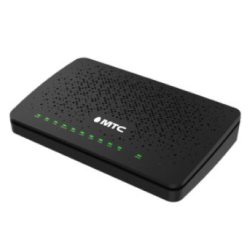
Файлы для загрузки
Руководство по эксплуатации (pdf, 1 338 Kb)
Общие параметры
| Маршрутизатор | Да |
| Межсетевой экран (FireWall) | Да |
| NAT | Да |
| Статическая маршрутизация | Да |
| Тип антенны | Внутренняя |
| От сети 220 В | Да |
| Стандарт Wi-Fi | 802.11b/g/n/ac |
| Частотный диапазон Wi-Fi | 2.4 / 5 ГГц |
| Защита информации | WEP/WPA/WPA2 |
| Количество портов Ethernet | 4 |
| Скорость портов Ethernet | 1000 Мбит/сек |
| Материал корпуса | ABS пластик |
| Цвет | черный |
| Размеры (Ш×В×Г) | 230 мм × 140 мм × 45 мм, 500 гр |
| Комплектация | Wi-Fi роутер, блок питания, Ethernet-кабель RJ45, краткое руководство пользователя, комплект самонарезающих винтов и дюбелей |
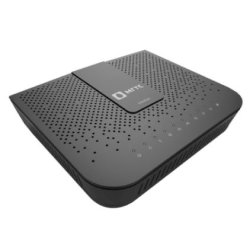
Файлы для загрузки
Руководство по эксплуатации (pdf, 1364 Kb)
Общие параметры
| Маршрутизатор | Да |
| Межсетевой экран (FireWall) | Да |
| NAT | Да |
| Статическая маршрутизация | Да |
| Тип антенны | Внутренняя |
| От сети 220 В | Да |
| Стандарт Wi-Fi | 802.11b/g/n/ac |
| Частотный диапазон Wi-Fi | 2.4 / 5 ГГц |
| Защита информации | WEP/WPA/WPA2 |
| Количество портов Ethernet | 4 |
| Скорость портов Ethernet | 1000 Мбит/сек |
| Материал корпуса | ABS пластик |
| Цвет | черный |
| Размеры (Ш×В×Г) | 205 мм × 165 мм × 45 мм |
| Комплектация | Wi-Fi роутер, блок питания, Ethernet-кабель RJ45, краткое руководство пользователя, комплект самонарезающих винтов и дюбелей |
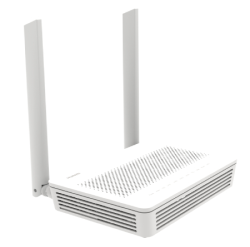
Файлы для загрузки
Руководство по эксплуатации (pdf, 586 Kb)
Общие параметры
| Маршрутизатор | Да |
| Межсетевой экран (FireWall) | Да |
| NAT | Да |
| Статическая маршрутизация | Да |
| Тип антенны | Внешняя |
| От сети 220 В | Да |
| Частотный диапазон Wi-Fi | 2.4 / 5 ГГц |
| Стандарт WI-Fi | 802.11b/g/n/ac |
| Максимальная скорость беспроводного соединения | 300 Мбит/с |
| Защита информации | WPA/WPA2/WPA3 |
| Количество портов Ethernet | 4 |
| Скорость портов Ethernet | 1000 Мбит/с |
| Материал корпуса | пластик |
| Цвет | белый |
| Размеры (Ш×В×Г) | 173 мм × 120 мм × 30 мм, 230 гр |
| Комплектация | роутер, адаптер электропитания AC/DC, руководство пользователя |
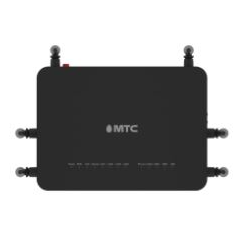
Файлы для загрузки
Руководство по эксплуатации (pdf, 1 018 Kb)
Общие параметры
| Маршрутизатор | Да |
| Межсетевой экран (FireWall) | Да |
| NAT | Да |
| Статическая маршрутизация | Да |
| Тип антенны | Внешняя |
| Количество внешних антенн | 6 |
| От сети 220 В | Да |
| Стандарт Wi-Fi | 802.11b/g/n/ac |
| Частотный диапазон Wi-Fi | 2.4 / 5 ГГц |
| Защита информации | WEP/WPA/WPA2 |
| Количество портов Ethernet | 4 |
| Скорость портов Ethernet | 1000 Мбит/сек |
| Версия USB | 2.0 |
| Интерфейс USB | Да |
| Подключение внешних устройств | Да |
| Материал корпуса | ABS пластик |
| Цвет | черный |
| Размеры (Ш×В×Г) | 220 мм × 160 мм × 45 мм, 400 гр |
| Комплектация | Wi-Fi роутер, блок питания, Ethernet-кабель RJ45, краткое руководство пользователя, комплект самонарезающих винтов и дюбелей |
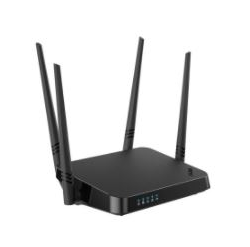
Файлы для загрузки
Руководство по эксплуатации (pdf, 14,0 Mb)
Общие параметры
| Маршрутизатор | Да |
| Межсетевой экран (FireWall) | Да |
| NAT | Да |
| Статическая маршрутизация | Да |
| Тип антенны | Внешняя |
| Количество внешних антенн | 4 |
| Мощность внешней антенны | 5dBi |
| Одновременная работа в двух диапазонах | Да |
| Стандарт Wi-Fi | 802.11b/g/n, 802.11a/n/ac |
| Частотный диапазон Wi-Fi | 2.4 / 5 ГГц |
| Защита информации | WPA/WPA2/WPA3 |
| Схема MIMO | 2 x 2, MU-MIMO |
| Количество портов Ethernet | 4 |
| Скорость портов Ethernet | 1000 Мбит/сек |
| Версия USB | 2.0 |
| Интерфейс USB | Type A |
| Материал корпуса | пластик |
| Цвет | черный |
| Размеры (Ш×В×Г) | 181 мм × 132 мм × 48 мм, 305 гр |
| Комплектация | маршрутизатор, адаптер питания, Ethernet-кабель, краткое руководство по установке |
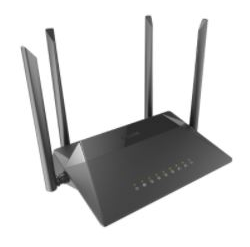
Файлы для загрузки
Руководство по эксплуатации (pdf,4,7 Mb)
Общие параметры
| Маршрутизатор | Да |
| Межсетевой экран (FireWall) | Да |
| NAT | Да |
| Статическая маршрутизация | Да |
| Тип антенны | Внешняя |
| Количество внешних антенн | 4 |
| Мощность внешней антенны | 5dBi |
| Одновременная работа в двух диапазонах | Да |
| Стандарт Wi-Fi | 802.11b/g/n, 802.11a/n/ac |
| Частотный диапазон Wi-Fi | 2.4 / 5 ГГц |
| Защита информации | WPA/WPA2/WPA3 |
| Схема MIMO | 2 x 2, MU-MIMO |
| Количество портов Ethernet | 1 WAN + 4 LAN |
| Скорость портов Ethernet | 1000 Мбит/сек |
| Материал корпуса | пластик |
| Цвет | черный |
| Размеры (Ш×В×Г) | 205 мм × 136 мм × 44 мм |
| Комплектация | маршрутизатор, адаптер питания, Ethernet-кабель, краткое руководство по установке |

Файлы для загрузки
Руководство по эксплуатации (pdf, 3,6 Mb)
Общие параметры
| Маршрутизатор | Да |
| Межсетевой экран (FireWall) | Да |
| NAT | Да |
| Статическая маршрутизация | Да |
| Тип антенны | Внутренняя |
| От сети 220 В | Да |
| Стандарт Wi-Fi | 802.11b/g/n, 802.11a/n/ac |
| Частотный диапазон Wi-Fi | 2.4 / 5 ГГц |
| Защита информации | WPA/WPA2/WPA3 |
| Схема MIMO | 2 x 2, MU-MIMO |
| Количество портов Ethernet | 1 WAN + 4 LAN |
| Скорость портов Ethernet | 1000 Мбит/сек |
| Материал корпуса | пластик |
| Цвет | черный |
| Размеры (Ш×В×Г) | 160 мм × 55 мм × 110 мм |
| Комплектация | маршрутизатор, адаптер питания, Ethernet-кабель, краткое руководство по установке |
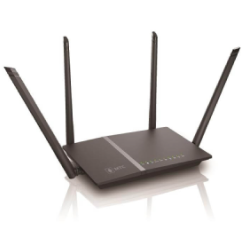
Файлы для загрузки
Руководство по эксплуатации (pdf, 482 Kb)
Общие параметры
| Маршрутизатор | Да |
| Межсетевой экран (FireWall) | Да |
| NAT | Да |
| Статическая маршрутизация | Да |
| Тип антенны | Внешняя |
| Количество внешних антенн | 4 |
| Мощность внешней антенны | 5dBi |
| Одновременная работа в двух диапазонах | Да |
| Стандарт Wi-Fi | 802.11b/g/n/ac |
| Частотный диапазон Wi-Fi | 2.4 / 5 ГГц |
| Защита информации | WPA/WPA2/WPA3 |
| Количество портов Ethernet | 4 |
| Скорость портов Ethernet | 1000 Мбит/сек |
| Материал корпуса | пластик |
| Цвет | черный |
| Размеры (Ш×В×Г) | 202 мм × 132 мм × 28 мм |
| Комплектация | роутер, адаптер питания, кабель для подключения роутера, краткая инструкция для быстрой установки |
Если в списке не нашли модель своего роутера, перейдите в статью архивного оборудования
Как мы уже сказали выше, wi-fi роутер вы можете взять в аренду (купить) в МТС или использовать собственный. В первом случае можно не сомневаться — вам подключат то устройство, которое подходит для вашего тарифа и в целом отвечает современным требованиям. Но если вы планируете купить маршрутизатор самостоятельно в обычном магазине — предлагаем вам несколько советов по его выбору.
Тип подключения
В подавляющем большинстве городов МТС использует технологию Ethernet, то есть интернет по выделенной линии (отдельному кабелю). Для такого типа подключения в роутере должен быть WAN-порт для Ethernet, и он есть на всех современных моделях устройств. Однако если в вашем доме интернет подключается по технологии ADSL (по телефонной линии), то и роутер должен поддерживать эту технологию, то есть WAN-порт должен быть рассчитан на подключение телефонного кабеля. В случае, если интернет проведен по технологии GPON, МТС вам установит GPON-терминал с wi-fi, хотя, при желании, от него можно будет подключить дополнительный роутер по обычному Ethernet-кабелю.
Скорость WAN/LAN портов
Одна из важнейших характеристик. Наверняка, вы слышали, что некоторые маршрутизаторы «режут» скорость. Это связано не только с той потерей скорости, которая естественна при использовании дополнительного звена в виде роутера (да, если вы подключите кабель к компьютеру напрямую, скорость интернета всегда будет немного выше), но и с тем, что ваш маршрутизатор не рассчитан на ту скорость интернета, которую предлагает провайдер. В некоторых городах у МТС есть тарифы на интернет со скоростью до 500 Мбит/сек — так вот для них необходим роутер с так называемым гигабитным портом.
Тут вы можете возразить, что такая высокая скорость вам ни к чему и гигабитный порт не нужен. Но технологии развиваются, цифровые сервисы все больше проникают в нашу жизнь. И если сегодня вам достаточно 100 Мбит/сек, то, может, через 3 года у вас появится больше устройств, требующих подключения по wi-fi. Следовательно, вы захотите сменить тариф, но не хотелось бы при этом менять и роутер, правда?.
Диапазон беспроводной сети и стандарты Wi-Fi
На данный момент есть 2 частоты, на которых могут работать роутеры, и каждая из них имеет свои плюсы и минусы.
2,4 ГГц лучше «пробивает» стены и работает на большой площади, но при этом реагирует на помехи (например, от радионянь или открывателей гаражных ворот) и передает сигнал с меньшей скоростью.
5 ГГц — скорость интернета выше, канал менее загружен (так как меньше соседей в многоквартирном доме используют роутеры на этой частоте), но радиус действия меньше.
Новые модели маршрутизаторов используют обе частоты, более старые или дешевые — только частоту 2.4 ГГц. Роутеров, работающих только на частоте 5 ГГц, не существует.
Тут нужно сказать, что в двухдиапазонных роутерах ценно не только наличие частоты 5 ГГц, сколько возможность переключаться между частотами. При перезагрузке устройство само будет выбирать оптимальную частоту, анализируя ситуацию вокруг: если роутеры ваших соседей работают на частоте 2.4 ГГц, то ваш роутер выберет менее загруженную 5 ГГц, и таким образом интернет будет быстрым и стабильным.
Стандартов Wi-Fi есть 3 основных:
— 802.11b/g/n (только частота 2.4 ГГц).
— 802.11b/g/n/ac (2.4 ГГц + 5 ГГц).
— 802.11ax или так называемый «Wi-Fi 6».
Оптимальное решение на данный момент — это стандарт двухдиапазонного роутера 802.11b/g/n/ac. Но если есть свободные средства — можно приобрести устройство с поддержкой новейшей технологии Wi-Fi 6 (802.11ax).
Поддержка IPTV
Важно, если вместе с домашним интернетом вы планируете подключать IPTV. Такая опция есть не на всех роутерах, поэтому здесь нужно быть особенно внимательными.
Что касается телевидения МТС, вы его можете подключить как по технологии IPTV, так и по отдельному коаксиальному кабелю. В последнем случае специальная опция на роутере не понадобится, эта технология подключения телевидения вообще не требует доступа к интернету.
Процессор
Качество процессора в роутере напрямую влияет на цену устройства. Но именно от качества установленного «железа» зависит, насколько стабильную сеть wi-fi удастся создать, не будет ли обрывов и зависаний, не потребуется ли частая перезагрузка, не будет ли расти пинг при подключении нескольких устройств и т. д.
Радиус действия
И последнее. Многие абоненты волнуются, будет ли «добивать» тот или иной роутер до всех комнат. Мощность сигнала зависит от мощности антенны. Казалось бы — выбирайте маршрутизаторы с самой мощной антенной, именно они будут «покрывать» большую площадь. Но на самом деле, все роутеры имеют примерно одну мощность, которая, кстати, не зависит от того, внутренняя антенна или в виде «рожек» (количество «рожек» тоже значения не имеет, это маркетинговый ход). Увеличить эту мощность производители не могут, так как есть определенные ограничения в законодательстве. Поэтому если у вас старый роутер не «доставал» до дальней комнаты, то и новый, скорее всего, не будет.
Решение проблемы есть, но оно не в замене одной модели маршрутизатора на другую. Самый простой выход — это смена местоположения роутера, либо установка двух роутеров. В случае, если интернет-розетка есть только в одной комнате — можно воспользоваться PLC-адаптерами. Есть и другое решение — приобретение Wi-Fi Mesh системы, позволяющей создать «бесшовный» wi-fi даже в очень большом доме, многокомнатной квартире, офисе.
Мобильный оператор МТС не первый год остаётся одним из лидеров на рынке России, Украины, Казахстана, Беларуси. Он предоставляет доступ в интернет по беспроводным каналам. В большинстве домов и квартир более одного нуждающегося в выходе в интернет устройства, поэтому пользователи прибегают к покупке маршрутизаторов. Но прежде возникает проблема: какие роутеры подходят для МТС и как сделать оптимальный выбор?
Критерии выбора
Роутер или маршрутизатор подключает локальную сеть или клиентские устройства (смартфон, ноутбук, компьютер, планшет) к интернету через витую пару и беспроводной интерфейс по стандарту Wi-Fi. Качество соединения, особенно при широкополосном доступе, во многом зависит от производительности и технических характеристик маршрутизатора.
Выбирая роутер для МТС, обратите внимание на следующие параметры:
- стандарт Wi-Fi – 802.11ac, 11n, 802.11g – для пользователя он в первую очередь определяет максимальную пропускную способность соединения и поддержку частотного диапазона 5 ГГц или её отсутствие;
- наличие нужного количества LAN-интерфейсов (с запасом 1-2 штуки) для проводного подключения устройств: телевизор, приставка, компьютер;
- максимальное число клиентов;
- USB-порт для подключения беспроводного модема, который и предоставляет доступ в интернет, флешки, например, для прошивки устройства, принтера;
- поддержка частотного диапазона 5 ГГц (заложено в стандарт) – в отличие от загруженных сигналом 2,4 ГГц он более свободен, поддерживает большую скорость (до 11 ГБ/с в зависимости от спецификации), но с ним не совместимы старые устройства, преграды сильнее глушат сигнал;
- тип антенны – открытая позволит покрыть сигналом большую площадь, для квартиры или частного дома с небольшим двором достаточно закрытой антенны;
- поддержка стандарта беспроводной сети – 3G/4G;
- аппаратная платформа – слабый микропроцессор не справится с раздачей широкополосного интернета большому количеству устройств, будет быстро греться.
Процессор следует выбирать, исходя из планируемой нагрузки, но не менее 450-600 МГц, объём памяти – 256 МБ.
Рекомендуемые модели
Понятие «роутеры МТС для домашнего интернета» условно: раздавать интернет от данного оператора мобильной связи может не один десяток маршрутизаторов при наличии модема. Однако многие разработчики сетевого оборудования прибегают к созданию универсальных решений – роутеров со встроенным модемом, прошитым под МТС. Преимущество такого решения – портативность: устройство помещается в кармане или сумке от ноутбука, раздаёт интернет даже без подключения к ноутбуку или ПК в любом месте. Могут комплектоваться powerbank’ом для продления времени автономного функционирования.
4G Wi-Fi роутер PowerBank
Совместимый с МТС роутер с увеличенной до 10400 мАч ёмкостью батареи, обеспечивающей до 40 часов беспрерывной раздачи интернета максимальному количеству клиентов – 10 шт. Способен подзаряжать иное оборудование. Работает в беспроводных сетях стандарта 3G и 4G. Максимальная пропускная способность – 150 Мбит/с.
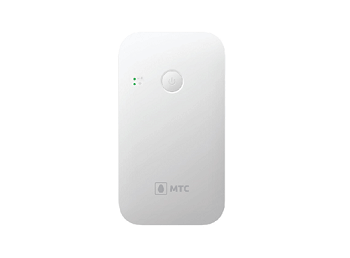
Wi-Fi роутер 4G+ 8231FT
Хороший беспроводной маршрутизатор с информационным дисплеем для дома и путешествий для 2G, 3G и 4G сетей. Обладает пропускной способностью до 300 Мб/с. Работает со всеми стандартами Wi-Fi, вещает в двух диапазонах: 2,4 ГГц и 5 ГГц. Максимальное число клиентов – 16 штук – достаточно для небольшого офиса или жилья с множеством потребителей и системой «умный дом». В режиме передачи данных работает до 10 часов. Имеет мощную программную оболочку с функцией WPS.
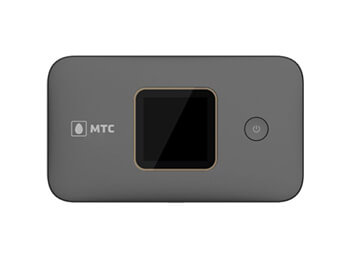
4G Wi-Fi роутер 8212FT
МТС рекомендует роутер для использования на улице и дома. Имеет аккумулятор на 2300 мА*ч, обеспечивающий 8 устройств широкополосным доступом в интернет на протяжении полного рабочего дня, оснащён интерфейсом для подключения антенны, слотом для microSD и 3 ГБ встроенной памяти. Дисплей заменяет ряд светодиодных индикаторов.
4G Wi-Fi роутер 874FT
Маршрутизатор, совместимый с сетями 2G, 3G, 4G с пиковой скоростью до 150 Мбит/с, которая разделяется между максимальными 10-ю клиентами. Новейший стандарт 802.11ac не поддерживается, в диапазоне 5 ГГц не работает. Оснащён мощной батареей, заряда которой хватает для 8 часов активности оборудования. Обладает встроенным брандмауэром, позволяет создать сетевой Wi-Fi накопитель, управлять каналом для всех или отдельных клиентов. Поставляется с тарифным планом, предоставляющим 100 ГБ трафика в первые сутки и 60 ГБ в последующие 14 дней на максимальной скорости.
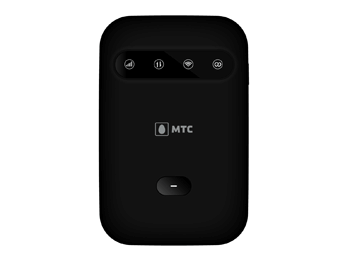
4G Wi-Fi USB-модем 872FT
Миниатюрный беспроводной модем с функциями раздачи интернета и быстрого подключения к точке доступа. Умеет фильтровать и перебрасывать порты, понимает 3G и 4G стандарты беспроводных сетей, способен ограничивать пропускную способность клиентов по MAC. Максимальное число абонентов – 8 шт. Аккумулятором не оснащается – отдельно от ноутбука или компьютера интернет не раздаёт.
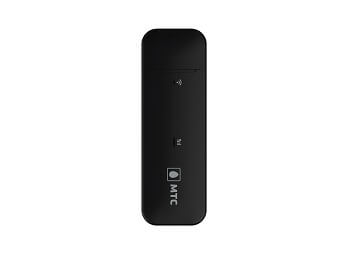
Какой роутер для МТС лучше выбрать, решайте сами. Исключительно для дома подойдёт модель без аккумулятора с поддержкой 6-8 клиентов. Батарея нужна, если хотите выходить в сеть посредством Wi-Fi без включения компьютера либо ноутбука.
Где лучше покупать маршрутизатор
Провайдер рекомендует покупать оборудование только у него, но никто не запрещает посетить специализированный магазин или заказать роутер через интернет. Б/у брать не стоит, часто продаются с дефектами. МТС предлагает следующие модели (все предоставляют бонусные 100 ГБ трафика на первые сутки и 60 ГБ – на последующие 2 недели):
- 4G Wi-Fi роутер PowerBank – 4500 р.;
- Wi-Fi роутер 4G+ 8231FT – 5900 р.;
- 4G Wi-Fi роутер 8212FT – 2600р.;
- 4G Wi-Fi роутер 874FT – 3300 р.;
- 4G Wi-Fi USB-модем 872FT – 2900 р.
Если вы только планируете подключиться к МТС, то для начала проверьте есть ли этот провайдер в вашем доме и убедитесь в качестве покрытия оператора в вашей местности. Если сигнал слабый, приобретать дорогой маршрутизатор с пропускной способностью 150 или 300 Мбит нет смысла.