
При желании подключиться к интернету от Ростелеком не все пользователи знают, какой алгоритм действий для этого нужно осуществить, а также не все желают обращаться напрямую к провайдеру. В этой статье вы узнаете о том, что нужно предпринять, чтобы выполнить данную процедуру потенциальному и текущему абоненту этой компании.
Шаг 1: Выбор тарифного плана
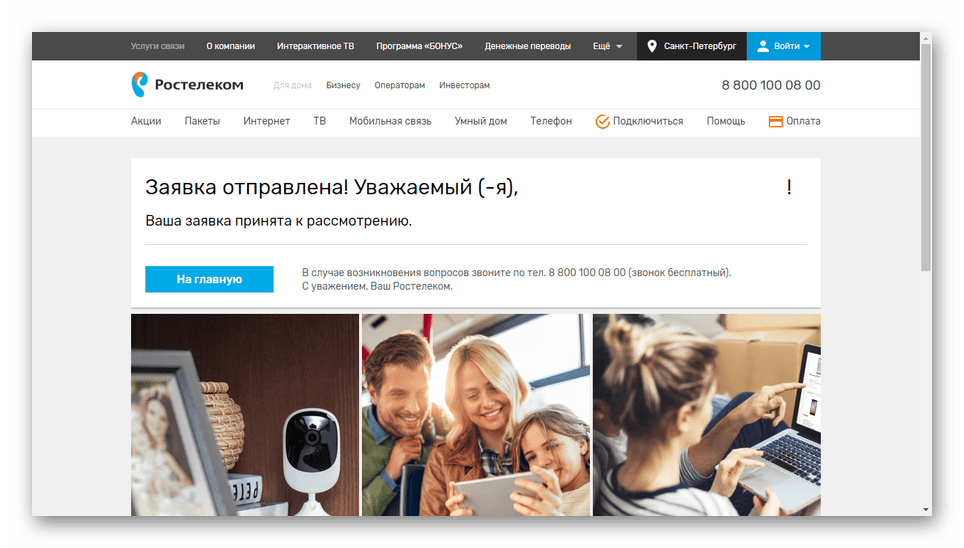
В выбор тарифного плана входит и операция по его приобретению. Вы должны определиться, для каких целей будете использовать интернет и сколько готовы платить ежемесячно за предоставление трафика. Для этого достаточно зайти на официальный сайт Ростелекома и ознакомиться с присутствующими там актуальными предложениями. Более детальную информацию по этому поводу ищите в отдельном руководстве на нашем сайте, перейдя по ссылке ниже.
Шаг 2: Подключение роутера к компьютеру
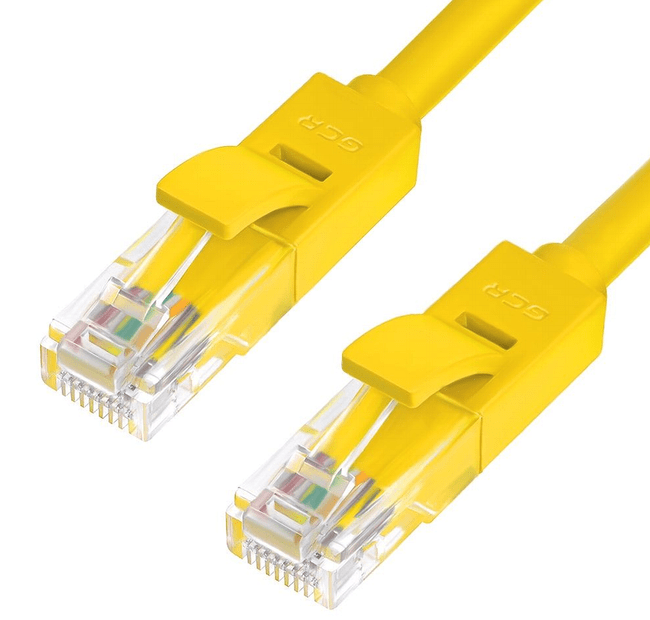
После того, как к вам придут представители Ростелеком и проведут сетевой кабель, необходимо подключить к нему оборудование, если это по каким-то причинам не сделали сами сотрудники. Роутеры могут быть самые разные, отличаться внешним видом и функциональностью, однако метод соединения такого устройства с компьютером практически всегда выглядит одинаково. Мы советуем ознакомиться с ним на примере маршрутизаторов от TP-Link.
Шаг 3: Определение авторизационных данных
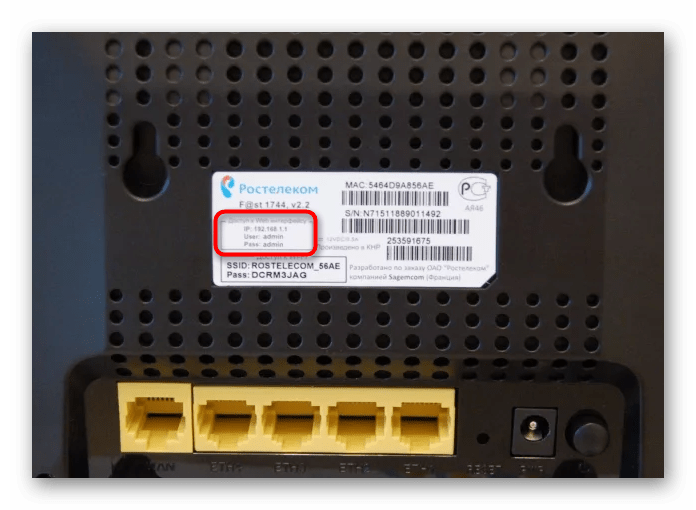
Следующий этап заключается в определении авторизационных данных для входа в веб-интерфейс, поскольку пока еще, хоть сетевой кабель уже и подключен, доступа к сети все еще нет. Связано это со специфическим протоколом PPPoE, который требует предварительной настройки. Однако об этом мы поговорим немного позже, а сейчас нужно узнать логин и пароль от меню настроек маршрутизатора, о чем читайте в материале далее. Если роутер фирменный, воспользуйтесь первой ссылкой, для обладателей устройств от сторонних разработчиков у нас есть отдельная статья.
Шаг 4: Вход в меню настроек
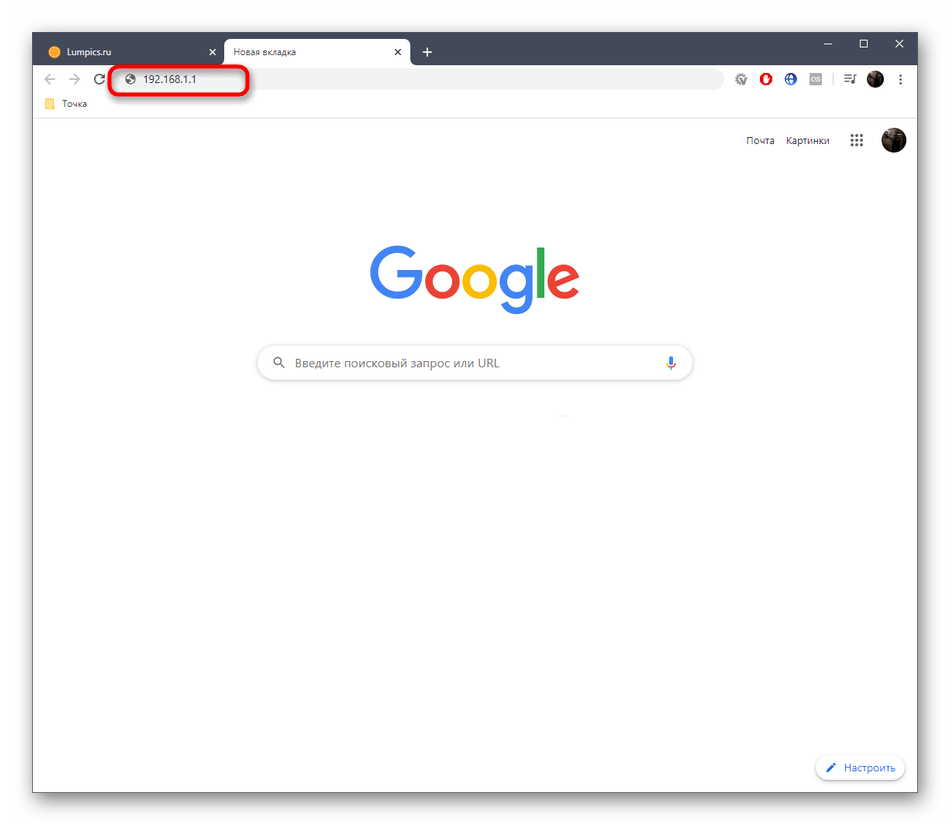
Теперь, когда имя пользователя и стандартный пароль для авторизации получены, можно переходить к операционной системе, запускать там любой удобный браузер и входить в меню интернет-центра, чтобы начать конфигурирование сети. Этот этап максимально прост в реализации, однако самые начинающие пользователи могут столкнуться с возникновением разных трудностей. Поэтому его мы тоже советуем реализовывать, отталкиваясь от отдельной инструкции на нашем сайте. Если маршрутизатор от другой компании, кликните по соответствующему названию, а если оно отсутствует в списке, ознакомьтесь с несколькими статьями, поскольку принцип выполнения этой операции всегда почти одинаковый.
Шаг 5: Настройка протокола PPPoE
-
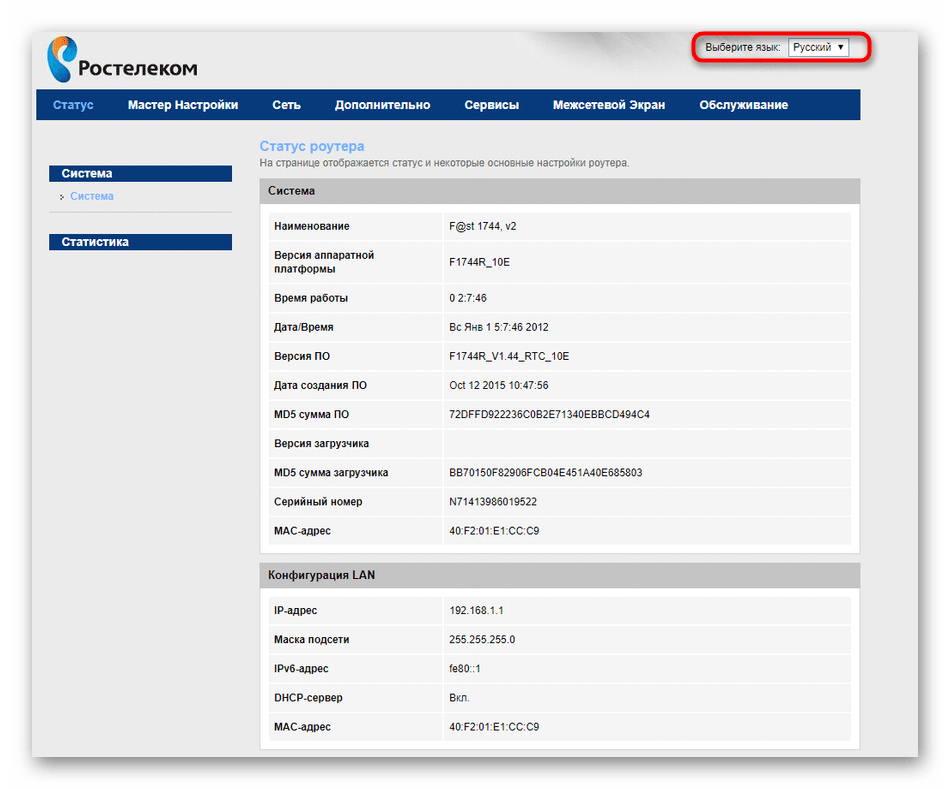
После входа в меню выберите русский язык интерфейса, чтобы проще ориентироваться в присутствующих пунктах.
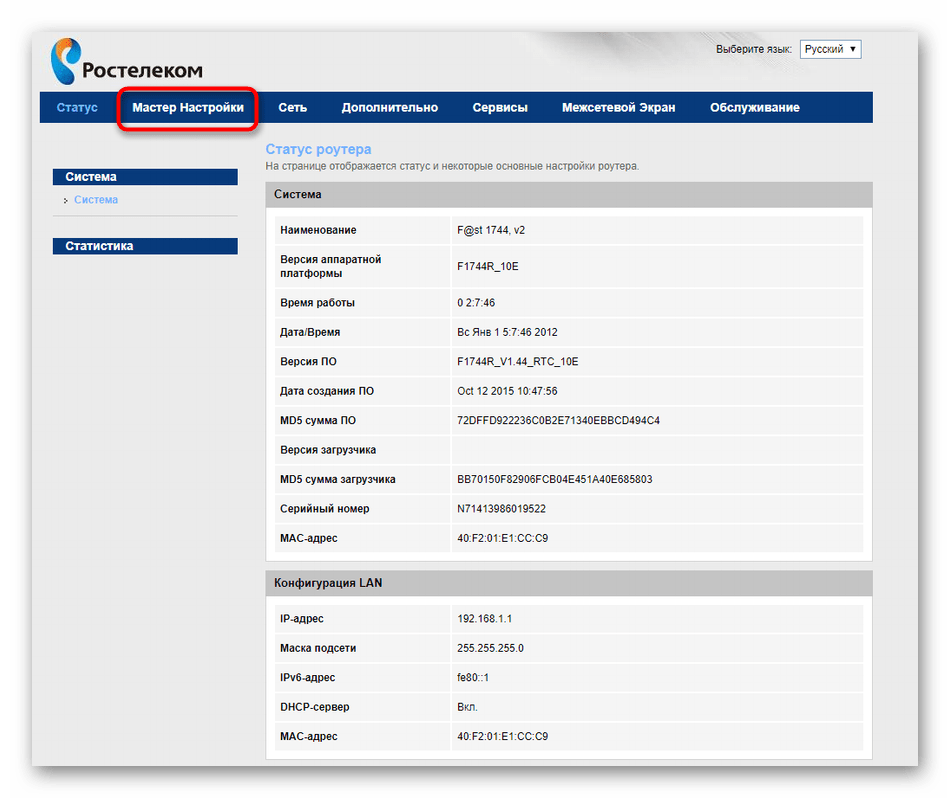
 Через верхнюю панель переместитесь к категории «Мастер Настройки».
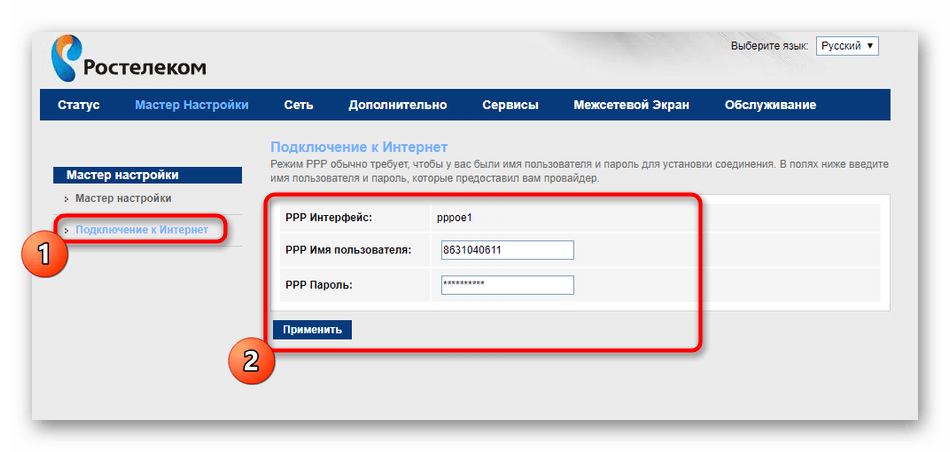
  Откройте меню «Подключение к Интернет» и заполните присутствующую там форму. Введите имя пользователя и пароль, полученные непосредственно от поставщика интернет-услуг при приобретении тарифного плана. Если такой документации нет, обращайтесь напрямую в техническую поддержку, уточнив все детали. По завершении конфигурирования нажмите на «Применить», чтобы сохранить изменения и перейти к тестированию работы сети.
  В некоторых реализациях веб-интерфейса режим быстрой настройки попросту отсутствует либо же он не подходит определенным пользователям. Тогда выставить те же самые настройки можно в ручном режиме.
-
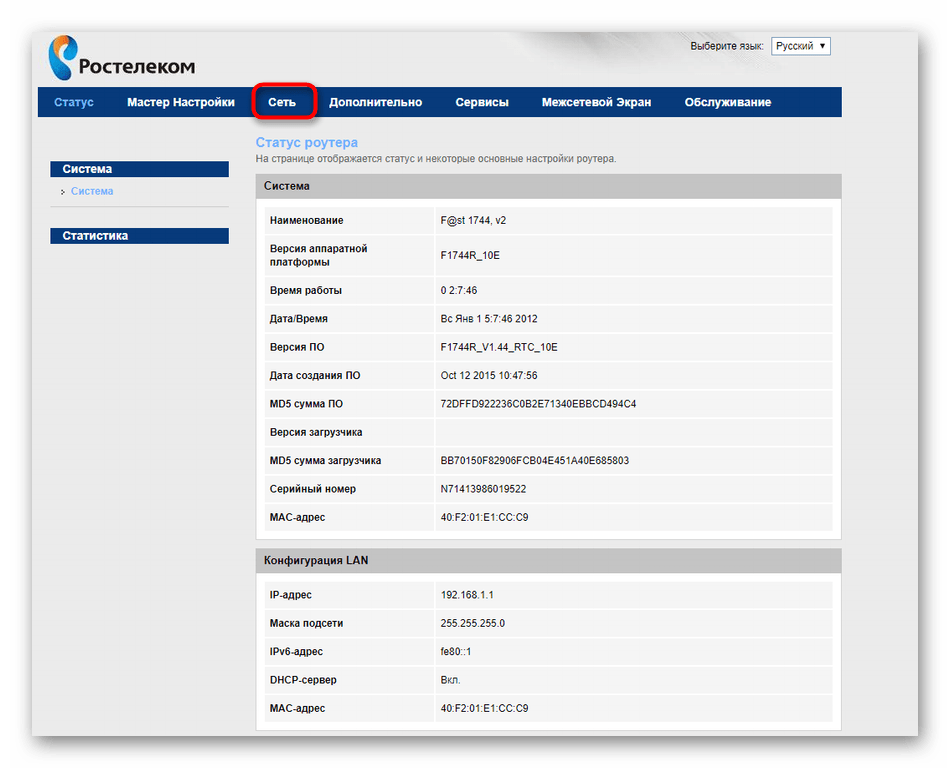
Через ту же верхнюю панель зайдите на вкладку «Сеть».
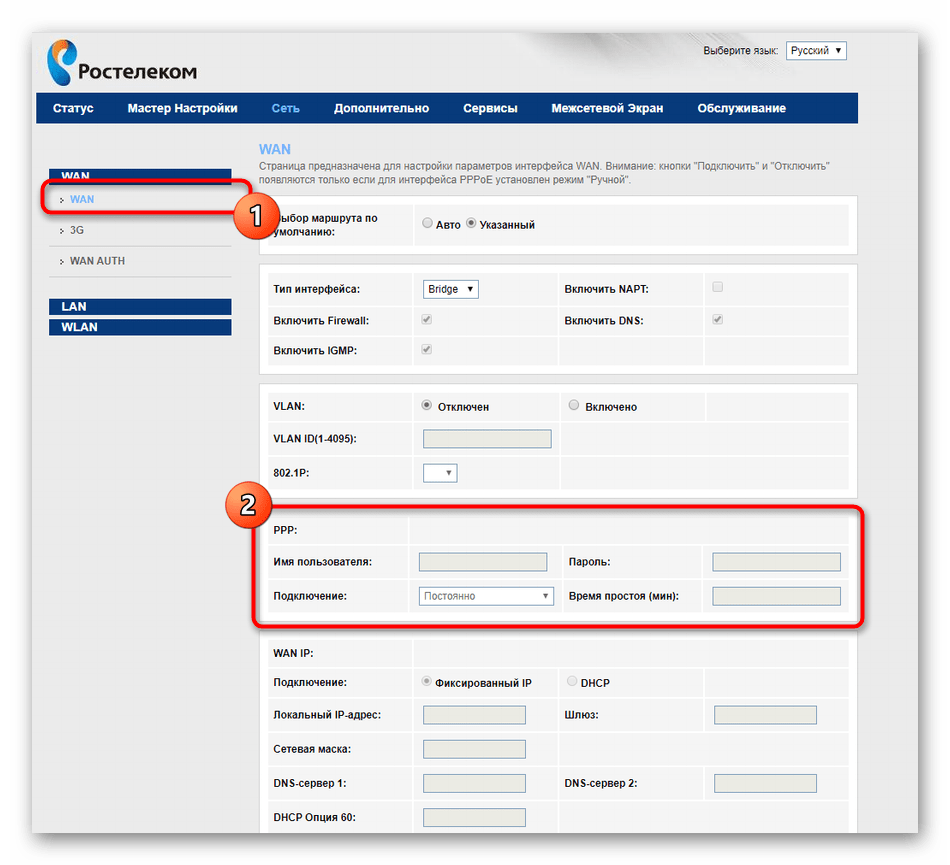
 Здесь выберите категорию «WAN» и в таблице найдите «PPP». Заполните форму в соответствии с полученными от провайдера данными.
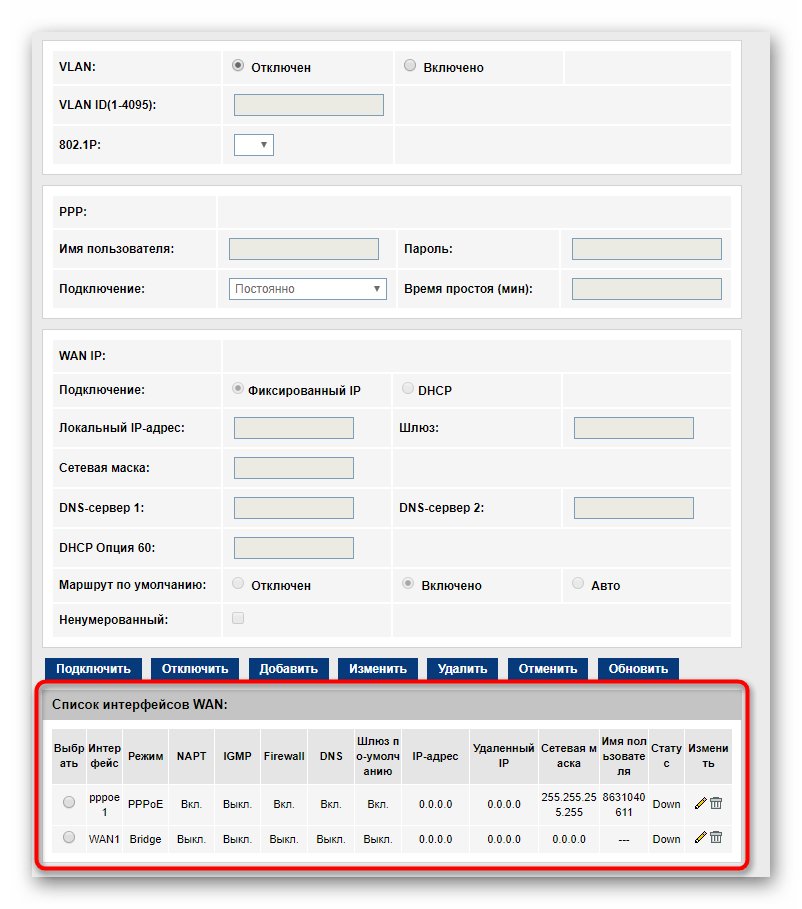
  Учитывайте, что по умолчанию уже может быть создан какой-либо профиль интерфейса WAN, не соответствующий требуемой конфигурации. Лучше удалить такие элементы таблицы, чтобы в будущем не возникло конфликтов.
  Остается только применить изменения. Если доступ к сети так и не появился, перезагрузите маршрутизатор, а также проверьте правильность введенных данных. Дополнительно можно связаться с провайдером, чтобы уточнить, предоставил ли он вам уже интернет или проблемы возникли именно на линии.
Шаг 6: Дополнительные настройки маршрутизатора
Только что мы разобрались, как настроить получение интернета от провайдера при подключении к Ростелекому. Однако далеко не всегда на этом заканчивается процедура конфигурирования. Многие пользователи хотят, чтобы вместе с локальной сетью функционировала и беспроводная точка доступа по Wi-Fi. Еще может понадобиться установка параметров безопасности и изменение других параметров поведения роутера. В таких ситуациях мы советуем ознакомиться с универсальной тематической инструкцией по ссылке ниже.
Сегодня мы рассмотрели пошаговое руководство, связанное с подключением роутера к интернету от Ростелеком. Вам остается только учесть все рекомендации, чтобы справиться с поставленной задачей. Источник
Как подключиться к ростелекому со своим роутером?
Опции темы
Поиск по теме
Как подключиться к ростелекому со своим роутером?
Кароче ростелеком подключает сверва по акции к Gpon и даёт на год роутер за 1 р/мес, потом он сдаёт его в аренду за 100р/мес. Сперва мне как то пофигу было, а тут зашёл в ЛК и увидел что плачу этим демонюгам по 100р/мес, за роутер. На деньги пофигу, а вот аренда — это мимо. Несправедливое обогащение имхо. Позвонил им — говорю — как жетак? было же по #порублю суки ? Ростелеком предложил купить этот уставший роутер за 6500. ( да шлиб вы на). Кароче я нашёл такие роутеры или похожие с Gpon. От полторашки стоят. Вопрос. Можно ли подключиться к ростелеку со своим оборудованием?
через год выкупил у ростелекома роутер и тв приставку всего за 1200 рублей.. может не так что то понял, даже новые приставки столько не стОят.
Роутер с электронного города без проблем подключили к ттк. Поколдовали при установке и все. Узнать надо у ростелекома про «свой» роутер да и все. А так Ростелеком амно, был по крайней мере
У ртк gpon. Просто так роутер не подсунешь любой. Если память не изменяет даже в НСК два вида элтексов(разные sfp под разные головы)
ТС выкупать не стоит ни за 6.5 ни за 1.5 с рук. Скажи что бы аренду убирали или ты уйдешь к другим и ножкой топни.
ps др провайдеров точно нету? 1) купить роутер срук. НО — ПРАВЕЛЬНОЙ ЗИЗТЕМЫ.
2) подключить инет при условии «ранее выкупленного роутера». Что есть «правильная система»? Есть Eltex. лучше с этим говном не связываться. Но как тут написали — даже их уже два варианта в городе. Есть Хуавей — тот на порядок получше, не глючит от слова «вообще». Я в одном обиталище испробовал Элтекс — со второго экземпляра и через пол-года настроил, чтобы эта дура не дохла раз в несколько дней. Но когда настроил, стал тупо счастлив и выкупил таки оборудование. При переезде покатал вату с пол-года, и снова позвонил в РТ. Они мне поменяли GPON роутер Элтекс на Хуавей, подключили оптеку, и. опеть счастлив.
По варианту собакена с уткой поднагнуть РТ. А вдруг пролезет? Источник
Можно ли подключить роутер свой к ростелеком
- Ваш регион VPI VCI Нижегородская область 0 33 Республика Чувашия 0 33 Ульяновская область 0 33 Пензенская область 0 33 Республика Мордовия 0 33 Республика Марий Эл 0 33 Кировская область 0 33 Оренбургская область 0 33 Республика Татарстан 8 35 Республика Удмуртия 0 33 Самарская область 0 33 Саратовская область 0 33
Подключите оборудование
Роутер можно подключить двумя способами — по беспроводной сети или с помощью кабеля.

Подключите к порту маршрутизатора интернет-кабель, заведенный провайдером в квартиру. В зависимости от модели маршрутизатора, порт может называться «WAN», «DSL», «PON» или «Internet». На некоторых моделях для подключения интернет-кабеля используется один из «LAN/ETTH» портов. Название порта можно посмотреть в руководстве пользователя.


Соедините компьютер с маршрутизатором Ethernet-кабелем, который входит в комплектацию маршрутизатора. Кабель на маршрутизаторе подключается в один из LAN/ETTH портов. Рекомендации по номеру порта вы также найдете в руководстве пользователя.

На системном блоке компьютера кабель подключается к Ethernet-порту.

Для подключения к беспроводной сети вам понадобится имя сети (SSID) и пароль (Password, Key). Настройки по умолчанию указаны на наклейке с обратной стороны маршрутизатора:

После подключения к беспроводной сети появится значок Wi-Fi с восклицательным знаком — «Подключено без доступа к интернету».
Адрес и логин для доступа к веб-интерфейсу указаны на наклейке с обратной стороны маршрутизатора.


Также эту информацию можно найти в руководстве пользователя.
Чтобы попасть в веб-интерфейс управления маршрутизатором, введите его адрес в адресной строке браузера.

При входе вас попросят ввести логин и пароль — возьмите эти данные с наклейки на маршрутизаторе или создайте новый пароль.
Для подключения к интернету необходимо настроить интернет-соединение (WAN) в соответствующем разделе веб-интерфейса маршрутизатора. Порядок настройки на этом этапе зависит от модели роутера, поэтому детали следует уточнять в руководстве пользователя.
В ходе настройки укажите:
- Тип соединения: PPPoE,
- Логин (имя пользователя) и пароль с карты доступа к интернету.
При подключении по телефонной линии (технология xDSL) — заполните поля «VPI» и «VCI».


На некоторых маршрутизаторах Wi-Fi соединение настроено сразу. В этом случае для доступа в интернет достаточно подключиться к сети — имя Wi-Fi сети и пароль указаны на наклейке.
Настроить Wi-Fi можно в веб-интерфейсе маршрутизатора. Раздел будет называться «WLAN», «Беспроводная сеть», «Wireless» или «Wi-Fi».
Wi-Fi сеть можно сделать открытой (без запроса пароля при подключении к сети) или защищенной (Wi-Fi будет запрашивать пароль при подключении). Лучше использовать защищенную сеть, чтобы к ней не подключались сторонние пользователи. Как правило, устройства запоминают пароль после первого подключения к Wi-Fi, поэтому каждый раз пароль вводить не придется.
Для настройки защищенной сети выберите шифрование «WPA/WPA2».
На некоторых моделях маршрутизаторов можно использовать несколько частот Wi-Fi сети:
- 2.4 GHz — скорость ниже, но дальность действия больше
- 5 GHz — скорость выше, но дальность действия меньше


Порядок настройки зависит от модели маршрутизатора, поэтому на данном этапе необходимо следовать инструкциям из руководства пользователя.
Скорость открытия страницы по доменному имени зависит от географического расположения DNS-сервера, поэтому основным DNS-сервером рекомендуем указать региональный DNS-сервер Ростелекома. В качестве альтернативного DNS-сервера укажите открытый надежный DNS-сервер Google. К нему будет обращаться маршрутизатор, если возникнут проблемы с доступом к ближайшему DNS-серверу.
Регион Основной (первый) DNS-сервер Альтернативный (второй) DNS-сервер Нижегородская область 213.177.96.201 213.177.97.201 Республика Чувашия 89.151.190.213 89.151.191.2 Ульяновская область 89.239.131.1 89.239.131.21 Пензенская область 80.95.37.230 80.95.37.231 Республика Мордовия 85.95.165.60 85.95.164.60 Республика Марий Эл 77.40.0.3 77.40.0.2 Кировская область 217.9.147.42 217.9.148.4 Оренбургская область 213.135.96.250 213.135.97.131 Республика Татарстан 81.22.204.35 8.8.8.8 Республика Удмуртия 78.85.1.1 78.85.0.1 Самарская область 88.200.185.35 88.200.185.34 Саратовская область 88.147.128.16 88.147.129.17
Содержание
- От чего нужно отталкиваться, выбирая модель
- Какие роутеры рекомендует использовать Ростелеком
- Роутеры под ADSL
- Роутеры под ETTH
- Роутеры под GPON
Из данной статьи вы узнаете какие модели роутеров использует компания Ростелеком, как их настраивать, подключать и к кому обращаться если возникнут вопросы с настройкой и установкой.
От чего нужно отталкиваться, выбирая модель
Перед выбором роутера для Ростелеком, нужно узнать, по какой технологии провайдер будет осуществлять предоставление интернета.

Что касается технологий подключения роутера, то их всего 3:
- ADSL(соединение по телефонной линии);

- ETTH(соединение через общий щиток, находящийся в подъезде дома);
- GPON(соединение через оптический терминал, который находится в квартире).
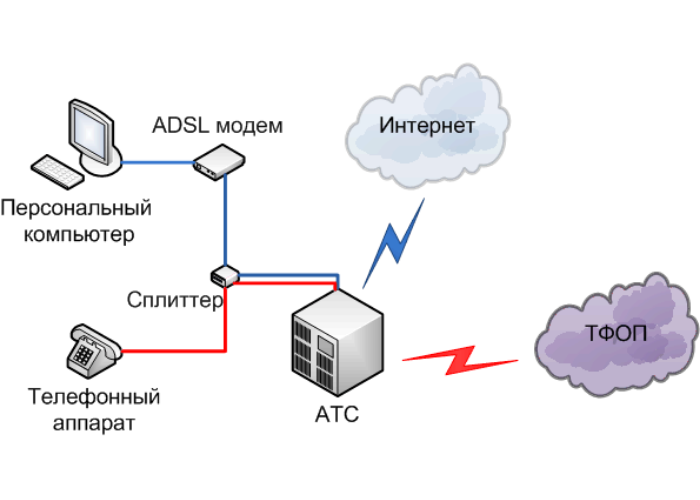
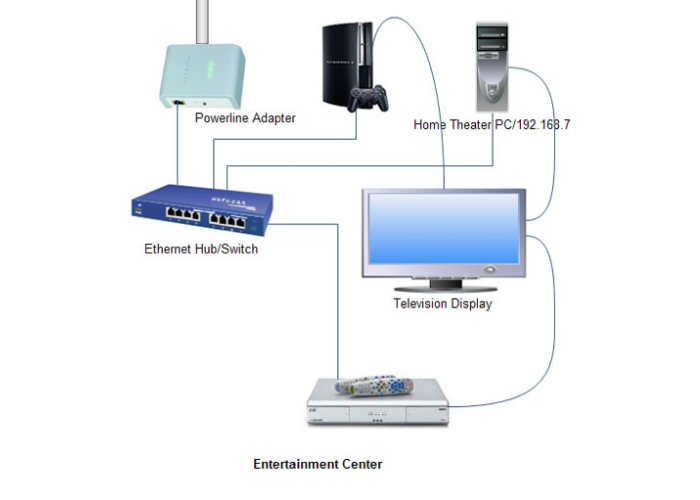
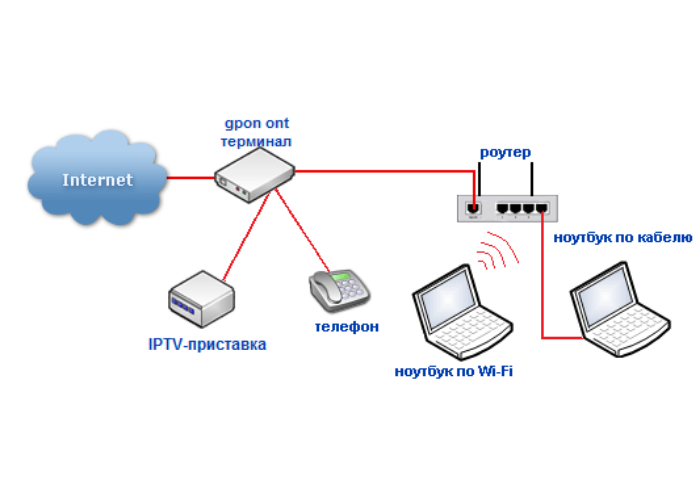
Для уточнения типа соединения, есть 2 варианта действий:
- Узнать в договоре с компанией;
- Изучить всю схему подключения.
Нужно так же определиться, какой именно требуется стандарт скорости при выборе роутера.
На сегодняшний день, Ростелекома поддерживает 3 стандарта:
- 802.11g – до 54 Мбит/с;
- 802.11n – до 600 Мбит/с;
- 802.11.ac – до 6.77 Гбит/с.
Оборудование с первым стандартом, дает скорость для качественных интернет развлечений: просмотра фильмов, социальных сетей, скачивания файлов, запуска онлайн-игр.
Оборудование со вторым стандартом, дает те же самые возможности, но делает это в разы быстрее.
Оборудование с третьим стандартом тоже дает все возможности, что и выше, но еще быстрее. Моментально, со скоростью света.
Чтобы понять, какой из стандартов роутера подходит для Ростелеком, нужно узнать тарифные планы. Если этого не сделать, то вместо высокой скорости можно получить медленный интернет.
Не будет лишним узнать у компании Ростелеком, какие роутеры подходят и для каждого из его типов соединений. Допустим, ETTH соединение идеально подходит именно для домашнего интернета. Соединения GPON и ADSL имеют применение шире, они годятся одинаково как для работы, так и для дома.
Узнать о типе соединения важно по 2 причинам:
- Компания выбирает оборудование для своих клиентов не только по цене, они так же берут в расчет функциональность оборудования, скорость доступа и надежность. Только после суммирования всего этого, компания подбирает оборудование. Связано это с тем, что Ростелеком по сути корпорация. Они не гонятся за быстрой наживой на клиентах. Их цель, максимальный комфорт клиентов.
- В будущем, это поможет легче общаться с технической поддержкой Ростелеком. Они лучше будут понимать, с какой моделью и фирмой роутера им предстоит иметь дело. У технической поддержки есть инструкции только на маршрутизаторы, которые использует их компания. Шаг влево или вправо для них целая проблема т.к. они не имеют данные настроек других маршрутизаторов.
- Выездные специалисты смогут настроить роутер, но это будет стоить денег. Если роутер получен в Ростелеком, то мастера настраивают его бесплатно.
Какие роутеры рекомендует использовать Ростелеком
Коснемся глубже этой темы. Ниже рассмотрим подробно подходящие модели.
Закажите бесплатную консультацию
Роутеры под ADSL
При использовании интернета по этому типу соединения, нужно иметь в виду, какой именно используется стандарт подключения. Всего их 2:
- Annex A;
- Annex B.
Эти 2 стандарта не могут заменять друг друга, поэтому нужно внимательно относиться к выбору оборудования. Иначе можно влететь в копеечку.
Узнать о том, какой annex подключен можно позвонив в техническую поддержку Ростелекома по номеру 8-800-1000-800. Оператор даст все необходимые данные.
Чтобы подключить роутер к домашнему интернету, обязательно нужно брать четырех портовую модель маршрутизатора. В расчет на столько портов берется не только подключенный интернет, но и кабельное телевиденье от Ростелеком. Компания предлагает устанавливать маршрутизаторы фирм Интеркросс, D-Link и Sagemcom. Маршрутизаторы этих фирм оптимально подходят для подключения по ADSL соединению.
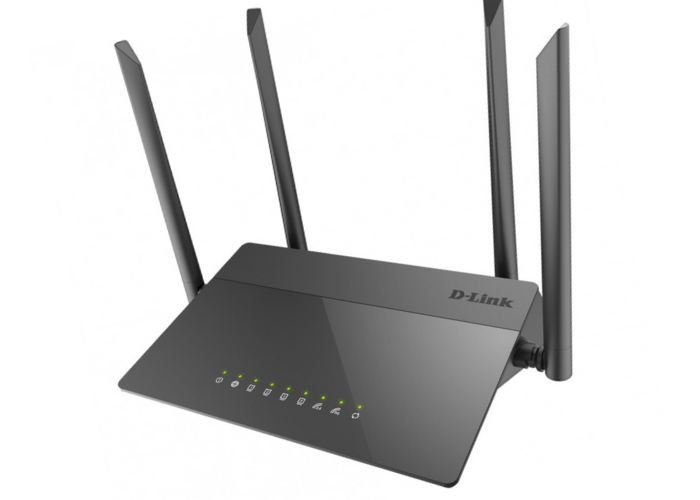
Прежде всего, обращаем внимание на то, чтобы роутер был четырех портовый и имел хорошую пропускную способность по wi-fi. В других вопросах нет никаких ограничений.
Роутеры под ETTH
Настройка роутера по этому соединению, будет аналогична настройке указанной выше.
Кабель, идущий от подъездного щитка в квартиру, подключается к роутеру, если быть точнее, то он вставляется в разъем WAN, который находится на задней панели роутера.
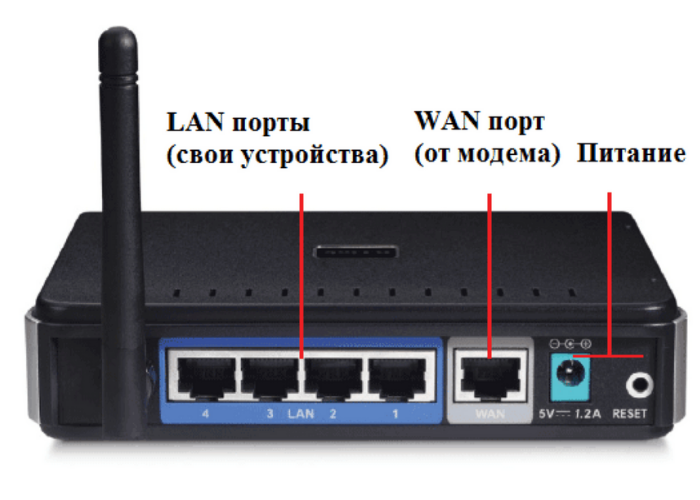
Далее идет настройка по PPPoE. Можно обойтись и без самостоятельной настройки, для этого подойдут роутеры компании ZyXEL.
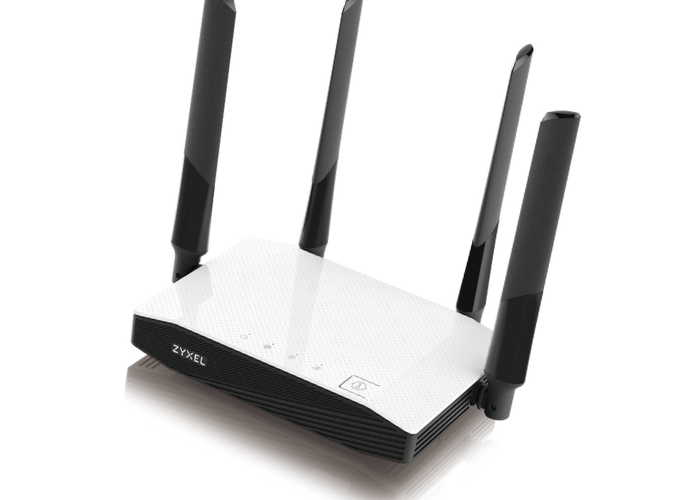
Их делают со встроенным автоматическим настройщиком. Нужно только знать значение VPI/VCI и пароль дающий доступ в сеть, его предоставляет Ростелеком. Всю остальную настройку роутер произведет автоматически.
Роутеры под GPON
При подключении роутера через Оптический терминал, помните о том, что он должен принадлежать компании Ростелеком. Связано это с тем, что эти терминалы специально прошиваются под требования компании.
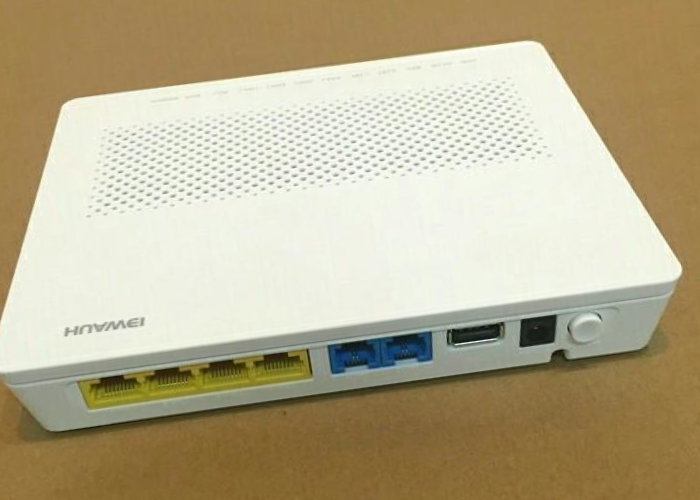
По сути все делается так же как описывалось и выше. Нужно набрать номер: 8-800-1000-800 и узнать у оператора, какой роутер подходит для подключения беспроводной связи по GPON соединению.
Модели роутеров для ADSL и ETTH соединения, могут так же работать в связке с оптическим терминалом. Перед покупкой нужно уточнить, какая именно у вас скорость. Об этом нужно будет сказать продавцу.
Нужно рассказать продавцу, какие устройства подключены к оптическому терминалу на данный момент. Еще нужно сказать, каким образом планируется расширение сети.
Так же не забываем уточнить, что нужен роутер, который будет работать в паре с ONT(оптический терминал).
Помните: в случае, если оптоволокно имеет функцию беспроводной передачи интернета, то в паре с ним запрещено подключать wi-fi роутер. Они будут создавать помехи и это значительно понизит скорость интернета.
Для проверки терминала на предмет беспроводной передачи, нужно его внимательно рассмотреть. Если на нем имеются антенны или индикаторы WLAN, то он уже имеет функцию беспроводной передачи интернета.

Итак, подведем итог. Что мы узнали из статьи:
- Виды подключений, которые поддерживает Ростелеком;
- Какие поддерживает разновидности интернет стандартов;
- Узнали список фирм маршрутизаторов, которые необходимо купить;
- Какой ONT ставит Ростелеком. Всегда ли нужен маршрутизатор под оптоволокно.
Надеемся, что статья помогла вам раскрыть основные вопросы. Удачного вам подключения и настройки.
Можно ли подключить интернет Ростелеком со своим роутером
Ростелеком предлагает своим клиентам подключение к интернету с использованием беспроводного роутера. Если вы задумываетесь о том, чтобы использовать свою собственную аппаратуру для получения доступа в сеть, то скорее всего, вы заинтересованы в ответе на вопрос: можно ли подключить интернет Ростелеком со своим роутером? Давайте разберемся в этом вместе.
- Можно ли подключить свой роутер к интернету Ростелеком
- Что нужно для подключения интернета Ростелеком через свой роутер
- Какой роутер предоставляет Ростелеком
- Как подключить роутеры друг к другу
- Советы по выбору роутера
- Выводы
Можно ли подключить свой роутер к интернету Ростелеком
Если вы хотите использовать свой роутер вместо оборудования Ростелеком, то это вполне возможно. Для этого необходимо зайти в настройки роутера, в раздел с настройками подключения к интернету и сменить параметры подключения под нового интернет-провайдера. Важно помнить, что для правильной настройки у вас должна быть информация, необходимая для настройки подключения.
Что нужно для подключения интернета Ростелеком через свой роутер
Если вы хотите подключить интернет Ростелеком через свой роутер, то для этого вам необходимо купить роутер самостоятельно или взять его в аренду у провайдера. В процессе подключения вам нужно будет оплатить месячную абонентскую плату в соответствии с выбранным тарифом.
Подключение к интернету является бесплатным, а абонентская плата на домашний интернет от Ростелеком начинается от 390 рублей в месяц.
Какой роутер предоставляет Ростелеком
Для подключения к сети Ростелеком использует маршрутизаторы Sagem F@st 1744 v2.2, специально разработанные для операторского рынка. Это позволяет оператору удаленно настраивать маршрутизатор в случае сбоев в работе. Роутер поддерживает актуальные стандарты беспроводного соединения и безопасности.
Как подключить роутеры друг к другу
Чтобы соединить два роутера друг с другом, следуйте этим простым шагам:
- Подключите конец шнура LAN к аппарату А, а другой конец — к WAN входу устройства В.
- Настройте устройство А в соответствии с типом подключения, описанным в разделе об установке.
- Присвойте устройству В динамический IP-адрес.
Советы по выбору роутера
При выборе роутера рекомендуется обращать внимание на следующие моменты:
- Скорость, поддерживаемая роутером, и соответствующий тарифный план вашего провайдера.
- Радиус действия Wi-Fi сигнала и тип антенн.
- Наличие портов и их расположение.
- Возможность обновления прошивки.
Выводы
Таким образом, подключение интернета Ростелеком через свой роутер возможно. Необходимо приобрести или взять в аренду роутер, а затем настроить его в соответствии с параметрами подключения. Важно выбирать аппаратуру, которая поддерживает нужные стандарты безопасности и скорости, а также рассчитывать радиус действия Wi-Fi сигнала. При правильном подходе к выбору и настройке оборудования, вы сможете наслаждаться быстрым и безопасным доступом в интернет со своего роутера.
Можно ли использовать приставку Ростелеком с другим провайдером
Да, абсолютно возможно использовать приставку Ростелеком с другим провайдером интернета. Для этого необходимо подключить приставку к телевизору удобным для вас способом. Вы можете выбрать подключение по Wi-Fi, без использования лишних проводов, или же подключение по проводу. В любом случае, приставка Ростелеком сможет работать с интернетом любого провайдера. Это значит, что вы можете использовать приставку даже если у вас нет интернета от Ростелекома. Просто подключите ее к вашей сети интернет провайдера и наслаждайтесь просмотром телеканалов, фильмов и сериалов в удобное для вас время. Это удобное и простое решение для получения доступа к разнообразному контенту прямо на вашем телевизоре.
Можно ли подключить Wink на 2 телевизора
Да, можно подключить сервис Wink на два телевизора. Все тарифы этого сервиса включают услугу «Мультискрин», которая позволяет просматривать контент на разных устройствах, включая смартфоны, планшеты, ноутбуки, стационарные компьютеры и телевизоры с функцией Smart TV. Услуга «Мультискрин» входит в стоимость абонентской платы. Это означает, что вы можете одновременно смотреть видео на двух телевизорах, подключенных к сервису Wink. Таким образом, вы сможете наслаждаться любимыми фильмами, сериалами и другим контентом в разных комнатах вашего дома. Вам не потребуется дополнительная оплата или подключение отдельных аккаунтов. Просто наслаждайтесь просмотром на двух телевизорах одновременно.
Памятка по использованию Wi-Fi роутера
На некоторых маршрутизаторах Wi-Fi соединение настроено сразу. В этом случае для доступа в интернет достаточно подключиться к сети — имя Wi-Fi сети и пароль указаны на наклейке.

Настроить Wi-Fi можно в веб-интерфейсе маршрутизатора. Раздел будет называться «WLAN», «Беспроводная сеть», «Wireless» или «Wi-Fi».
Wi-Fi сеть можно сделать открытой (без запроса пароля при подключении к сети) или защищенной (Wi-Fi будет запрашивать пароль при подключении). Лучше использовать защищенную сеть, чтобы к ней не подключались сторонние пользователи. Как правило, устройства запоминают пароль после первого подключения к Wi-Fi, поэтому каждый раз пароль вводить не придется.
Для настройки защищенной сети выберите шифрование «WPA/WPA2».
На некоторых моделях маршрутизаторов можно использовать несколько частот Wi-Fi сети:
- 2.4 GHz — скорость ниже, но дальность действия больше
- 5 GHz — скорость выше, но дальность действия меньше
Предварительная подготовка
Для успешного подключения и настройки абонентского оборудования доступа в Интернет от компании Ростелеком Вам понадобится:
- Знать какой тип подключения используется (PPPoE или Динамический IPoE)
- Логин и пароль для подключения (в случае с PPPoE);
- Параметры сети: VLAN ID для FTTB/GPON или PVC для ADSL/VDSL. Эти данные сильно зависят от региона и города, в котором Вы подключаетесь.
Если у Вашего роутера Ростелеком есть мастер быстрой настройки, то большая часть настроек будет выставлена автоматически. В случае установки своего роутера взамен арендованного у провайдера — все необходимые параметры можно взять из настроек старого роутера.
Подключение роутера к сети Ростелеком
Схема подключения маршрутизатора примерно одинакова, какую бы технологию подключения Вы не использовали: ADSL, FTTB или GPON. Разница только от типа и разъёма WAN-кабеля. В остальном всё одинаково.
Схема подключения по Ethernet (FTTB):

Кабель провайдера включается в WAN-порт. Компьютер или ноутбук подключаются к LAN-портам. Главное — не перепутать, так как конструктивно они одинаковы, внимательно читайте подписи к портам.
Схема подключения оптического терминала GPON:
Кабель провайдера подключается в SС-разъём, подписанный как PON. Разъём может быть синего или зелёного цвета.

Внимание! цвет разъёма на роутере и цвет коннектора должны совпадать. Если разъём зелёный, то и патч-корд зелёный, если разъём синий, то и патч-корд синий.

Компьютер или ноутбук можно подключить к LAN-портам терминала, либо по Wi-Fi, как смартфон или планшет.
Схема подключения по ADSL:
Технология ADSL подразумевает использование специального устройства — сплиттера. Это частотный делитель, который ставится после телефонной розетки и разделяет частоты сигналов для телефонии и для выделенной линии Интернет, чтобы они не мешали друг другу.

Порядок подключения роутера
Выполните последовательно следующие действия:
🔸 Подключите роутер к сети электропитания.
🔸 Подключите к WAN-порту роутера интернет-кабель, заведённый провайдером в квартиру. В зависимости от модели маршрутизатора и используемой технологии, этот разъём может быть подписан как «WAN», «Internet», «PON» или «DSL».
Есть универсальные модели роутеров, где для подключения интернет-кабеля можно использовать не только специально выделенный порт, но так же и один из «LAN/ETTH» портов. Это тоже надо учитывать!
🔸Соедините компьютер и роутер с помощью Ethernet-кабеля, который входит в комплект. Для этого используется один из «LAN/ETTH» портов. Так же, Вы можете подключиться к беспроводной сети Wi-Fi.
🔸Теперь Вы можете переходить к дальнейшим действиям, а именно к настройке роутера.
Как подключиться к роутеру по Wi-Fi
Любой нормальный современный роутер можно подключить по Wi-Fi и настроить не только используя компьютер либо ноутбук, но и через планшет и даже смартфон! Для подключения к беспроводной сети вам нужно знать имя сети (SSID) роутера и пароль сети (Password, Key). Заводские настройки, используемые по умолчанию, можно найти на наклейке, приклеенной с нижней или с обратной стороны корпуса маршрутизатора:

После подключения к беспроводной сети появится значок Wi-Fi с восклицательным знаком — «Без подключения к Интернету» в Windows 11 или же «Подключено без доступа к интернету» в Windows 10.
Как настроить роутер для подключения к Ростелеком
Для входа в настройки роутера используйте его IP-адрес в локальной сети или символьное имя, указанное в наклейке на корпусе. У фирменных роутеров Ростелеком с значком оператора на корпусе для входа можно использовать адрес — http://rt
Если через символьное имя зайти не получается — используйте IP-адрес. Обычно это 192.168.0.1 или 192.168.1.1.
Имя пользователя (логин) и заводской пароль для входа в панель управления Вай-Фай маршрутизатора Вы так же найдёте в наклейке на его корпусе.

Если заводской пароль не подходит — смотрите вот эту инструкцию.
После удачного входа в личный кабинет роутера Ростелеком — запустите встроенный Мастер настройки. Он позволяет любому абоненту самостоятельно настроить модем или маршрутизатора.

Предложение запуска мастера быстрой настройки обычно появляется при первом подключении роутера. В некоторых моделях соответствующий пункт есть в главном меню интерфейса.

Первым шагом от Вас потребуется указать свой регион, филиал и подключенную услугу.

С регионом и филиалом, думаю, понято. При выборе услуги возможны три варианта:
- Домашний Интернет;
- Домашний Интернет + Телевидение;
- Домашний Интернет + Телевидение + Телефония.
Выбирайте именно тот вариант, который у Вас по договору. После этого нажмите кнопку «Продолжить».

Если в Вашем регионе для доступа в Интернет используется протокол PPPoE, то в этом случае Мастер потребует ввести имя пользователя и пароль на подключение. Эти данные Вам были предоставлены при заключении договора с Ростелеком. Если у Вас их нет — обратитесь в офис для восстановления.

Если у Вас подключены услуги «Интерактивное телевидение Wink» или «Домашний телефон», то в этом случае надо будет указать порт роутера, в который подключается ТВ-приставка Wink или SIP-телефон. Так же может потребоваться ввод номера виртуальной сети VLAN.
Следующим шагом будет настройка домашней беспроводной сети Wi-Fi.

Здесь от Вас потребуется для каждого из двух диапазонов беспроводной связи придумать и ввести имя сети и пароль на Вай-Фай подключение.
На современных роутерах Ростелеком можно оставить заводские значения, так как они генерируются случайным образом и соответствуют всем требованиям безопасности.
После этого нажмите кнопку «Продолжить»..

На последнем этапе от Вас потребуется ещё раз проверить введённые ранее настройки и нажать на кнопку «Завершить настройку».
Инструкции по настройке конкретный моделей модемов, роутеров и оптических терминалов Ростелеком Вы так же найдёте здесь — ссылка.
Простой способ настроить оптический терминал Ростелеком
К сожалению, настройка оптического PON терминала Ростелеком требует несколько больших знаний и опыта от абонента, нежели обычный Wi-Fi роутер. Там нужно как минимум знать номера виртуальных сетей VLAN для каждой услуги, а так же уметь правильно группировать LAN-порты, чтобы получать на каждом из них ту услугу, которая требуется!
Но есть способ быстро и правильно настроить оптический модем не вникая в его настройки — это позвонить на горячую линию провайдера: 8-800-1000-800 и попросить настроить терминал удалённо.

Дело в том. что практически во всех регионах в Ростелеком внедрена система автоматической настройки абонентского оборудования доступа — Axiros ACS. Оператор указывает необходимые данные и дальше система устанавливает на ваше устройство все необходимые настройки. Главное условие лишь в том, чтобы терминал был правильно подключен к сети провайдера!
При обращении на техническую поддержку Ростелеком от Вас потребуется свой номер договора, лицевой счёт либо логин для подключения Интернет.