
@sulik93
Начал изучать Java. Продолжаю изучать Java.
Добрый вечер!
Есть ройтер с поддержкой 3g-4g usb модемом. Есть смартфн на android.
Можно ли подключить смартфон к роутреу через usb для того, что бы роутер раздавал интернет от смартфона?
-
Вопрос задан
-
24262 просмотра
Пригласить эксперта
Зависит от модели вашего смартфона. На платформе MTK часто можно встретить раздачу интернета по USB.
Я так и сделал. Роутер ASUS N10U+смартфон Prestigio. Причём, просто воткнул по USB и включил USB модем в телефоне. ASUS подхватил и стал раздавать по Wi-Fi. Это уменьшило нагрев смартфона и обеспечило его подзарядку.)
ps Не надо настраивать USB модем. Как только я стал, интернет пропал.(
-
Показать ещё
Загружается…
ЛАНИТ
•
Санкт-Петербург
от 80 000 ₽
10 окт. 2023, в 01:56
2000 руб./за проект
10 окт. 2023, в 01:23
160000 руб./за проект
09 окт. 2023, в 23:51
10000 руб./за проект
Минуточку внимания
ВНИМАНИЕ! Советую прочитать статью до конца, так как там написино то, что нигде почему-то не описано.
Всем доброго времени суток! Разбираем очередное письмо, которое пришло к нам в редакцию, с вопросом – как телефон использовать в качестве модема? По сути, вы можете использовать один из трех вариантов: USB, Bluetooth и Wi-Fi. Для ЮСБ подключения можно использовать кабель, который идет от зарядки. В остальных случаях вам понадобится только второе устройство, на котором есть Bluetooth или Wi-Fi модуль.
Далее я постараюсь как можно понятнее и подробнее описать инструкцию с картинками и небольшими пояснениями, так как почему-то в интернете по данной теме нет ничего внятного. Расскажу как про Android, так и про iPhone. Также расскажу про подключение и проблемы, которые могут возникнуть после раздачи. Если у вас будут вопросы, вы заметите ошибку или у вас будут дополнения – пишите в комментариях.
ПРИМЕЧАНИЕ! Инструкции подходят для смартфонов: Samsung, Xiaomi, Huawei (Honor), HTC, Nokia, Google, Sony, Motorola, Vivo, Realme, Oppo, OnePlus, Lenovo, Redmi и другие. В том числе iPhone: 4, 4s, 5, 5s, 6, 6s, 7, 7s, SE, X, 11 и другие.
Содержание
- Android
- iPhone и iPad
- Подключение c компьютера
- Нет интернета
- Задать вопрос автору статьи
Android
Чтобы использовать телефон как модем, вам нужно изначально выбрать один из путей подключения, о которых я написал выше. Для ПК чаще всего используют именно USB подключение, так как у компьютера нет Wi-Fi модуля. Для ноутбука подойдет WiFi и «Блютус».
- Убедитесь, что у вас включен мобильный интернет на телефоне. Также я бы советовал выключить вай-фай, если он активен. Далее зайдите в основное меню и найдите раздел настроек – они обычно имеют значок шестеренки.
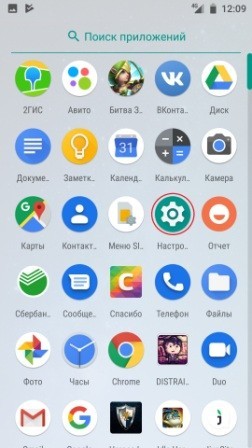
- Теперь находим раздел сети и интернета. В некоторых прошивках раздел может иметь отдельное название «Wi-Fi». Заходим туда.
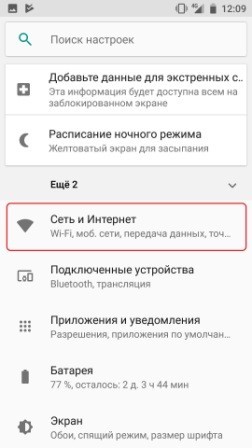
- Заходим в «Точку доступа и модема». Иногда он может называться как просто «Режим точки доступа» или «Режим модема».
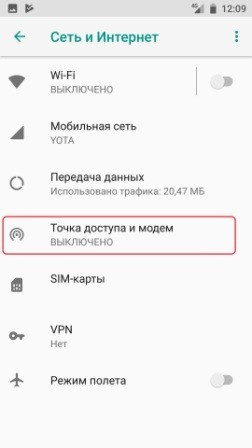
Теперь, чтобы использовать телефон как модем, нужно выбрать одно из подключений ниже. Просто нажмите на пункты, чтобы их раскрыть.
Wi-Fi
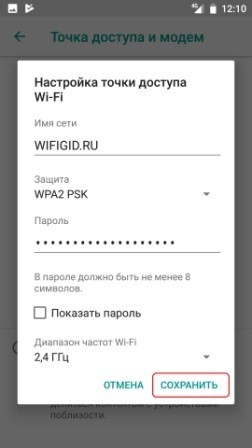
Итак, теперь нам надо включить бегунок в режим «Вкл» напротив «Точки доступа WiFi». После этого ваш смартфон превратится в некий модем и одновременно в роутер. Он будет принимать мобильный интернет и раздавать его через беспроводную сеть на другие устройства.
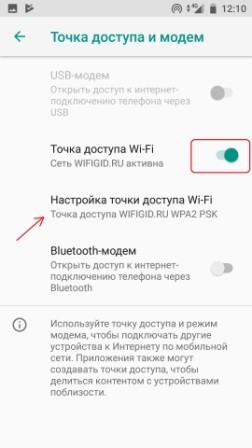
Если вы не знаете имя сети и пароль от неё, то вы можете зайти в настройки, которые находятся чуть ниже. Далее вы можете поменять имя сети, пароль, а также установить класс защиты. Также если ваш телефон поддерживает частоту 5 ГГц, то можно включить и этот режим – главное убедитесь, что второе устройство поддерживает «пятёрку».
ПРИМЕЧАНИЕ! Для безопасности лучше всего оставить тип шифрования как WPA2-PSK.
USB
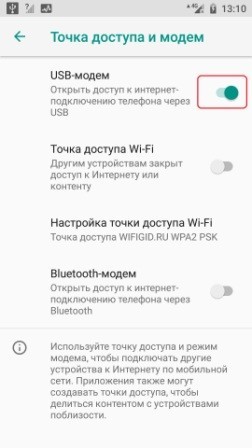
Чтобы использовать телефон как модем для компьютера через USB подключение, нужно в первую очередь взять кабель от зарядки и подключить его к телефону и к ПК. Только после этого режим ЮСБ-модема будем активен, и вы сможете его включить. Активируем его!
Bluetooth
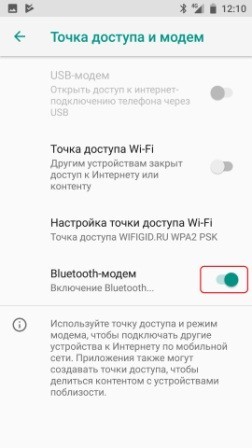
Просто активируем режим «Bluetooth-модема».
iPhone и iPad
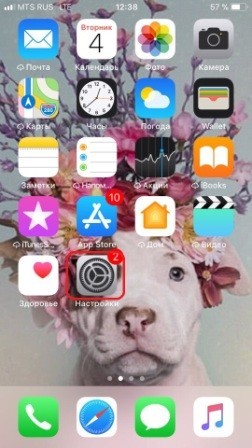
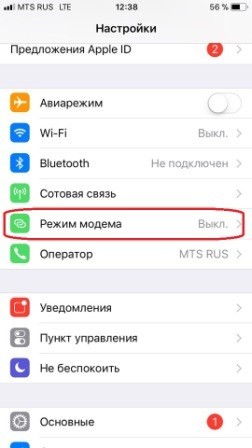
- Нажимаем по шестеренке.
- Переходим в раздел «Режим модема».
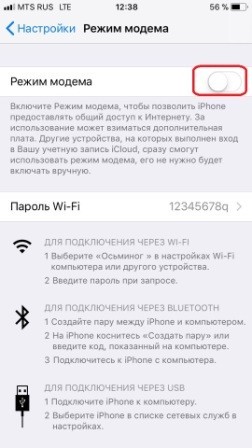
- Активируем верхний бегунок.
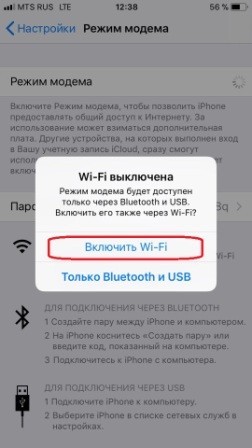
- Выберите тип подключения.
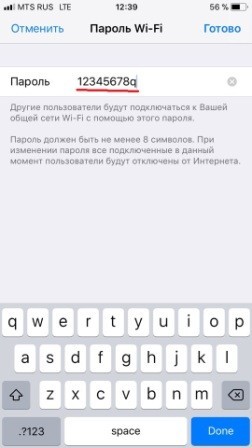
- Если вы раздаете интернет по беспроводной сети, то пароль можно посмотреть чуть ниже.
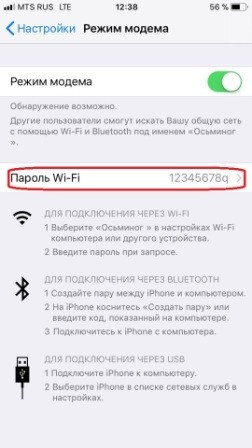
- Его также можно поменять.
Подключение c компьютера
Перед подключением, если вы подключены с компьютера к какому-то модему, роутеру или у вас подключена 3G/4G флешка – то все отключите. Иначе могут возникнуть проблемы при настройке смартфона в качестве модема.
WiFi
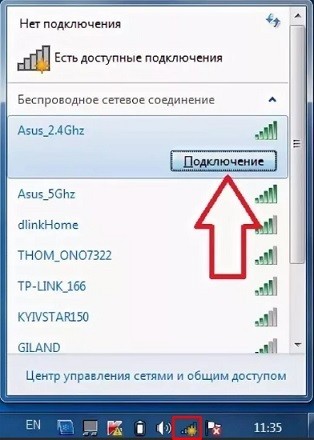
Теперь останется подключиться к данной Wi-Fi сети. На компе или ноуте нужно будет нажать на подключение в правом нижнем углу в трее. После этого выбрать созданную сеть и нажать «Подключиться». Не забудьте ввести пароль. Если будут какие-то проблемы с подключением, то попробуйте убрать ключ.
Также убедитесь, что у вас стоит частота 2.4 ГГц – так как она чаще всего используется во всех известных беспроводных адаптерах. Можно попробовать обновить драйвера на вайфай модуль у компьютера, если проблема сохранится.
ПРИМЕЧАНИЕ! Если при подключении интернета не будет, то перейдите к последней главе.
Через USB кабель
После этого в трее на подключении вы увидите, что связь начинает потихоньку устанавливаться. Дождитесь пока кружок исчезнет полностью. После этого телефон будет работать как USB-модем.
ВНИМАНИЕ! Если же после подключения вы увидите, что сверху появился желтый треугольник, то перейдите к последней главе данной статьи.

Bluetooth
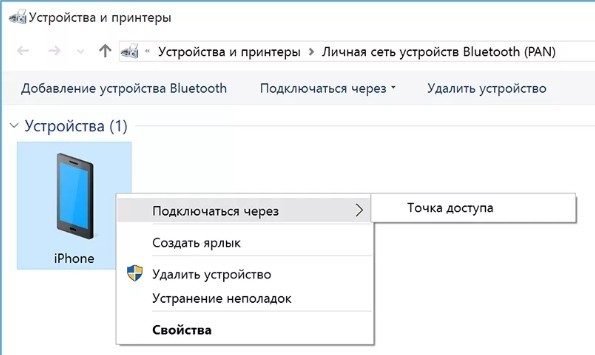
Нажимаем на клавиатуре на кнопки + I. Далее переходим в раздел «Bluetooth», включаем модуль и нажимаем на наш смартфон для подключения.
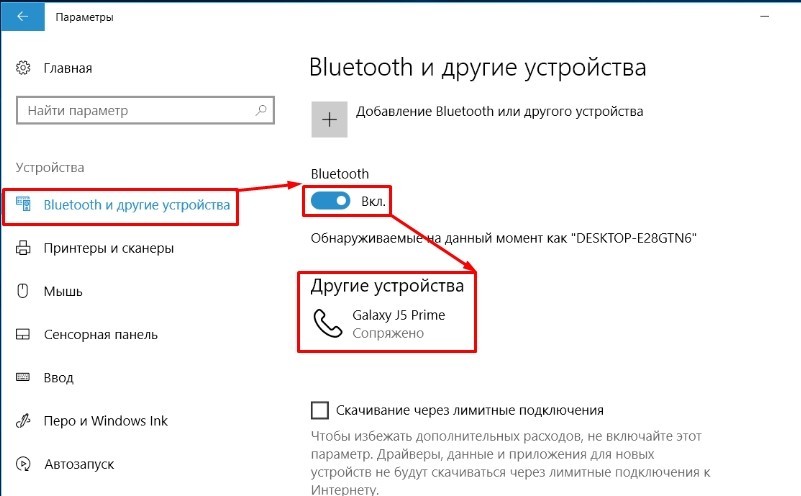
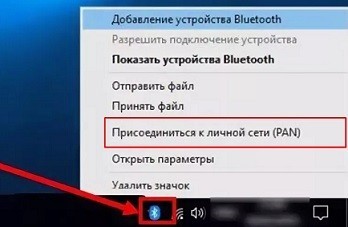
Теперь отыщите в трее значок «Голубого зуба» и нажимаем на него правой кнопкой. Переходим в раздел подключения к личной сети (PAN).
Нажмите на свой телефон правой кнопкой, далее выбираем: «Подключиться через» – «Точка доступа».
Нет интернета
Если кто не знает, но большинство мобильных операторов блокируют раздачу интернета при активации режима модема. Зачем они это делают? – наверное от жадности, кто их поймет. Некоторые провайдеры дают возможность попользоваться бесплатно какое-то время. Кто-то вообще блокирует или ограничивает скорость. Но переживать не стоит и все эти ограничения легко обходятся. Смотрим инструкции по своим операторам:
- YOTA.
- MTS.
- Beeline.
- Tele2.
Можно ли использовать телефон как модем для роутера
Смартфоны позволяют создавать WI-FI точку доступа для подключения других устройств к интернету, используя их в качестве модемов для роутеров. В данной статье рассмотрим, как это можно сделать, а также ограничения и возможности данного метода.
- Возможности подключения телефона как модема для роутера
- Ограничения использования телефона в качестве модема для роутера
- Советы по использованию телефона в качестве модема для роутера
- Выводы
Возможности подключения телефона как модема для роутера
На большинстве смартфонов Android возможно подключение к интернету через Wi-Fi, Bluetooth или USB. Для использования телефона в качестве модема необходимо выполнить следующие шаги:
- Откройте настройки телефона
- Найдите меню «Подключения»
- Выберите «Мобильная точка доступа и модем»
- Включите Bluetooth и выберите «Bluetooth-модем»
Также можно создать Wi-Fi точку доступа:
- Откройте настройки телефона
- Найдите раздел «Беспроводные сети»
- Нажмите на «Еще»
- Выберите «Режим модема»
- Активируйте точку доступа Wi-Fi
Ограничения использования телефона в качестве модема для роутера
Стопроцентно гарантировать возможность использования телефона в качестве модема нельзя, так как возможны ограничения со стороны оператора мобильной связи. Некоторые операторы запрещают использовать телефон в качестве модема, другие взимают за это дополнительную плату.
Если же оператор не ограничивает данную возможность, то появляются следующие ограничения:
- Ограниченный трафик — использование телефона в качестве модема может быть связано с ограничением трафика, что может привести к быстрому израсходованию лимита
- Нестабильная скорость — скорость интернет-соединения через телефон не будет такой же стабильной, как например при использовании кабеля
- Непродолжительность сессии — некоторые операторы могут ограничивать длительность сессии, после которой необходимо подключиться заново
Советы по использованию телефона в качестве модема для роутера
- Проверьте правила оператора — перед использованием телефона как модема важно проверить правила и ограничения оператора мобильной связи по данной услуге. Некоторые ограничения могут быть незаметными для пользователя и привести к неожиданным дополнительным затратам.
- Ограничьте использование при необходимости — ограничьте использование телефона в качестве модема, если необходимо снизить расход трафика или избежать дополнительных затрат.
- Используйте кабель — если возможно, рекомендуется использовать кабель для подключения телефона, так как это обеспечивает стабильность и скорость интернет-соединения.
Выводы
Использование смартфона в качестве модема для роутера может быть удобным и простым способом доступа к интернету. Однако, перед использованием необходимо убедиться, что оператор мобильной связи не ограничивает данную функцию. Также стоит учитывать возможные ограничения, такие как ограниченный трафик и нестабильная скорость соединения. В целом, использование смартфонов в качестве модемов представляет собой надежный и удобный способ доступа к интернету.
Что делать если интернет подключен но не работает на компьютере
Если вы столкнулись с проблемой, когда на компьютере есть подключение к интернету, но он не работает, не нужно паниковать. Прежде всего, перезагрузите компьютер, возможно, это решит проблему. Проверьте доступ к сайту, чтобы убедиться, что проблема не связана с ним. Также стоит проверить, есть ли соединение на других устройствах. Если это работает, то проблема может быть в самом компьютере. Запустите средство устранения неполадок, чтобы найти и исправить проблему. Если это не помогает, попробуйте сбросить настройки подключения Windows к сети, а также проверьте сетевую карту. Кроме того, убедитесь, что все провода правильно подключены и проверьте соединение с роутером. Если все вышеперечисленные действия не помогут, обратитесь к технической поддержке провайдера.
На каком тарифе билайн можно раздавать интернет бесплатно
Весной 2020 года компания Билайн запустила новую тарифную линейку «Для тебя и дома», чтобы облегчить жизнь своих абонентов. Одной из главных особенностей этого тарифа является возможность бесплатного раздачи мобильного интернета без ограничений по трафику или количеству ежедневных подключений. Таким образом, пользователи могут подключать свои устройства к интернету, не платя за это дополнительных денег. Это является большим преимуществом для тех, кто занимается удалённой работой или просто любит путешествовать и находиться в сети в любое время. Теперь абоненты Билайн могут наслаждаться бесплатной раздачей интернета, без необходимости подключения дополнительных услуг или покупки отдельных пакетов данных.
Где разрешено размещать листовки
В России нет запрета на раздачу листовок в общественных местах. Их можно раздавать на улице, класть в почтовые ящики, приклеивать на доски объявлений и т.д. Однако, есть ограничения на разрешенные виды рекламы. Например, нельзя размещать листовки, рекламирующие алкоголь или табак, товары и услуги для взрослых, а также запрещенные к обороту в России. В случае нарушения указанных ограничений, лицо может быть привлечено к ответственности и оштрафовано. Поэтому, если вы планируете раздавать листовки, необходимо внимательно изучать информацию о том, какие виды рекламы разрешены, чтобы избежать недопонимания и неприятностей со стороны властей.
Как раздать интернет с телефона на телефон бесплатно МТС
Чтобы раздать интернет с телефона на телефон бесплатно МТС, необходимо выполнить несколько простых шагов. Сначала откройте настройки на телефоне, затем выберите в меню пункт «Сотовые данные». Далее перейдите в «Режим модема» и создайте пароль для подключения в отдельном пункте, если это необходимо. Обратите внимание, что не все тарифы МТС позволяют раздавать интернет таким образом, поэтому убедитесь, что ваш тарифный план включает эту возможность. После того, как вы успешно настроите распределение интернета с вашего телефона, другие устройства смогут подключаться к вашей точке доступа и пользоваться интернетом через телефон. Это удобно, например, когда у вас нет доступа к Wi-Fi, а используемые приложения требуют интернет-соединения.
Мобильные цифровые технологии шагнули далеко вперед. Теперь с помощью смартфона можно даже раздавать Интернет на роутер, подключившись через USB-порт. Однако не каждое мобильное устройство способно совершать такие действия.

В каких случаях возможно раздавать Интернет с мобильного на роутер
В каких случаях можно раздавать Интернет с мобильного устройства на роутер через USB-порт? А как нужно правильно настроить передающее устройство?
Отвечая на этот вопрос, стоит отметить, что далеко не каждый смартфон или планшет поддерживает функцию “USB-модем”. Поэтому для полноценной и корректной работы роутера необходим мобильный телефон на базе ОС Android, который поддерживает данную функцию и создает подключение USB-модема типа CdcEthernet.
У мобильных телефонов Apple на базе операционной системы iOS нет такой возможности.
Однако на них включают собственную точку доступа Wi-Fi, подключая таким образом маршрутизатор.

Пошаговое подключение
Важно помнить, что разные мобильные устройства работают под управлением определенных версий Android OS, поэтому процесс подключения может иметь некоторые отличия.
А чтобы подключить смартфон на ОС Android в режиме модема, необходимо:
- Подсоединить мобильное утройство к USB-порту роутера через USB-кабель.
- В настройках телефона (в зависимости от модели) выбрать параметры «Данные» – «Передача данных» – «Мобильная передача данных» и включить режим «USB-модем». Или во вкладке «Настройки» выбрать функцию «Сеть и Интернет», затем «Точка доступа и модем» и включить режим «USB-модем».
- Подключиться к веб-конфигуратору интернет-центра при помощи устройства домашней сети. После этого во вкладке «Модем 4G/3G» появится вновь созданное автоматическое подключение. Необходимо обратить внимание на то, чтобы в разделе «Подключение через сотовую сеть» оно было включено.
- В форме «Приоритет подключения» необходимо выбрать «Основное», если такое подключение к Интернету является единственным, и «Резервное», если планируется его использование в качестве резервного канала при отсутствии Интернет-соединения на основном.
- Все внесенные изменения необходимо сохранить, проверив после этого доступ в Интернет.
Таким образом, подключение к сети будет осуществляться через смартфон.
Однако следует помнить, что теперь Интернет подключен через мобильного оператора и при достижении определенного лимита бесплатных минут за превышение объема данных будет списываться со счета определенная плата, или же скорость Интернета будет ограничена. Поэтому перед подключением роутера через мобильное устройство следует уточнить у оператора все нюансы и ограничения для раздачи Интернета через смартфон.

Настройки роутера в зависимости от модели
Не каждое сетевое оборудование может быть использовано для раздачи Интернета на роутер. Часто проблемы возникают из-за конфигурации маршрутизатора, который при подключении будет требовать дополнительных настроек WAN.
Настраивать роутер необходимо уже после того, как на смартфоне будет активирована «Точка доступа». Независимо от модели маршрутизатора выполняется авторизация на веб-интерфейсе оборудования.
Устройство TP-Link является на сегодняшний день самым популярным среди пользователей из-за простоты подключения к существующей точке доступа.
Для этого необходимо:
- В левой части интерфейса выбрать раздел «Быстрая настройка» и запустить мастера быстрой настройки.
- Во вкладке «Рабочий режим» указать «Усилитель Wi-Fi-сигнала», отметив галочкой определенный пункт.
- В «Списке доступных сетей» выбрать необходимую для подключения.
- Не следует менять название беспроводной сети и ее MAC-адрес (это параметры смартфона).
- Ввести пароль, которым сеть защищена на мобильном телефоне.
- Подтвердить подключение, выбрав команду «Далее».
- Параметры локальной сети рекомендуется оставить «По умолчанию» без изменений.
- Об успешной настройке будет сообщено в интерфейсе.
А чтобы отключить маршрутизатор от мобильной сети, нужно вернуть стандартный режим в меню «Настройки», выбрав параметры WAN.
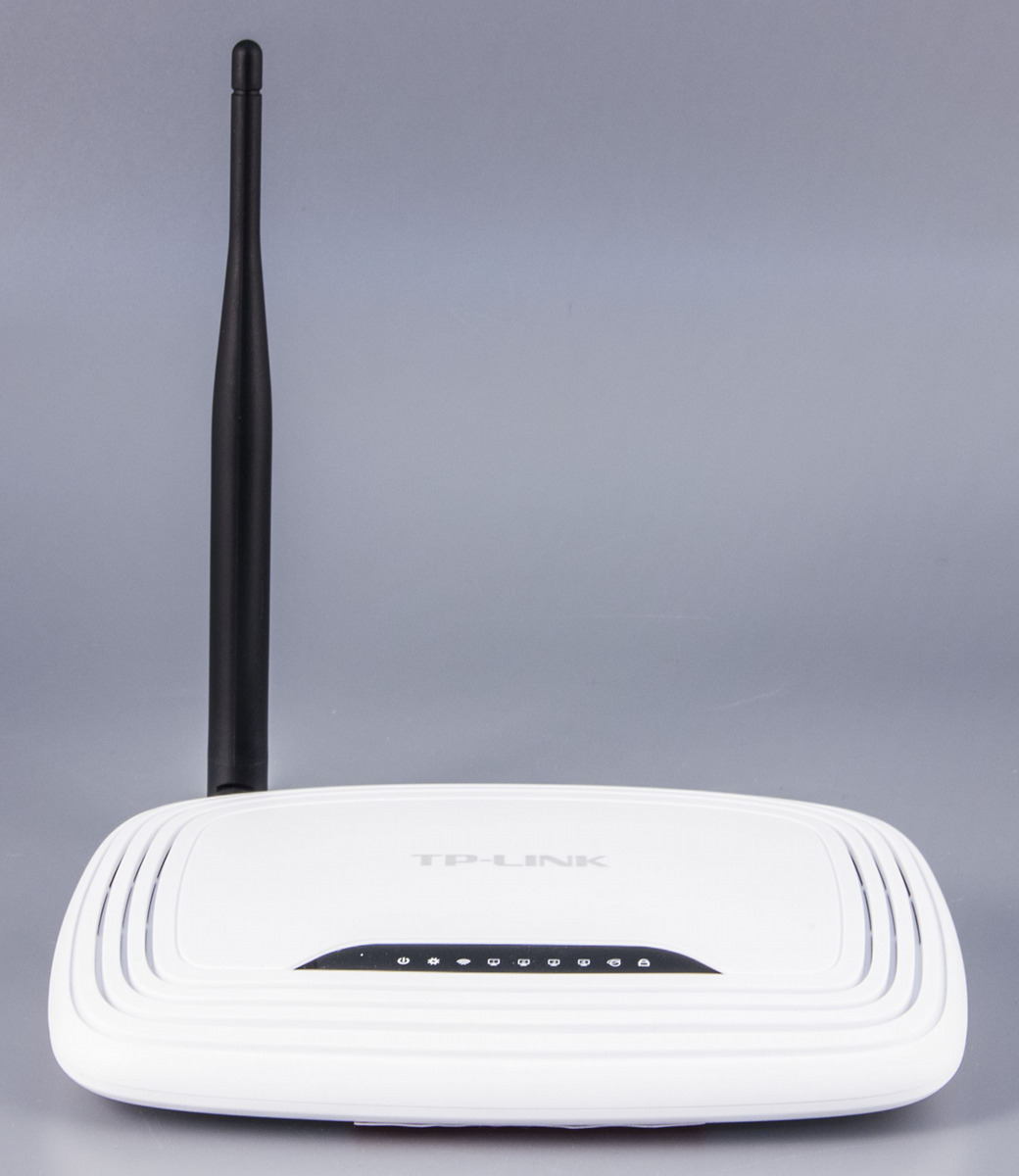
После выполнения всех настроек мобильного телефона и роутера можно подключать компьютеры, ноутбуки и другие устройства к беспроводной сети маршрутизатора. В данном случае он выступает усилителем смартфонной точки доступа, что в отдельных случаях может стать неплохим подспорьем.
 Загрузка…
