
Современные мобильники могут быть использованы не только для разговоров. Функционал гаджета позволяет ему быть отличным промежуточным звеном, соединяющим стационарный компьютер или ноутбук с интернетом. Проще говоря, телефон легко можно использовать как роутер Wi-Fi.
Такой телефонный модем наверняка будет уступать по своим скоростным характеристикам оптоволокну. Тем не менее, он позволит пользователю выйти в сеть, если это срочно потребуется.
Содержание
- Какие смартфоны могут раздавать Wi-Fi?
- Как использовать гаджет в качестве роутера?
- Раздача Wi-Fi в смартфоне на базе Андроид
- Как включить точку доступа в iOS?
- Режим модема на Windows Phone
- Как раздать интернет через Bluetooth?
- Что важно помнить?
- Заключение
- Задать вопрос автору статьи
Почти все современные телефоны, вне зависимости от того, какой операционной системой они оснащены (Android, Windows Phone, iOS), можно использовать в качестве роутера, то есть раздавать Интернет по Wi-Fi.
Наверно, самая частая причина использования смартфона как «точки доступа» – отключение стационарного Интернета по причине технических работ, проводимых провайдером. Вторая причина – необходимость выхода в сеть с ноутбука либо ПК в местах, где нет провайдера, но есть смартфон с подключенной опцией «Мобильный интернет».
Перед тем, как включить режим модема, проверьте остаток трафика на своем тарифе. Помните, что операторы связи блокируют раздачу Wi-Fi на тарифах с безлимитным интернетом.
Как использовать гаджет в качестве роутера?
Как организовать раздачу интернета с телефона по USB и Wi-Fi, рассказывается в следующем видео:
Раздать интернет с мобильного можно 3 способами:
- через USB-кабель;
- по Wi-Fi;
- по Bluetooth.
Алгоритм подключения через USB:
- Соединить ПК или ноутбук с телефоном при помощи USB-кабеля.
- Необходимо зайти в закладку «Настройки», найти там раздел «Беспроводные сети». Далее выбрать строку «Еще».
- Затем выбирается «Режим модема».
- Нажимается кнопка «USB-модем».
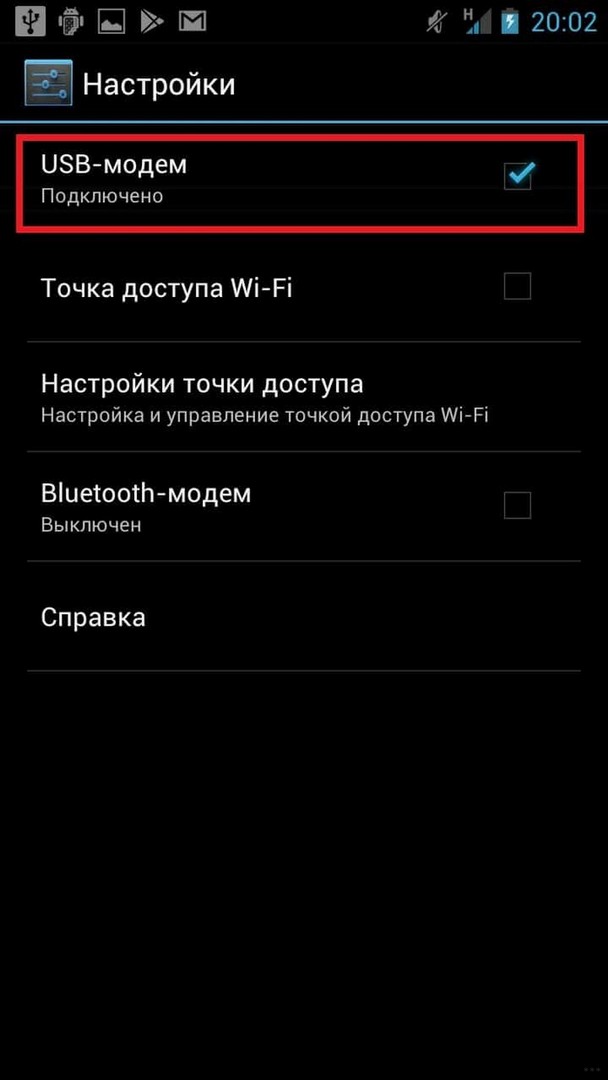
Перед включением режима на рабочем столе телефона обязательно нужно нажать иконку «Мобильная передача данных», которая находится в шторке уведомлений.
Подключение через USB-кабель подразумевает использование дополнительных аксессуаров. Однако, это не всегда возможно. Здесь на помощь придет технология Wi-Fi, которая поможет сделать роутер из мобильного устройства, оснащенного беспроводным адаптером.
Раздача Wi-Fi в смартфоне на базе Андроид
Инструкция для Самсунг в следующем видео:
Настроить телефон, чтобы он раздавал Wi-Fi как роутер, нужно так:
- В настройках и разделе «Еще» выбирается «Режим модема».
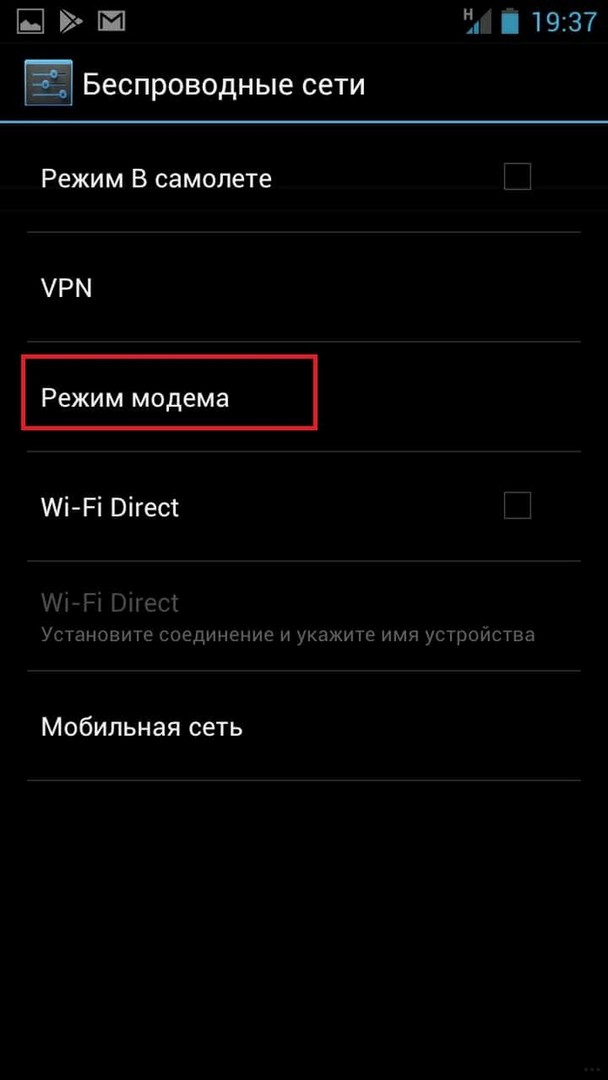
- Далее нажимаем на строчку «Точка доступа Wi-Fi».
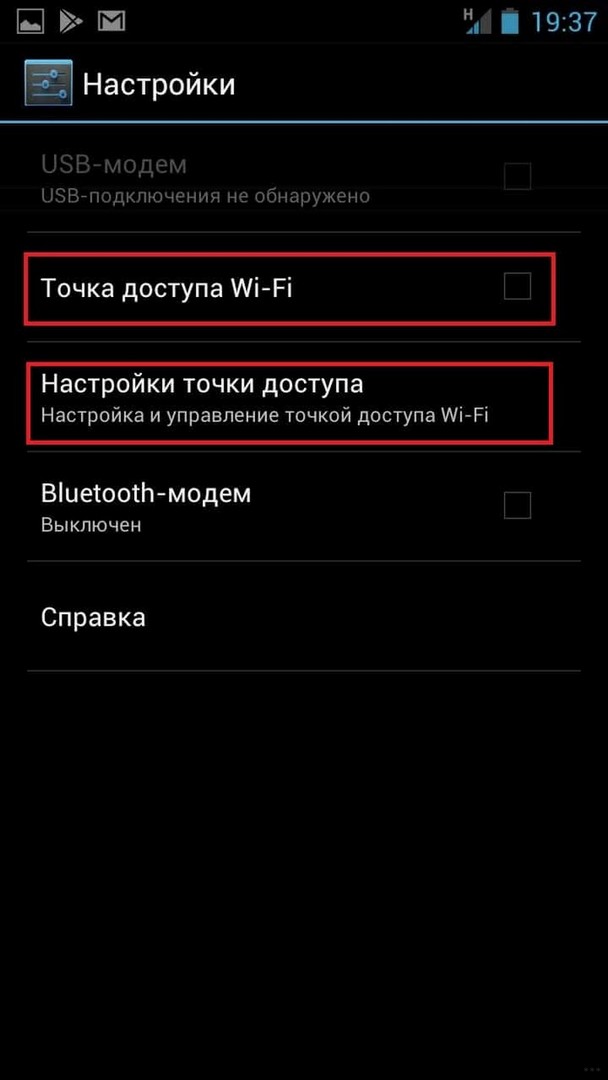
- Затем необходимо запомнить имя и пароль точки доступа.
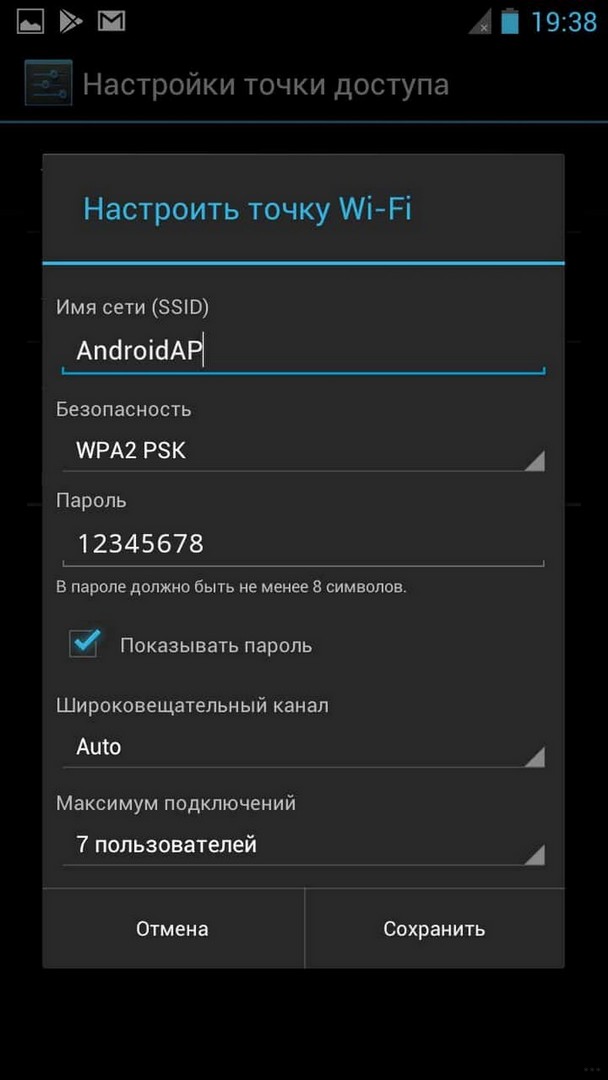
- На необходимом устройстве найти сеть, которую раздает смартфон, ввести SSID и пароль и подключиться.
- Сохраняем настройки. Это придется сделать всего один раз, впоследствии настраивать повторно ничего не нужно.
Чтобы телефон перестал раздавать Wi-Fi, нужно просто отключить режим модема.
Как включить точку доступа в iOS?
О том, как раздать интернет с Айфона, мы писали тут.
На смартфонах, оснащенных операционной системой iOS, модем включается аналогично. Весь процесс состоит из следующих этапов:
- Открыть меню «Настройки».
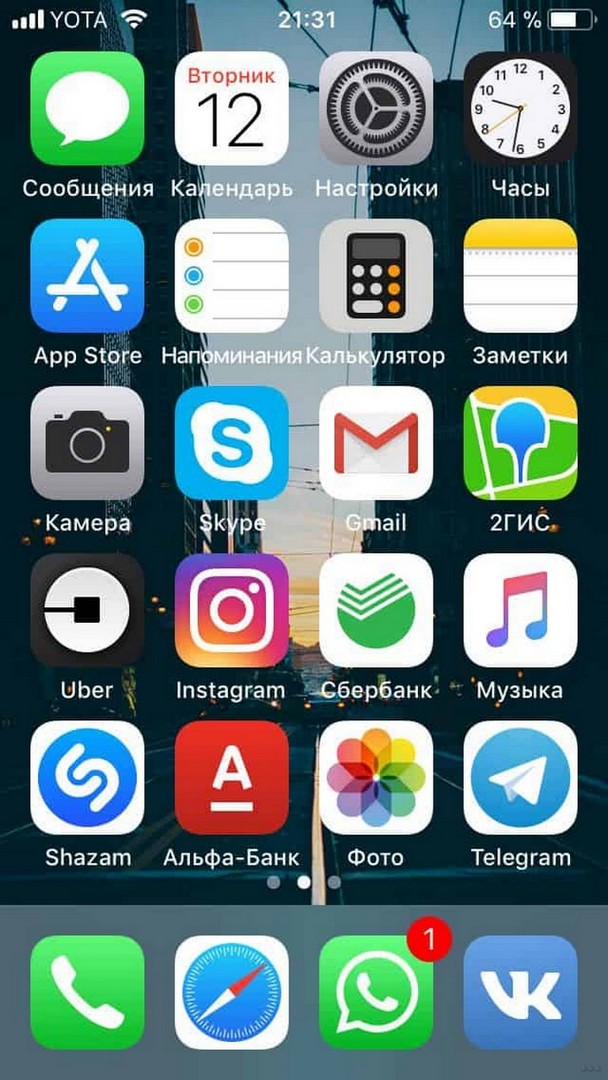
- Выбрать пункт «Сотовая связь», затем выбрать «Режим модема».
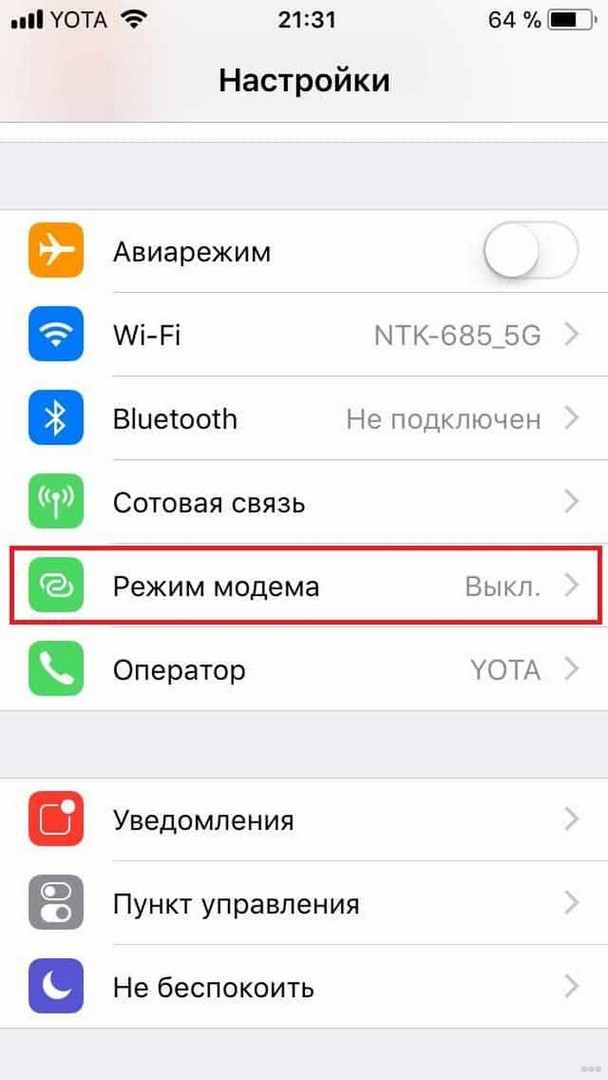
- Далее нужно провести настройку сети путем ввода имени и пароля точки доступа.
- Теперь можно подключаться.
Точка доступа будет автоматически выключаться, если ее не использовать.
Режим модема на Windows Phone
Настройка смартфона на Windows Phone в качестве роутера также не представляет ничего сложного. Итак, что нужно сделать:
- Проверить работу мобильного Интернета, уровень сигнала. Подойдут как 2G, так и 3G, 4G сети.
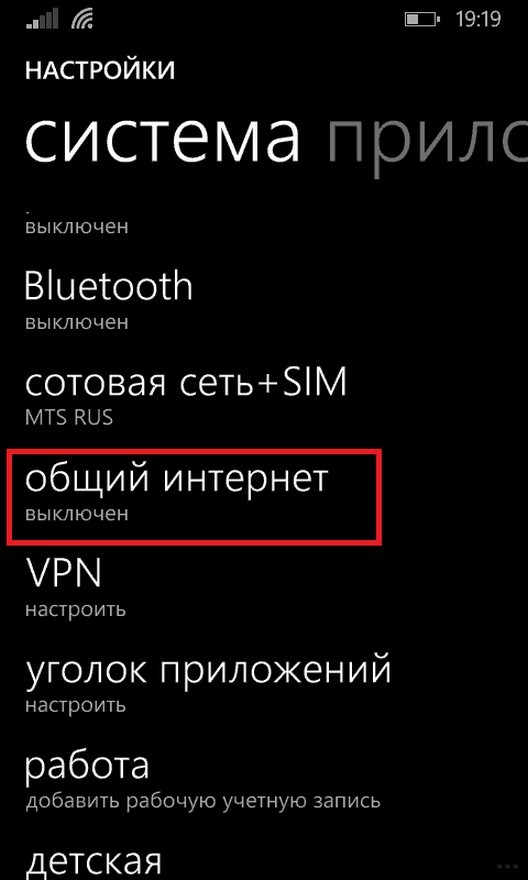
- Далее зайти в «Настройки», активировав и установив там «Общий Интернет».
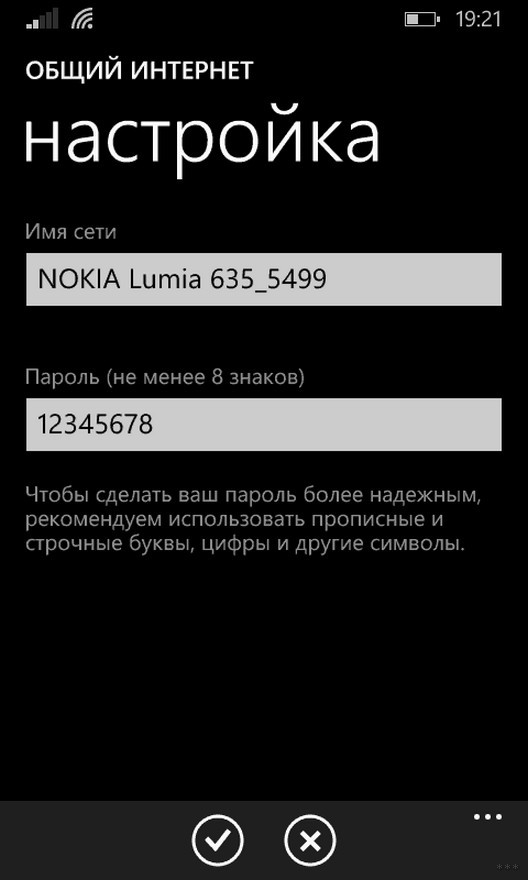
- В появившемся окне вводится «Имя», а также «Пароль» к сети.
- После всех манипуляций можно подключать к точке доступа все, что планировалось.
Отключается раздача Wi-Fi через выключение «Общего Интернета» в меню «Настройки».
Как раздать интернет через Bluetooth?
Сегодня такой способ считается слегка устаревшим, но его также в случае чего можно применить. Он будет возможен на всех устройствах, где установлен модуль Bluetooth. Телефон достаточно просто превратить в модем:
- Вначале необходимо проверить наличие на ноутбуке или стационарном компьютере модуля Bluetooth. Если его нет, то вполне подойдет внешний адаптер.
- Открыть меню «Настройки» в мобильном.
- Выбрать и нажать «Bluetooth-модем».
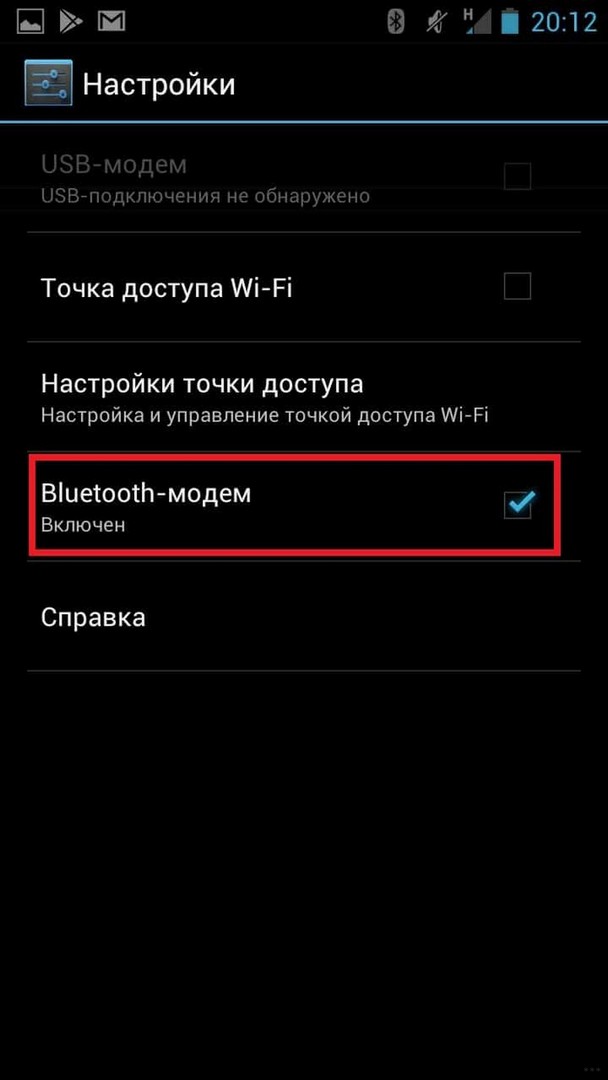
- В появившемся списке доступных для соединения устройств выбрать те, которые необходимы.
У нас есть еще одна подробная статья по теме от Ботана. Почитать можно здесь.
Что важно помнить?
Не у всех сотовых операторов выгодные условия для раздачи интернета. Следовательно, при применении мобильного как роутера, важно предварительно выяснить существующие тарифы. Желательно предварительно в ноутбуке или планшете отключить функцию обновления программного обеспечения или загрузку по умолчанию другой информации. Это существенно сократит денежные затраты.
Кроме этого, существует еще одна немаловажная проблема. Использование смартфона как точки доступа очень быстро разряжает его аккумуляторную батарею.
Во избежание внезапной разрядки желательно выключать режим модема сразу после использования и не подключать к нему более 8 устройств.
Заключение
Использование смартфона в качестве точки доступа позволяет оставаться на связи практически всегда. Для подключения устройств не потребуется никаких дополнительных кабелей, аксессуаров. К тому же, выяснилось, настроить функцию роутера достаточно просто даже для неискушенного пользователя.
Современные смартфоны могут выполнять множество функций, одна из которых — использование их в качестве Wi-Fi роутера. Это позволяет подключать к интернету другие устройства, такие как ноутбуки или планшеты, даже если рядом нет Wi-Fi сети.
Для использования своего телефона в качестве Wi-Fi роутера, вам потребуется включить такую возможность в настройках устройства. Обычно это делается в разделе «Точка доступа» или «Мобильный хотспот». После включения режима точки доступа, ваш телефон создаст свою собственную Wi-Fi сеть, к которой можно будет подключиться с других устройств.
Важно отметить, что использование своего телефона в качестве Wi-Fi роутера может привести к дополнительным расходам на мобильный интернет, особенно если у вас ограниченный трафик или вы платите за использование интернета в роуминге. Поэтому перед использованием этой функции рекомендуется ознакомиться с тарифами своего оператора связи и подключать устройства к Wi-Fi только в случае необходимости.
После настройки точки доступа на вашем телефоне, вы сможете подключиться к интернету с помощью других устройств. Для этого на устройстве, которое вы хотите подключить, нужно выбрать Wi-Fi сеть, которую создал ваш телефон, ввести пароль (если установлен) и подтвердить подключение.
Использование своего телефона в качестве Wi-Fi роутера может быть очень удобным в тех случаях, когда нет доступа к обычной Wi-Fi сети, но необходимо подключиться к интернету. Например, при поездках или нахождении в общественных местах, где Wi-Fi сеть ограничена или нет вовсе. Эта функция может быть полезна также для обмена интернетом с другими устройствами, когда подключение проводного интернета недоступно.
Как превратить свой телефон в wifi роутер
Возможности современных смартфонов позволяют использовать их в качестве wifi роутера для подключения к интернету других устройств. В этой статье мы расскажем, как настроить свой телефон в качестве wifi роутера.
Шаг 1: Проверьте доступность функции wifi роутера в вашем телефоне.
Не все смартфоны поддерживают функцию wifi роутера. Для проверки настройте открытие настроек своего телефона и найдите раздел, отвечающий за «Мобильную точку доступа» или «Bluetooth и сети». Если эта функция доступна, вы сможете активировать ее в настройках телефона.
Шаг 2: Активируйте функцию wifi роутера.
Найдите настройки «Мобильная точка доступа» или «Подключение и Раздача». Включите функцию wifi роутера и установите пароль для доступа к вашей сети. Помните, что безопасность вашей сети очень важна, поэтому выберите надежный пароль.
Шаг 3: Подключите другое устройство к wifi роутеру вашего телефона.
С помощью другого устройства (например, ноутбука или планшета), найдите список доступных wifi сетей и выберите сеть вашего телефона. Введите пароль, который вы установили в предыдущем шаге, и подключитесь к сети.
Шаг 4: Наслаждайтесь доступом в интернет.
После успешного подключения другого устройства к wifi роутеру вашего телефона, вы сможете пользоваться интернетом на всех подключенных устройствах. Обратите внимание, что интернет-соединение будет зависеть от мобильной сети вашего телефона, поэтому убедитесь, что у вас достаточно трафика и сигнал сотовой связи хороший.
Теперь вы знаете, как использовать свой телефон в качестве wifi роутера и получить доступ в интернет на других устройствах. Возможность создать собственную wifi сеть удобна в путешествиях или в случаях, когда доступ к интернету ограничен.
Преимущества использования телефона в качестве роутера
Использование своего телефона в качестве wifi роутера имеет ряд преимуществ:
- Подключение к интернету в любое время и место: Благодаря функции wifi роутера в вашем телефоне вы можете получить доступ к интернету в любое время, даже если находитесь в месте, где нет wifi сети. Это особенно полезно, когда вы путешествуете или находитесь вне дома или офиса.
- Экономия денег: Использование телефона в качестве роутера позволяет вам избежать дополнительных расходов на покупку отдельного wifi роутера и оплату ежемесячной платы за интернет.
- Удобство и простота настройки: Подключение к интернету через телефон в режиме роутера довольно просто и не требует особых технических навыков. Вам нужно всего лишь включить функцию роутера на вашем телефоне и настроить пароль для защиты от несанкционированного доступа.
- Мобильность и гибкость: Используя свой телефон в качестве роутера, вы можете подключаться к интернету с любого устройства, такого как ноутбук, планшет или другой смартфон. Это позволяет сделать вас более мобильным и гибким в своей работе или развлечениях.
Использование телефона в качестве wifi роутера может быть полезным решением в различных ситуациях, обеспечивая вас бесперебойным доступом к интернету, экономию денег и простоту настройки.
Когда на телефоне включена точка доступа или он используется в режиме модема, вы можете предоставлять другим устройствам доступ к мобильному Интернету. Некоторые телефоны можно использовать в качестве модема для доступа к сети Wi-Fi.
На большинстве смартфонов Android такое подключение доступно через Wi-Fi, Bluetooth или USB.
Важно! Некоторые операторы мобильной связи ограничивают такое использование телефона или взимают за это дополнительную плату. Уточните условия у своего оператора.
Важно! Некоторые из этих действий можно выполнить только на устройствах с Android 9 и более поздних версий. Подробнее о том, как узнать версию Android…
Работа батареи Pixel постоянно оптимизируется в зависимости от того, как вы пользуетесь приложениями на телефоне. После того как вы выберете настройки на устройстве впервые или сбросите их, полная оптимизация батареи может занять несколько недель. Рекомендуем не отключать адаптивное энергопотребление и экономию заряда батареи.
Включите точку доступа
- Проведите по экрану сверху вниз.
- Нажмите на значок «Точка доступа»
 .
.
Подключите другое устройство к точке доступа
- На другом устройстве откройте список доступных сетей Wi-Fi.
- Выберите название точки доступа вашего смартфона.
- Введите пароль.
- Нажмите Подключиться.
Вы можете настроить точку доступа без пароля:
- Проведите по экрану сверху вниз.
- Нажмите на значок «Точка доступа» и удерживайте его.
- В разделе «Защита» выберите Нет.
Примечание. К точке доступа Wi-Fi можно подключить до 10 устройств.
Выберите тип модема
Настройте точку доступа Wi-Fi
- Проведите по экрану сверху вниз.
- Нажмите на значок «Точка доступа» и удерживайте его.
- Включите параметр Точка доступа Wi-Fi.
Совет. Чтобы изменить имя и пароль точки доступа, нажмите на нее. При необходимости сначала выберите Настройка точки доступа Wi-Fi.
Подключение по Bluetooth
- Подключите телефон к другому устройству.
- Настройте подключение другого устройства к сети через Bluetooth.
- Проведите по экрану телефона сверху вниз.
- Нажмите на значок «Точка доступа» и удерживайте его.
- Включите Bluetooth-модем.
Подключение с помощью USB-кабеля
Важно! Компьютеры Mac не поддерживают подключение к устройствам Android по USB.
- Соедините телефон и другое устройство с помощью USB-кабеля. В верхней части экрана появится уведомление.
- Проведите по экрану телефона сверху вниз.
- Нажмите на значок «Точка доступа» и удерживайте его.
- Включите USB-модем.
Продление времени работы от батареи
- Подключайте устройства к сети электропитания, когда используете их в качестве модема или точки доступа.
- отключать соединение, когда вы им не пользуетесь;
- Включите автоматическое отключение точки доступа, если эта функция доступна на устройстве.
Смартфон в качестве роутера. Как настроить и использовать?
Ответ
Здравствуйте. Да, практически любой смартфон на Android можно использовать в качестве Wi-Fi роутера. В том числе и ваш Meizu M8 Lite. Для подключения к интернету других устройств по Wi-Fi сети. Это называется «Точка доступа». Когда смартфон раздает мобильный интернет.
На вашем Meizu M8 Lite тоже в настройках должен быть режим «Точка доступа». Называется он скорее всего «Общий доступ к мобильной сети». Находится в настройках, в разделе «Модем и точка доступа».

В разделе «Точка доступа WLAN» можно сменить имя Wi-Fi сети, пароль и скрыть сеть при необходимости.
О настройке я писал в статье: как раздать интернет по Wi-Fi на Android смартфоне Meizu. У вас более новый смартфон, настройки могут немного отличаться.
Для подключения компьютера к Wi-Fi сети смартфона понадобится Wi-Fi-адаптер. Но в вашем случае TP-LINK Archer T1U не рекомендую! Это один из немногих адаптеров, которые могут подключаться к Wi-Fi только на частоте 5 ГГц. Сети на частоте 2.4 ГГц он просто не увидит. А смартфон будет раздавать Wi-Fi именно на частоте 2.4 ГГц. Не на всех смартфонах есть функция раздачи Wi-Fi на частоте 5 ГГц. Проверить лично не могу, нет такого телефона. Но я посмотрел информацию в интернете. Конкретно на Meizu, начиная с прошивки Flyme 7 появилась возможность выбирать частоту, на которой будет работать точка доступа.

Находятся эти настройки в разделе «Точка доступа WLAN». Можете проверить.
Но я рекомендую выбрать другой Wi-Fi адаптер. Можно двухдиапазонный, который поддерживает подключение к сетям на 2.4 ГГц и 5 ГГц. Он будет более универсальный.
Не знаю, насколько важно для вас подключаться именно по Wi-Fi, но можно использовать смартфон как модем для ПК, подключив его по USB-кабелю. Так что можно обойтись без покупки адаптера для компьютера.
Дальше, что касается именно скорости и тарифов. Я так понимаю, у вас сейчас ADSL интернет со скорость до 5 Мбит/с. Я даже не представляю, какой у вас оператор на телефоне, какое покрытие (3G/4G), скорость, какой тариф подключен и т. д. Это я к тому, что через мобильный телефон в качестве роутера скорость может быть еще хуже. Может быть дорого. Вам нужно подключить выгодный тариф (желательно, конечно, безлимитный) для доступа к интернету у своего оператора на смартфоне. Очень важно, чтобы оператор не блокировал раздачу интернета! Сейчас многие операторы блокируют раздачу интернета с телефона, или требуют за это отдельную плату.
Скорость подключения к интернету на своем смартфоне вы можете проверить по этой инструкции.
 03.02.19

 17
17
 Автор вопроса: Андрей
Решив временно переселиться за город, вы наверняка столкнетесь с вопросом: «А как подключить быстрый интернет на даче, чтобы хватило и взрослым для работы, и детям для учебы, и всем для развлечения.
Проводного доступа в сеть в дачных поселках, как правило, нет, или стоит это дорого. Так что придется организовывать мобильный. Тут есть два варианта – купить роутер со слотом для SIM-карты или дешевый смартфон с LTE. Он может выступать в качестве роутера и раздавать мобильный интернет всем гаджетам, которым нужен. Ну а осенью и зимой такой аппарат можно задействовать как вторую или запасную трубку – словом, без дела он валяться не будет.
Каким должен быть смартфон для раздачи интернета на даче
Во-первых, недорогим. Во-вторых, с мощной батарейкой. Стоит понимать, что смартфон в режиме роутера, когда он безостановочно принимает данные по сотовой сети и передает их по Wi-Fi, кушает очень много энергии. И поэтому типичные бюджетники с хилыми батарейками на роль роутера подходят средне.
Да, в теории смартфон можно прикрутить к розетке и вообще забыть об этой проблеме. Но вдруг выключат электричество? Ну или окажется, что за зиму проводка подгнила, и розетки в домике просто не работают? Все может быть! И потом: автору этой статьи однажды пришлось размещать смартфон-роутер на крыше загородного домика, так как на земле удавалось поймать только сеть 3G. Между тем на крыше уже был доступ к LTE. При этом розетки на крыше не было, а внешнего аккумулятора, который можно было бы тоже поднять наверх, с собой не оказалось.
В общем, вот вам пятерка недорогих и вполне пригодных для покупки «дачных» смартфонов-роутеров с LTE и мощными батарейками. И да, речь скорее идет о демонстрации групп устройств с теми или иными преимуществами, а конкретные модели приведены в качестве примера – пусть они и вполне пригодны для покупки.
Максимально дешевый: Nobby 240 LTE
Это не совсем смартфон, а нечто среднее между кнопочным телефоном и полноценным смартфоном. Модель работает под управлением KaiOS и имеет модули Wi-Fi и LTE, а заодно и режим роутера. Так что на роль дачного варианта Nobby 240 LTE вполне годится.
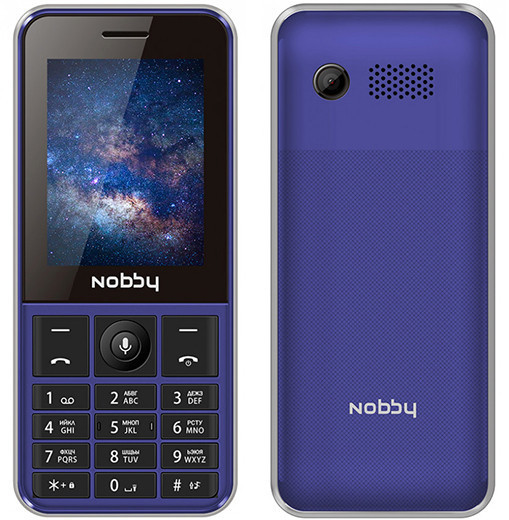
Батарейка здесь на 2000 мАч, но для кнопочника это заметно больше среднего. Также в аппарате есть простейшая камера, набор сервисов Google, 4 Гбайт памяти. На роль единственного средства связи в хозяйстве он, скорее всего, не подойдет. А вот с миссией роутера справится отлично.
Простой и с приличной батарейкой: Haier Power P8
Смартфон максимально простой, а потому – недорогой. Тем не менее он располагает всем необходимым для обеспечения доступа в интернет в дачных условиях: LTE раздавать умеет, а батарейка здесь на 4500 мАч. С учетом слабенького железа этого хватит надолго.
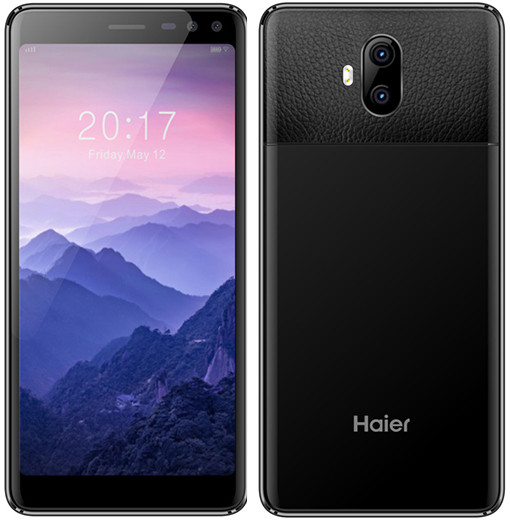
Ну а в целом все бюджетненько: разрешение 5,5-дюймового экрана невысокое, оперативки всего 1 Гбайт, камеры скромные. В принципе, Haier P8 Power вполне можно использовать и вне дачных поселков, но, думается, роль роутера в 2020 году ему подходит лучше всего.
C супермощной батарейкой: BQ 5530L Intense
Очень крутой аппарат в плане автономности – он оснащен аккумулятором аж на 8000 мАч. И это рекорд среди официально поставляющихся в Россию моделей.
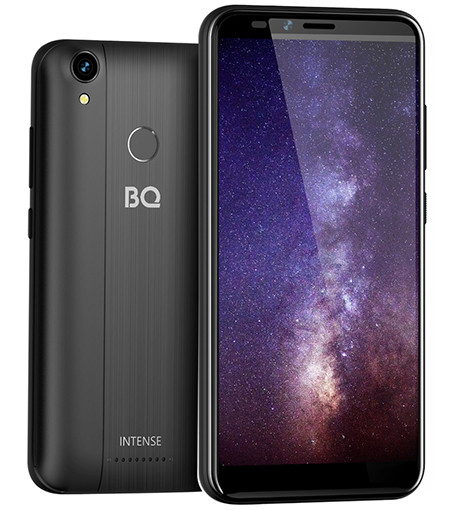
Для повседневной жизни – ну то есть когда дачный сезон закончится – он тоже неплохо подходит: BQ 5530L Intense оборудован чипом NFC, 3 Гбайт оперативной памяти (чего вполне достаточно, чтобы смартфон не тормозил), сканером отпечатков пальцев и 5,5-дюймовым HD-экраном. Короче говоря, все необходимое есть. Вот только стройным этот смартфон не назовешь: в толщину он насчитывает 16,5 мм. Это примерно вдвое больше, чем у типичного современного аппарата.
С защитой от воды: Wigor V3
Особенность этого уже весьма пожилого (а потому – самого дешевого в своем классе) смартфона в том, что он сочетает аккумулятор емкостью 5000 мАч и защиту от воды.
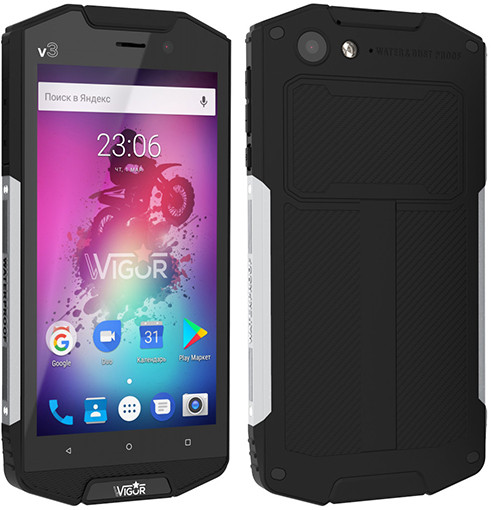
Последняя на даче может пригодиться в целом ряде ситуаций: например, если мобильный интернет «ловится» только на улице, и смартфон должен лежать именно там, но при этом идет дождик. Обычный аппарат его не выдержит и наверняка выйдет из строя, а вот моделям вроде Wigor V3 капли помехой не будут. Что до характеристик, то конкретно этот аппарат весьма прост: камера на 13 мегапикселей, HD-экран с диагональю 5 дюймов, Android 7.0 Nougat. Для повседневной жизни этого хватит, но рассчитывать на мегатехнологичность не стоит.
Универсальный вариант: Redmi 8A
Это, скажем так, самый цивильный из всех представленных в материале вариантов – и заодно чуть более дорогой. Смотреть в сторону Redmi стоит в том случае, если вы 100% планируете использовать «дачный» аппарат в качестве второй трубки в другие сезоны.
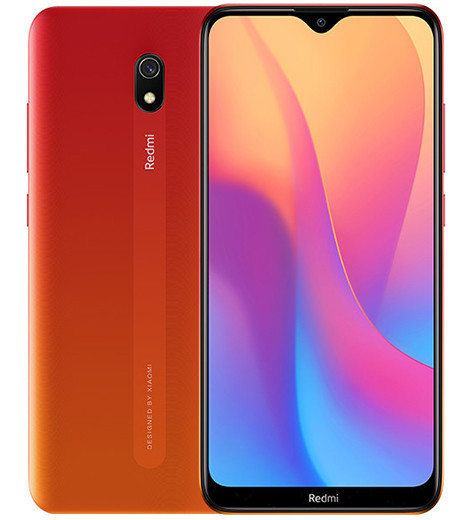
Модель оснащена аккумулятором на 5000 мАч и имеет еще несколько приятных опций: например, работающее без гарнитуры FM-радио, порт USB Type-C и даже базовую защиту от влаги в виде покрытия P2i, которое заставляет капли быстро скатываться с поверхности корпуса. От падения в воду оно не спасет, но вот утренней росе противостоять очень даже сможет.