
Содержание
- Настраиваем раздачу Wi-Fi с телевизора
- Подключаем устройство к беспроводной сети
Привет! Продолжаем изучать возможности современных телевизоров. И сегодня я напишу о том, как превратить Ваш телевизор LG в Wi-Fi роутер и раздавать с его помощью интернет на другие устройства.
Скорее всего, такую возможность имеют все современные телевизоры LG, которые обладают функцией Smart TV (и имею встроенный, или внешний Wi-Fi приемник). Я буду показывать на примере LG 32LN575U. Как с этим обстоят дела у других производителей, таких как Samsung, Philips, SONY, я пока не знаю. Буду благодарен, если поделитесь информацией!
Мы уже превращали в маршрутизатор ноутбук, даже двумя способами, можете почитать:
- https://f1comp.ru/internet/kak-nastroit-noutbuk-na-razdachu-wi-fi-i-podklyuchit-k-nemu-mobilnoe-ustrojstvo-nastrojka-virtualrouter-plus/
- https://f1comp.ru/internet/ispolzuem-noutbuk-kak-tochku-dostupa-k-internetu-wi-fi-router-nastrojka-podklyucheniya-kompyuter-kompyuter-po-wi-fi/
Пришло время телевизора :), заставим его раздавать интернет по Wi-Fi!
Иногда, это очень удобно. Конечно, он не заменит обычный роутер, который я советую установить. Но все же, работает эта функция очень даже хорошо.
Что необходимо?
- В нашем телевизоре должен быть встроенный Wi-Fi модуль (возможно и внешний подойдет, не проверял).
- И телевизор должен быть подключен к интернету с помощью сетевого кабеля. О том как это сделать, написано тут https://f1comp.ru/internet/podklyuchaem-televizor-k-internetu-po-setevomu-kabelyu-lan/.
В принципе, все логично. У Вас проведен кабельный интернет, Вы его подключаете к телевизору и раздаете на другие устройства.
Минусы:
- Можно подключить не более четырех устройств, одновременно (по крайней мере на моем LG 32LN575U).
- Телевизор раздает Wi-Fi только когда включен (ну, это понятно).
Настраиваем раздачу Wi-Fi с телевизора
Перейдите в настройки телевизора. Это можно сделать специальной кнопкой SETTINGS на пульте.
Переходим на вкладку Сеть и Выбираем пункт Wi-Fi точка доступа (когда Вы наведете на нее курсор, то появится информации об этой функции).

Появится еще одно окно. Снова наводим курсор на пункт Wi-Fi точка доступа и нажимаем кнопку вправо, или влево. Что бы статус был Вкл. (в момент включения у меня меню подвисло на пару секунд).
По сути все, телевизор уже раздает интернет по Wi-Fi. Но нам еще нужен пароль для подключения к нашей сети. Пароль указан в этом же окне, напротив Защитный ключ.
Вы можете его изменить, просто нажмите на кнопку Изменить и укажите новый.
Теперь, этот окно можно закрыт и подключать к интернету нужные устройства. Телевизор будет раздавать Wi-Fi не только в режиме Smart TV, но и при просмотре телеканалов. Так же, сразу после выключения/включения сеть же будет запускаться автоматически, пока Вы не выключите функцию «Wi-Fi точка доступа» в настройках.
Подключаем устройство к беспроводной сети
К беспроводной сети, которую транслирует наш телевизор, можно подключать любые устройства: телефоны, планшеты, ноутбуки и т. д.
Сам процесс ничем не отличается от подключения к обычной сети, которую создает маршрутизатор. Например, о подключении устройств, которые работают на Андроиде, можно почитать тут.
Я покажу на примере подключения телефона HTC.
Просто, на телефоне включаем Wi-Fi и выбираем нашу сеть. Вы ее узнаете сразу, там будет имя Вашего телевизора.
Нажимаем на нее, вводим пароль (который мы видели при запуске точки доступа на телевизоре) и нажимаем Подключить.
Внимание! Если в пароле есть большие буквы, то их нужно вводить большими.
Вот и все, можно пользоваться интернетом.
Теперь можете снова зайти в настройки телевизора и открыть настройки точки доступа. Там будет указано, что подключено одно устройство (или сколько Вы там подключили).
Соединение работает стабильно. Сигнал хороший. Скорость тоже очень хорошая. Правда, я не подключал более одного устройства.
Вот и вся инструкция! Надеюсь, у Вас все получилось. Всего хорошего!
Понравилась статья? Оцените её:
Перейти к содержанию
Телевизор Как Точка Доступа — Как Раздать по WiFi Интернет со Smart TV на Компьютеры, Ноутбуки или Смартфоны?
На чтение 2 мин Просмотров 31.7к. Опубликовано
Обновлено
А вы знали, что можно подключить к интернету через телевизор все остальные компьютеры, ноутбуки, смартфоны и другие гаджеты? Сегодня мы превратим наш телевизор в полноценную точку доступа WiFi, которая будет раздавать интернет. Через обычный Смарт ТВ любое устройство с поддержкой беспроводного соединения сможет выйти в интернет — от компьютера и ноутбука до планшета или телефона.
Итак, как использовать телевизор как точку доступа WiFi и раздавать с него беспроводной сигнал на другие устрйоства? В большинстве современных ТВ, имеющих поддержку работы по сети (Smart TV) присутствует также режим работы в режиме точки доступа.

Для ее активации таже должен присутствовать встроенный или внешний WiFi модуль. После того, как вы подключите ТВ к интернету (как это сделать?) заходим в раздел «Меню > Сеть > Прогр. АР» (Access Point, т.е. точка доступа)

и активируем данный режим в значение «ВКЛ». Также задаем пароль для шифрования подключения — 8-мизначный набор символов.

После этого в списке для подключений на других устройствах появится новая точка доступа с именем модели вашего ТВ. К нему можно легко подключиться со смартфона, ноутбука или планшета, введя заданный пароль.
Особенностью работы телевизора также является то, что он может одновременно как принимать, так и раздавать сигнал через модуль WiFi. То есть можно подключиться с ТВ к роутеру, а уже с планшета через ТВ к интернету — вот такая интересная фишка. Используйте!
Актуальные предложения:
Задать вопрос
- 10 лет занимается подключением и настройкой беспроводных систем
- Выпускник образовательного центра при МГТУ им. Баумана по специальностям «Сетевые операционные системы Wi-Fi», «Техническое обслуживание компьютеров», «IP-видеонаблюдение»
- Автор видеокурса «Все секреты Wi-Fi»
( 842 оценки, среднее 0.01 из 5 )
Раздача интернета c телевизора: подключение и настройка сети
Может ли телевизор раздавать Wi-Fi — довольно распространенный вопрос на просторах глобальной сети. Использовать ТВ в качестве роутера можно, однако это позволяют делать далеко не все модели. Основным критерием должно быть наличие в телевизоре функции вай-фай. Если он может принимать беспроводные сигналы, то должен уметь их раздавать. Это касается всех бытовых устройств, и Smart TV не является исключением. Устройства обладают встроенным беспроводным модулем, который отвечает за все подключения.
Содержание
- Подключение ТВ к интернету
- Samsung
- LG
- Philips и Sony
- Настройка раздачи Wi-Fi
- Как настроить сквозное подключение к интернету
Подключение ТВ к интернету
Огромное количество производителей ТВ-техники на сегодня ставят для пользователя проблему выбора устройства. Однако большинство моделей имеют приблизительно схожие возможности и функции. Это подключение к Wi-Fi, поддержка различных форматов и стандартов, соединение с другими устройствами для обмена данными.
Основные из производителей — Samsung, LG, Sony, Philips и другие. Модели имеют различные цены, размеры и качество. Кроме этого, обладают отличиями по управлению и интерфейсу, при помощи которых изменяются настройки, включаются и отключаются функции.
Обратите внимание! Подключение ТВ к роутеру придает ему функции персонального компьютера.
Это позволяет играть в игры, общаться онлайн при помощи соцсетей или приложений, смотреть цифровое телевидение.
Каждый современный телевизор имеет специальный модуль, который позволяет провести соединение с маршрутизатором. Каждому владельцу и пользователю необходимо знать, как подключить и настроить Wi-Fi на ТВ. Зачастую сделать это относительно просто. При первом же подключении система автоматически попросит у пользователя ввести необходимые данные, выбрать регион и указать точку доступа к беспроводному соединению. Далее необходимо будет выбрать домашнюю сеть и ввести пароль.
Важно! Как раздать интернет на телевизор, зачастую может подсказать официальная инструкция к технике.
Подключение к сети на различных моделях ТВ отличается, поэтому рекомендуется ознакомиться со всеми видами интерфейса.
Samsung
Если устройство современное и поддерживает беспроводные подключения, то можно создать соединение следующим образом:
- Необходимо нажать на вкладку «Сеть» в параметрах и выбрать «Параметры сети».
- Зайти в пункт «Беспроводная сеть». В таком случае появится экран с доступными точками доступа. Нужно выбрать домашнюю сеть и ввести пароль.
- Для устройств «Самсунг» возможно соединение при помощи WPS или Ad-hoc.
LG
Южнокорейская компания «Лджи» входит в список наиболее крупных производителей бытовой техники. Подключение к интернету производится таким образом:
- Включить роутер и ТВ.
- Открыть раздел параметров сети под одноименным названием и нажать «ОК».
- Система укажет возможность различных способов соединения, необходимо выбрать беспроводной.
- Появится перечень доступных соединений, требуется выбрать нужное и ввести пароль.
- Система может предложить способ упрощенной установки. Это позволяет сделать подключение при помощи услуги Wi-Fi Protected Setup или Ad-hoc. Если маршрутизатор поддерживает такие способы подключения, то можно ими воспользоваться.
- После завершения всех операций должно появиться сообщение о том, что соединение создано успешно.
Philips и Sony
Оба бренда работают при помощи операционной системы Android TV. Настройка проводится одинаково:
- Зайти в основное меню.
- Из нижней части списка открыть вкладку «Проводные и беспроводные сети».
- Установить «Wi-Fi» и кликнуть вправо.
- Откроется пункт «Подключение к сети», где выбрать беспроводное.
- Подключить домашнюю точку доступа из появившегося списка.
- Ввести пароль, если он установлен настройками.
- Нажать кнопку «Завершить».
Обратите внимание! Есть возможность соединения при помощи кабеля и порта ЮСБ, но тогда телевизор не сможет работать в качестве точки доступа.
Настройка раздачи Wi-Fi
В плане включения режима «Точки доступа» во всех интерфейсах система похожа и позволяет инстинктивно разобраться. Поэтому можно рассмотреть способ для телевизора LG.
Настроить раздачу данных можно следующим способом:
- Открыть настройки бытового прибора. Наиболее быстрый способ — нажать кнопку Settings на пульте.
- В настройках открыть раздел «Сеть» и выбрать «Точка доступа Wi-Fi». Можно посмотреть описание функции при наведении указателя на кнопку.
- Откроется дополнительное окно, в котором необходимо выбрать «Wi-Fi точка доступа» и нажать вправо. Это активирует функцию.
- Когда функция активна, устройство уже является раздающим. Однако в этом же разделе необходимо еще ввести пароль для сетевого доступа. Он указывается напротив надписи «Защитный ключ». Его можно изменить нажатием на одноименную кнопку.
- После совершения всех действий можно вернуться в основное меню. Телевизор активен и позволяет подключаться к нему в качестве абонентов. В следующие разы соединение будет включаться автоматически до того момента, пока пользователь самостоятельно не выключит эту услугу.
Обратите внимание! Марка роутера и тип других подключаемых приборов не имеет значения. Все гаджеты будут восприниматься просто как подключаемые, а роутер в виде источника сигнала интернета.
Кроме этого, довольно важное значение имеет скорость интернета. Ведь пользователю необходимо, чтобы ТВ выполнял все свои функции. А подключаемые девайсы также будут расходовать трафик, соответственно и снижать быстроту соединения.
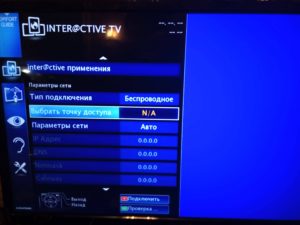
Обратите внимание! С телевизоров LG получается раздать интернет только для четырех абонентов.
Как настроить сквозное подключение к интернету
Сквозное соединение — тип передачи данных по вай-фай или любым другим способом, при котором одно устройство ловит беспроводной сигнал от роутера и передает его на другие устройства. Можно ли раздать интернет на телевизор при помощи сквозного соединения — частый вопрос. В таком случае ТВ настраивается на подключение к маршрутизатору в виде точки доступа и раздает сигнал другим абонентам сети. Как раз телевизор в этом случае и является сквозным.
Настройка такого типа соединения идентична описанной активации точки доступа, поскольку это одно и то же. В некоторых ТВ представленная функция может называться «режим модема». Смысл одинаков.
Раздать сигнал Wi-Fi при помощи телевизора можно достаточно легко.
Обратите внимание! Необходимо, чтобы он был оборудован специальным сетевым модулем и поддерживал такой тип соединения. Если все это соответствует, то необходимо включить режим точки доступа. После этого устройство готово передавать сигнал на несколько девайсов.

Подгорнов Илья Владимирович
Всё статьи нашего сайта проходят аудит технического консультанта. Если у Вас остались вопросы, Вы всегда их можете задать на его странице.
После покупки Smart TV телевизора не всегда есть возможность подключить его к интернету через роутер. Да и не всегда есть возможность провести в дом кабельный интернет и установить роутер. Часто приходится раздавать интернет с телефона. В этой статье я покажу, как подключить телевизор к интернету через телефон. То есть раздать мобильный интернет на телевизор для просмотра фильмов, YouTube и т. д.
В каждом современном смартфоне есть функция, которая позволяет раздать интернет по Wi-Fi, через USB-кабель или Bluetooth. Как на Android, так и на iPhone. Ну и в большинстве случаев у мобильного оператора подключен тариф с безлимитным мобильным интернетом. А это значит, что мы можем отправить интернет с телефона на телевизор. На первый взгляд может показаться, что это какая-то сложная схема, но на самом деле это не так. Нужно просто включить точку доступа Wi-Fi на своем смартфоне и подключить к ней телевизор. Но здесь есть несколько важных моментов:
- Ваш оператор не должен блокировать раздачу интернета. Некоторые операторы на отдельных тарифах могут блокировать раздачу интернета на другие устройства. И если это ваш случай, то раздать интернет на телевизор не получится. Подробнее об этом я уже рассказывал: не работает интернет при раздаче с телефона.
- На вашем тарифном плане должен быть безлимитный интернет. Если это не так, то телевизор очень быстро расходует весь лимит. И в зависимости от условий тарифного плана может взыматься дополнительная плата.
- В телевизоре должна быть поддержка Wi-Fi. Если у вас не очень новый телевизор, то может быть ситуация, когда в нем есть Smart TV, но нет Wi-Fi. В таком случае к интернету через телефон его не подключить. Разве что этим методом (использовать роутер или усилитель сигнала как приемник).
- Если у вас обычный телевизор, то понадобится Smart TV приставка. Она подключается к телевизору, а уже ТВ приставку можно подключить к интернету через смартфон. Вот статья: как сделать Smart TV из обычного телевизора.
- Через USB подключить не получится. Есть много вопросов связанных с подключением телевизора к интернету через USB кабель. То есть когда телефон выступает в роли USB-модема. Такое подключение работает на компьютерах. Телевизор не сможет использовать телефон как модем. Через Bluetooth тоже не получится. Только по Wi-Fi.
Через смартфон к интернету можно подключить практически любой телевизор: Samsung, LG, Sony, Panasonic, Philips и т. д.
Как подключить телевизор к интернету через Wi-Fi от телефона?
Инструкцию можно разделить на две части. В первой мы включаем точку доступа на телефоне, а во второй подключаем телевизор к Wi-Fi сети. Так как я уже написал много отдельных инструкций на эти темы, то буду оставлять на них ссылки. А ниже просто для примера покажу как это все работает.
С iPhone
- Зайдите в настройки, в раздел «Сотовая связь».

- Установите пароль и включите общий доступ (пункт «Разрешать другим»).

- Все. Наш телефон уже раздает Wi-Fi сеть.


Подробная инструкция: режим модема на iPhone и iPad. Как раздать интернет с iPhone по Wi-Fi, USB и Bluetooth.
С Android
В зависимости от модели телефона, производителя и версии Android инструкция может немного отличаться.
- Откройте настройки перейдите в раздел «Точка доступа» или «Модем и точка доступа».

- Дальше можно перейти в настройки точки доступа, где задать имя сети, пароль (защита WPA2-PSK). Так же в большинстве случаев есть выбор диапазона 2.4 ГГц или 5 ГГц. Я рекомендую установить 2.4 ГГц, так как далеко не все телевизоры поддерживают 5 ГГц.

- После этого нужно включить точку доступа Wi-Fi.

- После запуска точки доступа телефон начнет раздавать Wi-Fi сеть.


Подключение телевизора к Wi-Fi сети телефона
Нужно подключить наш телевизор к Wi-Fi сети, которую раздает смартфон. Для этого на телевизоре нужно открыть настройки сети (Wi-Fi), выбрать нашу сеть, ввести пароль и подключиться.
LG
Если у вас телевизор LG Smart TV, то подключить его к Wi-Fi сети можно в настройках, в разделе «Сеть» – «Подключение к сети Wi-Fi».

Более подробная инструкция: как подключить телевизор LG Smart TV к интернету по Wi-Fi.
Samsung
На телевизорах Samsung Smart TV подключение к беспроводной сети можно выполнить в разделе «Общие» – «Сеть». Открываем параметры и выбираем беспроводной способ подключения.

После чего выбираем свою сеть, вводим установленный нами же пароль и готово. Инструкция: как подключить телевизор Samsung к Wi-Fi.
Телевизоры и Смарт ТВ приставки на Android TV
Большинство телевизоров работают на Android TV. Как и самые популярные Смарт приставки типа Xiaomi Mi Box S, Xiaomi Mi TV Stick и т. д. Их так же можно подключить к интернету через телефон. Инструкция для всех телевизоров и приставок на Android TV:
Если после подключения к телефону интернет на телевизоре не работает, то рекомендую все таки убедиться, что ваш оператор не блокирует раздачу интернета. Можно подключить к этой сети другое устройство для проверки. Так же можно применить решения из этих статей:
- Телевизор Samsung не видит Wi-Fi, не подключается к интернету. Ошибка подключения в меню Smart TV и не работает интернет
- Проблемы с Wi-Fi на телевизоре LG Smart TV: не видит Wi-Fi сети, не подключается, не работает интернет, ошибка сети 106, 105
Если остались какие-то вопросы, то задавайте их в комментариях. Можете поделиться собственным опытом, или какими-то решениями. Всего хорошего!
Современные телевизоры сильно отличаются от тех, что были десяток и более лет назад. На любом из них присутствует Wi-Fi, что избавляет пользователей от подключения ТВ к компьютеру, кабелю либо использования флешки с фильмами. Рассмотрим, как работает телевизор с Wi-Fi, насколько востребована данная функция и стоит ли за неё переплачивать.
Содержание
- Как работает?
- Особенности умного ТВ
- Подключение
- Если нет роутера?
- Использование
- Как выбрать
- Лучшие Смарт ТВ
- TELEFUNKEN TF-LED48S39T2S
- Haier LE32K5500T
- LG 32LK6190
- LG 65SK8100
- Philips 55PUS6412
- Samsung UE49MU6300U
- Sony KDL-24W605A
- Задать вопрос автору статьи
Как работает?
Вай-Фай на телевизоре может обеспечивать встроенный модуль или подключаемый через USB либо LAN беспроводной адаптер. Устройства с интегрированным модулем называются Smart TV – умный телевизор (к примеру, Smart Phone – умный телефон). Он работает под управлением операционной системы, которая руководит аппаратными компонентами устройства, имеет большой экран и позволяет выходить в интернет через радиосвязь для воспроизведения потокового видео.
Если остановились на модели с внешним USB-адаптером, последний придётся докупать отдельно, и он должен выпускаться тем же брендом: если телевизор купили от LG, то и устройство для выхода в интернет через Wi-Fi покупаем от LG. Приставки Smart TV дорогие и распространены слабо.
Модуль Wi-Fi в телевизоре необходим для просмотра потокового видео на крупных хостингах, а также запуска онлайн игр и посещения социальных сетей на большом экране. Нужно ли вам подобное и недешевое удобство, решайте индивидуально.
Высокая цена, по сравнению с аналогами с внешним Wi-Fi адаптером, вынуждает пользователей ждать или пользоваться альтернативами.
Особенности умного ТВ
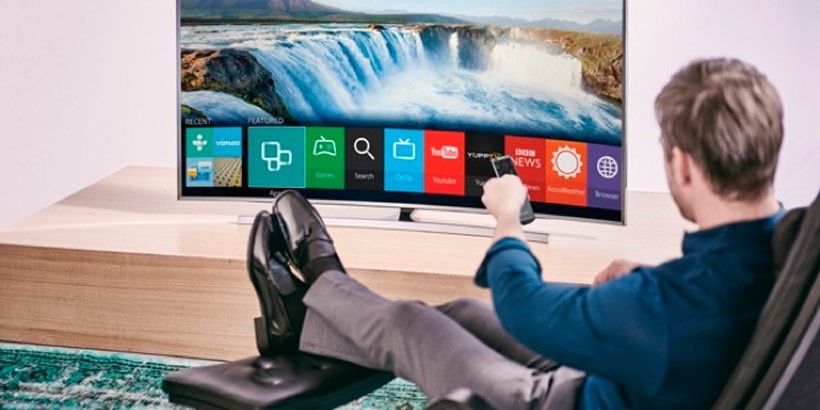
Среди преимуществ и особенностей Smart TV выделим:
- Осуществление звонков в Skype при наличии устройств для записи звука и видео (веб-камера и микрофон).
- Можно смотреть любые видеофайлы, хранимые на облачных серверах, онлайн без предварительной загрузки и записи на флеш-накопитель. Для устройств от Samsung выпущено приложение SmartKino, предоставляющее платный и бесплатный доступ к огромной базе кино. Часть производителей предлагают смотреть IPTV.
- Позволяет посещать социальные сети, крупнейшие мультимедийные сервисы и видеохостинги, ресурсы для обработки фото онлайн (Picasa). При подключении клавиатуры и мыши через USB огромный плоский дисплей может частично заменять компьютер.
- Онлайн-игры на большом экране без ПК и консоли, где можно управлять пультом, смартфоном или руками, как в версии Angry Birds для умных ТВ от Samsung.
В загородном доме и в удалённой от мегаполисов местности, где скорость интернета сильно ограничена, встроенный модуль Wi-Fi на телевизоре актуальным будет вряд ли.
Подключение
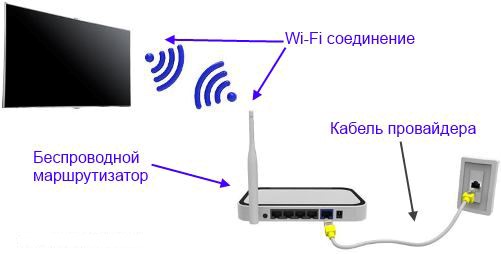
Прежде чем узнаете, как пользоваться телевизором с Wi-Fi, рассмотрим принцип подключения устройства к интернету. Он сводится к поиску доступных беспроводных точек доступа через меню настроек телевизора (обычно в разделе «Сеть»).
Отыскав сеть, созданную собственным роутером, устанавливаем с ней соединение и вводим пароль. IP адрес маршрутизатор выдаст автоматически. Дальше проводится настройка, отличающаяся для каждого телевизионного приемника.
Лучшие Смарт ТВ оснащены опцией WPS. Процесс происходит заметно проще и быстрее, если роутер поддерживает данную технологию.
Следующее видео расскажет подробно о способах подключения ТВ к интернету:
Если нет роутера?
Организовать подключение Smart TV к интернету при отсутствии беспроводного маршрутизатора поможет второй способ подключения – при помощи ноутбука. Для этого создаётся прямой канал связи между устройствами. Создаётся точка доступа следующим образом:
- Запускаем командную строку или открываем окно «Выполнить» посредством сочетания клавиш + R.
- Выполняем команду «netsh wlan set hostednetwork mode=allow ssid=My_virtual_WiFi key=12345678 keyUsage=persistent», которая превратит ноутбук в беспроводную точку раздачи.
- Когда завершится скачивание недостающих для создания раздачи драйверов (они могут уже находиться на ноутбуке), выполняем команду «netsh wlan start hostednetwork». Она запустит раздачу.
- Подключаем Smart TV к Wi-Fi как и в предыдущем способе.
Использование
Теперь расскажем, как пользоваться умным ТВ. Управление Smart осуществляется двумя основными способами:
- пультом дистанционного управления;
- смартфоном.
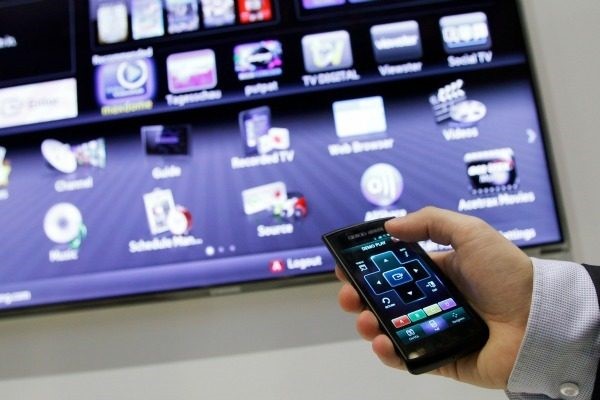
Если с первым случаем всё понятно, все пользовались ПДУ, то второй раскроем подробнее. Для контроля над ТВ со смартфона, что удобно при серфинге в социальных сетях и играх, необходимо установить соответствующее программное обеспечение. Одной из таких программ для Android является Smart TV Remote. Для коммутации устройств оба должны поддерживать технологию Direct Wi-Fi.
Как выбрать
Smart TV расширяет возможности телевизора, частично заменяя компьютер в области развлечений, чем и привлекает пользователей. Как же выбрать умный телевизор, какой из предложенных моделей удовлетворит ваши потребности? Мы составили рейтинг лучших Смарт ТВ 2018 года от различных брендов, под управлением разных операционных систем.
При выборе устройства обращаем внимание на следующие параметры:
- поддержка Wi-Fi – первое, с чем ассоциируется Smart TV, наличие WLAN-модуля – обязательное условие для покупки ТВ-приёмника при наличии беспроводного интернета;
- операционная система:
- Tizen – самая простая в освоении, имеет хороший выбор видеоприложений и предустановленных программ;
- WebOS – усовершенствованная Tizen с поддержкой мультизадачности и множества открытых окон, используется в устройствах от LG;
- Android TV – устанавливается на большинство ТВ, поддерживает Chromecast и приложения из Google Play, имеет множество настроек.
Лучшие Смарт ТВ
Список не ограничивается брендами, в него вошли и устройства от малоизвестных производителей.
Как выбрать телевизор? Смотрите советы, основанные на личном опыте:
TELEFUNKEN TF-LED48S39T2S
Бюджетная модель на платформе Android. TV с упрощенным русифицированным меню, предустановленным Google Play для загрузки бесплатных приложений.
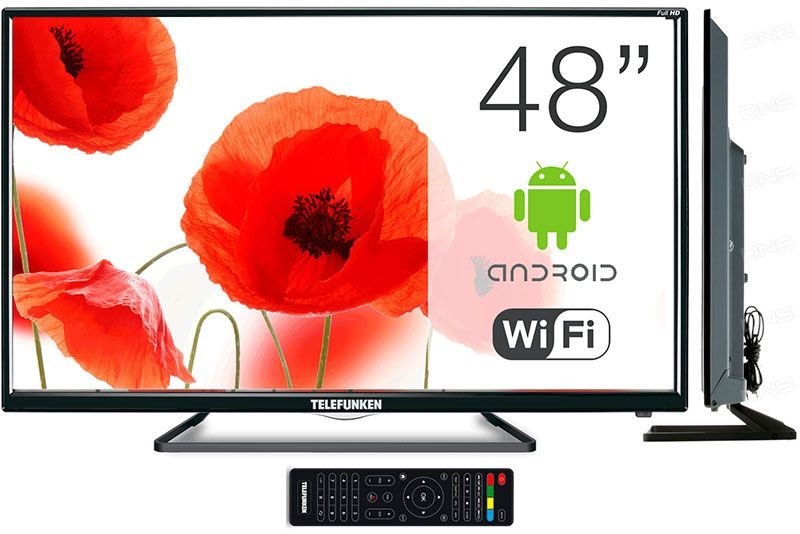
Особенности:
- малые углы обзора;
- низкая цена;
- Full HD разрешение;
- HDMI и USB порты;
- встроенный Wi-Fi модуль и Bluetooth.
Haier LE32K5500T
Недорогой девайс с хорошей программной начинкой и множеством функций, что усложняет его освоение. Интегрированный плеер проигрывает почти все видеофайлы без дополнительного ПО. Каналы переключаются очень шустро. В качестве дисплея для игр на консоли зарекомендовал себя с лучшей стороны даже в динамических сценах.
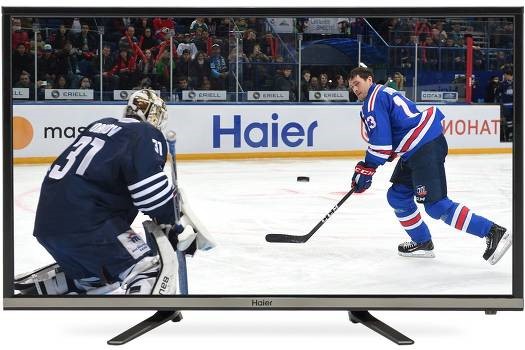
Особенности:
- хорошее соотношение цена-качество;
- подписка на онлайн-кинотеатры;
- сложное меню;
- быстрота реакции на управляющие команды;
- высокое быстродействие.
LG 32LK6190
Один из лучших бюджетных Smart TV в 2018 году с IPS матрицей, которая отличается качественной цветопередачей, четкостью картинки и большими углами обзора. Работает на базе webOS, разработанной LG.
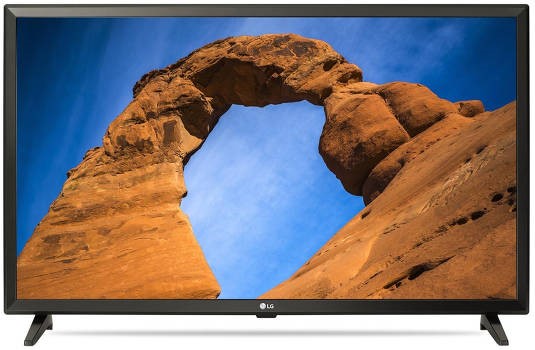
Особенности:
- небольшие рамки по контуру;
- хорошее изображение;
- поддержка всех инновационных технологий;
- низкая стоимость.
LG 65SK8100
Один из самых дорогих и качественных ТВ с 4K разрешением и обновлённой webOS 4-й версии. Поддерживает управление жестами и голосом. Встроенный интернет-обозреватель позволяет работать в социальных сетях, читать статьи и новости. Собран из лучших комплектующих.
Технология Nano Cell делает изображение ещё реалистичнее, а Full Array Dimming Pro – четче. Функция Dolby Atmos имитирует пространственный звук, учитывая перемещения аудио-объектов, а сочетание Dolby Vision и Atmos поместит пользователя в эпицентр событий, смотрит он фильм или играет.
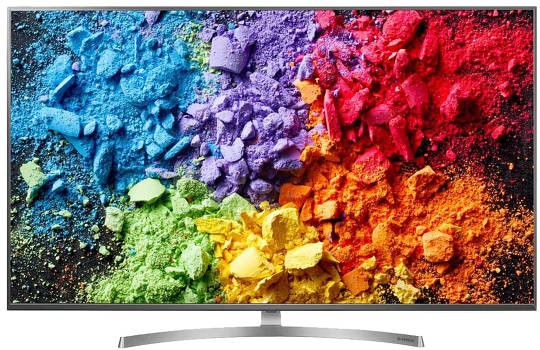
Особенности:
- оснащён искусственным интеллектом;
- встроенный браузер;
- поддержка множества инновационных технологий;
- новейшее ПО;
- высокое качество сборки и цена.
Philips 55PUS6412
Популярная ультратонкая модель среднего ценового диапазона с 4K разрешением на базе Android. Использование технологии фоновой подсветки Ambilight позволило добиться визуального увеличения 40-дюймового дисплея. Благодаря 4-ядерному процессору телевизор позволяет играть в установленные из Google Play игры и воспроизводить фильмы высокого разрешения. HDR Plus повышает качество и четкость изображения, делая цвета более насыщенными, и в то же время реалистичными.
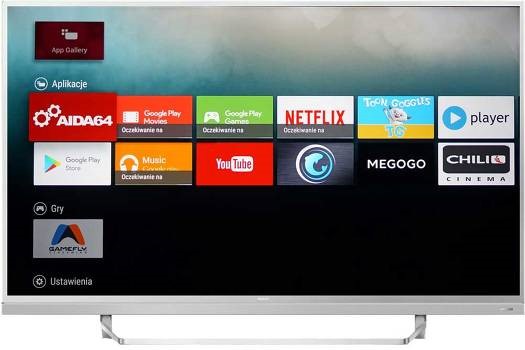
Особенности:
- мощный процессор;
- фоновая подсветка;
- отменная картинка;
- чистый звук.
Samsung UE49MU6300U
Устройство с изогнутым 49-дюймовым экраном и разрешением UHD среднего ценового диапазона. Точность цветопередачи и реалистичность картинки обеспечивает технология PurColour, за четкость и яркость изображения отвечают инновационные алгоритмы Edge LED. Auto Depth Enhancer создаёт эффект глубины изображения. Поддерживается управление голосовыми командами и при помощи смартфона.
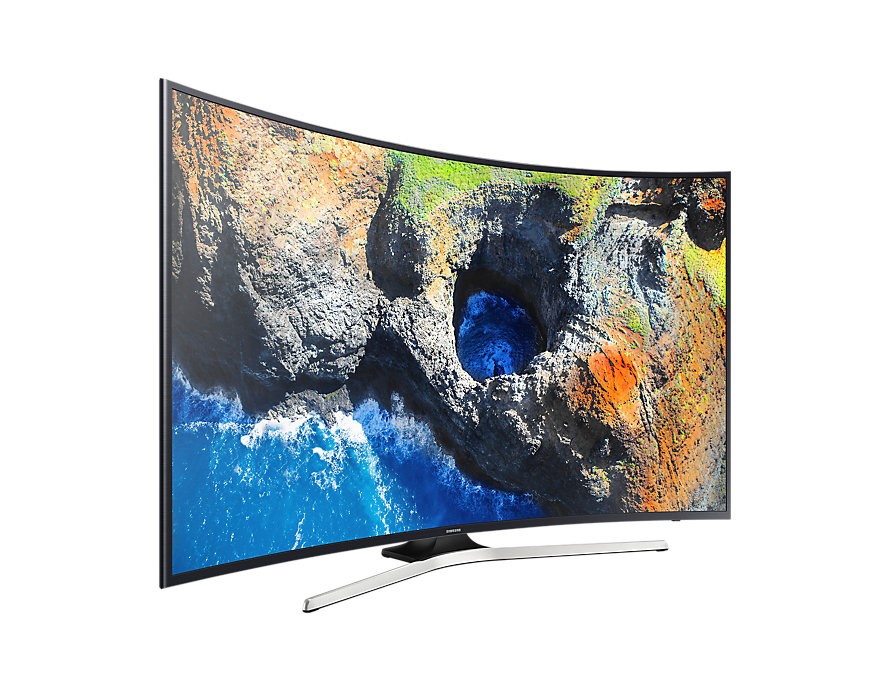
Особенности:
- использование последних фирменных алгоритмов для обеспечения качественной картинки;
- выгнутый экран;
- веб-браузер;
- все современные интерфейсы;
- мощная программная оболочка.
Sony KDL-24W605A
Самый доступный японский Smart TV в 2018 году, где нет массы ненужных функций, за которые переплачивает много пользователей. Отлично впишется в интерьер спальни или кухни за счет диагонали 24 дюйма. Углы обзора, по данным производителя, достигают 1760 без искажения картинки. Wi-Fi, USB и Bluetooth позволяют подключать гаджеты и внешние накопители.
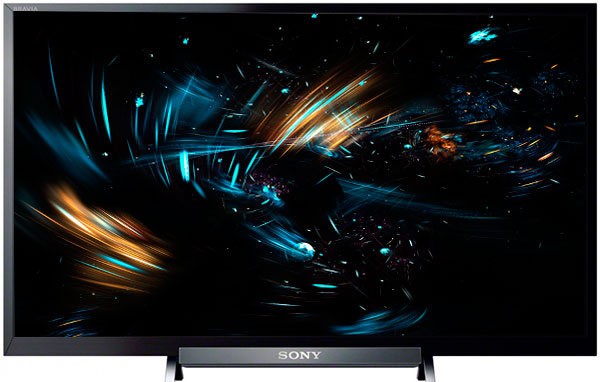
Особенности:
- компактность;
- небольшое разрешение;
- значительные углы обзора;
- встроенный браузер.
Мы надеемся, что статья была полезной и интересной! Рассказывайте, какой Смарт ТВ стоит у вас дома и делитесь впечатлениями от его использования. Ваше мнение поможет и другим читателям, которые стоят перед выбором умного ТВ.