
Приставка Smart TV работает под управлением сразу двух операционных систем. Конечно, совсем уже не новость, однако имеет изюминку. А это Android 6.0 и OpenWRT. Если сказать, ну и что, это не знать о главном!
Чтобы увидеть важную рекламу отключи блокировку рекламы!
Продолжение статьи ниже:
А главное то, что приставка на столь универсальна что она может бить в качестве роутера и сетевого хранилища данных.
И это не все интересные плюшки, приставки Smart TV Box X9S.
Приставка Smart TV, получила передовое аппаратное оснащение с высокими возможностями кодирования видео. Также реализованный посредством ОС Android 6.0 современный пользовательский интерфейс.
Имеется комфортный просмотр фильмов в разрешении 4К и много чего интересное. Но начну с описи комплектации, как не как что там ящике, интересно же?
Приставка Smart TV, комплектация.
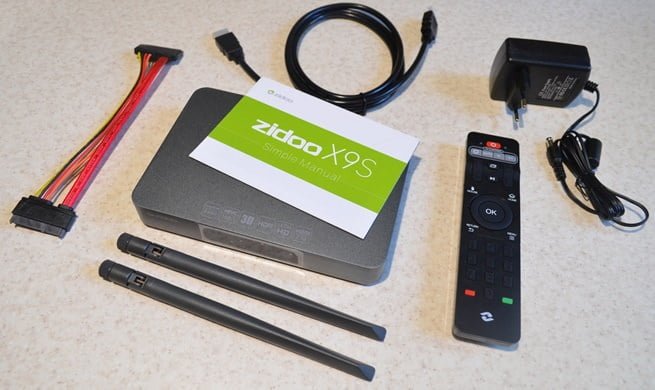
И так, в комплект входит сама приставка, съемные антенны, пульт дистанционного управления. Также адаптер питания, кабель для подключения жесткого диска. Положили HDMI кабель и руководство пользователя.
Этого набора вполне достаточно для того, чтобы подключить Smart TV Box X9S к телевизору и начать его эксплуатацию.
Приставка Smart TV TV Box X9S является на сегодняшний день одной из самых мощных и функциональных устройств в своей категории.
Приставка работает под управлением операционной системы Android 6.0, имеет вход HDMI для записи видео и PiP (картинка в картинке). Имеет интерфейс SATA для подключения внешнего жесткого диска.
Она обладает поддержкой разрешения 4K, умеет декодировать H.265 и VP9, а также работает с HDR и 3D. Кроме того, приставка может работать под управлением популярной прошивки OpenWrt.
Ттак что его можно использовать в качестве роутера и сетевого хранилища данных.
В Smart TV Box X9S по умолчанию установлен целый ряд полезных приложений, среди которых AirPlay и AirMirror, DLNA и MicroCast, Zidoo RS и Google Remote.
Отмечу, что имеется возможность дополнительно установить любые другие нужные программы. А это позволяет в значительной мере наращивать функциональность приставки.
Подключение приставки Smart TV Box X9S к телевизору.
Нужно просто вставить один конец имеющегося в комплекте HDMI кабеля в приставку. Будет разумно, для второго отыскать подходящий разъем в телевизоре. После этого подключаем бокс к сети.
Нажимаем на кнопочку питания и активируем в настройках телевизора выход HDMI.
Конечно, не надо бивать подключить интернет, на рисунке под номером 7. Можно, как с роутера так и напрямую. Советую с роутера, он и маршрутизатор. Он более или менее защищен от хакеров.
Преимущества приставки.
Имеется поддержка аппаратного декодирования видео потока с глубиной цвета в 10-бит. Также функция автоматической смены частоты кадров. А это гарантирует комфортный просмотр любимых фильмов в более высоком, чем при использовании 8-битного кодирования, качестве.
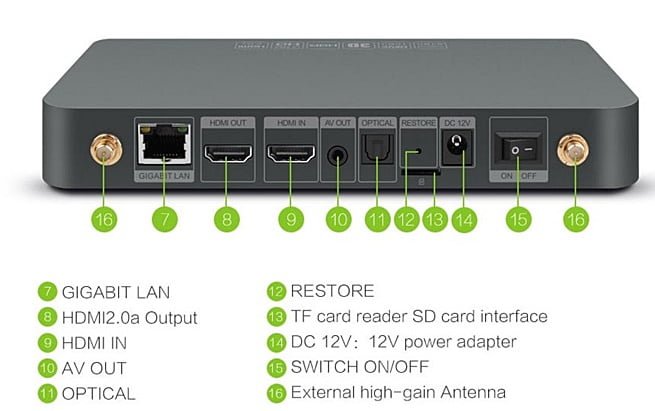
 Имеется возможность полноценно наслаждаться современными видео играми, требующими частоты кадров в 60fps. Отмечу, что реализована по средством интерфейса HDMI версии 2.0 с пропускной способностью в 18 Гбит/сек и поддержкой многоканального звука в режиме pass-through.
Есть наличие запатентованной системы управления питанием обеспечивает максимально быстрое включение приставки, а также вывод из спящего режима и переключение между приложениями.
Также присутствует возможность выключения TV приставки по расписанию.
Использование единого хранилища данных дает возможность сэкономить максимальный объем внутренней памяти приставки для хранения пользовательских данных и установки дополнительных приложений.
Всего в ZIDOO X9S предусмотрено 16 Гб внутренней памяти, которая может быть расширена до 32 Гб посредством микро-SD карты.
Еще не забудьте установить специальную программу на смартфон, с помощью которой можно управлять приставкой.
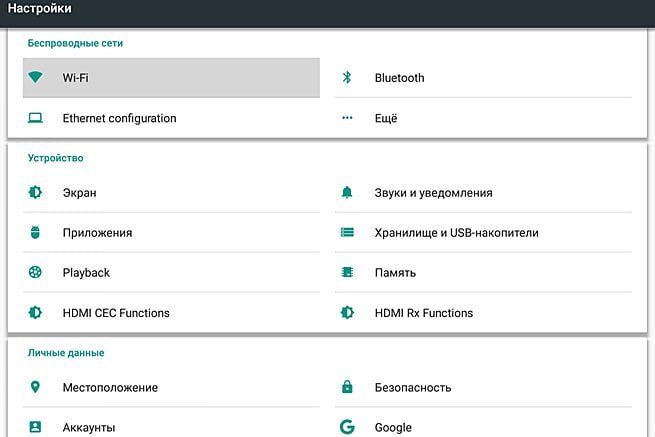
Для выполнения первичной настройки в приставке имеется специальная утилита в виде пошагового мастера, которая позволяет задать язык, наладить соединение с интернетом и так далее.
Но гораздо полезнее, на мой взгляд, открыть страницу настроек операционной системы и выполнить все необходимые действия там.
Ведь внутри находится хорошо знакомый нам Android, так что большинство пользователей справятся с этой задачей без труда.
Программный интерфейс.
После включения приставки на экране телевизора появляется фирменная оболочка ZIUI. Основные элементы выполнены в виде плиток, так что вы легко сможете перемещаться между ними с помощью пульта ДУ.
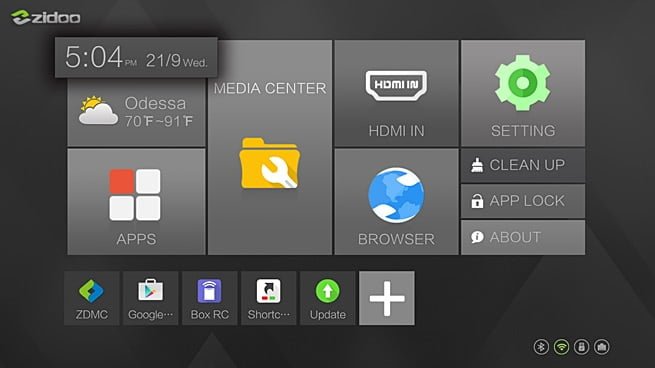
Прямо с главного экрана можно попасть в следующие разделы:
Погода — простое приложение, отображающее текущие метеоусловия и прогноз на несколько дней.
Приложения — список всех установленных на устройстве программ.
Медиацентр — файловый менеджер, позволяющий обнаружить и воспроизвести хранящиеся на приставке или на подключенных носителях медиафайлы.
HDMI IN — если вы подключили внешний источник, то вам сюда.
Браузер — просмотр сайтов.
Настройки — страница опций ZIDOO X9S.
Очистка — запуск специальной утилиты, которая очистит память устройства от мусора.

Воспроизведение медийных файлов.
Это самое главное предназначение Smart TV, ради которого большинство людей и покупают приставку.ZIDOO X9S умеет проигрывать практически любые файлы из внутренней памяти, со съемных носителей (USB, HDD) и из онлайновых источников.
 Для воспроизведения видео, аудио и прослушивания интернет-радиостанций можно использовать встроенный медиацентр ZDMС, который является модифицированным вариантом хорошо всем известного KODI.
Основная особенность этой программы состоит в том, что ее функциональность можно наращивать с помощью установки плагинов.
Эти плагины изменяют внешний вид медиа центра, добавляют локализации, кодеки, новые источники контента и многое другое.

Если вам не нравится ZDMС, то можно установить из каталога Google Play или стороннего источника любую другую программу, которая предназначена для доставки онлайнового контента.
TVzavr, Megogo, IVI, «Google Play Фильмы», YouTube .
Игры.
За последнее время игры для Android довольно далеко продвинулись по части качества графики, так почему бы не насладиться ими на большом экране телевизора?
Четырехъядерный процессор Cortex-A53, работающий вместе с графическим ускорителем ARM Mali-T820 MP3 и двумя гигабайтами оперативной памяти типа DDR3, вполне в состоянии справиться с любыми современными играми и выдать качественную картинку без притормаживание.
Отмечу, что далеко не всеми играми будет удобно управлять с помощью пульта ДУ, так что имеет смысл воспользоваться свободными USB-портами приставки, к которым можно подключить полноценный игровой джойстик.
Подключение внешних источников.
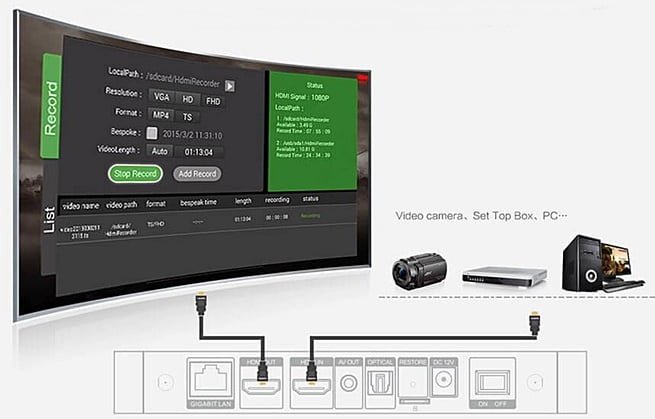 Эта функция понадобится далеко не всем, но в некоторых случаях может оказаться полезной. Наличие отдельного входа HDMI IN позволяет подключать к ZIDOO X9S современную мультимедийную технику. Таким образом вы сможете, например, записывать передачи со спутникового ресивера.
Просмотр телепередач IPTV.
 Достаточно скормить приставке один из плей-листов с адресами каналов, и вы тут же обретете доступ к огромному количеству телевизионных программ со всего мира. Без антенны и совершенно бесплатно — нужно только быстрое подключение к Сети.
Характеристики приставки.
Материал корпуса: алюминий.
Процессор: Realtek КЕВ1295 Cortex-A53 (64 бита).
Графический ускоритель: ARM Mali-T820 MP3 (3-ядерный).
ОЗУ: DDR3, 2 ГБ.
Операционная система: Android 6.0.
Встроенная память: eMMC, 16 ГБ.
Wi-Fi-модуль: IEEE 802.11a/b/g/n, 802.11ac; 4,9–5,8 ГГц (5,0 ГГц ISM Band); двухдиапазонный Wi-Fi-модуль RTK8821.
Сетевая плата: RJ-45 Ethernet Jack (10/100/1000 Мбит/c).
Bluetooth 4.0.
HDMI-порт: выход HDMI2.0a, поддержка 4K, HD Audio (7.1 CH); вход HDMI2.0a, поддержка PIP, HDMI IN, потоковая запись и вещание через UPD/RTSP.
Кардридер SD/TF (1–32 ГБ).
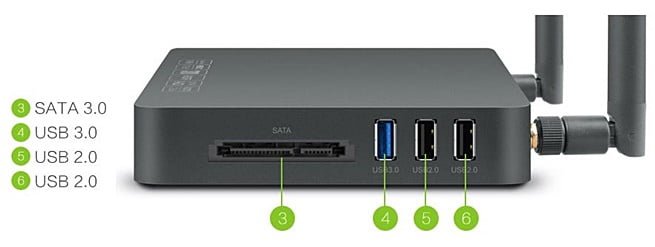
Два порта USB 2.0.
Порт USB 3.0.
ИК-порт.
Композитный видео- и аудиопорт.
Интерфейс S/PDIF (2 CH, 5.1 CH).
Интерфейс SATA 3.0 (6 Гбит/с).
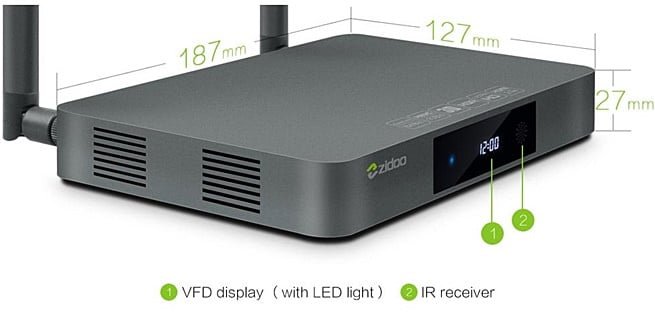
VFD.
Поддержка видео: HDR, HEVC/H.265 до 4K (60 кадров/c), H.264 до 4K (60 кадров/c), VP9 до 4K (60 кадров/c), BDISO/MKV.
Поддержка аудио: 7.1 CH.
Питание: DC 12 В/2 А.
Заключение.
Теперь Вам не нужно возиться с флешками, дисками и проводами, а выбор фильмов и сериалов ограничен только моей фантазией.
Прекрасное качество картинки, удобное управление, огромный выбор контента.
Согласитесь не плохой выбор!
Удачи Друзья!
Спасибо, что прочитали этот пост, не забудьте подписаться!
Подписчики получают знаки внимания от нашего коллектива, как полезную информацию и приятные сюрпризы!
ПОДПИСКА
Как имея приставку Smart TV CS918 или подобные смарт приставки на ОС Android «жестко» сэкономить на приобретении Wi-Fi роутера, или так называемой, беспроводной точки доступа?
Специалистами команды подготовлена, на наш взгляд, довольно полезная статья-инструкция. В данной статье речь пойдет об одном из многочисленных технических «лайф-хаков», которые помогают экономить в непростое время.
Суть данной статьи о том, как имея приставку для телевизора CS918 или подобные на ОС Android «жестко» сэкономить на приобретении Wi-Fi роутера, или так называемой, беспроводной точки доступа.
Иными словами, сделать и без того универсальную вещь ? приставку смарт тв, еще более незаменимой. Итак, «выжимаем» из приставки на андроид практически все 100% пользы!
Все необходимые программы можно скачать по ссылке
Для того, чтобы получить в «нагрузку» что-то вроде беспроводной точки доступа, нам необходимо:
- Иметь Android Smart TV приставку cs918 (например) ? 1 шт;
- Получить root права;
- Узнать у вашего интернет-провайдера, есть ли привязка к статическому МАС-адресу. (У кого привязки к МАС-адресу нет, можно пропустить, то есть статья к Вам не относится.);
- Желание 🙂
Итак, начнем. По умолчанию у нас есть приставка Android Sart TV CS918 она же mk888, q7.
В виду того, что приставка при включении меняет МАС-адрес на произвольный (тем, у кого провайдер требует регистрации МАС, данная информация посвящена главным образом), нам в первую очередь следует прописать в сетевой карте девайса статический адрес. К сожалению, сделать это можно на исключительно «рутированом» устройстве, однако же, это для нас не составит особого труда.
Установка прав ROOT:
- Качаем программу KingoRoot для ПК;
- Подключаем работающую приставку к ПК через кабель micro USB- > USB;
- В настройках приставки «USB» жмем на галочку «Connect to PC»;
- Запускаем на ПК KingoRoot;
- Жмем кнопку получения рут-прав ? появится надпись: «ROOT SUCCESS»;
- Приставка CS918 перезагрузится (либо перезагрузить принудительно);
- Рут получен.
Подготовка файла с MAC— адресом:
1. Открываем файл «install-recovery» на ПК с помощью стандартного блокнота;
2. Вносим изменения в строчку, отмеченную рамкой;
3. Сверяем соответствие во внесенных записях с данными в договоре интернет-провайдера;
4. Сохраняем файл и копируем его на «флэшку».
Прописывание MAC-адреса на приставке для тв CS918, Q8, M8
Поскольку root на приставке уже получен, переходим в приложение «ES Проводник»:
1. Находим «флешку» и копируем файл «install-recovery», который мы заблаговременно подправили;
2. Вставляем наш файлик в папку etc с заменой;
3. Перезагружаем устройство.
Если все выполнено верно, то подключенная по сетевому кабелю андроид приставка без проблем выйдет в сеть интернет.
Настройка приставки смарт тв CS918 как Wi-Fi точки доступа:
1. Заходим в настройки Android;
Готово! Теперь Ваша приставка-медиаплеер CS918 раздает интернет по Wi-Fi!
Внимание!!! Также еще раз напоминаю, что самыми популярными кэшбэк сервисами, которые помогут вам вернуть часть денег за покупку в интернет магазинах обратно, в странах СНГ являются МегаБонус, Backit.me (ePN) и LetyShops. Если вам этого недостаточно рекомендую ознакомиться со статьей — Какой кэшбэк сервис выбрать для Aliexpress и других магазинов? Удачи вам в покупках и всех благ.
Как превратить Android TV Box В точку доступа WiFi?
Android TV боксы стали очень популярны в качестве недорогих медиа-боксов, которые могут транслировать видео из онлайн-источников и играть в игры.
Их также можно настроить как точку доступа WiFi, способную распространять беспроводной сигнал.
Это может быть реальным преимуществом для тех, кто хочет помочь покрыть слабые или плохие места WiFi в доме.
Наиболее Android TV боксы Сначала необходимо будет подключиться к Интернету с помощью кабеля Ethernet.
Все устройства будут различаться по техническим характеристикам, таким как встроенная карта Wi-Fi и частоты 2,4 ГГц и 5 ГГц.
После подключения кабеля Ethernet Hotspot можно настроить в несколько этапов.
Android TV Box Система меню может отличаться в зависимости от устройства, но основные настройки ниже должны быть универсальными.
Как превратить Android TV Box В точку доступа WiFi
1. Подключите кабель Ethernet
2. Перейти в настройки
3. Нажмите Сеть
4. Включите портативную точку доступа WiFi
5. Нажмите «Настроить точку доступа WiFi».
6. Установите имя трансляции и пароль и нажмите «Сохранить».
Настройка Android TV Box в качестве беспроводной точки доступа это легко сделать, и она может пригодиться во многих случаях.
Большинству устройств потребуется кабель Ethernet для подключения к Интернету.
Некоторые топовые устройства могут отправлять и получать сигнал WiFi в зависимости от встроенного в коробку чипа.
Если блок двухдиапазонный, используемую частоту можно также установить на 2,4 ГГц или 5 ГГц.
Это опять-таки зависит от коробки, в которой одни юниты работают лучше, чем другие.
← Цифровое телевидение
Специально для компании Севстар в программное обеспечение медиацентров TVIP S-Box 605 производителем добавлена новая функция. Теперь устройство может также работать в качестве Wi-Fi роутера в режиме 5 ГГц.
Новые возможности TVIP S-Box 605 позволяют улучшить качество работы домашней сети Wi-Fi:
- Расширить радиус уже имеющейся Wi-Fi сети, если в комплексе с медиацентром TVIP S-Box 605 используется современный роутер, поддерживающий работу на частоте 5 ГГц.
- Решить проблемы со стабильностью Wi-Fi соединения при наличии устаревших роутеров, которые поддерживают работу только на частоте 2,4 ГГц.
Внимание!
Режим программного роутера в TVIP S-Box 605 может влиять на работу услуг Севстар. Телевидение! Не рекомендуется использование этого режима для случаев, когда к Wi-Fi подключается более 2-3 устройств или Wi-Fi соединение используется для задач, чувствительных к качеству связи (торренты, онлайн-игры и т.д).
В случае, если данный режим не обеспечивает требуемого качества связи или приводит к деградации ТВ-изображения — необходимо выключить данный режим в настройках медиацентра TVIP S-Box 605 и обратиться в техподдержку Севстар за консультацией по правильной организации домашней сети.
Как настроить режим Wi-Fi на медиацентре TVIP S-Box 605
- Подключите медиацентр к домашнему роутеру при помощи интернет-кабеля.
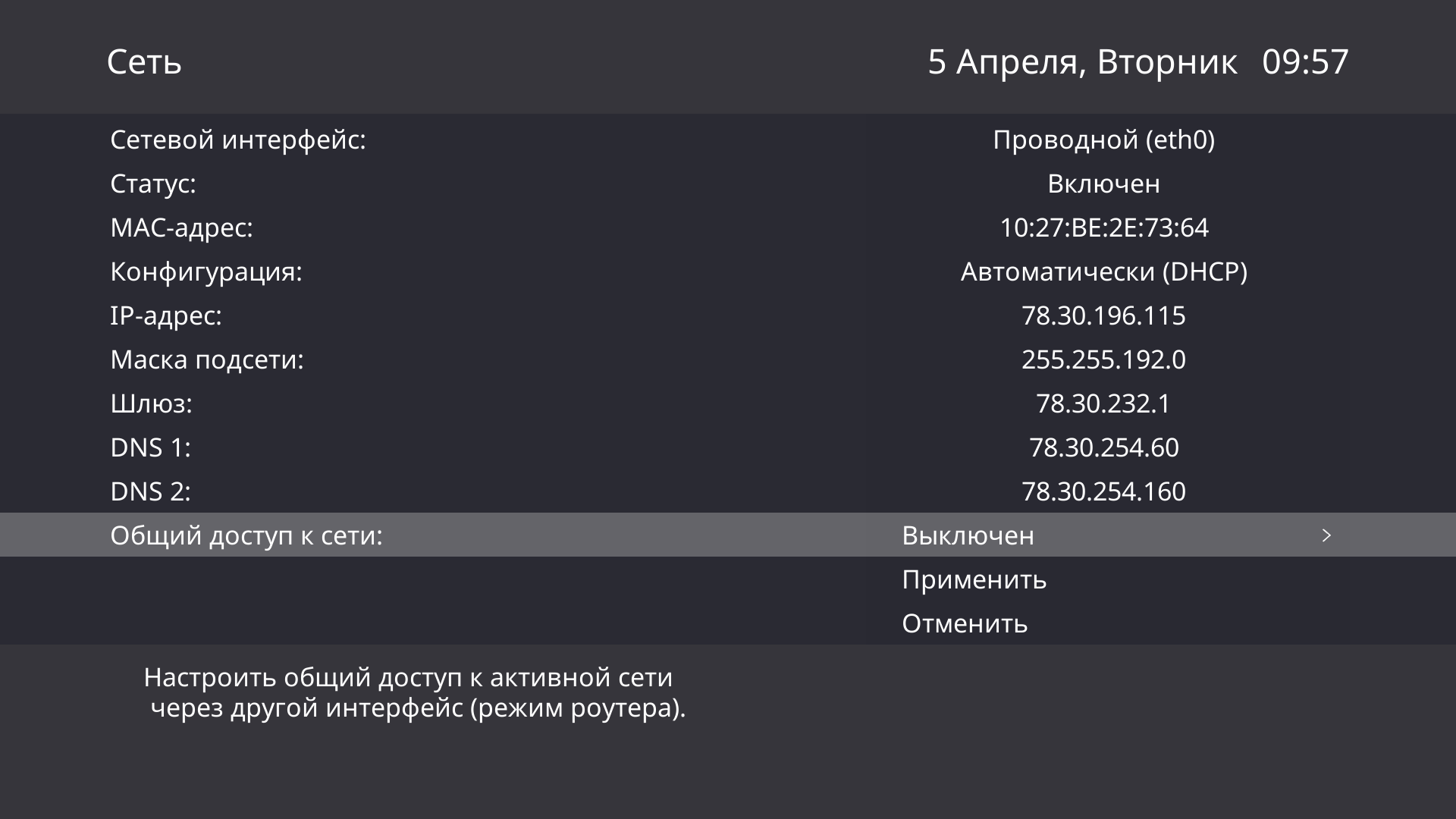
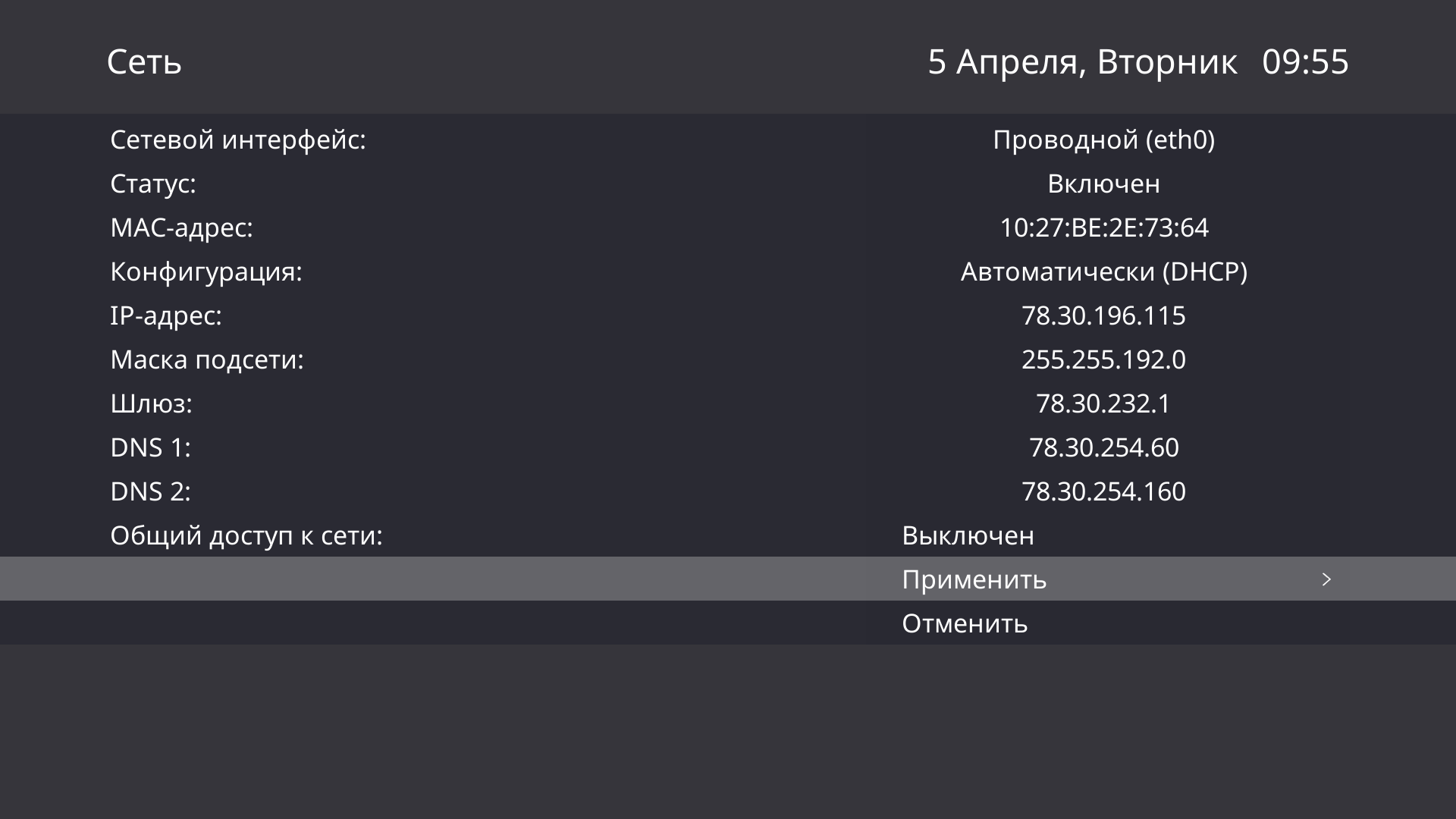
- Зайдите в настройки, нажав на пульте кнопку “шестеренка”, и перейдите в раздел СЕТЬ.
- Выберете параметр «Общий доступ к сети»

Переведите его в статус ВКЛЮЧЕНО
- Задайте ИМЯ Wi-Fi сети и ПАРОЛЬ (не менее 8 символов) и выберете канал связи в режиме 5 ГГц (канал связи в диапазоне 36-50). Внимание! Используйте только латиницу или цифры.
- Примените настройки
- Подключите свои Wi-Fi устройства к созданной сети. Если сеть устройствами не определяется, то убедитесь в следующем:
— ваше устройство поддерживает режим работы на частотах 5 ГГц,
— в настройках TVIP S-Box 605 выбран канал связи с 36 по 50.


Внимание!
Использование TVIP S-Box 605 в режиме роутера на частотах 2,4 ГГц не рекомендуется. Работа в данном режиме серьезно снижает качество связи и может помешать штатной работе медиацентра с услугами Севстар. Телевидение.
У Вас еще нет медиацентра TVIP 605?
Вы можете
- приобрести его за полную стоимость.
- принять участие в акции.
- протестировать медиацентр бесплатно в течение 1 месяца в рамках Тест-драйв цифрового ТВ.
Если вы хотите узнать, что такое Smart TV приставка, для чего она нужна, как работает, какие дает возможности и как ею пользоваться, то вы зашли по адресу. В этой статье я расскажу все об этих устройствах. Рассмотрим несколько примеров, покажу какая приставка подключена к моему телевизору и для чего я ее использую. Эта информация в первую очередь будет полезна тем, кто задумался о покупке Смарт ТВ приставки к своему телевизору и хочет больше узнать о возможностях этих устройств.
«Умные» приставки стали популярными после появления телевизоров с функцией Smart TV. Когда появилась необходимость каким-то образом добавить Смарт функции на обычные телевизоры, в которых нет встроенной поддержки Smart TV. Об этом я уже рассказывал в отдельной статье: как сделать Smart TV из обычного телевизора.
Что такое Смарт ТВ приставка?
Можно придумать очень много разных формулировок, использовать какие-то умные слова и т. д. Но чтобы было просто и понятно, я отвечаю на этот вопрос так: Smart TV приставка (медиаплеер, смарт бокс) – это отдельное устройство (что-то типа мини-компьютера, смартфона, планшета, но без экрана), на котором установлена операционная система, которая оптимизирована для работы на экране телевизора и которая дает возможность установки разных приложений, выхода в интернет, просмотра онлайн видео, ТВ каналов через интернет, IPTV и т. д. По сути это небольшой компьютер или планшет с возможностью подключения к интернету, который просто в качестве экрана использует ваш телевизор. Ну и чтобы всем этим было просто и приятно управлять, установленная на Смарт ТВ приставке операционная система разработана (или доработана) специально для управления с помощью пульта дистанционного управления. А интерфейс и приложения оптимизированы для отображения разной информации на большом экране телевизора.
Самое главное – доступ к интернету. Смарт приставку можно подключить к интернету по Wi-Fi или с помощью сетевого кабеля (это зависит от модели, Wi-Fi есть всегда, а вот LAN-порта может не быть). После этого сама система и установленные приложения получают доступ к интернету. У нас появляется возможность устанавливать разные приложения и игры (как на телефон). Смотреть YouTube через отдельное приложение. Смотреть ТВ-каналы, фильмы, сериалы, мультики через разные онлайн-кинотеатры ( Netflix, Амедиатека, MEGOGO, ivi и т. д.). Можно использовать браузер (обычно его нужно установить вручную) для просмотра сайтов.
Какие бывают?
Они бываю в виде бокса (отдельной коробочки), или в виде стика (что-то типа большой флешки). Для примера давайте посмотрим на две очень популярные приставки от Xiaomi: Mi Box S и Mi TV Stick. Основное отличие стика от бокса конечно же в размере. Приставка в формате стика намного компактнее. Она подключается напрямую к телевизору в HDMI-вход. А приставка в виде отдельной коробочки подключается к телевизору с помощью кабеля. Как правило, приставки которые в формате бокса (на фото справа) более производительные и функциональные. Например, в них может быть USB-порт (или даже несколько, для подключения флешки, жесткого диска, мышки, клавиатуры), LAN-порт (для подключения к роутеру по кабелю) и т. д. Размер их корпуса это позволяет. Ну и в них как правило установлено более производительное железо.
Питание обычно подключается через отдельный адаптер питания (который идет в комплекте), а стики питаются от USB-порта телевизора (при необходимости можно подключить через адаптер питания от розетки).
Как работает Smart TV приставка?
Внутри ТВ бокса, или стика установлена плата, на которой размещен процессор, видеоадаптер, оперативная и постоянная память, Wi-Fi и Bluetooth модуль (Bluetooth есть не во всех моделях) и другое оборудование. Тут все как в случае с тем же компьютеров, планшетом, или другим подобным устройством. Чем новее и производительнее процессор и видеоадаптер, чем больше оперативной и постоянной памяти, тем лучше. От этого напрямую зависит производительность приставки, скорость работы интерфейса, запуска приложений и т. д.
В это железо «зашита» операционная система. Практически все приставки, которые есть на рынке работают либо на Android, либо на Android TV. Есть так же модели, которые работают на Linux или Windows. Их не много, и я наверное не советовал бы их покупать. Для фанатов техники Apple можно посоветовать приставку Apple TV 4K. Действительно классная приставка, но по функционалу она ничем не лучше приставок на Android. Хоть и работает на специальной операционной системе от Apple.
В чем разница между приставкой на Android и Android TV?
Я бы конечно же выбирал приставку именно на Android TV. Пользоваться ею намного проще и приятнее. Я часто слышу, что минус Android TV в том, что в магазине нет всех необходимых приложений. Да, магазин приложений там действительно «урезанный», так как там размещаются только те приложения, которые оптимизированы для телевизоров. Но на Android TV можно установить любое приложение через apk файл.
Большинство Смарт приставок подключаются к телевизору через HDMI. С помощью кабеля.

Или напрямую, если это приставка в формате стика. При необходимости можно использовать HDMI удлинитель.

Если у вас очень старый телевизор, то можно подключить через AV (тюльпан). Но для этого понадобится специальный переходник.
После подключения к телевизору и подключения питания приставка включается. Если это первое включение, то она скорее всего предложит подключить пульт дистанционного управления (если в этой модели он подключается по Bluetooth) и выполнить быструю настройку (выбрать язык, подключиться к Wi-Fi сети, войти в свой аккаунт и т. д.).

После выполнения быстрой настройки (только при первом включении медиаплеера) появится главный экран.

Вы можете использовать весь функционал Smart TV приставки.
Процесс подключения и настройки вы можете посмотреть в следующих статьях:
- Xiaomi Mi Box S: как подключить к телевизору и настроить?
- Как подключить Xiaomi Mi TV Stick, настроить и пользоваться приставкой?
Как пользоваться и для чего нужна Смарт приставка к телевизору?
Вариантов использования Смарт ТВ приставки очень много. Ну наверное в первую очередь это просмотрю Ютуба. Я использую приставку только для этого. Ну еще иногда смотрю ТВ каналы и фильмы через MEGOGO по платной подписке.

Можно зайти в магазин приложений (Google Play) и установить все необходимые приложения и игры. Погода, приложения для чтения новостей, файловые менеджеры, проигрыватели, приложения разных онлайн кинотеатров и т. д.

Более подробно об установке приложений вы можете почитать в статье установка приложений на Xiaomi Mi TV Stick через APK файл или Play Маркет (актуальная для всех приставок на Android TV).
Конечно же вас наверное интересует, как смотреть фильмы, сериалы, мультики и ТВ каналы через интернет с помощью Смарт приставки подключенной к телевизору. Это то, для чего в основном и покупается приставка. Есть два основных способа:
- Смотреть по платной подписке через разные популярные онлайн-кинотеатры. Их очень много. Например: Wink, Okko, MEGOGO, Ivi, Amediateka, START, Netflix. Можно смотреть фильмы, сериалы, ТВ каналы и другой контент. В них все максимально просто и удобно. Работает все очень стабильно. Нужно только выбрать онлайн-кинотеатр, оформить подписку (попробовать, как правило, можно бесплатно), установить приложение на приставку и можно смотреть.
- Смотреть все это бесплатно через приложения типа HD Videobox, TorrServe. Устанавливать эти предложения на приставки с Android TV нужно через .apk файл (инструкция по ссылке выше), так как в магазине приложений их нет.
Можно еще установить браузер для просмотра сайтов. Фильмы через браузер на сайтах смотреть сложно и не очень удобно.
Дополнительный функционал:
- Смарт ТВ бокс так же можно использовать для просмотра видео, фото и прослушивания музыки с USB накопителей. Для этого на приставке должен быть USB-порт. Есть много моделей без USB, обратите на это внимание.
- Можно выводить видео, фото, музыку по локальной сети. Через технологию DLNA. Запустив DLNA сервер на компьютере или роутере (к которому подключен накопитель) можно смотреть контент на экране телевизора через приставку.
- Трансляция видео, фото, музыки с телефона, компьютера, планшета (с определенных приложений) через Chromecast. Если приставка на Android TV, она поддерживает Chromecast. Это значит, что вы можете транслировать на нее видео с того же приложения YouTube, например.
- Можно слушать музыку или интернет радио. Для этого есть отдельные приложения. Например YouTube Music, Spotify, Deezer.
- К приставке можно подключить беспроводные наушники или колонку по Bluetooth (если она поддерживает Bluetooth, конечно). Об этом я писал в статье как подключить Bluetooth устройство к Xiaomi Mi Box S, TV Stick или другой Android ТВ приставке?
- Можно подключить мышку, клавиатуру, геймпад. По USB или по Bluetooth.
- На приставках с Android TV можно использовать голосовое управление, голосовой поиск, или управление через приложение с телефона.
- Функционал приставки всегда можно расширить за счет установки дополнительных приложений.
Думаю, что такое Смарт ТВ приставка и для чего она нужна мы с вами разобрались. Если остались какие-то вопросы, или что-то из статьи вы не поняли – спрашивайте в комментариях. Если же я что-то упустил, или допустил какую-то ошибку – обязательно напишите об этом. Можете поделиться своим мнением по поводу этих устройств, или своим опытом использования. Всего хорошего!