

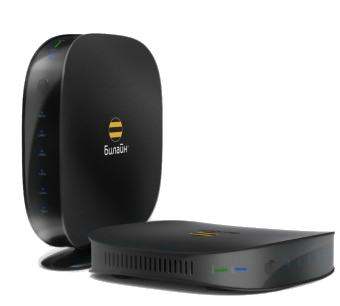
Смарт Бокс (Smart Box) от Билайн это весьма производительный в аппаратном плане маршрутизатор с очень неплохим функционалом. У него был ряд незначительных багов, которые позже решились обновлением прошивки. На сегодняшний день особых проблем со Смартбоксами нет, работают стабильно. Но вот со временем пользователи стали задавать вопросы — как можно настроить Smart Box под других провайдеров — МТС, Ростелеком, Дом.ру, ТТК и прочих.
Настройки роутера
Подключите кабель, который вам провели в квартиру наши монтажники в порт WAN, а компьютер подключите в любой из LAN портов.
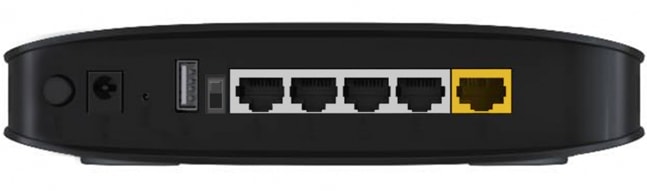
Откройте браузер и введите в адресную строку 192.168.1.1.
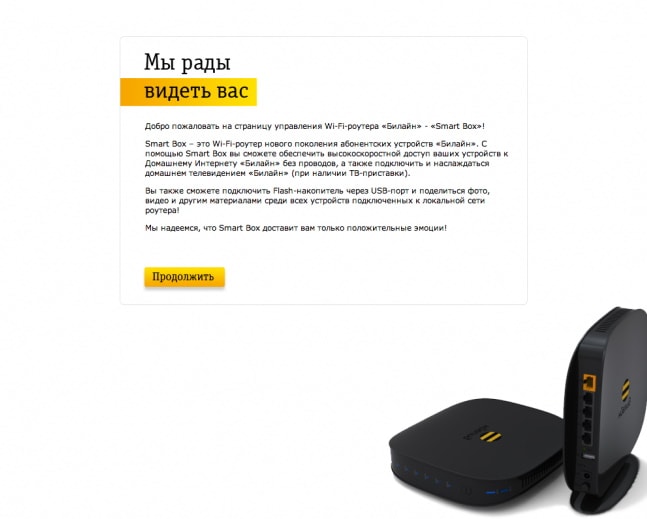
Роутер предложит вам ввести имя пользователя и пароль.
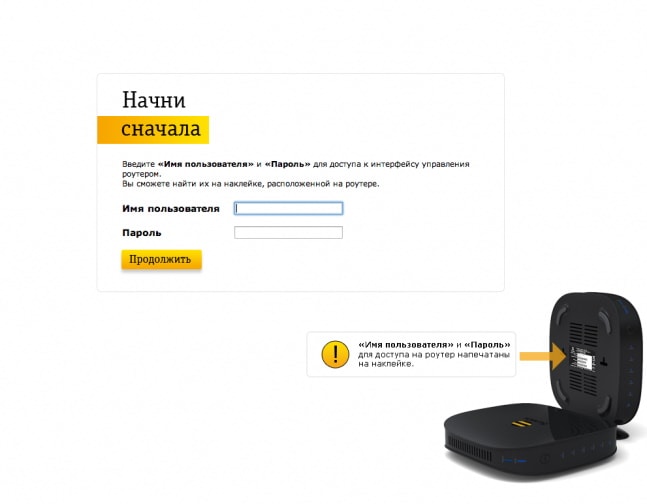
Под обычным доступом с правами админа — admin/admin — вам доступно только DHCP+L2TP. А вот чтобы настроить PPPoE, Динамический или Статический IP, Вам нужно зайти под суперюзером — логин SuperUser, пароль Beeline$martB0x.
Внимание! В последних версиях прошивки роутера СмартБокс для суперюзера надо использовать в качестве пароля серийный номер устройства. Он указан в наклейке, на задней части корпуса, под штрих кодом.
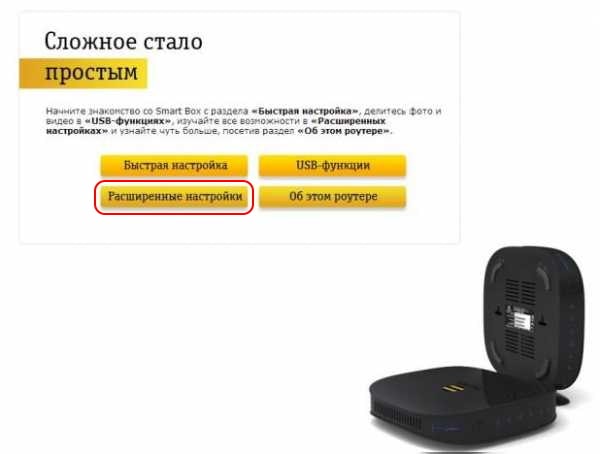
В меню выбираем пункт «Расширенные настройки»
Теперь надо зайти в раздел «Другие» -> «WAN»:
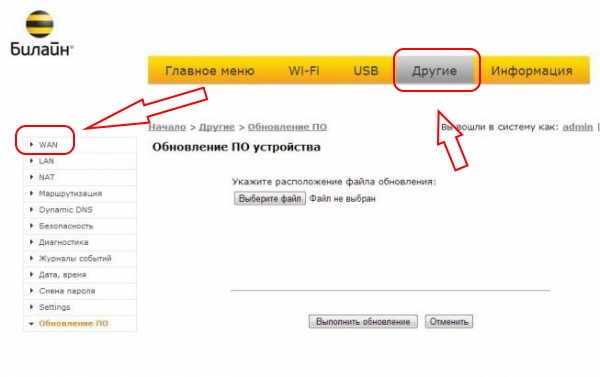
В этом разделе вы увидите существующие на роутере подключения.
Вы можете удалить существующее WAN-соединение и создать заново, либо отредактировать существующее:
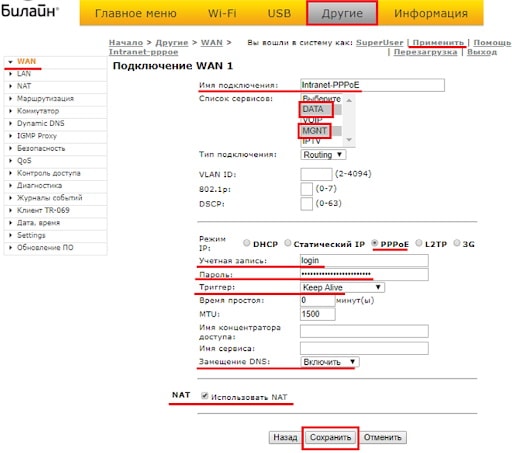
Для Интернет подключения тип сервиса — «DATA», тип подключения — «Routing».
Для цифрового телевидения — IPTV, SIP-телефония — VOIP. Тип подключения чаще всего bridge.
Отдельно отметим, что при необходимости, для каждого подключения можно указать тег VLAN ID и приоритет трафика по 802.1p.
В качестве примера, рассмотрим настройку PPPoE на Смарт Боксе для Ростелеком, ТТК или Дом.ru. В этом случае в строке «Режим IP» ставим флажок «PPPoE».
Ниже вводим логин и пароль на доступ, выданные вам провайдером.
Триггер оставляем в значении Keep Alive для постоянного поддержания соединения активным. MTU так же оставляем по умолчанию 1460.
Обязательно проверьте чтобы стояла галочка «Использовать NAT» и нажимаем кнопку «Сохранить».
В случае, если ваш провайдер использует IPoE соединение (Dynamic или Static IP), то там ещё проще. В случае динамического IP можно просто выбрать этот тип и нажать кнопку «Сохранить». В 99% случаев это достаточно.
Если адрес статический — то нужно прописать его и все те данные, что выдал вам провайдер и применить настройки.
Никаких сложностей у вас возникнуть не должно. Успехов в настройке!
Еще не выбрали какого провайдера подключить? Выбирайте домашний интернет с нашей помощью бесплатно!
Проверить возможность подключения интернета по адресу
Интернет в дом — мы работаем с лучшими интернет-провайдерами в России!
© «Интернет в дом» — ваш помощник в подключении к интернет и ТВ в России. 2009 — 2023 г.
Подключаем домашний интернет и телевидение с 2009 года по всей России. Мы являемся официальным партнёром всех крупных провайдеров в России. Вы не платите никаких комиссий за наши услуги, а бонусом получаете экономию своего времени!
Политика конфиденциальности. Пользовательское соглашение. Политика обработки cookies. Отписаться от получения информационных рассылок от данного ресурса можно на странице.
Подключи самый горячий тариф в своем доме!

Наш специалист свяжется с Вами в ближайшее время!
Мы позвоним Вам в течение нескольких минут на номер *.
Чтобы изменить введенные данные по заявке, вы можете отправить заявку еще раз.
Подпишись на нас Вконтакте
Будь в курсе акций и бонусов


Куда требуется подключение?
Для подключения услуг в офис воспользуйтесь формой заявки юридического лица
Куда требуется подключение?
Для подключения услуг в офис воспользуйтесь формой заявки юридического лица
Ваша заявка успешно отправлена!
Мы позвоним Вам в течение нескольких минут на номер * с ответом о возможности подключения.
1. Вам позвонит менеджер, чтобы уточнить удобную дату и время визита монтажника.
2. Монтажник привезет договор, проведет кабель и настроит оборудование.
Чтобы изменить введенные данные по заявке, вы можете отправить заявку еще раз.
Подпишись на нас Вконтакте
Будь в курсе акций и бонусов


Какое подключение вас интересует?
Для подключения услуг в офис воспользуйтесь формой заявки юридического лица
Ваш запрос на проверку технической возможности успешно отправлен!
Пожалуйста, ожидайте звонка нашего специалиста.
Мы позвоним Вам в течение нескольких минут на номер *.
Если вы неправильно ввели номер своего телефона, пожалуйста, отправьте заказ еще раз с верным номером.

Подпишись на нас Вконтакте
Будь в курсе акций и бонусов

Какое подключение вас интересует?
Для подключения услуг в офис воспользуйтесь формой заявки юридического лица
Заказ обратного звонка успешно отправлен!
Пожалуйста, ожидайте звонка нашего специалиста.
Мы позвоним Вам в течение нескольких минут на номер *.
Если вы неправильно ввели номер своего телефона, пожалуйста, отправьте заказ еще раз с верным номером.

Подпишись на нас Вконтакте
Будь в курсе акций и бонусов


Для получения консультации, по подключению
закажите обратный звонок

Для получения помощи существующим абонентам, пожалуйста, позвоните по номеру технической поддержки вашего провайдера.
(Есть в договоре)

К сожалению, мы не определили ваш населенный пункт.
Пожалуйста, проверьте доступность сети с помощью нашего специалиста через форму связи

Ваше обращение успешно отправлено!
Вам позвонит специалист по найму.
Чтобы изменить введенные данные по обращению, вы можете отправить данные еще раз.

Появление беспроводных многофункциональных роутеров Смарт Бокс (Smart Box) от Билайн в конце 2013 года активно обсуждалось на форумах и блогах. Действительно, это весьма производительный в аппаратном плане маршрутизатор с очень неплохим функционалом. У него был ряд детских болезней, которые позже решились обновлением прошивки. На сегодняшний день особых проблем со Смартбоксами нет, работают стабильно. Но вот со временем пользователи стали задавать вопросы — как можно настроить Smart Box для других провайдеров, отличных по типу доступа — Ростелеком, Дом.ру, ТТК и т.п. Зачем это надо? Да просто люди в силу разных причин отключившись от Билайн, не хотят тратить лишние деньги на новый роутер, потому и ищут способ перенастроить уже имеющийся на нового оператора связи.
Под обычным доступом с правами админа — admin/admin — вам доступно только DHCP+L2TP. А вот чтобы настроить PPPoE, Динамический или Статический IP, Вам нужно зайти под суперюзером — логин SuperUser, пароль Beeline$martB0x.
Внимание! В последних версиях прошишки роутера СмартБокс для суперюзера надо использовать в качестве пароля серийный номер устройства. Он указан в наклейке, на задней части корпуса, под штрих кодом.
В меню выбираем пункт «Расширенные настройки»:
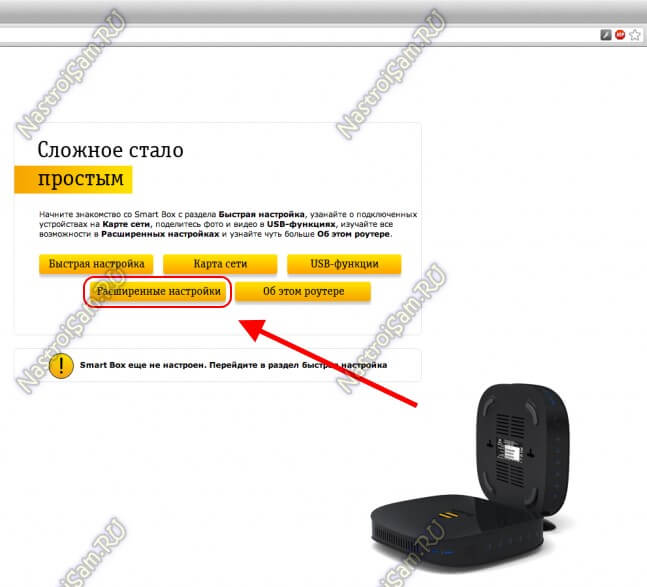
Теперь надо зайти в раздел Другие -> WAN:
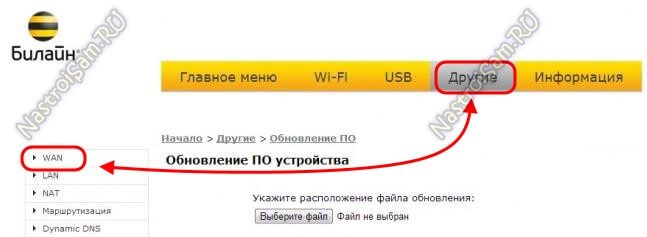
В этом разделе Вы увидите существующие на роутере подключения. Вы можете удались существующее WAN-соединение и создать заново, либо отредактировать существующее:
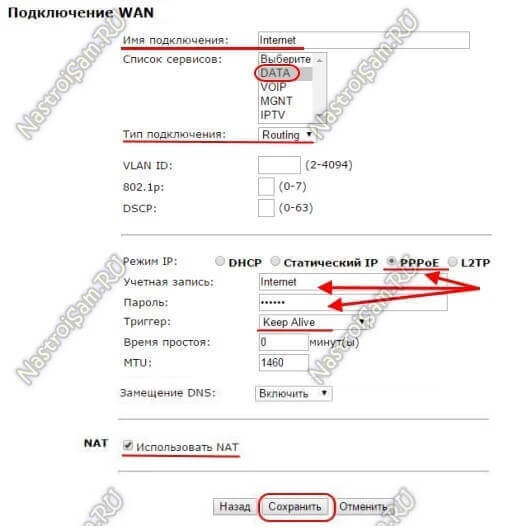
Для Интернет подключения тип сервиса — «DATA», тип подключения — «Routing».
Соответственно для цифрового телевидения — IPTV, SIP-телефония — VOIP. Тип подключения чаще всего bridge.
Отдельно хочу отметить, что при необходимости, для каждого подключения можно указать тег VLAN ID и приоритет трафика по 802.1p.
В качестве примера, я рассмотрю настройку PPPoE на Смарт Бокс для Ростелеком, ТТК или Дом.ру. В этом случае в строке «Режим IP» ставим флажок «PPPoE».
Ниже вводим логин и пароль на доступ, выданные Вам провайдером.
Триггер оставляем в значении Keep Alive для постоянного поддержания соединения активным. MTU так же оставляем по-умолчанию 1460.
Обязательно проверьте чтобы стояла галочка «Использовать NAT» и нажимаем кнопку «Сохранить».
В случае, если Ваш оператор связи использует IPoE соединение (Dynamic или Static IP), то там ещё проще. В случае Динамического IP можно просто выбрать тип «DCHP» и нажать кнопку «Сохранить». В 99% случаев это достаточно.
Если же адрес статический — то нужно прописать его и все те данные, что Выдал Вам провайдер и применить настройки.
На мой взгляд никаких сложностей у Вас возникнуть не должно. Удачи!
Роутеры SmartBox от Билайн довольно хороши в работе для домашнего пользователя. Может, вы разочаровались в услугах от Билайн или просто сменили место жительства, где подключен какой-то другой провайдер. Необязательно выбрасывать SmartBox и тратить деньги на новый роутер, ведь можно использовать этот и он будет служить вам еще долгое время.

Зайдя в настройки роутер под стандартным admin/admin мы получим доступ только к DHCP+L2TP подключению. А для того, чтобы настроить PPPoE, Статический или Динамический IP, Вам нужно зайти под именем СуперЮзера — логин: SuperUser, пароль: Beeline$martB0x.
Если у вашего роутера прошивка версии 2.0.25 и выше, то пароль суперпользователя изменен на SFXXXXXXXXXX (серийный номер устройства, посмотреть его можно на наклейке сзади устройства). Попробуйте этот пароль, если Beeline$martB0x не подходит.
И так, заходим в настройки по адресу http://192.168.1.1.Вводим логин суперпользователя: SuperUser и пароль: SuperUser или SFXXXXXXXXXX (серийный номер устройства, посмотреть его можно на наклейке сзади устройства).

В меню выбираем пункт «Расширенные настройки»:

Теперь надо зайти в раздел Другие:

Здесь вы увидите настроенные соединения на роутере. Вы можете удалить, создать или редактировать существующее:

Выбираем нужный интерфейс и жмем Изменить:

Для работы интернета выбираем тип сервиса — «DATA», тип подключения — «Routing».
Для настройки под провайдеров Ростелеком, ТТК, Дом.ру вам нужно выбрать Режим IP: PPPoE и ввести логин и пароль учетной записи. Для СолнцеТелеком нужно выбрать DHCP. Тип подключения можно уточнить у вашего провайдера. Убедитесь, что установлена галочка Использовать NAT. При необходимости нужно будет указать статический ip-адрес и остальные данные, что вам предоставил ваш провайдер. Остальные параметры можете не менять, в большинстве случаев этого достаточно для работы роутера с вашим провайдером.
Примените настройки, перезагрузите роутер, наслаждайтесь работой интернета. Каких-либо проблем у вас возникнуть не должно. Удачи!
Для IP-телевидения нужно выбрать «IPTV», для SIP-телефонии — «VOIP», тип подключения для них — «bridge».
Повсеместный интернет в режиме wifi-подключения с хорошим качеством подразумевает необходимость установки хороших по диапазону раздачи сигнала роутеров. Компания «Билайн» применяет для своего мобильного интернета роутер Smart box.
Содержание
- Характеристики роутера Smart box
- Подключение устройства
- Базовая настройка «Смарт-бокса»
- Настройка маршрутизатора Beeline Smart Box под всех операторов
- Вход в интерфейс конфигуратора
- Сброс настроек и прошивка
Характеристики роутера Smart box
Технически современный маршрутизатор «Смарт бокс» оснащен следующими характеристиками для полноценного функционирования:
- возможность работать в режимах: DHCP-клиент, Static IP, L2TP, IPoE;
- поддержка сети wi-fi с частотой передачи данных 802.11b/g/n;
- есть 1 USB-порт с расширением 2.0;
- оснащен выделенным LAN-портом и IGMP proxy-сервером;
- скорость передачи сигнала – от 60 Мбит/сек.
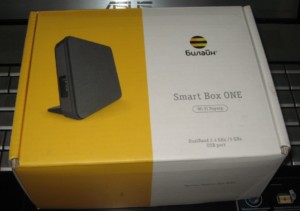
Подключение устройства
Подключение устройства осуществляется двумя способами: с помощью кабеля или через систему вайфай.
Важно! Если клиент интернет-провайдера выбирает первый способ (для начала пользования он надежнее), то проведенный монтажниками компании «Билайн» кабель в подъезд заводится в квартиру и вставляется в порт желтого цвета, а приспособленный (чтобы подключиться к компьютеру) кабель – в любой из светлых портов.
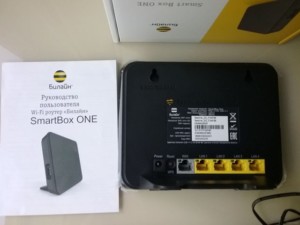
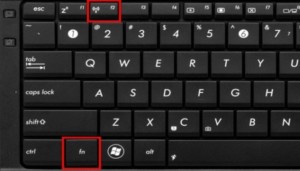
Чтобы подключить роутер к устройству по вайфаю, необходимо уточнить вид устройства (ноутбук, мобильные устройства или телевизор). Чаще всего пользователи решают подключать персональный компьютер. На примере системы Windows 7 алгоритм действий следующий:
- нажать комбинацию клавиш Fn и F1 (2, 3, 4 …) в зависимости от производителя. В инструкции к устройству можно узнать, какая кнопка отвечает за беспроводное подключение к интернету;
- нажать знак «Пуск»;
- выбрать «Панель управления»;
- зайти в опцию «Сеть и интернет»;
- выбрать там раздел «Просмотр состояния сети и задач»;
- кликнуть на «Изменение параметров адаптера»;
- выбрать беспроводную сеть и нажать «Подключение»;
- после этого в появившемся окошке ввести ключ безопасности;
- нажать Ok.
Для подключения маршрутизатора к телевизору «Смарт» на примере модели телевизора LG:
- выбрать опцию «Сеть»;
- далее выбрать «Настройка беспроводной сети»;
- выбрать «АР»;
- осуществляется поиск сетей. Из найденных вариантов необходимо подключаться к своей сети;
- ввести с помощью пульта дистанционного управления пароль и нажать Ок.
Подключение состоялось.
Важно! Перенастраивать подключение вайфая Beeline к другим устройствам или моделям можно практически по аналогии с вышеописанными алгоритмами с небольшими отличиями.
Базовая настройка «Смарт-бокса»
Для осуществления настройки устройства необходимо подключить кабели в том порядке, который описан в первом разделе. Далее необходимо действовать с соблюдением следующего порядка:
- открыть любой из браузеров, который используется в компьютере;
- в адресную строку ввести «192.168.1.1» и нажать опцию «Продолжить»;
- ввести в двух строчках слова admin;
- выбрать опцию «Быстрая настройка»;
- в разделе «Домашний интернет» в одной из строк ввести любое слово;
- в подпункте «Wi-Fi-сеть роутера» придумать и ввести пароль и логин к сети;
- сохранить введенную информацию и подождать 1–2 минуты для обработки введенной информации системой.
Теперь клиент может пользоваться всеми благами интернета от компании для своих целей.
Настройка маршрутизатора Beeline Smart Box под всех операторов
Перенастроить роутеры от компании «Билайн» под работу с разными операторами проводного интернета – это реально, поэтому ответ на вопрос «Можно ли подсоединить билайновский роутер другому провайдеру?» положительный. Технические особенности устройства позволяют осуществить данную операцию очень быстро и без особенных «хакерских» навыков, хотя разный оператор – это обязательно технические отличия.
Как настроить роутер «Билайн Smart box» под другого провайдера? Перенастройка проводится следующим образом:
- в строке браузера вводится «192.168.1.1»;
- указывается логин SuperUser и пароль BeelineSmartBox;
- в случае несоответствия данных вводится серийный номер, прописанный на наклейке на дне устройства;
- выбрать «Расширенные настройки»;
- зайти в меню «Другие»;
- в разделе «Подключение WAN2» необходимо поставить точку возле РРРоF.
Если интересует, как настроить роутер «МТС» под «Билайн», ответ прост – выполнить действия по аналогии.
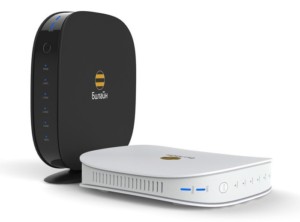
Маршрутизатор теперь готов к работе со всеми провайдерами, так как снято влияние прошивки.
Вход в интерфейс конфигуратора
Вход в интерфейс конфигуратора осуществляется быстро через браузер в компьютере или ноутбуке. Для этого потребуется открыть любой из браузеров, которые использует пользователь. Далее юзер вводит «192.168.1.1» в адресную строку. В открывшемся окне прописывается логин и пароль, указанный на наклейке, которая расположена на дне роутера.
После этого юзер может выполнять необходимые задачи в самом интерфейсе.
Сброс настроек и прошивка
Для осуществления процедуры сброса настроек роутера, которые сделал пользователь, до заводских, не понадобится компьютер. Для достижения поставленной задачи потребуется включить устройство и дождаться, пока оно полностью загрузится. Далее пользователь находит на корпусе роутера (обычно со стороны, где подключаются провода) кнопку RESET или RESTORE.
Важно! Чтобы настройки сбросились, собственник роутера нажимает на данную кнопку и держит ее на протяжении 30–40 секунд.
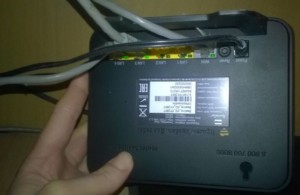
Если есть желание заново настраивать программу, установленную на устройстве, можно осуществить перепрошивку следующим образом:
- открыть интернет;
- скачать самую современную программу для данной модели роутера;
- далее в адресной строке ввести комбинацию «192.168.1.1»;
- после этого ввести admin в качестве логина и пароля;
- кликнуть на опцию «Продолжить»;
- выбрать вариант «Расширенные настройки»;
- зайти в подпункт «Другие»;
- выбрать «Обновление ПО» (опция находится в левой части данного меню);
- выбрать скачанный файл с программой;
- нажать клавишу «Выполнить обновление» и установить его;
- перезагрузить устройство.
Роутер «Билайн Smart box one» – настройка под другого провайдера, общее подключение, перепрошивка, сброс настроек – все эти операции проводятся быстро и без технических сбоев, если знать алгоритм их осуществления. В данной статье предоставлены четкие рекомендации по работе с устройством, выполнение которых позволит настроить аппарат под работу с другими операторами, не исключая и «Ростелеком».
Обратите внимание! «Смарт-бокс» от «Билайн» может быть подключен к персональным компьютерам, мобильным устройствам и телевизорам (встроенный «смарт» необязателен, возможно применение специальной приставки для подключения интернет-телевидения).
Возможность работать на скорости в режиме turbo делает этот роутер одним из лучших устройств своей категории, которые реализуются на территории России.

Подгорнов Илья Владимирович
Всё статьи нашего сайта проходят аудит технического консультанта. Если у Вас остались вопросы, Вы всегда их можете задать на его странице.
Когда речь идет о выборе интернет-провайдера, многие люди интересуются, может ли их роутер Билайн работать с другим провайдером. Это важный вопрос, поскольку использование собственного роутера может предоставить пользователю больше свободы в выборе провайдера и настройке сети.
Роутер Билайн, также известный как Wi-Fi-маршрутизатор, является устройством, которое используется для создания домашней сети и обеспечения подключения к Интернету. Он обычно предоставляется провайдером услуги интернета и настроен для работы с его сетью.
Однако, в большинстве случаев роутер Билайн может быть использован с другими провайдерами интернет-услуг. Для этого могут потребоваться определенные настройки, такие как изменение настроек протокола сети или введение учетных данных, предоставленных новым провайдером.
Важно отметить, что не все роутеры Билайн совместимы с другими провайдерами, и потребуется проверить совместимость конкретной модели роутера с новым провайдером. Проверку совместимости можно сделать, обратившись в техническую поддержку нового провайдера или проконсультировавшись со специалистом по сетевым устройствам.
Содержание
- Роутер Билайн и его совместимость с другим провайдером
- Функциональность роутера Билайн
- Роутер Билайн и его совместимость с провайдером
- Роутер Билайн и смена провайдера
- Как сделать роутер Билайн совместимым с другим провайдером?
- Ограничения роутера Билайн при использовании с другим провайдером
- Нужно ли покупать новый роутер при смене провайдера?
- Рекомендации по выбору роутера для совместимости с другим провайдером
Роутер Билайн и его совместимость с другим провайдером
В первую очередь, необходимо обратить внимание на технические характеристики роутера Билайн. Если роутер поддерживает стандарты и протоколы, используемые другим провайдером, то с некоторыми настройками и подключением, возможно его использование с другим оператором связи.
Однако, стоит отметить, что производитель роутера Билайн, скорее всего, предоставляет поддержку исключительно для собственного провайдера. Это может означать, что с другим провайдером работа роутера может быть затруднена или нестабильна. Также возможно, что некоторые функции роутера Билайн не будут доступны с другим провайдером.
Поэтому, если вы собираетесь использовать роутер Билайн с другим провайдером, рекомендуется обратиться к специалистам технической поддержки или провайдеру для получения подробной информации о совместимости и возможности подключения роутера к их сети.
Функциональность роутера Билайн
Среди основных функций роутера Билайн стоит отметить:
1. Подключение к интернету: Роутер Билайн оборудован Ethernet-портом, позволяющим подключиться к вашему провайдеру интернет-услуг. Благодаря этому вы можете использовать роутер Билайн с любым провайдером, поддерживающим подключение через Ethernet.
2. Беспроводная точка доступа: Роутер Билайн может работать в качестве беспроводной точки доступа, позволяющей подключать к интернету несколько устройств одновременно. Вы можете создать Wi-Fi сеть и подключить к ней свои умные телефоны, планшеты и другие устройства.
3. Распределение сетевого трафика: Роутер Билайн обеспечивает распределение сетевого трафика между подключенными устройствами. Это позволяет не только подключать устройства к интернету, но и создавать сети с различными уровнями доступа, настраивать блокировку нежелательного контента и т.д.
4. Защита сети: Роутер Билайн имеет встроенные механизмы защиты сети, включая фаерволл, виртуальную частную сеть (VPN) и протоколы безопасности. Это помогает обеспечить безопасность вашей сети и защитить ее от вторжений.
5. Настройка и управление сетью: Роутер Билайн имеет удобный веб-интерфейс, который позволяет вам настраивать и управлять сетью. Вы можете изменять настройки подключения, настраивать безопасность и выполнять другие операции, чтобы улучшить работу вашей сети.
В целом, роутер Билайн обладает широкой функциональностью, которая позволяет использовать его с различными провайдерами и создавать надежные и удобные сети.
Роутер Билайн и его совместимость с провайдером
Стоит отметить, что роутер Билайн, как и большинство современных роутеров, поддерживает стандартные протоколы связи, такие как Ethernet, Wi-Fi, ADSL и другие. Это значит, что роутер Билайн может быть совместим с провайдером, который также поддерживает эти протоколы.
Однако следует учитывать, что провайдер может использовать свои собственные настройки и требования для подключения к интернету. Поэтому для совместимости роутера Билайн с провайдером необходимо соблюдать несколько условий:
- Заранее уточните информацию у провайдера о поддерживаемых типах подключения и протоколах.
- Убедитесь, что роутер Билайн поддерживает нужные типы подключения и протоколы. Если необходимо, можно обновить прошивку роутера для добавления новых функций и возможностей.
- Настройте роутер в соответствии с требованиями провайдера. Это может включать в себя ввод необходимых параметров подключения, настройку Wi-Fi сети и другие действия.
Кроме того, стоит учитывать, что некоторые провайдеры могут блокировать доступ к определенным функциям и настройкам роутера. В таком случае, для полноценного использования роутера Билайн, потребуется согласование с провайдером и возможно изменение настроек роутера.
В целом, роутер Билайн может быть совместим с различными провайдерами, если соблюдаются условия поддержки необходимых протоколов и настроек. Однако каждый конкретный случай может иметь свои особенности, поэтому рекомендуется обратиться за консультацией к специалистам провайдера или официальной поддержке роутера Билайн для получения более подробной информации и рекомендаций.
Роутер Билайн и смена провайдера
Провайдеры могут использовать разные технологии и настройки для своих сетей. В некоторых случаях роутер Билайн может быть совместим с другим провайдером, если используемые ими технологии и настройки совпадают. Однако чаще всего роутер Билайн работает только с сетью провайдера Билайн и не может быть использован с другими провайдерами.
Если вы хотите сменить провайдера, то в большинстве случаев вам потребуется приобрести новый роутер, поддерживающий технологии и настройки нового провайдера. Обратитесь к представителям нового провайдера, чтобы узнать, какой роутер подойдет для использования с их сетью.
Не стоит забывать, что при смене провайдера необходимо также перенастроить роутер на новые настройки сети. Это обычно делается через веб-интерфейс роутера, к которому можно получить доступ через браузер.
Как сделать роутер Билайн совместимым с другим провайдером?
Роутеры Билайн предназначены для работы со специфическими настройками, которые требуются для подключения к интернету от данного провайдера. Однако, если вы решили сменить провайдера, это не означает, что вам необходимо покупать новый роутер. Вы можете сделать роутер Билайн совместимым с другим провайдером, следуя простым шагам.
Для начала, вам необходимо получить от своего нового провайдера следующие данные:
| Данные | Описание |
|---|---|
| Имя пользователя (логин) | Имя пользователя, необходимое для авторизации на новом провайдере. |
| Пароль | Пароль, используемый для авторизации на новом провайдере. |
| IP-адрес шлюза (Gateway) | Адрес, который определяет сеть, которая связывает ваш роутер с интернетом. |
| DNS-серверы | Адреса DNS-серверов, посредством которых ваш роутер будет преобразовывать доменные имена в IP-адреса. |
После получения всех необходимых данных, вы можете выполнить следующие шаги для настройки роутера Билайн совместимым с другим провайдером:
- Подключите компьютер к роутеру Билайн с помощью сетевого кабеля.
- Откройте веб-браузер и введите IP-адрес роутера (обычно это 192.168.1.1 или 192.168.0.1) в адресной строке.
- Войдите в настройки роутера, используя имя пользователя и пароль (обычно admin/admin).
- Найдите раздел «Настройки интернета» или «WAN-настройки».
- Внесите следующие изменения в настройки:
| Параметр | Значение |
|---|---|
| Тип подключения | Выберите тип подключения, поддерживаемый вашим новым провайдером (например, PPPoE, DHCP или Static IP). |
| Имя пользователя (логин) | Введите имя пользователя, предоставленное вашим новым провайдером. |
| Пароль | Введите пароль, предоставленный вашим новым провайдером. |
| IP-адрес шлюза (Gateway) | Введите IP-адрес шлюза, предоставленный вашим новым провайдером. |
| DNS-серверы | Введите адреса DNS-серверов, предоставленные вашим новым провайдером. |
Сохраните изменения и перезапустите роутер. Теперь ваш роутер Билайн должен быть совместим с вашим новым провайдером.
Обратите внимание, что процесс настройки роутера может незначительно отличаться в зависимости от модели и версии вашего роутера Билайн. Если у вас возникли сложности при настройке, рекомендуется обратиться к документации или службе поддержки вашего роутера или провайдера.
Ограничения роутера Билайн при использовании с другим провайдером
1. Функциональность роутера Билайн может быть ограничена при подключении к другому провайдеру.
Роутеры Билайн обычно предназначены для работы в сети этого провайдера и оптимизированы для его условий. При использовании роутера Билайн с другим провайдером, некоторые функции могут стать недоступными или работать нестабильно.
2. Различные настройки и протоколы могут быть несовместимы с другими провайдерами.
Роутеры Билайн могут использовать специальные настройки и протоколы, которые не поддерживаются другими провайдерами. Это может привести к проблемам с подключением или ухудшению качества связи при использовании роутера Билайн с другим провайдером.
3. Техническая поддержка может быть ограничена или недоступна для клиентов, использующих роутер Билайн с другим провайдером.
Если вы используете роутер Билайн с другим провайдером, возможно, вы не сможете получить полноценную техническую поддержку от провайдера. Поддержка может быть ограничена или недоступна в случае проблем с работой роутера Билайн вне сети этого провайдера.
4. Ограничения по совместимости могут быть установлены провайдером.
Возможно, ваш текущий провайдер может иметь ограничения по совместимости с роутерами от других провайдеров, включая Билайн. Это может привести к невозможности использования роутера Билайн с вашим текущим провайдером.
Важно! Перед тем, как использовать роутер Билайн с другим провайдером, рекомендуется ознакомиться с требованиями и рекомендациями провайдера, чтобы избежать возможных ограничений или проблем с подключением.
Нужно ли покупать новый роутер при смене провайдера?
При смене провайдера не всегда необходимо покупать новый роутер. В большинстве случаев роутер от одного провайдера может работать без проблем с другим провайдером, особенно если используется стандарт Wi-Fi (802.11a/b/g/n/ac).
Однако, есть несколько факторов, которые могут повлиять на совместимость роутера с новым провайдером:
- Использование уникальной технологии провайдера. Если ваш новый провайдер использует специальные технологии или настройки, то возможно потребуется приобретение совместимого роутера.
- Необходимость использования определенного типа соединения. Если ваш новый провайдер предоставляет интернет-соединение через определенный тип кабеля (например, оптоволоконный кабель), то может понадобиться приобретение роутера с соответствующими портами.
- Доступ к особым функциям провайдера. Если ваш новый провайдер предоставляет специальные услуги или функции (например, IPTV или VoIP), то может потребоваться приобретение специального роутера, который поддерживает эти функции.
В целом, перед сменой провайдера рекомендуется обратиться к новому провайдеру и уточнить, подойдет ли ваш текущий роутер для работы с новым интернет-провайдером. В случае необходимости, провайдер может предложить варианты аренды или покупки роутера, который полностью совместим с их сетью.
Рекомендации по выбору роутера для совместимости с другим провайдером
При выборе роутера для использования с другим провайдером, следует обратить внимание на несколько ключевых моментов.
1. Совместимость с технологией подключения.
Перед покупкой роутера нужно убедиться, что он поддерживает ту же технологию подключения, которую использует другой провайдер. Например, если вы планируете перейти на подключение через ADSL, убедитесь, что роутер поддерживает эту технологию.
2. Поддержка необходимых протоколов.
Роутер должен поддерживать все необходимые протоколы, используемые другим провайдером. Это могут быть протоколы для проведения VoIP-звонков или для работы с IPTV.
3. Наличие WAN-порта.
Убедитесь, что роутер имеет соответствующий WAN-порт для подключения к сети другого провайдера. Обычно WAN-порт имеет разъем RJ-45. Если у провайдера используется решение на базе оптоволокна, вам потребуется роутер с поддержкой SFP-модуля.
4. Мощность процессора и объем оперативной памяти.
Рекомендуется выбирать роутер с достаточной производительностью, чтобы обеспечить стабильную работу при высокой нагрузке. Хорошая производительность состоит из мощного процессора и большого объема оперативной памяти.
5. Отзывы и рекомендации.
Перед покупкой рекомендуется прочитать отзывы пользователей и посоветоваться с знакомыми, которые уже используют роутеры с другим провайдером. Их опыт может помочь вам сделать правильный выбор.
Учитывая эти рекомендации, вы сможете выбрать подходящий роутер для использования с другим провайдером и настроить надежное и стабильное интернет-подключение.