
Выбор в пользу беспроводного интернета, делает нашу жизнь значительно комфортнее, но вместе с тем, создает некие препятствия для трансляции сигнала. В отличии от локальной передачи данных через кабель, где интернет соединение происходит напрямую от провайдера, сигнал Wi-Fi передается по определённым каналам в нескольких частотных диапазонах.
На каких частотах работает роутер
На данный момент, маршрутизаторы работают на частотах 2,4 ГГц и 5 ГГц. Причем, 2,4 ГГц появилась раньше, поэтому основная масса точек доступа работают именно в этом диапазоне. В свою очередь, каждая Wi-Fi сеть на этой частоте, работает на каналах от 1-го до 13-го. Зачастую, проблемы с подключением могут возникнуть, если несколько соседних роутеров работают на одном канале и делят скорость между собой. Обычно, маршрутизаторы автоматически подключаются к более свободному каналу, поэтому эту проблему можно решить, попросту перезагрузив сетевое оборудование.
Тем не менее, это не освобождает диапазон 2,4 ГГц от нагрузки большого количества устройств, работающих на нём, тем более, что это могут быть не только роутеры, но и некоторые бытовые приборы. Поэтому, мы рекомендуем дополнительно задействовать частоту 5 ГГц, как более новую и свободную. Почему именно дополнительно? Дело в том, обе частоты работают независимо друг от друга и не все устройства (особенно устаревшие) работают в диапазоне 5 ГГц. Хотя, если вы полностью уверены, что не потребуется подключать устройства поддерживающие только 2,4 ГГц, можно полностью сменить частоту Wi-Fi роутера на 5 ГГц.
Как изменить и настроить частоту роутера
Стоит сказать сразу, чтобы поменять диапазон с 2,4 ГГц на 5 ГГц, нужно что бы маршрутизатор технически поддерживал эту частоту и соответствующий сертификат Wi-Fi, о чем мы подробнее писали в предыдущей статье.
Иными словами, если у вас старая модель роутера, тут без вариантов — железо придется менять.
Узнать частоту Wi-Fi роутера и поменять её, если устройство работает в двух диапазонах, можно в настройках. Зайти же в настройки роутера можно либо через кабель (обычно он прилагается к устройству при покупке), либо, введя IP-адрес в адресной строке браузера (например, http://192.168.1.1 или http://192.168.0.1). Логин и пароль по умолчанию задан производителем и указан в инструкции или на самом маршрутизаторе.
Вся необходимая информация находится в разделе “Беспроводная сеть” или “Беспроводной режим” (вид интерфейса, естественно, зависит от конкретного производителя).
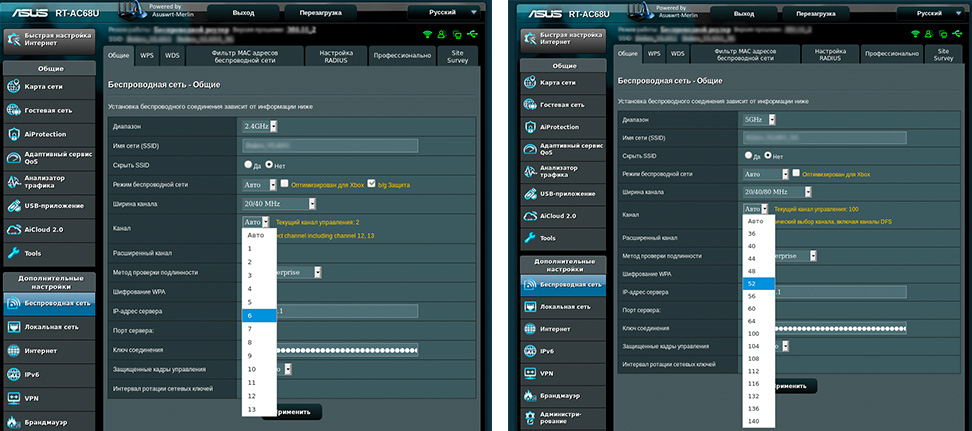
В любом случае, вы можете настроить канал, даже если нет возможности изменить диапазон. У 2,4 ГГц, лучше всего выбрать полосы 1, 6 или 11, так как они являются неперекрывающимися в соответствии со стандартами по обеспечению минимума в 25 МГц.

Что касается частоты 5 ГГц, то здесь формирование каналов происходит по четырём полосам. Как минимум, у вас будут указаны каналы 36, 40, 44 и 48 — это блок UNII-1, но в зависимости от устройства, их может быть и больше, вплоть до 161-го.

Вывод
Увеличивать скорость через провайдера, подключая другие интернет тарифы не имеет смысла, если у вас старое сетевое оборудование, не поддерживающее новые Wi-Fi стандарты и частоты. С увеличением количества пользователей, возросла и нагрузка на беспроводную сеть, с той же прогрессией растет и количество помех в диапазоне 2,4 ГГц.
Частота 5 ГГц для Wi-Fi роутеров сейчас более свободна и стабильна, имеет больше непересекающихся каналов, а значит сигналы с соседствующих устройств реже накладываются друг на друга и не делят скорость.
Чтобы увеличить сигнал Wi-Fi и скорость интернета, нужно идти в ногу со временем и приобретать современные маршрутизаторы, соответствующие новым требованиям беспроводной сети.
На чтение 10 мин Просмотров 180к. Опубликовано
Обновлено
В этой статье речь идет о том, как найти свободный канал WiFi на роутере и поменять его в настройках маршрутизатора. Также поговорим про то, какую ширину канала беспроводной сети выбрать в диапазоне частот 2.4 ГГц или 5 ГГц. С каждым годом с распространением беспроводных технологий загруженность сетей становится все выше, а значит тема смены канала и изменения его ширины становится все более актуальна. Поэтому далее я покажу, как проверить эфир со смартфона Android или iPhone с помощью программы-сканера. После чего провести анализ и найти лучший свободный канал WiFi, настроить и поменять его на различных частотах на роутерах TP-Link, Asus, D-Link, Zyxel Keenetic, Tenda, Netis, Upvel, Mercusys, Huawei и Apple.
Зачем нужно менять канал WiFi на роутере на частотах 2.4 ГГц или 5 ГГц?
Как вы знаете, сейчас в крупных и не очень городах беспроводной интернет имеется почти повсеместно. Но несмотря на то, что уже давно появился и потихоньку развивается диапазон частот на 5 ГГц, большинство устройств по-прежнему сидят на забитой «по самое не могу» частоте 2.4 ГГц (подробнее про отличие этих диапазонов можете почитать в другой моей публикации).
Количество одновременно работающих роутеров на частотах 2.4 ГГц и 5 ГГц неуклонно растет. И получается, что одновременно в одном диапазоне на разных каналах WiFi работает множество локальных сетей. Они друг другу мешают своими перекрещивающимися сигналами. Причем в 99% случаев маршрутизаторы настроены на выбор канала в автоматическом режиме и делают это не всегда адекватно. В результате сигналы смешиваются, создают помехи и мешают друг другу работать. Из-за этого падает скорость и качество интернета.
Но все не так уж плохо, поскольку wifi каналов в этом диапазоне несколько, а значит мы можем выбрать ту, которая более свободна, и настроить на нее свой роутер. В России и странах СНГ для использования доступно 13 каналов.
Именно поэтому я советую после первичной настройки маршрутизатора в обязательном порядке найти свободный канал WiFi и поменять его. Особенно если вы планируете работать на частоте 2.4 GHz.
Как проверить на загруженность и найти лучший свободный канал WiFi?
Для того, чтобы у вас все работало стабильно и без помех, сначала надо проверить, какие каналы задействованы на точках доступа ваших соседей. Чтобы найти самый свободный канал wifi и выбрать лучший в вашей конкретной ситуации, будем использовать бесплатное приложение — сканер каналов wifi для смартфона, который называется Home WiFi Alert. Оно бесплатно доступно для пользователей Android, а вот для iPhone мне удалось найти только платные аналоги.
Устанавливаем его и запускаем, после чего заходим в раздел «Структура ТД» и выбираем здесь флажком диапазон 2.4 Ghz.

У многих будет такая же картина, как у меня — обнаружится множество параллельных сетей от разных точек доступа с различной силой приема. Рядом с их названием есть цифра — это как раз и есть канал, на котором они работают. Три на «10», три на «1», по одной на «6» и «7».
Какой канал wifi на 2.4 ГГц лучше выбрать для маршрутизатора?
Для наилучшего качества связи нужно перенастроить канал и выбирать ту частоту, которая на 5 единиц отличается от самых используемых. В нашем случае от первого и десятого (всего их, кстати, 14).
Следовательно, мне лучше всего подойдут каналы пятый и шестой, но поскольку «6» уже есть, выберем «5».
Также аналогичная программа есть и для ноутбука — Inssider. Устанавливаете ее, запускаете и она начнет сканирование эфира и определит параметры каждой из сетей в зоне доступа. Нас будет интересовать параметр «Channel»

Для удобства привожу подробный список непересекающихся каналов:
[1,6,11], [2,7], [3,8], [4,9], [5,10]
Заметили, я не указал 12, 13 и 14? Дело в том, что в разных странах своё законодательство по количеству разрешённых каналов WiFi. Например, в Японии — все 14, а во Франции — всего 4. В России и странах СНГ поддерживается 13 каналов. Ну а если у вас будет роутер, произведенный в или для Штатов, то на нем будет только 11 каналов.
После того, как вы подобрали подходящий самый свободный канал, можно переходить к настройкам на маршрутизаторе.
Выбор самого мощного канала на 5 ГГц
В диапазоне 5 ГГц используется уже не 12-13 каналов, а все 17. При этом чем выше его номер, тем выше частота, а значит меньше пробивная способность. Поэтому если для вас важно кроме высокой скорости и отсутствия помех также сохранить широкую площадь охвата сигнала, рекомендуется выставлять в настройках значение канала от 36 до 64.
Как поменять канал на WiFi роутере TP-Link
Для того, чтобы изменить канал WiFi на роутере TP-Link, нужно авторизоваться в панели администратора по адресу http://192.168.0.1. О том, как узнать данные для авторизации, я рассказывал в другой статье. Обычно логин и пароль совпадают и по умолчанию выглядят как «admin».
Далее следует зайти в раздел настроек того беспроводного режима, для которого вы хотите изменить канал WiFi ТП-Линк. То есть 2.4 GHz или 5 GHz, если ваш роутер двухдиапазонный. В «Основных настройках» в админке TP-Link выбранной частоты ищем выпадающий список «Канал». Здесь выбираем нужный нам, на который необходимо перенастроить маршрутизатор. После чего нажимаем на кнопку «Сохранить».

В новой версии панели управления роутерами TP-Link меню изменения канала WiFi находится во вкладке «Дополнительные настройки». Здесь надо зайти в раздел «Беспроводная сеть» и выбрать пункт меню «Настройки беспроводного режима»
Как выбрать и поменять канал wifi на маршрутизаторе Asus?
Чтобы открыть панель конфигураций Asus, нужно набрать в браузере адрес http://192.168.1.1. Надеюсь, у вас не возникнет проблем со входом в его настройке. Если да, то обязательно прочитайте наше подробное руководство. В новой прошивке на роутерах Asus изменить канал беспроводного сигнала WiFi необходимо в разделе «Беспроводная сеть», вкладка «Общие».
Для сохранения жмем на кнопку «Применить»
Изменяем WiFi канал в роутере Zyxel Keenetic
Настройка выбора WiFi канала на маршрутизаторе Zyxel Keenetic находится в рубрике «Wi-Fi» (нижнее меню). Здесь во вкладке «Точка доступа 2.4 ГГц» на одной странице собраны все параметры беспроводного сигнала, в том числе и смена его канала.
Выбираем нужный и нажимаем на кнопку «Применить» для активации.
Для выбора канала беспроводной сети на новых маршрутизаторах Keenetic нужно перейти в рубрику «Домашняя сеть» и кликнуть на ссылку «Дополнительные настройки»
И в списке «Канал» выбираем необходимое значение
И сохраняемся без перезагрузки.
Смена канала WiFi на роутере D-Link
Выбор канала WiFi на роутерах фирмы D-Link происходит в разделе меню «Wi-Fi — Основные настройки». Попасть в раздел настроек можно по тому же адресу, что и на TP-Link.
После переключения параметров частоты канала для вступления их в действие необходимо нажать сначала на кнопку «Применить». А затем на красную кнопку восклицательного знака, чтобы перейти на еще одну страницу. На ней окончательно сохраняются все конфигурации.
Выбор WiFi канала на Mercusys
Раздел настроек беспроводного соединения на роутере Mercusys находится в меню «Дополнительные настройки — Беспроводной режим».
Здесь выбираем канал wifi в соответствующем выпадающем списке и сохраняем настройки
Изменяем канал беспроводного сигнала в маршрутизаторе Netis
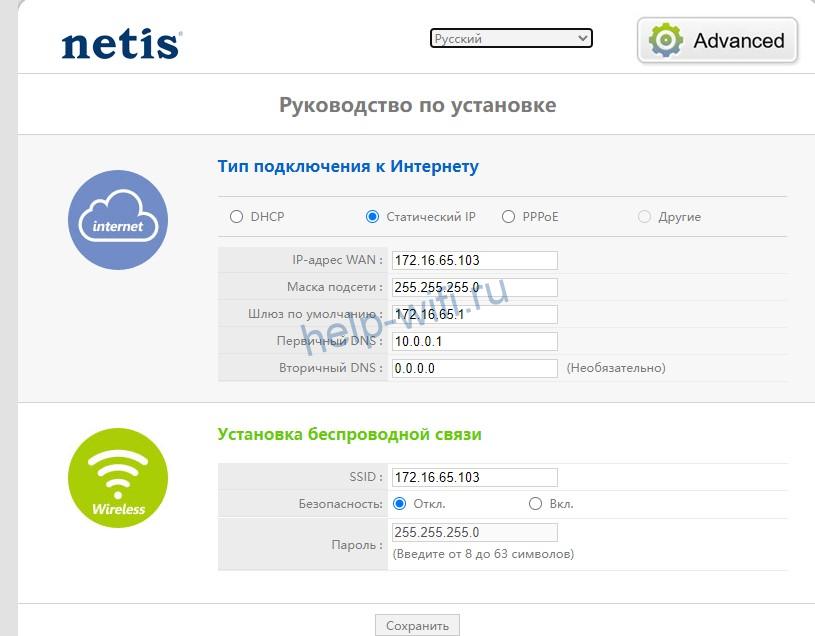
Роутер Netis также по умолчанию самостоятельно выбирает, какой канал WiFi более предпочтителен для работы в данный момент. Но делает он это не всегда адекватно, поэтому существует также и ручная настройка. Для того, чтобы изменить его на Netis, идем в администраторскую панель и кликаем по кнопке «Advanced», чтобы попасть в расширенные настройки.
Здесь заходим в меню в раздел «Беспроводной режим 2.4G» и открываем ссылку «Настройки WiFi». Среди множества пунктов, которые мы обязательно рассмотрим отдельно в другой раз, находим два — «Область» и «Канал». В первом из них выставим «EU», так как в США («US») некоторые каналы запрещены.
А во втором — как раз сам нужный канал.
После этого нажатием на кнопку «Сохранить» применяем изменения.
Как поменять wi-fi канал в Tenda?
Теперь посмотрим, как произвести смену канала в настройках на роутере Tenda. Для этого для начала авторизуемся в админке — она расположена по веб-адресу http://192.168.0.1.
Переходим в раздел «Настройки WiFi» находим пункт «Канал и полоса пропускания»
Из выпадающего списка «Канал WiFi» выбираем один из 13
И сохраняем настройки. После перезагрузки роутер Tenda начнет работать на выбранном канале WiFi. Если ситуация со стабильностью и скоростью сети не улучшилась, попробуйте повторить операцию, поменяв канал Wi-Fi на другой.
Изменения канала вай-фай на роутере Huawei
Для того, чтобы вручную изменить номер беспроводного канала на wifi роутере Huawei, необходимо зайти в меню «Дополнительные функции» и открыть подраздел «Расширенные настройки Wi-Fi». Здесь в графе «Канал» выбираем нужное значение.
Смена беспроводного канала на Apple Airport
Переходим к настройкам роутера Apple Airport. Как ни удивительно, но на нем тоже есть возможность задать свой канал Wireless. Почему я так говорю? Потому что я уже давно привык, что все гаджеты Apple являются некими «вещами в себе» и доступ к их функционалу весьма ограничен. Но даже в этом случае разработчики из Куппертино не рискнули задать роутеру полную автоматизацию и оставили нам возможность кое-что сконфигурировать самим.
Итак, запускаем программу Airport Utility, «Manual Setup»
Находим вкладку «Wireless». Здесь в пункте «Radio Channel Selection» меняем «Automatic» на «Manual». Отобразится информация о текущих каналах WiFi. Нас интересует 2.4 GHz — сейчас рабочий канал «1». Чтобы его сменить, жмем на кнопку «Edit»
Меняем в разделе 2.4 GHz на другой и жмем «ОК».
После чего сохраняем настройки и перезагружаем роутер кнопкой «Update» в правом нижнем углу. Если качество связи не улучшится, то проделываем все то же самое и меняем канал wifi на Apple Airport еще раз, пока не найдется оптимальный.
Меняем Wireless каналы на роутере Apple через iPhone
Сменить каналы на сетях 2.4. и 5 ГГц на маршрутизаторе Apple AirPoert можно также и в том случае, если компьютера под рукой нет — с помощью iPhone. Для этого заходим в приложение Airport
кликаем по изображению роутера
вводим пароль
и жмем на кнопку «Изменить»
Затем открываем пункт «Дополнительно» и входим в «Настройки Wi-Fi»
Здесь заходим в «Радиоканал»
Деактивируем переключатели «Автоматический канал» и вручную выбираем тот, который нам нужен.
После чего сохраняем все изменения, нажав на кнопку «Готово» в правом верхнем углу.
Выбор канала на маршрутизаторе Upvel
Настройки параметров канала в маршрутизаторе Upvel производятся в меню «Wi-Fi сеть — Основные». Тут можно поменять ширину канала
и его значение
Изменение канала беспроводной сети на других роутерах
В данный момент смена wifi канала актуальна только для 2.4 ГГц. Те, кто используют 5 ГГц, пока могут вздохнуть спокойно — этой частотой мало кто пользуется и она не слишком сильно нагружена.
Прилагаю также изображения настроек для изменения wifi канала на некоторых моделях иных производителях:
При замене маршрутизатора или провайдера также нужно следить за тем, чтобы не сбился выбор беспроводного канала. Иначе потом будете думать, что виновник проблем новый оператор или устройство, а на самом деле все дело в несохраненных настройках сети.
Видео, как поменять беспроводной канал вай-фай
Актуальные предложения:
Задать вопрос
- 10 лет занимается подключением и настройкой беспроводных систем
- Выпускник образовательного центра при МГТУ им. Баумана по специальностям «Сетевые операционные системы Wi-Fi», «Техническое обслуживание компьютеров», «IP-видеонаблюдение»
- Автор видеокурса «Все секреты Wi-Fi»
В наше современное время интернет является неотъемлемой частью нашей жизни. Он позволяет нам оставаться на связи с друзьями и родственниками, получать новости из разных уголков мира, работать из дома и наслаждаться развлечениями в сети. Однако, нередко возникают проблемы с медленной скоростью интернета, которые могут быть вызваны разными факторами.
Один из способов улучшить скорость интернета — изменить частоту на роутере. Частота роутера влияет на его производительность и дальность действия сигнала. Большинство роутеров имеют две частоты — 2,4 ГГц и 5 ГГц. Частота 2,4 ГГц обеспечивает большую дальность, но меньшую скорость передачи данных. В то же время, частота 5 ГГц позволяет передавать данные со значительно большей скоростью, но сигнал имеет меньшую дальность. Переключение на нужную частоту может значительно повысить скорость интернета и улучшить качество его работы.
Для изменения частоты на роутере необходимо войти в его настройки. Для этого в адресной строке веб-браузера введите IP-адрес роутера и нажмите Enter. Обычно IP-адрес роутера указан на его корпусе или в документации. После входа в настройки роутера найдите раздел Wireless или Wi-Fi. В этом разделе вы сможете найти опцию для изменения частоты. Выберите нужную частоту и сохраните изменения. В некоторых роутерах необходимо перезагрузить его для того, чтобы изменения вступили в силу.
Важно помнить, что изменение частоты на роутере может повлиять на совместимость с подключенными устройствами. Некоторые устройства могут быть совместимы только с одной из частот. Поэтому перед изменением частоты рекомендуется проверить совместимость с подключенными устройствами. В случае несовместимости, оставьте частоту, с которой работает большинство устройств.
Изменение частоты на роутере — один из простых способов улучшить скорость интернета. Однако, для достижения наилучших результатов можно использовать и дополнительные меры, такие как оптимизация места расположения роутера, выбор наиболее свободного Wi-Fi канала, обновление прошивки роутера и т. д. Совокупное применение этих методов поможет сделать вашу сеть более стабильной и быстрой, позволяя наслаждаться интернетом без задержек и проблем со скоростью.
Содержание
- Как изменить частоту на роутере?
- Подключение к роутеру
- Вход на страницу настроек
- Настройка Wi-Fi
- Выбор частоты
- Применение изменений
Как изменить частоту на роутере?
Частота Wi-Fi сигнала, на которой работает ваш роутер, может повлиять на скорость и качество интернет-соединения. Изменение частоты на роутере может помочь улучшить эти параметры.
В большинстве роутеров можно выбрать одну из двух частот — 2,4 ГГц или 5 ГГц. Рассмотрим, как изменить частоту на роутере:
- Войдите в настройки роутера, набрав его IP-адрес в адресной строке браузера. Обычно IP-адрес роутера указан на его корпусе или в документации.
- Введите логин и пароль, чтобы получить доступ к настройкам роутера. Если вы не знаете логин и пароль, попробуйте стандартные комбинации — «admin/admin» или «admin/password». Если это не работает, обратитесь к своему интернет-провайдеру или к документации роутера.
- Найдите настройки Wi-Fi и выберите вкладку, отвечающую за частоту сигнала.
- Выберите желаемую частоту — 2,4 ГГц или 5 ГГц. Обычно частоты указаны в названиях сетей Wi-Fi в настройках.
- Сохраните изменения и перезагрузите роутер, чтобы применить новые настройки.
После изменения частоты на роутере, убедитесь, что ваши устройства подключены к правильной сети Wi-Fi. Вы также можете проверить скорость интернета, чтобы убедиться, что изменение частоты действительно улучшило ее параметры.
Помните, что изменение частоты на роутере может повлиять на подключение некоторых устройств. Некоторые старые устройства могут не поддерживать более высокие частоты, поэтому они не смогут подключиться к Wi-Fi, если вы выбрали 5 ГГц.
Подключение к роутеру
Для настройки и изменения частоты на роутере, необходимо подключиться к нему. Для этого выполните следующие шаги:
- Подключите один конец сетевого кабеля к порту WAN вашего роутера, а другой конец — к модему для подключения к интернету.
- Подключите роутер к источнику питания.
- Дождитесь, пока роутер полностью загрузится. Обычно это занимает не более минуты.
- На вашем компьютере откройте браузер и введите IP-адрес роутера в адресную строку. Обычно адрес роутера указан на его корпусе или в документации.
- Перейдите на страницу авторизации роутера и введите имя пользователя и пароль. Если вы не установили собственные данные, попробуйте стандартные комбинации: admin/admin, admin/password или admin/1234.
- После успешной авторизации вы будете перенаправлены на страницу настроек роутера.
Теперь вы можете изменить частоту на роутере для улучшения скорости интернета. Это можно сделать в разделе «Настройки Wi-Fi» или «Беспроводные настройки» роутера. Обычно доступны две частоты: 2.4 ГГц и 5 ГГц. Чтобы получить максимальную скорость, рекомендуется выбрать 5 ГГц, если ваше устройство поддерживает эту частоту.
Вход на страницу настроек
Для изменения частоты на роутере и улучшения скорости интернета вам необходимо получить доступ к странице настроек роутера. Для этого следуйте инструкциям:
- Подключите ваш компьютер или ноутбук к роутеру с помощью Ethernet-кабеля или через Wi-Fi, если у вас есть доступ к сети.
- Откройте любой веб-браузер на вашем устройстве.
- Введите IP-адрес роутера в адресной строке браузера. Обычно IP-адрес указывается на задней панели устройства или в его руководстве по эксплуатации.
- Нажмите клавишу Enter или нажмите на кнопку «Ввод» на экранной клавиатуре.
- Вам будет предложено ввести логин и пароль для входа на страницу настроек. Введите соответствующую информацию и нажмите кнопку «Вход».
После успешного входа вы окажетесь на странице настроек роутера, где вы сможете изменить частоту и другие параметры, чтобы улучшить скорость интернета.
Настройка Wi-Fi
1. Выберите правильный канал
Wi-Fi работает на различных частотах, которые называются каналами. Чтобы избежать перегруженности сети из-за конфликта сигналов от других устройств, рекомендуется выбрать канал, на котором работает меньше устройств. Для этого можно воспользоваться специальными программами или настройками роутера.
2. Установите правильную частоту
Wi-Fi работает на двух основных частотах: 2.4 ГГц и 5 ГГц. Частота 2.4 ГГц имеет большую дальность действия, но также она подвержена сигналам от других устройств, таких как микроволновые печи и беспроводные телефоны. Частота 5 ГГц имеет меньшую дальность действия, но она обеспечивает более высокую скорость передачи данных. Выберите подходящую частоту в зависимости от ваших потребностей.
3. Позиционируйте роутер правильно
Расположение роутера влияет на качество сигнала и скорость интернета. Чтобы получить максимальную скорость, рекомендуется разместить роутер в центре помещения и на небольшой высоте. Избегайте размещения роутера рядом с металлическими объектами и другими источниками помех.
4. Включите защиту паролем
Для обеспечения безопасности вашей сети Wi-Fi рекомендуется включить защиту паролем. Это поможет предотвратить несанкционированный доступ к вашей сети и повысить скорость интернета.
5. Обновите прошивку роутера
Периодически обновляйте прошивку вашего роутера, чтобы получить новые функции и исправления ошибок. Обновление прошивки может помочь улучшить производительность вашей сети и скорость интернета.
Следуя этим рекомендациям, вы сможете значительно улучшить скорость интернета по Wi-Fi и настроить Wi-Fi сеть наиболее оптимальным образом.
Выбор частоты
Частота 2,4 ГГц: Это самая распространенная частота, поддерживаемая большинством устройств и имеющая более широкий радиус действия. Она проникает лучше сквозь стены и преграды, что делает ее идеальным выбором для домашней сети. Однако, такая частота чаще подвержена интерференции от других устройств, таких как беспроводные телефоны и микроволновые печи, что может ухудшить скорость и качество сигнала.
Частота 5 ГГц: Эта частота обычно имеет меньший радиус действия, но обладает более широким каналом, предоставляющим больше пропускной способности и более стабильный сигнал. Она реже подвержена интерференции от других устройств, что позволяет достичь более высоких скоростей передачи данных. Однако, сигнал на 5 ГГц не проникает так хорошо сквозь стены и преграды, поэтому рекомендуется для использования на небольших расстояниях от роутера.
При выборе частоты необходимо учитывать особенности вашей сети и требования вашего устройства. Если у вас много устройств, использующих Wi-Fi, и вы живете в помещении с густонаселенными сетями Wi-Fi, то рекомендуется использовать 5 ГГц для получения наилучшей производительности. Если вы живете в большом доме или на большой территории и наличие сигнала во всех уголках важно для вас, то 2,4 ГГц может быть предпочтительнее.
Применение изменений
После изменения частоты на роутере, вам необходимо применить изменения, чтобы они вступили в силу. В большинстве случаев применение изменений происходит автоматически после их сохранения.
Однако, в некоторых случаях, вам может потребоваться вручную применить изменения. Для этого вы должны нажать на кнопку «Применить» или «Сохранить настройки» в интерфейсе администратора вашего роутера.
После нажатия на данную кнопку, роутер перезагрузится, чтобы применить новые настройки. Подождите несколько секунд, пока роутер перезагрузится. Затем вы сможете использовать новую частоту и наслаждаться улучшенной скоростью интернета.
Если после применения изменений вам все же стало неудобно пользоваться интернетом, вы всегда можете вернуться к начальным настройкам роутера. Для этого в интерфейсе администратора обычно есть кнопка «Сбросить настройки» или «Восстановить заводские настройки». При нажатии на нее роутер вернется к настройкам, которые были установлены по умолчанию.
Запомните, что изменение частоты на роутере может повлиять на стабильность сигнала и скорость интернета. Поэтому перед внесением изменений следует ознакомиться с рекомендациями производителя, чтобы выбрать оптимальную частоту для вашей сети. Также не забывайте проверять скорость интернета после изменений и, при необходимости, корректировать настройки для достижения наилучших результатов.
На чтение 8 мин Просмотров 18.1к.

Кристина Горбунова
Высшее образование по специальности “Информационные системы”. В сфере более 7 лет, занимается разработкой сайтов на WordPress и Tilda.
Задать вопрос
Когда возникают проблемы со скоростью беспроводного интернета, не всегда виноват провайдер. Иногда неполадки связаны с клиентским оборудованием. Wi-Fi сеть, работающая в диапазоне 2,4 ГГц, как правило, сильно перегружена, так как практически все устройства функционируют на этой частоте и по умолчанию используют одинаковые каналы. По этой же причине скорость беспроводного соединения падает. Исправить эту проблему можно, сменив канал на маршрутизаторе.
В России и странах СНГ для настройки роутера можно использовать один из 13 радиоканалов. В Китае их доступно 14, а в Испании всего 4. Их количество определяется законодательством, регулирующим использование радиочастот. Далее расскажем, как поменять канал Wi-Fi на роутере TP-Link, Asus, Zyxel, Keenetic, D-Link.
Содержание
- Когда нужно менять канал
- Находим свободный
- inSSIDer
- WifiInfoView
- WiFi Monitor
- Вход в веб-интерфейс
- Как поменять канал на роутере
- Asus
- D-Link
- Keenetic
- Zyxel
- TP-Link
- Роутер МГТС
- Netis
- Tenda
- Роутер Ростелеком
- Возможные проблемы
Когда нужно менять канал
Существуют общие признаки, по которым можно определить, что пора сменить канал в роутере:
- слабый беспроводной сигнал;
- долгая загрузка сайтов;
- видео и фотографии в соцсетях, мессенджерах загружаются в плохом качестве;
- частые обрывы соединения в онлайн-играх.
Находим свободный
Не нужно вручную перебирать каналы на своем роутере, чтобы найти свободный. Существует специализированные программы, которые автоматически сканируют частоты и предоставляют информацию о занятых радиоканалах. Пользователю останется только выбрать свободную линию.
inSSIDer
Бесплатное приложение для сканирования беспроводных сетей. Отличается удобным и приятным графическим интерфейсом. Для доступа к функционалу программы необходимо зарегистрироваться на MetaGeek. После запуска и авторизации программа автоматически через Wi-Fi модуль на ноутбуке распознаёт доступные беспроводные сети.
Для того, чтобы получить информацию о занятых каналах, необходимо открыть вкладку «Networks». Возле сети, к которой подключен компьютер, стоит звездочка.

WifiInfoView
Бесплатная портативная программа для сбора информации о беспроводных сетях. Собирает информацию о каналах через подключенный или встроенный в компьютер Wi-Fi адаптер. Поддерживает русский язык.
Регистрироваться на сайте разработчика для того, чтобы воспользоваться функциями сканера, не нужно. Программа готова к использованию сразу после распаковки архива.

WiFi Monitor
Когда свободный канал нужно найти на стационарном ПК, у многих пользователей возникает проблема, так как обычно у сетевых карт нет встроенного Wi-Fi модуля. В этом случае найти свободный канал можно при помощи смартфона или планшета.
WiFi Monitor – анализатор и сканер, разработанный специально для мобильных устройств. Программу нужно установить в смартфон и включить. Сканер автоматически соберет информацию о всей беспроводной технике, подключенной к сети.
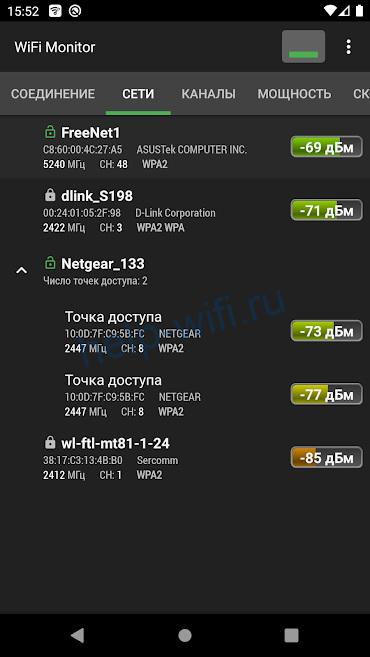
На отдельной вкладке отображается список всех отсканированных устройств с их IP-адресами.

Вход в веб-интерфейс
Изменить канал на Wi-Fi роутере можно через встроенное ПО. Для этого открываем браузер и набираем в адресной строке IP устройства. Большинство роутеров доступны по адресу 192.168.1.1 или 192.168.0.1.
Далее необходимо авторизоваться в веб-интерфейсе роутера. Имя пользователя по умолчанию – admin, а пароль для авторизации обычно указан на наклейке на нижней части корпуса устройства. В большинстве случаев он тоже admin или 12345.Также на наклейке указан адрес для входа.
Логин и пароль после авторизации рекомендуется сменить. Это повысит уровень безопасности соединения. Злоумышленники не смогут быстро подобрать данные для авторизации в веб-интерфейсе роутера и не получат доступ к настройкам.
Как поменять канал на роутере
Способ смены канала Wi-Fi определяется моделью маршрутизатора.
Asus
Для того, чтобы поменять канала на вайфай роутере, необходимо:
- Открыть раздел с дополнительными настройками.
- Перейти во вкладку «Беспроводная сеть».
- Найти пункт «Канал» и вместо «Auto» установить один из номеров.

- Кликнуть на кнопку применить. Убедиться, что после настройки каналов беспроводная сеть работает.

Для светлой версии прошивки все действия аналогичны.
D-Link
Для того, чтобы в настройках роутера изменить канал Wi-Fi, необходимо:
- Перейти в расширенные настройки.

- Открыть основные настройки Wi-Fi.

- Выбрать один из свободных каналов. Во многих моделях роутеров D-Link автоматически демонстрируется загруженность радиоканалов, но эти данные не всегда точны. Перед тем, как переключить канал, проверьте ещё раз в программе его загруженность.

Кликните на кнопку «Применить». Роутер автоматически перезагрузится и запустится с новыми настройками.


В интерфейсе AIR нужно зайти в раздел Wi-Fi, затем перейти в основные настройки нужной частоты. Выбираем необходимый канал и нажимаем кнопку «Применить».
Keenetic
Порядок действий будет следующим:
- Откройте подраздел «Домашняя сеть» на вкладке «Мои сети и Wi-Fi».

- Откройте «Дополнительные настройки» для нужного диапазона.

- Выберите один из 13 каналов в соответствующем пункте настроек и кликните на кнопку «Сохранить».


Zyxel
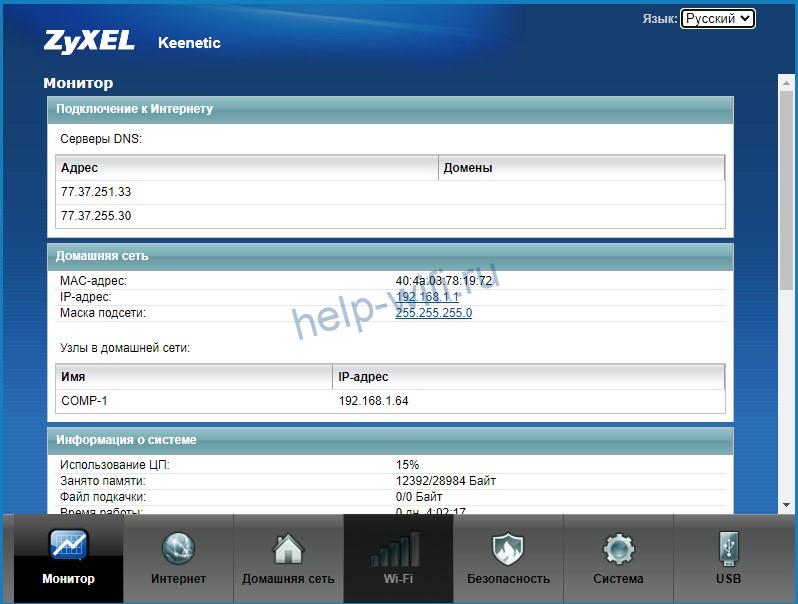
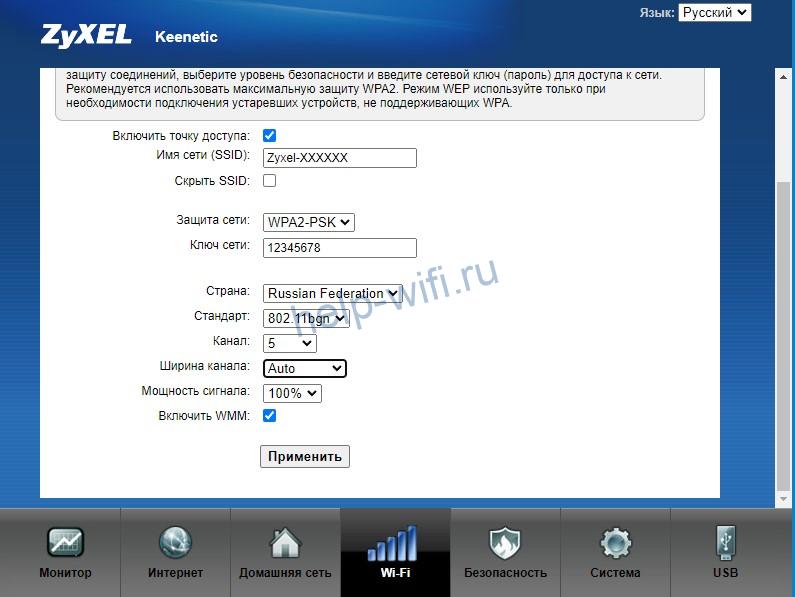
В прошивке часть настроек спрятаны в графические элементы. Для замены канала передачи данных необходимо:
- Кликнуть на значок Wi-Fi. Далее выбрать вкладку «Точка доступа».

- В открывшихся настройках беспроводного соединения установить свою страну и выбрать один из свободных каналов.

- Кликнуть на кнопку «Применить».
TP-Link
У роутеров этого производителя множество прошивок с разными интерфейсами. Разберем основные типы.
В зеленом интерфейсе необходимо выбрать тип беспроводного режима, для которого настраиваются каналы.

И далее в соответствующем пункте настроек выбрать номер радиоканала, а затем сохранить изменения.

В голубом интерфейсе необходимо сразу открыть дополнительные настройки и выбрать беспроводной режим. Там нужно зайти в подраздел «Настройки» и задать номер канала в нужном режиме.

В бирюзовом интерфейсе тоже все настройки сети задаются в разделе нужного беспроводного режима.

Роутер МГТС
Прошивка провайдера установлена на ONT SERCOM RV6699. Она полностью заменяет заводское ПО, поэтому при настройке беспроводного соединения у некоторых пользователей могут возникнуть трудности.
Чтобы поменять частоту Wi-Fi роутера, необходимо:
- Открыть раздел настроек беспроводных сетей.
- Перейти на вкладку «Основные параметры».
- В параметре «Канал» вместо авто выбрать одну из цифр.

- Кликнуть на кнопку «Сохранить».

Netis
У роутеров Netis есть два разных типа прошивок. Чаще встречаются устройства с графическим и адаптированным для обычный пользователей веб-интерфейсом. Для того, чтобы настроить радиоканал в таком ПО, кликаем на Advanced.
 Переходим в раздел Wireless. Находит пункт Channel и выставляем нужное значение.
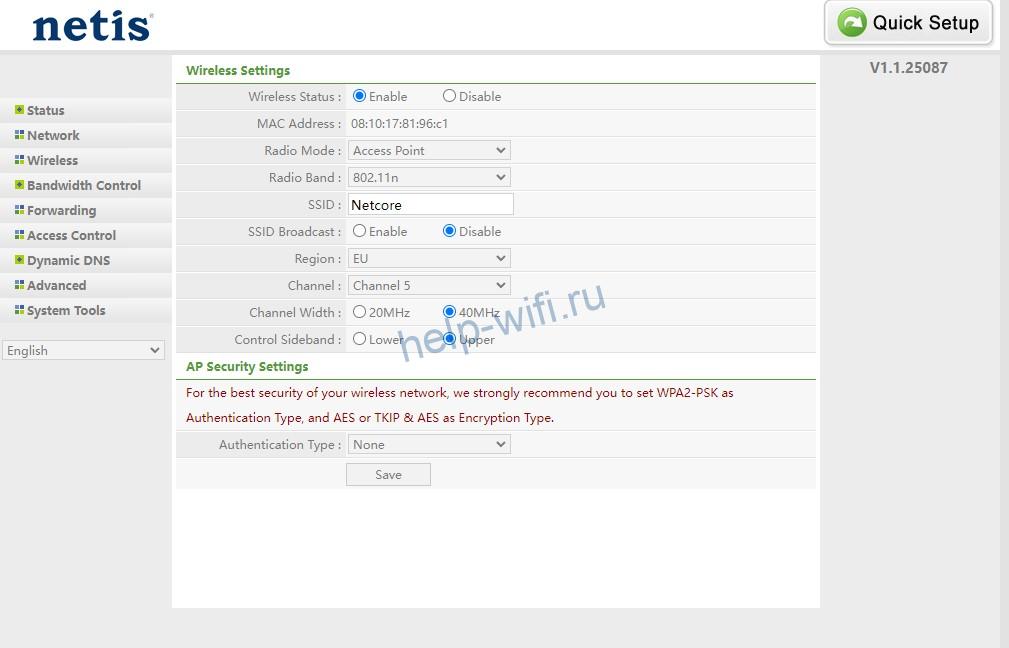
В голубом интерфейсе для смены радиоканала необходимо открыть настройки раздела Wireless.

Tenda
У роутеров этой компании все версии прошивок выполнены в похожем дизайне и настраиваются аналогичным образом. После авторизации пользователь должен кликнуть на настройки Wi-Fi.

В отобразившихся настройках нужно выбрать пункт «Канал и полоса пропускания». Откроется окно с выбором Wi-Fi параметров для поддерживаемых роутером диапазонов. Необходимо выбрать радиоканал нужного номера и сохранить настройки.

В другой версии прошивки следует перейти в раздел Wireless Settings. Откроется окно с параметрами настройки беспроводного соединения.

Немного промотать настройки вниз страницы. Там будет пункт Wireless Channel. В нем и нужно выбирать номер радиоканала.

Роутер Ростелеком
Чтобы сменить канал на Wi-Fi роутере Ростелеком, необходимо открыть дополнительные настройки WLAN и в открывшемся окне выбрать радиоканал. Не забудьте кликнуть на кнопку «Применить».

Возможные проблемы
Иногда смена канала не помогает и приходится изменить диапазон сети Wi-Fi, чтобы беспроводное соединение работало более стабильно. Для этого в интернет-браузере снова запустите конфигуратор роутера. Дальнейший порядок действий зависит от модели устройства.
У TP-Link поменять частоту в роутере можно в отдельных разделах. По умолчанию там активны оба режима на 2,4 ГГц и 5 ГГц. Пользователь может деактивировать ненужный в разделе «Выбор рабочей частоты».

Если после смены рабочей частоты устройства работать беспроводная сеть стала стабильно, значит причиной сбоев была перегрузка диапазона 2,4 ГГц. Если после замены канала и частоты интернет продолжает работать нестабильно, необходимо вернуть автоматический режим, а затем протестировать другие линии.
Если к беспроводному соединению не подключается ноутбук или компьютер, необходимо изменить приоритет Wi-Fi. В Windows 7 настройка происходит следующим образом:
- Откройте «Центр управления сетями и общим доступом».
- Кликните на «Управление беспроводными сетями».
- Кликните правой кнопкой мыши на нужную сеть и выберите «Переместить вверх».
После изменения приоритетов беспроводной адаптер будет сначала будет пытаться установить подключение с сетью, размещенной на первом месте.
Wi-Fi роутеры являются важным элементом домашней сети, обеспечивая беспроводное подключение к интернету. Один из способов оптимизации работы роутера заключается в изменении частоты Wi-Fi сигнала. В этой статье мы рассмотрим, как изменить частоту Wi-Fi роутера и на основе модели и интерфейса рассмотрим несколько вариантов настройки.
- Модель с новым веб-интерфейсом
- Изменение частоты на 2.4 ГГц
- Изменение частоты роутера на 2.4 ГГц у модели D Link
- Частота у Wi-Fi роутера
- Советы и выводы
Модель с новым веб-интерфейсом
Если у вас имеется Wi-Fi роутер с новым веб-интерфейсом, то все настройки будут доступны через него. Чтобы изменить частоту Wi-Fi роутера, выполните следующие шаги:
- Зайдите в раздел «Дополнительные настройки» (или аналогичный раздел) в интерфейсе роутера.
- Найдите раздел «Беспроводной режим» или подобный раздел.
- Далее, найдите вкладку «5 ГГц» или аналогичную, которая относится к частоте 5 ГГц.
- В этой вкладке будет находиться опция «Включить беспроводное вещание». Вы можете отключить или включить Wi-Fi сеть, снимая или ставя галочку рядом с этой опцией.
Изменение частоты на 2.4 ГГц
Если вам необходимо изменить частоту роутера на 2.4 ГГц, следуйте данным шагам:
- Зайдите в раздел «Дополнительные функции» (или аналогичный) в настройках роутера.
- Найдите раздел «Настройки Wi-Fi» или подобный ему.
- Перейдите в «Расширенные настройки Wi-Fi».
- В этом разделе вы найдете опцию выбора диапазона частот для Wi-Fi 2.4 ГГц.
- Выберите нужный диапазон частоты, который вам необходим.
Изменение частоты роутера на 2.4 ГГц у модели D Link
Если у вас модель роутера D Link, выполните следующие шаги:
- Зайдите в раздел настроек роутера. Найдите вкладку «Setup» (Настройки).
- Вам нужно будет перейти в раздел «Wireless Setup» (Настройка беспроводного подключения).
- В подразделе «Manual Wireless Connection Setup» (Ручная настройка беспроводного соединения) найдите параметр 802.11 Band.
- Выберите 2.4GHz или 5GHz в соответствии с вашими предпочтениями и требованиями.
Частота у Wi-Fi роутера
Важно отметить, что большинство современных роутеров поддерживают двухдиапазонную работу, что означает, что они обеспечивают работу на частотах 2.4 ГГц и 5 ГГц одновременно. Это позволяет выбрать наиболее удобную и эффективную частоту для подключения к беспроводной сети в зависимости от ваших потребностей.
Советы и выводы
- Изменение частоты Wi-Fi роутера может помочь оптимизировать работу вашей беспроводной сети и повысить стабильность соединения.
- Перед изменением настроек частоты роутера, убедитесь, что ваши устройства поддерживают выбранную частоту.
- Если вы испытываете проблемы со скоростью или стабильностью сигнала Wi-Fi, попробуйте изменить частоту роутера и проверить, как это повлияет на работу сети.
- Если у вас возникли трудности с настройкой роутера, рекомендуется обратиться к документации производителя или обратиться за помощью к специалисту.
Изменение частоты Wi-Fi роутера — это простой способ оптимизации работы вашей беспроводной сети. Следуя руководству, вы сможете легко изменить частоту роутера в соответствии со своими потребностями и настроить сеть для оптимальной производительности.
Можно ли просто поменять роутер на другой
Однако есть несколько моментов, о которых следует помнить при замене роутера. Во-первых, перед покупкой нового устройства необходимо узнать, подходит ли оно под условия вашей сети и имеет ли необходимые функции и возможности. Кроме того, при подключении нового роутера нужно аккуратно отключить старое устройство, чтобы избежать конфликтов в работе сети. Далее, после установки нового роутера, необходимо провести его настройку, указав все нужные параметры, включая имя сети и пароль. Также может потребоваться настройка портов и других функций, в зависимости от конкретных потребностей пользователя. В целом, замена роутера на новый возможна, но требует некоторых знаний и аккуратности при выполнении всех этапов. Если у вас возникнут сложности, всегда можно обратиться за помощью к специалистам или провайдеру интернет-услуг.
Как изменить имя сети и пароль на роутере
Далее, в поле «Защита сети» выберите тип шифрования и введите новый пароль для сети. Нажмите кнопку «Применить» или «Сохранить» для сохранения изменений. После этого, подключитесь к роутеру с новым именем и паролем, чтобы убедиться, что изменения вступили в силу. Если у вас возникли проблемы при выполнении этих шагов, обратитесь к руководству пользователя или сайту производителя для получения подробной информации о процессе изменения имени сети и пароля на вашем конкретном роутере.
Важно помнить, что при изменении имени сети и пароля необходимо уведомить о новых данных всех пользователей, которые регулярно подключаются к вашей сети, чтобы они могли после изменений продолжить использование интернета без проблем.
Как изменить частоту WiFi роутера Ростелеком
Учитывая, что вы используете WiFi роутер Ростелеком, чтобы изменить частоту, вам необходимо выполнить несколько простых шагов. Сначала войдите в сетевой интерфейс роутера, открыв соответствующую страницу веб-браузера. После этого найдите боковое навигационное меню, где вы увидите различные категории, связанные с настройкой роутера. Найдите среди них раздел «Сеть» и выберите его. Внутри этого раздела появятся настройки, связанные с WiFi, включая частоту. В зависимости от вашего роутера, вам будет предложено выбрать либо 2,4 ГГц, либо 5 ГГц. Важно отметить, что обычно рекомендуется выбирать 2,4 ГГц, если у вас нет конкретных причин использовать 5 ГГц. Однако, если у вас есть устройства, поддерживающие 5 ГГц и вам необходимо лучшее качество сигнала, то можно выбрать эту опцию. После выбора желаемой частоты примените изменения.
Как поменять местоположение в telegram
Для изменения местоположения в Telegram вам необходимо перейти в меню вложений, которое находится в правом нижнем углу окна чата. Там вы увидите значок скрепки. После открытия меню нужно выбрать опцию «Геопозиция». В открывшемся окне вы увидите кнопку «Транслировать мою геопозицию». При нажатии на нее у вас появится возможность выбрать срок трансляции. Вы можете выбрать опцию «15 минут», «1 час», «8 часов» или «До отмены». Это значит, что ваше местоположение будет видно собеседнику на указанный промежуток времени. Если вы хотите остановить трансляцию раньше, просто нажмите на ее окошко в чате и выберите опцию «Остановить трансляцию». Таким образом, вы сможете легко и быстро изменить свое местоположение в Telegram.