
Интерактивное телевидение от компании Ростелеком, крупнейшего российского оператора, предоставляющего, в том числе услуги цифрового ТВ, реализованного на базе широкополосного доступа в интернет, пользуется большой популярностью среди пользователей. Телевизор уже многие десятилетия является постояльцем практически в каждом доме, и современные технологии позволяют значительно расширить его возможности. Так, с помощью роутера и приставки IPTV от Ростелеком пользователям доступны интерактивные функции, управление просмотром, высокое качество изображения, обеспеченное цифровым форматом передачи данных, и прочие возможности.
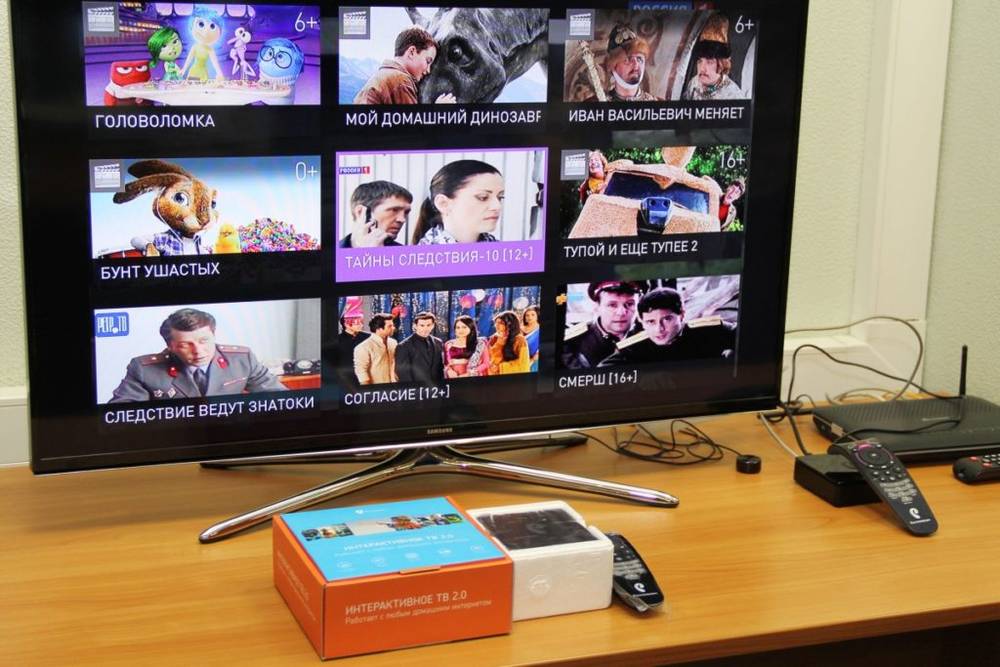
Многие абоненты также интересуются, можно ли подключить к Ростелеком 2 телевизора или больше. Вопрос актуален, когда в доме имеется несколько телеприёмников. И, казалось бы, чего здесь сложного, ведь ответ на поверхности – просто берём и подключаем к приставке второй телевизор, но на деле не всё так легко осуществимо, тем более, если необходимость возникла с целью прекращения войны за пульт и смысл в том, чтобы смотреть разные каналы. Как правило, требуется дополнительное подключение услуг оператора и настройка.
Способы подключения
Цифровое ТВ на нескольких телевизорах можно обеспечить различными методами, применяемыми в зависимости от того, какого результата вы ожидаете и насколько масштабно готовы вложиться. Существуют варианты, как подключить второй телевизор к Ростелекому:
- Используя одну приставку.
- Дополнительно подключив второй ресивер.
Так, можно пойти разными путями в достижении желаемого, но в первом случае, какой бы способ из имеющихся ни был выбран, трансляция на несколько экранов будет синхронной, то есть телевизоры будут одновременно воспроизводить один и тот же контент (картинка дублируется), а управление осуществляется одним пультом. Чтобы на устройствах транслировались разные каналы независимо друг от друга с возможностью раздельного управления, нужно будет подключать вторую приставку и пакет цифрового ТВ Ростелеком на два телеприёмника.
Без использования второй приставки
Способов обеспечения ТВ Ростелеком на два телевизора при том, что картинка будет дублироваться, несколько. И сделать это можно при помощи одной приставки.
Через RCA-разъём
Чтобы вывести картинку на второй телеприёмник, можно использовать интерфейсы подключаемых устройств. Обычно первый телевизор подключён к приставке через разъём HDMI, передающий видеосигнал высокого качества и стереозвука, тогда, чтобы выполнить подключение второго, нужно использовать порт A/V (аудио/видео). При выборе такого варианта вы избавите себя от приобретения дополнительных услуг компании, к тому же этот способ надёжен и не отличается сложностью, а затраты ограничиваются покупкой композитного кабеля RCA необходимой длины. Если телеприёмник поддерживает данную возможность, остаётся только подсоединить к нему «тюльпаны» с учётом соответствия цветов штыревых разъёмов и гнёзд. Телевидение будет транслироваться на телевизорах одновременно, при этом на устройствах выводится одинаковая картинка.
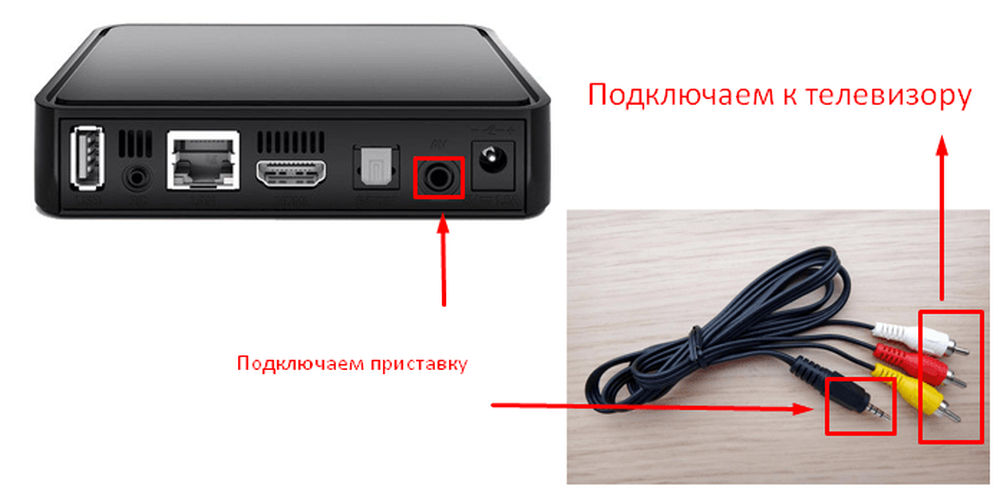
Подключение телевизора с помощью RCA-разъема
Используя специальное оборудование Ростелеком
Ещё одним решением является подключение второго телеприёмника с помощью оборудования Ростелеком OnLime TeleCARD. Это специальный телевизионный модуль, устанавливаемый в соответствующий слот CI/CI+, которым оснащаются современные модели телевизоров. После установки в слот компактного оборудования по стандарту HDTV пользователь может самостоятельно настроить показ необходимых каналов, сигнал же поступает по кабелю и не сжимается, соответственно потери качества подаваемого изображения отсутствуют.
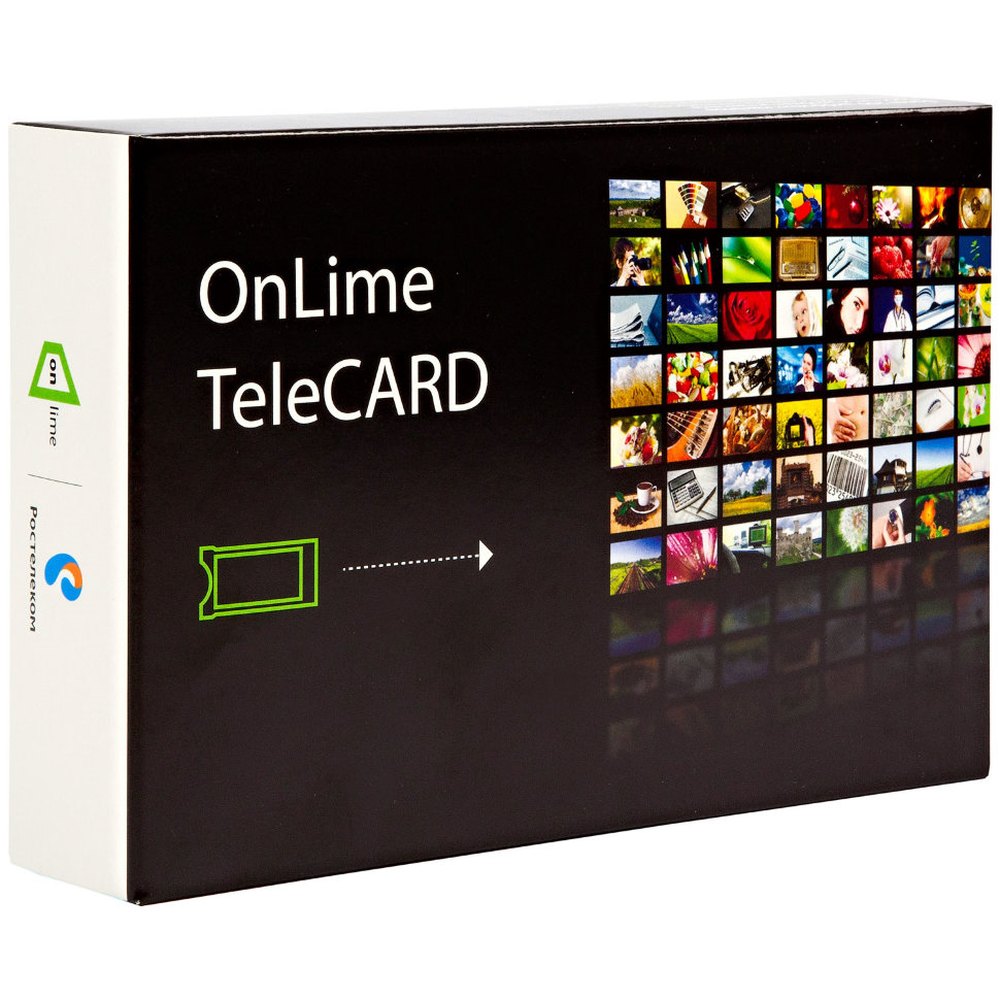
Подключение с помощью OnLime карты
Через модулятор сигнала и делитель
Этот способ вынуждает потратиться на покупку дополнительных устройств, позволяющих модулировать сигнал и выполнить его разветвление.
Радиочастотный модулятор сигнала является прибором, преобразующим низкочастотные аудио и видеосигналы в дециметровый канал. Так, сигнал раздаётся сразу на несколько телеприёмников зависимо от числа выходов. Прибор оснащён аудио- и видеовходами и одним выходом, работает прибор от электросети, подключение осуществляется с помощью коаксиального кабеля.
Чтобы разделить преобразованный сигнал на несколько телеприёмников, куда будет выводиться продублированная картинка, понадобиться ещё одно устройство – сплиттер или эфирный делитель сигнала, но можно обойтись и без него, если модулятор имеет дополнительные разъёмы RCA.
Подключение выполняется следующим образом:
- Модулятор подключаем к приставке через разъём RCA.
- Подсоединяем кабель высоких частот.
- Используя коаксиальный кабель, присоединяем к модулятору делитель.
- К делителю подключаем телевизоры и настраиваем.
Используя PLC-адаптер
Чтобы сделать трансляцию телевещания на несколько телеприёмников без необходимости прокладки кабелей по всей квартире, может использоваться адаптер, являющий собой переходник, подключаемый в розетку и распределяющий сигнал. Такой способ отличается высокой скоростью передачи сигналов (современные модели могут выдать даже 500 Мбит/с, так что подобрать устройство можно с учётом данного параметра, исходя из требуемых задач). На корпусе устройства реализована индикация в виде светодиодов Power Line Communications (PLC), Ethernet (ETH/ACT), Power (PWR), определять уровень подключения можно по ним. Для каждого из телеприёмников отдельно приобретается адаптер.
Технология является одним из способов проводного подключения (для передачи сигналов используется электропроводка), поэтому соединение надёжно и обеспечивает высококачественную картинку без помех.
ВАЖНО. Адаптер включается исключительно в стационарную розетку, не используйте для подключения сетевой фильтр или удлинитель.
Многие модели PLC-адаптеров имеют штатную розетку, так что при задействовании прибора розетка остаётся свободной для ваших нужд.
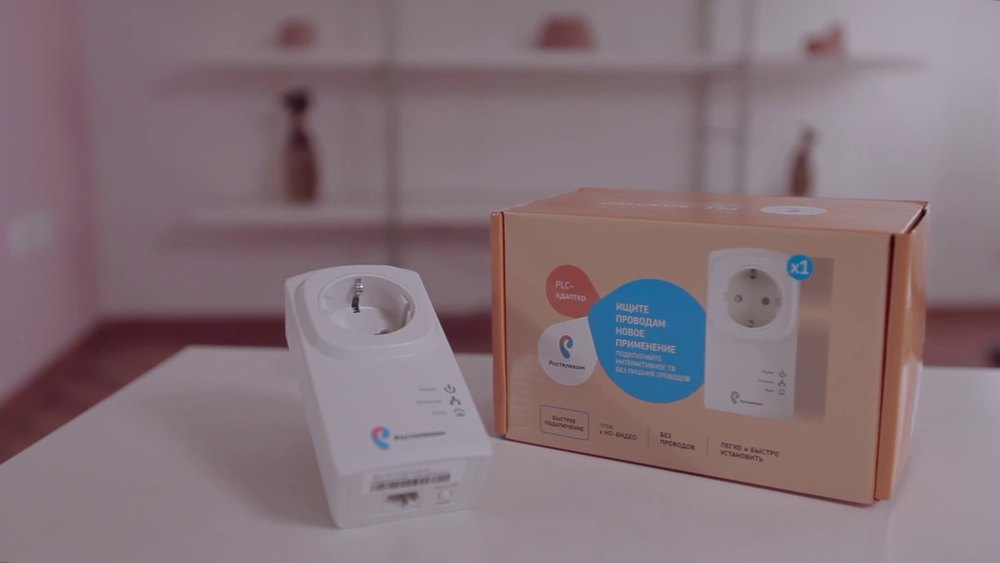
Как подключить телевизор с помощью PLC адаптера
Подключение выполняется следующим образом:
- Первый кабель Ethernet подсоединяем в соответствующий разъём маршрутизатора, к которому подключаем PLC-адаптер, включаем его в розетку.
- Другой кабель Ethernet одним концом подсоединяем к ресиверу, другим во второй PLC-адаптер, прибор тоже включаем в розетку.
- Соединяем тюнер с телеприёмником.
Обычно PLC-адаптеры справляются со своей задачей без выполнения настроек, но наличие на используемой фазе ещё оборудования, способно спровоцировать конфликт подключений и создать критическую нагрузку на сеть. Так, для создания безопасной сети на двух PLC-приборах выполняем следующие шаги:
- Находим сбоку корпуса PLC-адаптера кнопку «Security» (или, если таковой нет, жмём «Config»), нажимаем и удерживаем около 10-15 сек. – это позволит сбросить настройки, если устройство уже использовалось. Выполняем для каждого из адаптеров.
- Теперь зажимаем ту же кнопку синхронно на обоих адаптерах на 5-10 сек., что позволит сгенерировать новый код сети.
- Жмём кнопку на первом PLC-приборе около 3 сек., после чего зажимаем кнопку на следующем устройстве, также примерно на 3 сек.
- Ждём, что индикаторы на обоих устройствах начнут мигать.
- Установка соединения подразумевает активацию индикаторов питания и связи на каждом из устройств. В противном случае процедуру следует повторить.
Создание безопасной сети на трёх PLC-адаптерах:
- Первые два адаптера подключаем способом, описанным выше.
- Для подключения третьего прибора сбрасываем на нём настройки, зажав кнопку «Security» примерно на 5-10 сек., индикатор Power начнёт мигать.
- Снова нажимаем кнопку и держим 3-5 сек.
- Теперь кнопку «Security» нужно нажать на первом или втором адаптере, после чего ждём установки соединения.
ВАЖНО. При создании сети Powerline не отключайте основной PLC-адаптер от сети. Основным считается устройство, на котором завязаны остальные, он не переходит в режим сохранения энергии. В том случае, когда сеть из двух адаптеров уже имеется, основным будет первый, подключённый к розетке.
Данный способ предполагает создание насколько удалённой сети, насколько позволит длина электропроводки до счётчика или трансформатора. Масштабы сети Powerline ограничиваются только этим фактором, так что с помощью PLC-адаптеров можно создать сеть со стабильным сигналом даже на такое расстояние, которое не сможет преодолеть сигнал Wi-Fi.
С использованием второй приставки
Все вышеописанные способы подразумевают исключительно одновременную передачу одних и тех же данных на несколько девайсов, что актуально во многих случаях, но не решает проблему необходимости трансляции разного контента, особенно этот вопрос остро стоит в больших семьях. Чтобы подключить Ростелеком на 2 телевизора и получить возможность смотреть различные каналы, а также управлять устройствами по отдельности, необходимо приобрести дополнительную приставку и заказать пакет услуг оператора. Покупать второй роутер при этом не требуется, но на нём должен присутствовать свободный LAN-порт. Подключение осуществляется стандартным образом:
- Телеприёмник соединяем с приставкой при помощи кабеля HDMI или RCA.
- Измеряем расстояние от роутера до второго ресивера, чтобы приобрести кабель нужной длины. Когда шнур в наличии – подсоединяем приставку к роутеру через порт LAN.
- Включаем питание и наслаждаемся результатом.
Официальный способ получения возможности просмотра разного контента на разных телевизорах более выгоден, удобен и прост, чем другие методы, при этом требующие не меньших, а то и больших затрат.
Ещё один способ просмотра цифрового ТВ на разных устройствах в автономном режиме подразумевает наличие телевизора с поддержкой опции Smart TV. Покупать второй ресивер не придётся, но потребуется достаточно мощный маршрутизатор.
Еще совсем недавно наличие нескольких телевизоров в квартире считалась непозволительной роскошью, а теперь такое можно наблюдать повсеместно. Поэтому не удивительно, что вопрос, как подключить второй телевизор к Ростелекому без дополнительной приставки, волнует многих клиентов провайдера. Поэтому специально для Вас мы собрали в одной статье все возможные варианты соединения с их минусами и плюсами. Итак, начнем.

Проблема делится на 2 части: можно ли к приставке Ростелеком подключить два телевизора через Вай-Фай или другой адаптер и как смотреть на втором ТВ от одного ресивера другой канал. Если на первый вопрос, ответ однозначно: да, то с организацией второй части без дополнительной приставки могут возникнуть некоторые трудности. Но об этом подробнее ниже.
Обращаем Ваше внимание, что в инструкции ниже будут встречаться технические термины. Так что если Вы не готовы продираться в терминологии, то лучше обратиться к специалистам.
Второй ресивер
Самый простой вариант, как можно сделать трансляцию на два телевизора Ростелеком, — это приобрести вторую приставку. К тому же стоимость ресивера не столь огромна: от 3590 до 4500. Ну или всегда можно взять его в аренду за 99 рублей в месяц.

В дальнейшем никаких сложностей не предвидится. Растяните Ethernet-кабель на необходимую длину и соедините новый ресивер с роутером с одной стороны и с телеком с другой. Главное, чтобы в маршрутизаторе был дополнительный LAN-порт.
Учтите, что провайдеру потребуется 24 часа на то, чтобы обработать Вашу заявку после приобретения ТВ-тюнера. Так что если после покупки Вы все соедините и увидите черный экран вместо любимого кино, не расстраивайтесь и повторите попытку на следующий день.
Через RCA-разъем
Самый дешевый способ, как можно подключить второй телевизор к Ростелекому без второй приставки (не важно цифровое или интерактивное у Вас телевидение) — использовать RCA-разъем. Стоимость кабеля составляет всего 100 рублей, так что особых трат у Вас не предвидится.
Предупреждаем сразу, в этом случае на обоих устройствах можно будет смотреть только один канал одновременно. Если вас не устраивает такой вариант, сразу переходите к следующему способу.
- Рассчитайте расстояние от ресивера до второго гаджета и купите кабель RCA необходимой длины.
- Найдите на приставке RCA-разъем; HDMI-разъём должен быть уже занят шнуром от основного устройства.

- Подключите кабелем к ресиверу, используя указанный разъём.
После того, как будет завершено подключение второго телевизора Ростелеком, важно правильно настроить его работу от ресивера, чтобы телевещание было стабильным. Для этого:
- Используя пульт дистанционного управления переведите второе устройство в видеорежим.
- Если потребуется, то введите логин и пароль (данные для активации те же, что и для основного устройства и приставки). Их можно найти на листе регистрации.

- Подтвердите ввод кнопкой «ОК».
И, конечно, не стоит забывать, что если подключение ТВ Ростелеком на 2 телевизора при помощи одной приставки прошло успешно, то для переключения каналов, входа в меню и прочих действий вам придётся использовать всего один пульт.
PLC-адаптер
Если клубки проводов не вызывают в вас ничего, кроме раздражения, рекомендуем обратить внимание на PLC-адаптеры. Это такие специальные переходники, передающие сигнал через розетку. Стоимость комплекта (приемник+передатчик) — 3300 на официальном сайте компании. Подключение второго (и каждого последующего) телевизора к приставке через адаптер осуществляется по следующей схеме:
- подключите кабель Ethernet к маршрутизатору и первому PLC-адаптеру. Последний воткните в розетку;
- также кабелем соедините приставку и второй адаптер. Его тоже вставьте в розетку;
- подключите приставку к телевизору.
Адаптеры самостоятельно проведут синхронизацию между устройствами. И это сэкономит время на настройке. Но учтите, что PLC-адаптеры легко ловят сигналы других устройств, находящихся в одной фазе. Так что нередки случаи, когда гаджет входит в конфликт с соседским оборудованием. Но для исключения таких ситуаций есть специальный режим безопасности (кнопка Security):
- Нажмите одновременно и удерживайте на обоих адаптерах на 5-10 секунд. За это время сгенерируется защитный код;
- Затем поочередно на каждом в отдельности нажмите эту же кнопку и подержите 3 секунды.
- Индикаторы на устройствах начнут мигать. Как только связь установится, лампочки будут гореть постоянно.
Делитель и модулятор сигнала
Маловероятно, что вариант с 1 каналом на всех устройствах устроит многих пользователей. Поэтому логично будет, если следующим Вашим вопросом будет: можно ли оформить подключение двух телевизоров Ростелеком так, чтобы от одного приемника можно было смотреть 2 различных ТВ канала? Да, можно. Для этого вам потребуется покупка дополнительной техники, кстати, совсем недешевой, так как иначе подключить телевидение Ростелеком на 2 телевизора с возможностью просмотра на них разных каналов одновременно не получится.
Во-первых, вам потребуется модулятор сигнала. Его приблизительная цена варьируется от двух до девяти тысяч рублей. Во-вторых, будет необходим сплитер – делитель телевизионного сигнала. Он может стоить от трёхсот рублей и выше.

После приобретения всего необходимого оборудования и HDMI-кабеля нужной длины, можно переходить к инструкции, как подключить интерактивное ТВ Ростелеком на два телевизора от 1 ресивера:
- подключаете к HDMI-разъёму модулятор сигнала,
- к модулятору – сплитер,
- а затем разводите кабель на оба устройства.
Дополнительная подписка
Еще один достаточно дешевый вариант, — воспользоваться услугой «Мультирум«. Цена вопроса всего 70 рублей в месяц (при некоторых тарифах предоставляется бесплатно). Единственное ограничение — опция доступна только для интерактивного типа вещания. На других так сделать не получится. Если Вы готовы оплачивать эти символические 70 рублей за собственное удобство, активируйте услугу через личный кабинет.
Onlime TeleCard
Если ни один из вариантов, как подключить 2 телевизора к 1 приставке Ростелеком, Вас не устроил, то возможно Вам понравится устройство Онлайм Телекард. Onlime TeleCard — это смарт-карточка, которая вставляется в слот телевизора (Cl или Cl+). В состав комплекта входит:
- Смарт-карта;
- CAM-модуль, куда нужно вставить ТелеКарту;
- Инструкция и гарантийный талон.
Стоимость такого пакета составляет 3000 рублей. Всё, что нужно от Вас, это вставить карту в модуль и установить в телевизор. После этого можно наслаждаться каналами в рамках купленного пакета.
Если у вас возникли сложности с тем, как подключить сразу несколько (два и более) телевизора к одной ТВ приставке Ростелеком, то в качестве выхода у вас всегда останется возможность купить вторую приставку или воспользоваться для просмотра телепрограмм сервисом Wink (ранее активно продвигалась «Забава»), который доступен для использования даже на компьютере всем абонентам совершенно бесплатно.
Есть люди, которые не могут представить себе жизни без просмотра телевидения. В порядке вещей стало иметь в доме не один, а два или даже несколько телевизоров. Не удивительно, что абонентам интерактивного ТВ от Ростелеком хочется получить доступ к услуге для всех устройств в квартире. В этой статье описано, как подключить второй телевизор к Ростелекому.
Сколько телевизоров обслуживает приставка?
Когда абонент заключает договор на подключение услуги ТВ от Ростелеком, выдается необходимое оборудование: пульт и тв-приставка. ПДУ управляет не только приставкой, но и телевизором, если все правильно настроить.
Подключить приставку к телевизору не составит труда. Поток IPTV данных передается по проводам даже на старые советские модели.
Но вот когда речь заходит о подключении второго телевизора, то у пользователей возникает вопрос: как это можно сделать. Дело в том, что ресивер цифрового тв работает от интернета. Он способен преобразовать цифровой сигнал и подать изображение и звук в формате HD на один телеприемник.
[info-box type=”fact”]
Иногда удается подключить и второе устройство. Но работа IPTV будет протекать с некоторыми ограничениями:
- На обоих телевизорах будет транслироваться одновременно один и тот же контент.
- Управлять просмотром можно будет только синхронно на обоих устройствах единым пультом от приставки.
[/info-box]
Это значит, что стандартным способом сделать полноценный раздельный доступ на два и более устройств не получится.
Способы подключения нескольких телевизоров
Важно сразу подчеркнуть, что одна приставка не может подавать разный контент одновременно на несколько устройств. Такая функция изначально не заложена в нее производителем. Для реализации этой задачи приставке не хватит мощности. Более того, программное обеспечение ресивера также не способно работать асинхронно в несколько потоков.
С помощью самой приставки
Если внимательно присмотреться к обратной стороне тв-приставки, то можно увидеть, что видеосигнал можно передавать с помощью разных портов. Если ваши телевизоры поддерживают эти форматы, то для каждого из них можно использовать свой собственный. Главное, приобрести все виды кабелей подходящей длины.

Всего имеется три вида гнезда:
- HDMI – современный разъем, позволяющий передавать медиа-контент высокого качества с многоканальным аудио-сигналом;
- RCA – в народе этот порт называют «Тюльпанами» (звук передается только в качестве стерео);
- RF OUT – для передачи данных с очень старого оборудования (низкое качество видео и звука).
Чаще всего для телевизора поблизости выбирают порты типа «тюльпан». Для основного же ТВ лучше использовать hdmi, обеспечивающий лучшее качество изображения и звука.
С помощью делителя и модулятора
Классический способ разветвление единого ТВ-сигнала на несколько принимающих устройств – использование хорошего модулятора и делителя. Это разветвители, которые еще с советских времен позволяли решать вопрос распределение сигнала одной антенны на несколько ТВ в квартире.
С модулятором приемник соединяется посредством RCA-кабеля. К делителю подключается высокочастотный кабель. А к делителю уже подключаются и телевизоры.
Если вам удастся найти модулятор, имеющий несколько дополнительных входов, то делитель приобретать необязательно.
С помощью PLC-адаптера
Компания Ростелеком поставляет PLC-адаптер, способный передавать и получать сигнал в защищенном виде. Сигнал передается по электросети, поэтому нет необходимости заниматься прокладыванием кабелей. Работает устройство по простому принципу:
- С помощью Ethernet-кабеля роутер соединяется с первым адаптером.
- Приставка соединяется со вторым адаптером таким же кабелем.
- Оба адаптера подключаются к электросети.
Устройства автоматически находят друг друга и настраиваются самостоятельно, что позволяет легко на большие расстояния передавать сигнал с одного PLC на другой.
Разный контент на каждый телевизор
Все описанные выше способы дают возможность транслировать на телевизоры синхронный контент. Это значит, что члены семьи не смогут одновременно подключиться каждый к своему любимому каналу.
Для решения этой задачи придется приобретать отдельные приставки для каждого ТВ. При этом роутер можно оставить в единственном экземпляре. Главное, чтобы у него было нужное количество свободных LAN-портов. Более того, придется изменить договор с Ростелеком, чтобы подключить новое устройство к услуге интерактивного телевидения.
Подключить вторую приставку Ростелеком можно по следующей схеме

- Приставка Ростелеком соединяется с телевизором с помощью кабеля.
- Прокладывается Ethernet-кабель от роутера до ресивера через LAN-порт.
- Ресивер включают в розетку.
В-принципе, все работает точно также, как и в случае с одним ТВ.
Мнение эксперта
Телеком Телекомыч
Эксперт по телекоммуникационным технологиям и просто хороший парень
Задать вопрос эксперту
Внимание! Если ваша модель телевизора поддерживает SmartTV, можно попробовать скачать приложение Wink. В таком случае приобретать новую приставку не потребуется.
Если в вашем доме есть несколько телевизоров, которые нужно подключить к интернету, то лучшим решением будет подключить их через роутер. Это позволит вам не только смотреть телевизор на разных устройствах, но и использовать интернет на полную мощность.
В данной статье мы расскажем, как подключить второй телевизор через роутер. Необходимые действия и настройки не являются сложными и доступны каждому пользователю.
Следуйте нашей пошаговой инструкции и пользуйтесь интернетом и телевизором на полную мощность!
Содержание
- Подключение второго телевизора через роутер
- Шаг 1. Подготовка оборудования
- Шаг 2. Подключение второго телевизора к роутеру с помощью кабеля
- Шаг 3. Настройка сети и поиск доступного сигнала
- Шаг 4. Проверка подключения и настройка параметров
- Выбор подходящего роутера
- Скорость передачи данных
- Диапазон частот Wi-Fi
- Количество портов
- Подключение кабеля и настройка Wi-Fi
- Подключение кабеля
- Настройка Wi-Fi
- Настройка IPTV на втором телевизоре и просмотр каналов
- Шаг 1. Получите нужную информацию
- Шаг 2. Подключите IPTV на второй телевизор
- Шаг 3. Наслаждайтесь просмотром IPTV
- Возможные проблемы и их решения
- 1. Нет сетевого подключения
- 2. Нет подключения к телевизору
- 3. Низкое качество изображения
- 4. Ошибки установки
- Вопрос-ответ
- Как подключить второй телевизор через роутер?
- Как настроить соединение на втором телевизоре?
- Можно ли использовать один роутер для подключения двух телевизоров?
- Что делать, если телевизор не видит Wi-Fi сеть?
- Как выбрать правильный кабель HDMI?
- Сколько телевизоров можно подключить через роутер?
- Могу ли я подключить телевизор через роутер, если у меня нет Интернета?
Подключение второго телевизора через роутер
Шаг 1. Подготовка оборудования
Перед тем, как начать процесс подключения, обеспечьте наличие всех необходимых элементов:
- второй телевизор;
- специальный кабель для подключения телевизора к роутеру (обычно он называется «Ethernet-кабель» или «LAN-кабель»);
- рабочий роутер, который уже настроен для работы в интернете и подключен к оборудованию провайдера.
Шаг 2. Подключение второго телевизора к роутеру с помощью кабеля
Для начала, включите телевизор и подключите его к роутеру с помощью Ethernet-кабеля. Один конец кабеля должен быть вставлен в порт «LAN» на задней панели телевизора, а другой — в любой свободный порт на роутере.
Шаг 3. Настройка сети и поиск доступного сигнала
После успешного подключения телевизора к роутеру, перейдите в меню настроек на телевизоре и выберите «Найти доступные Wi-Fi сети». После того, как произойдет сканирование всех доступных сетей, выберите свою сеть и введите пароль для подключения.
Шаг 4. Проверка подключения и настройка параметров
Осталось проверить, что телевизор успешно подключился к сети интернет и получает сигнал с роутера. Выберите любой канал и проверьте, работает ли трансляция. Если все успешно, можно настроить параметры телевизора так, чтобы максимально удобно использовать возможности интернета: установить приложения, настроить доступ к онлайн-сервисам и т.д.
Выбор подходящего роутера
Для успешного подключения второго телевизора через роутер необходимо выбрать подходящую модель устройства. Существует множество роутеров на рынке, поэтому необходимо учитывать ряд ключевых параметров при выборе.
Скорость передачи данных
Одним из наиболее важных параметров является скорость передачи данных. Она измеряется в мегабитах в секунду и может быть отличной у различных моделей роутеров. Если вы планируете использовать интернет для потокового воспроизведения видео на двух телевизорах одновременно, выберите роутер с высокой скоростью передачи данных.
Диапазон частот Wi-Fi
Другим важным параметром является диапазон частот Wi-Fi. Он определяет, на каких диапазонах будут работать устройства. Существуют два диапазона: 2,4 ГГц и 5 ГГц. Рекомендуется выбирать роутер, который поддерживает оба диапазона, чтобы устройства могли подключаться на одном из них в зависимости от текущей загруженности.
Количество портов
Наконец, убедитесь, что выбранный роутер имеет достаточное количество портов для подключения всех устройств. При выборе обратите внимание на количество локальных портов и портов USB, которые могут использоваться для подключения дополнительных устройств.
Выбор подходящего роутера является одним из ключевых элементов успешного подключения второго телевизора. Поэтому тщательно проанализируйте свои требования и учтите вышеописанные параметры при выборе устройства.
Подключение кабеля и настройка Wi-Fi
Подключение кабеля
Если у вас есть возможность провести кабель от роутера до второго телевизора, это может быть лучшим решением. Для этого вам понадобится Ethernet-кабель, который нужно подключить к LAN-порту роутера и к соответствующему порту телевизора.
Обратите внимание, что если кабель будет проходить через разные комнаты, вам может потребоваться прокладывать его по стенам или используйте специальные каналы для кабеля.
Настройка Wi-Fi
Если подключение кабелем не является удобным способом, то можно использовать Wi-Fi. Вам понадобится найти раздел Wi-Fi на вашем телевизоре, найти свой сетевой роутер в списке доступных сетей и ввести пароль, если он защищен.
Если роутер настроен на скрытие своего имени, то вам потребуется ввести имя и пароль сети вручную. Обратите внимание, что скрытие имени сети может затруднять подключение даже в случае верного ввода имени и пароля, поэтому лучше отключить эту функцию на роутере.
Если качество сигнала Wi-Fi между роутером и телевизором неудовлетворительное, попробуйте переместить роутер ближе к телевизору или использовать усилитель Wi-Fi сигнала. Также рекомендуется использовать пароли на вашу Wi-Fi сеть, чтобы избежать несанкционированного доступа.
Настройка IPTV на втором телевизоре и просмотр каналов
Шаг 1. Получите нужную информацию
Для просмотра IPTV на втором телевизоре вам понадобится получить некоторую информацию от вашего провайдера IPTV.
- IP-адрес для настройки устройства;
- имя пользователя и пароль для доступа к роутеру;
- имя пользователя и пароль для IPTV-услуги.
Свяжитесь с вашим провайдером, чтобы получить все необходимые данные для настройки IPTV на втором телевизоре.
Шаг 2. Подключите IPTV на второй телевизор
После получения нужной информации, подключите устройство для просмотра IPTV на втором телевизоре. Если ваше устройство имеет удобный и простой интерфейс, следуйте инструкциям на экране. Если нет, следуйте приведенным ниже общим инструкциям:
- Подключите устройство к роутеру.
- Зайдите в меню настроек устройства и выберите «Сеть».
- Введите IP-адрес, который вы получили от своего провайдера, и настройте соединение.
- Введите имя пользователя и пароль для доступа к роутеру.
- Введите имя пользователя и пароль для IPTV-услуги.
- Сохраните настройки и перезагрузите устройство.
Шаг 3. Наслаждайтесь просмотром IPTV
После того как вы настроили IPTV на втором телевизоре, вы можете начать просмотр каналов. Подключите устройство к телевизору и наслаждайтесь IPTV на втором телевизоре.
Обратите внимание, что некоторые IPTV-провайдеры могут предоставлять только один поток IPTV-услуги на одно подключение. Если вы планируете смотреть IPTV на нескольких устройствах одновременно, убедитесь, что ваш провайдер предоставляет возможность подключения нескольких потоков.
Возможные проблемы и их решения
1. Нет сетевого подключения
Если устройство не подключается к Интернету, решите проблему с сетью перед попыткой настройки подключения телевизора. Проверьте проводное подключение или настройте Wi-Fi, перезапустите модем и роутер. В случае ошибок на вашем устройстве, попробуйте обновить драйверы.
2. Нет подключения к телевизору
Если на вашем устройстве появляется сообщение об ошибке, когда пытаетесь подключиться к телевизору, проверьте физическое подключение. Убедитесь, что вы используете правильный кабель для подключения и устройство, подключенное к телевизору, настроено на правильный вход HDMI. Если устройство все еще остается невидимым для телевизора, попробуйте перезагрузить оба устройства.
3. Низкое качество изображения
Если качество изображения плохое, убедитесь, что вы используете HDMI-кабель высокого качества. Попробуйте подключить кабель к другому HDMI-порту, чтобы узнать, есть ли разница в качестве. Также убедитесь, что разрешение на устройстве подключения соответствует разрешению вашего телевизора.
4. Ошибки установки
Если вы столкнулись с ошибками установки, проверьте, что вы настроили устройство правильно. Убедитесь, что вы используете правильный пароль Wi-Fi и правильный код доступа для настройки подключения. Если все настройки правильные, попробуйте использовать другой метод подключения или перезагрузить все устройства и повторите попытку. Если ничего не помогло, проверьте, есть ли обновления для вашего устройства, или свяжитесь с технической поддержкой.
Вопрос-ответ
Как подключить второй телевизор через роутер?
Для подключения второго телевизора вам потребуется кабель HDMI или Wi-Fi адаптер. Подключите один конец кабеля к телевизору, а другой к роутеру. Если вы используете Wi-Fi адаптер, подключите его к телевизору и настройте соединение по Wi-Fi.
Как настроить соединение на втором телевизоре?
Для настройки соединения на втором телевизоре необходимо перейти в меню настроек телевизора и выбрать пункт «Настройки подключения к Интернету». Далее следуйте инструкциям по настройке соединения Wi-Fi или при необходимости введите пароль для доступа к Интернету.
Можно ли использовать один роутер для подключения двух телевизоров?
Да, можно использовать один роутер для подключения двух телевизоров. Для этого необходимо просто подключить оба телевизора к роутеру и настроить соединение на каждом из них, используя свои уникальные имена и пароли для доступа к Wi-Fi сети.
Что делать, если телевизор не видит Wi-Fi сеть?
Если телевизор не видит Wi-Fi сеть, возможно, проблема в слабом сигнале Wi-Fi. Попробуйте переместить роутер ближе к телевизору или используйте усилитель Wi-Fi сигнала. Также убедитесь, что вы правильно ввели имя и пароль для подключения к Wi-Fi сети.
Как выбрать правильный кабель HDMI?
Для выбора правильного кабеля HDMI необходимо обратить внимание на его тип и версию. Например, для передачи видео 4K и HDR необходим кабель HDMI версии 2.0 или выше. Также убедитесь, что кабель имеет соответствующий размер и тип разъемов для подключения к вашему телевизору и роутеру.
Сколько телевизоров можно подключить через роутер?
Количество телевизоров, которые можно подключить через роутер, зависит от его характеристик и количества доступных портов Ethernet или Wi-Fi. Обычно современные маршрутизаторы способны подключать от 4 до 16 устройств, включая телевизоры, компьютеры, смартфоны и другие устройства.
Могу ли я подключить телевизор через роутер, если у меня нет Интернета?
Да, вы можете подключить телевизор через роутер, даже если у вас нет доступа к Интернету. Для этого подключите один конец кабеля HDMI к телевизору, а другой к роутеру, а затем выберите вход HDMI на телевизоре, чтобы передавать видео с компьютера или другого устройства подключенного к роутеру.
В настоящее время многие дома имеют несколько телевизоров. Это может быть не только удобно для каждого члена семьи, но и позволяет смотреть различные передачи и фильмы одновременно. Однако, чтобы обеспечить подключение и доступ к сети интернет на нескольких телевизорах, необходимо правильно настроить их подключение к одному роутеру.
Первым шагом при подключении двух телевизоров к одному роутеру является проверка доступности и стабильности Wi-Fi сигнала в месте, где находятся телевизоры. Это можно сделать, просто подключив один из телевизоров к Wi-Fi и проверив качество сигнала. Если сигнал слабый или есть проблемы с его приемом, необходимо усилить Wi-Fi сигнал с помощью установки репитера или доступных настроек роутера.
Далее необходимо настроить Wi-Fi соединение на каждом из телевизоров. Обычно процедура настройки аналогична для всех моделей телевизоров. В меню настроек телевизора найдите соответствующую вкладку или раздел, связанный с подключением к Wi-Fi. Введите имя вашей Wi-Fi сети (SSID) и пароль для подключения. После ввода всех необходимых данных, сохраните настройки и проверьте соединение с интернетом на телевизоре.
Теперь, когда Wi-Fi соединение установлено на обоих телевизорах, можно приступить к настройке доступа к интернет-сервисам на каждом из устройств. Для этого используйте приложения на телевизоре или веб-браузер для доступа к различным сервисам онлайн-трансляций или потокового видео. Не забудьте, что использование интернета на нескольких устройствах одновременно может привести к ухудшению качества сигнала, поэтому рекомендуется иметь достаточно высокую скорость интернет-соединения.

Следуя этим простым шагам, вы сможете легко подключить два телевизора к одному роутеру и наслаждаться просмотром разнообразных телепередач и фильмов одновременно.
Подключение двух телевизоров к одному роутеру
Если у вас есть два телевизора и вы хотите подключить их к одному роутеру, то есть несколько способов сделать это.
Способ 1: Подключение по Wi-Fi.
- Убедитесь, что роутер имеет функцию Wi-Fi и поддерживает подключение нескольких устройств.
- На каждом телевизоре найдите настройки Wi-Fi и выберите сеть вашего роутера.
- Введите пароль от сети Wi-Fi и дождитесь подключения каждого телевизора к роутеру.
Способ 2: Подключение по LAN-кабелю.
- Проверьте, есть ли на каждом телевизоре LAN-порт.
- Подсоедините LAN-кабель к одному из LAN-портов роутера.
- Подключите другой конец LAN-кабеля к LAN-порту на первом телевизоре.
- Сделайте то же самое для второго телевизора, используя другой LAN-порт роутера.
Способ 3: Использование коммутатора.
- Приобретите коммутатор с подходящим количеством портов.
- Подключите один конец этернет-кабеля к роутеру, а другой конец — к коммутатору.
- Соедините по одному концу этернет-кабеля с каждым телевизором.
Способ 4: Использование Powerline-адаптера.

- Приобретите Powerline-адаптер.
- Подключите один Powerline-адаптер к роутеру с помощью этернет-кабеля.
- Подключите другой Powerline-адаптер к каждому телевизору с помощью этернет-кабеля.
Выберите подходящий способ для вас в зависимости от наличия устройств и желаемого типа подключения.
После подключения двух телевизоров к одному роутеру, вы сможете наслаждаться контентом на обоих телевизорах одновременно. Убедитесь, что роутер имеет достаточную скорость интернет-соединения для комфортного просмотра.
Инструкция по подключению
Для подключения двух телевизоров к одному роутеру необходимо выполнить следующие шаги:
- Убедитесь, что у вас есть достаточное количество свободных портов Ethernet на вашем роутере. Каждый телевизор будет требовать свой собственный порт Ethernet для подключения.
- Подключите кабель Ethernet от одного из портов LAN на роутере к первому телевизору. Порты LAN на роутере обычно обозначены иконкой сетевого разъема.
- Настройте подключение на первом телевизоре, следуя инструкциям производителя. Обычно вам потребуется выбрать опцию «Подключение по проводу» и следовать простому установочному процессу.
- Повторите шаги 2-3 для второго телевизора, используя другой порт LAN на роутере. Убедитесь, что каждый телевизор имеет свое уникальное подключение.
- Проверьте подключение на обоих телевизорах, запустив различные приложения или попробовав просмотреть видео.
Если ваши телевизоры поддерживают функцию «Smart TV», вы также можете подключить их к одной Wi-Fi сети, используя встроенный модуль Wi-Fi.

Обратите внимание, что скорость и качество подключения могут быть ограничены, если два телевизора работают одновременно и загружают большое количество данных. Если у вас возникают проблемы с подключением или просмотром видео, рекомендуется обратиться к производителю телевизоров или вашему интернет-провайдеру для получения дополнительной поддержки.
Необходимое оборудование
Для подключения двух телевизоров к одному роутеру вам понадобится следующее оборудование:
- Роутер: убедитесь, что у вас есть рабочий и надежный роутер с поддержкой Wi-Fi.
- Кабель Ethernet: вам понадобится кабель Ethernet для подключения каждого телевизора к роутеру.
- Дополнительное Wi-Fi устройство: если у вас нет возможности использовать кабели Ethernet, вам понадобится дополнительное Wi-Fi устройство, например, Wi-Fi ретранслятор или маршрутизатор.
- Телевизоры: конечно же, вам понадобятся два телевизора с Wi-Fi поддержкой или возможностью подключения кабелем Ethernet.
- Компьютер или смартфон: для настройки роутера и подключения телевизоров вам понадобится компьютер или смартфон.
После того, как вы соберете необходимое оборудование, вы будете готовы перейти к настройке подключения в следующих разделах статьи.
Настройка подключения
Для подключения двух телевизоров к одному роутеру необходимо выполнить следующие шаги:
- Подключите роутер к вашему интернет-провайдеру с помощью Ethernet-кабеля.
- Включите роутер и дождитесь, пока он полностью загрузится.
- Настройте Wi-Fi на вашем роутере. Для этого воспользуйтесь инструкцией, прилагаемой к вашему устройству.
- Используя пульты управления, включите один из телевизоров.
- Настройте подключение к Wi-Fi на телевизоре. Для этого пройдите в меню настройки Wi-Fi на телевизоре и выберите сеть, соответствующую вашему роутеру. Введите пароль, если таковой имеется.
- Дождитесь, пока телевизор подключится к сети.
- Повторите шаги 4-6 для подключения второго телевизора.
Теперь оба телевизора подключены к одному роутеру и готовы к использованию. Вы можете настроить любые необходимые дополнительные функции на каждом из телевизоров для наилучшего просмотра контента.
Полезные советы
Во время подключения двух телевизоров к одному роутеру, следуйте следующим полезным советам:
- Проверьте сетевые настройки роутера: Убедитесь, что ваш роутер настроен таким образом, чтобы поддерживать множество устройств, использующих интернет. Проверьте ограничения скорости интернета и удостоверьтесь, что они подходят для вашего использования с двумя телевизорами.
- Подключите телевизоры через проводное соединение: При возможности, рекомендуется использовать проводное подключение для максимальной стабильности и скорости сетевого соединения. Подключите каждый телевизор к роутеру с помощью Ethernet-кабелей.
- Используйте сетевой коммутатор: Если у вас нет достаточного количества портов Ethernet на вашем роутере, вы можете использовать сетевой коммутатор. Это устройство расширяет количество доступных Ethernet-портов, позволяя подключить к нему несколько устройств, в том числе и телевизоры.
- Настройте статические IP-адреса: Для обеспечения более надежного соединения и предотвращения конфликтов IP-адресов, рекомендуется настроить статические IP-адреса для каждого телевизора. Это позволит избежать ситуаций, когда IP-адрес устройства меняется и может вызывать проблемы с подключением.
- Перезагрузите роутер: Если у вас возникли проблемы с подключением или сигналом, попробуйте перезагрузить роутер. Это может помочь устранить временные неполадки и восстановить стабильное подключение.
Следуя этим советам, вы сможете успешно подключить два телевизора к одному роутеру и наслаждаться просмотром контента без проблем.
Интернет-помощник собрал в данном разделе публикации, которые позволят вам найти ответ на любой вопрос, имеющий непосредственное отношение к сотовой связи и мобильным устройствам
Как подключить два телевизора к одному роутеру?
Чтобы подключить два телевизора к одному роутеру, вам потребуется маршрутизатор с поддержкой нескольких портов Ethernet. Вначале подключите маршрутизатор к роутеру с помощью кабеля Ethernet. Затем подключите оба телевизора к маршрутизатору с помощью отдельных кабелей Ethernet.
Какие кабели нужны для подключения телевизора к маршрутизатору?
Для подключения телевизора к маршрутизатору вам понадобится кабель Ethernet. Обычно используется кабель категории 5e (Cat5e) или выше. Убедитесь, что кабель достаточно длинный, чтобы дотянуться от маршрутизатора до телевизора.
Могу ли я использовать беспроводное подключение для подключения телевизоров к роутеру?
Да, если ваши телевизоры поддерживают беспроводное подключение Wi-Fi, вы можете использовать его для подключения телевизоров к роутеру. Вам нужно будет убедиться, что Wi-Fi включен на телевизорах, и выбрать правильную сеть Wi-Fi в настройках каждого телевизора.
Как я могу узнать, поддерживает ли мой роутер подключение нескольких телевизоров?
Для определения того, поддерживает ли ваш роутер подключение нескольких телевизоров, вам нужно проверить его спецификации или руководство пользователя. Посмотрите, есть ли на роутере несколько портов Ethernet или поддерживает ли он беспроводное подключение Wi-Fi для нескольких устройств. Если в руководстве есть информация о подключении нескольких устройств, значит, роутер поддерживает это.
Если у меня нет маршрутизатора с несколькими портами Ethernet, что мне делать?
Если у вас нет маршрутизатора с несколькими портами Ethernet, вы можете использовать коммутатор Ethernet. Коммутатор предоставляет дополнительные порты Ethernet для подключения дополнительных устройств, включая телевизоры. Подключите коммутатор к роутеру с помощью кабеля Ethernet и затем подключите телевизоры к свободным портам коммутатора.
PLC-адаптер
Компания Ростелеком постоянно развивается, предлагая своим клиентам все новые и новые устройства. Не так давно в линейке провайдера появился так называемый PLC-адаптер. Его можно приобрести в офисе РТК. Выглядит он как обыкновенная розетка, но функционал адаптера значительно шире.
Устройство ретранслирует сигнал не через Wi-Fi или дополнительные кабели, а при помощи электросети. В итоге для подключения второго телевизора таким способом потребуется:
- Вставить адаптер в розетку.
- Подключить к нему кабель формата Ethernet, идущий от роутера.
- Установить второй адаптер в розетку и подключить к нему приставку, используя вилку.
- Еще один прибор поставить в комнате, где расположен второй телевизор, и подключить его.
В итоге несложно догадаться, что клиенту Ростелекому потребуется купить минимум 3 адаптера. Зато при подключении через умное устройство телевизор сможет принимать сигнал интернета без использования Wi-Fi. Полезно это или нет – решит сам покупатель.
Как Подключить Два Телевизора к Одному Роутеру
Если же дома стоит приставка, имеющая не один разъем, то можно без проблем подключить к ней второй телевизор. Для этого нужно:
Модулятор и делитель сигнала
Сперва следует обзавестись модулятором сигнала. По стоимости точно сказать не получится – есть варианты подешевле (от 2000 рублей) и подороже (около 9000 рублей). Поэтому отталкивайтесь от имеющегося бюджета и выбирайте модель по своему кошельку.
Затем купите делитель телевизионного сигнала (другое название аппарата — сплитер). Он обойдётся вам в 300 рублей или более.
Как только в вашем распоряжении будет всё необходимое оборудование, включая HDMI-кабель, вы сможете начать подключение. Чтобы подвести интерактивное ТВ к обоим устройствам, действуйте следующим образом:
Если же вы не хотите лишних заморочек с проводами, обратите внимание на метод, описываемый далее.
Подключите компьютер к любому слоту LAN маршрутизатора войдите в маршрутизатор, используя свой браузер и адрес маршрутизатора по умолчанию использовать пользователя / пароль по умолчанию найти настройки маршрутизатора отключить DHCP сохранить и выйти из системы
Можно ли подключить приставку Ростелеком к другому провайдеру
Технически выполнить двойное подключение несложно. Достаточно приобрести делители (двойники, тройники), чтобы подключить к одной антенне 2 телевизора. На них поступает один сигнал от антенного кабеля. Они разделяют его и отправляют на нужное количество каналов.
Какое количество устройств я могу подключить к учётной записи Wink? К одной учётной записи можно подключить до 7 устройств. Данное правило распространяется на все платформы. При попытке подключить восьмое устройство вам будет предложено отключить одно из подключённых ранее устройств.
), посмотрите раздел
Wireless
. В строке
WDS Status должно быть указано Enabled .
Это означает, что второй роутер уже подключился к основному роутеру, и теперь он должен транслировать Wi-Fi.
Мультискрин
Услуга «Мультискрин» работает только на телевизорах Samsung и LG с поддержкой Smart TV.
Предыдущий способ подключения рассматривает не так много людей из-за необходимости покупки дополнительного кабеля, а также показу одной и той же картинки на обоих устройств. В таком случае практически нет смысла в присоединении HDMI к приставки, так что приходится рассматривать другие варианты. Но, к счастью, у провайдера есть услуга «Мультискрин».
Принцип работы опции заключается в том, что человек может смотреть телевидение Ростелеком на нескольких устройствах одновременно. Это может быть компьютер, ноутбук, смартфон, планшет или второй телевизор. Нас будет интересовать вариант именно с ТВ-приемником.
Услуга «Мультискрин» работает только на телевизорах Samsung и LG с поддержкой Smart TV.
Для подключения второго ТВ-приемника нужно загрузить на него официальное приложение РТК. Его можно найти в каталоге программ, который есть на телевизоре с поддержкой функции Smart TV. Если обнаружить фирменное приложение не удалось, придется пользоваться интерактивным телевидением на смартфоне, планшете или компьютере.
Подключение приставки
- Не включая в розетку, шнур от блока питания вставляют в гнездо тюнера.
- Через настройки роутера заходят в раздел IGMP Proxy, выбирают «Мост» и определяют LAN-порт. Нажимают «ОК», сохраняя это, а потом перезагружают маршрутизатор.
- Интернет кабелем роутер соединяют с ресивером, вставляя один его конец в порт LAN.
- Тюнер соединяют с телевизором, используя кабель HDMI или «тюльпаном».
Если при покупке приставки кабель HDMI не входил в её комплектацию, желательно его приобрести, иначе плазменные, ЖК и ЛЕД телевизоры не будут давать ожидаемой чёткости изображения.
Предыдущий способ подключения рассматривает не так много людей из-за необходимости покупки дополнительного кабеля, а также показу одной и той же картинки на обоих устройств. В таком случае практически нет смысла в присоединении HDMI к приставки, так что приходится рассматривать другие варианты. Но, к счастью, у провайдера есть услуга «Мультискрин».
Коротко о приставке
Эта маленькая темная коробочка в пластиковом корпусе не что иное как микро-ПК. В нем установлена операционка «Linux». Управление производится посредством «ДУ» (Пульта дистанционного управления).
Если скорость интернета менее 15 Mbps, то могут наблюдаться прерывания транслируемого изображения на экране ТВ.
Примечание: Иногда «РТК» не включает в состав комплекта провод HDMI. В этом случае абоненту потребуется этот кабель приобрести в магазине самостоятельно.
Оба тюнера имеют встроенное ПО для просмотра видеоконтента и кинофильмов, а также для сохранения видеофайлов и т.п. Однако пользователей удивляет значительная разница в цене 2-х аппаратов.
Дело в том, что первый прибор (Стандарт) не оборудован жестким диском, а второй тюнер имеет винчестер (512 Gb). Пользователям, которым необходимо обеспечить просмотр фильмов и передач в офлайн режиме, то есть в записи, рекомендуется приобретать ТВ-приставку «Премиум».
Став обладателем тюнера, потребуется его правильно подключить. Далее подробно рассмотрим процедуру подсоединения двух ТВ к одному ресиверу.
Во-первых, вам потребуется модулятор сигнала. Его приблизительная цена варьируется от двух до девяти тысяч рублей. Во-вторых, будет необходим сплитер – делитель телевизионного сигнала. Он может стоить от трёхсот рублей и выше.
Предложение от Триколора вместо двух обычных комплектов
Как и в варианте, описанном выше, вы будете использовать 1 антенну, 2 ресивера и 2 телевизора, что позволит провести телевидение Триколор на 2 автономные устройства. Но отличие официального комплекта «Триколор ТВ на 2 телевизора» состоит в наличии двух ресиверов с разными функциями.
Несмотря на то что вы получаете независимое спутниковое ТВ на два отдельных телевизора, дополнительная плата за пакет взиматься не будет: 1 антенна, 1 абонентская плата и 2 разных вещания. В этом и заключается главная выгода такого подключения. Вы просто покупаете 2 ресивера, один из которых будет передавать сигнал следующему: сервер – клиенту.
Заказать новый комплект оборудования можно на официальном сайте https://www.tricolor.tv/, а с 01 февраля 2023 по 31 декабря 2019 года действует акция, в рамках которой можно обменять старую модель ресивера на двухтюнерный приёмник.