
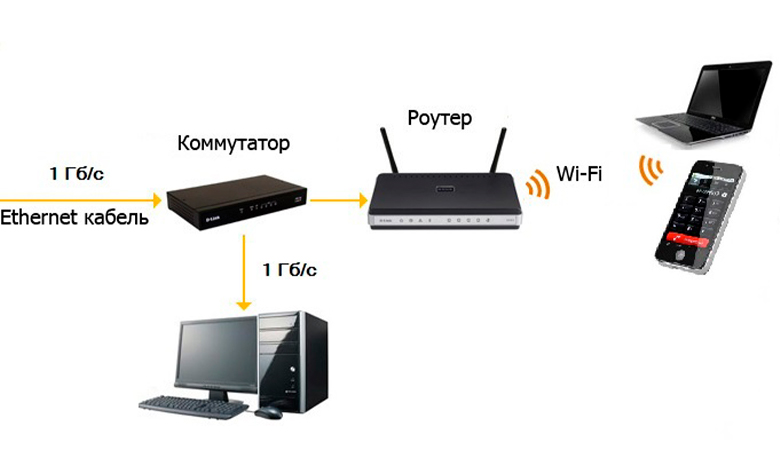
Зачастую у роутеров небольшое количество портов. Их может быть не достаточно для подключения всего сетевого оборудования: компьютеры, принтеры, SIP – телефоны. Это можно решить с помощью дополнительного коммутатора (свитча). Так же он может потребоваться, когда оборудование разнесено по разным комнатам.
Для чего нужен свитч если есть роутер
Основные причины:
- Не достаточно LAN портов у роутера для подключения всех устройств. Их может быть всего два. Тогда Вы сможете подключить только компьютер и SIP-телефон. Если же потребуется дополнительно использовать сетевой принтер, то тут уже не хватит двух портов.
- Если Ethernet устройства сосредоточены в нескольких местах. Например, в разных комнатах офиса. Тогда для каждой комнаты можно выделить свой свитч.
Так же возможность использования некоторого функционала, если он поддерживается:
- Для создания узла сети, по которому будет отслеживаться статистика.
- Дополнительная настройка приоритетов (QoS)
- Наличие функции зеркалирования портов.
- Наличие PoE который необходим для подключения некоторых устройств.
- И другие.

Выбор свитча
У коммутаторов обычно в наличии больше портов, чем у роутера.
Свитчи могут быть двух видов:
- управляемые
- не управляемые
К управляемым коммутаторам можно подключиться через веб интерфейс и настроить его. Они могут иметь дополнительный функционал, который может оказаться полезным для вас. Например, просмотр статистики, зеркалирование портов.
Следует обратить внимание на скорость передачи, которую поддерживает коммутатор. Если нет необходимости передавать большие объемы данных по локальной сети, то вполне достаточно 100 Мбит в секунду.
Иногда может возникнуть необходимость, чтобы у коммутатора на некоторых портах было PoE. Например, есть IP видеокамеры, питание которых производится через патч-корд, которым она подключается к коммутатору.
На некоторых свитчах есть VIP порт. Трафик через него будет более приоритетным для данного свитча.

Как подключить коммутатор к роутеру
Если у Вас не управляемый коммутатор, то подключение очень простое – следует соединить один из LAN портов роутера с портом коммутатора с помощью патч-корда (Ethernet кабеля). Если есть на коммутаторе VIP порт, то соединение с роутером, обычно, следует осуществлять через него. Точно так же осуществляется и подключение хаба к роутеру. Сейчас хабы или, как их иначе называют, сетевые концентраторы, уже не производятся, так как заполняют сеть не нужным трафиком. Полученные пакеты данных они просто передают по всем портам. В то время как свитчи, даже не управляемые, отправляют трафик только через порт, где находится адресат.

Если же коммутатор управляемый, то так просто все, скорее всего не получится. У него может быть IP адрес по умолчанию такой же, как и у роутера или как у другого сетевого оборудования. Может так случиться, что на нем настроена другая подсеть. Так же на нем может быть включен DHCP сервер.

Таким образом, подключение такого коммутатора без предварительной его настройки, может положить всю локальную сеть.
Настройка свитча
Коммутатор следует подключить напрямую к компьютеру с помощью Ethernet кабеля и зайти в его настройки через веб браузер. Для этого, возможно потребуется перенастроить сетевое подключение компьютера.
Для подключения по умолчанию обычно используются:
- IP адрес 192.168.0.1
- логин admin
- пароль admin.
Эту информацию отображают на корпусе прибора. Скорее всего, она на наклейке с тыльной стороны устройства.
Если свитч был перенастроен, и Вы не знаете его точных настроек, то его можно сбросить к заводским настройкам. Сброс осуществляется аналогично сбросу роутера.
Устанавливаем статический IP адрес компьютеру из той же подсети, что и у коммутатора. IP адреса должны отличаться.
После подключения к коммутатору через веб интерфейс следует выполнить следующие действия.
Проверить, что отключен DHCP сервер
Эта функция редко присутствует у коммутаторов, но, если она есть, то надо проверить, что сервер отключен. Если этого не предусмотреть, то при наличии DHCP сервера на роутере, у разных узлов сети могут оказаться одинаковые адреса. Это приведет, к сбоям, которые если не сразу, но возникнут. И будет не понятно, почему все не работает.
Настройка IP адреса
Для задания этих настроек свитчу, заходим в соответствующий пункт. На изображении настройка коммутатора TP-Link с англоязычным интерфейсом.
Здесь в пункте «System» подпункт «Port Settings».

Теперь о этих настройках подробнее:
- DHCP Settings. Получение IP адреса от DHCP сервера отключаем (Disable).
- IP Address. Выбираем свободный IP адрес в локальной сети. Если на роутере включен DHCP сервер, то следует выбрать IP адрес, не входящий в диапазон раздаваемых им адресов (пулл).
- Subnet Mask. Маску подсети задаем такую же, как и на роутере.
- Default Gateway. Шлюз по умолчанию — сюда прописываем IP адрес роутера.
После этого жмем кнопку применения настроек (Apply).
Восстанавливаем сетевые настройки компьютера. Подключаем роутер через свитч с помощью патч-корда: соединяем их LAN порты.
Подключение роутера к свитчу является одной из важных задач для обеспечения надежной и стабильной сети. Конфигурация сетевого оборудования позволяет установить оптимальный маршрут передачи данных, а также распределить трафик между устройствами в сети.
Прежде чем приступить к подключению, необходимо убедиться, что роутер и свитч имеют доступ к питанию, а также настроены на работу в одной сети (например, 192.168.0.1 для роутера и 192.168.0.2 для свитча).
Для подключения роутера к свитчу потребуется сетевой кабель. Приобретите качественный кабель с разъемами RJ-45, чтобы обеспечить стабильное соединение. Подключите один конец кабеля к порту на роутере, а другой конец — к любому свободному порту на свитче. Убедитесь, что кабель надежно закреплен в портах, чтобы избежать обрыва связи.
Важно помнить о порядке подключения устройств: сначала необходимо подключить роутер, а затем уже свитч. Такой подход обеспечивает правильное распределение данных и минимизирует возможные ошибки при настройке сети.
После выполнения всех вышеуказанных шагов, роутер успешно подключен к свитчу. Теперь можно настраивать и управлять сетью в соответствии с требованиями и потребностями.
Содержание
- Важность подключения роутера к свитчу
- Шаг 1: Проверка совместимости
- Узнайте модели вашего роутера и свитча
- Шаг 2: Подготовка к подключению
- Проверка наличия кабелей и сетевых портов
- Шаг 3: Выключение оборудования
- Отключите питание роутера и свитча
- Шаг 4: Подключение кабеля Ethernet
Важность подключения роутера к свитчу
Вот несколько причин, почему подключение роутера к свитчу является необходимостью:
- Расширение сети: Подключение роутера к свитчу позволяет увеличить количество портов для подключения устройств к сети. Это особенно полезно в офисах или домах с большим количеством устройств.
- Управление трафиком: Роутер обеспечивает разделение трафика между различными сетями или подсетями. Это позволяет более эффективно использовать доступную пропускную способность и предотвращает конфликты между устройствами.
- Безопасность: Подключение роутера к свитчу позволяет применять различные меры безопасности в сети. Роутер может обеспечивать брандмауэр и фильтрацию трафика, защищая сеть от вредоносных атак.
- Доступ к интернету: Роутер подключается к модему и предоставляет доступ к Интернету всем устройствам в сети. Это особенно важно для домашних и корпоративных сетей, где необходимо подключиться к Интернету для работы или развлечений.
- Удобство управления: Роутер обеспечивает удобство управления сетью. Он предоставляет интерфейс, через который можно настраивать параметры сети, мониторить трафик и контролировать подключенные устройства.
В целом, подключение роутера к свитчу обеспечивает более эффективную и безопасную работу сети. Это позволяет управлять трафиком, расширять сеть и предоставить доступ ко всем устройствам в сети к Интернету. Без подключения роутера к свитчу, сеть не сможет функционировать и использоваться на полную мощность.
Шаг 1: Проверка совместимости
Перед тем как приступить к подключению роутера к свитчу, необходимо убедиться в их совместимости.
Уточните, что используемый роутер и свитч соответствуют техническим требованиям и стандартам. Проверьте следующие параметры:
- Соответствие протоколам и стандартам: Убедитесь, что роутер и свитч поддерживают одни и те же протоколы передачи данных (например, Ethernet) и стандарты (например, 802.11ac Wi-Fi для роутера).
- Соответствие физическим интерфейсам: Удостоверьтесь, что у роутера и свитча есть совместимые физические разъемы. Например, если у роутера есть только порт Ethernet, удостоверьтесь, что у свитча есть подобный разъем.
- Соответствие требованиям по питанию: Проверьте, что роутер и свитч имеют совместимые требования по питанию. Убедитесь, что они могут быть подключены к одному источнику питания или наличию достаточных ресурсов.
Если роутер и свитч удовлетворяют указанным требованиям, вы можете переходить к следующему шагу и начать подключение.
Узнайте модели вашего роутера и свитча
Перед тем, как приступить к подключению роутера к свитчу, важно узнать модели этих устройств. Обычно эта информация указывается на задней или нижней панели каждого из устройств.
На роутере вы найдете марку, модель и серийный номер, которые могут быть написаны на этикетке или нанесены непосредственно на корпус. Некоторые из популярных брендов роутеров включают D-Link, TP-Link, Linksys и Netgear.
Аналогично, на свитче вы найдете информацию о его марке и модели. Этот текст также может быть написан на этикетке или нанесен непосредственно на корпус.
Записывайте информацию о моделях роутера и свитча, чтобы иметь ее под рукой при выполнении последующих шагов.
Шаг 2: Подготовка к подключению
Прежде чем приступить к подключению роутера к свитчу, необходимо выполнить несколько предварительных шагов:
- Убедитесь, что у вас есть все необходимые компоненты и кабели для подключения. Вам потребуется роутер, свитч, Ethernet-кабель и, возможно, power over Ethernet (PoE) инжектор, если ваш роутер поддерживает эту функцию.
- Разместите роутер и свитч в удобном для вас месте. Обычно роутер размещается рядом с модемом интернета, а свитч – вблизи места, где требуется проводное подключение к сети.
- Подключите Ethernet-кабель от порта WAN на роутере к порту LAN на свитче. Если у вас имеется PoE инжектор, подключите его к роутеру через Ethernet-кабель, а затем подключите кабель от инжектора к порту LAN на свитче.
- Подключите Ethernet-кабель от компьютера или другого устройства к свободному порту LAN на свитче. Если вы хотите иметь доступ к сети через Wi-Fi, подключите роутер к источнику питания и включите его.
После выполнения этих шагов ваш роутер будет готов к подключению к свитчу и созданию работоспособной сети.
Проверка наличия кабелей и сетевых портов
Прежде чем приступить к подключению роутера к свитчу, необходимо убедиться в наличии всех необходимых кабелей и свободных портов на обоих устройствах.
Для подключения роутера к свитчу потребуется следующее:
- Кабель Ethernet, обеспечивающий соединение между роутером и свитчем. Убедитесь, что кабель в отличном состоянии и не имеет повреждений.
- Сетевые порты на роутере и свитче, в которые будут вставлены концы кабеля Ethernet. Проверьте, что на обоих устройствах имеются свободные порты, в которые можно подключить кабель.
Если оба условия выполнены, можно переходить к следующему шагу подключения роутера к свитчу.
Шаг 3: Выключение оборудования
Перед тем, как подключать роутер к свитчу, необходимо выключить все оборудование. Это предостережение гарантирует безопасность и предотвращает повреждение оборудования.
Чтобы выключить роутер, нажмите кнопку питания и удерживайте ее, пока не погаснет индикатор питания. Затем отсоедините его от источника питания.
Аналогично, отключите свитч, нажав кнопку питания и удерживая ее, пока не погаснет индикатор питания. Отключите свитч от источника питания.
Обратите внимание, что выключение оборудования снижает риск повреждения компонентов и облегчает процесс подключения и настройки.
Отключите питание роутера и свитча
Перед тем как приступить к подключению роутера к свитчу, необходимо отключить питание обоих устройств. Для этого выполните следующие действия:
- Найдите кнопку питания на роутере и свитче.
- Нажмите на кнопку питания, чтобы выключить устройства.
- Дождитесь полного отключения роутера и свитча.
Отключение питания важно для безопасности и предотвращения возможных повреждений оборудования во время подключения. Убедитесь, что роутер и свитч полностью отключены перед переходом к следующему шагу.
Шаг 4: Подключение кабеля Ethernet
После того как все необходимые настройки произведены, можно приступить к подключению кабеля Ethernet. Для этого выполните следующие действия:
- Возьмите один конец кабеля Ethernet и подключите его к порту WAN на задней панели роутера. Порт WAN обычно помечен как «Internet», «WAN» или имеет отличающуюся от остальных портов цветовую маркировку.
- Возьмите другой конец кабеля Ethernet и подключите его к любому свободному порту LAN на свитче. Порты LAN обычно помечены цифрами (1, 2, 3 и т.д.) или имеют другую цветовую маркировку.
- Убедитесь, что кабель надежно вставлен в порты и не имеет видимых повреждений.
- Проверьте, что светодиодные индикаторы на роутере и свитче загорелись, что свидетельствует о успешном подключении.
После выполнения всех этих шагов, свитч и роутер должны быть успешно подключены друг к другу посредством кабеля Ethernet. Теперь ваша сеть готова к использованию!
Как роутер подключить к Свитчу
Подключение роутера к свитчу или коммутатору может помочь в организации локальной сети в вашем офисе или доме. Но как правильно подключить эти устройства, и какие кабели использовать? В этой статье мы разберем все нюансы подключения.
- Можно ли подключать роутер к свитчу
- Как подключить роутер к приставке
- Как правильно подключать роутер к коммутатору
- Каким кабелем соединить роутер и свитч/коммутатор
- Полезные советы и выводы
Можно ли подключать роутер к свитчу
Да, роутер можно подключать к свитчу для создания локальной сети. Если у вас есть неуправляемый коммутатор, то подключение будет очень простым — достаточно соединить один из LAN портов роутера с портом коммутатора с помощью Ethernet кабеля. При наличии VIP-порта на коммутаторе, соединение с роутером лучше осуществлять через него.
Как подключить роутер к приставке
Если вам необходимо подключить роутер к приставке или телевизору по Wi-Fi, выполните следующие шаги:
- Убедитесь, что роутер включен и Wi-Fi сигнал доступен.
- Зайдите в настройки вашего телевизора или приставки.
- Найдите раздел, связанный с интернетом, и зайдите в него.
- Выберите опцию Wi-Fi или «Беспроводное подключение».
- Введите логин и пароль от беспроводной точки доступа.
- Дождитесь подключения.
Как правильно подключать роутер к коммутатору
Роутеры различных моделей и брендов могут подключаться к коммутаторам, таким как TR-Link, Zyxel и другие. В настройках неуправляемых коммутаторов нет никаких сложностей, для подключения к роутеру можно использовать патч-корд или VIP-порт (при его наличии).
Каким кабелем соединить роутер и свитч/коммутатор
Для подключения роутера и свитча/коммутатора следует использовать Ethernet кабель, также известный как патч-корд. Если у вас есть неуправляемый коммутатор, то подключение будет простым — следует соединить один из LAN портов роутера с портом коммутатора с помощью Ethernet кабеля.
Полезные советы и выводы
- Подключение роутера к свитчу/коммутатору может помочь в организации локальной сети.
- Роутер можно использовать не только как маршрутизатор, но и в качестве свитча для объединения всех ПК.
- Для подключения роутера и свитча/коммутатора следует использовать Ethernet кабель.
- Если у вас есть неуправляемый коммутатор, то для подключения роутера нужно соединить один из LAN портов роутера с портом коммутатора с помощью Ethernet кабеля.
- Если на коммутаторе есть VIP-порт, то соединение с роутером лучше осуществлять через него.
Частые вопросы
В настоящее время стриминг (трансляция) является популярным видом контента. Многие пользователи с интересом занимаются созданием своих собственных стримов. Это может быть сложным процессом, требующим определенных знаний и навыков.
Одним из ключевых аспектов настройки стрима является выбор подходящей программы, которая будет использоваться для стриминга. Другой важной составляющей является подбор качественного оборудования, такого как камера или микрофон.
Существуют и другие вопросы, связанные с настройкой стрима. Они заключаются в оптимизации производительности, установке настроек потока и выборе платформы для стриминга.
Если у вас возникли проблемы с настройкой стрима, вы можете обратиться к опытным пользователям, почитать на форумах или посмотреть обзорные видеоуроки. Главное — не отчаиваться и продолжать улучшение процесса стриминга.
Можно ли Стримить фильмы на Трово
Стриминговая платформа Trovo изменила правила в отношении трансляции видеоконтента. Теперь, чтобы показывать фильмы и сериалы, стримерам необходимо получить разрешение правообладателей. В противном случае их каналы будут заблокированы. Таким образом, Trovo присоединилась к целому ряду платформ, которые борются с нарушением авторских прав. Такие серьезные шаги связаны с ростом пиратства и ущербом, который наносится киноиндустрии. Необходимость лицензирования содержимого становится все более актуальной. В итоге, любители кино и сериалов, желающие обмениваться контентом на платформах, где запрещены нарушения авторских прав, должны будут быть готовы к дополнительным затратам на получение соответствующих разрешений.
Как включить виртуальную камеру на обс
ОБС-студия — это программа для видео-стриминга и записи экрана. Одной из ее функций является виртуальная камера, которая позволяет показывать изображение со студии на другом приложении, например, в Zoom. Для того, чтобы включить виртуальную камеру, необходимо открыть OBS Studio и найти в блоке «Управление» строку «Запустить виртуальную камеру», расположенную в правой нижней части интерфейса. После этого нужно нажать на кнопку «Запустить». Виртуальная камера будет активирована и готова к использованию. Чтобы показать изображение со студии через виртуальную камеру в другом приложении, нужно выбрать ее в списке доступных устройств и настроить параметры в соответствии с требованиями используемой программы. Включение виртуальной камеры — простой и удобный способ привлечь внимание зрителей и сделать прямой эфир более визуально привлекательным.
Как улучшить изображение с веб-камеры
Чтобы улучшить качество изображения, получаемого с веб-камеры, можно использовать несколько простых советов. Во-первых, стоит проверить яркость, настройки цвета и контрастность, чтобы все было оптимально настроено. Если камера плохо видит, то можно увеличить количество ламп или улучшить освещение естественным светом. Кроме того, необходимо контролировать температуру камеры, так как она может начать «шуметь» из-за перегрева, особенно после продолжительного периода использования. При необходимости можно выключить камеру на некоторое время и дать ей остыть. В целом, с помощью правильной настройки параметров и улучшения освещения, можно значительно улучшить качество изображения, получаемого с веб-камеры.
Интернет через свич в роутер
| Автор | Сообщение | ||
|---|---|---|---|
|
|||

Junior Статус: Не в сети |
Доброго времени суток! Описываю ситуацию: в квартиру входит витая пара Интернета, попадает в порт «Интернет» на роутере Keenetic Ultra (который стоит в прихожей), из роутера идет по проводу в свич в гостиной (расположение — противоположная часть квартиры), к которому подключены Smart TV, Xbox и компьютер. Все работает идеально, НО: Есть идея поменять местами свич и роутер — будет работать? То есть я хочу, чтобы свич передавал входящий в квартиру Интернет в роутер, к которому будут подключены все устройства в гостиной, и который также будет раздавать WiFi. Также в месте где сейчас стоит роутер (в прихожей) есть 3 провода, по которым в дальнейшем планируется передавать интернет в другие комнаты — будет ли это работать, если эти провода воткнуть в порты свича, поставив его вместо роутера? Свич и роутер гигабитные. Заранее спасибо за мнение и советы |
 Добавлено: 08.10.2014 12:13
 | Реклама | |
|
Партнер |
|
zerohexen |
|
|
Member Статус: Не в сети |
Под свитч вы понимаете простой Hub? kontor писал(а): То есть я хочу, чтобы свич передавал входящий в квартиру Интернет в роутер да хабу по «барабану» что и куда передавать можно его поставить в качестве ридиректа а в центральном месте уже Router =ом раздать по девайсам. Добавлено спустя 6 минут 22 секунды: http://s019…radikal.ru/i625/1410/01/dbfda11cdcef.jpg |
|
kontor |
|
|
Junior Статус: Не в сети |
zerohexen писал(а): Под свитч вы понимаете простой Hub? Вероятно, да. Маленькая коробочка с 5 портами — один In и 4 Out, с адаптером 220В. Есть мнение, что hub не будет передавать Интернет, т.к. он не может авторизоваться у провайдера. То есть, даже если он передаст линк на роутер в гостиной, интернет будет только в роутере, и если вставить провода out-порты hub’а, Интернета в них не будет… Добавлено спустя 1 минуту 47 секунд: zerohexen писал(а): и еще если есть доступ в конфиг Router и есть опыт настройки поменять в настройка wi-fi каналы бывает от соседей сигнал «кализит» другой сигнал. да, я попробую это сделать. при изначальной настройке роутера проверял сети вокруг программкой, выбирал канал, наименее загруженный. может быть сейчас что-то поменялось Добавлено спустя 5 минут 10 секунд: zerohexen писал(а): Под свитч вы понимаете простой Hub? внешне, устройство похоже на это: http://market.yandex.ru/model.xml?model … &hid=91088 вечером проверю точно. |
|
zerohexen |
|
|
Member Статус: Не в сети |
kontor писал(а): Есть мнение, что hub не будет передавать Интернет, т.к. он не может авторизоваться у провайдера. комрад! у хаба нет управления потоком, это не сфитч3 весь трафик он броткастит по всем 4ом оставшимся портам, т.е. что бы не было на канале входа он передаст дальше. Добавлено спустя 1 минуту 54 секунды: kontor писал(а): внешне, устройство похоже на это да будет работать, ни каких ошибок не будет. проверьте. |
|
kontor |
|
|
Junior Статус: Не в сети |
Спасибо, вечером планирую проверить и отписаться |
|
Йож |
|
|
Member Статус: Не в сети |
zerohexen писал(а): Под свитч вы понимаете простой Hub? Вообще-то хабы давно не используются. и свич правильное название. |
|
zerohexen |
|
|
Member Статус: Не в сети |
Йож я по прастому человеку обяснил, ни каждый поймет что такое Switch Layer 2 и че он отли-ся от Layer3. Хаб всенародное названия более понятно народу по клиентуре знаю. |
|
DakDF |
|
|
Member Статус: Не в сети |
kontor писал(а): Есть идея поменять местами свич и роутер — будет работать? То есть я хочу, чтобы свич передавал входящий в квартиру Интернет в роутер, к которому будут подключены все устройства в гостиной, и который также будет раздавать WiFi. Также в месте где сейчас стоит роутер (в прихожей) есть 3 провода, по которым в дальнейшем планируется передавать интернет в другие комнаты — будет ли это работать, если эти провода воткнуть в порты свича, поставив его вместо роутера? Свич и роутер гигабитные. Не будет, вернее не будет работать только то что планируется в дальнейшем. Вот если бы кабеля было два между прихожей и гостиной. |
|
kontor |
|
|
Junior Статус: Не в сети |
DakDF писал(а): Вот если бы кабеля было два между прихожей и гостиной. Мда, второй провод вести — не вариант. А что, если вместо коммутатора поставить второй роутер? можно ли его настроить как WiFi-передатчик без создания еще одной сети? Добавлено спустя 3 минуты 39 секунд: kontor писал(а): Не будет, вернее не будет работать только то что планируется в дальнейшем. То есть я правильно понимаю, что линк по кабелю через коммутатор (прихожая) транслируется в роутер (гостиная), который логинится у провайдера и раздает Интернет через свои порты и WiFi? а в коммутаторе на остальных портах что будет — такой же переадресованный линк от провайдера, который тоже потребует логина (на каждом порту)? |
|
STN |
|
|
Member Статус: Не в сети |
Не усложняйте себе жизнь. |
|
DakDF |
|
|
Member Статус: Не в сети |
kontor писал(а): То есть я правильно понимаю, что линк по кабелю через коммутатор (прихожая) транслируется в роутер (гостиная), который логинится у провайдера и раздает Интернет через свои порты и WiFi? а в коммутаторе на остальных портах что будет — такой же переадресованный линк от провайдера, который тоже потребует логина (на каждом порту)? Неизвестно каким образом у Вас предоставляется интернет провайдером. Либо это чистый ethernet, либо это какой либо туннельный протокол типа PPPoE, L2TP, VPN и прочих. Просто оставить как есть, и купить любую WiFi точку доступа. И поставить её в гостиной. Она получит от роутера ип для управления, все остальные устройства подлюченные к вайфаю этой точки доступа также будут получать ип от роутера а соответственно услуги провайдера. |
|
kontor |
|
|
Junior Статус: Не в сети |
Спасибо! Поменял местами роутер и коммутатор (кстати, это D-Link точно вот этот http://www.dlink.ru/ru/products/1/1886.html ). Итог: все как и предполагалось, роутер работает ОК, видит сеть, раздает WiFi и дает интернет из своих портов по проводам на девайсы. В оставшихся портах коммутатора, который стоит теперь в прихожей, происходит следующее: Интернета при этом в ноуте естественно нет. DakDF писал(а): Неизвестно каким образом у Вас предоставляется интернет провайдером. Либо это чистый ethernet, либо это какой либо туннельный протокол типа PPPoE, L2TP, VPN и прочих. Да, не посмотрел, но раз нет Интернета в коммутаторе, то скорее всеuj туннельный протокол. DakDF писал(а): Просто оставить как есть, и купить любую WiFi точку доступа. Сейчас покрытие квартиры нормальное стало, пока оставлю так. Позже, когда появятся устройства на тех проводах, что в щитке в прихожей, сделаю именно так. |
|
Crow26 |
|
|
Member Статус: Не в сети |
Мне только непонятно зачем Вам Hub, если роутер — это многофункциональное устройство, которое является и маршрутизатором, и коммутатором и еще много чем |
 ?
?|
DakDF |
|
|
Member Статус: Не в сети |
Странно, что одного роутера не достаточно для квартиры. |
|
kontor |
|
|
Junior Статус: Не в сети |
Crow26 писал(а): Мне только непонятно зачем Вам Hub Коммутатор для того, что при планировании сети неправильно рассчитал необходимое количество портов — проводных устройств в гостиной больше, чем розеток (розетка одна, девайсов 3). DakDF писал(а): Странно, что одного роутера не достаточно для квартиры. Теперь достаточно! не знаю, что было раньше, но сигнал до гостиной реально не долетал. Когда понадобится проводной интернет на концах, которые начинаются, где теперь стоит коммутатор, поставлю роутер назад, вместо коммутатора, а в гостиную запилю repeater для wifi |
|
dyren |
|
|
Member Статус: Не в сети |
kontor,доброго времени суток,меня наверное сейчас закидают «кирпичами»,но могу предложить свой вариант(может для вас будет дороговато),я продолжительное время пытался решить похожую задачу(получить инет без потери скорости и сигнала) ,у меня тоже очень много чего весит (IP TV,2 телика,коммп,таблетка,телефон,Sony4,TVIX-HD M-6600 и все расположено по разным комнатам)Из всего перепробованного мной(дорогово и дешевого)- остановился на варианте ,который меня очень устраивает и я рад как слон,а именно Asus DSL-AC68U + Asus RT-AC68U +Asus PCE-AC68 PCIe . |

|
Crow26 |
|
|
Member Статус: Не в сети |
kontor может все таки коммутатор нужен для того, чтобы узлы в рамках одной сети могли обмениваться кадрами без коллизий. |
|
DakDF |
|
|
Member Статус: Не в сети |
Crow26 писал(а): kontor может все таки коммутатор нужен для того, чтобы узлы в рамках одной сети могли обмениваться кадрами без коллизий. Капитан как бы намекает, коммутатор L2 нужен чтобы коммутировать L2 трафик и все. И если с портами не угадал, то коммутатор правильный выход. |
—
Кто сейчас на конференции |
|
Сейчас этот форум просматривают: нет зарегистрированных пользователей и гости: 6 |
| Вы не можете начинать темы Вы не можете отвечать на сообщения Вы не можете редактировать свои сообщения Вы не можете удалять свои сообщения Вы не можете добавлять вложения |
Лаборатория
Новости
Если в доме или офисе много сетевых устройств, требующих проводного подключения, портов на роутере на всех не хватит. Поэтому используют специальное оборудование с большим количеством разъемов.
Содержание
Как подключить коммутатор к роутеру: инструкция по настройке
Если в частном доме или офисе много сетевых устройств, требующих проводного подключения, портов на роутере на всех не хватит. Поэтому для интернета в частном доме используют специальное оборудование с большим количеством разъемов. Как подключить коммутатор к роутеру и можно ли заменить устройство ненужным маршрутизатором, об этом в статье.
Настройка роутера для работы в качестве свитча
Оборудование для интернета в частном доме, предназначенное для соединения оборудования с онлайн-пространством называют свитчем или коммутатором. Модели девайсов отличаются функционалом и количеством портов, которых может насчитываться от одного до нескольких десятков.
Если в доме есть роутер, стоящий без дела, его вполне можно использовать в качестве коммутатора — разветвителя для организации локальной сети и передачи данных на высокой скорости. К маршрутизатору можно подсоединить принтер, второй компьютер, интернет-телефонию.
Настройка роутера как свитча проходит в несколько этапов:
- Отключение DHCP.
- Выключение WiFi.
- Настройка нового IP-адреса.
- Деактивация динамического DNS-сервера.
- Проверка параметров WAN.
- Отключение параметров безопасности.
- Деактивация DMZ.
Важно: Отключение сервисов необходимо, чтобы обезличить роутер, исполняющий роль коммутатора, и не допустить конфликта между оборудованием. В противном случае при передаче трафика неизбежны многочисленные сбои.
Зачем это нужно
Сегодня практически все сетевое оборудование оснащено модулем для подключения к беспроводной сети. Однако скорость передачи информации по WiFi ниже, чем при проводном подключении, а риск, что доступ к данным получат сторонние пользователи, выше.
Поэтому в офисах часто используют подключение свитча к роутеру для объединения сетевых единиц (к примеру, нескольких ПК) по отделам. Так получают отдельную локальную сеть бухгалтерия, юридический отдел, подразделения маркетологов, дизайнеров и так далее.
В квартирах подключение коммутатора к роутеру оправдано в ситуации, когда один из членов семьи работает на удаленке. С помощью свитча пользователь создает локальное пространство, остальные домочадцы используют беспроводное подключение.
Процесс настройки
В вопросе, можно ли использовать роутер как свитч, многое зависит от модификации девайса и года его выпуска. Для начала понадобится инструкция к устройству. Если в бумажном виде мануала не сохранилось, его легко можно найти в сети, введя модель маршрутизатора в поисковую строку.
Затем роутер подключают к компьютеру и вводят IP-адрес. Чаще всего комбинация цифр выглядит как 192.168.0.1 (для D link и TP Link) или 192.168.1.1 (для ZyXEL). Далее прописывают логин и пароль, указанный на наклейке на обороте устройства и попадают в меню настроек.
Отключение DHCP сервера
Первый шаг в настройке – отключение DHCP, протокола, который автоматически присваивает IP адреса всем клиентам, присоединенным к беспроводной сети. Некоторые пользователи вообще предпочитают не использовать сервер, присваивая каждому сетевому устройству статический (неизменный) адрес.
Когда дополнительный роутер трансформируется в коммутатор, необходимость в сервисе отпадает. Для примера можно рассмотреть, как отключается функция в маршрутизаторах китайского бренда TP Link, наиболее востребованных российской аудиторией.
Для этого в разделе DHCP выбирают строку «Настройка DHCP», активируют поле «Отключить» и сохраняют изменения.
Отключение Wi-Fi
Отключение Wi-Fi-соединения происходит по пути «Беспроводной режим» — «Настройки беспроводного режима». Чтобы деактивировать возможность беспроводного подключения, достаточно снять птичку напротив строки «Включить беспроводное вещание роутера» и сохранить настройки.
Настройка IP
Чтобы два маршрутизатора могли корректно подключиться и работать, не мешая друг другу, их индивидуальные адреса должны отличаться. Для этого в параметры маршрутизатора, который пользователь хочет подключить к роутеру как свитч, вносят изменения.
Алгоритм такой:
- Войти в раздел «Сеть».
- Выбрать вкладку «Локальная сеть».
- Изменить последнюю цифру в поле «IP-адрес». Важно, чтобы комбинация не совпадала ни с одним из возможных адресов, присвоенных клиентам DHCP-сервером.
- Проверить данные в строке «Маска подсети». Цифры должны полностью совпадать с комбинацией в настройках маршрутизатора, раздающего Wi-Fi.
Настройка динамического DNS
Затем пользователь должен настроить динамический DNS-сервер (DDNS). Эта функция, закрепляющая за маршрутизатором внешний IP-адрес, который предоставляется провайдером. Это делает возможным подключение абонента к собственному сетевому оборудованию извне.
Важно: Многие пользователи не видят разницы между динамическим и локальным DNS. Последний — это своего рода книга контактов, в которую вносится информация о сайтах, которые ранее посещал абонент. Благодаря сервису, вторичное соединение с онлайн-ресурсом происходит быстрее.
Если предполагается подключение интернета через коммутатор-роутер, DDNS последнего нужно деактивировать. Для этого в админ панели выбирают вкладку «Динамический DNS» и убирают птичку напротив строки «Включить DDNS».
Настройка WAN
В изменении параметров WAN система не позволит выставить некорректные данные, так что единственное, что делает человек, — меняет IP адрес на данные другой подсети (роутера).
Настройки безопасности
Деактивация службы безопасности заключается в отключении функции FireWall (межсетевого экрана).
Схема следующая:
- Выбрать раздел «Безопасность».
- Кликнуть «Настройки базовой защиты».
- В поле «Межсетевой экран» активировать значок «Выключить».
- Нажать «Сохранить».
Отключение DMZ
DMZ-сервис или демилитаризованная зона, – функция, открывающая доступ в интернет подтвержденным в локальной сети IP-адресам. Для отключения сервиса переходят в раздел «Переадресация» и активируют пункт «Отключить». Затем сохраняют изменения и перезагружают оборудование, чтобы новые параметры вступили в силу.
Изменить режим на шлюз или свитч
Разработчики сетевых девайсов в некоторых модификациях роутеров реализуют возможность автоматической смены режима работы. Тогда в разделе «Режим» отображается строчка «шлюз» либо «свитч». Чтобы заставить устройство работать, как коммутатор, достаточно активировать нужное поле. Все сервисы будут отключены автоматически. После этого девайс нуждается в перезапуске.
Чтобы перенастройка оборудования прошла корректно, важно придерживаться нескольких правил:
- Для свитча подойдет девайс, имеющий на борту 2 и более LAN-порта.
- Маршрутизатор подсоединяют к ПК посредством LAN-кабеля.
- Если не удается попасть в меню настроек, помогает обнуление устройства. Для этого надо найти на задней панели утопленную кнопку с надписью Reset или Default. Чтобы нажать, понадобится скрепка или любой длинный предмет. В нажатом состоянии кнопку удерживают в течение 10–15 секунд, после чего оборудование автоматически перезагружается.
Способы соединения свитча с роутером для раздачи интернета
Чтобы понять, можно ли к роутеру подключить коммутатор, важно разобраться с типами свитчей. Выделяют управляемые (настраиваемые) и неуправляемые модификации, которые специалисты по старинке называют хабами. Однако это не совсем правильное название, ведь устройства функционируют несколько по-разному. Хабы (сетевые концентраторы) сегодня практически не применяют, так как они гоняют массу ненужного трафика, передавая данные от отправителя всем присоединенным клиентам.
Коммутатор направляет поток информации через определенный порт конкретному адресату. К примеру, документ для распечатки отправляется на принтер.
Чтобы активировать свитч, достаточно соединить его с маршрутизатором через витую пару, и подключить сетевые устройства к портам. Принцип работы тот же, что и при использовании тройника к розетке.
В ситуации с управляемым оборудованием нужно подключаться аналогичным способом. Однако прежде важно убедиться, что IP-адрес коммутатора не совпадает с адресом маршрутизатора или любого устройства, включенного в локальную сеть. Также проверяют маску подсети и деактивируют DHCP.
Настройка коммутатора осуществляется через интерфейс устройства. Для этого девайс соединяют с ПК Ethernet-кабелем. Затем заходят в любой браузер и вводят сочетание 192.168.0.1.
Важно: Комбинация цифр вписывается только в адресную строку, даже если на странице есть поисковое окно.
Чтобы попасть в меню настроек, в строках «логин» и «пароль» указывают данные, указанные на оборудовании. Обычно это сочетание admin/admin. Если свитч использовался ранее, его нужно сбросить до заводских параметров. Обнуление происходит аналогично сбросу настроек маршрутизатора.
Параметры DHCP-сервера проверяют в соответствующем разделе, если такой есть в настройках. Эта функция присутствует не во всех модификациях. Однако если пункт есть, важно проверить, отключен ли протокол. В англоязычном интерфейсе это выглядит как DHCP Settings – Disable.
Затем переходят к проверке и смене IP Address. В качестве подходящего подойдет любой, которого нет в диапазоне DHCP.
Дальше надо настроить маску подсети (Subnet Mask). Данные должны полностью совпадать с настройками маршрутизатора. В разделе Default Gateway (шлюз по умолчанию) вписывается IP роутера. Новые параметры подтверждаются кнопкой Apply, после чего коммутатор отсоединяют от компьютера и восстанавливают цепочку ПК — маршрутизатор – свитч — сетевые клиенты.
При выборе управляемой модели пользователь получает возможность настраивать дополнительные функции. К примеру, применение технологии PoE для управления IP-камерой или просмотр статистики загрузки/выгрузки.
Если коммутатор нужен только для добавления портов, достаточно неуправляемого свитча. Чтобы полноценно пользоваться настраиваемым устройством нужны навыки программиста, иначе может «лечь» вся локальная сеть.