
С молниеносным развитием парка гаджетов, компьютеров и умных вещей, домашние пользователи столкнулись с проблемой некачественного покрытия в помещении. Этим особенно страдают владельцы домов и квартир с большой площадью, а также большим количеством помещений. Грамотно решить этот вопрос можно только одним способом — установить и настроить MESH-систему. Это современно, удобно и доступно даже неопытным юзерам.
Беспроводная связь обладает как множеством преимуществ, так и, как минимум, двумя недостатками — ограниченной дальностью работы и зависимостью от внешних факторов. В отличие от проводного соединения, радиосвязь может пропадать, а также терять в качестве и дальнобойности из-за рукотворных препятствий и даже погодных явлений. Например, обильные осадки могут повлиять на качество покрытия и стабильность соединения между отправляющим и принимающим устройствами. И чем дальше эти устройства находятся друг от друга, тем сложнее им «достучаться» друг до друга.
Такие проблемы возникают в любой сети, в том числе в домашней WiFi, где бетонные стены или железобетонные перекрытия выступают изоляционными экранами для радиоволн. По мере прохождения сигнала из коридора в спальню качество, мощность и стабильность сигнала WiFi значительно ухудшаются. А вместе с ними снижается и скорость подключения к интернету.

От этого страдают практически все пользователи с количеством комнат в квартире или доме более двух. До некоторых пор опытные юзеры выходили из положения с помощью установки мощных внешних антенн, а также «розеточных» репитеров, которые срезают 50 % пропускной способности канала и создают хаос из дублирующих точек. Позже производители оборудования придумали MESH.
Простыми словами, MESH — это набор из головного и вспомогательных роутеров. Основное устройство в системе играет роль обработчика соединения и центра сети, а вспомогательные принимают сигнал и усиливают его с помощью собственных аппаратных мощностей. При этом точка доступа остается единой для всех устройств в сети, чего невозможно добиться при использовании репитеров или мостового соединения с другим роутером.
Настройка MESH своими руками — это очень просто и делается всего в несколько шагов. Мы распишем и покажем все так, чтобы даже у младенца не осталось вопросов к инструкции.
Подготовка
Оборудование
Естественно, для установки бесшовного роуминга (второе имя MESH) понадобится как минимум два роутера одного производителя. Причем оба должны поддерживать возможность подключения в MESH. В нашем примере это будет «классика» жанра — роутеры фирмы Keenetic, которые, как показала практика, очень просто настраиваются и работают без сбоев.

Конечно, не на одних «кинетиках» можно построить качественное покрытие. Бесшовный роуминг поддерживается моделями ASUS, TP-Link, HUAWEI, Tenda и D-Link. В общем — на любой вкус и кошелек.
Вспомогательные комплектующие
Как правило, для настройки роутеров производитель предусматривает базовый комплект — это готовый патч-корд небольшой длины, который понадобится для подключения роутера к модему, системнику или ноутбуку. Но для MESH этого будет мало.

Правильная бесшовная сеть подразумевает установку роутеров таким образом, чтобы зоны их покрытия частично перекрывали друг друга, исключая глухие участки. При этом расположить устройства необходимо как можно дальше друг от друга для расширения площади. Разумеется, между передатчиками необходимо создать надежное подключение, качество которого не будет меняться из-за расстояния или внешних факторов.
Для объединения двух и более роутеров в единую сеть можно воспользоваться двумя способами: беспроводной связью или проводным соединением. В случае с проводами вся сложность сводится к поиску бухты качественного провода с медными жилами, а также опытного специалиста, который проложит его под плинтусом и надежно обожмет, превратив его в витую пару. Хотя, в этом нет ничего сложного — мы даже написали инструкцию и разобрали весь процесс обжимания практически под микроскопом.

Современные комплекты MESH также поддерживают подключение с помощью беспроводной связи. Например, в роутерах Keenetic для этого используется дополнительная система из модулей, которые передают и принимают сигнал независимо от основных точек доступа.
Поэтому в случае с беспроводным способом все получается просто и понятно — устанавливаем роутеры в пределах «слышимости» друг друга и наслаждаемся бесшовным роумингом в каждом уголке комнаты. В итоге оба варианта оказываются рабочими, и дальнейшая настройка уже не зависит от соединения, поэтому возьмем для инструкции пример «без проводов».
Установка и настройка
Перед запуском и конфигурацией сети необходимо убедиться, что вторичное оборудование переключено в режим вспомогательного устройства. Некоторые модели делают это автоматически при подключении к головному роутеру. В части моделей Keenetic за это отвечает переключатель на задней части корпуса:
Для правильной работы нужно передвинуть рычажок в положение B, если это двухпозиционный переключатель. Для четырехпозиционного необходимо выбрать положение C.

P.S. Перед подключением советуем сбросить вторичный роутер на заводские настройки. Не забываем делать бекапы головного устройства, чтобы не утерять важные настройки при случайном сбросе прошивки.
После проделанных махинаций включаем основной роутер в сеть, ждем полной загрузки и заходим на главную страницу. В нашем случае это адрес 192.168.1.1:
Переходим к следующему пункту.
Настройка
При использовании оригинального оборудования проблем возникнуть не должно, так как программно процесс настройки автоматизирован до мелочей. Убедимся в этом на практике. Переходим в пункт «Мои сети и WiFi» — «WiFi система» и наблюдаем следующую картину:
Независимо от того, каким способом будет подключаться новое устройство в сеть MESH, лучше всего «подружить» его с головным роутером с помощью провода. Не будем изобретать колеса и велосипеды и послушаемся мудрой инструкции, которую любезно предоставил роутер. Сказано — подключить ретранслятор по Ethernet к головному роутеру и дождаться «захвата» девайса.
Сделано:

Вот и новый житель системы:

Нажимаем «Захватить» и ждем чуда от Keenetic. Процесс может длиться несколько минут — на скорость это влияет мощность роутерных процессоров. Результат ожидания:

ВАЖНО! Если на втором роутере установлена нестандартная связка логин/пароль, система главного роутера не сможет автоматически подключить ретранслятор. Поэтому перед подключением необходимо убедиться, что панель администрирования доступна под заводской учетной записью.
При желании можно перейти по ссылке (щелкнуть по названию роутера) и прогуляться по настройкам ретранслятора.

Правда, ловить там особо нечего, так как основные настройки сети клонируются с головного устройства:

Роутеры «поженились» и теперь проводное соединение можно исключить из связки. Для соединения устройств по беспроводному каналу необходимо предварительно включить технологию «Беспроводная транспортная сеть», которая активирует скрытую сервисную сеть для «невидимого» соединения роутеров в режиме MESH.
Доработка и тест
MESH-система Keenetic позволяет использовать единую точку доступа на всех устройствах. Это так называемый бесшовный роуминг, в котором компьютеры и смартфоны переключаются от сети одного роутера к сети другого за доли секунд. Это настолько быстро, что при «путешествии» по дому не прерываются видеозвонки, загрузки и другие процессы, чувствительные к задержке пакетов.
Но некоторые устройства в доме могут оказаться на стыке двух сетей, поэтому будут хаотично переключаться между ними — от худшей к лучшей и обратно. Чтобы исключить этот парадокс, необходимо принудительно указать роутерам, какую сеть предоставлять этому устройству. Для этого нужно выбрать интересующий девайс в списке подключенных и настроить разрешенные узлы для подключения.
ВНИМАНИЕ! Этот совет относится только к стационарным устройствам, которые стабильно работают с одной из точек доступа и не нуждаются в бесшовном роуминге. Для мобильных устройств необходимо оставить заводские или автоматические настройки.
Теперь можно протестировать полученную систему на качество и производительность. Для этого воспользуемся сервисом проверки скорости соединения SpeedTest и смартфоном с поддержкой современных диапазонов WiFi.
Результат отличный — там, где основной роутер уже практически невидим даже для довольно мощного и чувствительного приемника iPhone, скорость интернета проседает до совершенно неприемлемых значений. С такими цифрами разве что сообщение в мессенджере отправить, да и то — без смайлика или стикера. Зато после включения ретранслятора соединение приходит в норму. Так, довольно просто и без сложностей в организации мостов, дублирующих точек и других «прелестей» администрирования мы самостоятельно настроили MESH у себя дома.
Секрет «фирмы»
Стоит учесть, что дальнобойность сервисной сети роутеров Keenetic ограничена так же, как ограничена мощность основных диапазонов в любом беспроводном устройстве. Поэтому не стоит надеяться на чудо и требовать от соединения чего-то сверхъестественного. Провод — лучший вариант для стабильности и максимальной скорости. Впрочем, если хочется обеспечить интернетом первый этаж и обойтись без ковыряния плинтусов под витую пару, у нас есть секретное решение — система PowerLine.

Это такие устройства, которые позволяют передавать по электрической сети Ethernet-сигнал.
Вместо того чтобы прокладывать витую пару через весь дом в гонке за стабильным подключением, пользователь может подключить роутер к такому адаптеру и принять «проводной» сигнал в любой точке дома, где есть розетка 220 В.
Стабильность и качество подключения, естественно, зависят от характеристик электрической проводки в доме.
Есть много причин, по которым кто-то хотел бы настроить ячеистую систему Wi-Fi, используя свой оригинальный маршрутизатор. Например, у некоторых людей есть маршрутизатор с полезными функциями, а у других есть маршрутизатор, который действует как модем, что делает невозможным использование без маршрутизатора. Итак, можно ли использовать ячеистую систему Wi-Fi с вашим оригинальным маршрутизатором?
Можно настроить ячеистую систему Wi-Fi, используя существующую комбинацию модем-маршрутизатор. Для этого вам нужно перевести маршрутизатор в режим моста, чтобы сигнал проходил через маршрутизатор в ячеистую систему, а не на маршрутизатор модема.
Также можно перевести ячеистые узлы WiFi в режим моста вместо маршрутизатора, чтобы эта система работала. Давайте рассмотрим эту концепцию более подробно, чтобы помочь вам заставить вашу ячеистую WiFi-систему работать.

Стандартная домашняя система Wi-Fi имеет один единственный маршрутизатор, который транслирует интернет-сигнал в вашем доме. Напротив, ячеистая система Wi-Fi имеет несколько узлов в вашем доме, с которых передается Wi-Fi.
Традиционные маршрутизаторы работают в пределах области эффективности. По сути, сигнал от вашего маршрутизатора становится слабее, чем дальше вы от него. Ячеистая сеть устанавливает несколько «узлов» вокруг вашего пространства, так что, как только вы уйдете дальше от одного узла, следующий узел восполнит слабину.
Это означает, что ячеистая система Wi-Fi может охватывать гораздо большую территорию, чем стандартная система Wi-Fi. Но что, если вы заинтересованы в ячеистом WiFi и у вас уже есть традиционный маршрутизатор? Можно ли настроить ячеистую систему Wi-Fi с помощью традиционного маршрутизатора?
Традиционно, когда вы настраиваете ячеистую систему Wi-Fi, вы заменяете свой старый маршрутизатор. Однако по-прежнему можно настроить ячеистую систему Wi-Fi с использованием традиционного маршрутизатора Wi-Fi.
Кому стоит купить Mesh WiFi Router?
Целевая аудитория ячеистого WiFi-роутера — люди с большими домами. Под большими домами мы подразумеваем дома площадью не менее 3000 квадратных футов. Сетчатый WiFi-маршрутизатор предназначен для того, чтобы помочь вашему Wi-Fi-соединению охватить больше места, поэтому он в основном актуален для тех, у кого много места.
Традиционные маршрутизаторы работают только в пределах определенной области действия, а это означает, что чем дальше вы находитесь от маршрутизатора, тем хуже будет ваш сигнал. Так что, если в вашем доме постоянно есть мертвые зоны или участки дома, в которых нет WiFi, ваш дом, вероятно, является хорошим кандидатом для перехода с традиционной системы Wi-Fi на систему Mesh WiFi.
Еще одна вещь, которая может вызвать эти мертвые зоны в вашем доме, — это толстые бетонные или кирпичные стены. Эти толстые стены настолько плотны, что радиоволнам трудно проникнуть сквозь них. Стены настолько толстые, что через них не проходит интернет-сигнал.
Сетчатая система Wi-Fi может решить эти проблемы. Если ваше пространство слишком велико, ячеистая система Wi-Fi расширит ваше WiFi-соединение, чтобы охватить все пространство. Если в вашем помещении слишком много стен, можно настроить ячеистую систему Wi-Fi так, чтобы она обходила стены, а не проходила сквозь них.
Когда придерживаться традиционного маршрутизатора
Поэтому, если вы думаете о настройке ячеистой WiFi-системы, вы, вероятно, задаетесь вопросом, следует ли вам приобрести ячеистый WiFi-маршрутизатор или придерживаться традиционного маршрутизатора для вашей ячеистой системы. Давайте рассмотрим несколько причин, по которым вы можете захотеть сохранить свой старый маршрутизатор.
Ваш интернет-провайдер требует, чтобы вы использовали свой старый маршрутизатор
Если у вас есть маршрутизатор-шлюз, модем и маршрутизатор, возможно, будет невозможно настроить ячеистую систему без использования вашего старого маршрутизатора. Поскольку модем, который передает интернет-сигнал в ваш дом, и маршрутизатор объединены, вам потребуется использовать маршрутизатор, встроенный в модем, для настройки вашей ячеистой системы.
Другой случай, когда вы можете быть вынуждены использовать свой старый маршрутизатор, — это если для вашей учетной записи требуется MAC-адрес оборудования, которое они вам предоставили. В этом случае вам нужно будет использовать оборудование, предоставленное вам вашим интернет-провайдером, для авторизации вашего доступа в Интернет. Вы не получите интернет-сигнал, если не используете маршрутизатор.
Вам нужны функции вашего старого маршрутизатора
Эта распространенная проблема заставляет многих людей устанавливать сетчатую систему. Иногда люди покупают маршрутизаторы премиум-класса с уникальными функциями и хотели бы, чтобы эти специальные функции оставались в их ячеистой системе.
Например, специальные маршрутизаторы включают в себя встроенный в маршрутизатор VPN. VPN позволяет просматривать Интернет с защищенным IP-адресом. Вам необходимо подключить VPN-маршрутизатор к ячеистой WiFi-системе, чтобы этот VPN оставался активным.
Вы живете в маленьком пространстве
Если вы живете в небольшом пространстве, вам, вероятно, следует вообще избегать ячеистого Wi-Fi. Mesh WiFi предназначен для расширения вашего Wi-Fi на большие расстояния. Если вам не нужно покрывать большое расстояние, ячеистый Wi-Fi, скорее всего, бесполезен и может снизить скорость вашего интернета.
Ваша жизненная ситуация является временной
Если вы живете во временном жилом помещении, скорее всего, нет смысла устанавливать ячеистую систему Wi-Fi. Установка Mesh WiFi-систем стоит денег, и если вы не собираетесь жить там в долгосрочной перспективе, вам, вероятно, будет лучше просто немного разобраться с мертвыми зонами в вашем WiFi.
Как добавить Mesh-маршрутизатор к существующему маршрутизатору
Как мы уже говорили ранее, настройка ячеистой сети возможна с использованием существующего маршрутизатора. Однако есть два разных способа добиться этого. Давайте пройдемся по обоим, чтобы помочь вам настроить вашу сетчатую систему.
Перевод маршрутизатора в режим моста
Этот вариант идеально подходит для людей, у которых есть маршрутизатор-шлюз. Переводя свой маршрутизатор в режим моста, вы, по сути, превращаете свой маршрутизатор-шлюз в модем, позволяя использовать его в ячеистой системе.
Для этого войдите в панель конфигурации вашего маршрутизатора-шлюза (если это невозможно, вам может потребоваться позвонить своему интернет-провайдеру). На панели конфигурации вам нужно найти и активировать настройку под названием «Режим моста». В некоторых случаях он также может называться «Режим сквозной передачи».
После того, как это включено, дважды проверьте, что включение режима моста отключило ваши радиомодули WiFi (некоторые модели делают это автоматически, а некоторые нет). После этого вы будете использовать свой шлюз-маршрутизатор в качестве модема и нормально настроите свою ячеистую систему.
Перевод вашей Mesh-системы в режим моста
На противоположной стороне спектра вы также можете перевести свою ячеистую систему в режим моста для поддержки вашего маршрутизатора, а не наоборот. Это хороший вариант, если вы хотите сохранить какие-либо специальные функции, которые могут быть у вашего маршрутизатора.
Как это сделать, будет зависеть от того, какая у вас меш-система. Например, Система Amazon Eero Mesh будет по-прежнему функционировать как ячеистая сеть при установке в режим моста, что делает его одним из ваших лучших вариантов.
С другой стороны, некоторые ячеистые системы, такие как Google Nest WiFi, позволяют вам переводить только один узел в режим моста за раз. Поэтому обязательно проверьте, работает ли режим моста с вашей меш-системой, прежде чем пытаться использовать этот метод.
Довольно часто не удается одним Wi-Fi – роутером покрыть большое многокомнатное или разноуровневое помещение. Различные преграды (т.к. стены, двери, различные перегородки) – все мешает прохождению Wi-Fi – сигнала от роутера до остальных устройств. Одним из возможных вариантов, для достижения стабильного сигнала, является установка дополнительного устройства в режиме «ретранслятора».

Тем самым, имеется возможность объединить несколько роутеров в одну беспроводную сеть с одними параметрами (имя сети, пароль) в обоих диапазонах. При желании в Wi-Fi – систему возможно добавить необходимое количество точек доступа, расширяя зону действия Wi-Fi. Ретранслятор выбирает оптимальную точку доступа, основываясь на мощности её сигнала и метрике (расстоянии до контроллера). То же произойдёт и после появления в Wi-Fi – системе нового ретранслятора. Подключить их можно либо по Ethernet – кабелю для максимальной производительности или по технологии Mesh Wi-Fi без прокладки проводов.
Рассмотрим ниже создание Wi-Fi сети на основе двух устройств Keenetic на примере моделей Air(KN-1610) и City(KN-1510).
Примечание: В данный момент почти у каждого производителя есть возможность построить WiFi-mesh сеть, данную функцию нужно уточнять в технических характеристиках при покупке.
1. Подключаем главный роутер к Интернету. Затем в его веб-интерфейсе проверяем наличие пункта «Mesh Wi-Fi – система» в разделе «Мои сети и Wi-Fi»

Если подобного пункта в настройках нет, то потребуется включить компонент «Контроллер Wi-Fi – системы» в разделе «обновления и компоненты». На ретрансляторах данный компонент устанавливать не нужно.
2. На дополнительном роутере включаем режим ретранслятора
Т.к. в данном случае рассматривается модель City, то смена режима производится в веб-интерфейсе роутера.
.png)
В случае, если отсутствует переключатель режима работы, то данную операцию можно провести в веб-интерфейсе устройства на странице «Общие настройки» в разделе «режим работы интернет-центра».
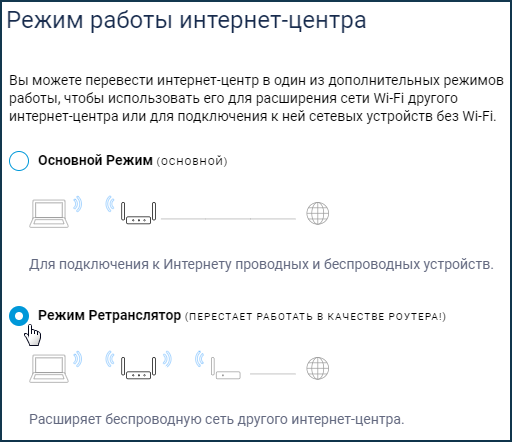
3. Откройте веб-интерфейс основного роутера, перейдите на страницу «Wi-Fi – система» нажмите кнопку захватить, чтобы добавить ретранслятор
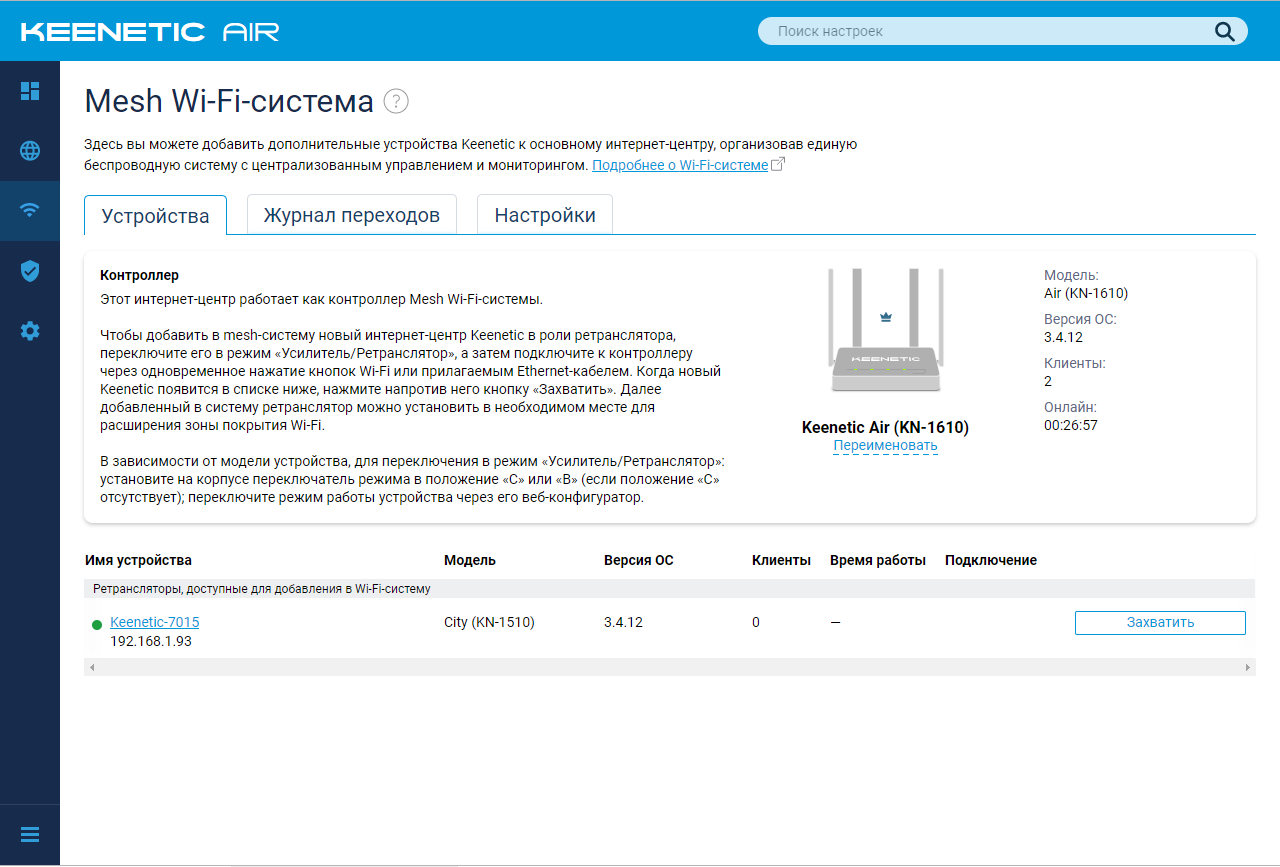
В момент захвата может произойти обновление операционной системы ретранслятора.
Дождитесь завершения процесса.
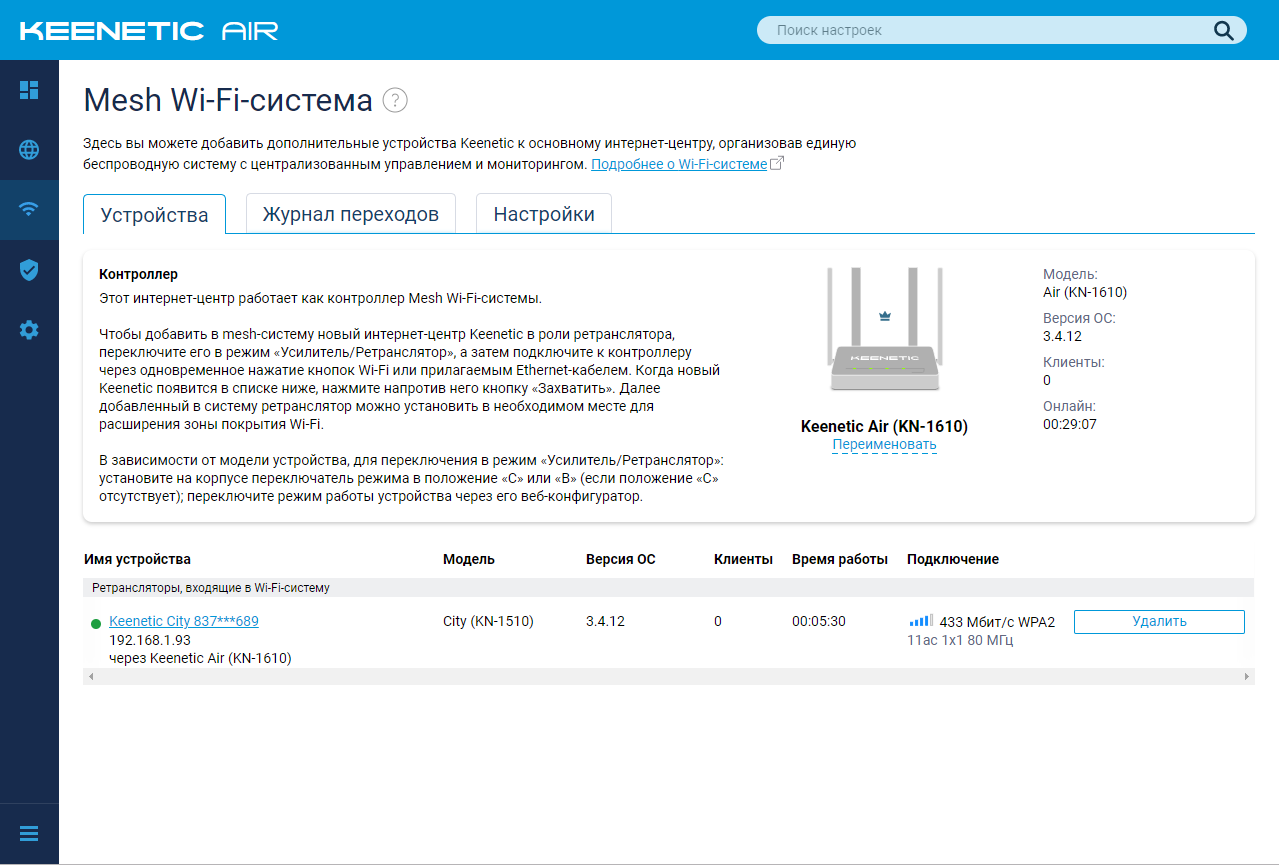
Отсоедините ретранслятор от главного роутера и перенесите его в нужное место в вашем доме, чтобы увеличить покрытие сети Wi-Fi. Индикатор  (Интернет) на ретрансляторе будет непрерывно гореть при успешном подключении ретранслятора к единой беспроводной сети.
4. Подключение через WPS
На ретрансляторе выполните однократное нажатие кнопки  (Wi-Fi) для запуска быстрого подключения по WPS к беспроводной сети главного роутера.
Важно! Кратковременно нажмите кнопку Wi-Fi и отпустите. Не удерживайте ее нажатой.
Таким же образом нажмите кнопку (Wi-Fi) на главном роутере. После запуска WPS на обоих роутерах активно замигают индикаторы Wi-Fi. Подождите, пока устройства согласуют все параметры и автоматически установят подключение. Обычно это занимает не более минуты. После успешной установки подключения на ретрансляторе загорится непрерывно индикатор (Интернет).
Рост благосостояния средних слоев населения в числе прочего выражается в увеличении доли многокомнатных квартир, односемейных домов и кондоминиумов в жилом фонде. Традиционные Wi-Fi-роутеры уже не могут обеспечить адекватный доступ к беспроводной сети во всех уголках таких жилищ. Ответным ходом производителей стали появившиеся несколько лет назад на рынке домашние mesh-системы — комплекты из нескольких аппаратных блоков, выступающих в роли узлов одноранговой сети. Такие блоки можно устанавливать в разных комнатах, чтобы понизить пагубное влияние препятствий (стен) и обеспечить уверенный прием сигналов от смартфонов, которые ввиду миниатюрности обладают, как правило, недостаточно мощными радиомодулями. В одном помещении большой площади увеличение количества точек доступа дает возможность повысить скорость обмена данными и общую производительность беспроводной сети без наращивания мощности. И главное: mesh-система позволяет использовать так называемый «бесшовный роуминг», то есть незаметное для клиентского устройства переключение с одной точки доступа на другую без прерывания связи.
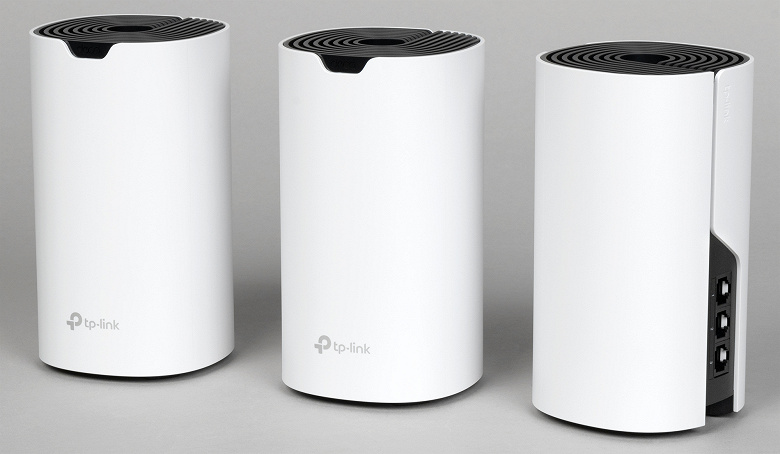
В интернет-каталоге компании TP-Link представлено 14 разных видов mesh-систем, из которых десять являются комплектами из трех блоков. Наш сегодняшний отчет посвящен именно такому, трехблочному комплекту TP-Link Deco S7.
| TP-Link Deco S7 | |
|---|---|
| Тип | домашняя mesh-система Wi-Fi |
| Класс | AC1900 |
| Информация на сайте производителя | tp-link.com |
| Рекомендованная цена за комплект из трех блоков | 17 тысяч рублей |
Домашняя mesh-система TP-Link Deco S7 представлена набором из блоков «два в одном»: каждый может выступать в роли либо роутера, либо точки доступа. Модели присвоен класс AC1900, что означает совместимость с беспроводным стандартом IEEE 802.11ac (соответствует требованиям Wi-Fi 5) и общую арифметическую сумму скоростей передачи данных на уровне 1900 Мбит/с в шесть потоков (до 600 Мбит/с в диапазоне 2,4 ГГц, до 1300 Мбит/с в диапазоне 5 ГГц). Шестипоточный режим теоретически реализуется благодаря поддержке многопользовательских множественных вводов-выводов (MU-MIMO) для радиомодулей, работающих с тремя антеннами одновременно на прием и передачу (3T3R).
Технология TP-Link Deco Mesh связывает все блоки (до десяти) в единую сеть с одним именем. Для обеспечения максимальной скорости коннекта при перемещении по дому (квартире) клиентские устройства автоматически переключаются между узлами (блоками), и это происходит незаметно для пользователя без повторных разрывов и восстановлений связи. Для реализации такого преимущества радиомодуль клиентского устройства, как и mesh-система, должен поддерживать стандарты «бесшовного роуминга» (802.11k/r/v).
Трехблочная mesh-сеть на основе TP-Link Deco S7 обеспечивает покрытие до 520 м² площади дома или квартиры и обслуживает одновременное подключение свыше 100 клиентских устройств. Развертывание сети производится быстро и просто, поэтому с установкой вполне справится даже неспециалист. В настройках сети предусмотрены опции родительского контроля, позволяющие управлять доступом в интернет детей и других членов семьи.
Руководство пользователя (на английском языке) можно скачать в формате PDF с сайта производителя.
Технические характеристики
Приводим данные производителя.
| Процессор | MediaTek TP1900BN |
|---|---|
| Объем памяти | 256 МБ |
| Общее количество антенн | 3, внутренние |
| Класс | AC1900 |
| Стандарты Wi-Fi | 5 ГГц: IEEE 802.11a/n/ac; 2,4 ГГц: IEEE 802.11b/g/n |
| ЭИИМ передатчика | < 20 дБм или < 100 мВт |
| Скорости обмена по Wi-Fi | 5 ГГц: 1300 Мбит/с (802.11ac); 2,4 ГГц: 600 Мбит/с (802.11n) |
| Разъемы | 3 × RJ-45 Ethernet 10/100/1000 Мбит/с |
| Автоматическое распознавание WAN/LAN | поддерживается во всех портах |
| Аппаратные выключатели | сброс (reset) |
| Организация архитектуры сети | TP-Link Mesh* |
| Пространственная модуляция | Beamforming |
| Поддерживаемые WAN-соединения | динамический IP-адрес, статический IP-адрес, PPPoE, PPTP, L2TP |
| Режимы работы | роутер; точка доступа |
| Гостевые сети | 1 × 5 ГГц, 1 × 2,4 ГГц |
| Приоритизация | QoS |
| Шифрование Wi-Fi | WPA-Personal; WPA2-Personal |
| Сетевая безопасность | межсетевой экран SPI; управление доступом |
| Переадресация (NAT) | проброс портов, UPnP |
| Динамическое назначение имен (DDNS) | TP-Link |
| Родительский контроль | фильтрация URL; расписания по времени |
| Облачный сервис | обновление прошивки; присвоение идентификатора TP-Link ID; служба DDNS |
| IPTV | IGMP Proxy; IGMP Snooping; мост; тегирование VLAN |
| Управление | мобильное приложение TP-Link Deco |
| Размеры блока (без адаптера питания и патч-корда) | 162×91×91 мм |
| Гарантия производителя | 3 года |
* Подробнее о TP-Link Mesh: www.tp-link.com/ru/support/faq/1367/

Главный вычислитель блока — процессор MediaTek TP1900BN с одним ядром ARM Cotrex-A7, работающим на тактовой частоте 1,2 ГГц.
Комплектация и внешний вид
Домашняя mesh-система TP-Link Deco S7 поставляется в коробке высококлассного полиграфического исполнения с избирательным использованием глянцевого лака в значащих участках для создания изобразительных акцентов. Оформление в целом наследует основные черты фирменного стиля производителя. Дизайн можно считать практически безупречным.

Коробка изобилует примечательными порциями сведений об особенностях изделий с перечислением их важнейших достоинств. Желтая наклейка (стикер в буквальном смысле) подтверждает, что система обеспечивается трехлетней гарантией производителя.
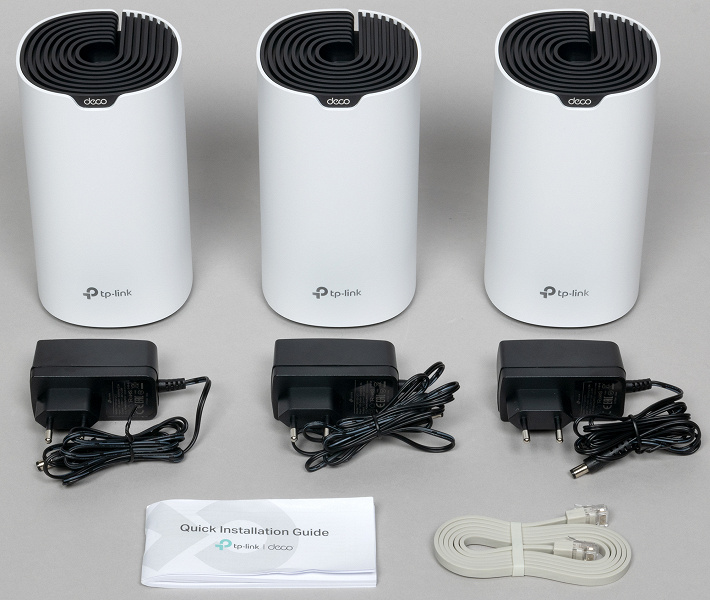
В коробке обнаруживаются: три совершенно одинаковых аппаратных блока, три одинаковых адаптера питания, патч-корд из восьмижильного кабеля пятой категории (Cat5) типа «витая пара» с наглухо заделанными концевыми разъемами RJ-45 и довольно пухлая инструкция по быстрой установке. Несмотря на существенный объем (в листах), мало-мальски полезных сведений там всего на пару страниц, но они многократно повторены в переводах на разные языки мира.
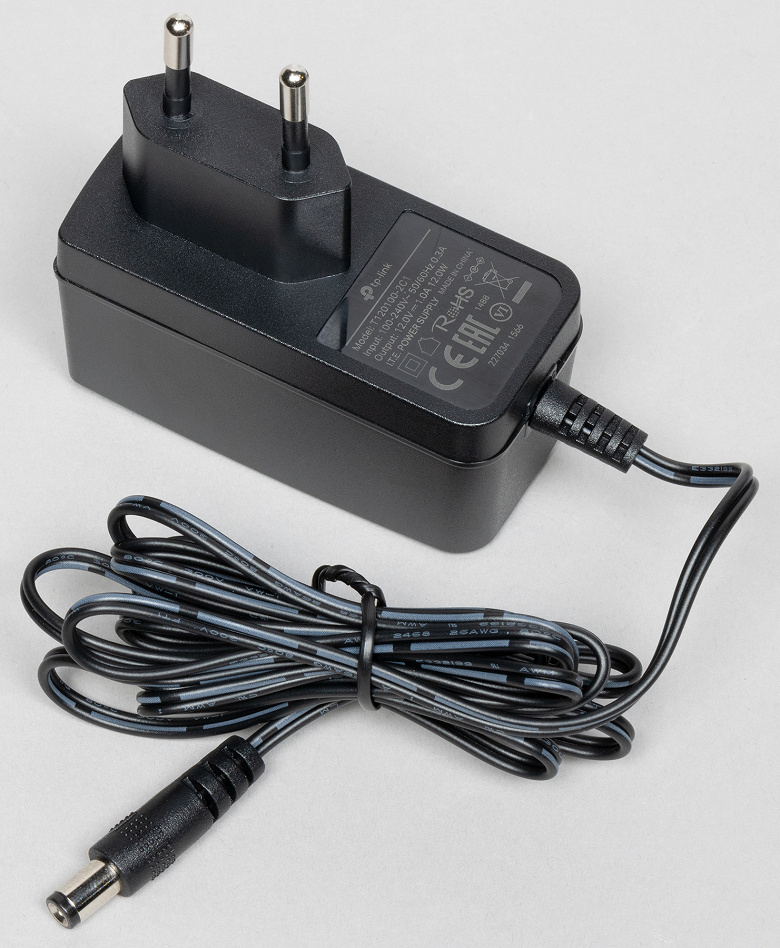
Адаптер мощностью 12 Вт с вмонтированной в его корпус евровилкой преобразует переменный ток бытовых сетей (100—240 В 50/60 Гц) в постоянный (12 В 1 A). Длина кабеля питания от корпуса адаптера до конца разъема для подключения к роутеру составляет 1,5 м.
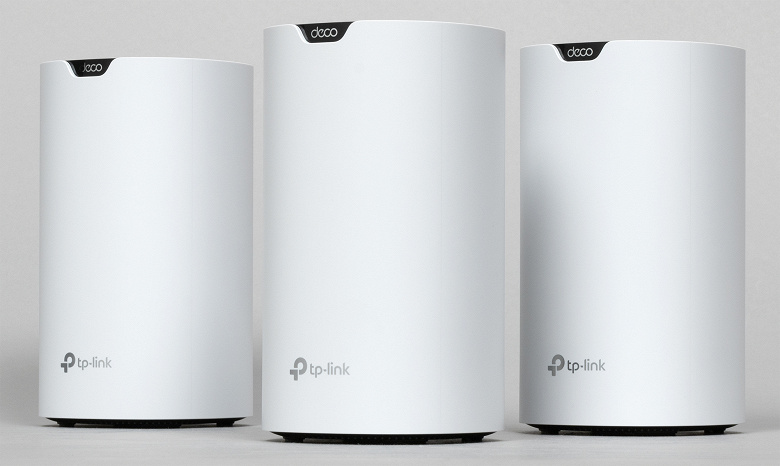
Пропорции и конструкция пластмассового корпуса подразумевают только вертикальную установку на горизонтальную плоскость.
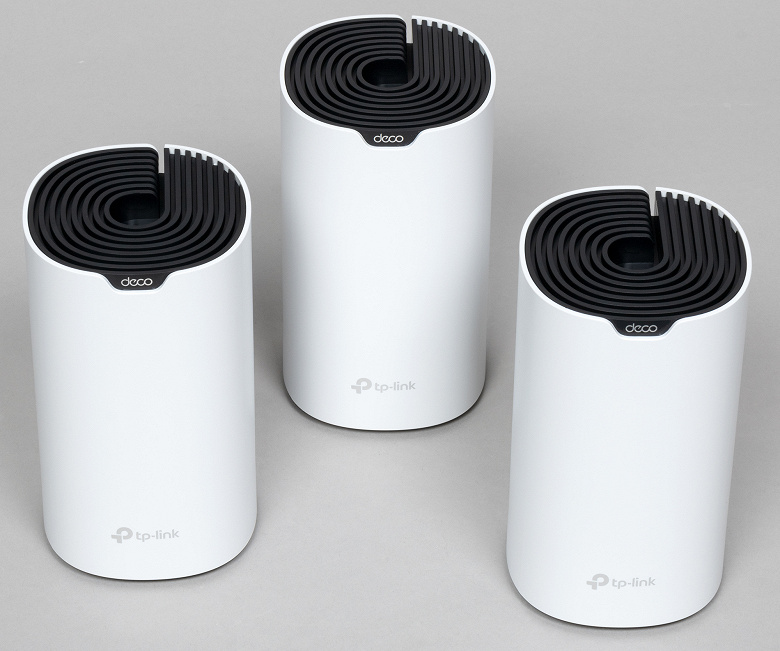
Каждый блок в комплекте поставки представляет собой полнофункциональное устройство, способное работать в одиночку как маршрутизатор или в группе как узел одноранговой mesh-сети. Корпус изготовлен из ударопрочного пластика и имеет средние размеры для своего сегмента устройств. На условно переднюю поверхность корпуса в ее нижней части нанесен логотип производителя.
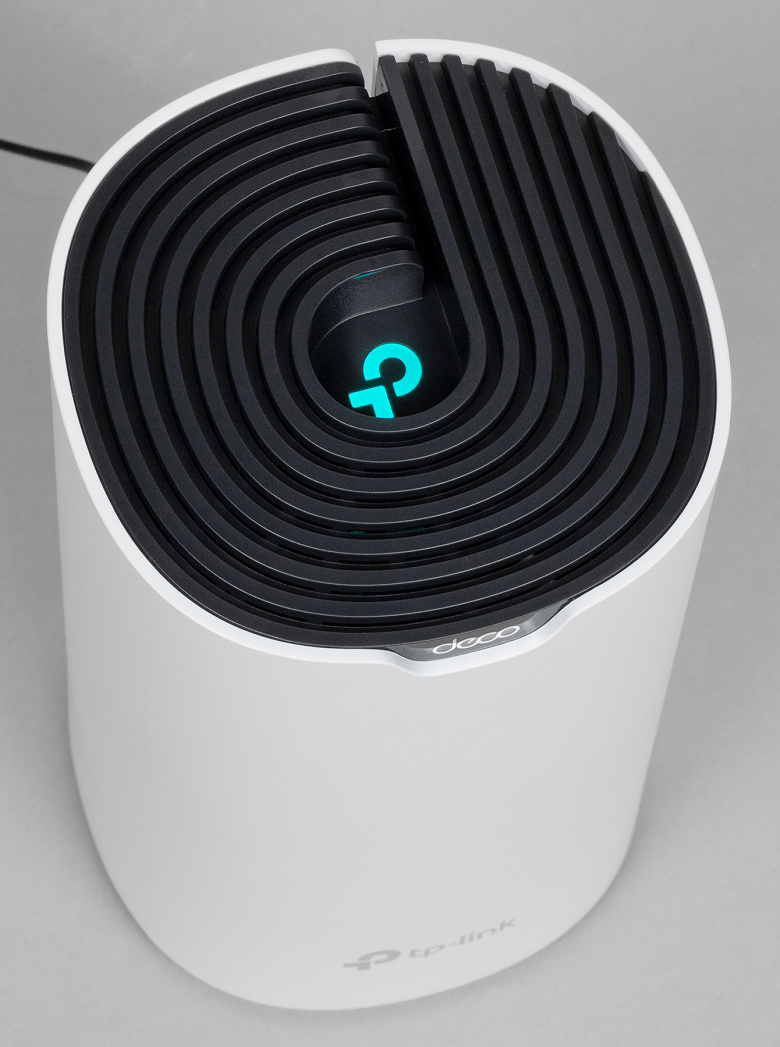
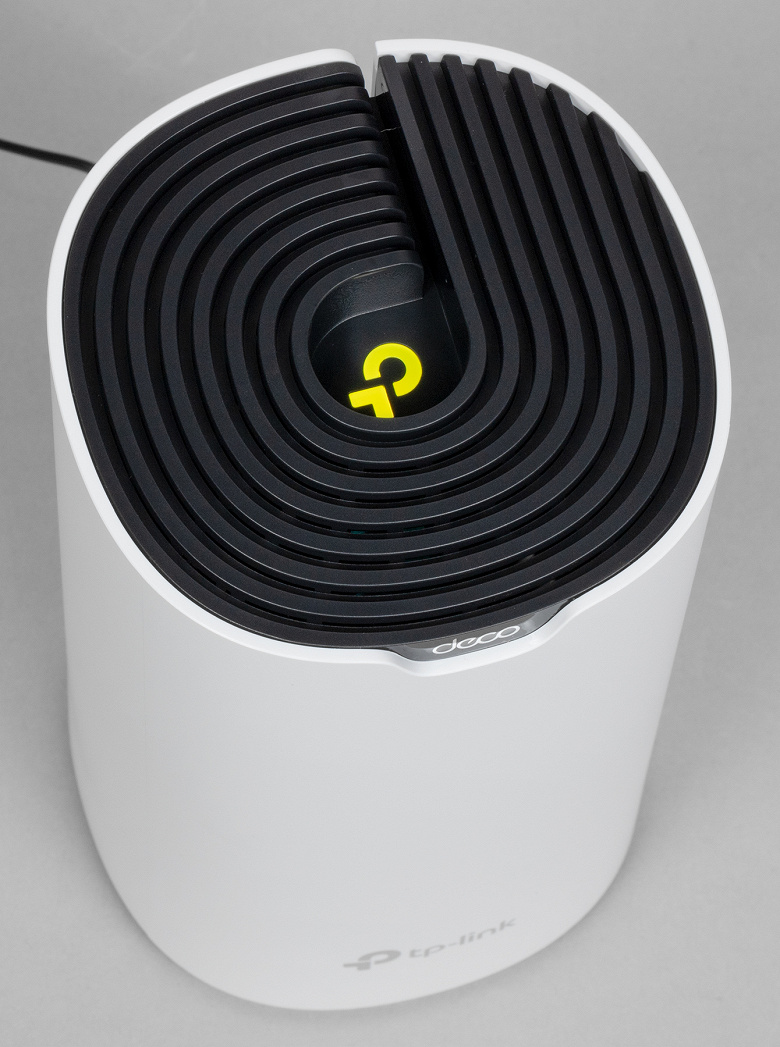
Сверху располагается один-единственный многоцветный индикатор в виде логотипа производителя, который имеет несколько цветных кодов.
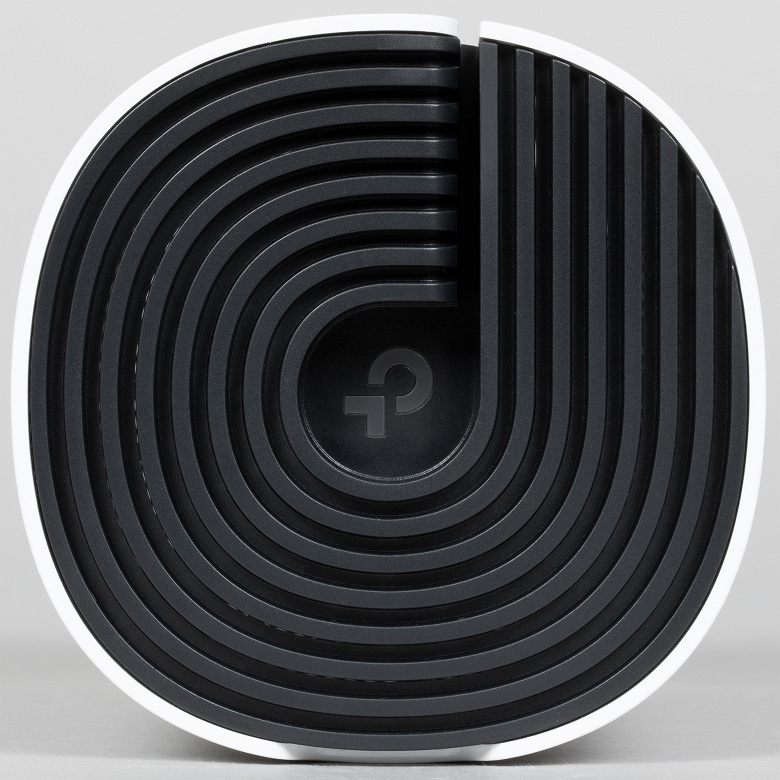
При включении питания и стартовой инициализации он светится желтым, в ходе настройки мигает голубым, при исправной работе в составе сети горит белым, а при поломке мигает красным.
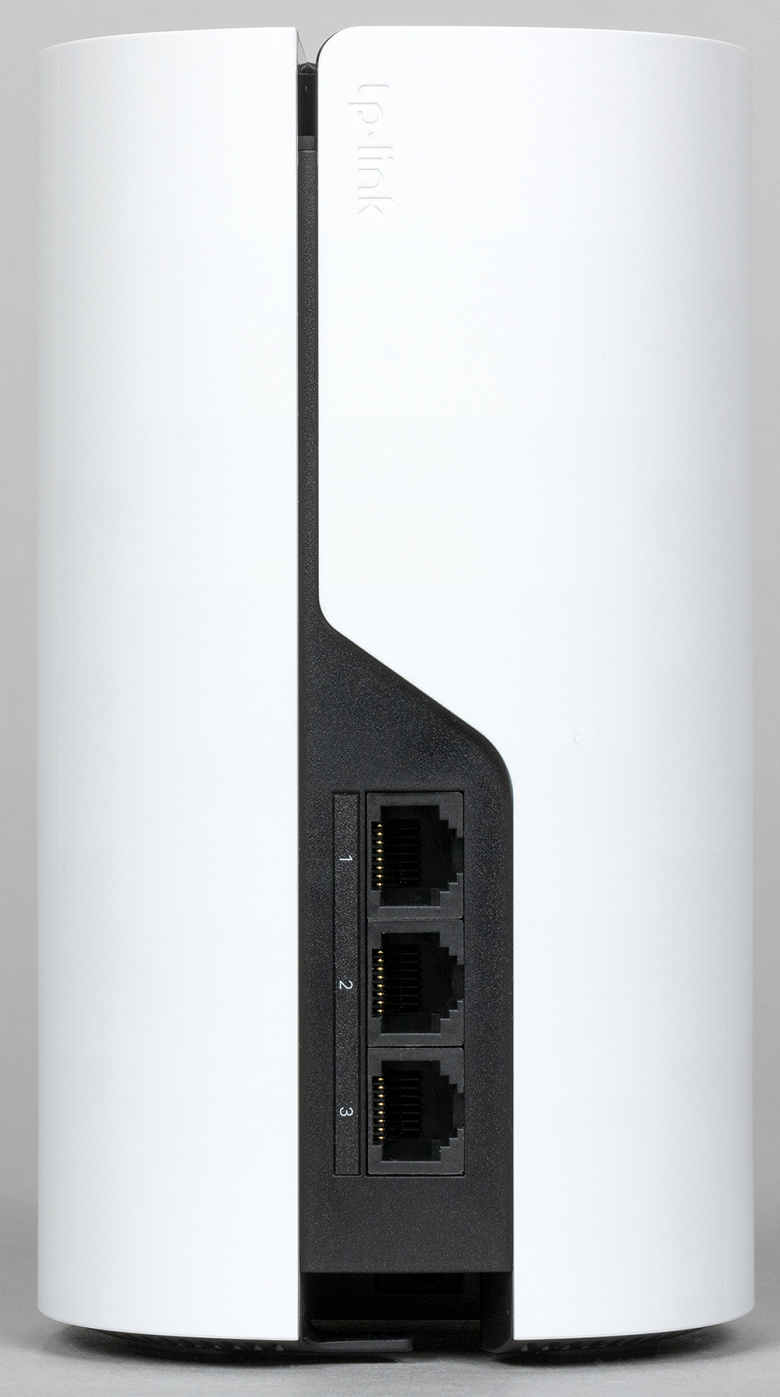
На условно задней стороне выведены коннекторы RJ-45 трех гигабитных портов Ethernet (1 GbE) с автоматической детекцией LAN/WAN. Светодиодов, отображающих сетевую активность, нет.
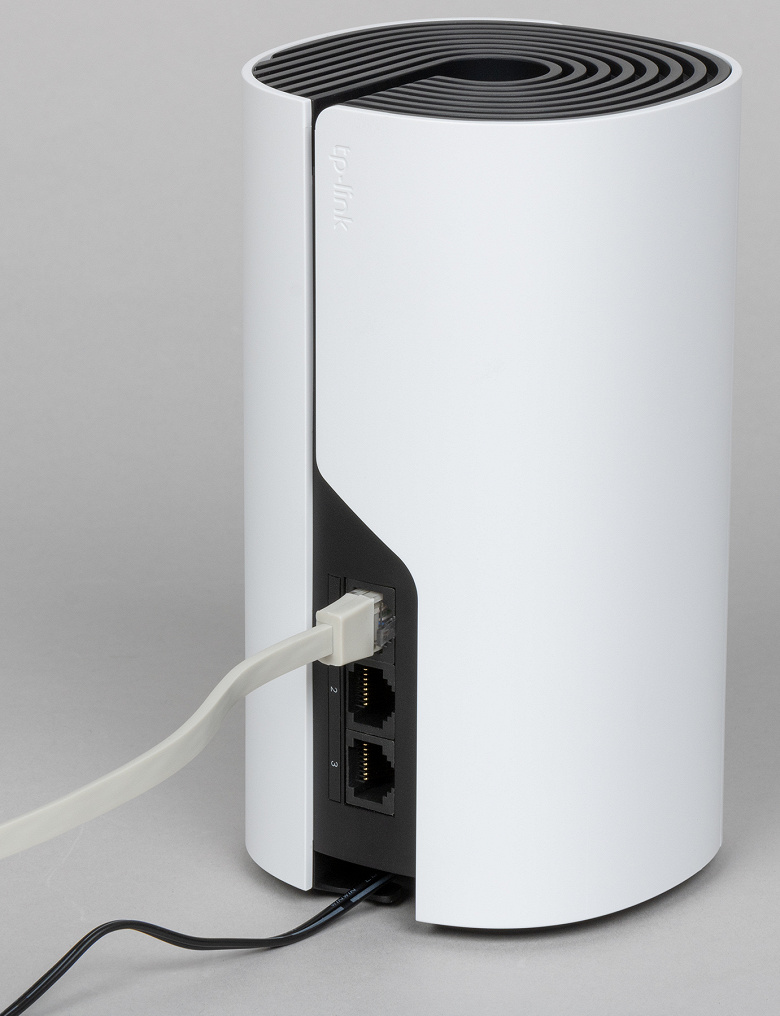
Подвесить блок, прикрепив к стене, не удастся из-за отсутствия крепежных приспособлений, да и сама форма корпуса исключает подобное решение.
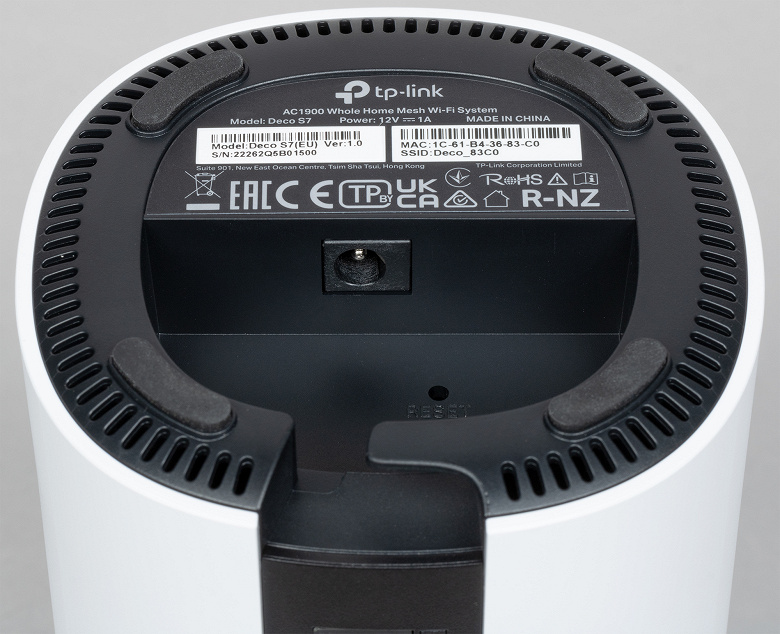
Четыре резиновые опоры на днище обеспечивают устойчивость и препятствуют скольжению. В специальном углублении расположен разъем адаптера питания и отверстие для доступа к кнопке сброса. По периметру нижней стенки располагаются щели пассивной системы охлаждения. Через них воздух извне проникает во внутренний объем устройства, отбирает тепло от компонентов электронной «начинки», при этом сам нагревается, поднимается наверх и выходит наружу через верхние решетки, прорезанные в крышке блока.
Установка
Как мы упоминали выше, все три блока комплекта совершенно равноценны, поэтому начинать развертывание mesh-сети можно с любого из них. Начальный этап установки определит главный узел в одноранговой иерархии и назначит его роутером. Затем остальные блоки можно подключить к нему как подчиненные. Трех узлов из комплекта поставки достаточно для обеспечения покрытия пятикомнатной городской квартиры или односемейного дома в два-три этажа.

Для создания mesh-сети следует в обязательном порядке установить на смартфон или планшет фирменное приложение TP-Link Deco (доступно на Google Play и в App Store) и обзавестись аккаунтом в облачном сервисе производителя, если он не был создан ранее. Мастер установки сообщит обо всех необходимых манипуляциях на соответствующих этапах.
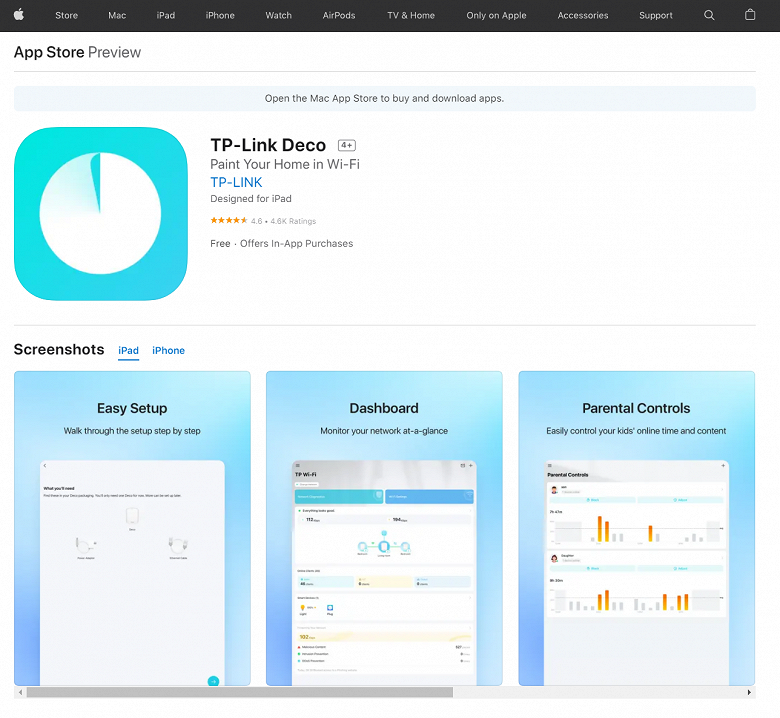
Скачиваем и запускаем приложение. Мастер установки запрашивает имя пользователя в облаке TP-Link и пароль. Если регистрации еще нет, то ее необходимо получить — приложение выдаст нужные инструкции.
После этого получаем пошаговую инструкцию для дальнейших действий.
Выбираем из списка устройств TP-Link Deco S7. Подключаем кабель WAN (от провайдера) к любому из коннекторов RJ-45, расположенных на задней поверхности блока. Включаем питание. После загрузки верхний индикатор начинает мигать синим, по умолчанию он создает беспроводную сеть с идентификатором Deco_83C0. К ней нужно подключиться из среды Android обычным способом, как к любой другой беспроводной сети.
Первый обнаруженный узел станет главным и будет выполнять роль шлюза между WAN провайдера и домовой LAN, а равно и маршрутизатора домашней mesh-сети. Его можно назвать по месту расположения (выбрать подходящее обозначение из списка) или назначить имя по желанию.
Подключаемся к вновь созданной сети (мы назвали ее «Deco») и подключаемся к интернет. Создаем новую (собственную) беспроводную сеть, дав ей имя и введя пароль для доступа.
На этом первый этап завершен. Теперь можно добавить еще два оставшихся узла из комплекта поставки.
Аналогичным образом добавляются последующие аппаратные блоки, которые можно приобрести отдельно.
Настройка
Настройка опций и параметров mesh-сети производится с помощью того же мобильного приложения TP-Link Deco, которое использовалось для первоначальной установки. Следует тапнуть на пиктограмме «Подробнее» (внизу справа).
Первыми приведены опции настройки беспроводной сети с выбором диапазона (2,4 ГГц, 5 ГГц или оба), защитой (по умолчанию WPA2), возможность организации гостевой сети с доступом без пароля, защищенного подключения клиентов (WPS).
Сеть можно попытаться оптимизировать в автоматическом режиме. Процесс занимает менее минуты, но что конкретно при этом происходит, выявить нельзя.
Дополнительные функции дают возможность изменить режим работы (роутер или точка доступа), активировать IPTV, клонировать MAC-адрес, включить DDNS и изменить параметры сервера DHCP.
Предусмотрена возможность резервирования IP-адресов в пределах пула, выделяемого DHCP, активация быстрого роуминга, технологии пространственного моделирования каналов радиосвязи Beamforming и преобразование сетевых адресов (NAT) в виде шлюза уровня приложений (ALG) и медиасервера (UPnP).
В составе набора экспериментальных функций, носящего название «Лаборатория Deco», есть Wi-Fi-ассистент, позволяющий анализировать скорость обмена данными в сети, наличие защиты, структуру помех и тому подобное.
Уровень помех в более подробном варианте можно исследовать с помощью дополнительной одноименной функции уже вне «Лаборатории Deco».
Доступны функции вывода сведений об устройствах, подключенных к сети, сканирования открытых портов и тесты пинга шлюза, сервера Google и сервера TP-Link.
Приложение дает возможность организовать родительский контроль за сайтами, посещаемыми членами семьи, в том числе, управлять доступом по времени, проводимому в интернете.
Каждому пользователю, который подлежит родительскому контролю, присваивается собственный профиль с описанием и назначенным клиентским оборудованием.
Затем можно организовать список запрещенных для посещения сайтов и определить время и дни, в течение которых профилю разрешается доступ к интернету.
Помимо мобильного приложения реализован и веб-интерфейс, однако его функциональность очень сильно ограничена. На момент подготовки настоящего обзора поддерживается только английский язык.
После подключения клиентского устройства к аппаратному блоку посредством прилагаемого в комплекте патч-корда следует ввести в адресной строке браузера «tplinkdeco.net».
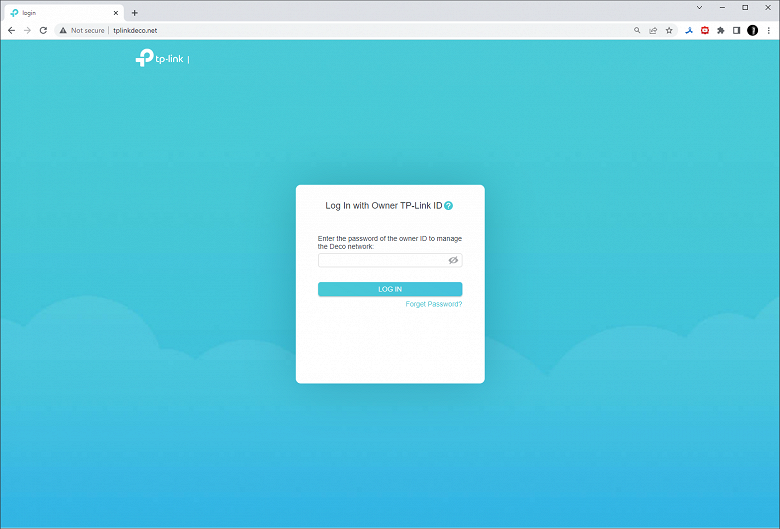
В появившемся окне видны пиктограммы Network Map и Advanced. Клик мышью на первой представляет структуру сети в ее текущем состоянии.
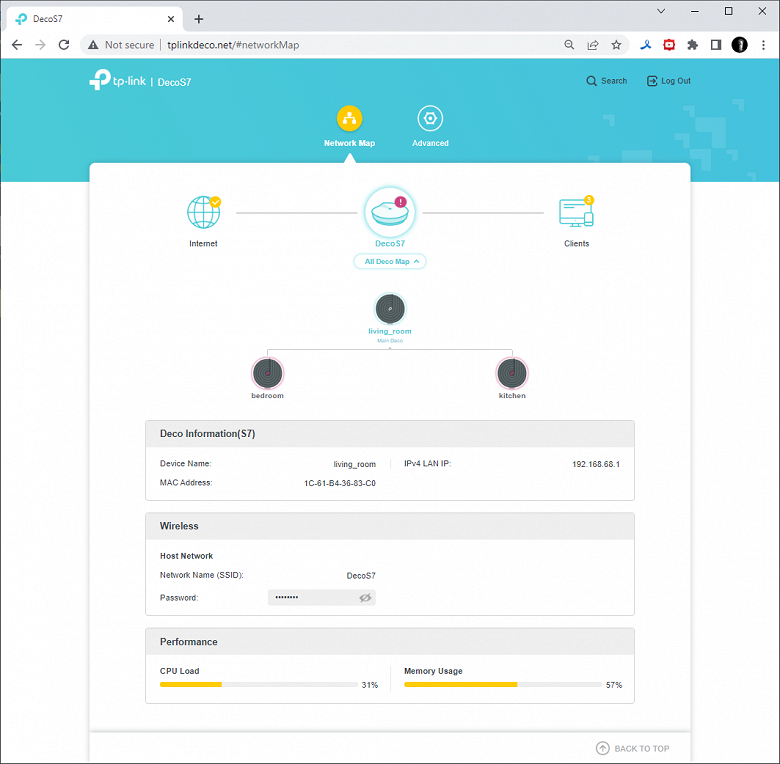
Помимо наименования устройств можно оценить степень загрузки аппаратных ресурсов роутера (процессора и памяти).
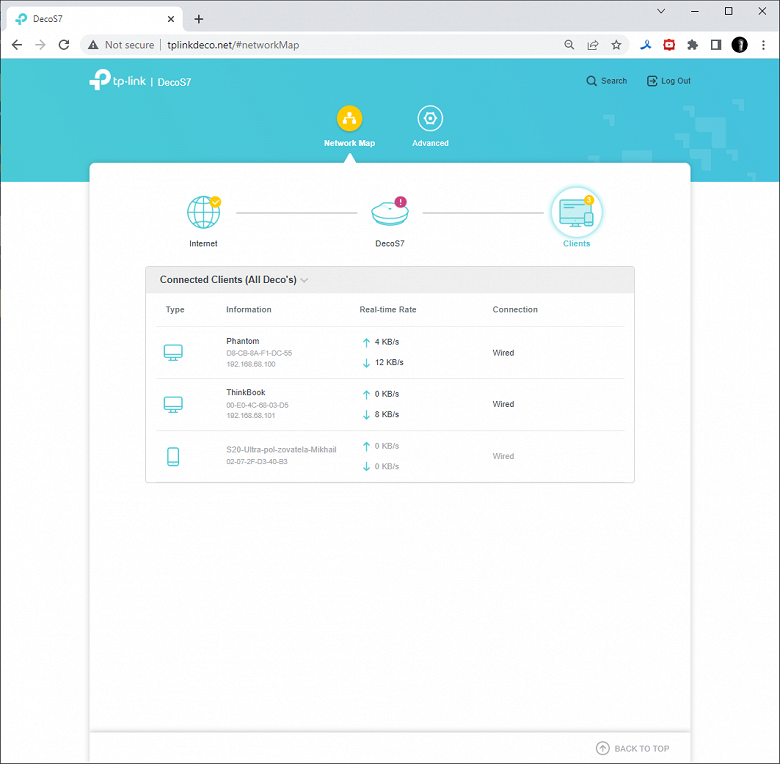
В разделе расширенных настроек доступны сведения о состоянии беспроводной сети.
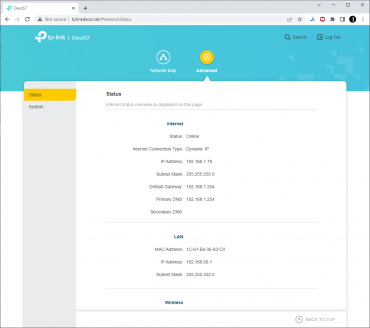
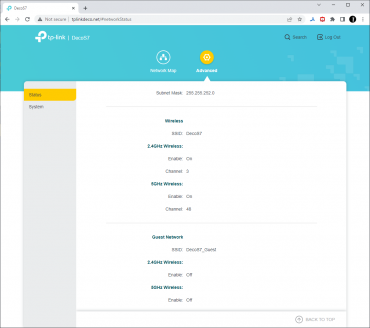
И есть еще несколько опций, в том числе, возможность загрузки обновления прошивки.
Этим возможности веб-интерфейса исчерпываются.
Тестирование
Подключение к интернет производилось посредством пассивной гигабитной оптической сети (GPON), входной транк которой соединен с абонентским терминалом RV6699, выполняющим одновременно функции оптоэлектронного преобразователя, модема и первичного роутера WAN. Испытания, проведенные при помощи Ookla Speedtest, подтверждают скорости передачи и приема данных на почти гигабитном уровне.
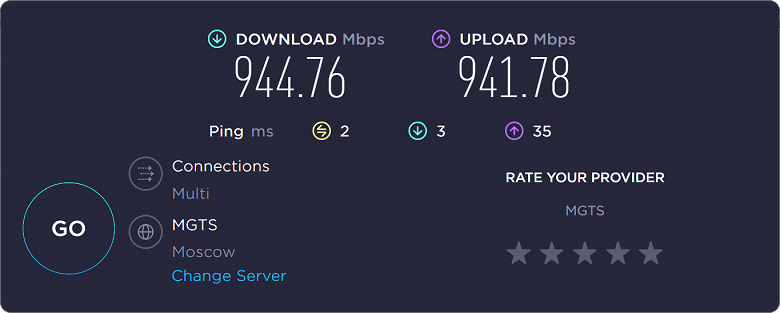
Специфика GPON не позволила задействовать PPPoE, PPTP, L2TP и другие протоколы туннелирования на стороне провайдера. Следует заметить, что упомянутые варианты подключений, распространенные во времена господства DSL и кабелей «витая пара», сегодня утратили полезность и встречаются всё реже. К тому же IPoE обеспечивает максимально возможные скорости передачи данных благодаря аппаратной, а не программной обработке пакетов. Поэтому мы измеряли в эксперименте и приводим ниже только упомянутые показатели маршрутизации.
| Маршрут | Скорость, Мбит/с |
|---|---|
| LAN→WAN (1 поток) | 875 |
| LAN←WAN (1 поток) | 939 |
| LAN↔WAN (2 потока) | 815 |
| LAN→WAN (8 потоков) | 913 |
| LAN←WAN (8 потоков) | 909 |
| LAN↔WAN (16 потоков) | 837 |
Заметно, что скорости почти достигают гигабитных, правда, не удваиваются при организации дуплекса. Но всё равно роутер хорошо справляется с возложенными на него обязанностями, и его аппаратная часть полностью соответствует потребностям маршрутизации при гигабитном коннекте к провайдеру, ограничивая внешний поток лишь на мало значимую величину.
Для последующих испытания беспроводных подключений мы использовали три вида клиентских устройств:
- Ноутбук с подключенным к нему USB-адаптером TP-Link Archer TX20U
IEEE 802.11a/b/g/n/ac/ax, максимальная скорость 1201 Мбит/с - Ноутбук с адаптером Intel AX210 внутри корпуса (интерфейс подключения M.2)
IEEE 802.11a/b/g/n/ac/ax, максимальная скорость 2402 Мбит/с - Смартфон Samsung Galaxy S20 Ultra со встроенным адаптером Wi-Fi 6
IEEE 802.11a/b/g/n/ac/ax, максимальная скорость 1201 Мбит/с
Первая серия экспериментов посвящена оценке скоростей обмена данными в mesh-сети в реальных условиях. Мы реализовали беспроводной коннект клиентских устройств последовательно к каждому из трех узлов. Первый из них является шлюзом между WAN (кабель от терминала провайдера) и внутридомовой LAN, организованной путем подключения двух оставшихся узлов по Wi-Fi 5 ГГц. Мы использовали только этот диапазон, поскольку он обещает максимальные скорости, а задействовать 2,4 ГГц не имеет особого смысла.
Поскольку наша методика тестирования не позволяет оценить «бесшовность» mesh-сети, то есть показать, насколько незаметно для клиента происходит переключение с одного узла на другой при перемещении устройства по разным помещениям, мы просто выключали и затем включали Wi-Fi-адаптеры в каждой локации.
Вызывая карту сети в мобильном приложении, можно убедиться в том, что клиент подключился именно к узлу в нужном помещении, а не к какому-нибудь другому.
Узлы размещали в разных помещениях соответственно трем схемам (см. ниже). Клиентские устройства в каждой из комнат располагались на расстоянии около 4 м от ближайшего узла в зоне прямой видимости.
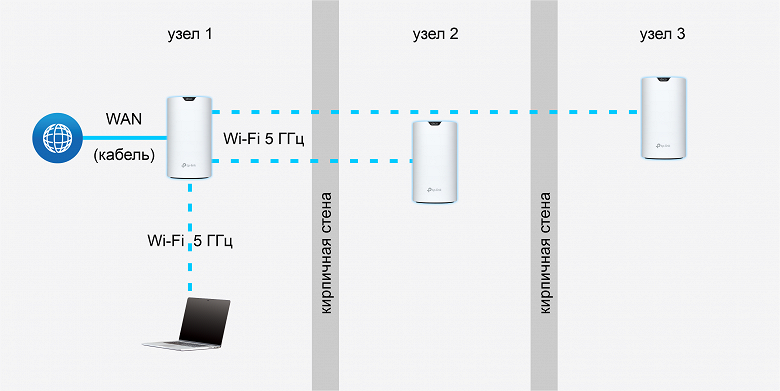
В первой локации происходило подключение клиентов к первому узлу, то есть роутеру.

Во втором помещении располагался узел 2, к которому подключались клиентские устройства. На пути следования радиосигналов между узлом 2 и узлом 1 (роутером) находилась одна кирпичная стена.
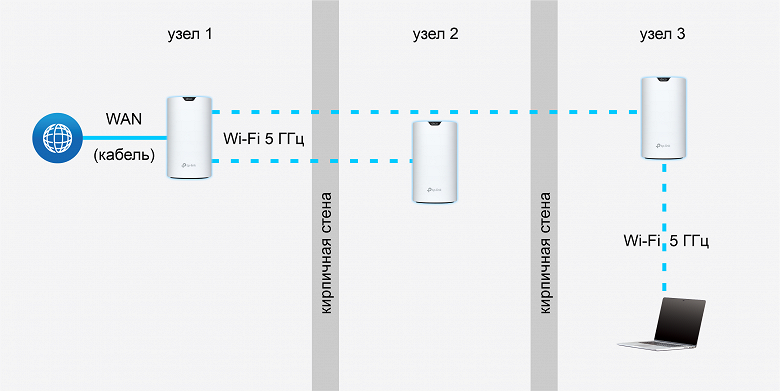
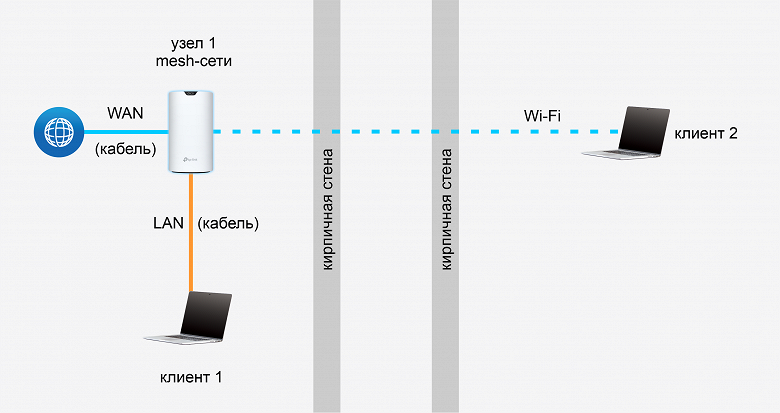
В третьей комнате клиенты подключались к узлу 3. Между ним и роутером (узлом 1) находились две кирпичные стены.
Результаты измерений мы свели в три блока соответственно типам клиентов.
| Маршрут | узел 1 | узел 2 | узел 3 |
|---|---|---|---|
| LAN←WAN (1 поток) | 348 | 177 | 122 |
| LAN→WAN (1 поток) | 335 | 215 | 135 |
| LAN↔WAN (2 потока) | 466 | 266 | 73 |
| LAN←WAN (8 потоков) | 534 | 310 | 169 |
| LAN→WAN (8 потоков) | 596 | 355 | 179 |
| LAN↔WAN (16 потоков) | 562 | 360 | 90 |
Наиболее предпочтительным радиомодулем в проведенных экспериментах стал Intel AX210, обеспечивший скорости беспроводного подключения к роутеру напрямую почти 600 Мбит/с и наименьшее их понижение при коннектах к узлу 2 и узлу 3. Максимум, достигнутый Intel AX210 — это отличный результат для домашней сети Wi-Fi 5.
| Маршрут | узел 1 | узел 2 | узел 3 |
|---|---|---|---|
| LAN←WAN (1 поток) | 218 | 118 | 96 |
| LAN→WAN (1 поток) | 244 | 164 | 117 |
| LAN↔WAN (2 потока) | 298 | 188 | 68 |
| LAN←WAN (8 потоков) | 249 | 246 | 134 |
| LAN→WAN (8 потоков) | 260 | 229 | 125 |
| LAN↔WAN (16 потоков) | 307 | 236 | 81 |
Смартфон Samsung Galaxy S20 Ultra проигрывает лидеру и занимает второе место. Однако обратим внимание на высокие показатели его работы в четырехпоточном режиме. Удивительно и то, что встроенный смартфонный адаптер опережает внешний, подключаемый к порту USB 3 и имеющий отдельные крупные антенны. Это следующий персонаж в нашем отчете.
| Маршрут | узел 1 | узел 2 | узел 3 |
|---|---|---|---|
| LAN←WAN (1 поток) | 225 | 151 | 117 |
| LAN→WAN (1 поток) | 270 | 206 | 127 |
| LAN←WAN (4 потока) | 399 | 234 | 169 |
| LAN→WAN (4 потока) | 558 | 330 | 184 |
USB-адаптер Wi-Fi под названием TP-Link TX20U Plus занял третье место. При беспроводном коннекте к роутеру он поддерживает скорость до 300 Мбит/с. Интересно, что смартфонный радиомодуль демонстрирует в этой ситуации более высокие скорости, чем внешний, с его крупными выносными антеннами.
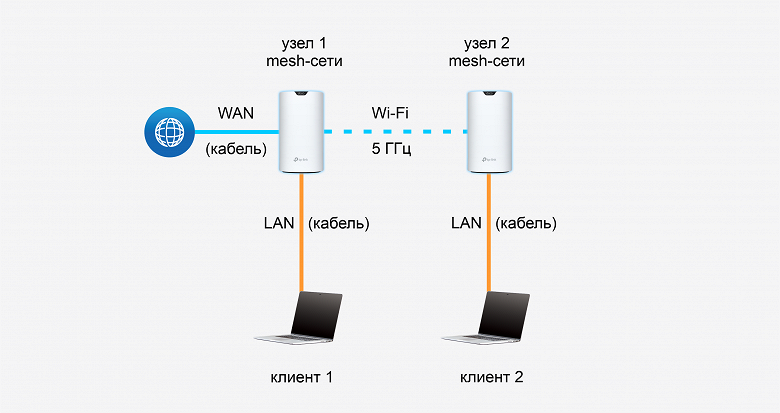
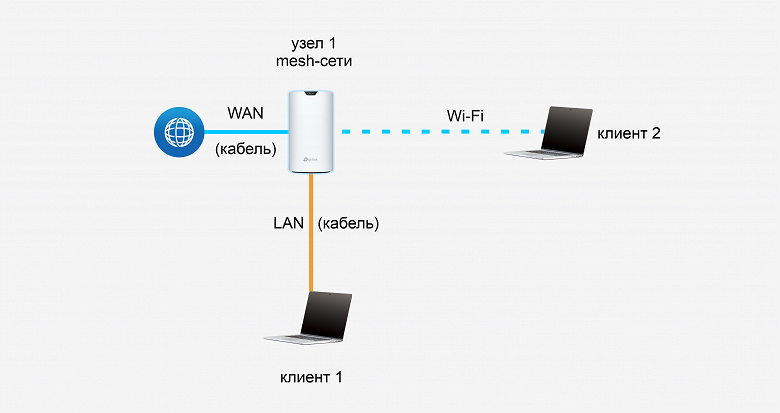
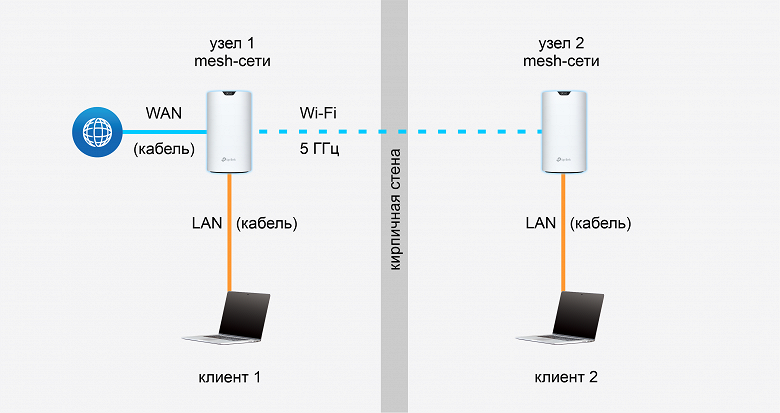
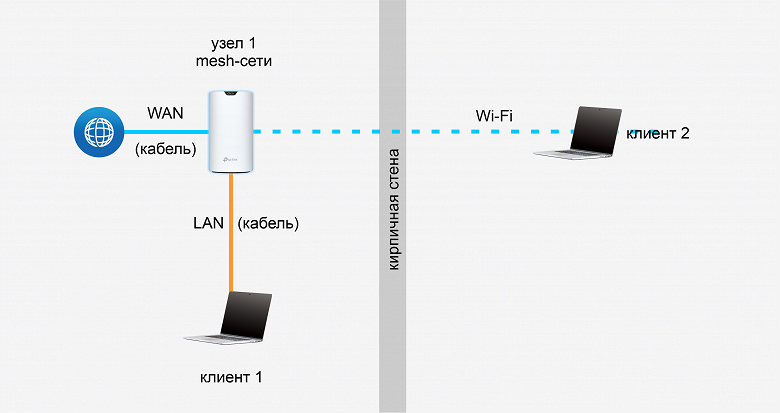
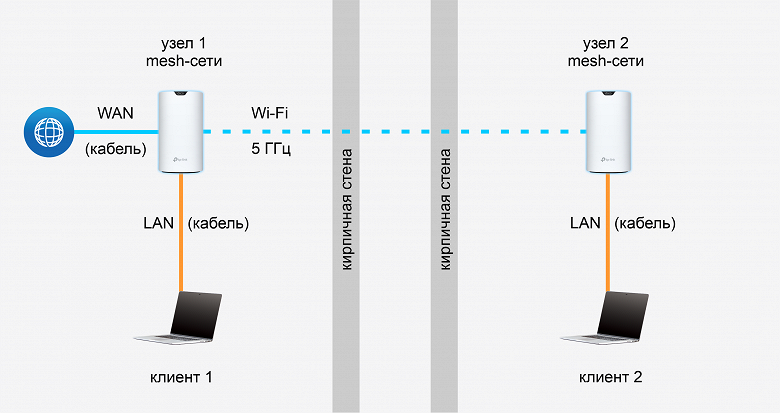
При тестировании качества беспроводной связи между узлами mesh-сети мы подключали к каждому из ее узлов по одному проводному клиенту посредством гигабитного кабеля Ethernet. Клиент 1 выполнял роль активного (тестирующего), а клиент 2 — пассивного (тестируемого). Для выявления скорости передачи данных по радио между роутером и обслуживаемым устройством к первому подключали кабелем Ethernet тестирующего клиента, а тестируемый соединялся с узлом 1 mesh-сети по Wi-Fi. Испытания проводили раздельно в диапазонах Wi-Fi 5 ГГц и 2,4 ГГц в трех локациях.
1. Роутер и обслуживаемое им устройство находятся в одном помещении, в зоне прямой видимости, на удалении 4 м друг от друга. Схемы подключения 2.1 и 2.2 представлены ниже.
| Клиент | Узел TP-Link Deco S7 | Intel AX210 | TP-Link TX20U Plus |
|---|---|---|---|
| LAN←WAN (1 поток) | 286 | 409 | 205 |
| LAN→WAN (1 поток) | 398 | 383 | 256 |
| LAN↔WAN (2 потока) | 438 | 540 | 293 |
| LAN←WAN (8 потоков) | 461 | 589 | 248 |
| LAN→WAN (8 потоков) | 587 | 599 | 259 |
| LAN↔WAN (16 потоков) | 510 | 649 | 303 |
| Клиент | Узел TP-Link Deco S7 | Intel AX210 | TP-Link TX20U Plus |
|---|---|---|---|
| LAN←WAN (1 поток) | 333 | 150 | 152 |
| LAN→WAN (1 поток) | 451 | 181 | 190 |
| LAN↔WAN (2 потока) | 562 | 88 | 207 |
| LAN←WAN (8 потоков) | 577 | 160 | 214 |
| LAN→WAN (8 потоков) | 766 | 264 | 236 |
| LAN↔WAN (16 потоков) | 656 | 204 | 203 |
При подключении к роутеру по Wi-Fi 5 ГГц в зоне прямой видимости лучше других показал себя опять-таки Intel AX210, который опередил по скоростям радиомодули узлов mesh-сети. При подключении к роутеру узла mesh-сети в диапазоне Wi-Fi 2,4 ГГц скоростные показатели почти не отличаются от показателей, полученных в диапазоне 5 ГГц. Вероятно, именно последний используется для соединений между узлами mesh-сети даже в том случае, когда вся беспроводная сеть работает на частоте 2,4 ГГц. Возможно, осознание этого обстоятельства заставляет усомниться в чистоте эксперимента, но подобное решение вполне оправдано в реальной жизни. Ведь даже если клиентская часть не поддерживает более современный диапазон, к чему ограничивать скорость перемещения пакетов между узлами?
2. Подключение узла и клиентов к роутеру mesh-сети по Wi-Fi на дистанции 6 м с препятствием в виде одной кирпичной стены.
| Клиент | Узел TP-Link Deco S7 | Intel AX210 | TP-Link TX20U Plus |
|---|---|---|---|
| LAN←WAN (1 поток) | 274 | 389 | 215 |
| LAN→WAN (1 поток) | 370 | 355 | 250 |
| LAN↔WAN (2 потока) | 430 | 502 | 291 |
| LAN←WAN (8 потоков) | 460 | 617 | 248 |
| LAN→WAN (8 потоков) | 578 | 571 | 257 |
| LAN↔WAN (16 потоков) | 506 | 619 | 302 |
| Клиент | Узел TP-Link Deco S7 | Intel AX210 | TP-Link TX20U Plus |
|---|---|---|---|
| LAN←WAN (1 поток) | 308 | 127 | 151 |
| LAN→WAN (1 поток) | 398 | 146 | 166 |
| LAN↔WAN (2 потока) | 503 | 76 | 86 |
| LAN←WAN (8 потоков) | 574 | 143 | 204 |
| LAN→WAN (8 потоков) | 719 | 181 | 188 |
| LAN↔WAN (16 потоков) | 638 | 81 | 89 |
При увеличении удаления от роутера до 6 м и появлении на пути сигнала одной стены картина изменяется мало: вновь по скоростям коннекта к Wi-Fi в диапазоне 5 ГГц лидирует Intel AX210, а при 2,4 ГГц радиомодули узла ведут себя так, как будто работают при 5 ГГц. Однако при меньшей частоте TP-Link TX20U Plus опережает ноутбучный адаптер.
3. Подключение узла и клиентов к роутеру mesh-сети по Wi-Fi на дистанции 9 м с препятствиями в виде двух кирпичных стен.
| Клиент | Узел TP-Link Deco S7 | Intel AX210 | TP-Link TX20U Plus |
|---|---|---|---|
| LAN←WAN (1 поток) | 204 | 78 | 198 |
| LAN→WAN (1 поток) | 226 | 76 | 250 |
| LAN↔WAN (2 потока) | 81 | 37 | 260 |
| LAN←WAN (8 потоков) | 312 | 76 | 243 |
| LAN→WAN (8 потоков) | 281 | 69 | 246 |
| LAN↔WAN (16 потоков) | 293 | 39 | 249 |
| Клиент | Узел TP-Link Deco S7 | Intel AX210 | TP-Link TX20U Plus |
|---|---|---|---|
| LAN←WAN (1 поток) | 201 | 31 | 80 |
| LAN→WAN (1 поток) | 203 | 66 | 114 |
| LAN↔WAN (2 потока) | 51 | 21 | 47 |
| LAN←WAN (8 потоков) | 281 | 38 | 72 |
| LAN→WAN (8 потоков) | 332 | 68 | 124 |
| LAN↔WAN (16 потоков) | 370 | 24 | 50 |
Если разнести клиентов и роутер на 9 м и поместить между ними две стены, то в диапазоне 5 ГГц картина сильно изменяется: по скорости в лидеры выходит TP-Link TX20U Plus, а ноутбучный адаптер становится аутсайдером. Но важно другое: обоих по скоростям опережает радиомодем узла. Это означает, что как бы ни была хороша клиентская часть, в сложных условиях среды mesh-структура TP-Link Deco обеспечит более высокую скорость коннекта. Что и требовалось доказать.
Заключение
Домашняя mesh-система TP-Link Deco S7 представлена тремя равноценными аппаратными блоками. Каждый из них — устройство «два в одном», способное работать в качестве либо роутера, либо точки доступа в диапазонах Wi-Fi 5 ГГц и 2,4 ГГц. Выступая узлами в составе единой mesh-сети три блока обеспечивают беспроводное покрытие помещения на площади до 520 м² и могут обслуживать одновременное подключение свыше 100 клиентских устройств.
Развертывание сети производится быстро и просто, с это задачей справится даже неспециалист. Управление осуществляется со смартфона или планшета при помощи мобильного приложения TP-Link Deco, в котором в числе прочего есть опции родительского контроля, позволяющие управлять доступом пользователей к интернету в соответствии с создаваемыми профилями.
В наших испытаниях при тестировании скорости маршрутизации по кабелю устройство показало высокие результаты, вполне подходящие для высокоскоростных тарифных планов. Поэтому комплект можно использовать в качестве основного (единственного) маршрутизатора с подключением к WAN провайдера с использованием гигабитного проводного соединения.
В заключение предлагаем посмотреть наш видеообзор Wi-Fi Mesh-системы TP-Link Deco S7:
Благодарим компанию TP-Link за оборудование, предоставленное для испытаний
TP-Link Deco M4 – одна из самых доступных Mesh Wi-Fi систем на рынке. А если рассматривать к покупке комплект из одного модуля, то он получиться даже дешевле, чем маршрутизатор примерно с такими же характеристиками. Но в случае с Deco M4, у нас всегда будет возможность в случае необходимости докупить еще один модуль и расширить Wi-Fi сеть. Ну и получить все фишки и преимущества технологии Mesh Wi-Fi. Если вы только выбираете себе систему для создания бесшовной Wi-Fi сети, то рекомендую для начала почитать обзор на TP-Link Deco M4. В этой статье я продемонстрирую весь процесс установки, подключения и настройки этой системы.
Deco M4, как и другие Mesh-системы от TP-Link настраивается очень просто. Весь процесс настройки и управления осуществляется через приложение «Deco». Установить его можно как на iPhone, или iPad, так и на любое Android-устройство. В магазине приложений, в поиске наберите «TP-Link Deco» и установите приложение.
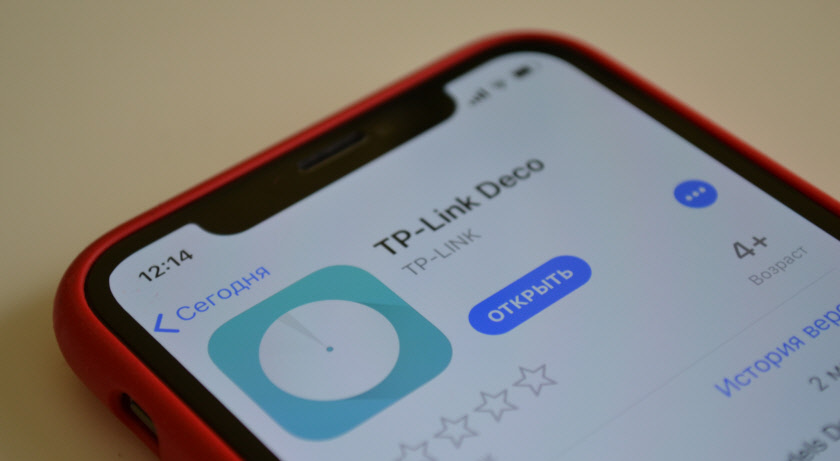 В небольшой инструкции, которая есть в комплекте, есть QR-код. Отсканировав его со своего телефона или планшета, можно сразу перейти к загрузке приложения. Приложение установите, но пока что не запускайте. Сначала выполним подключение модуля Deco M4.
Настройка TP-Link Deco M4
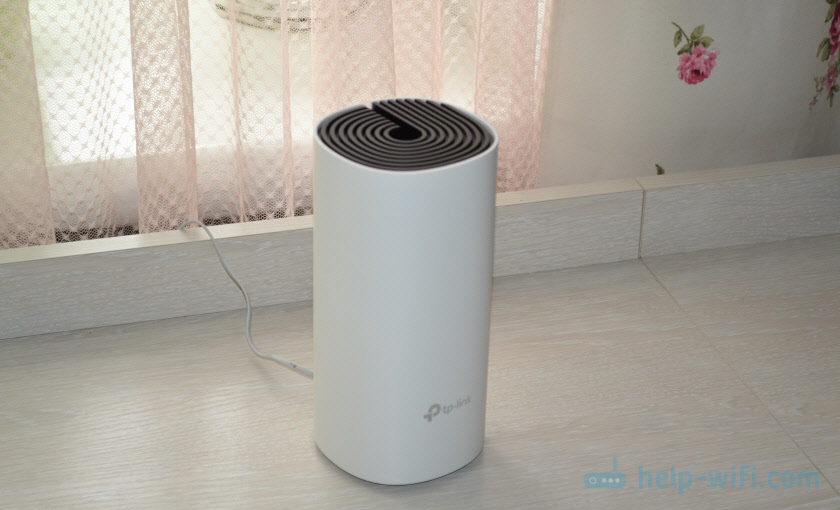
Для начала нужно распаковать и подключить первый модуль (возможно, он у вас один). Подключите адаптер питания и включите его в розетку. В один из LAN-портов подключите интернет (напрямую от провайдера, или от модема).

Когда модуль загружается, индикатор горит желтым цветом. Нужно немного подождать. Когда индикатор будет мигать синим цветом – модуль Deco готов к настройке. Возможно, он уже был настроен и индикатор не мигает синим цветом. В таком случае, нужно сбросить настройки. Для этого нажмите кнопку Reset (снизу модуля) и подержите 10-15 секунд.
Запускам приложение Deco. Если у вас уже есть аккаунт TP-Link ID, то нажмите на кнопку «Вход» и войдите в него. Если нет, то нажмите на кнопку «Регистрация» и создайте аккаунт. После чего выполните вход в приложении.
Не закрывая приложение перейдите в настройки своего мобильного устройства и подключите его к открытой Wi-Fi сети, которую транслирует модуль Deco M4. Имя сети (SSID) указано снизу модуля. После подключения вернитесь в приложение Deco и нажмите на кнопку «Приступим».
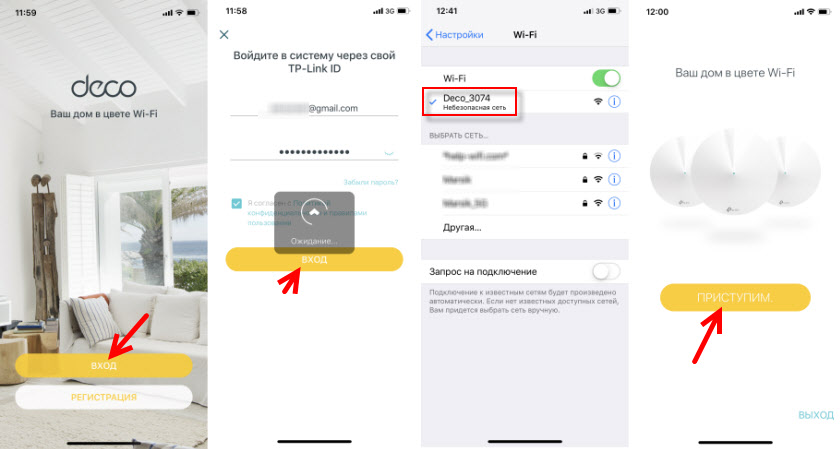
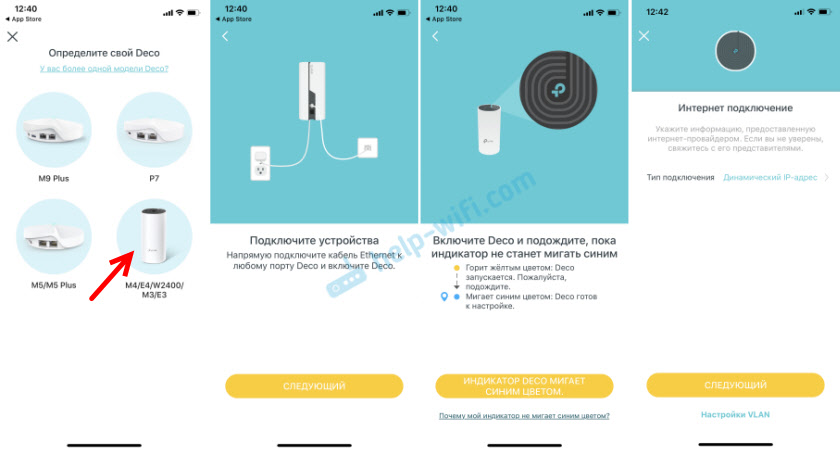
Выбираем свою систему (M4) и следуем инструкциям по подключению модуля. В окне с инструкцией по подключению к модему вы можете нажать «У меня нет модема», если интернет в вашем случае подключен напрямую к самому модулю.
В настройках интернет подключения нужно правильно выбрать тип подключения и задать необходимые параметры. Если у вас подключение PPPoE, то нужно будет указать имя пользователя и пароль, который выдает интернет-провайдер. А если L2TP, или PPTP, то кроме имени пользователя и пароль нужно указать еще адрес сервера. У меня Динамический IP, там вручную вводить настройки не нужно.
Следующий шаг – настройка Wi-Fi сети. Нужно придумать имя сети и пароль, указать их в соответствующих полях и продолжить настройку. Когда появится сообщение: «Для продолжения настройки подключите смартфон/планшет к Wi-Fi сети Deco», то зайдите в настройки Wi-Fi на своем устройстве и выполните подключение к сети, которую только что создали. Используя установленный пароль.
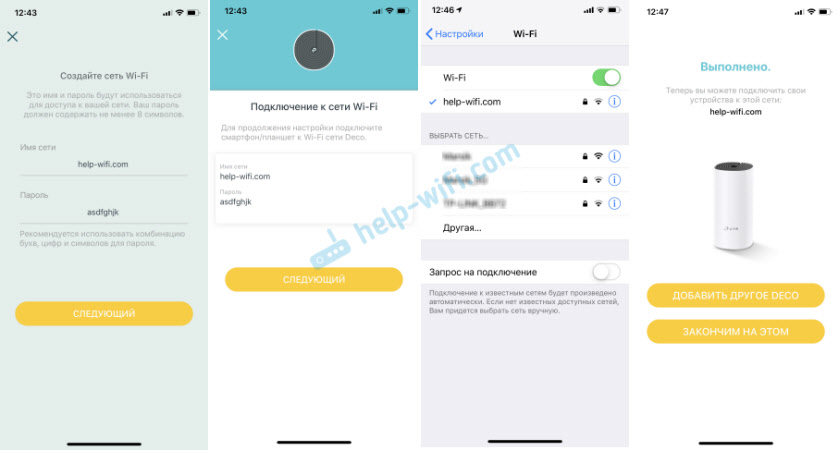
Дальше система TP-Link Deco M4 протестирует подключение к интернету. И если вы правильно задали параметры для подключения и нет никаких ограничений со стороны провайдера – выдаст сообщение, что подключение установлено. После чего предложит завершить настройку, или настроить второй модуль Deco M4. Запустить настройку второго модуля можно сразу, или в меню программы (см. ниже).
Первый модуль Mesh Wi-Fi системы полностью настроен и готов к работе.
Подключение второго модуля Deco M4
Если у вас набор из дух модулей, то установите второй модуль в другой комнате, или на другом этаже и подключите к нему питание. Он должен быть установлен в зоне стабильного покрытия Wi-Fi сети от основного модуля.
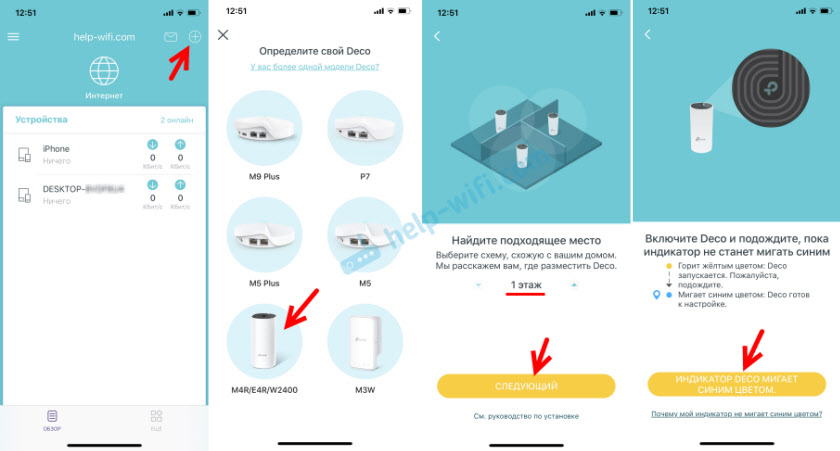
В приложении нажимаем на кнопку «+». Выбираем свой модуль, затем выбираем этаж на котором он размещен и комнату. Проверяем, мигает ли индикатор синим цветом и нажимаем на кнопку «Индикатор Deco мигает синим цветом».
Дальше начнется процесс создания и оптимизации сети. Оба модуля будут объеденные в одну Wi-Fi сеть. После завершения настройки нажмите на кнопку «Закончим на этом». Откроется главное окно приложения Deco.
Управление Wi-Fi Mesh-системой TP-Link
На главной странице приложения отображаются подключенные устройства. Если нажать на устройство, то можно включить для него «Высокий приоритет», или добавить в черный список (нажав на меню из трех точек).
А если на главной странице нажать на «Интернет», то мы увидим все модули Deco, которые находятся в нашей сети. Выбрав определенный модуль, можно посмотреть его статус в сети, сменит расположение, перезагрузит, или удалить.
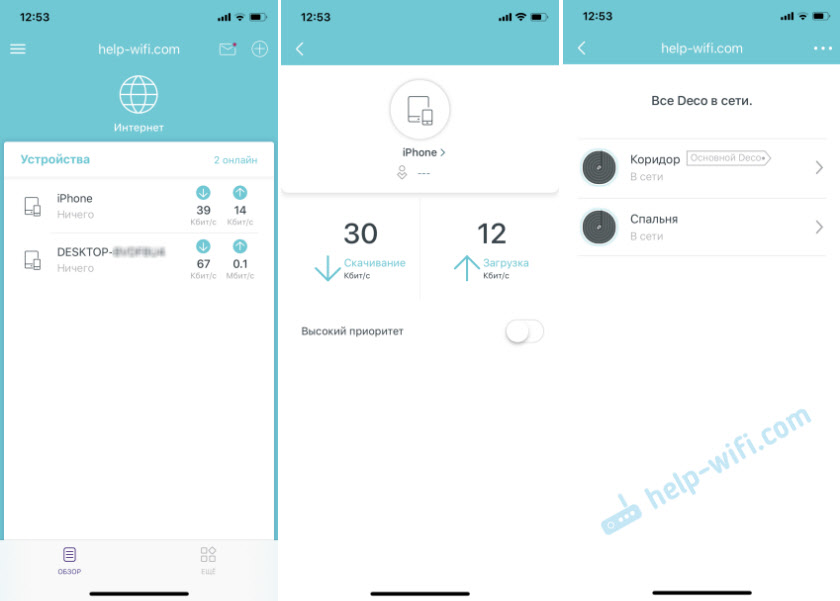
Если снизу нажать на вкладку «Еще», то откроются расширенные настройки. Там можно сменить настройки Wi-Fi сети, посмотреть черный список устройств, обновить прошивку модулей Deco, или изменить дополнительные настройки (среди которых настройки подключения к интернет-провайдеру).
В дополнительных настройках я рекомендую только включить функцию «Быстрый роуминг». Если после включения этой функции появляться проблемы с подключением старых устройств к Wi-Fi сети, то отключите ее.

Настройка Mesh Wi-Fi системы TP-Link Deco M4 из двух модулей завершена. Если необходимо подключить какое-то устройство к интернету по кабелю, то просто соедините его с модулем с помощью сетевого кабеля, который идет в комплекте.
Вы можете отключить модуль Deco M4, перенести его в другою комнату, включить питание и он продолжит работу. Заново настраивать его не нужно. Главное, чтобы он находился в радиусе действия Wi-Fi сети основного модуля.
Через приложение Deco можно управлять Mesh-системой удаленно. Через интернет. Не обязательно, чтобы ваше устройство было подключено к домашней Wi-Fi сети.
Если вы захотите контролировать Mesh Wi-Fi систему с компьютера, и даже менять некоторые настройки, то вам для этого нужно просто открыть веб-интерфейс по адресу 192.168.68.1 или tplinkdeco.net. По сравнению с приложением Deco набор настроек там ограничен, но есть и такие возможности, которых нет в приложении. Например, системный журнал, или информация о загруженности процессора и оперативной памяти.