
После смены тарифа на безлимитный и с увеличенной скоростью, задумался о покупке нового Wi-Fi роутера. А то мой старенький RT-N13U B1, который несколько лет работал с модемом от провайдера Интертелеком, уже немного устал. Начал часто обрывать сеть, устройства отказывались подключаться и его частенько приходилось просто перезагружать. На замену ему я купил Asus RT-N18U. Новая, хорошая моделька с двумя USB портами. Asus RT-N18U так же поддерживает 3G/4G USB-модемы (вместо модема так же может быть телефон на Android), и может раздавать беспроводной 3G интернет по Wi-Fi и сетевому кабелю на все ваши устройства.
Более подробно о самом роутере Asus RT-N18U мы поговорим в отдельной статье. А на этой странице, я хочу показать вам процесс настройки роутера Asus для работы с 3G модемом. Эта инструкция подойдет для всех роутеров Asus, которые поддерживают USB модемы (WAN-порт USB 3G) и имеют новую версию прошивки (темную).
Роутеры Asus, которые поддерживают подключение 3G USB-модемов:
RT-AC87U, RT-AC55U, RT-N56U, RT-N14U, RT-AC51U, RT-N66U, RT-N65U, RT-AC52U, RT-AC3200, RT-N18U, DSL-N17U, RT-N10U B, RT-AC66U, RT-AC56U
Это не все модели. Но, в этом списке самые новы модели, для которых подойдет эта инструкция.
Все эти модели поддерживают USB 3G-модемы. У Asus таких устройств очень много. Есть как очень дорогие модели, так и более доступные. В любом случае, если вы хотите раздать по Wi-Fi сети интернет с 3G модема, то вы без проблем подберете себе подходящий маршрутизатор.
Кстати, очень важно, что бы роутер поддерживал ваш модем, что бы они были совместимы. Это обязательно нужно проверять перед покупкой. У маршрутизаторов Asus, очень приличный список совместимых модемов. Список совместимости можно посмотреть на официальном сайте, по этой ссылке: https://www.asus.com/event/networks_3G4G_support/. В таблице ищем свою страну, смотрим провайдера и модели совместимых модемов.
Я буду настраивать Asus RT-N18U с модемом Huawei EC 306. Интернет-провайдер – Интертелеком (у вас может быть другой модем и провайдер). Будем настраивать через мастер быстрой настройки, по такой схеме:
- Подключение 3G USB модема к Asus RT-N18U.
- Вход в настройки маршрутизатора.
- Смена пароля admin для входа в настройки. Защищаем панель управления маршрутизатором.
- Настройка 3G модема на роутере Asus.
- Настройка Wi-Fi сети и установка пароля.
Как подключить 3G USB-модем к роутеру Asus?
Если роутер новый, только с магазина, то достаньте его с коробки, подключите антенны (если они есть, и съемные), затем подключите адаптер питания, и включите его в розетку. В USB разъем роутера подключите свой 3G модем:

Если на роутере несколько USB разъемов, как например на моем Asus RT-N18U, то модем можно подключить в любой разъем. Но, как правило, один из USB версии 3.0 (он синий). Его я советую оставить для подключения флешек, или жестких дисков. А модем, подключить в обычный USB 2.0. Кстати, на RT-N18U USB разъем на задней панели расположен очень близко к штекеру питания. Модем подключается, а вот антенну уже не подключить. На фото выше видно, что разъем под антенну на модеме расположен как-раз напротив штекера питания. Я подключаю модем через небольшой удлинитель. Что бы не занимать USB 3.0, который находится спереди.
Но, можно подключить и так:

Это не важно. Главное, подключить модем к роутеру, и включить питание роутера. И можно переходить к настройке.
Настройка 3G модема на роутере Asus (RT-N18U)
Настраивать мы будем с помощью мастера быстрой настройки. В несколько шагов, он позволяет задать все необходимые настройки: сменить пароль admin (для защиты настроек), настроить интернет через 3G модем, и настроить Wi-Fi сеть (задать имя и пароль). Очень удобно. Я все проверил, все работает.
Для настройки, нам нужно зайти в панель управления роутером. Для этого, нужно сначала подключится к нашему роутеру Asus. Можно подключится как по сетевому кабелю (который идет в комплекте), так и по Wi-Fi сети. Я настраивал по Wi-Fi. Сразу после включения роутера, она начнет транслировать открытою сеть с названием «Asus».

Просто подключаемся к этой сети (можно даже с планшета настроить, или телефона), открываем любой браузер, и в адресной строке набираем адрес 192.168.1.1. Переходим по нему. Если что-то не получается, то можете посмотреть подробную инструкцию по входу в настройки на Asus. Откроется мастер быстрой настройки.

Для начала, нажмите на кнопку Перейти.
Если у вас пошло что-то не так: не открываются настройки, или не открывается мастер настройки, то сделайте сброс настроек роутера. На 10 секунд нужно зажать кнопку RESET. Возможно, уже кто-то пытался настроить роутера. И старые настройки могут нам помешать. Сделайте сброс, и снова зайдите в настройки.
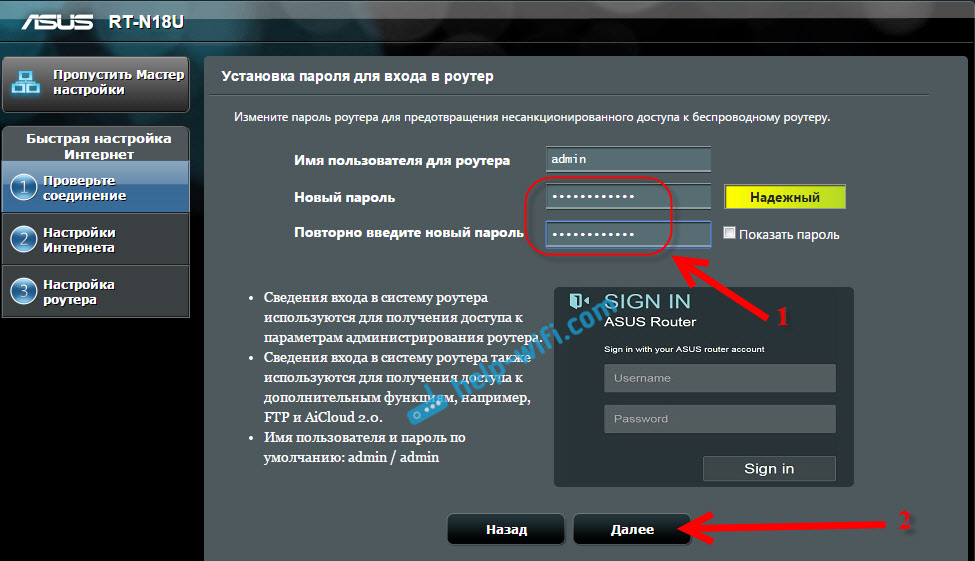
Роутер нам сразу предложит сменить пароль, который будет использоваться для входа в настройки. Настройки вашего роутера обязательно нужно защитить. Поэтому, придумайте, и укажите два раза пароль. Постарайтесь его не забыть, или где-то запишите. Нажмите кнопку Далее.
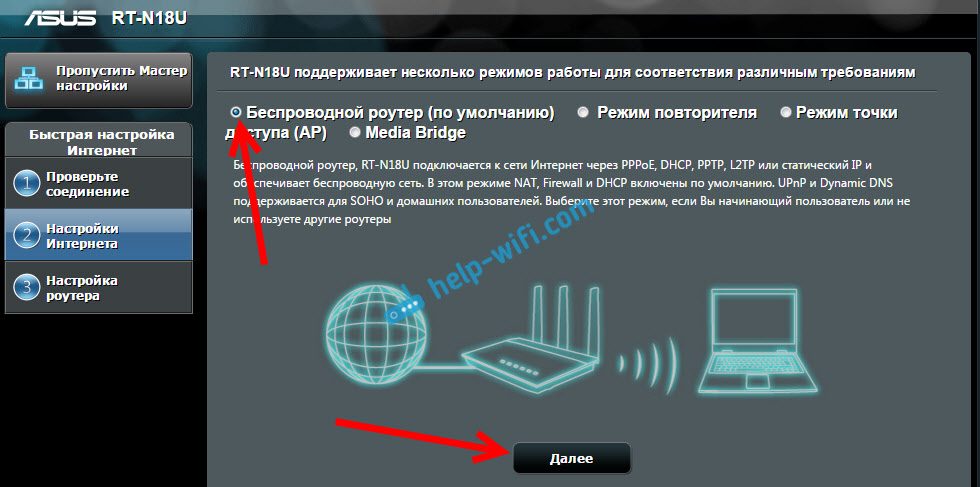
Выбираем режим работы роутера Asus. Там сразу будет выбран режим: Беспроводной роутер. Его и оставляем. Нажимаем Далее.
Так, сейчас самое главное. Настройка USB модема. Напротив пункта Местоположение, выберите свою страну. Напротив ISP, выберите из списка своего интернет-провайдера. Все настройки, будут прописаны автоматически. Ничего не меняйте. А в пункте USB адаптер (имеется введу модем), можете выбрать модель своего модема. Моего Huawei EC 306 там почему-то нет. Я поставил Авто, и все работает. Все выставляем, проверяем (это важные настройки) и нажимаем Далее.

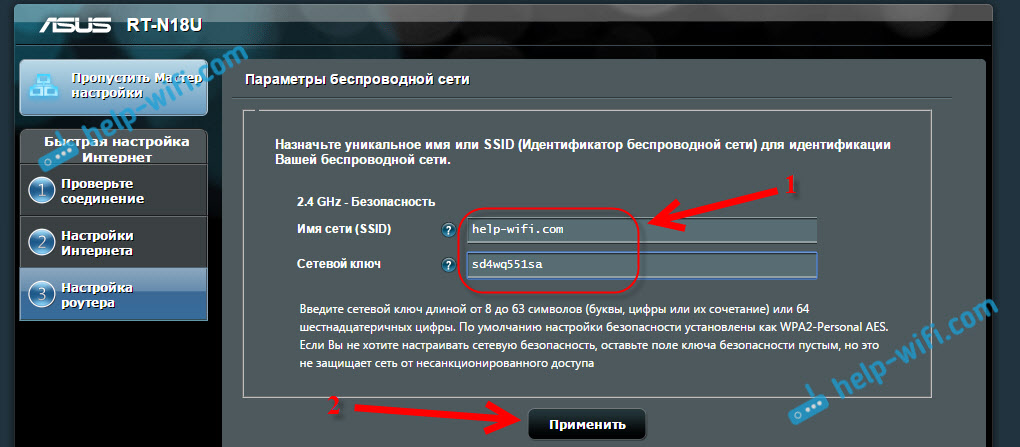
Ну и последние настройки, это название Wi-Fi сети и установка пароля на Wi-Fi. Придумайте, и задайте в поле Имя сети (SSID) какое-то имя для вашего Wi-Fi. А в поле Сетевой ключ, нужно задать пароль, который будет использоваться для подключения к вашей сети. Этот пароль, я так же сразу советую где-то записать. Нажимаем кнопку Применить.
Роутер покажет вам всю информацию, которую мы задали. Нажимаем кнопку Готово.
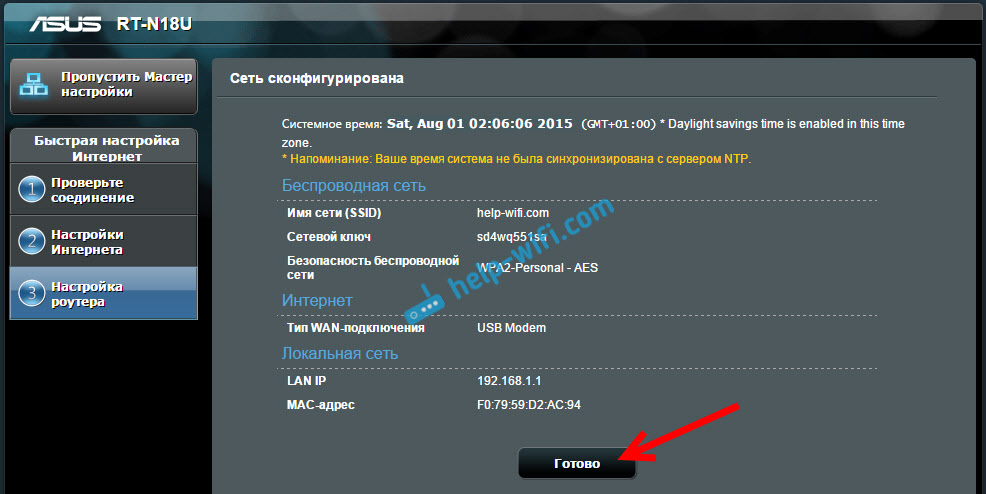
Маршрутизатор сохранит все настройки и перезагрузится.
Появится уже новая Wi-Fi сеть (с именем, которое вы задали). Подключитесь к своей сети, используя пароль, который вы задали в процессе настройки.
Роутер, через 3G модем подключится к интернету (как правило, после перезагрузки нужно немного подождать, и доступ к интернету появится), и будет его раздавать. Все роутер уже полностью настроен. Wi-Fi сеть так же настроена.
Дополнительные настройки USB-модема и ручная настройка подключения к интернету через 3G
Если вы планируете использовать свой роутер только с 3G модемом (не подключать кабельный интернет), то я бы еще советовал отключить вторичный WAN, и в качестве главного использовать USB. Нам нужно снова зайти в настройки по адресу 192.168.1.1. Уже появится запрос логина и пароля. Мы этот пароль меняли в процессе настройки, укажите его (пароль не от Wi-Fi сети, а для входа в настройки).

Дальше, слева выберите пункт Интернет, и откройте вкладку Двойной WAN. Напротив пункта Включить двойной WAN установите переключатель в положение OFF. А напротив Первичный WAN выберите USB. Нажмите на кнопку Применить. Роутер перезагрузится.

Если снова зайти в настройки, то на главной странице, можно увидеть информацию о модеме, и подключению к интернету через 3G.
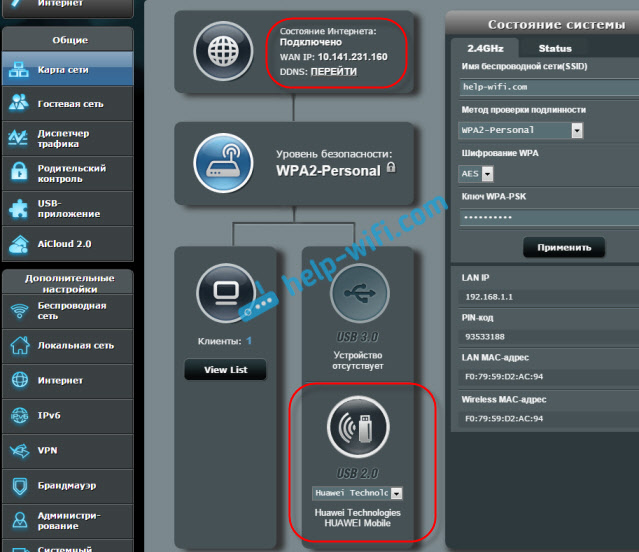
Для смены настроек 3G провайдера на роутере Asus, нужно перейти на вкладку USB-приложение — 3G/4G.
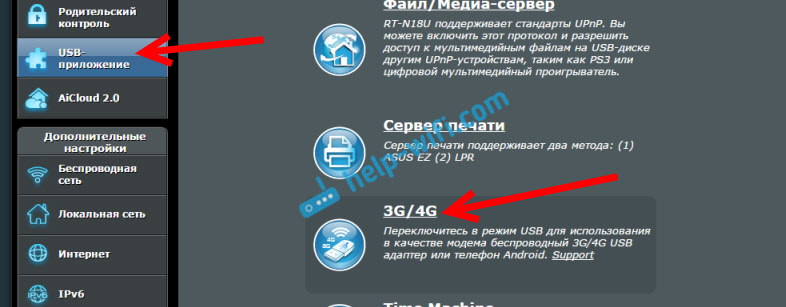
Вот собственно и вся информация по настройке подключения через USB-модем, или телефона (Android) на маршрутизаторах Asus. Если нужно, то настроить саму Wi-Fi сеть (сменить имя, или пароль), можно прямо на главной странице с настройками. Там есть окно «Состояние системы». Ну, или на вкладке Беспроводная сеть.
Что делать, если роутер Asus не видит USB-модем, или нет соединения с интернетом через 3G?
Очень часто бывает проблема, когда просто не получается настроить роутер на работу с USB 3G модемом. Либо, роутер совсем не видит модем, либо отказывается подключаться к интернету. Нет соединения с провайдером. Беспроводной интернет, я имею введу 3G, не такой стабильный, как обычное кабельное соединение. Поэтому, иногда нужно повозится с настройкой.
Если вы все настроили по инструкции, а соединения с интернетом нет, то делаем так:
- Нужно убедится, что роутер поддерживает ваш модем. Ссылку на страницу с совместимыми модемами, я давал в начале этой статьи.
- Проверяем настройки интернет-провайдера. Возможно, вы неправильно выбрали провайдера. Можно попробовать задать все настроить (имя и пароль) вручную. Как это сделать, показывал выше. Вкладка USB-приложение — 3G/4G.
- Нужно обновить прошивку вашего роутера до последней версии. Это можно сделать по отдельной инструкции. Правда, вам понадобится подключение к интернету.
- В таких ситуациях, не всегда виновен роутер. Возможно, проблемы в модеме, или провайдере. Убедитесь, что интернет оплачен, и при подключении модема к компьютеру, все работает.
- Так же, проблема может быть в том, что модем не может поймать сигнал. Нет покрытия вашего оператора, или оно очень плохое. В таком случае, советую снова же проверить работу модема на компьютере, или проверить уровень сигнала программой AxesstelPst EvDO BSNL 1.67.
Для большей скорости работы интернета, советую установить антенну для модема. Если у вас плохой сигнал. Можете посмотреть инструкцию по установке и настройке антенны для модема. Если сигнал у вас действительно не очень сильный, то установка антенны и правильная ее настройка, дают очень хороший прирост в скорости работы интернета. Проверенно:) Настроить все очень просто. Подключаем модем к компьютеру, по программе AxesstelPst EvDO BSNL 1.67 (ссылка на инструкцию выше) настраиваем модем на максимальный прием, и подключаем его обратно к роутеру Asus.
FAQ
Список совместимости USB-адаптера 3G / 4G с роутерами ASUS и модемами DSL
Микропрограммы/прошивки начиная с 3.0.0.4.388.23000 или 3.0.0.4.388.31900 поддерживают подключения iPhone и Android [Беспроводной маршрутизатор] Как настроить резервирование WAN с персональной точкой доступа (Personal Hotspot)/USB подключением. для получения информации.
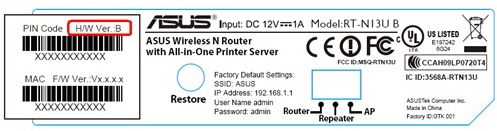
Как проверить аппаратную версию H/W на устройстве?
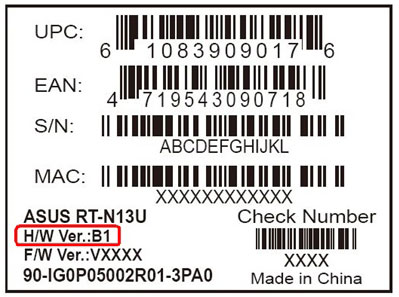
Как проверить аппаратную версию H/W на коробке?
Как обновить ПО на роутере Asus можно узнать по ссылке:
https://www.asus.com/ru/support/FAQ/1008000/
| Регион (A~Z) | Бренд | Модель USB модема | Провайдер |
| Австралия | Huawei | E160G | 3 |
| Huawei | E1762 | Internode | |
| Huawei | E1762 | Virgin | |
| Sierra | Aircard USB308 | Telstra | |
| Huawei | E160E | Dodo | |
| Huawei | Elite | Telstra | |
| Huawei | Turbo | Telstra | |
| ZTE | K3571-Z | Vodafone | |
| Huawei | K3765 | Vodafone | |
| ZTE | MF821 | Telstra(4G) | |
| Huawei | E3372 | Optus, Telstra | |
| Huawei | E8372 | Optus, Telstra | |
| Китай | ASUS | Zenfone 3 Deluxe | China Mobile, China Telecom,China Unicom |
| Huawei | E180 | CHS,China Unicom | |
| Huawei | E261 | CHS,China Unicom | |
| Huawei | E1750 | CHS,China Unicom | |
| Huawei | E1780 | CHS,China Unicom | |
| Huawei | ET128 | CHS,China Mobie | |
| Huawei | EC122 | CHS,China Telecom | |
| Huawei | EC1260 | CHS,China Telecom | |
| Huawei | EC1261 | CHS,China Telecom | |
| Huawei | EC150 | CHS,China Telecom | |
| Huawei | EC167 | CHS,China Telecom | |
| Huawei | EC3372-871 | 4G CHS,China Mobie | |
| Huawei | E3276 | 4G CHS,China Mobie | |
| ZTE | MF637U | CHS,China Unicom | |
| ZTE | T A356 | CHS,China Unicom | |
| ZTE | MU351 | CHS,China Mobie | |
| ZTE | AC580 | CHS,China Telecom | |
| ZTE | AC590 | CHS,China Telecom | |
| Чехия | ZTE | MF823 | O2 |
| Huawei | E3372 | O2, T-mobile | |
| Huawei | E3131 | O2 | |
| Huawei | E173 | O2 | |
| Huawei | K5150 | Vodafone | |
| Huawei | E398 | T-mobile | |
| Бразилия | Huawei | E156B | Claro |
| Huawei | W226 | Claro | |
| Huawei | MF645 | Vivo | |
| Финляндия | A-Link | 3GU | DNA, Elisa, Saunalahti, Sonera |
| Huawei | E1552 | DNA, Elisa, Saunalahti, Sonera | |
| Huawei | E160E | DNA, Elisa, Saunalahti, Sonera | |
| Huawei | E169 | DNA, Elisa, Saunalahti, Sonera | |
| Huawei | E1762 | DNA, Elisa, Saunalahti, Sonera | |
| Huawei | E173 | DNA, Elisa, Saunalahti, Sonera | |
| Huawei | E180 | DNA, Elisa, Saunalahti, Sonera | |
| Huawei | E1820 | DNA, Elisa, Saunalahti, Sonera | |
| Huawei | E3276 | ||
| Huawei | E3131 *DSL-N12U не поддерживает E3131 |
||
| Nokia | CS-15 | DNA | |
| Nokia | CS-17 | DNA | |
| Sierra | USB309 | DNA, Elisa, Saunalahti, Sonera | |
| Vodafone | K4505 | DNA, Elisa, Saunalahti, Sonera | |
| ZTE | M821D | ||
| ZTE | MF110 | DNA, Elisa, Saunalahti, Sonera | |
| ZTE | MF823 | ||
| Германия | Huawei | E169 | Vodafone |
| Huawei | E176 | T-Mobile | |
| Huawei | E220 | E-Plus | |
| Huawei | K3520 | Vodafone | |
| Huawei | K3520 | T-Mobile | |
| Huawei | E220 | T-Mobile | |
| Huawei | E1750 | T-Mobile | |
| Huawei | E161 | T-Mobile | |
| Huawei | K3715 | T-Mobile | |
| Huawei | K3765 | T-Mobile | |
| 4G Systems | XS Stick W14 | T-Mobile | |
| Huawei | E170 | T-Mobile | |
| Греция | Huawei | E3131 | WIND |
| Huawei | E3531 | WIND | |
| Huawei | E3372 | WIND | |
| Гонконг | Huawei | E122 | 3HK |
| Huawei | K3765 | Vodafone | |
| Huawei | E3372 | 3HK | |
| Индия | Beetel | E1731 | Airtel |
| Capitel | 3G | BSNL | |
| EpiValley | SEC-8380 | Tata | |
| Huawei | MF180 | Tata DOCOMO | |
| Huawei | E1550 | Airtel | |
| Huawei | E1550 | Idea | |
| Huawei | EC1260 | Reliance | |
| Huawei | EC1262 | Reliance | |
| Huawei | EC1261 | TATA Photon+ | |
| Huawei | EC121 | TATA Photon+ | |
| Huawei | E177 | TATA DOCOMO | |
| Huawei | EC152 | TATA Photon+ | |
| Huawei | EC150 | Reliance | |
| Huawei | EC156 | TATA Photon+ | |
| ilemon | ILD72A | MTNL | |
| Micromax | MMX350G | MTNL | |
| Micromax | MMX352G | MTNL | |
| Micromax | MMX310G | MTNL | |
| Olive | VME101 | TATA Photon+ | |
| Reliance Huawei | E173 | Reliance GURU 3G | |
| Photon+ | EC156 | TATA | |
| ZTE | AC2736 | Reliance | |
| ZTE | AC2737 | Reliance | |
| ZTE | AC2736 | Net connect | |
| ZTE | AC2766 | MTS | |
| ZTE | MF190 | Reliance | |
| ZTE | MF631 | TATA DOCOMO | |
| ZTE | MF626 | Reliance | |
| ZTE | MF668 | Reliance | |
| ZTE | MF668A | Reliance | |
| ZTE | MF190 | Reliance | |
| Индонезия | Bnadluxe | C170 | ¡@ |
| Bnadluxe | C180 | ¡@ | |
| Huawei | 3535 | ¡@ | |
| Huawei | 3554 | ¡@ | |
| Huawei | E156 | ¡@ | |
| Huawei | E156G | ¡@ | |
| Huawei | E156G | ¡@ | |
| Huawei | E160 | ¡@ | |
| Huawei | E1750 | ¡@ | |
| Huawei | E1780 | ¡@ | |
| Huawei | E1800 | ¡@ | |
| Huawei | E220 | ¡@ | |
| Telkomsel (ZTE) | W118G | ||
| Smartfren | CE81B | martfren | |
| Smartfren | CE682 | martfren | |
| Smartfren | E781 (xtream phone) | martfren | |
| Япония | LG | L-03D | Docomo |
| LG | L-03F | Docomo | |
| Малайзия | Huawei | E1762 | Maxis |
| Huawei | E220 | Maxis | |
| ZTE | MF626 | Maxis | |
| ZTE | MF626 | Celcom | |
| Huawei | E156G | Celcom | |
| Huawei | E160E | Celcom | |
| Huawei | E1550 | Celcom | |
| Huawei | E219 | Digi | |
| Alcatel | X070S | Digi | |
| Huawei | E220 | Maxis | |
| Huawei | E173 | Celcom | |
| Yes | Yes GO 4G | Yes | |
| Yes | Yes GO 4G | U-Mobile | |
| Новая Зеландия | Huawei | K3520 | Vodafone NZ |
| Huawei | E169 | Vodafone NZ | |
| Huawei | E1552 | 2 Degrees | |
| Филиппины | Huawei | E1550 | ¡@ |
| Португалия | Huawei | E1550 | Optimus |
| Huawei | E172 | Vodafone | |
| ZTE | MF626 | TMN | |
| ZTE | MF632 | TMN | |
| Huawei | E180 | TMN | |
| Huawei | E220 | TMN | |
| Huawei | E220 | Optimus | |
| Россия | Quanta | Beeline 4G 1K6E | Beeline |
| Huawei | Beeline 4G E3272 | Beeline | |
| ZTE | Beeline 4G MF821D | Beeline | |
| ZTE | Beeline 4G MF823 | Beeline | |
| ZTE | Beeline 4G MF823D | Beeline | |
| Huawei | Megafon 4G E392 | Megafon | |
| Quanta | Megafon 4G ?100-1 | Megafon | |
| ZTE | Megafon 4G ?100-3 MF823 | Megafon | |
| Huawei | Megafon 4G ?100-4 E3272 | Megafon | |
| Huawei | Megafon M21-1 | Megafon | |
| Huawei | MTC 320S/320D | MTC | |
| Huawei | MTC 420S/420D | MTC | |
| Huawei | MTC 824F E3272s-153 | MTC | |
| Huawei | MTC 824FT E3272s-210 | MTC | |
| ZTE | MTC 830FT MF825A | MTC | |
| Huawei | MTC Connect E392 | MTC | |
| Huawei | ??? 827F | MTC | |
| Yota | YOTA 4G LTE | Yota | |
| Yota | LU150/156 | Yota | |
| Yota | Swift (WLTUBA 107) | Yota | |
| Huawei | RosTelecom 4G E3272s-153 | RosTelecom | |
| ZTE | RosTelecom 4G MF825 | RosTelecom | |
| ZTE | TELE2 4G MF823D | TELE2 | |
| Сингапур | Huawei | E1550 | StarHub |
| Huawei | E1550 | Singtel | |
| Huawei | E156E | Singtel | |
| Huawei | E176E | ||
| Huawei | E156G | ¡@ | |
| Huawei | E169 | ¡@ | |
| Huawei | E170 | StarHub | |
| Huawei | E170 | Singtel | |
| Huawei | E1762 | ¡@ | |
| Huawei | E176G | ¡@ | |
| Huawei | E180 | ¡@ | |
| Huawei | E220 | M1 | |
| Huawei | E3276 | ||
| Vodafone | K3565-Z | ¡@ | |
| Vodafone | K3715 | ¡@ | |
| Швеция | Huawei | E1750 | Telia, Tele2 |
| Huawei | E367 | 3, Tele2 | |
| Huawei | E3131 | 3, Telia, Tele2, Telenor, Comviq | |
| Huawei | E3236 | 3, Telia, Tele2, Telenor, Comviq | |
| Huawei | E3272 | 3, Telia, Tele2, Telenor, Comviq | |
| Huawei | E3372 | 3, Telia, Tele2, Telenor, Comviq | |
| Huawei | E392 | 3, Telia, Tele2, Telenor, Comviq | |
| Huawei | E398 | 3, Telia, Telenor, Tele2, Comviq | |
| Huawei | E3276 | 3, Telia, Telenor, Tele2, Comviq | |
| ZTE | MF190 | 3, Comviq, Telia, Telenor | |
| ZTE | MF823 | 3, Telia, Tele2, Telenor, Comviq | |
| ZTE | MF880 | 3, Telia, Tele2, Telenor, Comviq | |
| D-Link | DWR-510 | 3, Telia, Tele2, Telenor, Comviq | |
| DNA | E3372 | 3, Telia, Tele2, Telenor, Comviq | |
| Telia Huawei | E3372 | 3, Telia, Tele2, Telenor, Comviq | |
| Тайвань | ASUS | T500 | CHT |
| ASUS | T600 | CHT | |
| ASUS | Padfone 2 | CHT | |
| ASUS | Padfone infinity | CHT | |
| ASUS | Padfone S | CHT | |
| ASUS | New Padfone infinity | CHT | |
| ASUS | Zenfone 2 | CHT | |
| ASUS | Zenfone 2 Laser | CHT | |
| ASUS | Zenfone 3 Deluxe | CHT | |
| ASUS | Zenfone 6 | CHT | |
| Bandluxe | C100 | CHT | |
| Bandluxe | C120 | CHT | |
| Bandluxe | C120 | TWN Mobile | |
| D-Link | DWM-156 | CHT | |
| D-Link | DWM-221 | CHT | |
| D-Link | DWM-222 | CHT | |
| Bandluxe | C170 | CHT | |
| Nexus | |||
| Nexus 4 | |||
| HTC | One | ||
| HTC | Butterfly | ||
| Huawei | E156G | FarEastone | |
| Huawei | E1550 | FarEastone | |
| Huawei | E176G | FarEastone | |
| Huawei | E1550 | CHT | |
| Huawei | E176G | CHT | |
| Huawei | E1552 | CHT | |
| Huawei | E156 | CHT | |
| Huawei | E156G | CHT | |
| Huawei | E160 | CHT | |
| Huawei | E161 | CHT | |
| Huawei | E169 | CHT | |
| Huawei | E169U | CHT | |
| Huawei | E1750 | CHT | |
| Huawei | E1780 | CHT | |
| Huawei | E180 | CHT | |
| Huawei | E180 | TWN Mobile | |
| Huawei | E220 | CHT | |
| Huawei | E261 | CHT | |
| Huawei | E303 | CHT | |
| Huawei | E3131 | CHT | |
| Huawei | E3276 | CHT | |
| Huawei | E3276s-150 | CHT | |
| Huawei | E355 | CHT | |
| Huawei | E372 | CHT | |
| Huawei | E3372H | CHT | |
| Huawei | E8372H | CHT | |
| Huawei | EC122 | CHT | |
| Huawei | EC1260 | CHT | |
| Huawei | EC1261 | CHT | |
| Huawei | EC150 | CHT | |
| Huawei | EC167 | CHT | |
| Huawei | EC3372-871 | CHT | |
| LG | Nexus 5X | CHT | |
| Motorola | 910XT | CHT | |
| Samsung | Galaxy S3 | CHT | |
| Samsung | Galaxy S4 | CHT | |
| Samsung | Galaxy S6 | CHT | |
| Samsung | Galaxy Note 1 | CHT | |
| Samsung | Galaxy Note 2 | CHT | |
| Samsung | Galaxy Note 3 | CHT | |
| Samsung | Galaxy Note 4 | CHT | |
| Sony | Xperia ion | ||
| Sony | Xperia S | ||
| Sony | Xperia Z | ||
| Sony | Xperia ray | ||
| Xiaomi | Mi4i | CHT | |
| ZTE | AC580 | CHT | |
| ZTE | AC590 | CHT | |
| ZTE | ET128 | CHT | |
| ZTE | MF626 | CHT | |
| ZTE | MF627 | CHT | |
| ZTE | MF633 | CHT | |
| ZTE | MF637U | CHT | |
| ZTE | MF823 | CHT | |
| ZTE | MU351 | CHT | |
| ZTE | TA356 | CHT | |
| Тайланд | Huawei | E169 | TOT |
| Huawei | E176 | ||
| Украина | Seowon | SWU-3220A | Freshtel |
| ZTE | AX320 | Freshtel | |
| Alcatel-Lucent | 9799 MIMO | Giraffe (4G) | |
| Sierra Wireless | U597 | Intertelecom | |
| Novatel | U760 | Intertelecom | |
| Huawei | EC306 | Intertelecom | |
| AnyData | ADU-500A | MTS | |
| AnyData | ADU-510A | MTS | |
| Huawei | E1550 | 3Mob | |
| ZTE | MF100 | 3Mob | |
| ZTE | MF112 | 3Mob | |
| Huawei | E171 | 3Mob | |
| Huawei | EC156 | PeopleNet | |
| Huawei | E3131 | 3Mob | |
| США | LG | LUU-2100TI USB | AT&T |
| LG | AD600 USB LTE | AT&T | |
| Sierra | USBConnect Lightning Laptop (305 Lighting USB) | AT&T | |
| Sierra | Aircard 313U | AT&T | |
| ZTE | MF691 | T-Mobile | |
| Huawei | UMG1691 | T-Mobile | |
| Verizon Wireless | USB760 Modem | Verizon | |
| PCD | UMW190 USB Modem | Verizon | |
| Великобритания | Huawei | K4505 | Vodavone |
| ZTE | K3570-Z | Vodavone | |
| Huawei | E1752Cu | O2 | |
| ZTE | MF112 | 3 | |
| ZTE | MF636 | Orange |
| Список для WL-330N3G | |||
| Регион(A~Z) | Бренд | Модель USB модема | Провайдер |
| Австралия | Huawei | E160E | Dodo |
| Huawei | Elite | Telstra | |
| Huawei | Turbo | Telstra | |
| Huawei | E160E | Virgin | |
| Vodafone | K3571-Z | VODAFONE | |
| Чехия | Huawei | E1750 | O2 |
| ZTE | MF190 | ||
| Huawei | K5150 | ||
| Финляндия | Huawei | E160E | Saunalahti |
| A-Link | 3GU | ¡@ | |
| Huawei | E1552 | ¡@ | |
| Huawei | E169 | ¡@ | |
| Huawei | E173 | Sonera | |
| Huawei | E173 | Elisa | |
| Huawei | E173 | Saunalahti | |
| Huawei | E1762 | ¡@ | |
| Huawei | E1820 | Elisa | |
| Huawei | E1820 | Saunalahti | |
| Nokia | CS-17 | DNA | |
| Sierra | USB309 | Elisa | |
| Sierra | USB309 | Saunalahti | |
| Siptune | LM-75 | ¡@ | |
| Германия | Huawei | E176 | T-Mobile |
| Huawei | E220 | T-Mobile | |
| Huawei | E1750 | T-Mobile | |
| Huawei | E161 | T-Mobile | |
| Huawei | K3715 | T-Mobile | |
| Huawei | K3765 | T-Mobile | |
| Huawei | K3520 | T-Mobile | |
| Huawei | E170 | T-Mobile | |
| Huawei | E1823 | T-Mobile | |
| Huawei | K4505 | T-Mobile | |
| Huawei | E176 | Vodavone | |
| Huawei | E1750 | Vodavone | |
| Huawei | E161 | Vodavone | |
| Huawei | K3715 | Vodavone | |
| Huawei | K3765 | Vodavone | |
| Huawei | K3520 | Vodavone | |
| Huawei | E170 | Vodavone | |
| Huawei | E1823 | Vodavone | |
| Huawei | K4505 | Vodavone | |
| Гонконг | ZTE | MF637U | 3 |
| ZTE | MF637U | CSL | |
| Индия | EpiValley | SEC-8380 | Tata |
| Huawei | E1550 | Airtel | |
| Huawei | E1731 | Airtel | |
| Huawei | E1550 | Idea | |
| Huawei | EC1260 | Reliance | |
| Huawei | EC1262 | Reliance | |
| Huawei | EC150 | Reliance | |
| Huawei | EC1260 | TATA Photon+ | |
| ilemon | ILD72A | MTNL | |
| Olive | V-MW101 | TATA | |
| ZTE | AC2736 | Reliance | |
| ZTE | MF190 | Reliance | |
| ZTE | MF631 | TATA DOCOMO | |
| ZTE | MF668 | Reliance | |
| ZTE | AC2746 | MTS | |
| Италия | Huawei | E169 | Vodafone |
| Huawei | E220 | Vodafone | |
| Huawei | K4505 | Vodafone | |
| Huawei | E1800 | TIM | |
| Onda | MT833UP | TIM | |
| Onda | MW833UP | Wind | |
| Huawei | E122 | Tre | |
| MD | @REVO | Tre | |
| Индонезия | Smartfren | CE81B | martfren |
| Smartfren | CE682 | martfren | |
| Smartfren | E781 (xtream phone) | martfren | |
| Малайзия | Huawei | E220 | Maxis |
| Huawei | E1762 | Maxis | |
| Huawei | E1550 | Celcom | |
| Huawei | E1550 | DIGI | |
| Huawei | E1762 | Celcom | |
| Huawei | E160E | Celcom | |
| Huawei | E160E | Maxis | |
| ZTE | MF626 | Maxis | |
| ZTE | MF626 | Celcom | |
| Huawei | E156G | Celcom | |
| Alcatel | X070S | DIGI | |
| Huawei | E219 | DIGI | |
| Филиппины | Huawei | E176 | Globe Telecom (Pre-paid) |
| Huawei | E176 | Globe Telecom (Pre-paid) | |
| Huawei | E176 | SUN Cellular (Pre-paid) | |
| Huawei | E176 | SUN Cellular (Pre-paid) | |
| Huawei | E1520 | SUN Cellular (Pre-paid) | |
| Huawei | E1520 | SUN Cellular (Pre-paid) | |
| Польша | Huawei | E1750C | Play |
| Huawei | E156G | Play | |
| Huawei | E1823 | ERA | |
| Huawei | E372 | ERA | |
| Alcatel | X221S | ERA | |
| Португалия | Huawei | E172 | Vodavone |
| ZTE | MF622 | TMN | |
| ZTE | MF626 | TMN | |
| Huawei | E180 | TMN | |
| ZTE | MF632 | TMN | |
| Huawel | E1550 | Optimus | |
| Huawel | E220 | Optimus | |
| Россия | ZTE | MF100 | Beeline |
| Huawei | E1550 | Megafon | |
| Huawei | E156G | MTS | |
| Сингапур | Huawei | E180 | Starhub |
| Huawei | E168 | Starhub | |
| Huawei | E1550 | Starhub | |
| Huawei | E1550 | Singtel | |
| ZTE | K3565-Z | Starhub | |
| ZTE | K3565-Z | M1 | |
| ZTE | K3565-Z | Singtel | |
| Южная Африка | Huawei | E173 | Cell-C |
| Huawei | E367 | Cell-C | |
| Huawei | E1750 | Cell-C | |
| Huawei | E18200 | Cell-C | |
| Huawei | E1820 | 8ta | |
| Испания | VODAVONE | K3570Z | VODAVONE |
| Huawei | E180 | Movistar | |
| Alcatel | X060S | SIMIO | |
| Huawei | E160 | Ono | |
| Тайвань | Huawei | E156G | »·¶Ç |
| Huawei | E1550 | »·¶Ç | |
| Huawei | E176G | »·¶Ç | |
| Huawei | E180 | ¥xô¤j | |
| BandLuxe | C120 | ¥xô¤j | |
| ZTE | MF626 | Vibo | |
| Huawei | E156G | CHT | |
| Huawei | E1550 | CHT | |
| Huawei | E176G | CHT | |
| BandLuxe | C170 | CHT | |
| BandLuxe | C120 | CHT | |
| Huawei | E161 | CHT | |
| Huawei | E169 | CHT | |
| Huawei | E169U | CHT | |
| Huawei | E180 | CHT | |
| ZTE | MF626 | CHT | |
| ZTE | MF627 | CHT | |
| Huawei | E156G | CHT | |
| D-Link | DWM-156 | CHT | |
| Huawei | E303 3.5G | CHT | |
| Украина | AnyData | ADU-500A | MTS |
| AnyData | ADU-510A | MTS | |
| ZTE | MF100 | Kyivstar, Beeline, Utel | |
| HUAWAY | E1550 | Kyivstar, Utel | |
| Utel | T500 | Utel | |
| Sierra Wireless | U597 | Intertelecom | |
| Novatel | U760 | Intertelecom | |
| Huawei | EC306 | Intertelecom | |
| ZTE | MF112 | Utel | |
| Huawei | E171 | Utel | |
| Huawei | EC156 | PeopleNet | |
| Huawei | E3131 420s | ||
| Великобритания | Huawei | K4505 | Vodavone |
| ZTE | K3570-Z | Vodavone | |
| Huawei | E1752Cu | O2 | |
| ZTE | MF112 | 3 | |
| ZTE | MF636 | Orange | |
| США | LG | LUU-2100TI USB | AT&T |
| LG | AD600 USB LTE | AT&T | |
| Sierra |
USBConnect Lightning Laptop (305 Lightning USB) |
AT&T | |
| ZTE | MF691 | T-Mobile | |
| HUAWEI | UMG1691 | T-Mobile | |
| Verizon Wireless | USB760 Modem | Verizon | |
| PCD | UMW190 USB Modem | Verizon |
Как скачать (Утилиты / ПО)?
Вы можете загрузить последние версии драйверов, программного обеспечения, микропрограмм и руководств пользователя из Центра загрузок ASUS.
Узнать больше о Центре загрузок ASUS можно по ссылке.
Эта информация была полезной?
Yes
No
- Приведенная выше информация может быть частично или полностью процитирована с внешних веб-сайтов или источников. Пожалуйста, обратитесь к информации на основе источника, который мы отметили. Пожалуйста, свяжитесь напрямую или спросите у источников, если есть какие-либо дополнительные вопросы, и обратите внимание, что ASUS не имеет отношения к данному контенту / услуге и не несет ответственности за него.
- Эта информация может не подходить для всех продуктов из той же категории / серии. Некоторые снимки экрана и операции могут отличаться от версий программного обеспечения.
- ASUS предоставляет вышеуказанную информацию только для справки. Если у вас есть какие-либо вопросы о содержании, пожалуйста, свяжитесь напрямую с поставщиком вышеуказанного продукта. Обратите внимание, что ASUS не несет ответственности за контент или услуги, предоставляемые вышеуказанным поставщиком продукта.
Использование USB-модема для доступа в Интернет — удобное решение для тех, кто хочет быть всегда онлайн. Но что делать, если у вас есть роутер ASUS, а вы хотите его использовать в качестве точки доступа для подключения нескольких устройств?
В этой статье мы расскажем вам, как подключить USB-модем к роутеру ASUS и настроить его для безопасного и стабильного соединения. Мы предоставим вам пошаговую инструкцию, которая поможет вам настроить ваш роутер в нескольких простых шагах.
Прежде чем начать, убедитесь, что ваш роутер поддерживает подключение USB-модема. Проверьте спецификации вашего устройства или обратитесь в службу поддержки ASUS. Если ваш роутер поддерживает USB-модем, вы можете продолжить настройку.
Содержание
- Шаг 1: Подготовка к подключению
- Шаг 2: Проверка совместимости роутера ASUS и USB-модема
- Шаг 3: Подключение USB-модема к роутеру
- Шаг 4: Проверка соединения
- Шаг 5: Настройка USB-модема в интерфейсе роутера
- Шаг 6: Настройка подключения к интернету через USB-модем
- Шаг 7: Проверка скорости интернет-соединения
- Шаг 8: Завершение настройки и использование USB-модема
Шаг 1: Подготовка к подключению
Перед тем как приступить к подключению USB-модема к роутеру ASUS, вам необходимо подготовить несколько вещей:
1. Проверьте, совместим ли ваш роутер ASUS с USB-модемом. Для этого обратитесь к документации к роутеру или посетите официальный сайт производителя.
2. Убедитесь, что у вас есть подходящий USB-модем. Возможно, вам потребуется приобрести его отдельно, если его еще нет.
3. Ознакомьтесь с инструкцией к USB-модему и проверьте, есть ли у вас все необходимые кабели и адаптеры.
4. Подготовьте компьютер или ноутбук с доступом к интернету. Вам понадобится его для управления настройками роутера.
5. При необходимости, сделайте резервную копию конфигурации роутера, чтобы иметь возможность вернуться к предыдущим настройкам в случае неудачного подключения.
Следующим шагом следует переходить к подключению USB-модема к роутеру ASUS.
Шаг 2: Проверка совместимости роутера ASUS и USB-модема
Перед тем, как подключить USB-модем к роутеру ASUS, необходимо убедиться в их совместимости. Не все модели роутеров ASUS поддерживают работу с USB-модемами.
- Проверьте модель своего роутера ASUS. Обычно она указана на его корпусе или на наклейке снизу роутера. Модель может иметь вид, например, «RT-AC68U» или «RT-AX88U».
- Посетите официальный сайт ASUS и найдите страницу с поддержкой роутеров. Обычно она находится в разделе «Поддержка» или «Техническая поддержка».
- На странице поддержки найдите свою модель роутера и откройте ее описание или спецификации.
- Внимательно изучите информацию о поддержке USB-модемов. Обратите внимание на список совместимых моделей модемов или на указания о возможности подключения USB-модема. Если ваша модель роутера в списке отсутствует или информация о совместимости не предоставлена, скорее всего, ваш роутер не поддерживает работу с USB-модемами.
- Если вам не удалось найти информацию о совместимости на сайте ASUS, обратитесь в службу поддержки ASUS с помощью контактной формы или другого удобного способа связи. Укажите модель своего роутера и интересующий вас USB-модем, чтобы получить точную информацию о совместимости.
Тщательная проверка совместимости роутера ASUS и USB-модема поможет избежать проблем при подключении и использовании USB-модема с роутером. Если ваш роутер и модем совместимы, вы можете переходить к следующему шагу — подключению модема к роутеру.
Шаг 3: Подключение USB-модема к роутеру
1. Удостоверьтесь, что роутер ASUS включен и работает нормально.
2. Проверьте, что USB-модем совместим с роутером ASUS. Убедитесь, что ваш модем поддерживает режим работы в режиме маршрутизации или моста. Эти режимы обычно указаны в инструкции к модему.
3. Подключите USB-модем к свободному USB-порту на роутере ASUS. Вставьте USB-коннектор модема в порт USB на задней панели роутера.
4. Дождитесь, пока роутер распознает USB-модем. Это может занять несколько секунд.
5. Проверьте, что настройки подключения к Интернету правильно заданы в веб-интерфейсе роутера. Войдите в настройки роутера, открыв любой веб-браузер и введите в адресной строке IP-адрес роутера. Войдите в систему с помощью логина и пароля, указанных в инструкции к роутеру.
6. В веб-интерфейсе роутера найдите раздел «Настройки подключения» или «WAN-настройки». В этом разделе выберите настройки, соответствующие вашему USB-модему. Обычно это будет опция «Настройка USB-модема» или что-то похожее.
7. Введите необходимую информацию для конфигурации подключения, такую как имя пользователя и пароль, предоставленные вашим Интернет-провайдером.
8. Сохраните настройки и перезагрузите роутер. После перезагрузки роутер должен подключиться к Интернету через USB-модем.
Теперь ваш USB-модем успешно подключен к роутеру ASUS и готов к использованию.
Шаг 4: Проверка соединения
После того, как вы подключили USB-модем к роутеру ASUS и настроили все необходимые параметры, необходимо проверить соединение и убедиться, что оно работает правильно.
Для этого выполните следующие действия:
- Откройте веб-браузер на любом устройстве, подключенном к роутеру.
- Введите IP-адрес роутера ASUS в адресную строку браузера и нажмите Enter. Обычно IP-адрес роутера указан на его задней панели или в инструкции к устройству.
- Введите логин и пароль для входа в настройки роутера. Если вы не меняли их после установки, используйте значения по умолчанию. Обычно это admin в качестве логина и admin в качестве пароля.
- После успешного входа в настройки роутера откройте вкладку настройки подключения или подобную ей.
- На странице настроек найдите информацию о подключенном USB-модеме. Там должна быть информация о том, что модем подключен и его соединение активно или нет.
- Если информация о подключенном модеме отображается и соединение активно, значит, подключение выполнено успешно и работает правильно. Если же информация не отображается или соединение не активно, проверьте настройки подключения и повторите предыдущие шаги.
После того, как проверка соединения показала успешный результат, вы можете пользоваться интернетом через подключенный USB-модем на своем роутере ASUS.
Шаг 5: Настройка USB-модема в интерфейсе роутера
Шаг 5.1: Откройте веб-интерфейс роутера, введя IP-адрес роутера в адресную строку браузера. Обычно адрес роутера указан на его задней панели или в документации.
Шаг 5.2: Войдите в настройки роутера, используя логин и пароль, указанные в документации или на устройстве.
Шаг 5.3: Найдите раздел настроек USB-модема или Mobile Broadband в меню роутера.
Шаг 5.4: Выберите тип соединения USB-модема (3G/4G) в соответствии с вашим модемом. Если вам неизвестен тип соединения, обратитесь к документации модема или свяжитесь со службой поддержки.
Шаг 5.5: Подключите USB-модем к роутеру, вставив его в USB-порт.
Шаг 5.6: Настройте параметры соединения USB-модема, вводя необходимые данные, такие как PIN-код SIM-карты, APN (имя точки доступа), имя пользователя и пароль (если требуется), предоставленные вашим оператором.
Шаг 5.7: Сохраните настройки и перезагрузите роутер.
Шаг 5.8: После перезагрузки роутера, USB-модем будет подключен и готов к использованию.
Шаг 6: Настройка подключения к интернету через USB-модем
1. Войдите в административный интерфейс роутера ASUS, введя в веб-браузере адрес 192.168.1.1 и нажав Enter.
2. Введите свои учетные данные для входа в административный интерфейс роутера (обычно это логин «admin» и пароль «admin»).
3. В левом меню выберите пункт «Настройки», а затем «Интернет».
4. В разделе «Тип соединения» выберите «USB-модем».
5. Нажмите на кнопку «Добавить профиль».
6. Введите название профиля (например, «USB-модем») и выберите тип соединения («PPP» или «PPP с NAT»).
7. В поле «Имя пользователя» введите имя пользователя, предоставленное вашим интернет-провайдером.
8. В поле «Пароль» введите пароль, предоставленный вашим интернет-провайдером.
9. Нажмите на кнопку «Сохранить».
10. Вернитесь в раздел «Интернет» и выберите созданный профиль из списка «Выбрать профиль».
11. Нажмите на кнопку «Подключить» для установки соединения с интернетом через USB-модем.
12. Дождитесь подтверждения установки соединения.
13. Теперь вы должны быть успешно подключены к интернету с помощью USB-модема через роутер ASUS.
Шаг 7: Проверка скорости интернет-соединения
После успешного подключения USB-модема к роутеру ASUS, рекомендуется провести проверку скорости вашего интернет-соединения. Это поможет убедиться, что все настройки выполнены правильно и вы получаете максимальную скорость от вашего провайдера.
Для проведения проверки скорости интернет-соединения вы можете воспользоваться онлайн-сервисами, такими как Speedtest или Yandex.Speed. Они позволят вам измерить скорость загрузки и выгрузки данных, а также узнать пинг и другие параметры сети.
Перейдите на сайт выбранного сервиса и нажмите кнопку «Начать тест» или аналогичную. Подождите некоторое время, пока будут проведены измерения. После этого вы получите результаты теста, в которых будет указана скорость вашего интернет-соединения.
Обратите внимание, что скорость интернета может быть ограничена не только вашим провайдером, но и техническими характеристиками вашего USB-модема. Поэтому, если результаты проверки скорости не соответствуют вашим ожиданиям, рекомендуется связаться с технической поддержкой провайдера или производителя модема для получения дополнительной информации и рекомендаций по улучшению скорости интернет-соединения.
Шаг 8: Завершение настройки и использование USB-модема
После того, как все настройки роутера ASUS и USB-модема были выполнены, вы можете приступить к использованию USB-модема для подключения к интернету. Вот несколько важных моментов, которые стоит учесть:
1. Проверьте состояние подключения модема:
Перейдите в раздел настроек роутера, где отображается информация о подключенных устройствах. Убедитесь, что USB-модем отображается в списке и его статус указан как «подключено». Если модем не отображается или его статус отличается от «подключено», попробуйте перезагрузить роутер и проверьте настройки модема еще раз.
2. Проверьте пропущенные вызовы и сообщения:
USB-модемы могут быть использованы для приема и отправки вызовов и сообщений. Проверьте настройки модема и убедитесь, что функция приема вызовов и отправки сообщений включена, если вам это необходимо.
3. Проверьте скорость и соединение:
После подключения USB-модема проверьте скорость интернета и стабильность соединения. Загрузите несколько веб-страниц, выполните скоростные тесты и убедитесь, что все работает без проблем. Если скорость или соединение неудовлетворительны, возможно, вам стоит попробовать другой USB-модем или обратиться к провайдеру интернет-услуг.
Теперь вы готовы использовать USB-модем с роутером ASUS и наслаждаться стабильным и удобным интернет-соединением!
На чтение 5 мин Просмотров 46.6к. Опубликовано
Обновлено
Подключение 3G или 4G модема к роутеру позволяет решить проблему, которая характерна скорее для частного загородного дома, чем для квартиры — отсутствие возможности подключиться к обычному кабельному интернету. При этом необходимость выходить в сеть сразу с нескольких устройств — компьютера, ноутбука, смартфона — никуда не пропадает, а значит единственное универсальное решение данного вопроса — использовать маршрутизатор с USB разъемом. В этой статье разберемся, как подключить 3G-4G модем к роутеру Asus.
Какой роутер Асус подойдет для подключения к нему 3G/4G модема?
Прежде всего необходимо учесть два факта:
- Не все роутеры, у которых присутствует USB порт, умеют работать с сотовыми модемами. Перечислю основные самые популярные и распространенные в России модели: RT-N10U B, RT-N14U, RT-N18U, RT-AC55U, RT-N56U, RT-AC51U, RT-N65U, RT-N66U, RT-AC52U, RT-AC56U, RT-AC66U, RT-AC87U, RT-AC3200, DSL-N17U
- Не каждый маршрутизатор будет работать с любым модемом даже при наличии поддержки данного типа устройств

Поддерживаемые модемы для роутера Asus
Соответственно, если вы решили, что хотите подключить 3G или 4G модем к своему роутеру Asus, то:
- Во-первых, у него должен иметься USB разъем. У ASUS модели с этим портом обозначаются буквой «U» в конце ее номера. Например, RT-N10U, RT-N14U, RT-N56U, RT-AC51U, RT-AC66U и так далее
- А во-вторых, необходимо проверить, что модель самого модема поддерживается маршрутизатором Асус — список всех рабочих вариантов вы найдете на официальном сайте фирмы.
Как подключить 3G-4G модем к маршрутизатору Asus? Пошаговая схема
- Включить роутер в сеть
- Вставить в порт USB модем
- Активировать на нем режим WiFi
- Подключиться к маршрутизатору с компьютера, ноутбука или телефона
- Зайти в настройки
- Настроить подключение через 3G/4G модем
Думаю, с этим все понятно, поэтому давайте перейдем к практике. Когда убедились в соответствии устройств друг другу, подключаем 3G-4G модем в USB порт — у меня для этого используется модель роутера ASUS RT-AC68U.

Далее подключаем компьютер к роутеру Асус по wifi или по кабелю — о том, как это сделать, подробно рассказано в другой статье.
Открываем браузер и вводим в адресную строку http://192.168.1.1 — то стандартный IP адрес для авторизации в панели администратора Asus.
Подключение модема с нуля
В том случае, если вы настраиваете роутер впервые, то откроется мастер быстрой настройки.

На первом шаге нас попросят поменять пароль для доступа в панель управления устройства — задаем более надежный.
Далее Асус определит, что мы присоединили к нему USB модем, и попросит выбрать свою страну и оператора. Если ваших данных в прошивке не имеется, то можно выбрать «Manual» и ввести их вручную — адрес точки доступа и номер для связи. Все имеющиеся на данный момент параметры для разных операторов перечислять здесь не буду — мы их уже публиковали, вы их найдете в еще одной статье.
Далее роутер захочет, чтобы мы настроили кабельный интернет, но поскольку для нас это в данный момент не актуально, то просто ставим «Автоматический IP»
Теперь нужно настроить параметры сети WiFi — сначала режим маршрутизатора, в котором оставляем флажок на «Беспроводной роутер»
И затем безопасность сети — ключ для коннекта к WiFi
На этом все — подтверждаем изменения.
Подробно работу с данным пошаговым мастером вы также можете прочитать в инструкциях — Как подключить Asus RT-N10P и Настройка wifi маршрутизатора Asus RT-N12.
Детальная настройка
Теперь переходим в основной раздел админки роутера — кстати, именно сюда бы мы попали сразу, если бы подключили модем к уже ранее настроенному роутеру Асус. На главной странице обратите внимание на иконку USB подключения — если 3G-4G модем успешно определился в системе, то на ней будет отображаться соответствующий значок.
Для изменения параметров 3G-4G заходим в раздел «Интернет». В первой вкладке «Подключение» обращаем внимание, что у нас в качестве «Типа WAN» указан «USB» — это означает, что именно модем является основным источником интернета.
Режим 3g/4g на роутере Asus включится при изменении «WAN» на USB.
Ниже идут детальные конфигурации связи с сотовым оператором, которые мы задавали в быстром мастере.
Если потом захотите, чтобы интернет шел от кабеля, например, при переносе маршрутизатора в квартиру, то меняем это значение. Но также здесь имеется возможность одновременного использования кабельного или наоборот мобильного интернета в качестве резервного. Для включения этой функции переходим на вкладку «Двойной WAN», где активируем переключателем эту настройку и выбираем, какой тип будет основным, а какой — резервным.
Это особенно полезно, если с вашим кабельным интернетом случились какие-то проблемы — при нестабильном сигнале роутер Asus начнет автоматически получать интернет от 3G-4G модема без прерывания выхода в сеть для подключенных к WiFi устройств, так что пользователи даже ничего не заметят.
Актуальные предложения:
Задать вопрос
- 10 лет занимается подключением и настройкой беспроводных систем
- Выпускник образовательного центра при МГТУ им. Баумана по специальностям «Сетевые операционные системы Wi-Fi», «Техническое обслуживание компьютеров», «IP-видеонаблюдение»
- Автор видеокурса «Все секреты Wi-Fi»
USB-модем – это устройство, которое позволяет подключить интернет-соединение к компьютеру или другому устройству через USB-порт. Однако, если у вас есть роутер Asus, вы также можете использовать USB-модем для подключения к интернету всей вашей домашней сети. В этой статье мы расскажем вам, как правильно подключить и настроить USB-модем на роутере Asus.
Первый шаг – подключение USB-модема к роутеру. Для этого найдите на задней панели роутера порт, обозначенный как «USB». Вставьте USB-модем в этот порт. Роутер автоматически распознает устройство и будет использовать его в качестве источника интернет-соединения.
После подключения USB-модема необходимо настроить его. Для этого откройте браузер на компьютере, подключенном к роутеру Asus. В адресной строке введите IP-адрес роутера (обычно это 192.168.1.1 или 192.168.0.1) и нажмите Enter. В открывшемся окне введите имя пользователя и пароль для доступа к настройкам роутера.
После успешного входа в настройки роутера найдите раздел, отвечающий за настройку USB-модема. Обычно этот раздел называется «USB Modem» или «USB Settings». В нем вы сможете выбрать тип соединения (3G, 4G), указать имя оператора и ввести данные для подключения к интернету (номер телефона, логин, пароль).
Будьте внимательны при вводе данных, чтобы избежать ошибок и убедитесь, что у вас есть все необходимые данные от оператора связи для подключения к интернету.
После ввода данных сохраните настройки USB-модема и перезагрузите роутер. Теперь ваш роутер Asus должен быть настроен на работу с USB-модемом. Проверьте соединение, открыв любую веб-страницу на подключенном устройстве. Если все настройки были введены правильно, вы должны быть подключены к интернету.
Содержание
- Как подключить USB-модем на роутере Asus?
- Выбор совместимого модема
- Подключение модема к роутеру
- Настройка интернет-подключения
- Проверка подключения
- Подключение дополнительных устройств
Как подключить USB-модем на роутере Asus?
Подключение USB-модема на роутере Asus позволяет использовать сеть мобильного интернета для подключения к Интернету. Для успешного подключения следуйте этой пошаговой инструкции:
- Подключите USB-модем к роутеру Asus, вставив его в свободный USB-порт.
- Войдите в настройки роутера, введя IP-адрес роутера в адресной строке браузера. Обычно адрес роутера – 192.168.1.1, но вы можете проверить его в руководстве пользователя к роутеру.
- Введите имя пользователя и пароль для входа в настройки роутера. Если вы не знаете эти данные, они могут быть указаны на задней панели роутера или в руководстве пользователя.
- Найдите раздел «Интернет», «WAN» или «Настройки сети» в меню настроек роутера.
- Выберите опцию «USB-модем» в качестве источника подключения.
- Нажмите кнопку «Применить» или «Сохранить», чтобы сохранить настройки.
- Подождите несколько секунд, пока роутер подключается к сети мобильного интернета через USB-модем.
- После успешного подключения USB-модема, роутер должен автоматически получить IP-адрес от провайдера мобильной связи и настроить соединение.
- Теперь вы можете использовать Wi-Fi сеть на роутере Asus для подключения к Интернету через USB-модем.
Помните, что настройки роутера Asus могут незначительно отличаться в зависимости от модели и прошивки роутера. Если у вас возникнут сложности при настройке, рекомендуется обратиться к руководству пользователя или к службе поддержки Asus.
Выбор совместимого модема
Перед тем как приобрести модем, важно убедиться, что он совместим с вашим роутером Asus. Для этого необходимо узнать, поддерживает ли ваш роутер USB-модемы, а также с какими стандартами связи он совместим.
Совместимость роутера с модемами обычно указана в его спецификациях или может быть найдена на официальном сайте производителя. Важно проверить, поддерживает ли роутер необходимые стандарты связи, такие как 3G, 4G, LTE и другие.
Кроме того, обратите внимание на интерфейсы, которые поддерживает модем. Некоторые модемы имеют только USB-порт, а некоторые также поддерживают Ethernet и SIM-карты.
Рекомендуется выбирать модемы от проверенных производителей, чтобы избежать проблем с совместимостью и качеством связи. Также полезно почитать отзывы и рекомендации других пользователей о конкретной модели модема.
После того как вы убедились, что модем совместим с вашим роутером, можно приступать к его подключению и настройке.
Подключение модема к роутеру
Если у вас имеется USB-модем и роутер от Asus, вы можете подключить модем к роутеру и использовать интернет-соединение через роутер. В этом разделе приведена пошаговая инструкция, которая поможет вам настроить подключение.
Шаг 1: Убедитесь, что ваш роутер и компьютер включены и работают без проблем.
Шаг 2: Подключите USB-модем к одному из портов USB на роутере Asus. В зависимости от модели роутера, порт USB может быть расположен на задней или боковой панели роутера.
Шаг 3: Откройте веб-браузер на вашем компьютере и введите адрес IP вашего роутера в адресной строке. Обычно адрес IP указан на задней панели роутера или в документации к нему. Нажмите Enter, чтобы открыть страницу администрирования роутера.
Шаг 4: Введите логин и пароль администратора роутера, чтобы получить доступ к настройкам. Если вы не изменили эти данные, по умолчанию логин и пароль должны быть admin.
Шаг 5: В меню настроек роутера найдите раздел, отвечающий за подключение модема. Название этого раздела может различаться в зависимости от модели роутера. Обычно этот раздел называется «USB модем» или «Модем».
Шаг 6: Внутри раздела настройки модема найдите опцию «Подключить модем» или «Включить модем». Выберите эту опцию и следуйте инструкциям на экране для завершения процесса подключения модема.
Шаг 7: После завершения процесса подключения, роутер автоматически определит наличие модема и установит соединение с интернетом через него. Вам может потребоваться перезагрузить роутер для применения этих изменений.
Теперь ваш модем успешно подключен к роутеру Asus, и вы можете пользоваться интернетом через роутер. Убедитесь, что оба устройства находятся в зоне покрытия вашего интернет-провайдера и имеют стабильное соединение с сетью.
Настройка интернет-подключения
Для начала настройте USB-модем для работы с роутером Asus после подключения его к устройству. Для этого выполните следующие шаги:
- Откройте веб-интерфейс роутера, введя в адресной строке браузера IP-адрес роутера (обычно 192.168.1.1).
- Введите имя пользователя и пароль для входа в настройки роутера (если таковые были установлены).
- Перейдите в раздел «Интернет» или «Настройки соединения».
- Выберите «USB-модем» в качестве типа подключения.
- Укажите параметры подключения к интернету, предоставленные вашим интернет-провайдером. Обратитесь к провайдеру для получения подробной информации о необходимых настройках.
- Введите информацию о сети, такую как IP-адрес, маску подсети, шлюз и DNS-сервера, если она также предоставляется провайдером.
- Сохраните настройки.
После сохранения настроек роутер подключится к интернету через USB-модем. Убедитесь, что подключение работает правильно, проверив доступ к веб-страницам или выполнением теста скорости интернета.
Проверка подключения
После настройки USB-модема на роутере Asus можно проверить его работоспособность, следуя простым инструкциям:
- Откройте веб-браузер и введите адрес «router.asus.com» в адресной строке.
- Войдите в панель управления роутером, указав логин и пароль, если они были установлены ранее.
- На главной странице панели управления найдите вкладку «Настройки» или «Settings».
- Выберите опцию «Соединение» или «Connection».
- На странице настроек соединения найдите раздел, отображающий информацию о подключении USB-модема.
- В этом разделе вы увидите информацию о текущем статусе подключения, IP-адресе и других сетевых параметрах.
- Если статус подключения отображается как «Подключено» или «Connected», это означает, что USB-модем успешно настроен и готов к использованию.
Если вы видите сообщение об ошибке или статус не отображается как «Подключено», убедитесь, что все настройки USB-модема и роутера Asus верны. Перезагрузите роутер и попробуйте подключить модем снова.
Это позволит убедиться, что USB-модем был успешно подключен к роутеру и готов к использованию для доступа в интернет.
Подключение дополнительных устройств
1. Проверьте, что роутер Asus имеет доступные порты для подключения дополнительных устройств, включая USB-порт.
2. Убедитесь, что дополнительное устройство, которое вы планируете подключить, совместимо с роутером Asus. Если устройство не является совместимым, оно может не работать или работать некорректно.
3. Подключите дополнительное устройство к свободному USB-порту на роутере Asus.
4. Дождитесь, пока роутер Asus распознает подключенное устройство. Это может занять некоторое время, в зависимости от типа устройства и скорости подключения.
5. Перейдите к панели управления роутера Asus, используя веб-браузер на компьютере или мобильном устройстве. Обычно панель управления роутером Asus доступна по адресу 192.168.1.1 или 192.168.0.1.
6. Войдите в панель управления роутером Asus, используя свои учетные данные, обычно это имя пользователя «admin» и пароль «admin». Если вы изменили учетные данные в прошлом, введите новые данные.
7. Найдите раздел настроек, посвященный подключенным устройствам или USB-порту. В этом разделе вы сможете настроить и управлять подключенным устройством.
8. Внесите необходимые изменения в настройки подключенного устройства. В зависимости от типа устройства и его функций, настройки могут включать в себя настройку доступов, расшаривание интернет-соединения или настройку сетевых параметров.
9. Сохраните изменения и перезагрузите роутер Asus, чтобы применить новые настройки.
10. Проверьте работу подключенного устройства, убедившись, что оно функционирует корректно и соответствует вашим ожиданиям.