
Подскажите по роутерам МТС и интернету Ростелеком
Есто роутер от МТС с Wi-Fi, а подключаю интернет от Ростелеком. Так вот могу ли я подключиться через свой роутер, чтобы у них не покупать? Будет ли МТСовский работать с другим провайдером?
Комментарии

Уточните! У нас интернет Скайлинк роутер от Билайна
Ответить
0

Ответить
0

У нас ростелеком. Но роутер свой. С мтс фиг знает. Возможно и правда у него прошивка своя.
Ответить
0
вот блин каждый провайдер свое оборудование втюхивает, уже один роутер купили, теперь походу опять покупать придется(((
Ответить
0
↩ виктория
Позвоните в ростелеком и спросите в лоб. Подключат ли они с тем роутером. Тем более, что вы его купили и он ваш)) По идее им пофиг должно быть какой роутер
Ответить
0
↩ виктория
И кстати роутеры которые всучивают провайдеры — не самые лучшие )) одно дело, когда дают пользоваться за даром. Другое — когда продают х е р н ю. Поспрашивайте знакомых. Может кто вам поможет перенастроить. Или придет к вам мальчик, с новым инетом, вы его и попросите).
Ответить
0
Ответить
1

Ответить
0
перепрошить можно самостоятельно или обращаться куда то нужно?
Ответить
0
↩ виктория
Ну если вы в этом разбираетесь можете сами)) а так модно обратиться к тому кто разбирается в компах и технике. У провайдера такой услуги нет. Я бы на вашем месте взяла роутер у провайдера, которым буду пользоваться, т.к. Они не гарантируют качество, если не через их оборудование подключено, тем более если оборудование неисправно провайдер обычно меняет бесплатно (если у вас в аренде оборудование). Это я вам как сотрудник МТС говорю)))
Ответить
0
Нет, работать не будет. Роутер прошит под МТС. Если только вы перепродаётся. Но это такая заморочка
Ответить
0

Ответить
0

Пряня
СергейАртёмович
1 год 8 месяцев
Орск
У нас роутер Ростелеком, уже несколько лет. Тогда они ставили толькое свое оборудование, именно под их инет настроенное. Именно по этой причине от них не могу уйти. Как сейчас — хз. Но если у вас есть выбор, ищите что то другое.
Ответить
0
А почему уйти то не можете? Собираетесь и уходите без долгов. Сдаёте им их роутер и расторгаете договор. Вот и все дела. Только вопрос, к кому переходить то хотите?
Ответить
0
а что с ростелеком плохо? у нас в новом доме кроме него ничего пока нет
Ответить
0
Пряня
СергейАртёмович
1 год 8 месяцев
Орск
↩ Татьяна
Мы за роутер 2к заплатили, за него деньги назад не вернут, я уже узнавала. Уфанет у нас есть. Намного лучше Ростелекома. По крайней мере, изменение стоимости они всегда согласовывают, а тут мы 300р сначала платили, а щас уже 400р. И никаких предупреждений не было. Хотя в договоре не указано, что они могут сумму оплаты в одностороннем порядке изменять.
Я изначально сглупила, что их инет подключали, решающую роль сыграло, что у них рассрочка на роутер была, а в Уфанете нет. Теперь меня жаба душит)
Ответить
0
↩ Пряня
Так если вы его купили. То какая проблема? Оставьте себе. И на него подключите уфанет. Сейчас порылась в инете. Вроде не так сложно перенастроить роутер на другого провайдера.
Ответить
0
Пряня
СергейАртёмович
1 год 8 месяцев
Орск
↩ Татьяна
Уфанетчики говорят, что не получается перенастроить, модель старая.
Так и буду с Ростелекомом, если совсем не обнаглеют) Хорошо хоть скорость хорошая, скачков нет.
Ответить
0
↩ Пряня
У ростелекома в прошлом году как раз в это время и скакнула цена. Причем старым клиентам они просто подняли цену. А новым до 1 декабря 2016 г успей подключиться и будешь жить по 300 р. Кажется как то так… сволочи)) сами сидим на нём ? в нашем доме других нет
Ответить
0
Пряня
СергейАртёмович
1 год 8 месяцев
Орск
↩ Татьяна
Ой, у них главное долги не копить, а то всю жизнь потом расплачиваться будешь.
Мама в 2009 году договор расторгла с ними, подключила Уфанет, месяца 3 все ок было, а потом начали долги появляться из ниоткуда. До сих пор письма шлют, судом грозят. Хотя справка об отсутствии задолженности на руках. И не лень им бумагу столько лет тратить…
Ответить
0
Узнавай и участвуй
Клубы на Бэби.ру — это кладезь полезной информации
Приветствую! Скорее всего вы или взяли у кого-то с рук маршрутизатор, или же поменяли провайдера. В этом случае он уже вроде бы и настроен, но и не работает, а вы не знаете как перенастроить роутер. И правда, перенастройка – это не полный процесс настройки, а его часть. Так что по идее все будет еще проще. Интересно как это сделать? Тогда читаем эту статью.
Остались вопросы? Нашли ошибки? Оставьте свое сообщение в комментариях, мы обязательно ответим на него.
Содержание
- Что нужно сделать?
- Если ничего не выйдет
- Шаг 1. Вход в настройщик
- Шаг 2. Настройка интернета
- Задать вопрос автору статьи
Что нужно сделать?
Обычно, когда мы настраиваем роутер с нуля, мы проходим следующие этапы:
- Подключение
- Вход в настройки
- Интернет
- Wi-Fi
- Смена пароля
- Дополнительные настройки
Если ваш роутер уже ранее был настроен как надо, необходимо только изменить третий этап – перенастроить интернет. Для этого нужно знать, как провайдер предоставляет доступ. Узнать это можно или в договоре, или позвонив ему на горячую линию.
Основные типы подключения в нашей стране:
- PPPoE – требует логин и пароль, самый частый вариант.
- Динамический IP – интернет заработает сразу, как только подключите роутер.
- Статический IP, L2TP, PPTP – встречают реже, требует дополнительные данные вроде IP-адресов, но это все тоже указывается в договоре.
Т.е. на этом этапе вам нужно поднять договор и узнать тип подключения и всю необходимую для него информацию.
Если ничего не выйдет
Если у вас на каком-то этапе что-то не получится, есть крайний вариант – сбрасываем роутер к заводским настройкам, и настраиваем все с нуля.
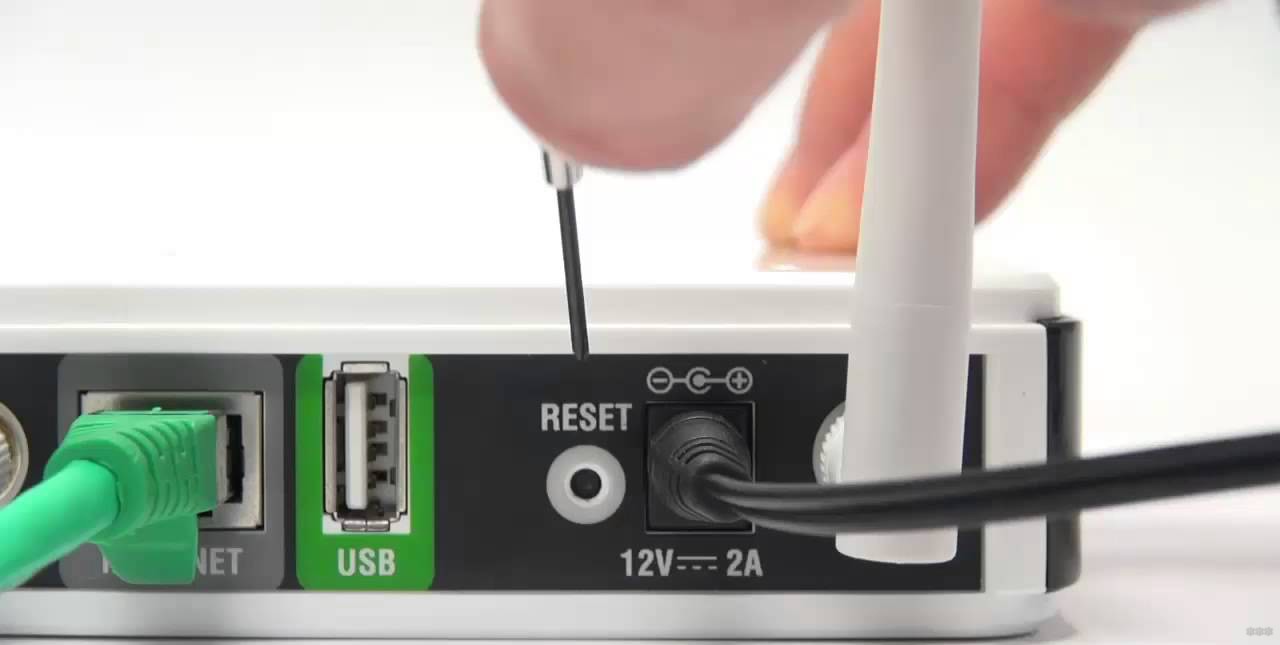
- Для сброса роутера к заводским настройкам обычно используется кнопка RESET на задней панели устройства (переверните и найдите). Включаете роутер в сеть, удерживаете эту кнопку около 10 секунд, пока индикаторы не начнут мигать – можно приступать к настройке с нуля.
- Для настройки с нуля рекомендую в поиске на нашем сайте ввести точную модель своего роутера – так скорее всего вы получите самую детальную инструкцию по настройке конкретно своей модели. В противном случае у нас есть:
Универсальная статья для настройки любого роутера
Шаг 1. Вход в настройщик
Начинаем перенастройку. Нам нужно войти в настройщик роутера и перебить данные для доступа в интернет. Настройщик роутера – это сайт, который расположен на самом роутере.
Чтобы получить к нему доступ, нужно обязательно быть подключенным к устройству – по проводу или же через Wi-Fi.
Адрес для подключения указан на наклейке на дне роутера:
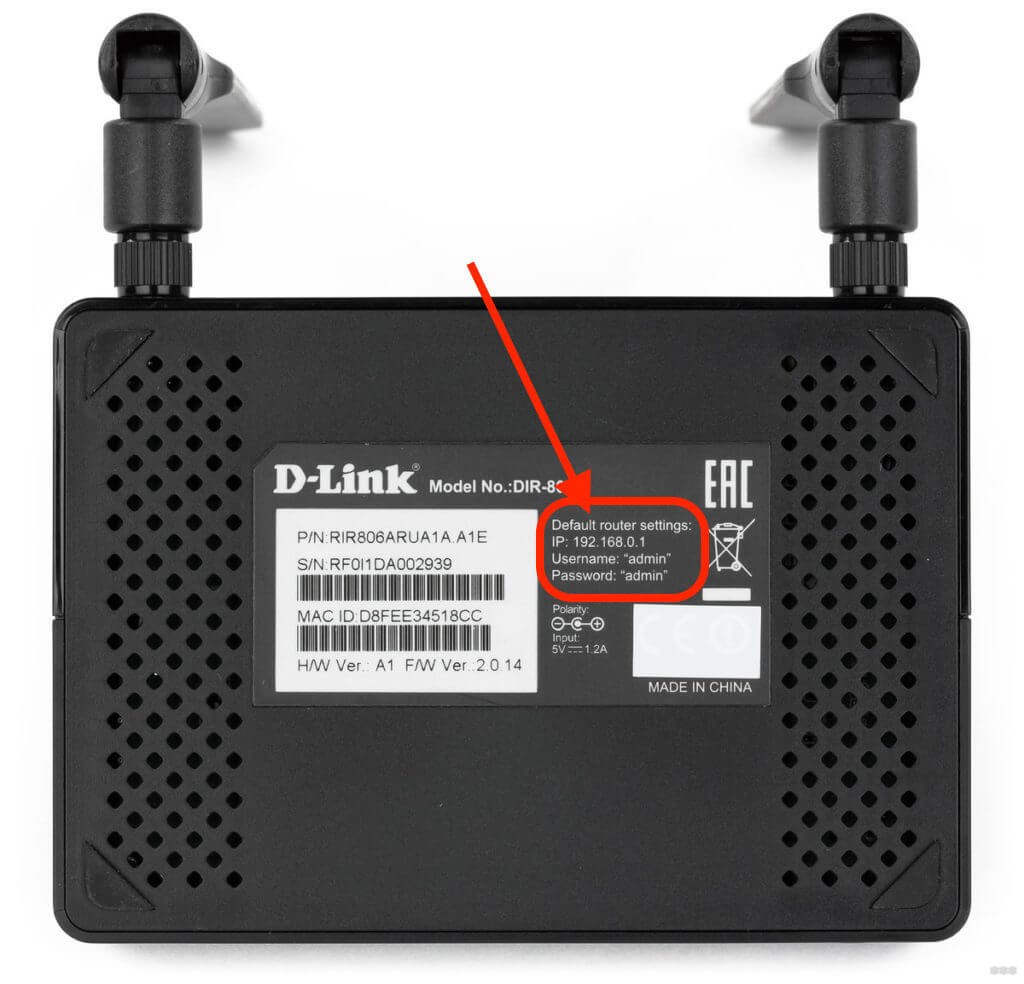
Обычные адреса – 192.168.0.1. или 192.168.1.1. Но могут быть и другие, переходите по нему, и откроет примерно вот такое окно в браузере с запросом логина и пароля:
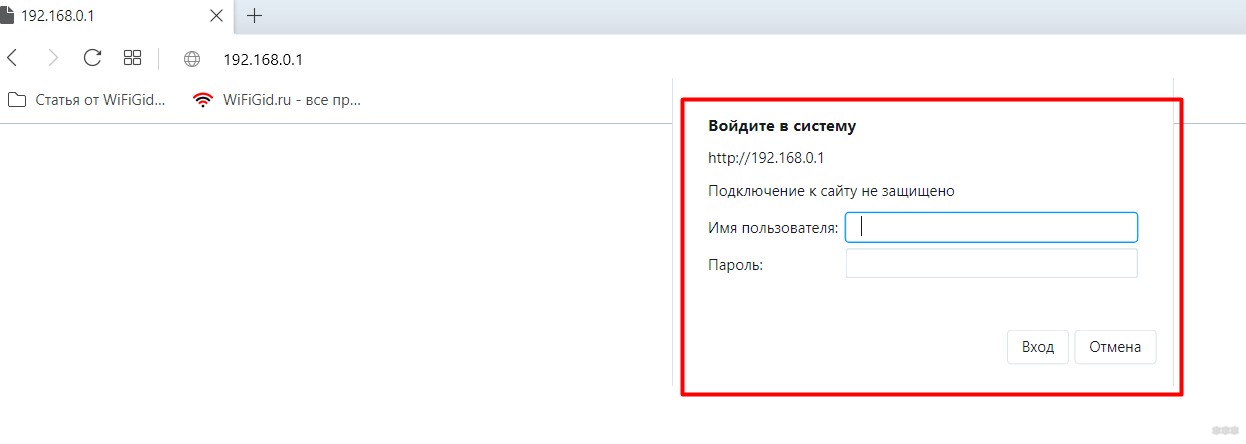
Где взять этот логин и пароль? Вы их должны знать. Значения по умолчанию находятся на той же наклейке с адресом (обычно admin – admin). Если они не подходят – значит вы изменили эти данные, и нужно вспоминать. В крайнем случае перейдите в раздел «Если ничего не выйдет».
В итоге вы должны попасть в этот веб-конфигуратор:
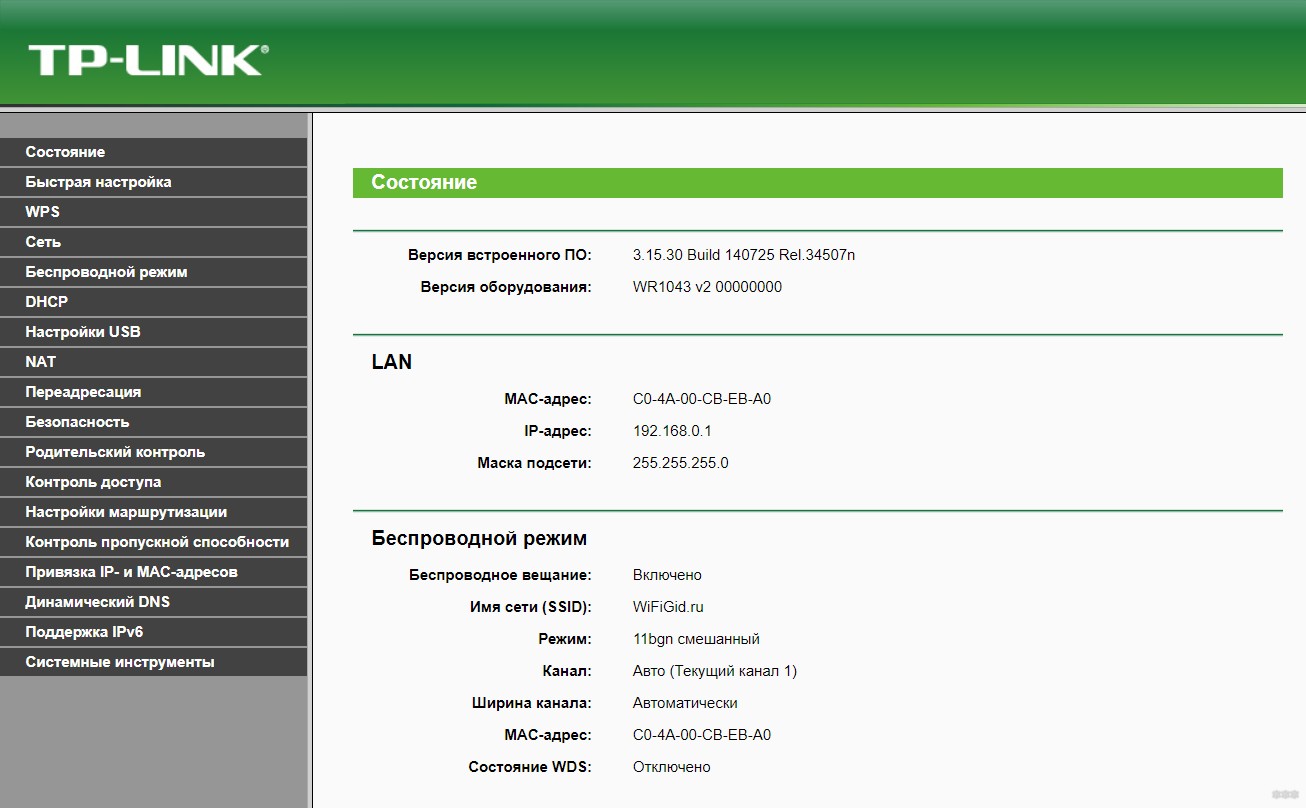
У вас он скорее всего будет выглядеть по-другому, т.к. наши с вами модели отличаются. Если хотите увидеть свои интерфейсы, поищите свою модель в поиске на нашем сайте.
Шаг 2. Настройка интернета
Итого: в настройщик мы вошли, данные для доступа в интернет есть. Остается только все ввести. И еще раз упомяну – в вашем роутере внешний вид и пути могут различаться, но все будет очень похоже на мою инструкцию. Главное – смотрим на мой скриншот и делаем по аналогии, все обязательно получится!
- На примере моего TP-Link, переходим в раздел «Сеть – WAN» (WAN – частое название в роутерах для поиска своего подключения к интернету):
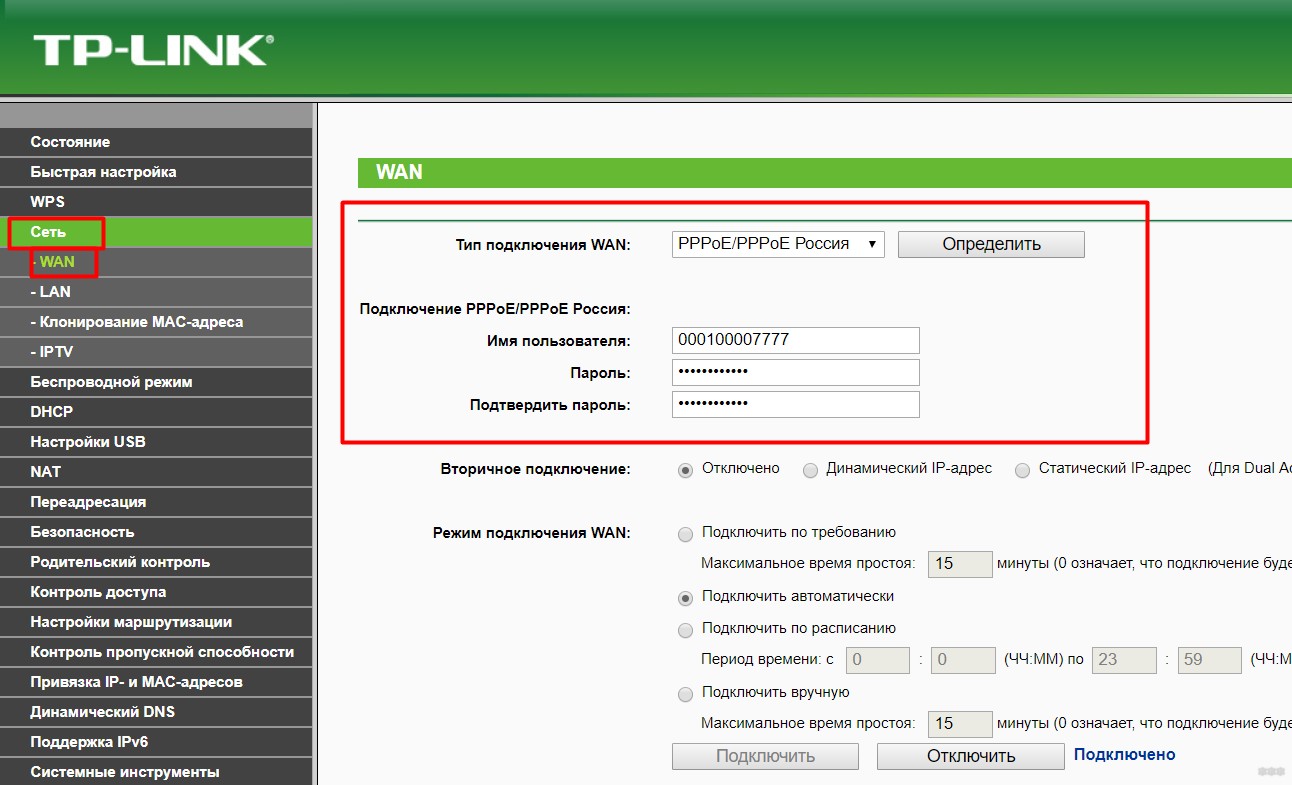
- Как видите здесь уже есть старые данные, остается их изменить. Меняем тип подключения:
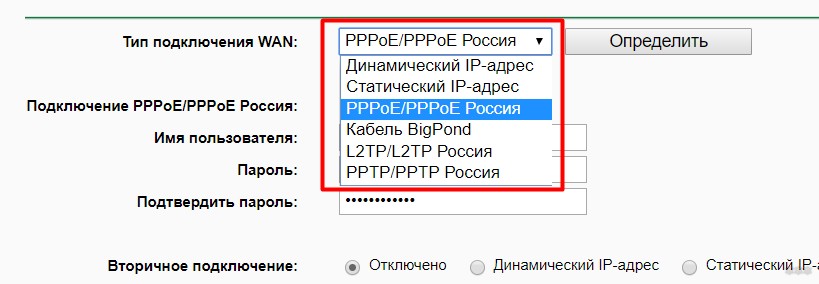
- В моем случае выбираю «Динамический IP». Для его подключения ничего не нужно далее вводить. Но если у вас тот же PPPoE – выбираете его, вводите логин и пароль из договора, сохраняете страницу и все. Можно пользоваться интернетом!

Если у вас что-то все равно не подключается, настоятельно рекомендую позвонить своему провайдеру. Помогут и подскажут.
А вот тот же интерфейс, но уже в маршрутизаторах D-Link:
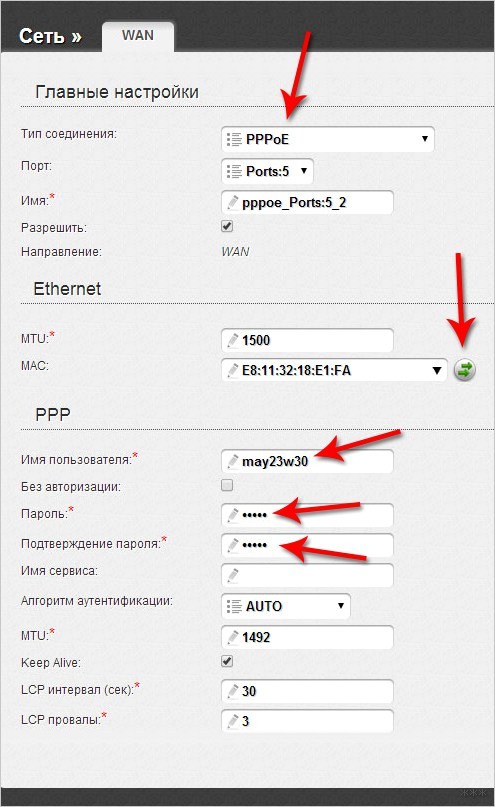
И правда ведь все похоже? Так по аналогии подобный раздел можно найти в любых устройствах. Но если вы все равно чего-то не поняли, комментарии ниже открыты для обсуждений – поможем и расскажем. Но сначала обязательно ознакомьтесь с этой статьей целиком!
Если вы рассматриваете возможность использования роутера от Ростелеком в вашей домашней или офисной сети, вам, вероятно, придется задуматься о его совместимости с сетью МТС. В этой статье мы рассмотрим, насколько возможно использование роутера Ростелеком с сетью МТС и какие проблемы могут возникнуть.
Сначала стоит отметить, что роутеры от разных провайдеров обычно блокируются для работы с сетями других операторов. Ростелеком и МТС — это два разных провайдера, и их роутеры имеют различные настройки и протоколы связи. Поэтому с технической точки зрения, возможность использования роутера Ростелеком с сетью МТС крайне мала.
Тем не менее, в некоторых случаях есть возможность использовать роутер от про прошлого провайдера с новым оператором связи, но это требует сложных настроек и сотрудничества с обоими провайдерами. Однако, такая возможность далеко не всегда доступна и требует дополнительных затрат времени и денег.
Итак, если вы планируете сменить сеть МТС на провайдера Ростелеком, вам следует приобрести и настроить новый роутер, обеспечивающий совместимость с выбранным провайдером. Иначе, вам придется использовать альтернативные решения для обеспечения связи в вашей сети.
В заключение, совместимость роутера Ростелеком с сетью МТС крайне мала, и в большинстве случаев вам придется приобретать и настраивать новый роутер для вашей домашней или офисной сети. Перед принятием решения о смене провайдера, обязательно уточните детали совместимости оборудования.
Содержание
- Совместимость роутера Ростелеком с сетью МТС
- Оценка возможности использования роутера Ростелеком с сетью МТС
- Подойдет ли роутер Ростелеком для работы с сетью МТС?
- Проверка совместимости роутера Ростелеком с сетью МТС
- Функциональные особенности роутера Ростелеком для сети МТС
- Технические требования роутера Ростелеком для работы с сетью МТС
- Возможные проблемы с совместимостью роутера Ростелеком и сети МТС
Совместимость роутера Ростелеком с сетью МТС
Если у вас имеется роутер от компании Ростелеком и вы хотите использовать его с сетью оператора связи МТС, вам, скорее всего, придется столкнуться с определенными трудностями. Так как роутеры от Ростелеком работают на другом протоколе, они не поддерживают все функции и возможности сети МТС.
Тем не менее, в некоторых случаях можно попытаться настроить роутер Ростелеком для работы с сетью МТС. Для этого вам понадобится знание основных параметров и настроек сети, а также возможность доступа к настройкам роутера.
Перед тем как приступить к настройке, обязательно уточните информацию у своего оператора, так как дополнительные настройки и параметры могут отличаться в различных регионах и услугах.
Важно отметить, что использование роутера Ростелеком с сетью МТС может привести к снижению скорости интернета, нестабильной работе сети и другим проблемам. Поэтому, если у вас есть возможность, рекомендуется использовать роутер, предоставленный оператором МТС, чтобы избежать таких проблем и получить полноценные функции и возможности сети.
Таким образом, совместимость роутера Ростелеком с сетью МТС является ограниченной, и использование этого роутера с сетью МТС не всегда может быть оптимальным и рекомендуемым вариантом.
Оценка возможности использования роутера Ростелеком с сетью МТС
При выборе роутера для домашней или офисной сети, важно учитывать его совместимость с провайдером интернет-услуг. В данном случае, мы рассмотрим возможность использования роутера Ростелеком со сетью МТС.
Роутеры Ростелеком являются устройствами, предоставляемыми провайдером связи для подключения к его сети. Это означает, что такие роутеры сконфигурированы для работы с инфраструктурой Ростелекома.
Сеть МТС, в свою очередь, является отдельным провайдером, предоставляющим свои интернет-услуги. Основанная на технологии GSM/UMTS/LTE, она имеет свои требования к оборудованию, которое может подключаться к ее сети.
В связи с этим, роутеры Ростелеком не являются гарантированно совместимыми с сетью МТС. Такое оборудование может не работать корректно или не поддерживать необходимые технологии для подключения к сети МТС.
Если вы хотите использовать роутер Ростелеком с сетью МТС, рекомендуется проконсультироваться с технической поддержкой МТС и узнать, возможно ли подключение такого роутера к их сети и какие меры могут потребоваться для его настройки и поддержки.
Возможно, вам будет рекомендовано использовать оборудование, поддерживаемое МТС или провести дополнительную настройку роутера Ростелеком для совместимости с сетью МТС.
Итак, прежде чем решиться на использование роутера Ростелеком с сетью МТС, важно учесть потенциальные технические ограничения и проконсультироваться с представителями МТС для получения подробной информации о возможности использования такого оборудования в их сети.
Подойдет ли роутер Ростелеком для работы с сетью МТС?
Если вы обладаете роутером от Ростелеком и интересуетесь возможностью его использования для работы с сетью МТС, то следует учитывать несколько факторов.
Совместимость: Роутеры от Ростелеком в большинстве случаев подходят для работы с различными провайдерами интернета. Однако, чтобы использовать роутер Ростелеком с сетью МТС, необходимо проверить его совместимость и наличие поддержки сетевых настроек нужного провайдера.
Поддержка сетевых настроек: Для работы с сетью МТС нужно установить соответствующие сетевые настройки на роутере. Проверьте, есть ли в настройках роутера возможность выбора или настройки параметров, связанных с сетью МТС.
Альтернативные решения: Если ваш роутер Ростелеком не совместим с сетью МТС, можно рассмотреть альтернативные варианты. Например, приобрести специальный роутер, который поддерживает работу с различными сетями и провайдерами.
В любом случае, рекомендуется обратиться к специалистам технической поддержки Ростелеком или МТС, чтобы получить точную информацию о совместимости роутера Ростелеком с сетью МТС и возможности его использования.
Проверка совместимости роутера Ростелеком с сетью МТС
Если вы являетесь абонентом МТС и планируете использовать роутер Ростелеком для подключения к интернету, то вам наверняка интересно, будет ли такая комбинация работать без проблем. Давайте разберемся в этом вопросе.
Совместимость роутера Ростелеком с сетью МТС зависит от нескольких факторов.
| Фактор | Результат |
|---|---|
| Тип подключения | Роутер Ростелеком будет совместим с сетью МТС, если у вас есть возможность подключения к интернету через Ethernet-кабель. Однако, если вы планируете использовать 3G или 4G подключение, то роутер Ростелеком не подойдет для этой цели. |
| Диапазон частот | Роутер Ростелеком поддерживает различные диапазоны частот для беспроводного соединения, включая частоты, используемые МТС. Однако, перед приобретением роутера, рекомендуется уточнить, поддерживает ли выбранный вами модель нужные диапазоны частот для вашей сети МТС. |
| Настройки APN | Для подключения к интернету с помощью роутера Ростелеком в сети МТС, вы должны убедиться, что в настройках APN (Access Point Name) указаны правильные значения, предоставленные вашим оператором. Эти значения включают в себя имя точки доступа, имя пользователя и пароль. Необходимо убедиться, что роутер поддерживает эти настройки и может быть сконфигурирован согласно требованиям МТС. |
В целом, роутер Ростелеком совместим с сетью МТС, если удовлетворены вышеперечисленные условия. Однако, перед приобретением роутера, рекомендуется связаться с представителями обоих компаний или провайдера и уточнить детали совместимости и возможности его настройки для использования в сети МТС.
Функциональные особенности роутера Ростелеком для сети МТС
Одной из основных функций роутера Ростелеком является предоставление доступа к интернету через Wi-Fi. Пользователи могут подключиться к сети роутера с помощью своих устройств (например, смартфонов, ноутбуков и планшетов) и получить высокоскоростной доступ к интернету.
Роутер Ростелеком обладает возможностью установки и настройки VPN-соединения, что позволяет пользователям обеспечить безопасность своих данных при подключении к интернету через открытые или неизвестные сети. Благодаря этой функции, пользователи могут безопасно работать с интернет-банком, отправлять и получать конфиденциальную информацию.
Роутер Ростелеком также поддерживает функцию гостевого доступа, что позволяет создать отдельную Wi-Fi сеть с ограниченным доступом для гостей. Эта функция обеспечивает безопасность основной Wi-Fi сети, так как гости не имеют доступа к основным настройкам роутера и устройствам, подключенным к основной сети.
- Возможность подключения и настройки локальной сети с помощью Ethernet-портов роутера. Пользователи могут подключить к роутеру устройства с помощью сетевых кабелей и настроить локальную сеть для обмена данными между устройствами.
- Функция настройки родительского контроля, которая позволяет родителям ограничить доступ детей к определенным веб-сайтам в определенное время.
- Возможность настройки сервера печати, благодаря которой пользователи могут распечатывать документы на принтере, подключенном к роутеру.
- Функция настройки файрволла роутера, которая позволяет заблокировать определенные порты и протоколы для установления дополнительного уровня защиты от внешних атак.
Использование роутера Ростелеком с сетью МТС позволяет пользователям получить стабильное и высокоскоростное подключение к интернету. Компактный размер и простота настройки делают роутер Ростелеком удобным для использования в домашних условиях или в офисе.
Технические требования роутера Ростелеком для работы с сетью МТС
Для использования роутера Ростелеком в сети МТС необходимо удостовериться, что он соответствует необходимым техническим требованиям.
В первую очередь, роутер должен поддерживать нужную технологию сети, которая используется МТС. Обычно это GSM (2G), UMTS (3G) или LTE (4G). Также, необходимо удостовериться, что роутер поддерживает соответствующие частоты диапазона, используемые МТС.
Кроме того, роутер должен иметь возможность работы в режиме мобильного роутера, то есть поддерживать функцию шлюза между мобильной сетью МТС и локальной сетью устройства, которое будет подключаться к интернету.
Для бесперебойной и стабильной работы роутера с сетью МТС, также рекомендуется, чтобы он поддерживал новейшие технологии, такие как HSPA+ или LTE Advanced, которые могут обеспечить более высокую скорость передачи данных и лучшую производительность.
В случае сомнений или вопросов относительно совместимости роутера Ростелеком с сетью МТС, рекомендуется обратиться в службу поддержки МТС для получения более подробной информации.
Возможные проблемы с совместимостью роутера Ростелеком и сети МТС
При использовании роутера Ростелеком с сетью МТС могут возникать определенные проблемы, связанные с их совместимостью. Рассмотрим некоторые из них:
1. Ограниченная поддержка сетевых стандартов. Этот роутер может не поддерживать некоторые стандарты, используемые в сети МТС, такие как 3G, 4G или LTE. В таком случае, вы можете столкнуться с проблемами при подключении к сети МТС или использовании их услуг.
2. Несовместимые настройки сети. Роутер Ростелеком может иметь отличные настройки сети от МТС, что может стать преградой для установления правильного соединения. В этом случае, может потребоваться изменение настроек в роутере или обращение к специалистам технической поддержки.
3. Проблемы с SIM-картой. Роутер Ростелеком может быть заблокирован для работы только с SIM-картами определенного оператора связи. Если ваша SIM-карта от МТС не поддерживается роутером, то возможности использования его с сетью МТС будут ограничены.
4. Ограничение доступа к определенным функциям. В роутере Ростелеком может быть реализована функциональность, которая не совместима с сетью МТС. Например, некоторые системы безопасности или фильтрации интернет-трафика могут быть несовместимы с услугами МТС и могут не работать должным образом при использовании вместе с роутером от Ростелеком.
5. Ограниченная поддержка и обновления программного обеспечения. Роутеры Ростелеком могут не обновляться или получать меньше поддержки по сравнению с другими моделями роутеров на рынке. Это может привести к тому, что роутер не будет поддерживать последние изменения в сети МТС или исправления ошибок, что может вызывать проблемы с его использованием вместе с сетью МТС.
Учитывая эти возможные проблемы, перед приобретением роутера Ростелеком и его использованием с сетью МТС, рекомендуется проверить совместимость устройства с услугами и требованиями сети МТС, а также проконсультироваться со специалистами компании Ростелеком и МТС для получения дополнительной информации и рекомендаций.
Подключение роутера Ростелеком к сети МТС может показаться проблематичным заданием, но на самом деле это довольно просто. В этой пошаговой инструкции мы расскажем вам, как правильно подключить роутер Ростелеком к сети МТС и настроить его для работы.
Первым шагом необходимо подготовить все необходимые компоненты. Убедитесь, что у вас есть сам роутер Ростелеком, провод для подключения к сети МТС, а также компьютер или ноутбук для настройки роутера.
После того как все компоненты подготовлены, сначала подключите роутер Ростелеком к сети МТС с помощью провода. Вставьте один конец провода в разъем WAN на задней панели роутера, а другой конец провода подключите к сети МТС, используя соответствующий разъем на стене или маршрутизаторе МТС.
После того как роутер подключен к сети МТС, включите его и подождите несколько минут, пока он не запустится. Затем на компьютере или ноутбуке запустите браузер и введите адрес роутера в адресной строке. Обычно это 192.168.0.1 или 192.168.1.1. Введите этот адрес и нажмите Enter.
Содержание
- Роутер Ростелеком и сеть МТС: как их подключить?
- Выбор роутера Ростелеком и подключение к сети МТС
- Настройка роутера Ростелеком для работы с сетью МТС
- Подключение роутера Ростелеком к сети МТС: шаги
- Итог
Роутер Ростелеком и сеть МТС: как их подключить?
Подключение роутера Ростелеком к сети МТС может показаться сложной задачей, но на самом деле это довольно просто. В этой статье мы расскажем вам о нескольких шагах, которые помогут вам успешно подключить роутер к сети МТС.
- В первую очередь вам понадобится роутер Ростелеком и устройство, с которым вы хотите его соединить, например, компьютер или ноутбук.
- Далее вам нужно подключить роутер к электрической сети и включить его. Убедитесь, что все индикаторы на роутере горят зеленым цветом, что означает его готовность к работе.
- Теперь на вашем устройстве включите Wi-Fi и найдите доступные сети. Вы должны увидеть сеть с названием вашего роутера Ростелеком.
- Выберите эту сеть и введите пароль для подключения. Пароль может быть указан на наклейке на задней панели роутера или включен в его документацию.
- После успешного подключения к сети Ростелеком, ваше устройство получит IP-адрес и сможет подключиться к Интернету.
Теперь ваш роутер Ростелеком успешно подключен к сети МТС, и вы можете без проблем пользоваться Интернетом. Если у вас возникли какие-либо сложности или вопросы, вы можете обратиться в службу поддержки Ростелеком или МТС, они всегда готовы вам помочь.
Выбор роутера Ростелеком и подключение к сети МТС
Если вы хотите подключить роутер Ростелеком к сети МТС, следуйте этой пошаговой инструкции:
Шаг 1: Выберите подходящий роутер Ростелеком, который поддерживает сеть МТС. Убедитесь, что устройство поддерживает нужные технологии и стандарты связи.
Шаг 2: Подключите роутер Ростелеком к питанию и включите его.
Шаг 3: Соедините роутер Ростелеком с компьютером или ноутбуком с помощью сетевого кабеля. Обычно это делается через порт Ethernet на обоих устройствах.
Шаг 4: Откройте веб-браузер и введите IP-адрес роутера в адресной строке. Обычно это 192.168.0.1 или 192.168.1.1. Нажмите Enter, чтобы перейти к веб-интерфейсу роутера.
Шаг 5: Введите логин и пароль администратора роутера Ростелеком. Обычно это admin и password соответственно. Если вы не знаете данные для входа, обратитесь к документации или свяжитесь со службой поддержки Ростелеком.
Шаг 6: В настройках роутера выберите режим подключения «PPPoE» и введите имя пользователя и пароль, предоставленные МТС. Эти данные можно получить у оператора связи либо в личном кабинете МТС.
Шаг 7: Сохраните настройки роутера и перезапустите его, чтобы изменения вступили в силу.
Шаг 8: Теперь ваш роутер Ростелеком должен успешно подключаться к сети МТС. Если у вас возникли проблемы, проверьте правильность введенных данных и убедитесь, что выбранный роутер поддерживает работу с сетью МТС.
Вот и все! Теперь вы знаете, как выбрать и подключить роутер Ростелеком к сети МТС. Удачной работы!
Настройка роутера Ростелеком для работы с сетью МТС
Для того чтобы подключить роутер Ростелеком к сети МТС, необходимо выполнить следующие шаги:
- Подключите роутер Ростелеком к источнику питания и подключите его к компьютеру с помощью Ethernet-кабеля.
- Откройте веб-браузер и введите в адресную строку IP-адрес роутера Ростелеком. Обычно это 192.168.1.1 или 192.168.0.1. Нажмите Enter.
- В появившемся окне введите логин и пароль администратора роутера Ростелеком. Если вы не знаете эти данные, обратитесь к провайдеру.
- Перейдите в раздел настроек сети или подключения.
- Выберите тип подключения «PPPoE» или «Динамический IP».
- Введите данные, предоставленные МТС, в соответствующие поля: имя пользователя, пароль и сервер доступа.
- Сохраните настройки и перезагрузите роутер.
- После перезагрузки подключите роутер Ростелеком к сети МТС с помощью Ethernet-кабеля.
После выполнения всех указанных выше шагов, ваш роутер Ростелеком должен быть успешно настроен для работы с сетью МТС.
Подключение роутера Ростелеком к сети МТС: шаги
Если вы хотите подключить роутер Ростелеком к сети МТС, следуйте этим шагам:
Шаг 1: Подготовьте необходимые материалы и устройства. Вам понадобятся роутер Ростелеком, доступ к интернету через сеть МТС и питание для роутера.
Шаг 2: Установите роутер Ростелеком на видное место, где он сможет эффективно распространять сигнал Wi-Fi.
Шаг 3: Подключите роутер Ростелеком к источнику питания и включите его.
Шаг 4: Используя Ethernet-кабель, подключите один из портов LAN роутера Ростелеком к порту Ethernet МТС-модема.
Шаг 5: Перейдите к настройкам роутера Ростелеком, введя в браузере адрес 192.168.1.1. Войдите в настройки роутера с помощью учетных данных, предоставленных Ростелекомом.
Шаг 6: Настройте подключение к интернету с помощью данных, предоставленных МТС. Введите необходимые настройки, такие как аутентификация вашей сети, логин и пароль, предоставленные МТС.
Шаг 7: Проверьте подключение, обновите настройки и перезапустите роутер Ростелеком.
Шаг 8: Подключите устройства к Wi-Fi сети роутера Ростелеком и наслаждайтесь подключением к интернету через сеть МТС.
Следуя этим шагам, вы сможете успешно подключить роутер Ростелеком к сети МТС и настроить стабильное подключение к интернету для своих устройств.
Итог
В данной статье была представлена пошаговая инструкция по подключению роутера Ростелеком к сети МТС. Мы рассмотрели все необходимые шаги и детально описали каждый из них. Теперь вы должны быть в состоянии самостоятельно подключить роутер Ростелеком к сети МТС.
Если у вас возникнут какие-либо вопросы или проблемы в процессе подключения, рекомендуется обратиться в службу поддержки МТС или Ростелекома. Они смогут помочь вам и решить все технические вопросы.
Желаем вам успешного подключения и стабильной работы вашей сети!
Дома, перебирая вещи нашёл старый роутер от Ростелекома модель QBR-2041WW. Решил попробовать через него раздавать WiFi. Интернет на компьютере работает через usb модем от МТС модель 829F, который подключается к пк через юсб удлинитель. Роутер снабжён юсб-портами.
Я изучал статьи в интернете, но там руководства к другим роутерам. Сначала веб-интерфейс роутера был на английском языке, но позже в интернете нашёл новейший апгрейд для него. В настройках есть подключение через 3G/4G. Есть пункт выбрать оператора и выбрать страну, ввести номер дозвона, APN, пароль, логин оператора. Пробовал модем вставлять в роутер, вводил данные от МТС, но в блоке выбора оператора только один пункт — другой.
Пытался и через локальную сеть не помогает.
Что делать?
-
Вопрос задан
-
838 просмотров