
Привет. Недавно увидел на сайте комментарий с вопросом, как использовать ноутбук как Wi-Fi роутер. Ноутбук подключен к интернету по кабелю и как сделать так, что бы он раздавал интернет по Wi-Fi на другие устройства.
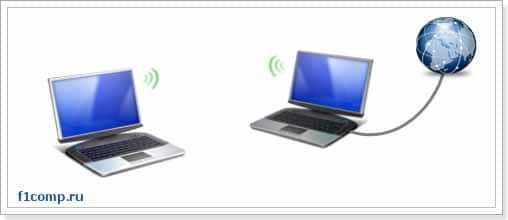
Увидев этот комментарий, и вспомнил, что действительно можно создать подключение «компьютер-компьютер» по Wi-Fi, я решил, что это отличная тема для новой статьи. Вот сам комментарий:
В общем я хочу использовать ноутбук как вай фай роутер (сам ноут подсоединен через обычный кабель). Через соединение компьютер-компьютер хочу подсоединить к нему нет бук, так чтобы пользоваться интернетом на ноутбуке и на нет буке.Возможно ли это ? Проблема состоит в том что я все подсоединила и значок на панели задач показывает на нетбуке что доступ в интернет есть , но когда я открываю браузер (у меня эксплор есть и гуугл хром) то он в интернет не входит, и я не могу понять в чем проблема??
Действительно хороший вопрос, который интересует наверное многих. Например, у вас есть ноутбук с Wi-Fi, к которому подключен интернет по кабелю. У вас появился например еще один ноутбук или нетбук. И Вы хотите подключить новое устройство к интернету по Wi-Fi. Wi-Fi роутера у Вас пока что нет, ну не приобрели пока, или вообще не хотите его устанавливать и настраивать.
В такой ситуации, можно использовать ноутбук подключенный к интернету как Wi-Fi роутер (точку доступа). Wi-Fi адаптер, который есть в нотбуке, может работать не только на прием, но и раздавать сигнал. Нужно только внести некоторые настройки, создать подключение «компьютер-компьютер» и ноутбук будет раздавать интернет по Wi-Fi.
Проверено и работает!
Для эксперимента и качества этой статьи у меня есть два ноутбука ASUS K56cm и Toshiba Satellite L300. ASUS подключим к интернету по кабелю, он будет у нас раздавать интернет, у него будет роль Wi-Fi роутера. А ноутбук Toshiba мы будем подключать к ASUS по Wi-Fi и пользоваться на нем интернетом. Причем на ноутбуке который будет работать как точка доступа, интернет так же должен работать. Давайте приступим к делу.
Содержание
- Настройка ноутбука, который будет раздавать Wi-Fi
- Настройка подключения «компьютер-компьютер»
- Подключение ноутбука к созданному беспроводному подключению
- Заключение
- Подключение ноутбука к созданному беспроводному подключению
Настройка ноутбука, который будет раздавать Wi-Fi
Для начала настроим точку доступа. Ноутбук ASUS K56cm, который будет раздавать Wi-Fi у меня уже подключен к интернету.

А на панели уведомлений, статус подключения к интернету должен выглядеть вот так:
Если у Вас все как у меня, то можно приступить к настройке подключения.
Настройка подключения «компьютер-компьютер»
Продолжаем настройку ноутбука, который будем использовать в качестве точки доступа. Нам нужно создать подключение, к которому будет подключаться другое устройство.
Нажмите правой кнопкой мыши на статус интернет соединения и выберите «Центр управления сетями и общим доступом».
Слева нажмите на «Управление беспроводными сетями».
Нажмите кнопку «Добавить».
Выбираем Создать сеть «компьютер-компьютер». Такое соединения можно использовать не только для подключения к интернету, но и для создания обычной локальной сети по Wi-Fi, например для обмена файлами. О том как настроить локальную сеть через роутер, я писал в статье Как настроить локальную сеть через Wi-Fi роутер? Подробная инструкция на примере TP-Link TL-WR841N.
В следующем окне можете ознакомится с функциями этого подключения, и нажмите «Далее».
Дальше нам нужно указать имя сети. Это имя (SSID) будет отображаться на устройствах которые будут подключатся к этой точке доступа. Можете указать имя какое захотите.
Если Вы хотите, что бы Ваша сеть была защищена паролем, то я советую так и оставить WPA2-Personal. Если же Вы хотите, что бы сеть была открытой, то выберите «Нет проверки подлинности».
Ключ безопасности — введите пароль для Wi-Fi сети. Только выберите посложнее чем у меня 🙂 я так, для примера.
Советую установить галочку возле «Сохранить параметры этой сети». Нажмите «Далее».
Дальше мы видим информацию о созданной нами сети, а именно имя и пароль (правда он скрыт). Но самое главное, что нам нужно сделать в этом окне, так это нажать кнопку «Включить общий доступ к подключению к интернету». Если не нажать эту кнопку, то при подключении к сети на этом ноутбуке, будет только локальная сеть, а интернет на подключенных устройствах работать не будет.
Как увидите надпись «Общий доступ к подключению к интернету включен», окно можно закрыть.
Наш ноутбук, который будет раздавать интернет мы настроили. Теперь давайте попробуем к нему подключить другой ноутбук, у меня это Toshiba Satellite L300.
Подключение ноутбука к созданному беспроводному подключению
Включаем Wi-Fi на ноутбуке и нажимаем на статус интернет соединения на панели уведомлений. Как видите на скриншоте ниже, есть наша сеть, которую я назвал «f1comp». Нажмите на нее, затем нажмите на кнопку «Подключение».
Появится окно с запросом ключа безопасности для сети, которую мы создавали выше. Вводим пароль, если Вы его устанавливали, и нажимаем «Ок».
Внимание! В этот момент, на компьютере который раздает интернет появится окно, в котором нужно выбрать «Общественная сеть». Можете выбрать и «Домашняя сеть», но у меня при выборе «Домашняя сеть» ноутбук к интернету не подключался, но это скорее всего из-за того, что NOD32 Smart Security 6 блокировал соединение.
Затем на ноутбуке, который мы подключаем к интернету, у меня это Toshiba, должен появится статус, что ноутбук подключен к созданной нами сети «f1comp» и есть доступ к интернету.
Все друзья, это победа :)! Мы только что превратили ноутбук в Wi-Fi роутер и подключили к нему еще один ноутбук.
Заключение
Как Вы наверное поняли, я писал эту статью (как и почти все на этом сайте) и одновременно проводил настройки на двух ноутбуках. Так что вся информация проверена на практике. У меня как видите, все заработало, и я надеюсь, что у Вас так же все поучилось.
Как и всегда, свои вопросы Вы можете оставить в комментариях к этой статье. Всего хорошего.
Понравилась статья? Оцените её:
В современном мире доступ к интернету является важной потребностью для многих людей. Wifi-соединение стало одним из наиболее удобных и распространенных способов получения доступа к интернету. Однако, что делать, когда нет доступа к wifi-сети, например, в отпуске или на отдаленной местности? Это может быть проблемой для многих, но есть решение.
Один из способов получения доступа к интернету в таких ситуациях — использование ноутбука в качестве wifi-роутера. Это означает, что вы можете создать собственную wifi-сеть, используя свой ноутбук в качестве точки доступа. В этой статье мы рассмотрим, как настроить свою собственную сеть с помощью ноутбука и как использовать ее для доступа к интернету с других устройств.
Для того, чтобы использовать ноутбук в качестве wifi-роутера, вам нужно будет выполнить несколько простых шагов. Во-первых, у вас должен быть ноутбук с поддержкой функции раздачи wifi. Затем вы должны настроить соединение между вашим ноутбуком и интернетом, используя доступное у вас соединение, например, с помощью проводного Ethernet-подключения или модема.
После этого вам нужно будет выполнить несколько настроек на вашем ноутбуке, чтобы создать wifi-сеть. Обычно это делается через меню управления сетями вашей операционной системы. Выберите опцию «Создать сеть» или «Создать точку доступа» и следуйте инструкциям на экране. Вы должны указать имя сети (SSID) и пароль, чтобы обеспечить безопасность вашей сети.
Содержание
- Настройка ноутбука в роли WiFi-роутера
- Как настроить ноутбук для использования своей сети?
- Преимущества и возможности использования ноутбука как WiFi-роутера
Настройка ноутбука в роли WiFi-роутера
Если у вас нет доступа к интернету через проводное подключение, но есть возможность подключиться к интернету через WiFi, вы можете использовать свой ноутбук в качестве WiFi-роутера. Это может быть полезно, например, когда вы хотите подключить к интернету другое устройство, например, смартфон или планшет, и нет доступной WiFi-сети.
Для того, чтобы настроить ноутбук в роли WiFi-роутера, вам потребуется выполнить следующие шаги:
| Шаг 1: | Убедитесь, что на вашем ноутбуке установлена последняя версия драйвера для WiFi-адаптера. Это можно сделать, открыв меню «Управление устройствами» в системных настройках ноутбука и проверив наличие обновлений для WiFi-адаптера. |
| Шаг 2: | Откройте настройки WiFi на ноутбуке. В большинстве случаев это можно сделать, щелкнув на значке сетевого подключения в правом нижнем углу экрана и выбрав опцию «Настройки сети и интернета». |
| Шаг 3: | В настройках WiFi найдите раздел «Режим роутера» или «Точка доступа». Включите эту опцию. |
| Шаг 4: | Выберите имя (SSID) и пароль для вашей WiFi-сети. Убедитесь, что выбранный пароль является безопасным и надежным. |
| Шаг 5: | Сохраните настройки и закройте окно настроек WiFi. |
| Шаг 6: | Теперь ваш ноутбук работает в режиме WiFi-роутера. Вы можете использовать его для подключения других устройств к интернету через WiFi. |
Будьте внимательны, когда используете свой ноутбук в роли WiFi-роутера, так как это может повлиять на скорость и стабильность вашего интернет-соединения. Помните также о безопасности и используйте надежный пароль для вашей WiFi-сети.
Как настроить ноутбук для использования своей сети?
Иногда возникает потребность в использовании ноутбука в качестве wifi-роутера для создания своей собственной сети. Это может быть полезно, например, когда у вас нет доступа к интернету или если вы хотите разделить соединение со своими устройствами. Вот несколько простых шагов, которые помогут вам настроить ноутбук в роли wifi-роутера.
- Убедитесь, что ваш ноутбук поддерживает хост-режим: Не все ноутбуки имеют возможность работать в режиме хоста. Проверьте спецификации вашего устройства или обратитесь к руководству пользователя, чтобы узнать, может ли ваш ноутбук быть использован в качестве wifi-роутера.
- Включите режим хоста: Если ваш ноутбук поддерживает режим хоста, перейдите в настройки Wi-Fi и найдите опцию «Режим хоста» или «Режим точки доступа». Активируйте эту опцию.
- Настройте параметры точки доступа: После активации режима хоста у вас появится возможность настроить параметры вашей новой сети. Задайте ей уникальное имя (SSID), выберите безопасность (например, WPA2) и задайте пароль для доступа.
- Подключите другие устройства к своей сети: Теперь ваш ноутбук должен работать как wifi-роутер. Вы можете подключить к нему другие устройства, такие как смартфоны, планшеты или другие ноутбуки, используя учетные данные вашей новой сети.
- Настройте распределение интернета: Если у вашего ноутбука есть доступ к интернету, вы можете настроить его так, чтобы другие устройства в вашей сети также могли использовать это соединение. Это может быть полезно, если у вас есть только одно сетевое соединение. В настройках сети включите опцию «Распределение интернет-соединения» или «Общий доступ к интернету».
Помните, что использование ноутбука в роли wifi-роутера может снижать производительность вашего устройства, особенно если подключенных устройств и нагрузка на сеть много.
Вот и все! Теперь вы знаете, как настроить свою собственную сеть, используя ноутбук в качестве wifi-роутера. Удачи!
Преимущества и возможности использования ноутбука как WiFi-роутера
Использование ноутбука в качестве WiFi-роутера имеет ряд преимуществ и предоставляет дополнительные возможности для пользователей.
1. Мобильность. Ноутбук, который уже есть у вас, может быть превращен в мобильную точку доступа, что позволяет подключать другие устройства к интернету в любом месте, где есть сеть Wi-Fi.
2. Экономия денег. Использование ноутбука в качестве WiFi-роутера позволяет сэкономить на покупке дополнительного маршрутизатора. Вы можете использовать уже имеющееся оборудование и использовать его функции маршрутизации и предоставления доступа к интернету без дополнительных затрат.
3. Деление интернет-соединения. Если у вас есть доступ к интернету через проводное соединение, вы можете использовать ноутбук как WiFi-роутер, чтобы подключить к нему другие устройства, такие как смартфоны или планшеты, и поделить интернет-соединение с ними. Это особенно полезно, если у вас есть ограниченное число Ethernet-портов или если устройство, которое вы хотите подключить, не имеет возможность подключения через провод.
4. Расширение покрытия сети. Если у вас есть проблемы с плохим сигналом Wi-Fi в вашем доме или офисе, вы можете использовать ноутбук в качестве усилителя сигнала. Подключив ноутбук к роутеру или модему по проводному соединению и настроив его в качестве WiFi-роутера, вы можете расширить зону покрытия вашей сети и улучшить качество сигнала для других устройств.
5. Создание локальной сети. Использование ноутбука в роли WiFi-роутера позволяет создать локальную сеть для обмена файлами и печатью без необходимости подключения к основной сети. Это может быть полезно, например, если вы находитесь в месте, где нет доступа к интернету, но вы все еще хотите поделиться файлами с другими устройствами.
Использование ноутбука в качестве WiFi-роутера может быть полезным и удобным способом получения интернет-соединения и расширения функционала вашего устройства. Будьте уверены, что ваш ноутбук имеет достаточную производительность и заряд батареи, чтобы справиться с дополнительной нагрузкой при использовании его в качестве WiFi-роутера.

Часто возникает необходимость в доступе к интернету для нескольких девайсов одновременно, когда к сети подключен лишь ноутбук.
- Точка доступа из ноутбука
- Способы настройки ноутбука на раздачу Wi-Fi
- Установка подключения через «Мобильный хот-спот»
- Настройка беспроводного соединения с помощью командной строки
- Использование сторонних приложений
- FAQ
- Что лучше для ноутбука модем или роутер?
- Как использовать ноутбук в качестве роутера Windows 7, 10?
Часто возникает необходимость в доступе к интернету для нескольких девайсов одновременно, когда к сети подключен лишь ноутбук. Для этого используют роутер, который способен одновременно транслировать Wi-Fi сигнал для смартфонов, планшетов, портативных ПК. Но что предпринять в ситуации, когда нет возможности установить маршрутизатор? Для этого рассмотрим способы, как настроить ноутбук, как роутер.

Ноутбук в качестве точки доступа
Чтобы создать на устройстве точку доступа к беспроводной сети, оно должно иметь встроенный Wi-Fi адаптер. Такая функция есть у всех современных ноутбуков, а также у некоторых стационарных ПК. При этом адаптер должен быть в рабочем состоянии и иметь актуальное установленное ПО.
1) Точка доступа из ноутбука
Случаются ситуации, когда нет возможности раздать Wi-Fi привычными для этого способами – с помощью роутера. Поэтому возникает необходимость выбирать другие варианты: к примеру, ноутбук как точка доступа. Важным преимуществом такой манипуляции является тот факт, что не потребуется тратить денежные средства на покупку дополнительного оборудования.

Применение ноутбука вместо роутера
Причем функционирование можно провести сразу в нескольких направлениях:
- Ad-Hoc mode – прямой контакт, когда в цепочке отсутствую какие-либо посторонние устройства.
- Infrastructure mode – передача осуществляется с применением помощника по схеме клиент-сервер.
Чтобы обеспечить бесперебойный сигнал и быстро настроить Wi-Fi на ноутбуке, необходимо иметь при себе лэптоп с ОС Windows 7 и выше.
2) Способы настройки ноутбука на раздачу Wi-Fi
Реализовать такую опцию можно несколькими методами. Причем выполнить это получится у любого пользователя ПК. Чтобы начать раздавать Wi-Fi с ноутбука, необходимо произвести настройку сети наиболее удобным из нижеперечисленных способов:

Раздача wifi с ноутбука
- С помощью системной функции «Мобильный хот-спот». Такой способ является довольно простым и интуитивно понятным. Этот метод позволяет настроить Вай-Фай с ноутбука в среде Windows 10. Данная версия ОС имеет интегрированную утилиту для установки беспроводной сети с помощью встроенного Wi-Fi адаптера.
- С применением командной строки. Этот метод дает возможность настроить ноутбук на раздачу Wi-Fi для ОС Windows 7 и более поздних версий. Прописав всего несколько специальных команд, вы в течение нескольких минут получите возможность подключения к беспроводной сети.
- Посредством внешних программ и утилит. Существует десяток приложений в сети, которые позволяют настроить Wi-Fi на ноутбуке без роутера. Все, что необходимо сделать – скачать специальную программу, установить ее на устройстве и, следуя инструкциям, выполнить необходимые настройки.
2.1) Установка подключения через «Мобильный хот-спот»
Это базовая вкладка Windows 10, которая устанавливается по умолчанию, вместе с операционной системой. Она позволяет настроить Wi-Fi на ноутбуке без роутера. По своему функционалу очень похожа на специальные программы для установки беспроводной сети. Чтобы ее запустить, нужно в меню «Пуск» перейти на вкладку «Параметры». В открывшемся окне находим и активируем ярлык «Сеть и Интернет». Среди открывшегося списка функций нужно выбрать строку «Мобильный хот-спот».

Настройка мобильного хот-спот
В появившемся окне вы увидите параметры беспроводного подключения, установленные по умолчанию. Название интернет соединения и пароль вы можете оставить такими же или задать собственные, нажав вкладку «Изменить». В разделе «Совместное использование соединения» нужно выбрать строку «Ethernet» или название подключения вашего провайдера, если оно отличается. После этого необходимо активировать функцию «Разрешить использование моего интернет-соединения на других устройствах».
После выполнения этих несложных операций, вы сможете применять свой ноутбук, как точку доступа к беспроводному интернету. С помощью такого способа возможно соединение восьми пользователей одновременно. Для этого на подключаемых устройствах нужно ввести название соединения и указать пароль. В результате удастся быстро и просто сделать точку доступа Wi-Fi.
2.2) Настройка беспроводного соединения с помощью командной строки
Данный способ пугает многих неопытных пользователей ПК кажущейся сложностью. Но на деле все очень просто и понятно. Для этого нужно запустить программное окно от имени администратора. Выполнив данную операцию, начинаем прописывать следующие команды:

Командная строка
- «netsh wlan show drivers» – с помощью этой строки мы узнаем, поддерживает ли ноутбук работу встроенного адаптера. После выполнения команды должно высветиться слово «Да»;
- «netsh wlan set hostednetwork mode=allow ssid=»название сети» key=»пароль»» – таким образом присваиваем имя соединению и вводим персональный пароль;
- «netsh wlan start hostednetwork» – эта команда активирует беспроводное соединение;
- «netsh wlan stop hostednetwork» – после ввода этой строки и нажатия клавиши Enter, раздача Wi-Fi сигнала прекратится.
Важно знать, что при каждой перезагрузке системы, соединение будет сбрасываться. Поэтому настройку сети нужно будет производить заново.
2.3) Использование сторонних приложений
Использовать ноутбук, как точку доступа к интернету по Wi-Fi, можно с применением некоторых программ. Одними из самых известных утилит с простым и понятным интерфейсом являются:
- Virtual Router Plus;
- Connectify Hotspot;
- Switch Virtual Router;
- My Public WiFi и другие.
С их помощью довольно просто использовать портативный ПК вместо маршрутизатора. Следуя простым инструкциям, можно довольно легко выполнить все настройки на ПК. Для этого в окне программы нужно задать название будущей сети, указать и подтвердить пароль, активировать подключение. После этого вы можете раздавать Wi-Fi с ноутбуков Acer, Lenovo, Asus, HP и других брендов для своих мобильных устройств.

Настройка раздачи Wi-Fi с ноутбука без роутера
Для создания эффективного и надежного беспроводного интернет соединения рекомендуем использовать роутер. Данный девайс обеспечит более сильный и стабильный сигнал для нескольких устройств одновременно. В нашем интернет-магазине вы найдете широкий ассортимент маршрутизаторов по доступным ценам.
Все товары сертифицированы и имеют гарантию от производителя. Звоните нам, мы поможем вам с выбором и доставим покупку в любую точку Украины!
FAQ
1. Что лучше для ноутбука модем или роутер?
Wi-Fi роутер – отличное решение для пользователей, у которых имеется огромное количество мобильных гаджетов, а потому наличие интернет-соединения важно всегда и везде. USB модем идеально подходит для владельцев стационарных компьютеров, когда требуется наличие стабильного интернета, независимо от аккумуляторов.
2. Как использовать ноутбук в качестве роутера Windows 7, 10?
Существует три основных способа, среди которых самым простым и быстрым считается внесение данных в соответствующую командную строку. Еще один способ – запуск хот-спот при помощи Virtual Router, Maryfi и прочее. Для Windows 10 часто применяют мобильный хот-спот.
Рекомендуем также почитать

Для получения информации о температуре процессора компьютера можно воспользоваться различными программами мониторинга системы. Некоторые из наиболее популярных программ для этой цели включают Core Temp, HWMonitor, SpeedFan и Open Hardware Monitor.

Если ни один из этих способов не помог, рекомендуется обратиться к документации или поддержке производителя ноутбука для получения более точной информации о способе включения тачпада на вашей конкретной модели ноутбука.

Конкретные шаги могут немного отличаться в зависимости от версии операционной системы.

Для выбора DNS-салазок для HDD рекомендуется изучить технические характеристики различных моделей, сравнить их особенности и выбрать ту, которая лучше всего соответствует вашим потребностям и требованиям.

Выбирайте ноутбук с процессором Intel Core i5 или i7 последнего поколения или AMD Ryzen 5 или 7. Они обеспечивают высокую производительность и быструю работу ноутбука, а так же обратите внимание на емкость батареи, чтобы она была достаточно большой для работы в течение нескольких часов без подключения к зарядке.

IPS и OLED — это две разные технологии дисплеев, которые имеют свои преимущества и недостатки. В целом, выбор между IPS и OLED зависит от ваших потребностей и предпочтений. Если вы ищете более яркие цвета и широкие углы обзора, то IPS может быть лучшим выбором. Если же вы ищете более насыщенные цвета и хотите, чтобы ваш ноутбук потреблял меньше энергии, то OLED может быть более подходящим вариантом.

Наиболее популярными ноутбуками являются модели от таких производителей, как HP, Lenovo, Dell, Asus, Acer и Apple. Среди них популярны модели среднего и высокого ценового диапазона, такие как HP Spectre x360, Lenovo ThinkPad X1 Carbon, Dell XPS 13, Asus ZenBook UX425 и Acer Swift 5. Кроме того, ноутбуки Apple MacBook Pro и MacBook Air также пользуются большой популярностью. Однако, стоит отметить, что популярность моделей может меняться в зависимости от многих факторов, таких как цена, функциональность, дизайн и т.д.

Перед покупкой ноутбука Xiaomi в 2023 году, сначала определите свои потребности и ожидания от устройства. Какие основные задачи вы планируете выполнять: работа, образование, игры, мультимедиа? Какой размер экрана и разрешение вам нужны? Какой бюджет вы можете выделить на покупку?

Выбор ноутбука для игр зависит от многих факторов, таких как бюджет, требования по производительности, размер и вес, а также предпочтения по бренду и дизайну. Однако, в 2023 году, для игр вам нужен ноутбук с высокой производительностью и достаточно мощным графическим процессором.

Выбор ноутбука для работы с графикой зависит от многих факторов, таких как бюджет, требования к производительности, размеры экрана, вес, дизайн, бренд и другие.

Характеристики современных самых бюджетных ноутбуков вполне подойдут как для учебы, так и работы. Однако выбирайте ноутбук с SSD жестким диском: это обеспечит и быструю загрузку системы и бесшумную работу вашего компьютера.

Каждому из нас известно, что, со временем, даже самый мощный ноутбук «обрастает» ненужными программами и заражается вирусами. Как следствие, гаджет теряет производительность и начинает работать медленно. Можно ли исправить эту проблему?

Появление Блютуз-колонок произвело настоящий фурор среди любителей музыки. И, если подростки предпочитают использовать гарнитуру для усиления звука своего смартфона, — то людей постарше больше интересует как подключить колонку к ноутбуку или компьютеру.

Поддержание чистоты пространства, окружающего Вас, – нормальное желание любого человека. И, если с уборкой помещения все более-менее понятно, то как быть с электроприборами, которые по праву считаются одними из самых загрязненных вещей в доме?

Большинство современных пользователей предпочитает купить ноутбук вместе с персональным компьютером или даже вместо него — ведь лэптоп способен дать нам то, что не под силу ПК: мобильность. Сегодня поговорим о ноутбуках: какими они бывают и чем отличаются.
Как сделать из ноутбука роутер и правильно раздавать интернет по wi-fi

Вам нужен интернет на других устройствах в доме, например, на телефоне или планшете, но у вас нет роутера. Интернет есть только на компьютере. Можно ли как-то этот интернет передать на другие устройства?
Можно ли превратить ноутбук в роутер
Ноутбук может быть использован как точка доступа или даже репитер сигнала «Вай-Фая» от роутера. Для этого в «ноуте» должен стоять беспроводной адаптер, драйвер которого поддерживает SoftAP. Обычно с этим требованиям у большинства пользователей проблем не возникает.
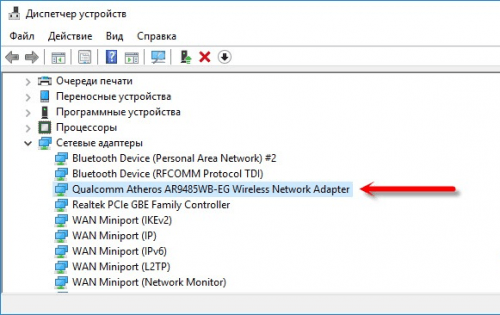
Убедитесь, что на вашем ПК стоит беспроводной сетевой адаптер и что у него работающие драйверы — нет вопросительного или восклицательного знака на соответствующем пункте в «Диспетчере устройств»
Но вдруг если у вас не получится создать рабочий «Вай-Фай» с помощью одного из способов, описанных ниже, обновите драйвер беспроводного адаптера. Желательно это сделать вручную — скачать «дрова» с официального сайта производителя вашего «ноута» с учётом точного названия модели и версии ОС.
Второе условие — наличие «Виндовс» 7 и выше, если вы хотите создать «Вай-Фай» с помощью встроенных средств системы, без каких-либо программ.
Третье и ключевое условие — ноутбук уже должен иметь доступ к интернету. При этом подключение может быть любое — хоть «Вай-Фай» от роутера, хоть USB-модем или проводное соединение (когда шнур провайдера подключается прямо к сетевой карте ПК). Таким образом, даже если у вас нет роутера, вы можете создать точку доступа на компьютере.
Как правильно создать точку доступа
Посмотрим, какие встроенные и сторонние инструменты можно использовать для создания «Вай-Фая» на ноутбуке.
Через «Центр управления сетями»
Как использовать встроенный инструмент для создания точки доступа:
- Если у вас «Виндовс» 7, кликните правой клавишей мышки по значку сети рядом с датой и часами. Выберите переход в центр управления.
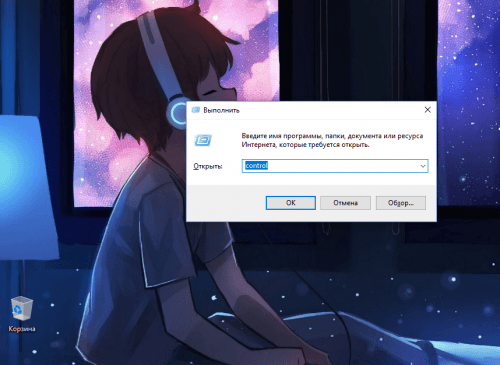
- Для других ОС сначала зайдите в «Панель управления». Её можно быстро запустить с помощью окна «Выполнить»: зажимаем «Вин» и R, пишем control в строчке и кликаем по ОК. Переходим по ссылке «Центр управления сетями».

Выполните команду control в маленьком окошке
- Щёлкаем по ссылке, которая ведёт к созданию подключения.

Кликните по «Создание и настройка нового подключения»
- Выбираем третий пункт для подключения к беспроводной сети вручную.

Выделите третью строку и щёлкните по «Далее»
- Пишем имя будущего «Вай-Фая». Тип безопасности сначала выбираем WPA2 Personal. Если потом ваш телефон, к примеру, не распознает сеть, поменяйте тип защиты на WEP. Вбейте придуманный пароль в поле «Ключ безопасности».

Введите все данные для создания «Вай-Фая»
- Поставьте галочку рядом с автоматическим запуском сети при необходимости. Кликните по «Далее». Виртуальная точка доступа будет создана.
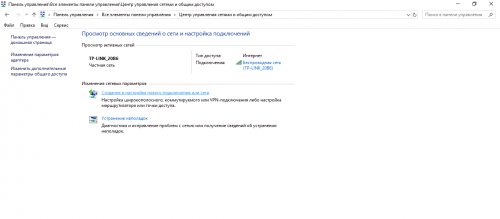
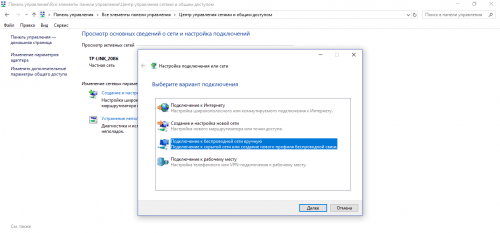
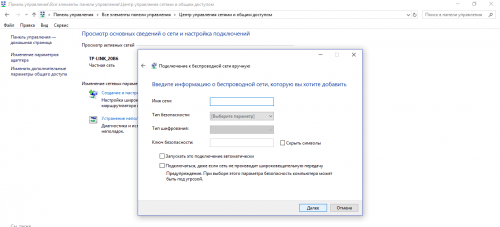
Теперь нужно ещё обязательно открыть доступ к интернету для девайсов, которые будут подключаться к новоиспечённой точке доступа:
- В том же «Центре управления сетями» жмём на ссылку текущего подключения в таблице. У нас это беспроводная сеть. Заходим в её свойства.

Откройте свойства текущего подключения
- Во вкладке «Доступ» разрешаем другим юзерам пользоваться интернетом ноутбука.
- В выпадающем меню ставим «Вай-Фай» или название той точки доступа, которую мы только что создали в центре управления.

Откройте доступ к интернету другим пользователям
- Теперь подключитесь к созданной сети с помощью другого девайса, к примеру, через телефон, чтобы протестировать работу интернета.
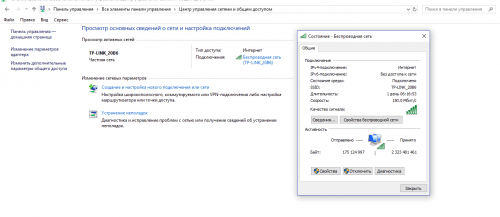
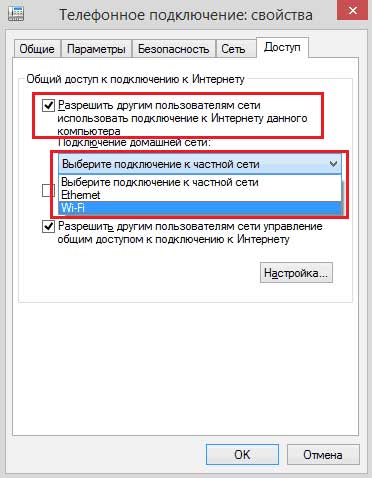
Через «Командную строку»
Альтернативный вариант — использование чёрного редактора «Командная строка». Какие коды нам нужно там выполнить, чтобы создать точку доступа:
- Жмёте одновременно «Виндовс» и R. Печатаем cmd и нажимаем одновременно на Ctrl, Shift, Enter. Это запустит строку.
- Копируем, а затем вставляем в чёрный редактор первый код netsh wlan set hostednetwork mode=allow. Жмём на «Энтер».
Выполните несколько команд в чёрном редакторе
- Теперь создаём сам «Вай-Фай». Для этого вводим в редакторе код в таком виде: netsh wlan set hostednetwork mode=allow ssid=FastWiFi key=12345678 keyUsage=persistent. FastWiFi здесь выступает в качестве имени сети, а 12345678 — в качестве пароля. Поставьте вместо этих значений свои. Используйте для пароля английские символы и числа — чем он будет сложнее, тем лучше. Жмёте на «Энтер», чтобы команда выполнилась.
- Завершающий код — netsh wlan start hostednetwork. Его выполняем, чтобы запустить виртуальную сеть.
- Открываем доступ к интернету, используя вторую инструкцию из предыдущего раздела.
- Если нужно будет остановить работу точки доступа, выполните в том же редакторе код netsh wlan stop hostednetwork.
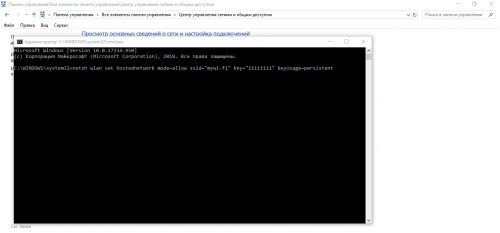
Этот способ будет работать только для текущей сессии компьютера. После его перезагрузки вам нужно будет снова вручную включать виртуальный «Вай-Фай». Чтобы всё включалось автоматически, вам нужно:
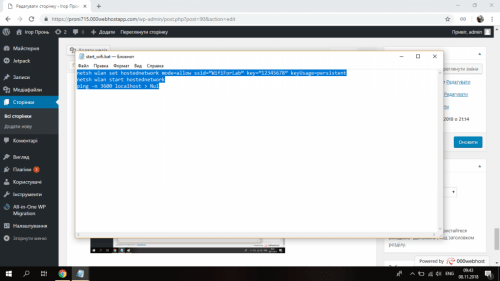
- Создать текстовый файл, например, с помощью «Блокнота», с командой для запуска «Вай-Фая» внутри: netsh wlan start hostednetwork. Либо со всеми вышеперечисленными кодами, кроме того, что останавливает «Вай-Фай», если вы ранее не создавали беспроводную сеть в «Командной строке».

Создайте текстовый документ в простом редакторе
- Сохранить файл — можно даже на «Рабочем столе».
- Поменять в его названии расширение (последняя часть имени после точки): вместо .txt поставить .bat.
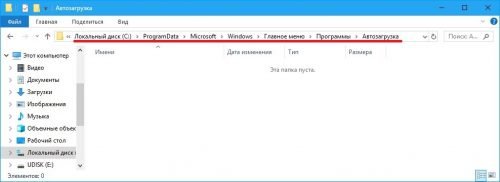
- Добавить файл в папку «Автозагрузки» в «Проводнике» на системном диске.

Переместите файл в автозагрузку на системном диске
Через мобильный хот-спот (для Windows 10)
Если у «десятка», всё будет ещё проще:
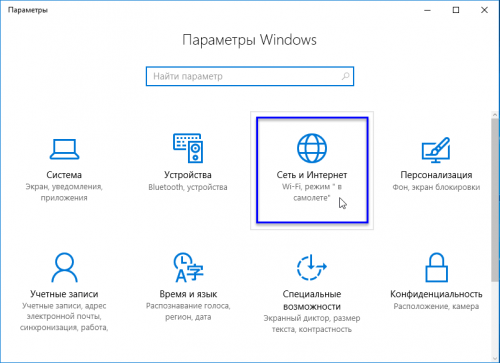
- Жмёте одновременно на «Виндовс» и I. Заходите в параметры сети и интернета.

Откройте плитку «Сеть и интернет»
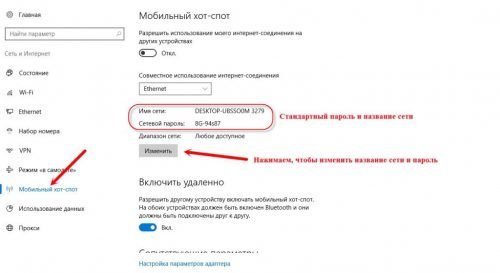
- Кликаете по блоку «Мобильный хот-спот». Включаем доступ к интернету для других юзеров с помощью первого тумблера.
- В выпадающем меню выбираем соединение, которое нужно использовать в качестве источника «инета» для вашего «Вай-Фая».

Измените при желении имя сети и пароль
- Далее отмечаются стандартные имя сети и пароль. Вы можете их поменять — кликните по серой кнопке.
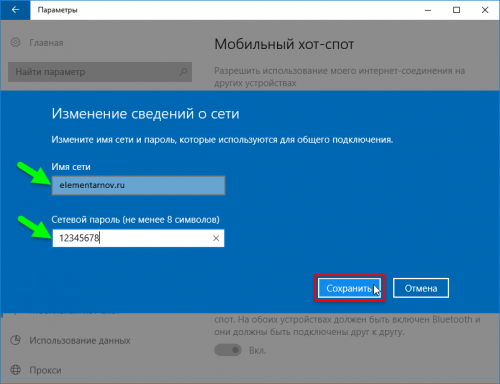
- Вбейте новые данные в синем окне. Сохранитесь. Всё — точка доступа готова. Проверьте её работоспособность на другом девайсе. К такой точки доступа можно подключить до 8 гаджетов.

Укажите новые комбинации и сохранитесь
Через сторонние программы
Привлечь к созданию точки доступа можно сторонние программы. К примеру, это может быть MyPublicWiFi:
- Скачайте дистрибутив программы с официального сайта разработчика. Установите софт на ПК.
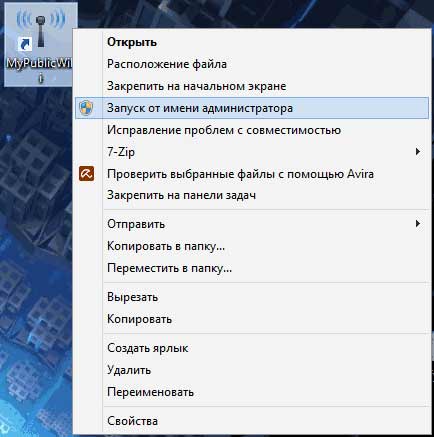
- Кликните правой клавишей мышки по ярлыку приложения. Выберите запуск с правами «админа».

Откройте программу от имени администратора
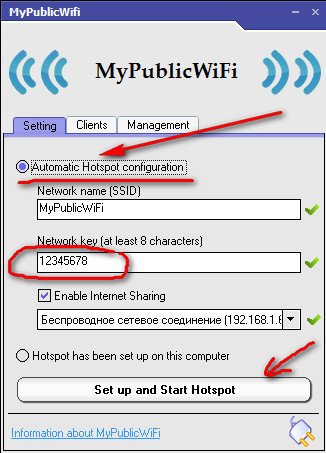
- В первом же разделе Settings программы установите отметку рядом с Automatic Hotspot. Пишем имя «Вай-Фая», ниже пароль. Указываем источник интернета (беспроводное или проводное соединение и т. д.).

Поставьте все данные для новой точки доступа
- Щёлкните по Set up and Start Hotspot. Поймайте «Вай-Фай» другим гаджетом и проверьте доступ к интернету. Если его нет, разрешите использовать «инет» с компьютера в настройках текущего подключения (вторая инструкция в разделе «Через центр управления» в этой статье).
Кроме этой программы вы также можете использовать утилиту Connectify, WiFi Virtual Router, mHotspot, SwitchVirtualRouter, WinHotSpot. Программы будут полезны для владельцев систем «Виндовс» ниже версии 7, так как в них отсутствуют встроенные возможности создавать точки доступа.
Если у вас «Виндовс» 7 и выше, вы можете использовать встроенные инструменты системы для создания «Вай-Фая»: «Командную строку», «Центр управления сетями». Если у вас «десятка», не раздумывая включайте функцию «Мобильный хот-спот». Если у вас версии ОС ниже, можно взять стороннюю утилиту, например, MyPublicWiFi.
- Распечатать
Оцените статью:
- 5
- 4
- 3
- 2
- 1
(3 голоса, среднее: 4.3 из 5)
Поделитесь с друзьями!
В жизни могут быть разные ситуации: переезд, дальняя работы или любые подобные события. А ведь каждый современный человек уже не представляет себе комфортного времяпрепровождения без интернета. Особенно если нужно воспользоваться Wi-Fi, который эффективен в плане мобильности.
Правда, воспользоваться им не так сложно, гораздо сложнее создать точку доступа, о которой мы сегодня и поговорим. Ведь для того, чтобы быть продвинутым пользователем, нужно уметь проводить разнообразные манипуляции по настройкам оборудования для дальнейшего эффективного использования. Подробнее об этой теме на Anout.
Ситуация
Для начала следует рассмотреть ситуацию, которая может вынудить заняться настройкой раздачи Wi-Fi. Допустим, в наличии есть ноутбук, который обладает нужным адаптером для приемки и раздачи Wi-Fi. Необходимо его настроить таким образом, чтобы он принимал интернет с использование шнура или модема и раздавал доступ на другие мобильные устройства, в том числе и для другого ноутбука.
Да, основным решением такой ситуации является покупка специального роутера для раздачи сигнала, но такая возможность есть не всегда, поэтому плавно переходим к основным действиям, которые позволят настроить ноутбук как станцию для раздачи сигнала.
На данный момент существует всего лишь 3 вариант, которые позволят организовать раздачу Wi-Fi:
- первый способ универсальный и подходит для администраторов системы любой ОС Windows, для него потребуется всего лишь командная строка, которая позволит быстро и безопасно организовать раздачу сигнала;
- если рассматривать вариант использования мобильного хот-спота, то он гораздо проще, правда, обладает специальными ограничениями и ориентирован на актуальные версии Windows;
- есть вариант проведения манипуляций с помощью сторонних приложений, которые могут быть платными и бесплатными, а что касается функционала, то он представляет собой работу с командной строкой, правда уже в красивом интерфейсе.
ВАЖНО! Обратите внимание на то, что на ноутбуке обязательно должен быть включен Wi-Fi и он должен исправно работать. При этом необходим актуальный драйвер для этого модуля и активная панель «Беспроводного доступа».
Если необходимо проверить доступность и нормальную работоспособность адаптера Wi-Fi, достаточно вызвать командную строку с помощью сочетания клавиш Win+R и указанием команды «cmd». После этих действий появится темный экран, где нужно набрать «netsh wlan show drivers». Затем появится информация, где будет пункт «Поддержка беспроводной сети». Напротив этого пункта должно стоять «да».
Настроить через командную строку
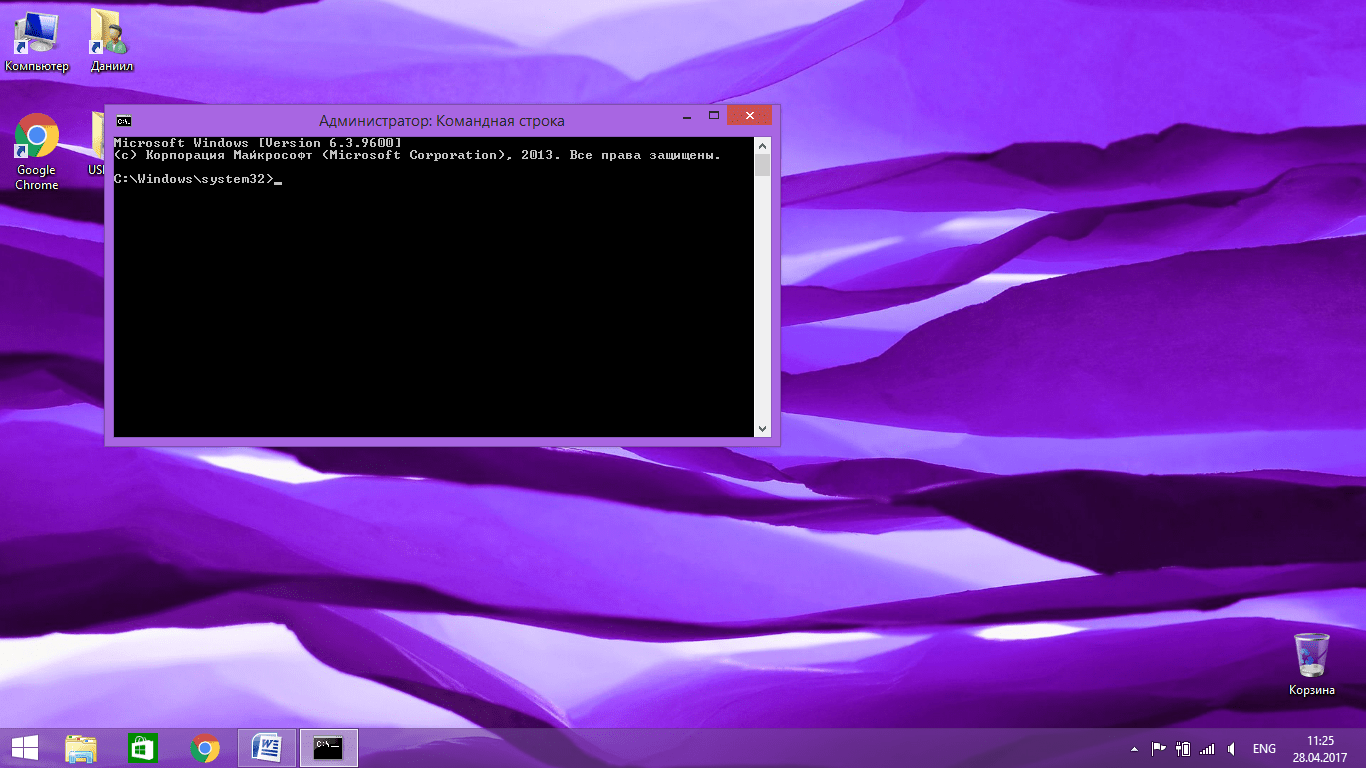
Для начала рассмотрим, как настроить точку доступа к Wi-FI при помощи использования командной строки. Это универсальный способ, который подходит для любой операционной системы. А для удобства рассмотрим этот способ в несколько шагов.
Шаг 1. Запуск командной строки
Первым делом стоит рассмотреть процесс запуска командной строки. Он включает в себя три варианта, можете пользоваться любым из доступных вариантов:
- Для запуска достаточно на кнопку «Пуск», выбрать «Командная строка», нажать на нее правым кликом и обязательно нажать на пункт «Запуск от имени администратора».
- Кликаем правой кнопкой по кнопке «Пуск», выбираем «Командную строку».
- Нажимаем сочетание клавиш «Win+R», вводим команду «cmd». Данный вариант будет работать только в том случае, если есть доступ к функциям администратора системы.
Шаг 2. Создание сети
Плавно переходим к созданию сети при помощи командной строки. Для начала нужно ввести команду следующего содержания:
netsh wlan set hostednetwork mode=allow ssid=”WiFiGid-set” key=”12345678″ keyUsage=persistent
В этой команде следует расшифровать следующие пункты:
- ssid=”WiFiGid-set”: обозначает имя сети, в случае необходимости можно поменять на любое другое;
- key=”12345678″: пароль для создания сети, который можно поменять на более сложный.
Обратите внимание, что для редактирования информации по поводу наименования сети и пароля нужно менять исключительно в кавычках, не нарушая структуры команды.
Шаг 3. Запуск сети
Как только все создано, остается только запускать сеть. Делается это при помощи следующей команды:
netsh wlan start hostednetwork
После этого сеть должна быть успешно запущена и готова к использованию. Если все прошло успешно, достаточно запускать Wi-Fi и использовать указанную команду для нормальной работоспособности.
Шаг 4. Открываем общий доступ
Как только сеть будет создана, то остается только организовать доступ к интернету. В таком случае нужно будет провести ряд дополнительных манипуляций, которые выглядят следующим образом:
- для начала нужно войти в «Центр управления сетями», достаточно кликнуть правой кнопкой мыши по значку беспроводной сети на панели быстрого доступа и выбрать соответствующий пункт;
- затем переходим в раздел «Изменение параметров адаптера», который расположен в левой колонке;
- кликаем правой кнопкой мыши по сети, которая была создана и выбираем пункт «Доступ»;
- остается поставить галочку напротив пункт «Разрешить другим пользователям использовать подключение», выбрать созданную сеть в выпадающем списке и нажать на «ОК».
Для получения расширенного доступа к сети интернет необходимо во вкладке «Доступ» нажать на кнопку «Настройка». Появится окно, где можно поставить галочку напротив пунктов, к которым вы желаете предоставить доступ.
Шаг 5. Перезапускаем соединение
Если вдруг использовался вариант предоставления полного доступа, как в шаге 4, то потребуется перезапустить сеть. Для начала нужно будет остановить работоспособность сети с помощью следующей команды:
netsh wlan stop hostednetwork
Затем сразу нужно запустить ее заново. Для этого нужно будет воспользоваться командой для повторного запуска:
netsh wlan start hostednetwork
Если вдруг сеть не начала работать, достаточно поначалу отключить антивирус и брандмаузер, а затем повторить процедуру, начиная с 3 шага. В принципе инструкция не такая сложная, поэтому результата вполне гарантирован.
Дальнейшее использование
Для удобства использования сети нужно помнить о дополнительных командах, которые позволят останавливать или запускать доступ к интернету. Для начала стоит отметить, как запускается точка доступа:
netsh wlan start hostednetwork
А что касается команды, которая позволяет остановить доступ к интернету по этой сети, то команда выглядит следующим образом:
netsh wlan stop hostednetwork
Через мобильный хот-спот
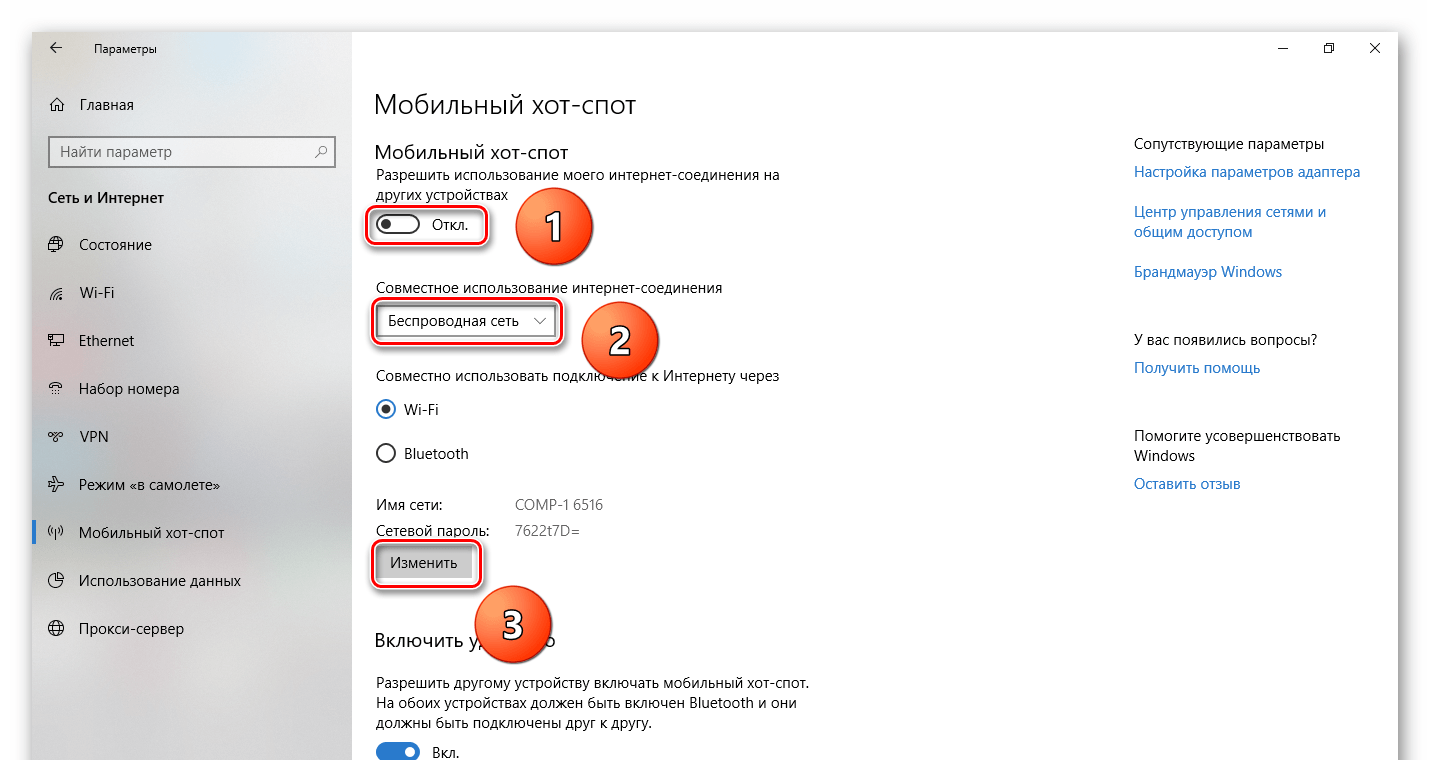
Довольно свежий способ подключения, который предназначается исключительно для операционной системы Windows 10. Для любых других систем данный способ точно не подойдет, поэтому стоит помнить о таком важном ограничении.
Первым делом следует выполнить следующие шаги:
- для начала нужно перейти в «Пуск»;
- выбрать «Параметры»;
- перейти в раздел «Сеть и интернет»;
- воспользоваться пунктом «Мобильный хот-спот».
Остается только активировать эту функцию и при желании изменить наименование и пароль.
Через одноранговую сеть компьютер-компьютер
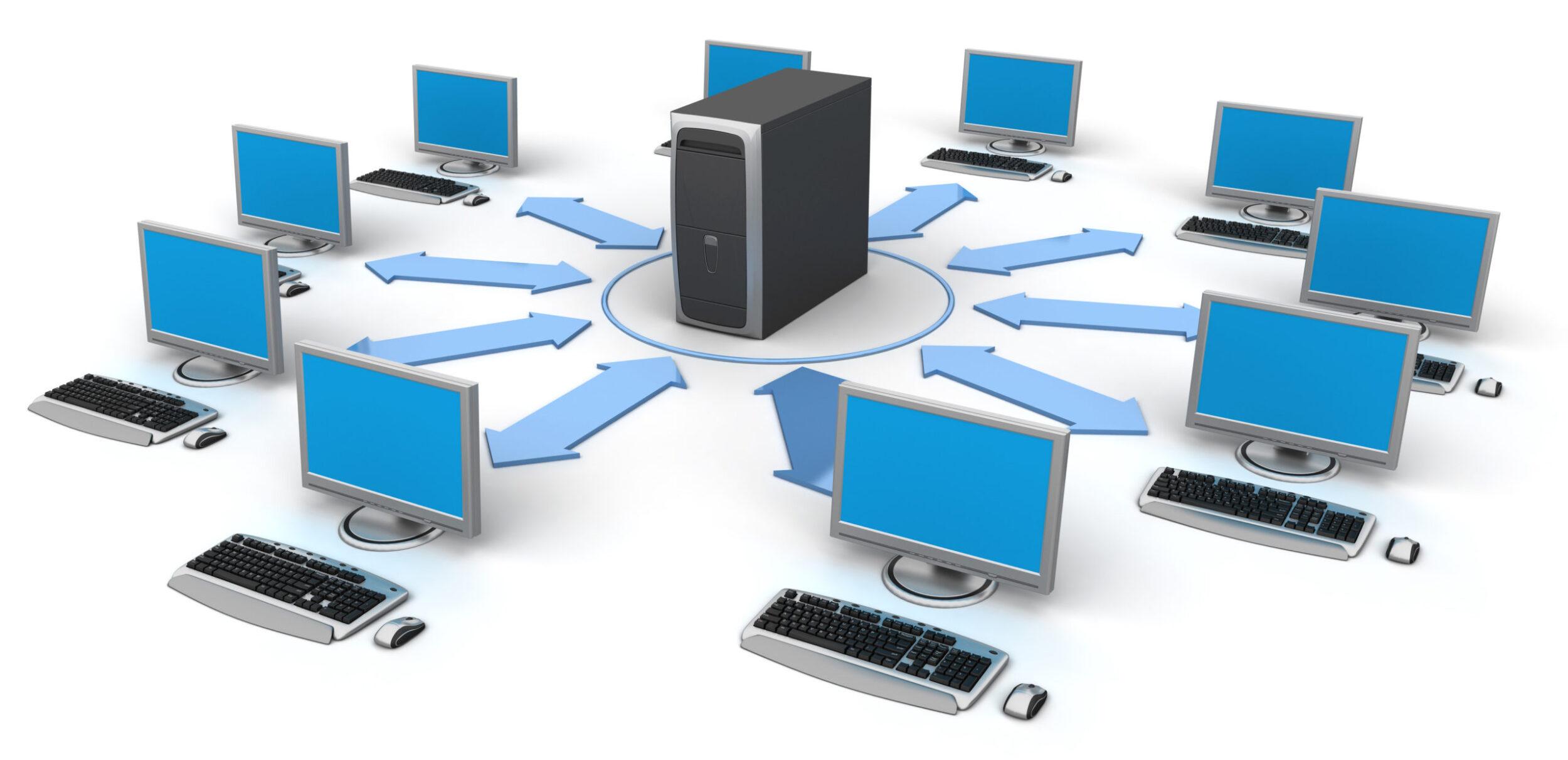
Интересный и не такой популярный способ подключения, который предназначается для Windows 7. При этом стоит понимать, что далеко не во всех версиях доступна такая функция. Что касается принципа использования, то он выглядит следующим образом:
- Для начала следует перейти в «Центр управления сетями» при помощи панели быстрого доступа.
- Переходим к пункту «Настройка нового подключения или сети».
- Выбираем «Настройка беспроводной сети компьютер-компьютер».
- Вводим все необходимые данные для создания доступа.
Обратите внимание, что для эффективного использования такого метода, нужно обязательно открыть доступ к интернету, как это указано в шаге 4 первой инструкции, иначе выйти в интернет просто не получится.
Через сторонние программы
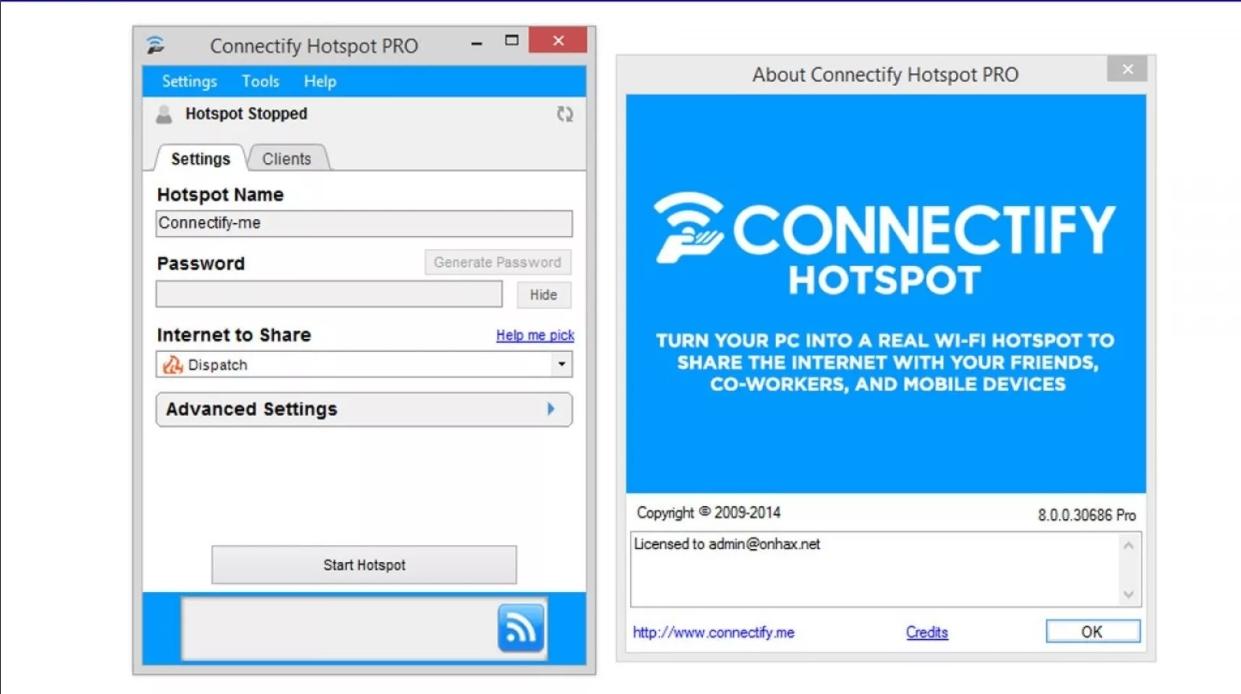
Теперь следует рассмотреть сторонние программы, которые позволят в автоматическом режиме или упрощенной форме реализовать доступ к сети интернет. Только не спешите использовать первые попавшиеся программы, так как многие из них могут имитировать доступ к сети интернет и использоваться злоумышленниками. Чтобы избежать такого неприятного результата, достаточно ориентироваться на следующие безопасные программы:
- Maryfi;
- Connectify;
- Virtual Router Plus;
- My Public WiFi;
- Switch Virtual Router.
Эти программы отличаются лишь тем, что имеют разный интерфейс. При этом можно отметить, что функционал идентичен: создание сети, указание наименования и пароля.
Пользуйтесь всеми доступными способами и старайтесь не допускать погрешностей. При правильном использовании доступных возможностей гарантировано можно будет организовать сеть с доступом к интернету.
У вас еще остались вопросы? Обязательно пишите нам в комментариях на Anout.