
Знакомая ситуация: вы принесли домой новый вай-фай роутер, уже предвкушаете, как сейчас подключитесь к Интернету и будете смотреть фильмы, общаться с друзьями и делиться фотографиями, но вот незадачка: у вас нет ни компьютера, ни ноутбука, чтобы настроить маршрутизатор привычным образом: через сетевой кабель (патч-корд). Но нет ничего невозможного!
Итак, вашему вниманию предлагается подробная пошаговая инструкция о том, как настроить роутер с телефона или планшета с Android, а также iPhone или iPad по Wi-Fi без кабеля. Процесс описан настолько детально, что мануал подойдет как уверенным пользователям, так и новичкам. И, кстати, данные шаги также пригодятся для настройки маршрутизатора с нуля по Wi-Fi с ноутбука, где нет Ethernet порта как такового — например, MacBook Air.
Конечно, стоить заметить, что настроить роутер с телефона у вас получится только в том случае, если он из коробки вещает в эфир Wi-Fi сеть. Но, как правило, во всех современных моделях (по крайней мере, тех, которые мне попадались) вещание беспроводной сети включено по умолчанию. 
Если веб-интерфейс вашего роутера не адаптирован под экраны мобильных устройств, используйте жест двумя пальцами или двойной тап для увеличения. Возможно, вам будет удобно развернуть телефон на 90 градусов для манипуляций с сайтом настроек.
На некоторых моделях маршрутизаторов присутствует аппаратный (т.е. физический) выключатель Wi-Fi On-Off на корпусе. Убедитесь, что он в положении On (включено) перед началом (см. скриншот ниже).
Как зайти в настройки роутера с телефона
- Подключите кабель провайдера в порт маршрутизатора, который называется WAN или INTERNET. Часто он выделен особым цветом и отличается от остальных портов (LAN):

- Включите Wi-Fi на своем телефоне. Для этого на iPhone нужно перейти в «Настройки», выбрать «Wi-Fi» и включить его:
 Хотя, на современных Айфонах Wi-Fi включен всегда по умолчанию и этот пункт вам вряд ли понадобится.
В Андроид потяните шторку, нажмите и удержите палец на значке Wi-Fi: и так же убедитесь, что он включен:
- Подключитесь к сети роутера. У разных производителей маршрутизаторов сеть будет называться по-разному: у D-Link может быть dlink или, например, dir300nru; у современных TP-Link SSID по умолчанию будет наподобие TP-LINK_A0816A (где вторая часть имени — это 6 последних символов MAC адреса).
- Введите пароль Wi-Fi сети (т.н. ключ безопасности) и нажмите «Подключить»:
 Здесь снова все зависит от производителя. Если у вас роутер фирмы TP-Link используйте ПИН указанный на наклейке:
  Если по умолчанию сеть без пароля, то вы подключитесь без ввода ключа.
 - Важно! Теперь отключите мобильный интернет на телефоне, поскольку если Интернет на роутере еще не настроен, ваш телефон попытается выйти в сеть через мобильные данные и вы не сможете зайти на 192.168.0.1:

- Откройте на телефоне браузер. Например Chrome.
- Введите в адресной строке IP-адрес или имя сайта роутера, который указан на наклейке, и нажмите ввод. Например http://192.168.0.1
Внимание! Если у вас не получается открыть настройки по IP-адресу, который напечатан на стикере, прочтите нашу статью Как узнать IP-адрес роутера с телефона. - Введите имя пользователя, пароль с той же наклейки и нажмите ВОЙТИ или LOGIN. При этом, убедитесь, что вы вводите логин с маленькой буквы:
 На старых прошивках маршрутизаторов TP-Link окно входа может выглядеть так:
  При успешном входе в настройки роутера с телефона вы должны уведить такой экран:

 Хотя, на современных Айфонах Wi-Fi включен всегда по умолчанию и этот пункт вам вряд ли понадобится.
 и так же убедитесь, что он включен:
 Здесь снова все зависит от производителя. Если у вас роутер фирмы TP-Link используйте ПИН указанный на наклейке:
  Если по умолчанию сеть без пароля, то вы подключитесь без ввода ключа.
 На старых прошивках маршрутизаторов TP-Link окно входа может выглядеть так:
  При успешном входе в настройки роутера с телефона вы должны уведить такой экран:
Настройка Wi-Fi на роутере с телефона или планшета
После изменения таких параметров как имя сети, ключ безопасности сети с телефона (iPhone или Android) вам придется каждый раз переподключаться к сети. Я рекомендую такую последовательность действий:
- Перейдите в раздел Беспроводной режим.
- Измените имя Wi-Fi сети на свое.
- Нажмите Сохранить.
- Подключитесь к сети с новым именем, но используя старый пароль (в нашем случае пароль с наклейки).
- Зайдите в настройки снова на тот же адрес (например, 192.168.0.1).
- Зайдите в раздел «Защита беспроводного режима».
- Выберите тип безопасности WPA2-PSK.
- Установите алгоритм шифрования AES.
- Введите свой пароль PSK (он же «пароль на вай фай» и «ключ безопасности беспроводной сети»):

- Нажмите сохранить. Вы снова отсоединитесь от сети.
- На телефоне найдите в списке свою сеть. Нажмите на нее и введите новый ключ, который вы только что установили. На этом этапе вы можете столкнуться с ошибкой, когда смартфон или планшет перестанет подключаться к сети и под ее названием будет написано «Сохранено», «Аутентификация…» или «Ошибка аутентификации»:


В таком случае выполните долгое нажатие по имени Wi-Fi сети и выберите «Забыть сеть» или «Удалить эту сеть»: 
При этом профиль сети со старым паролем удалится из телефона, вы увидите предложение ввести пароль и сможете нормально подключиться: 
Настройка защиты роутера с Android или iPhone
- Перейдите в раздел «Системные инструменты».
- Выберите подраздел «Пароль».
- Введите новое имя пользователя и новый пароль:

При этом, запишите их на листе бумаги и сохраните в надежном месте. - Отключите WPS, как мы описывали в этой статье:


Настройка Интернета на роутере с телефона
- Зайдите в настройки маршрутизатора.
- Введите новое имя пользователя и пароль, которые вы только что назначили.
- Перейдите в настройки «Сеть» — «WAN (Internet)».
- Выберите тип подключения. Если у вас просто динамический IP, то собственно ничего настраивать и не нужно. Просто выйдите из настроек.
- Если у вас PPPoE или PPTP, нужно будет ввести логин и пароль. Их можно найти в вашем договоре с провайдером.
 Не забудьте в конце нажать «Сохранить».
 Не забудьте в конце нажать «Сохранить».
Как зайти в настройки роутера с телефона?
Часто бывают ситуации, когда нужно зайти в настройки роутера, но компьютера или ноутбука нет. Есть только телефон, или планшет. И здесь у многих возникает вопрос (судя по комментариям к другим статьям), можно ли зайти в настройки роутера с телефона, и как это сделать. Сейчас я все расскажу и покажу на реальном примере из собственного опыта.
В настройки любого роутера (TP-Link, ASUS, Xiaomi, Huawei, Tenda, D-Link, Netis и т. д.) можно зайти с любого телефона или планшета. Android, iPhone, iPad, или мобильное устройство на другой операционной системе – это не имеет значения. Схема максимально простая: подключаем телефон к Wi-Fi сети роутера и через браузер или отдельное приложение выполняем вход в настройки роутера. Обычно по адресу 192.168.1.1 или 192.168.0.1. Точно так же, как и вход в настройки роутера с ноутбука или ПК.
Со смартфона можно не просто сменить какие-то настройки Wi-Fi роутера, но и установить и настроить новый роутер. А в некоторых случаях это даже проще, чем выполнять настройку с компьютера. Не так часто возникаю проблемы с входом в веб-интерфейс. А если выполнять настройку через приложения, то там более простой и понятный интерфейс.
Вход в настройки роутера с телефона по Wi-Fi
Два способа:
- Через приложение. У всех популярных производителей Wi-Fi роутеров есть приложения для Android и iOS, через которые можно управлять роутером. В приложении доступны все самые необходимые настройки. У TP-Link, например, это приложение Tether (и Deco для управления Wi-Fi Mesh системами).
 У ASUS – ASUS Router. У Xiaomi – Mi WiFi. Выясните, есть ли такое приложение у производителя вашего роутера, и поддерживается ли конкретно ваша модель. Приложения доступны в Google Play и App Store. Установите приложение, подключите телефон к роутеру по Wi-Fi, откройте приложение и следуйте инструкциям.
 - Через браузер (веб-интерфейс). Нужно просто подключиться к роутеру по Wi-Fi, открыть любой браузер и зайти с телефона на 192.168.0.1 или 192.168.1.1. Или по другому адресу, который используется для входа в настройки вашего роутера.
 У ASUS – ASUS Router. У Xiaomi – Mi WiFi. Выясните, есть ли такое приложение у производителя вашего роутера, и поддерживается ли конкретно ваша модель. Приложения доступны в Google Play и App Store. Установите приложение, подключите телефон к роутеру по Wi-Fi, откройте приложение и следуйте инструкциям.
Что нужно знать и сделать:
- Открыть настройки роутера с телефона можно только тогда, когда телефон подключен к Wi-Fi сети данного роутера. Через мобильный интернет зайти в настройки роутера не получится. За исключением управления через приложение, когда используется облачный доступ. Тогда роутером можно управлять через интернет. Но в этом случае роутер должен быть привязан к вашей учетной записи, под которой выполнен вход в приложении.
- Заводское имя Wi-Fi сети (подписано как SSID) и пароль (Password, Wireless Password, Wi-Fi Key) указаны на наклейке, на корпусе роутера.
- Вы должны узнать адрес для входа в настройки вашего роутера. На большинстве роутеров веб-интерфейс можно открыть по адресу 192.168.0.1 или 192.168.1.1. Но может использоваться и другой IP-адрес. Например, 192.168.31.1 на роутерах Xiaomi. Так же, вместе с IP-адресом настройки могут быть доступны по обычному адресу типа tplinkwifi.net, miwifi.com, my.keenetic.net и т. д. Адрес, по которому можно открыть настройки практически всегда указан на самом роутере. Выглядит это примерно так (на роутере TP-Link):

- Когда вы на телефоне откроете страницу с настройками роутера, то скорее всего он попросит вас ввести имя пользователя и пароль, или только пароль (они защищают настройки роутера). Здесь есть несколько вариантов: если роутер новый, или вы сделали сброс настроек, то вам скорее всего понадобится либо установить пароль администратора, либо ввести заводской логин и пароль. Он указан на роутере. Обычно это admin и admin. Если уже кто-то менял эти настройки, установил свой пароль, и вы его не знаете, а admin не подходит, то открыть настройки не получится. В этом случае нужно делать сброс настроек.
- Желательно отключить на телефоне мобильный интернет (чтобы осталось только Wi-Fi подключение к роутеру) и выключить VPN (если он установлен).
- На телефоне может быть сообщение, что Wi-Fi без доступа к интернету, или Интернет может быть не доступен. Это нормально. Настройки роутера доступны по локальной сети, а не через интернет.

Дальше я пошагово покажу сам процесс входа в настройки с Айфона и смартфона на Android на примере роутера TP-Link.
Доступ к настройкам роутера с телефона Android
- Зайдите в настройки Wi-Fi на телефоне и подключитесь к Wi-Fi сети роутера.

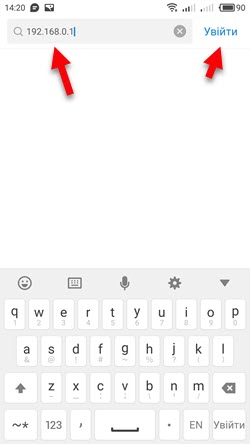
- Откройте любой браузер. Лучше всего использовать стандартный браузер в Android. В адресной строке введите адрес роутера и перейдите по нему.
- В моем случае роутер запросил пароль администратора. Роутер уже был настроек и я установил этот пароль раньше. Ввожу его и выполняю вход в настройки.
- Откроется веб-интерфейс роутера.
 На моем роутере он оптимизирован для мобильных устройств. Есть отдельно меню, где собраны все разделы с настройками. На других моделях страница с настройками может быть не оптимизирована для телефонов. В этом нет ничего страшного, просто ею не так удобно пользоваться.


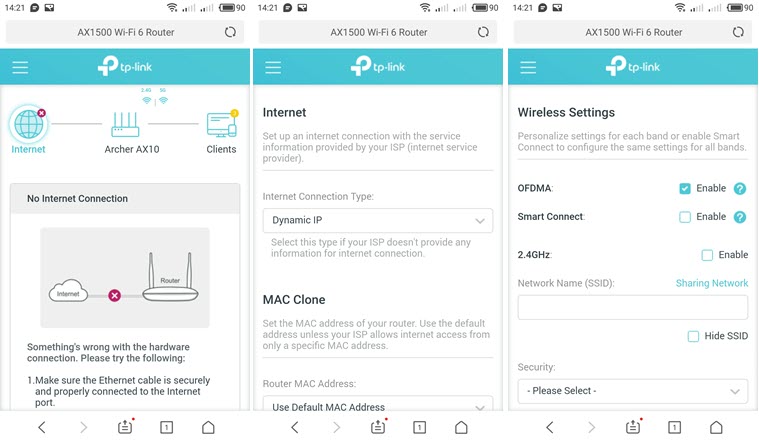 На моем роутере он оптимизирован для мобильных устройств. Есть отдельно меню, где собраны все разделы с настройками. На других моделях страница с настройками может быть не оптимизирована для телефонов. В этом нет ничего страшного, просто ею не так удобно пользоваться.
Вход в роутер с iPhone
- Откройте настройки. Перейдите в раздел Wi-Fi и подключитесь к Wi-Fi сети роутера, настройки которого нужно открыть.

- Откройте браузер. Я использовал стандартный Safari на iPhone. Введите адрес роутера (на моем TP-Link это 192.168.0.1) и выполните переход по этому адресу.
- Если роутер запросит имя пользователя и/или пароль администратора – введите их.
- Получив доступ к веб-интерфейсу роутера вы можете сменить нужные параметры, или выполнить полную настройку (установку) роутера.
 Веб-интерфейс вашего роутера может отличаться от того, что у меня на скриншотах.


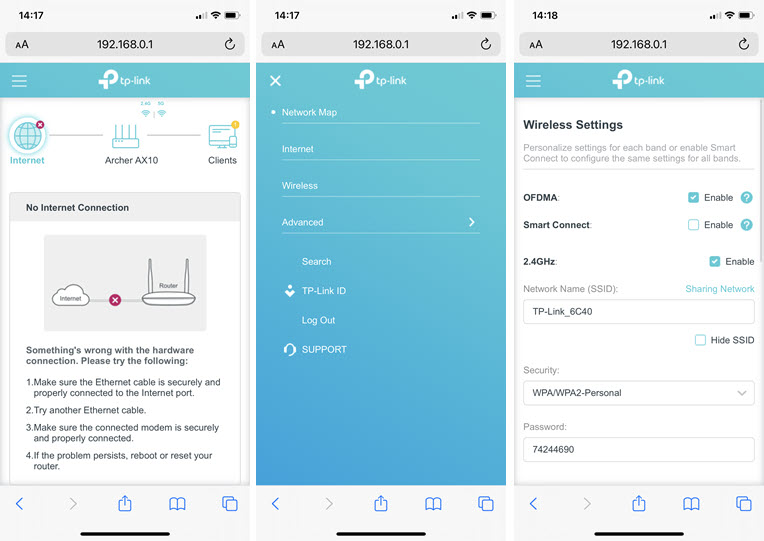 Веб-интерфейс вашего роутера может отличаться от того, что у меня на скриншотах.
С радостью отвечу на ваши вопросы в комментариях. Так же дополню статью, если вы поделитесь каким-то решением или полезной информацией.
Настройка роутера через Айфон является простым и удобным способом контролировать и управлять вашей домашней сетью. Это может быть полезно, когда вы находитесь вдали от дома и хотите включить или настроить доступ к интернету для устройств, подключенных к роутеру. В этой статье мы рассмотрим пошаговую инструкцию, которая поможет вам настроить роутер через Айфон.
Первый шаг – подключите свой Айфон к роутеру через Wi-Fi. Для этого откройте настройки на своем устройстве, затем найдите раздел «Wi-Fi» и выберите доступную сеть роутера. Введите пароль, если он требуется, и подождите, пока установится соединение.
После того, как у вас есть доступ к интернету через роутер, вы можете приступить к настройке. Второй шаг – откройте приложение «Настройки» на своем Айфоне и прокрутите вниз до раздела «Сеть» или «Wi-Fi и Интернет». Нажмите на этот раздел, чтобы перейти к настройкам сети.
Далее, вам нужно выбрать ваш роутер из списка доступных сетей Wi-Fi. Найдите название вашего роутера в списке и нажмите на него. Если рядом с названием роутера есть значок «i» или стрелка, вы можете нажать на него, чтобы получить дополнительные опции и информацию о роутере.
Содержание
- Как настроить роутер через Айфон:
- Установка мобильного приложения
- Подключение к роутеру
- Вход в административную панель
- Настройка Wi-Fi соединения
- Установка пароля
- Создание гостевой сети
- Настройка безопасности
- Проверка подключения
Как настроить роутер через Айфон:
- Убедитесь, что ваш роутер подключен к электросети и на нем включены индикаторы питания и сетевого подключения.
- На вашем Айфоне откройте приложение «Настройки» и выберите раздел «Wi-Fi».
- В списке доступных Wi-Fi сетей выберите ваш роутер и подключитесь к нему, введя пароль, если это необходимо.
- Теперь вы можете открыть приложение «AirPort Utility». Оно автоматически обнаружит ваш роутер и отобразит его на экране.
- Выберите ваш роутер в списке и нажмите на кнопку «Настроить».
- Вам может потребоваться ввести пароль для доступа к настройкам роутера. Если у вас нет пароля, проверьте документацию к вашему роутеру.
- Теперь вы находитесь в разделе настроек роутера. Здесь вы можете изменить имя сети (SSID), пароль, тип шифрования, настройки безопасности и другие параметры.
- После внесения необходимых изменений, сохраните их, нажав кнопку «Применить» или «Сохранить».
- Дождитесь, пока роутер перезагрузится и подключитесь к новой настроенной сети Wi-Fi.
Теперь ваш роутер должен быть успешно настроен через Айфон. Если у вас возникнут сложности или вы заметите какие-либо проблемы, рекомендуется обратиться к руководству пользователя вашего роутера или связаться с технической поддержкой производителя.
Установка мобильного приложения
Для настройки роутера через Айфон, вам понадобится установить мобильное приложение, которое позволит вам иметь удобный доступ к настройкам роутера со своего смартфона.
Следуйте этим шагам для установки приложения:
- Откройте App Store на вашем Айфоне.
- Нажмите на вкладку «Поиск» в нижней панели.
- Введите название мобильного приложения в строке поиска.
- Выберите приложение из списка результатов поиска.
- Нажмите на кнопку «Установить» рядом с названием приложения.
- Подтвердите установку, введя пароль вашей учетной записи Apple ID, если потребуется.
- Ожидайте завершения установки приложения.
После установки приложения, вы можете найти его на главном экране вашего Айфона. Нажмите на его иконку для запуска приложения.
Подключение к роутеру
Для начала, убедитесь, что ваш Айфон подключен к роутеру по Wi-Fi. Откройте настроенное подключение Wi-Fi на вашем Айфоне и найдите имя вашей домашней сети.
1. Перейдите в раздел «Настройки» на вашем Айфоне. Нажмите на иконку «Настройки» на главном экране.
2. В разделе «Настройки» найдите и нажмите на раздел «Wi-Fi».
3. В списке доступных сетей найдите вашу домашнюю сеть и нажмите на нее.
4. Введите пароль вашей домашней сети Wi-Fi и нажмите на кнопку «Подключиться».
5. После успешного подключения, убедитесь, что на вашем Айфоне отображается значок Wi-Fi в верхней панели экрана.
Теперь, когда ваш Айфон подключен к роутеру, вы можете приступить к настройке роутера через Айфон.
Вход в административную панель
Чтобы настроить роутер через Айфон, вам потребуется войти в административную панель устройства. Для этого выполните следующие действия:
- Подключите Айфон к Wi-Fi сети, созданной роутером.
- Откройте веб-браузер на вашем Айфоне.
- В адресной строке введите IP-адрес вашего роутера. Обычно это адрес вида 192.168.0.1 или 192.168.1.1.
- Нажмите клавишу Enter на клавиатуре Айфона.
- В появившемся окне введите логин и пароль для доступа к административной панели. Если вы не изменили эти данные ранее, обычно используются стандартные логин «admin» и пароль «password».
- Нажмите на кнопку «Войти» или «Login», чтобы получить доступ к административной панели вашего роутера.
После успешного входа в административную панель вы сможете настроить и управлять роутером через ваш Айфон.
Настройка Wi-Fi соединения
Чтобы настроить Wi-Fi соединение на роутере через Айфон, выполните следующие шаги:
- Откройте приложение «Настройки» на своём Айфоне.
- Прокрутите вниз и нажмите на раздел «Wi-Fi».
- Включите переключатель «Wi-Fi», если он выключен.
- Выберите сеть Wi-Fi, соответствующую вашему роутеру, из списка доступных сетей.
- Если сеть защищена паролем, введите пароль и нажмите «Присоединиться».
- Подождите несколько секунд, пока Айфон установит соединение с роутером.
- После успешного подключения, вы увидите значок Wi-Fi в верхней панели экрана Айфона.
Теперь ваш Айфон успешно подключен к Wi-Fi сети через роутер, и вы можете пользоваться интернетом.
Установка пароля
После входа в интерфейс роутера на вашем Айфоне, следующим шагом необходимо установить пароль для защиты вашей сети Wi-Fi. Это позволит предотвратить несанкционированный доступ к вашему роутеру и защитить вашу сеть от несанкционированного использования.
- Настройки роутера находятся во вкладке «Настройки Wi-Fi» или «Настройки сети», в зависимости от модели роутера.
- В этом разделе вы найдете опцию «Установить пароль» или «Изменить пароль».
- Выберите эту опцию и введите новый пароль для вашей Wi-Fi-сети.
- Важно выбрать надежный пароль, содержащий буквы, цифры и символы, чтобы увеличить безопасность вашей сети.
- После ввода пароля нажмите кнопку «Сохранить» или «Применить» для применения изменений.
Теперь ваш роутер защищен паролем, и только уполномоченные пользователи смогут подключиться к вашей Wi-Fi-сети.
Создание гостевой сети
Гостевая сеть позволяет предоставить доступ к интернету для временных посетителей с ограниченными привилегиями. Создание гостевой сети на вашем роутере через Айфон может быть полезным, если вы хотите поделиться интернетом с гостями, но не хотите открывать им полный доступ к вашей основной сети.
Вот пошаговая инструкция о том, как создать гостевую сеть через Айфон:
| Шаг 1: | Откройте приложение «Настройки» на вашем Айфоне. |
| Шаг 2: | Прокрутите вниз и нажмите на раздел «Wi-Fi». |
| Шаг 3: | Выберите свой роутер из списка доступных сетей. |
| Шаг 4: | Введите пароль для подключения к вашему роутеру, если требуется. |
| Шаг 5: | После успешного подключения к вашему роутеру, возвращайтесь в приложение «Настройки». |
| Шаг 6: | Прокрутите вниз и выберите раздел «Личный точка доступа». |
| Шаг 7: | Включите опцию «Личная точка доступа» и установите название и пароль для вашей гостевой сети. |
| Шаг 8: | Нажмите на кнопку «Сохранить» в верхнем правом углу экрана. |
Теперь у вас есть гостевая сеть на вашем роутере, к которой могут подключиться временные посетители и пользоваться интернетом, не имея полного доступа к вашей основной сети.
Настройка безопасности
1. Измените пароль администратора: Первым шагом в настройке безопасности роутера будет изменение пароля администратора, чтобы предотвратить несанкционированный доступ к настройкам роутера. Убедитесь, что пароль сложный и надежный, состоящий из букв, цифр и специальных символов.
2. Включите шифрование Wi-Fi: Чтобы защитить свою домашнюю сеть Wi-Fi от несанкционированного доступа, вам необходимо включить шифрование Wi-Fi. Рекомендуется использовать протокол WPA2, поскольку он считается наиболее безопасным на данный момент. Выберите стойкий пароль для шифрования, чтобы предотвратить взлом вашей сети.
3. Ограничьте доступ к сети: Вы можете ограничить доступ к вашей домашней сети, управляя списком разрешенных устройств. Настройте свой роутер таким образом, чтобы только разрешенные устройства имели возможность подключиться к вашей сети Wi-Fi. Это поможет вам предотвратить несанкционированный доступ к вашей сети.
4. Включите брандмауэр: Брандмауэр может быть использован для защиты вашей домашней сети от внешних угроз. Убедитесь, что брандмауэр вашего роутера включен и правильно настроен, чтобы предотвратить вторжение и атаки.
5. Обновляйте прошивку роутера: Регулярные обновления прошивки вашего роутера могут помочь вам защитить его от известных уязвимостей и обеспечить безопасность вашей домашней сети в целом. Проверяйте наличие новых обновлений и устанавливайте их, когда они станут доступными.
Будучи осторожными и следуя этим рекомендациям, вы сможете защитить свою домашнюю сеть от потенциальных угроз и обеспечить безопасность вашего подключения к интернету.
Проверка подключения
После настройки роутера через Айфон необходимо проверить стабильность и качество подключения. Для этого можно воспользоваться следующими методами:
| Метод | Описание |
|---|---|
| Пинг | Отправьте пинг-запрос к какому-либо серверу или веб-сайту, чтобы проверить, есть ли стабильное соединение с интернетом. Для этого откройте терминал на Айфоне и введите команду «ping [IP-адрес или URL]». |
| Скорость интернета | Используйте приложения для измерения скорости интернета на Айфоне, такие как «Speedtest» или «Fast.com». Запустите тест, чтобы узнать текущую скорость загрузки и загрузки данных. |
| Проверка подключенных устройств | Зайдите в настройки роутера через Айфон и проверьте список подключенных устройств. Убедитесь, что все нужные устройства находятся в этом списке и что они подключены стабильно. |
В наше время у многих пользователей iPhone есть необходимость настроить роутер для подключения своего устройства к сети Интернет. Это может быть полезно, когда вы находитесь в общественных местах, где доступ в Wi-Fi лимитирован, или когда вы хотите создать свою собственную Wi-Fi сеть дома или в офисе. В этой подробной инструкции мы расскажем вам, как настроить роутер с iPhone.
Первым шагом в настройке роутера с iPhone является подключение коммуникатора к Wi-Fi сети роутера. Для этого откройте настройки iPhone, выберите вкладку «Wi-Fi» и найдите свою сеть в списке доступных сетей. Если сеть защищена паролем, вам потребуется ввести пароль для подключения.
После успешного подключения к Wi-Fi сети вы можете открыть приложение «Настройки» и выбрать вкладку «Wi-Fi». В этом разделе вы увидите информацию о подключенной сети, включая ее IP-адрес и маску подсети. Если вы хотите настроить роутер с iPhone, вам потребуется знать эту информацию.
Далее вы можете открыть веб-браузер на своем iPhone и ввести IP-адрес роутера в адресной строке. Вы будете перенаправлены на веб-интерфейс роутера, где сможете настроить его параметры. Обычно вам потребуется ввести имя пользователя и пароль для доступа к настройкам роутера. Если вы не знаете эти данные, проверьте документацию, поставляемую с роутером, или свяжитесь с провайдером интернет-услуг.
Содержание
- Подготовка к настройке роутера с iPhone
- Проверка совместимости устройств
- Подключение роутера к iPhone
Подготовка к настройке роутера с iPhone
Перед началом настройки роутера с использованием iPhone необходимо выполнить несколько предварительных шагов.
1. Убедитесь, что у вас уже есть доступ к Интернету. Подключите iPhone к беспроводной сети или мобильному интернету, чтобы иметь возможность настроить роутер.
2. Убедитесь, что ваш роутер поддерживает настройку через мобильное приложение. Некоторые модели роутеров требуют специального приложения для управления настройками. Проверьте документацию к вашему роутеру или обратитесь к производителю, чтобы узнать подробности.
3. Установите приложение на ваш iPhone. В App Store есть множество приложений для настройки роутеров. Выберите приложение, которое соответствует модели вашего роутера и установите его на свой iPhone.
4. Подготовьте необходимую информацию. Прежде чем начать настройку, вам может потребоваться знать некоторые данные о вашей сети, например, IP-адрес роутера или имя сети (SSID). Проверьте документацию к вашему роутеру или обратитесь к интернет-провайдеру, чтобы получить эти данные.
Следуя этим шагам, вы будете готовы начать настройку роутера с помощью iPhone и получить полный контроль над вашей Wi-Fi сетью.
Проверка совместимости устройств
Прежде чем приступить к настройке роутера с помощью iPhone, убедитесь, что ваше устройство совместимо с данной функцией.
Системные требования для настройки роутера с iPhone включают следующие условия:
- У вас должен быть iPhone с операционной системой iOS 13 или более поздней версии.
- Ваш роутер должен поддерживать функцию настройки через iPhone.
- Убедитесь, что у вас есть достаточно доступного места на устройстве для загрузки и установки приложения для настройки роутера (если требуется).
Обратите внимание, что не все модели роутеров поддерживают функцию настройки через iPhone, поэтому перед покупкой нового роутера проверьте его совместимость.
Подключение роутера к iPhone
Чтобы настроить роутер с iPhone, вам нужно выполнить следующие шаги:
- Убедитесь, что у вас есть роутер с поддержкой Wi-Fi и возможностью настройки через мобильное приложение или веб-интерфейс.
- Перейдите в настройки Wi-Fi на вашем iPhone, нажав на иконку «Настройки» на главном экране.
- В разделе «Wi-Fi» включите функцию Wi-Fi, если она еще не включена. На странице отобразится список доступных сетей Wi-Fi.
- Выберите сеть Wi-Fi, созданную вашим роутером, из списка доступных сетей.
- Введите пароль для подключения к выбранной сети Wi-Fi. Если пароль правильный, iPhone подключится к роутеру.
- Откройте мобильное приложение или веб-интерфейс роутера. Приложение или веб-интерфейс обычно предоставляют возможность настройки Wi-Fi сети и других параметров роутера.
- Следуйте инструкциям приложения или веб-интерфейса, чтобы настроить роутер. Вам может потребоваться установить имя и пароль сети Wi-Fi, выбрать тип безопасности и другие параметры.
- После завершения настройки роутера, сохраните изменения и перезагрузите роутер при необходимости.
Теперь ваш iPhone подключен к настроенному роутеру и вы можете использовать его для доступа в интернет.
Сегодня большинство людей имеют доступ к Интернету и часто используют Wi-Fi для подключения к сети. Если у вас есть роутер, то для его настройки вы, скорее всего, используете компьютер или ноутбук. Однако, что делать, если у вас нет компьютера под рукой? В этой статье мы расскажем вам, как настроить роутер через iPhone без компьютера.
Настройка роутера через iPhone проста и удобна, и вы можете сделать это даже без каких-либо технических навыков. Вам понадобится только ваш iPhone и доступ к Интернету.
Сначала откройте настройки Wi-Fi на вашем iPhone и подключитесь к сети Wi-Fi, созданной роутером. Затем откройте Safari и введите IP-адрес вашего роутера в адресной строке. Обычно IP-адрес указан на задней панели роутера или в документации. Если вы не можете найти IP-адрес, попробуйте ввести «192.168.1.1» или «192.168.0.1».
После ввода IP-адреса вы попадете на страницу настройки роутера. Вам может понадобиться ввести имя пользователя и пароль, чтобы получить доступ к настройкам. Обычно дефолтные учетные данные указаны на задней панели роутера или в документации.
Содержание
- Подключение к роутеру через Wi-Fi
- Открыть веб-интерфейс роутера на iPhone
- Вход в настройки роутера через мобильное приложение
- Настройка Wi-Fi сети
- Изменение пароля для доступа к роутеру
Подключение к роутеру через Wi-Fi
Для настройки роутера через iPhone без компьютера, необходимо в первую очередь убедиться, что ваш iPhone подключен к Wi-Fi сети, созданной роутером. Если вы уже подключены к Wi-Fi сети, можете перейти к следующему шагу.
- На вашем iPhone откройте настройки Wi-Fi.
- Найдите имя вашей Wi-Fi сети в списке доступных сетей и выберите ее. Введите пароль, если сеть защищена паролем.
- Если подключение прошло успешно, на вашем iPhone появится значок Wi-Fi в правом верхнем углу экрана. Это означает, что вы успешно подключились к Wi-Fi сети роутера.
Теперь, когда ваш iPhone подключен к Wi-Fi сети, вы можете приступить к настройке роутера через приложение на вашем iPhone.
Открыть веб-интерфейс роутера на iPhone
Для настройки роутера через iPhone без использования компьютера необходимо открыть веб-интерфейс роутера непосредственно на устройстве.
Для этого:
| 1. | Убедитесь, что ваш iPhone подключен к Wi-Fi сети, которая настроена на роутере, который вы хотите настроить. |
| 2. | Откройте приложение «Настройки» на вашем iPhone и нажмите на вкладку Wi-Fi. |
| 3. | В списке доступных сетей найдите название вашей Wi-Fi сети и нажмите на него. |
| 4. | В открывшемся окне с подробной информацией о сети найдите строку «Адрес Router» или «Router IP» и запомните значение этого адреса. |
| 5. | Откройте любой веб-браузер на вашем iPhone и введите адрес роутера, который вы запомнили на предыдущем шаге, в адресной строке. |
| 6. | Нажмите клавишу Enter на клавиатуре веб-браузера, чтобы открыть веб-интерфейс роутера. |
Теперь вы можете настроить роутер через веб-интерфейс прямо на своем iPhone без использования компьютера!
Вход в настройки роутера через мобильное приложение
Если у вас есть роутер, который поддерживает управление через мобильное приложение, вы можете легко настроить его без компьютера. Для этого вам потребуется скачать и установить приложение на свой iPhone.
Вот пошаговая инструкция:
| Шаг 1 | Откройте App Store на своем iPhone и найдите приложение для управления роутером. Популярным приложением является «TP-Link Tether». Нажмите «Установить», чтобы начать загрузку приложения. |
| Шаг 2 | Когда приложение загрузится, найдите его на главном экране своего iPhone и откройте его. |
| Шаг 3 | Подключитесь к Wi-Fi сети, которую создал ваш роутер. Для этого откройте настройки Wi-Fi на своем iPhone и выберите соответствующую сеть из списка доступных сетей. Введите пароль, если он требуется. |
| Шаг 4 | Откройте приложение и выполните вход, используя логин и пароль, которые были предоставлены вам при покупке роутера. Если вы не знаете логин и пароль, обратитесь к инструкции к вашему роутеру или свяжитесь с производителем. |
| Шаг 5 | После успешного входа в приложение, вы увидите главное меню, в котором можно выбрать нужные опции, такие как управление настройками безопасности, изменение Wi-Fi пароля, настройка портов и другие. |
| Шаг 6 | Выберите нужные опции и внесите необходимые изменения в настройки роутера. Не забудьте сохранить изменения после завершения настройки. |
| Шаг 7 | После завершения настройки, закройте приложение и проверьте, работает ли ваш роутер с новыми настройками. |
Вот и все! Теперь вы знаете, как настроить роутер через мобильное приложение на iPhone без компьютера.
Настройка Wi-Fi сети
Чтобы настроить Wi-Fi сеть на вашем роутере через iPhone, выполните следующие шаги:
- Откройте приложение «Настройки» на вашем iPhone.
- Прокрутите список настроек вниз и выберите вкладку «Wi-Fi».
- Убедитесь в том, что функция Wi-Fi включена.
- Выберите вашу Wi-Fi сеть из списка доступных сетей.
- Введите пароль Wi-Fi сети, если это требуется.
- Нажмите на кнопку «Подключиться».
После выполнения этих шагов, ваш iPhone будет подключен к Wi-Fi сети, настроенной на вашем роутере.
Изменение пароля для доступа к роутеру
Чтобы обеспечить безопасность вашей сети, рекомендуется регулярно изменять пароль для доступа к роутеру. Это поможет предотвратить несанкционированный доступ к настройкам роутера и защитить вашу домашнюю сеть от возможных угроз.
Для изменения пароля для доступа к роутеру через iPhone без компьютера, следуйте указанным ниже шагам:
| Шаг | Действие |
|---|---|
| 1 | Откройте приложение «Настройки» на своем iPhone. |
| 2 | Прокрутите вниз и нажмите на вкладку «Wi-Fi». |
| 3 | Найдите название вашей домашней сети (SSID) и нажмите на кнопку с информацией о сети (i в кругу). |
| 4 | Прокрутите вниз и найдите раздел «Роутер» или «Router». Нажмите на него. |
| 5 | Введите текущий пароль для доступа к роутеру. |
| 6 | После успешной аутентификации вы увидите основное меню роутера. Найдите раздел «Настройки» или «Settings». |
| 7 | В разделе «Настройки» найдите подраздел «Изменение пароля» или «Change Password». Нажмите на него. |
| 8 | Введите новый пароль для доступа к роутеру и подтвердите его. |
| 9 | Нажмите на кнопку «Сохранить» или «Save», чтобы применить изменения. |
После выполнения указанных выше шагов вы успешно измените пароль для доступа к роутеру через iPhone без компьютера. Помните, что новый пароль должен быть надежным и сложным для подбора.