
Часто проходится видеть примерно такие вопросы: «как зайти в настройки роутера, если нет подключения к интернету», или «как настроить маршрутизатор без интернета». В этой небольшой статье, я постараюсь подробно ответить на эти вопросы. Разберемся, что же делать, если отсутствует подключение к интернету, и из-за этого не получается зайти в настройки роутера, ну и настроить его.
Если вам интересно, то советую сразу почитать что такое роутер. Если коротко и просто, то это устройство, которое объединяет разные устройства, которые подключены по Wi-Fi и по кабелю в одну сеть, с выходом в интернет (если он подключен). Мы подключаем к роутеру интернет, и он раздает его на множество устройств. Если бы не роутер, то мы дома смогли бы подключить к интернету только одно устройство. Правда, в зависимости от способа подключения.
Маршрутизатор, это автономное устройство. Оно может работать без подключения к компьютеру, и без подключения к интернету. И самое важное, для входа в настройки роутера, подключение к интернету не нужно. Ведь в большинстве случаев, мы заходим в web-интерфейс роутера для того, что бы настроить на нем подключение к провайдеру. Поэтому, при первом подключении к роутеру (до настройки), доступа к интернету конечно же может не быть, но в настройки мы зайти можем.
Вход в веб-интерфейс и настройка роутера без подключения к интернету
Скорее всего, у вас возникли именно проблемы с входом в настройки маршрутизатора. Так как если вы уже зашли в панель управления, то сможете его без проблем настроить. Могу с уверенностью сказать, что отсутствие интернета на компьютере никак не может помешать доступу к странице с настройками. Ведь мы заходим на IP-адрес роутера, а компьютр (или другое устройство) напрямую подключен к роутеру по кабелю, или по Wi-Fi сети.
Поэтому, подключаемся к маршрутизатору, смотрим на самом устройстве адрес, по которому можно зайти в веб-интерфейс (192.168.1.1, или 192.168.0.1 точно должен подойти), вводим этот адрес в любом браузере, и переходим по нему. Скорее всего появится страница авторизации. Вводим имя пользователя и пароль (заводские так же указаны на самом устройстве), и попадаем в настройки.

Причем, совсем не важно какой фирмы у вас маршрутизатора: TP-LINK, ASUS, D-LINK, ZyXEL и т. д.
Если не получается, то смотрите подробную инструкцию по входу в настройки маршрутизатора, или статью с решениями самых популярных причин: https://help-wifi.com/oshibki-i-polomki/chto-delat-esli-ne-zaxodit-v-nastrojki-routera-na-192-168-0-1-ili-192-168-1-1/
Если же вы интернет (кабель от провайдера) и компьютер подключили к роутеру, и вас беспокоит отсутствие подключения к интернету, то скорее всего, так и должно быть. Потому что, нужно зайти в панель управления маршрутизатором, и настроить там подключение к провайдеру. Я уже писал об этом в статье: при настройке роутера пишет «Без доступа к интернету», или «Ограничено» и нет соединения с интернетом.
Это нормально. Интернет сразу может заработать лишь при условии, что роутер уже настроен, или ваш интернет-провайдер использует технологию соединения «Динамический IP». Во всех остальных случаях, придется настраивать. Можете посмотреть инструкцию для своего руотера на нашем сайте. Воспользуйтесь поиском по сайту.
Выводы
Для того, что бы зайти в настройки маршрутизатора, подключение к интернету не нужно. В большинстве случаев, мы заходим в панель управления именно для настройки интернета. Можно вообще не подключать интернет к маршрутизатору. Тогда все устройства будут просто находится в локальной сети без выхода в интернет.
Думаю, мне удалось полностью ответить на поставленный вопрос, и эта информация вам пригодилась. Всего хорошего!
Роутер — это устройство, которое позволяет подключить несколько компьютеров или устройств к одной сети и обеспечить им доступ к интернету. Обычно, для настройки роутера требуется подключение к Интернету, однако, иногда возникает необходимость настроить роутер без доступа к сети. Например, если у вас нет интернет-подключения или вы хотите создать локальную сеть для обмена файлами.
Для начала настройки роутера без подключения к Интернету, вам потребуется включить роутер и подключиться к нему с помощью компьютера или ноутбука, используя Ethernet-кабель. Сначала откройте веб-браузер и в адресной строке введите IP-адрес роутера. Обычно адрес указан на самом роутере или указан в инструкции.
После того, как вы ввели IP-адрес роутера, нажмите клавишу Enter на вашей клавиатуре. Вас должна встретить страница настройки роутера. На этой странице вам потребуется ввести пароль для доступа к настройкам роутера. Пароль также указан на роутере или в инструкции.
Важно помнить, что сброс роутера до заводских настроек может быть необходимым для дальнейшей настройки без подключения к Интернету.
После успешного входа в настройки роутера, вы сможете изменить различные параметры сети, такие как имя сети (SSID) и пароль для подключения к сети. Также вы можете настроить гостевую сеть, контроль доступа или даже настройки брандмауэра.
Когда вы закончите настройку роутера без подключения к Интернету, не забудьте сохранить изменения и перезагрузить роутер. После этого вы сможете использовать настроенную локальную сеть для взаимодействия с устройствами в рамках сети без подключения к Интернету.
Содержание
- Настройка роутера без подключения к интернету
- Подготовка к настройке
- Настройка роутера
Настройка роутера без подключения к интернету
Не всегда у нас есть доступ к интернету для настройки нашего роутера, но это не значит, что мы не сможем его настроить. В этой статье мы рассмотрим шаги, которые позволят вам настроить роутер без подключения к интернету.
-
Подключите роутер к компьютеру с помощью Ethernet-кабеля. Убедитесь, что роутер и компьютер подключены.
-
Откройте веб-браузер и введите IP-адрес роутера в адресной строке. Обычно это 192.168.0.1 или 192.168.1.1. Если IP-адрес неизвестен, вы можете найти его в документации к роутеру.
-
В открывшейся странице авторизации введите имя пользователя и пароль. Если вы не установили свои учетные данные, попробуйте ввести admin в качестве имени пользователя и пароля.
-
После успешной авторизации вы попадете на страницу настроек роутера. Здесь вы можете изменить различные параметры, например, название сети (SSID) или пароль.
-
Настройка завершена. Теперь вы можете отключить роутер от компьютера и подключить его к своей домашней сети.
Теперь у вас должен быть настроенный роутер, который готов к использованию в вашей сети. Вы можете подключить к нему другие устройства, такие как компьютеры, смартфоны или принтеры, и наслаждаться быстрым и безопасным интернет-соединением.
Подготовка к настройке
Перед началом настройки роутера без подключения к интернету, необходимо выполнить несколько подготовительных шагов.
- Установите роутер в удобном для вас месте и подключите его к электросети.
- Подключите персональный компьютер или ноутбук к роутеру с помощью сетевого кабеля.
- Убедитесь, что компьютер подключен к роутеру правильно. Для этого можно проверить наличие подключения к сети и открыть командную строку для дальнейших настроек.
- Изучите руководство по эксплуатации вашего роутера, чтобы узнать, какой IP-адрес и логин/пароль по умолчанию нужно использовать для доступа к веб-интерфейсу роутера.
После выполнения этих шагов вы будете готовы приступить к настройке роутера без подключения к интернету.
Настройка роутера
Процедура настройки роутера может отличаться в зависимости от его модели и производителя. В большинстве случаев, для начала необходимо подключить компьютер к роутеру с помощью сетевого кабеля.
Далее, для доступа к веб-интерфейсу роутера, необходимо открыть браузер и ввести IP-адрес роутера в адресную строку. Обычно IP-адрес указан в документации роутера или на его корпусе. После ввода IP-адреса и нажатия Enter, откроется страница настройки роутера.
На странице настройки роутера, обычно доступны различные опции, среди которых настройка безопасности, настройка пароля доступа к роутеру, настройка беспроводной сети и другие параметры. Чтобы настроить эти опции, необходимо следовать инструкциям на странице настройки или использовать документацию роутера.
После настройки роутера, необходимо сохранить настройки и перезагрузить роутер для их применения. После перезагрузки роутер будет готов к использованию в локальной сети, даже без подключения к интернету.
Настройка роутера – это первоначальный шаг, необходимый для установления интернет-соединения в домашней или офисной сети. Однако возникают ситуации, когда отсутствует возможность подключиться к интернету для настройки роутера. Например, если провайдер предоставляет услуги мобильного интернета или вы находитесь в зоне с плохим покрытием сигнала.
Учитывая такие обстоятельства, мы рассмотрим основные способы настройки роутера без подключения к интернету. Одним из популярных методов является использование компьютера, подключенного непосредственно к роутеру посредством сетевого кабеля. Таким образом, можно настроить роутер в режиме автономного доступа, используя встроенную веб-интерфейс роутера.
Другим способом настройки роутера без подключения к интернету является использование специальных программ, таких как TFTP или SCP, которые позволяют загружать новое прошивочное ПО на роутер. Также существуют специализированные программы, созданные для работы с роутерами, которые позволяют осуществить настройку в автономном режиме.
Содержание
- Как настроить роутер без доступа к интернету: основные способы настройки роутера в автономном режиме
- Способ 1: Подключение роутера к компьютеру
- Способ 2: Настройка роутера через локальную сеть
- Способ 3: Использование консоли роутера
- Способ 4: Настройка роутера с помощью программы-настройщика
- Способ 5: Использование специального устройства для настройки
Как настроить роутер без доступа к интернету: основные способы настройки роутера в автономном режиме
Настройка роутера без доступа к интернету может оказаться необходимой в различных ситуациях. Например, при первоначальной установке роутера или при отсутствии подключения к сети Интернет. В таких случаях можно использовать несколько способов для настройки роутера в автономном режиме.
1. Настройка через кабель
Один из способов настройки роутера без доступа к интернету — использование кабеля Ethernet. Для этого требуется подключить компьютер или ноутбук к роутеру с помощью Ethernet-кабеля. Затем в адресной строке браузера ввести IP-адрес роутера (обычно это 192.168.0.1 или 192.168.1.1) и войти в его настройки. В настройках роутера можно указать необходимые параметры, такие как имя сети (SSID) и пароль.
2. Настройка через Wi-Fi
Если у вас есть доступ к Wi-Fi роутеру, вы можете настроить его с помощью беспроводного подключения. Для этого подключитесь к Wi-Fi сети роутера с использованием предустановленных настроек сети. Далее откройте браузер и введите IP-адрес роутера в адресную строку. После этого вы сможете получить доступ к панели управления роутером и настроить его по своему усмотрению.
3. Возможность использования приложений
Некоторые производители роутеров предоставляют специальные приложения, которые позволяют настраивать роутер без доступа к интернету. Такие приложения могут быть доступны для устройств на базе iOS или Android. С их помощью вы сможете изменять настройки роутера непосредственно с мобильного устройства.
Важно помнить, что настройка роутера без доступа к интернету имеет свои ограничения. Например, некоторые функции или возможности роутера могут быть недоступны в автономном режиме. Поэтому, если в будущем у вас появится доступ к интернету, рекомендуется повторно проверить настройки роутера и внести необходимые изменения.
Способ 1: Подключение роутера к компьютеру
Шаг 1: Подготовьте необходимые кабели. Вам понадобятся Ethernet-кабель и USB-кабель для подключения роутера к компьютеру.
Шаг 2: Подключите один конец Ethernet-кабеля к порту WAN (Wide Area Network) на задней панели роутера, а другой конец к сетевой карте компьютера.
Шаг 3: Подключите один конец USB-кабеля к порту USB на задней панели роутера, а другой конец к USB-порту компьютера.
Шаг 4: Включите роутер и компьютер.
Шаг 5: Откройте веб-браузер на компьютере и введите IP-адрес роутера в адресной строке. Обычно адрес роутера указан на задней панели или в документации.
Шаг 6: Введите имя пользователя и пароль для доступа к настройкам роутера. Если вы не внесли изменения, обычно стандартные значения — «admin» для имени пользователя и «password» для пароля.
Шаг 7: После успешной аутентификации вы сможете настроить роутер по своему усмотрению. Настройки могут включать в себя изменение имени Wi-Fi сети (SSID), установку пароля для доступа к Wi-Fi сети, настройку сетевых портов и другие параметры.
Следуя этим шагам, вы сможете настроить роутер без подключения к интернету, используя подключение через компьютер. Этот метод особенно полезен, когда интернет еще не подключен или отсутствует на месте, где вы планируете настраивать роутер.
Способ 2: Настройка роутера через локальную сеть
Если у вас есть доступ к локальной сети, то можно настроить роутер в автономном режиме, без подключения к интернету. Процесс настройки роутера через локальную сеть может отличаться в зависимости от модели и производителя роутера, однако в целом следующие шаги должны сработать для большинства моделей:
| Шаг | Описание |
|---|---|
| Шаг 1 | Подключите компьютер или ноутбук непосредственно к роутеру с помощью Ethernet-кабеля. |
| Шаг 2 | Откройте веб-браузер и введите IP-адрес роутера в адресной строке. |
| Шаг 3 | Войдите в административный раздел роутера, используя имя пользователя и пароль по умолчанию. Обычно эти данные указаны на наклейке на самом роутере или указаны в документации. |
| Шаг 4 | Настройте роутер в соответствии с вашими потребностями. Это может включать в себя настройку безопасности Wi-Fi, создание паролей или настройку портов. |
| Шаг 5 | Сохраните изменения и перезагрузите роутер, чтобы применить настройки. |
После выполнения этих шагов ваш роутер будет настроен и готов к использованию в локальной сети. В дополнение к этому, вы можете также подключить роутер к интернету, чтобы расширить его функциональность и обеспечить подключение к глобальной сети.
Способ 3: Использование консоли роутера
Для использования консоли роутера вам понадобится ПК с подключением к роутеру через Ethernet-кабель. В большинстве случаев консоль доступна через программу терминала, такую как PuTTY или HyperTerminal.
Для начала необходимо узнать IP-адрес роутера. Обычно, по умолчанию адресом является 192.168.1.1 или 192.168.0.1. Откройте программу терминала и введите IP-адрес роутера. Затем нажмите Enter.
Далее система попросит ввести логин и пароль для доступа к консоли роутера. Если вы не изменяли их ранее, воспользуйтесь значениями, указанными в инструкции к устройству или на самом устройстве.
После успешной авторизации вы попадете в интерфейс командной строки роутера. Здесь вы можете выполнить различные команды для настройки роутера, такие как изменение настроек сети, настройка беспроводного соединения и т.д.
Однако, использование консоли роутера требует определенных знаний и навыков. Неправильное введение команд может привести к непредсказуемым результатам или даже поломке устройства. Поэтому рекомендуется обращаться к документации по роутеру или искать подробные инструкции по конкретным командам.
Использование консоли роутера может быть полезным в ситуациях, когда вы не имеете доступа к графическому интерфейсу роутера или хотите выполнить сложные настройки, недоступные через веб-интерфейс. Однако, перед использованием консоли роутера рекомендуется ознакомиться с его документацией и быть осторожным при вводе команд.
Способ 4: Настройка роутера с помощью программы-настройщика
Если у вас нет доступа к интернету, но вы все равно хотите настроить свой роутер, вы можете воспользоваться специальной программой-настройщиком, предоставляемой производителем вашего устройства. Данная программа обычно поставляется вместе с роутером на диске или доступна для скачивания на сайте производителя.
Чтобы настроить роутер с помощью программы-настройщика, следуйте инструкциям ниже:
- Установите программу-настройщик на компьютер, подключенный к роутеру с помощью Ethernet-кабеля.
- Запустите программу-настройщик и следуйте ее инструкциям. В зависимости от модели роутера и программы, инструкции могут отличаться.
- Программа-настройщик обычно автоматически обнаруживает подключенное устройство и предлагает начать процесс настройки.
- Следуйте указаниям программы по настройке различных параметров роутера, таких как имя сети (SSID), пароль, тип безопасности и другие.
- После завершения настройки, сохраните изменения и закройте программу-настройщик.
- Теперь вы можете отключить роутер от компьютера и подключить к нему свои устройства, чтобы использовать настроенную сеть.
Использование программы-настройщика позволяет вам настроить роутер в автономном режиме, без необходимости подключения к интернету. Это особенно удобно, когда интернет временно недоступен, но вы все же хотите настроить вашу домашнюю сеть.
Способ 5: Использование специального устройства для настройки
Для настройки роутера без доступа к интернету можно воспользоваться специальным устройством, которое позволяет подключиться к роутеру напрямую, без использования сети.
Одним из таких устройств является консольный кабель, который позволяет подключиться к роутеру через его консольный порт. При помощи консоли можно выполнять различные команды на роутере и настраивать его параметры.
Для подключения к роутеру с помощью консольного кабеля необходимо использовать специальную программу, называемую терминалом. Эта программа позволяет взаимодействовать с роутером через консольный порт и выполнять необходимые действия.
При использовании специального устройства для настройки роутера без доступа к интернету следует быть осторожным и внимательным, так как неправильные команды могут привести к некорректной работе роутера или его полной неработоспособности.
Данный способ требует определенных знаний и навыков в области сетевых технологий, поэтому рекомендуется обращаться за помощью к специалистам, если у вас нет достаточного опыта в работе с роутерами и сетевым оборудованием.
На чтение 8 мин Просмотров 8.1к.

Максим aka WisH
Высшее образование по специальности «Информационные системы». Опыт работы системным администратором — 5 лет.
Для любых изменений настроек, пароля или других параметров нужно зайти в интерфейс маршрутизатора. Несмотря на то, что производители разные, вход осуществляется стандартным образом. Так что сегодня поговорим о том, как зайти в настройки вайфай роутера. Обычно такие советы нужны при первом подключении, а потом каждый сам запоминает способ входа в свой wi-fi роутер.
Содержание
- Подключение маршрутизатора
- Определение ip адреса
- По этикетке
- Windows 7/10
- Таблица ip адресов и паролей
- Вход в панель управления
- По кабелю
- По Wi-Fi
- Приложение для телефона
- Возможные проблемы
- Не открывается админка
- Не подходит логин или пароль
- Сброс на заводские настройки
Подключение маршрутизатора
Перед тем, как войти в настройки роутера, убедитесь, что он подключен правильно. Если он новый, все равно сначала придется подключить маршрутизатор. Для начала воткните кабель от провайдера в порт с надписью WAN. Обычно выделяется цветом и подписывается. На некоторых моделях он не подписан, тогда это обычно первый или последний порт. На некоторых, более профессиональных моделях, для подключения может служить любой разъем, но такие модели стоят дороже и их редко предлагают рядовым пользователям. Из-за сложности настройки и большого количества функций, которые в обычной жизни вряд ли пригодятся.

Второй Ethernet провод, который идет в комплекте с маршрутизатором, воткните в первый порт. Свободным концом подключите к ноуту или компьютеру. Зайти в меню настройки роутера можно и без интернета, главное, чтобы устройства были соединены в сеть проводами или через вайфай.

Когда провода подключены, переходите к подключению и управлению роутером с компьютера.
Определение ip адреса
Чтобы открыть настройки роутера на компьютере, надо узнать адрес роутера. Через него и осуществляется доступ к панели управления. Без адреса придется совершить много лишних действий, так что лучше его знать или записать, чтобы не терять перед следующим подключением. Есть несколько способов выяснить адрес подключения к роутеру. Перечислим их от простого к более сложным.
По этикетке
Если у вас новое устройство, и вы его устанавливаете впервые, то все просто. Переверните девайс и найдите на этикетке ip адрес для входа в роутер. Он может быть буквенным (как адрес сайта) или в формате чисел с точками.


Даже если роутер не новый, все равно проверьте, подходит стандартный адрес или нет. Его редко меняют.
Windows 7/10
Если роутер уже испоьзовался и подключение к интернету сохранилось на компе, то можно узнать нужный адрес оттуда.
На семерке это происходит так:
- Жмем правой клавишей мышки по значку компа рядом с часами;
- Переходим в «Центр управления сетями и общим доступом»;
- Выбираем «Изменение параметров адаптера»;
- Выбираем активное подключение и нажимаем ПКМ уже по нему;
- Нажимаем на «Состояние»;
- Затем «Сведения»;
- Находим «Шлюз по умолчанию», это и есть нужный адрес.

В десятке все немного отличается. Идем по пути Пуск > Параметры > Панель управления > Сеть и Интернет > Центр управления сетями и общим доступом > Изменение параметров адаптера.
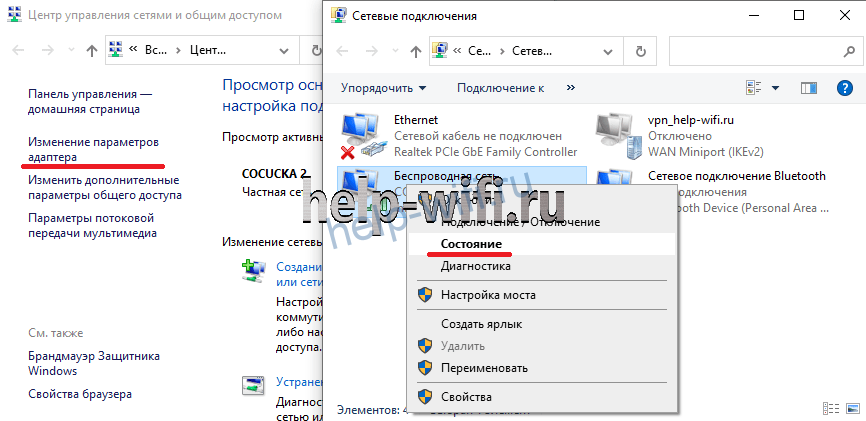
Здесь снова кликайте по активному подключению, выбирайте «Состояние», а в нем выбираете «Сведения». Здесь также будет виден адрес шлюза.

Таблица ip адресов и паролей
На тот случай, если наклейка стерлась или отвалилась, а данные для входа забыты, воспользуйтесь таблицей со стандартными адресами, логинами и паролями для входа в админку разных брендов роутеров. Это информация, которая известна сейчас, со временем она может стать неактуальной для новых моделей.
Самая частая комбинация для многих моделей — admin/admin. Стандартный адресл 192.168.0.1 или 192.168.1.1.
| Марка | IP-адрес | Логин | Пароль |
| D-Link | 192.168.0.1 | admin | admin или без ввода пароля |
| ASUS | router.asus.com
192.168.1.1 |
admin | admin |
| Tenda | 192.168.0.1
tendawifi.com |
учетные данные создаются при подключении | |
| TP-Link | 192.168.0.1
tplinkwifi.net tplinklogin.net, tplinkmodem.net |
admin | admin |
| Zyxel Keenetic | 192.168.1.1
my.keenetic.net |
admin | admin/1234 или не заполнять поле |
| Netis | 192.168.1.1
netis.cc 192.168.1.245 |
вход без авторизации | |
| Sitecom | 192.168.0.1 | admin или sitecom | admin |
| NetGear | 192.168.0.1
routerlogin.net |
admin | password |
| Xiaomi | 192.168.31.1
miwifi.com |
вход без авторизации |
Вход в панель управления
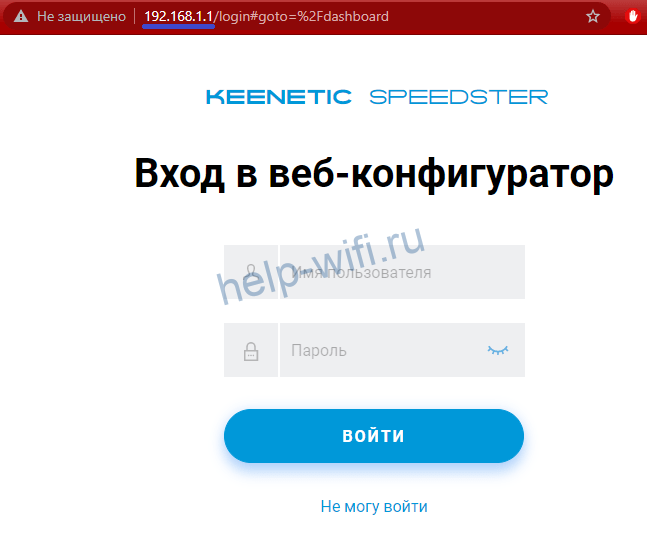
В основном, настройка роутера проходит через браузер. Делать её можно почти с любого устройства, которое способно подключаться к интернету или локальной сети. Введите в адресную строку браузера тот адрес, который вы подобрали в прошлых пунктах. Введите логин, пароль, откроется страница настроек (админпанель).
По кабелю
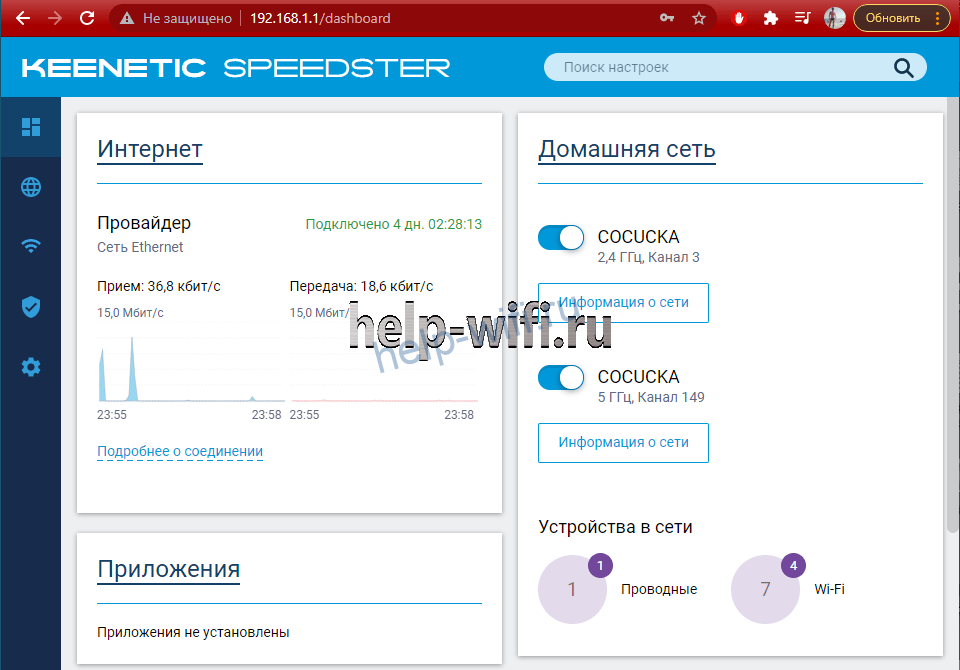
После проводного подключения остается только открыть любой браузер. Ввести адрес роутера и авторизоваться, введя логин и пароль. Вас перекинет на главную страницу веб-интерфейса маршрутизатора.
По Wi-Fi
При первом подключении не во всех роутерах получится использовать беспроводную сеть. В большинстве современных моделей такая возможность есть. Но не все модели сразу создают Wi-Fi сеть. В случае, если роутер уже когда-то был настроен, то можно попасть в настройки маршрутизатора через wi-fi.
Возможно, вы не знаете, как попасть в настройки роутера через беспроводную сеть. Просто откройте список сетей, выберите сеть роутера, введите пароль от нее и подключитесь.
При первой настройке наверняка возникнут вопросы какую сеть выбирать и что вводить. Напоминаем: смотрите этикетку на роутере. Обычно SSID — имя сети, Wireless password/PIN — пароль.

Введите в браузере адрес маршрутизатора и данные для входа. Этот способ доступен и с телефона и с ноутбука.
Приложение для телефона
Данный способ не подойдет для старых моделей маршрутизаторов.
Некоторые компании для последних моделей выпускают специальные приложения. Скачать их можно в официальных магазинах AppStore и PlayMarket абсолютно бесплатно.
Почти у каждого популярного бренда есть свое приложение:
- Asus — Asus Router.
- TP-Link — Tether.
- D-Link — D-Link Assistant.
- Keenetic — старые модели My.Keenetic, новые — Keenetic.


После скачивания и установки приложения нужно подключиться к wi-fi сети роутера. Далее заходим в приложение в списке выбираем нашу модель. Затем потребуется ввести имя пользователя (логин) и пароль. Остается только настроить устройство.
Возможные проблемы
При входе в настройки проблем бывает не так и много. Основная их часть связана с тем, чтобы вспомнить данные для входа.
Не открывается админка
Здесь бывает всего несколько вариантов проблем.
- Самая простая – это неверный адрес. Возможно, вы изменили его и стандартный адрес теперь не подходит. Попробуйте перебрать другие варианты. Попробуйте посмотреть адрес, который выдан компьютеру или телефону, у маршрутизатора он отличается только последней цифрой, там обычно стоит единица.
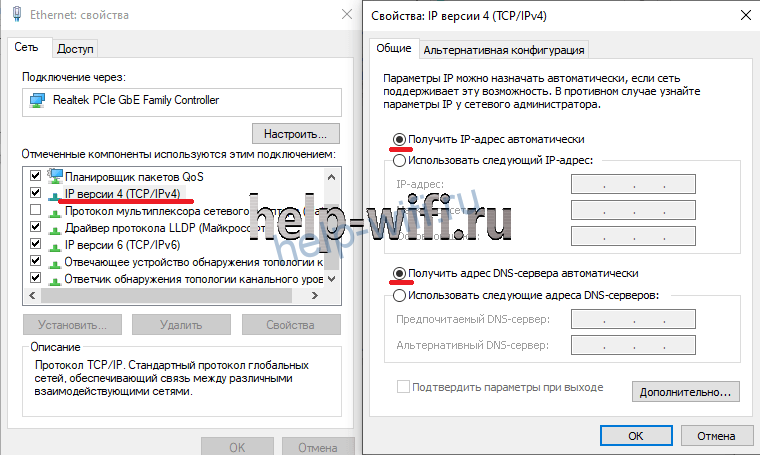
- Возможно установлены неправильные настройки в Windows. Для проверки нужно попасть в «Центр управления сетями». В Windows 7 для этого щелкните ПКМ по значку компа рядом с часами и найдите нужный пункт. В десятке после клика по значку интернета в трее выбираем «Параметры сети и интернет» и далее переходим в нужный раздел. Отсюда перейдите в изменение параметров адаптера и щелкните правой кнопкой по активному подключению. В выпавшем меню выберите свойства. Дальше два раза кликните по пункту «Протокол TCP/IPv4».
 После этого перед вами откроется меню с параметрами. На автоматическом получении IP адреса и DNS сервера должны стоять галочки.
Если вы уверены в правильности введенных данных и используются правильные настройки, то остается всего пара вариантов. Дело может быть в нерабочем порте или кабеле. Воткните кабель в следующий по номеру порт и снова зайдите через минуту. Если страница не открвывается, попробуйте заменить кабель.
Последний вариант — сбой оборудования. Для начала попробуйте вытащить маршрутизатор из розетки и оставить его в выключенном положении на 2-3 минуты. Потом включите снова и зайдите на страницу маршурутизатора. Если это не помогло, сбросьте его до заводских настроек.
Не подходит логин или пароль
Здесь нет особых вариантов. Если не подходят стандартные логин и пароль, значит вы сами их заменили. Попробуйте ввести стандартные варианты ваших паролей, а также их сочетания. Если ничего не подошло, то остается только сбросить все до нуля и провести настройку заново.
Сброс на заводские настройки
В случае, когда происходит какой-то затык и нет возможности его обойти, придется сбросить маршрутизатор до нулевых настроек. Тогда начнут подходить стандартные данные для входа, которые записаны на этикетке. Чтобы сделать это, нужно нажать длинным и тонким, но не острым предметом на кнопку «Reset». Нажмите и подержите секунд 15. В некоторых случаях кнопка не находиться в углублении и на неё можно нажать пальцем.
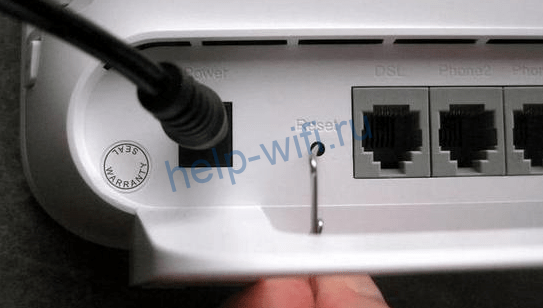
После этого маршрутизатор перезагрузится. Это займет до 30 секунд. Когда снова начнут мигать огоньки, заходите в настройки маршрутизатора. Теперь должны подойти стандартные данные для входа, которые написаны на этикетке. Но придется заново настраивать устройство. Если решите снова сменить данные для входа, то запишите их себе куда-нибудь, чтобы не прилось опять сбрасывать маршрутизатор до заводских настроек.
Дальше уже потребуется инструкция для каждой конкретной модели, хотя они и несильно отличаются для разных устройств одного производителя. Читайте подробную статью как настроить роутер.
Роутер подключает интернету все проводные и беспроводные устройства в доме. Часто провайдеры самостоятельно устанавливают их и настраивают. Но что делать, если нужно настроить роутер с нуля и без помощи специалиста? Или перенастроить устройство после предыдущих жильцов, при смене провайдера? Сменить пароль на Wi-Fi с восьми единиц на что-то более надежное? Не спешите вызывать специалистов за космическую плату и попробуйте разобраться с этим самостоятельно.
Подключение роутера
Все роутеры выглядят примерно одинаково: провода сзади, лампочки спереди. На задней стороне находятся разъем питания и сетевые порты RJ-45. Один из них предназначен для кабеля от интернет-провайдера. Он подписан как Internet или WAN (внешняя сеть). Остальные порты этого типа подписаны как LAN. Они нужны для подключения домашних компьютеров, телевизоров и прочих устройств по кабелю. На некоторых моделях имеется порт для DSL-интернета (по телефонной линии) и USB-разъем для внешних накопителей или модемов мобильной связи (3G/4G), а в самых новых и продвинутых устройствах также присутствуют порты для подключения SFP-модулей. Последние часто используются для конвертирования оптического сигнала в цифровой.

На задней панели также может быть несколько кнопок. В зависимости от модели их количество может отличаться. Среди них: кнопка включения, кнопка отключения беспроводной сети, кнопка WPS и кнопка Reset. Последняя встречается на любом роутере. Она сбрасывает абсолютно все настройки устройства к заводским значениям и обычно утоплена в корпус, чтобы предотвратить случайное нажатие. Чтобы нажать на нее, нужно воспользоваться тонким предметом — например, разогнутой скрепкой.
Если вы хотите только перезагрузить роутер (например, при проблемах с интернетом), то нажимать на Reset не нужно. Достаточно пару раз нажать кнопку включения или просто отключить блок питания устройства от электрической розетки, а затем подключить его заново.
На лицевой панели маршрутизатора есть несколько индикаторов, которые отображают состояние устройства. У каждой фирмы и модели — свой набор и порядок индикаторов.

Если роутер будет раздавать интернет только на беспроводные устройства, достаточно подключить два кабеля (питание и интернет), включить устройство и дождаться, когда загорится индикатор беспроводной сети Wi-Fi.
Если компьютер будет подключаться кабелем, нужно использовать разъем LAN и дождаться, когда загорится соответствующий индикатор.
Подключаемся к роутеру
Для настройки роутера необходимо подключиться к нему с компьютера, ноутбука, планшета или даже смартфона.
Если есть ноутбук или компьютер с сетевой картой, то проще сделать это по кабелю. Поищите в коробке из-под роутера патч-корд — это кусок кабеля с двумя разъемами RJ-45. Один конец кабеля подключаем в компьютер, другой — в LAN-порт. Вот так:

Но можно подключиться и по Wi-Fi. Переверните роутер и найдите наклейки — обычно там указано название стандартной сети и пароль к ней. У двухдиапазонных роутеров таких сетей две, имя второй отличается от первой лишь добавлением к названию «5G». Подключаться можно к любой из них, пароль на обеих одинаковый. Если информации на наклейках нет, поищите в списке беспроводных сетей новую, с названием, похожим на название роутера. Вполне возможно, что производитель не стал защищать первоначальную точку доступа паролем.

При подключении кабелем никаких паролей и сетей указывать специально не нужно — все должно заработать автоматически.

Проверьте статус сетевого подключения. Если вдруг все подключилось, то вам повезло, и можно переходить сразу к настройке. А вот если подключиться не получается, вылезает окошко с требованием пароля, или не находится сеть с нужным именем, тогда разбираемся дальше.
Сброс к заводским настройкам
Если роутер не новый с магазина, то, вероятно, кто-то уже менял настройки Wi-Fi, поэтому вам и не удается подключиться. Если узнать пароль сети невозможно, то настройки нужно сбросить. Для этого возьмите разогнутую скрепку и нажмите кнопку Reset при включенном роутере.

Лучше подержать кнопку несколько секунд, так как для защиты от случайных нажатий на некоторых моделях сброс происходит только через 3–15 секунд непрерывного нажатия. При сбросе настроек название сети Wi-Fi и пароль к ней также сбросятся на заводские. Теперь можно попробовать подключиться еще раз.
Не удается подключиться кабелем
Некоторые настройки самого роутера могут мешать подключению по кабелю. Сейчас это редкость, но все же такое может встречаться в уникальных случаях. Здесь также поможет сброс к заводским настройкам. Если даже после сброса не удается подключиться, значит что-то не так с настройками компьютера. Но и это решаемо.
Нажмите на значок сети в правом нижнем углу экрана и выберите «Параметры сети и интернет». В открывшемся окне щелкните по «Настройке параметров адаптера». Затем нажмите правой кнопкой мыши на значок используемого вами подключения — проводного или беспроводного — и выберите «Свойства». Среди открывшихся параметров нужно зайти в свойства протокола IP версии 4.

В них IP-адрес и DNS должны быть выставлены в положение «Получить автоматически». Если подключиться все еще не удается, попробуйте повторить те же действия с другого компьютера.
Настройка роутера
Маршрутизатор настраивается через панель администратора. Она выглядит как обычный сайт, и заходить в эту панель нужно также. Открывайте браузер и вводите в адресной строке адрес веб-интерфейса роутера — как правило, его можно найти на наклейке задней панели устройства или в документации. Это может быть IP-адрес вроде 192.168.0.1 или 192.168.1.1. На множестве современных моделей вместо него указывается веб-адрес роутера — например, my.keenetic.net. Вводим в браузерную строку и попадаем на подобную страницу.

То же самое и с паролями. На наклейках старых моделей указаны имя пользователя и пароль по умолчанию. На новых моделях такого вы можете не встретить. Где же взять пароль? Тут все просто. Эти модели сами просят задать пароль при первом входе в систему, так что выбор только за вами.
У каждого производителя и каждого роутера «сайт» настройки выглядит по-разному. Проще всего изучить инструкцию к роутеру, но можно использовать и «метод научного тыка» — если что-то пойдет не так, вы всегда сможете сбросить настройки к заводским.
Важно в панели администрирования найти следующие разделы:
- Быстрая настройка (быстрый старт, мастер настройки и т. д.) — позволит пошагово внести все необходимые параметры для настройки интернета и беспроводной сети.
- Беспроводная сеть (Wi-Fi, беспроводной режим и т. д.) — страница расширенных настроек Wi-Fi для смены названия сети, пароля, дополнительных опций, включения гостевой сети.
- Безопасность (администрирование, контроль доступа или подобное) — на этой странице можно будет сменить пароль на вход в панель администрирования и запретить изменение настроек извне.
- Интернет (сеть, WAN, DSL, соединение или что-то подобное) — раздел, где настраиваются параметры соединения с провайдером. Обычно мастер быстрой настройки справляется, но иногда приходится что-то менять дополнительно.
Быстрая настройка
Опцию быстрой настройки имеют все современные роутеры — мастер настройки запросит все нужные параметры, не акцентируя внимание на дополнительных настройках.
Подготовьте следующие данные, которые мастер быстрой настройки наверняка у вас запросит:
- тип соединения определяет способ, которым ваш провайдер осуществляет подключение клиентов к Интернету. Он указан в договоре или в приложении к нему.
- логин и пароль для входа в интернет также можно найти в договоре. Не надо путать эти логин и пароль с учетными данными для доступа к настройке роутера или для доступа к личному кабинету на сайте провайдера (они тоже могут встречаться в договоре).

- шлюз — при некоторых типах соединения мастер может потребовать и этот параметр, который в этом случае тоже нужно узнать у провайдера. Обычно это четыре числа, разделенные точками (например, 88.12.0.88). Именно так его и следует ввести.
- мя сети Wi-Fi (SSID) — под этим именем ваша сеть будет видна в списке беспроводных сетей. При выборе имени сети помните, что она видна всем в радиусе как минимум полсотни метров, в том числе вашим соседям. Лучше всего использовать нейтральные имена, не содержащие вашего имени, номера квартиры или дома, а также каких-то слов, которые могут показаться другим оскорбительными.

- пароль (ключ) доступа к Wi-Fi — будет затребован у любого устройства, пытающегося подключиться к вашей беспроводной сети. Постарайтесь выбрать пароль посложнее, чем 12345678 или дата вашего рождения — даже если вы уверены, что хакерам вы абсолютно не интересны, лишние «гости» снизят скорость подключения. Программы переборов паролей также влегкую справляются со стандартными английскими словами, поэтому не стоит использовать и их в качестве пароля.
Для того, чтобы вероятность взлома вашей сети стала близка к нулю, задайте пароль, состоящий вперемешку из цифр, специальных символов (*,!, % и т. д.), заглавных и строчных букв. Чтобы не писать совсем мешанину, которую невозможно запомнить, можно использовать похожие цифры или спецсимволы вместо букв в словах. Например, вместо «Terminator» написать «T3rm!n4t0r». Но в любом случае после создания пароля запишите его себе куда-нибудь, чтобы ненароком не забыть порядок букв и символов в нем.
- MAC-адрес — может потребоваться, если провайдер осуществляет привязку кабеля к конкретному устройству. Здесь не вам нужно вводить информацию, а наоборот — найти МАС-адрес вашего устройства (на его корпусе или в панели настроек) и сообщить провайдеру.
Бывает, что первоначальные настройки провайдера предполагали выход в интернет непосредственно с вашего компьютера, а теперь вы хотите подключить к кабелю роутер. В этом случае в качестве МАС-адреса роутера следует задать МАС-адрес сетевой карты того компьютера, с которого ранее осуществлялся выход в интернет.

Многие роутеры позволяют клонировать МАС-адрес сетевой карты компьютера, с которого вы зашли в веб-интерфейс — если ранее в интернет вы выходили именно с этого компьютера, то опция клонирования МАС-адреса может заметно ускорить его установку.
Дополнительные настройки Wi-Fi
В разделе настройки беспроводной сети можно сменить пароль на Wi-Fi, имя сети (SSID) и установить некоторые дополнительные параметры.
Если вы находитесь в панели администрирования и при этом сами подключены к роутеру через Wi-Fi, то после смены параметров вещания сети вам придется заново подключиться к ней с новым именем и паролем.
Можно скрыть SSID из доступного всем списка сетей — правда потом, чтобы подключить к ней новое устройство, имя сети придется вбивать вручную. Опция капризная и пользоваться ей лучше с осторожностью — не все устройства нормально подключаются к «невидимым» сетям.

Обратите внимание на используемые технологии аутентификации — общепринятым для домашних сетей на сегодняшний день является стандарт аутентификации WPA2-PSK с шифрованием по алгоритму AES, но большинство современных устройств уже работают с алгоритмом WPA3.
Можно также настроить используемый сетью радиочастотный канал, хотя большинство роутеров обычно автоматически выбирают наименее загруженный. Двухдиапазонные роутеры вещают сразу две сети в разных диапазонах. Для каждой из сетей все вышеописанные параметры можно настроить независимо, но почти всегда роутер просто клонирует настройки из сети 2,4 ГГц в 5 ГГц, добавляя к названию точки что-то типа «5g».

Кстати, в некоторых роутерах имеется любопытная фича — если задать одинаковые имена сетей для 2,4 ГГц и 5 ГГц, то роутер будет вещать под одним названием, а устройства, принимающие сигнал, самостоятельно выберут предпочтительный диапазон исходя из мощности сигнала и других показателей.
Внутри раздела настройки беспроводного режима (или отдельно — зависит от производителя) есть еще два параметра, на которые следует обратить внимание: WPS и гостевая сеть.
WPS — это технология автоматической защищенной настройки соединения, в которой обнаружилось несколько уязвимостей. Если вы не хотите, чтобы к вашей сети подключались чужие пользователи, в обход даже самого сложного пароля, эту функцию нужно отключить. И больше не включать.

Гостевая сеть пригодится, если вы готовы делиться с гостями интернетом, но не хотите давать им доступ к своей локальной сети (к устройствам, подключенным кабелем LAN и по Wi-Fi). При включении гостевой сети создается отдельная Wi-Fi точка с отдельным именем и паролем, которые можно смело называть гостям. Как и в случае с основной сетью, у двухдиапазонных роутеров может быть две такие сети.

Дополнительные настройки безопасности
Обратите внимание на удаленный доступ — по умолчанию он должен быть выключен, но были случаи, когда провайдеры поставляли роутеры с настроенным удаленным доступом. Делалось это, вроде как, для удобства настройки роутеров пользователей техподдержкой, но надо понимать — при этом техподдержка может получить полный доступ к локальным сетям пользователей. В старых моделях роутеров нужно убедиться, что во вкладке удаленного доступа нет никаких IP-адресов — если они присутствуют, их нужно удалить. В новых моделях он обычно отключается проще — снятием соответствующей галочки в настройках.

Правда, в таком случае вы больше не сможете подключиться к настройкам роутера из любой точки мира. Это реализовано во многих современных устройствах — например, у Keenetic есть фирменное мобильное приложение, с помощью которого можно конфигурировать любые роутеры, с которыми было установлено сопряжение.
При этом существует и другой способ удаленного управления — например, по протоколам HTTP, Telnet и SSH. Вот эти функции лучше отключить, как говорится, на корню, потому что они позволяют управлять роутером на самом низком уровне — то есть, на уровне микропроцессора.

Когда любой способ удаленного доступа отключен, из «внешнего мира» никто к роутеру не подключится, чего нельзя сказать о вашей локальной сети. Но, находясь в организованной нами сети, злоумышленник все еще сможет получить доступ к настройкам роутера, если мы поленимся сменить его на безопасный. Обычно это делается в том же разделе, что и управление доступом. Так что, если вы хотите, чтобы и из локальной сети доступ к настройкам роутера был только у вас, то стандартный пароль нужно сменить.

Как и пароль сети, пароль доступа тоже лучше куда-нибудь записать. Если вы его забудете, роутер придется сбрасывать и производить всю настройку заново.
У большинства современных роутеров имеется функция резервного копирования настроек. Когда вы полностью завершите настройку, есть смысл ею воспользоваться — все настройки будут сохранены на вашем ПК в виде файла. Если позже вы будете изменять какие-то настройки роутера и сделаете что-то не так, то вам не придется все настраивать вручную с нуля — просто восстановите прежние настройки с помощью резервной копии за пару минут.

Чек-лист
Если что-то не получается, проверьте еще раз, что вы все сделали правильно и в нужной последовательности:
- У вас есть роутер и кабель «с интернетом» от провайдера.
- Вы правильно подключили кабели к роутеру и включили его в сеть.
- Роутер новый, или вы выполнили сброс к заводским настройкам.
- Вы подключаетесь кабелем или по Wi-Fi.
- Компьютер, подсоединенный к роутеру, настроен на автоматическое получение IP-адреса.
- Вы нашли имя сети (SSID) и пароль для входа.
- Вы нашли адрес веб-интерфейса, логин и пароль или воспользовались наиболее распространенными (192.168.0.1 или 192.168.1.1, пароль/логин: admin/admin).
- Вы успешно зашли в веб-интерфейс, нашли и запустили быструю настройку.
- Вы задали полученные от провайдера параметры: тип соединения, логин и пароль для входа в Интернет.
- Вы задали параметры вашей сети Wi-Fi: имя сети (SSID) и пароль для входа в нее.
Если вы все это сделали, но доступа к интернету у вас так и не появилось, остается только обратиться в техподдержку провайдера.
Статья обновлена автором Urik26