
На чтение 6 мин Просмотров 105к. Опубликовано
Обновлено
Сегодня поговорим о том, как настроить роутер в качестве приемника wifi, или адаптера беспроводной сети. В профессиональной терминологии он также называется «режим клиента» и обозначается как «WISP» или «Wireless ISP» — Wireless Internet Service Provider. Данная функция чаще всего может помочь в такой ситуации, когда необходимо подключить к WiFi компьютер, или ТВ приставку, у которой имеется разъем для сетевого кабеля Ethernet, но нет встроенного WiFi модуля. При этом также у вас нет отдельного дополнительного USB адаптера беспроводной сети или порта для его подключения. В этом случае можно настроить обычный wifi роутер в роли приемника сигнала и передавать интернет на компьютер.
Что такое WISP (Wireless ISP), или режим wifi приемника (клиента) в роутере?
WISP (Wireless ISP), или режим клиента — это специальная функция маршрутизатора, работающий на прием wifi сигнала и передачу интернета дальше по кабелю на другое устройство. Подробно про техническую часть можно прочитать в WiKi
По сути, в режиме приемника роутер превращается в некое подобие wifi адаптера. То есть он не раздает по беспроводному сигналу интернет, получаемый по кабелю, как это происходит в наиболее привычной для него роли. А наоборот — принимает интернет по wifi от другой точки доступа и передает его на компьютер, ноутбук, принтер или ТВ при помощи сетевого шнура.

Главным условием перевода маршрутизатора в режим адаптера беспроводной сети является наличие встроенной в прошивку функции приемника. Она имеется не на всех моделях, поэтому нужно проверять по техническим характеристикам.
Общий алгоритм настройки второго роутера в качестве приемника wifi следующий:
- Берем роутер и переводим его в режим клиента
- Настраиваем его на сеть от основного маршрутизатора, раздающий интернет по квартире
- Подключаем кабелем к компьютеру
И вуаля — на нем уже появился беспроводной интернет, хотя изначально у него имеется только порт LAN для кабельного соединения.
При этом конфигурации основной беспроводной точки можно не менять, кроме одной:
на первом маршрутизаторе необходимо настроить определенный канал WiFi, чтобы избежать последующих трудностей при работе, связанных с автоматическим сканированием частот.
Как настроить роутер Asus в режиме клиента беспроводной сети (Wirelss ISP)?
А сейчас хочу подробно показать, как именно настроить роутер в качестве wifi приемника в режиме клиента на примере модели от Asus. Удивительно, но производители до сих пор, так и не определились, как все-таки правильно называть WISP режим роутера в качестве беспроводного адаптера. У каждой фирмы он имеет разное наименование — WISP, WDS, Мост, Bridge.
Особенно это заметно у Asus, где в каждой модели он может обозначаться по-разному. Например, на Asus EA-N66 он называется «Беспроводной сетевой адаптер». Для его активации нужно зайти в раздел «Администрирование», вкладка «Режим работы» и установить флажок на необходимом пункте.

Режим клиента WISP в очень многих случаях недоступен в официальных прошивках, установленных на маршрутизаторах с завода. Например, как на моем домашнем Asus RT-N10U — данного режима официально нет. Поэтому если вы планируете использовать такой тип подключения, то убедитесь, что приобретаемая модель имеет режим клиента — обычно он указывается как «Client mode».

Но если вы уже его купили и оказалось, что функции WISP у маршрутизатора нет, то еще не все потеряно — можно воспользоваться неофициальной прошивкой, например, к моему подошла от группы DD-WRT, в которой данная возможность открылась.
Подробно о данной прошивке в видео
Роутер TP-Link в качестве wifi адаптера беспроводного сигнала (WISP)
В модельном ряду маршрутизаторов TP-Link клиентский режим адаптера WISP для приема wifi сигнала называется «WDS мост». Для примера я взял модель TL-WR1043ND. Панель администратора у него находится по адресу 192.168.0.1 — заходим здесь в меню «Беспроводной режим — Настройки» и активируем галочку «Включить WDS мост» — откроются дополнительные поля для настроек.
Здесь делаем все то же самое, что и с другими роутерами — прописываем SSID, пароль и другие данные от основной сети wifi, после чего сохраняем настройки.
Более наглядно все показано в видео по настройке режима клиента TP Link в качестве приемника беспроводной сети
Как подключить роутер в режиме клиента WISP на примере Netis?
В настройке маршрутизатора Нетис в режиме клиента тоже все очень просто — необходимо абсолютно идентично настроить все основные параметры Wi-Fi, как это сделано на основной точке доступа.
- Сначала подключим роутер патчкордом к компьютеру, зайдем в админку и активируем режим клиента. Напомню, чтобы попасть в панель настроек, нужно, чтобы IP компьютера был из той же подсети, что и роутера (узнать его можно из инструкции или наклейки на корпусе)
- После этого идем в админку роутера, который будет работать в режиме клиента, и активируем режим Мост, Беспроводной адаптер, Клиент или как он еще там у вас называется.
- Далее назначаем роутеру-клиенту IP адрес из того диапазона, который задан в настройках точки доступа. Проще всего тут установить режим DHCP, чтобы не прописывать параметры вручную

Если же хотите сами задать все настройки, то в качестве Шлюза и Первичного DNS указываем IP основного роутера, а в поле IP — адрес нашего из той же подсети, что и основной. То есть, если шлюз (айпишник основного маршрутизатора-точки доступа) имеет значение 192.168.1.1, то нашему роутеру в режиме клиента даем 192.168.1.2
- Сохраняем настройки, ждем перезагрузки и подключаем его к нашему компьютеру кабелем. Для возврата в панель управления вводим теперь уже в адресную строку браузера новый IP роутера.
- Теперь переходим в раздел «Беспроводной режим» и выставляем все точно так же, как на основном маршрутизаторе, от которого мы будем принимать сигнал: Режим беспроводной сети, Ширина канала, Имя сети (SSID), Настройки безопасности (тип шифрования, пароль для wifi) — все делаем одинаково с основной точкой WiFi.
Вот и все — теперь роутер в качестве клиента принимает по технологии WISP беспроводной связи интернет от основного источника и передает его по кабелю на компьютер.
Как видите, чтобы настроить режим клиента на роутере, не нужно прилагать особых усилий и меть глубоких знаний — уверен, что прочитав эту статью, вы сможете это сделать сами!
Актуальные предложения:
Задать вопрос
- 10 лет занимается подключением и настройкой беспроводных систем
- Выпускник образовательного центра при МГТУ им. Баумана по специальностям «Сетевые операционные системы Wi-Fi», «Техническое обслуживание компьютеров», «IP-видеонаблюдение»
- Автор видеокурса «Все секреты Wi-Fi»
Всем привет! Сегодня мы будем разбирать вопрос по настройке роутера в режиме клиента. Как можно понять из названия, при этом маршрутизатор будет сам подключаться к другой Wi-Fi. Очень часто это стало требоваться в селах и деревнях – куда Ростелеком совсем недавно начал заводить интернет. При этом в центре поселка ставится большая WiFi вышка, к которой уже может подключиться каждый пользователь.
Проблема в том, что «Режим клиента» по разному называется в роутерах. Но мы в статье более подробно рассмотрим именно D-Link DIR-300, у которого есть только один подобный режим. Да, режим есть один, но на самом деле подключиться к беспроводной сетке можно несколькими способами.
«Режим моста» кстати подключается и настраивается на роутерах D-Link аналогично – поэтому если вы ищите именно его – то эта статья вам поможет. При включении режима повторителя – нужно будет сделать ещё пару настроек, о которых я расскажу в самом конце.
ПРИМЕЧАНИЕ! Статья написана на примере двух основных прошивок. Если у вас DD-WRT прошивка, то вы можете посмотреть основную схему настроек и делать по аналогии.
ПОМОЩЬ СПЕЦИАЛИСТА! Если же у вас будут какие-то вопросы или дополнения – пишите в комментариях.
Содержание
- Подключение к роутеру DIR-300 и вход в Web-интерфейс
- Классическая прошивка
- Новая прошивка ДИР-300
- Режим повторителя
- Задать вопрос автору статьи
Подключение к роутеру DIR-300 и вход в Web-интерфейс
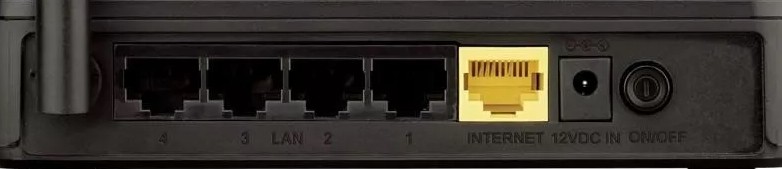
Для того чтобы вообще что-то изменить в настройках – нужно зайти в Web-интерфейс. Для этого нужно сначала подключиться к сети аппарата. Я для этого буду использовать прямое подключение по кабелю, просто подключившись к свободному локальному LAN порту. Самое главное не перепутайте LAN порт с «Internet» входом, который обычно один и выделается среди других цветом или надписью.
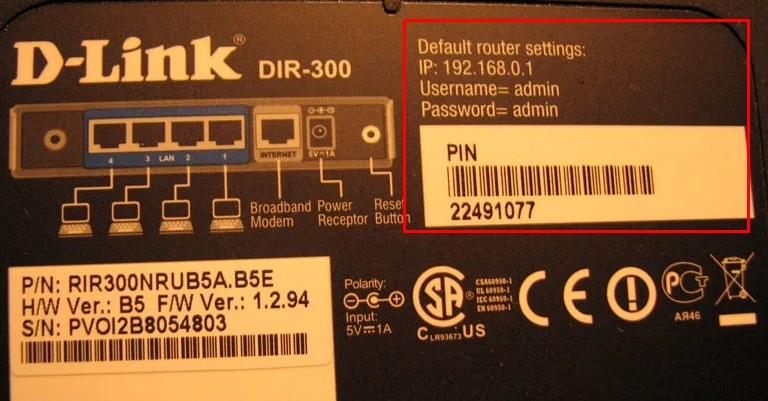
Но подключиться можно также и с помощью Wi-Fi. Стандартный пароль (PIN) будет находиться на этикетке под корпусом. Если же вы уже ранее его настраивали, то подключитесь – как обычно к своей беспроводной сетки.
После подключения открываем браузер и вписываем один из адресов:
- 192.168.0.1
- dlinkrouter.local
- 192.168.1.1 (редко используется)
Далее нужно будет ввести пароль и логин. Чаще всего достаточно будет ввести в обе строки «admin». Эта информация также находится на бумажке роутера. Если у вас есть сложности со входом в настройки – идём сюда.
Классическая прошивка
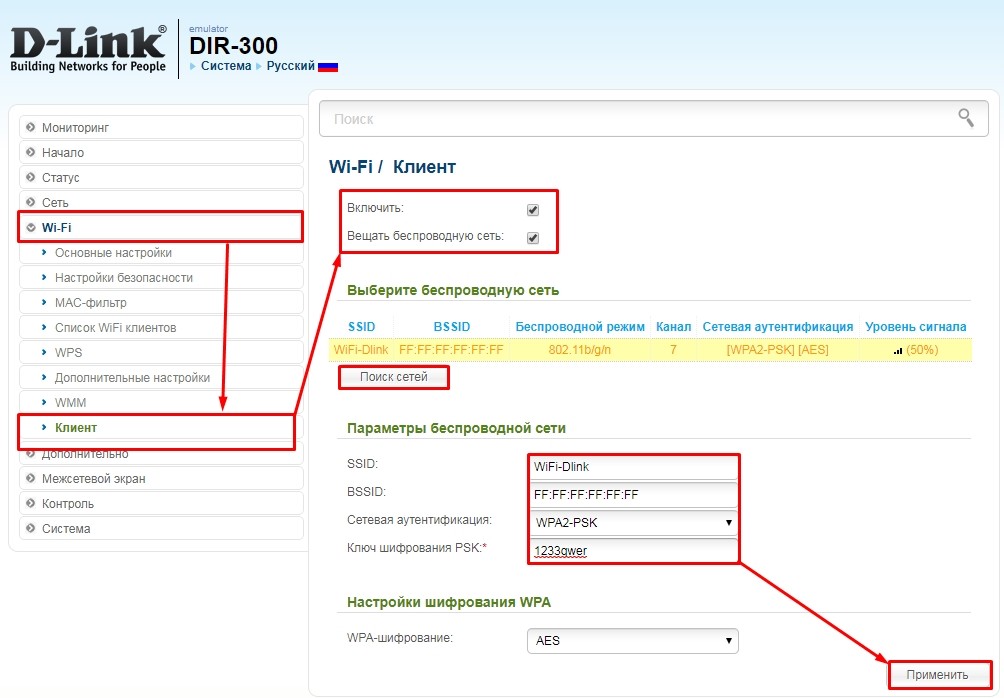
- Слева открываем раздел «Wi-Fi» и далее кликаем по «Клиенту».
- Включаем режим, а также вещание беспроводной сети.
- Чуть ниже уже будут отображаться все вай-фай поблизости. Если нужной сети нет, нажмите на кнопку «Поиск сетей».
- Далее просто нажимаем по нужной.
- Ниже останется ввести только пароль.
- Нажимаем «Применить».
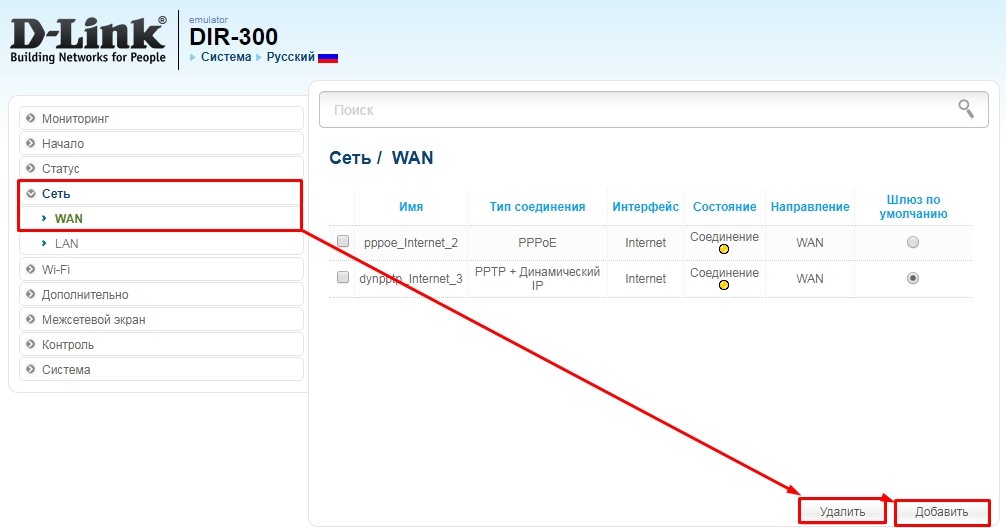
- Теперь переходим в «Сеть» – «WAN». Удалите все лишние подключения. В самом конце нажмите «Добавить».
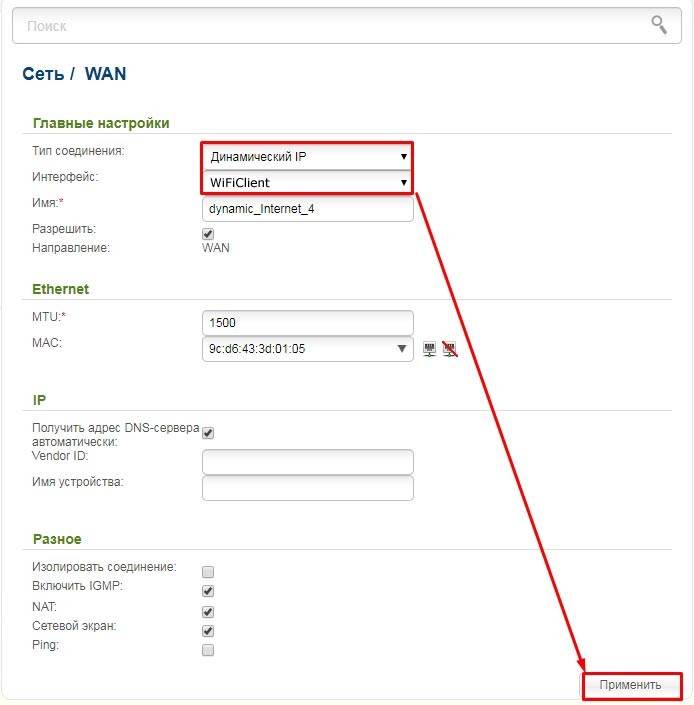
- Тип соединения выставляем как «Динамический IP», а вот «Интерфейс» указываем как «WiFi Client». Нажимаем «Применить».
- В конце можно перезагрузить маршрутизатор.
Новая прошивка ДИР-300
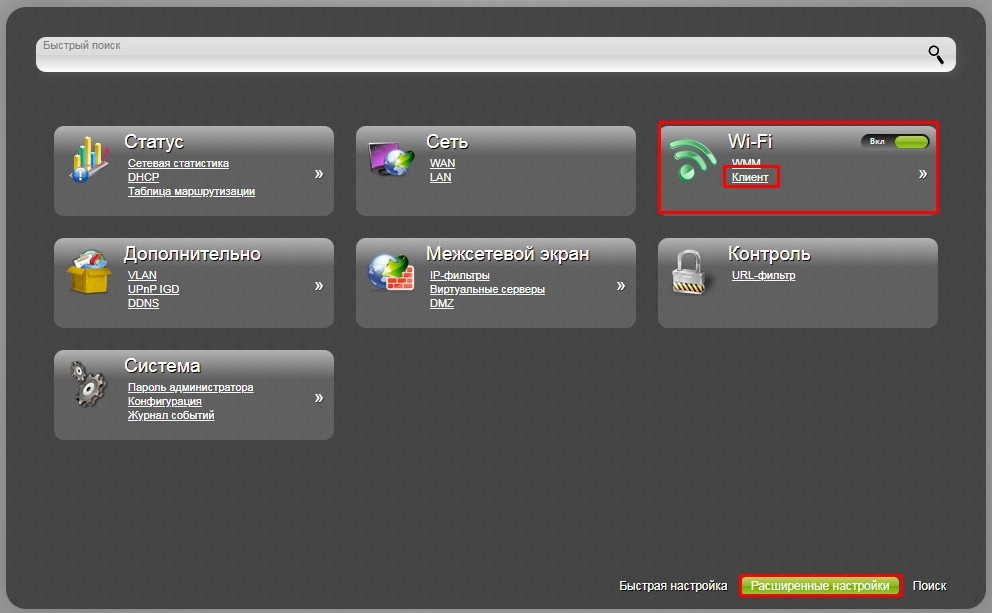
- В «Расширенных настройках» в разделе «Wi-Fi» пролистайте в право, чтобы найти «Клиент» режим и нажать по нему.
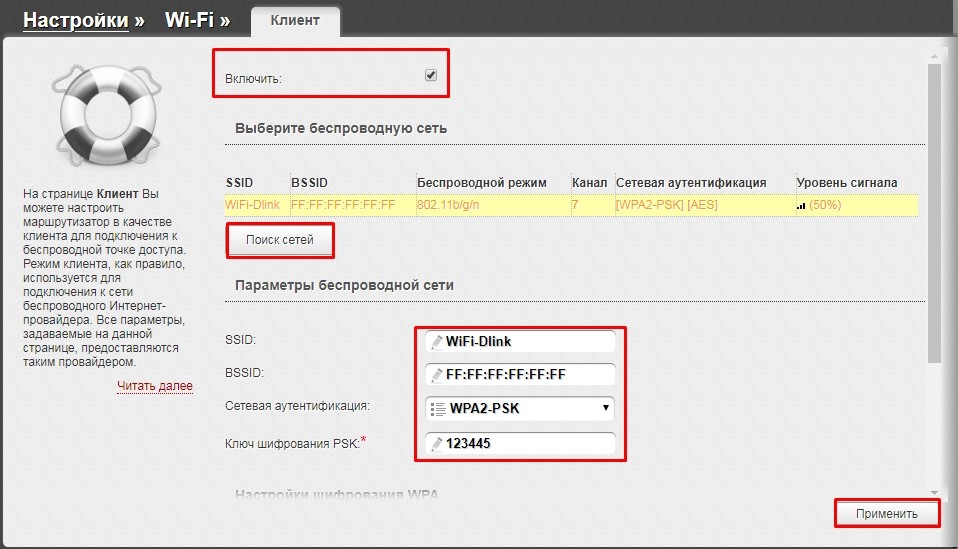
- Далее ничего сложно и всё аналогично, как и в классической прошивке. Включаем режим, чуть ниже выбираем нужную сетку и вводим ключ от неё.
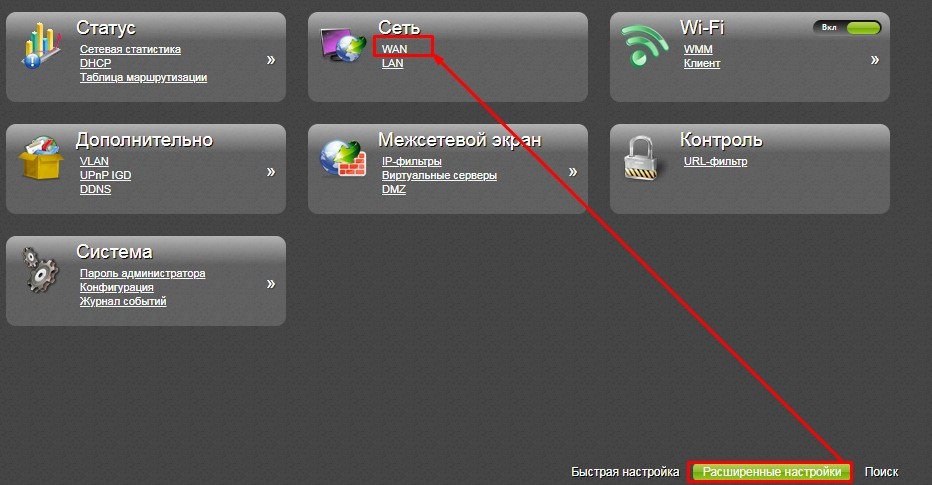
- Теперь, чтобы использовать этот интернет переходим в «WAN».
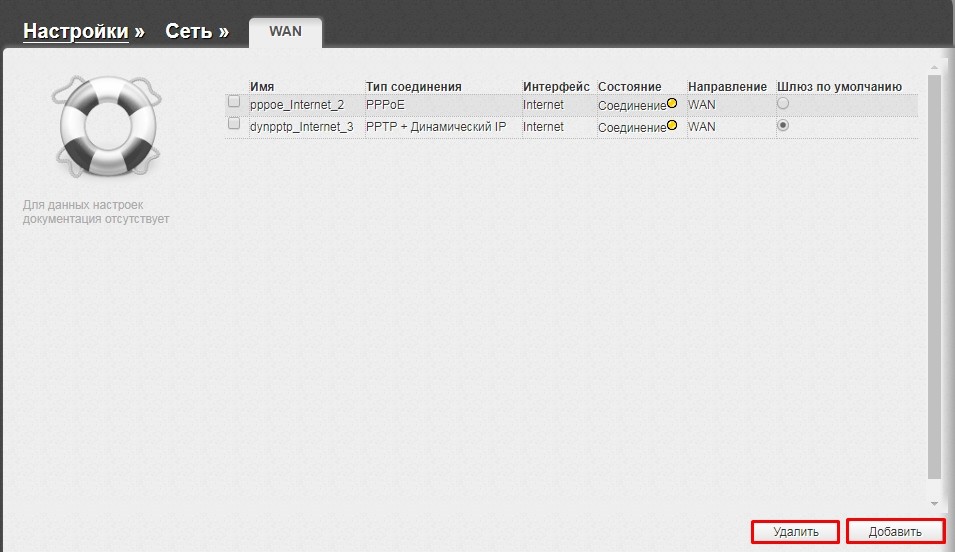
- Удаляем все подключения и добавляем новое.
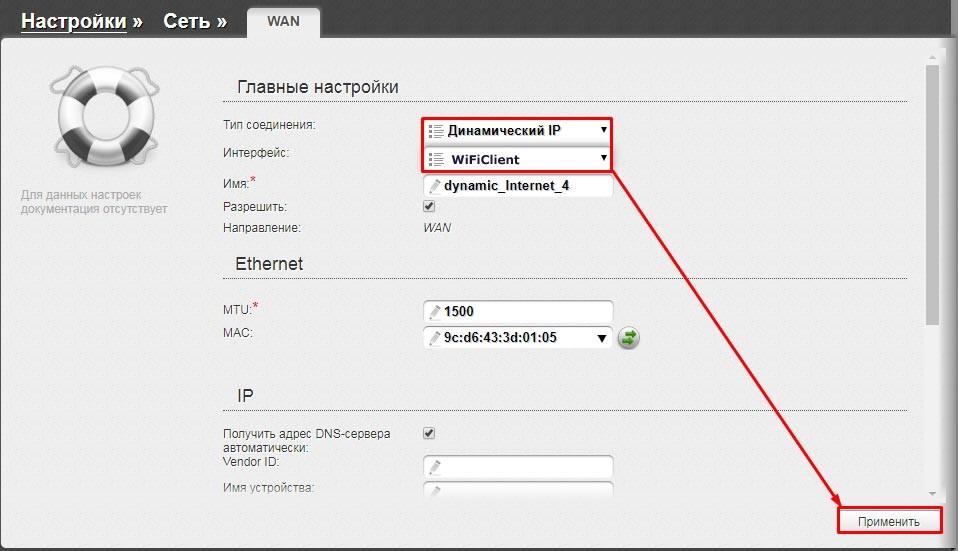
- Устанавливаем «Динамический IP» и интерфейс в режим «WiFiClient».
- Сохраняем и применяем настройки.
- Перезагружаем роутера.
Режим повторителя
Режим репитера у второстепенного маршрутизатора обычно работает так: второй подключается к основному аппарату и просто повторяет туже самую беспроводную сеть. Это достаточно удобно, если у вас большой загородный дом. Тогда, если вы переходя с одного этажа на другой с телефоном, планшетом – то устройство должно автоматом подключиться к второму маршрутизатору.
Так как отдельного режима в настройках нет, то нам нужно для начала настроить режим клиента. Об этом написано в начале этой статьи. А далее достаточно ввести туже самое имя Wi-Fi и пароль – как у основного маршрутизатора.
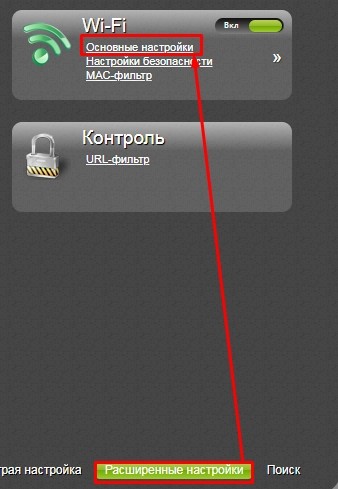
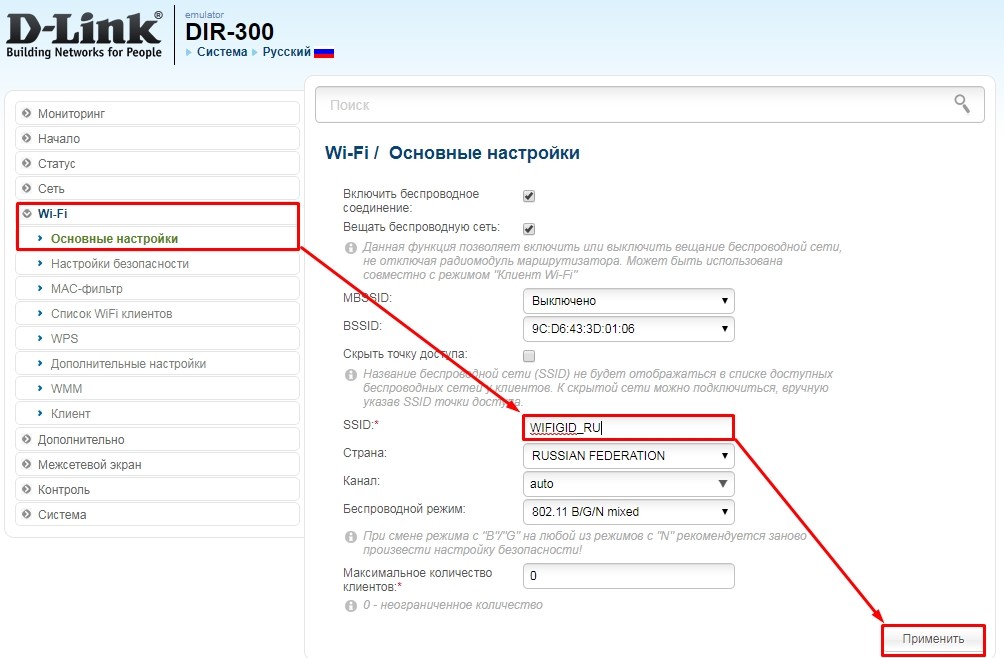
- В разделе «Wi-Fi» в «Основных настройках» нужно поменять имя сети и поставить такое же, как на первом интернет-центре.
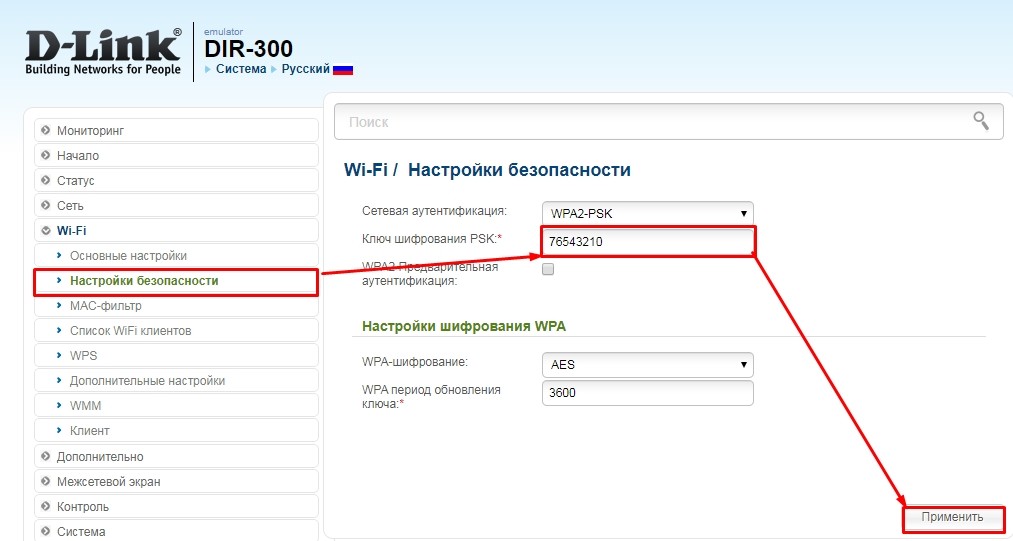
- А вот для изменения пароля нужно пройти в соседний раздел «Настройки безопасности». Меняем ключ и сохраняем настройки.
Обязательно потом перезапустите роутер. После этого должна отображаться только одна вай-фай и к ней можно будет без проблем подключаться, переходя от одной точки доступа к другой.
Если вы зашли на эту страницу, то скорее всего хотите настроить свой роутер D-LINK в качестве приемника (клиента), репитера, или соединить два роутреа по Wi-Fi (беспроводной мост). Как оказалось, на роутерах D-LINK это все возможно. Честно говоря, с устройствами от D-LINK я мало сталкивался, и не очень в них разбираюсь. Но, есть у меня популярная модель DIR-615, на котором я проверил все эти режимы работы.
На своем D-LINK DIR-615 я не нашел возможности переключится между режимами усилителя, приемника, или вкладку с настройкой беспроводного моста. Как это сделано например на роутерах компании ASUS, или ZyXel. Есть вкладка с настройкой только режима «Клиент». Как оказалось, настроив режим клиента на роутере D-LINK, его можно использовать для разных целей.
Что мне удалось настроить:
- Беспроводной мост (WDS). В режиме «Клиент», роутер D-LINK по Wi-Fi подключается к другому роутеру, и получает от него интернет. Который дальше раздает по Wi-Fi и по кабелю. Точно так же работает режим моста на тех же роутерах от TP-LINK.
- Репитер. Да, такого режима работы на маршрутизаторах D-LINK нет (по крайней мере, я не нашел). Но, в режиме «Клиент» маршрутизатор без проблем получает и раздает интернет по Wi-Fi. А если на D-LINK поставить настройки Wi-Fi сети точно такие же как на главном роутере, то получается обычный репитер. Одна Wi-Fi сеть, просто усиленная роутером D-LINK. И все подключенные к ней устройства будут автоматически переключатся между маршрутизаторами, где сеть будет лучше.
- Приемник. Если настроить маршрутизатор в режиме клиента, и отключить вещание Wi-Fi сети, то получится обычный Wi-Fi приемник для ваших устройств, на которых нет Wi-Fi, а подключить интернет можно только по кабелю.
Как оказалось, используя всего один режим работы, можно заставить роутер выполнять разные задачи: усиление Wi-Fi сети, соединение двух маршрутизаторов по Wi-Fi, или работа в качестве приемника.
Настройка режима «Клиент» на D-LINK. Беспроводной мост (WDS)
Для начала, желательно сделать сброс настроек на роутере D-LINK. Затем, нужно зайти в настройки маршрутизатора. Если не знаете как это сделать, то смотрите инструкцию: как зайти в настройки роутера D-Link? Заходим на адрес 192.168.0.1. У вас панель управления может отличатся. Я покажу на примере своего DIR-615. А вы, если у вас не такие настройки как у меня, можете попробовать обновить прошивку.
- Переходим на вкладку «Wi-Fi» – «Клиент». Ставим галочку напротив пункта «Включить».
- Если вы хотите, что бы роутер раздавал интернет по Wi-Fi, то поставьте галочку напротив «Вещать беспроводную сеть».
- Дальше, в списке ниже выделяем свою Wi-Fi сеть, к которой роутер должен подключиться и получать интернет.
- Осталось только заполнить поле «Ключ шифрования PSK», в котором нужно указать пароль от главной Wi-Fi сети, и нажать кнопку «Применить».

Вы должны увидеть зеленый значок возле названия Wi-Fi сети, к которой подключились.

Дальше, переходим на вкладку «Сеть» – «WAN». Выделяем подключения, которые у вас там есть, и нажимаем кнопку «Удалить».

Затем, нажимаем кнопку «Добавить». Выбираем из списка «Динамический IP».
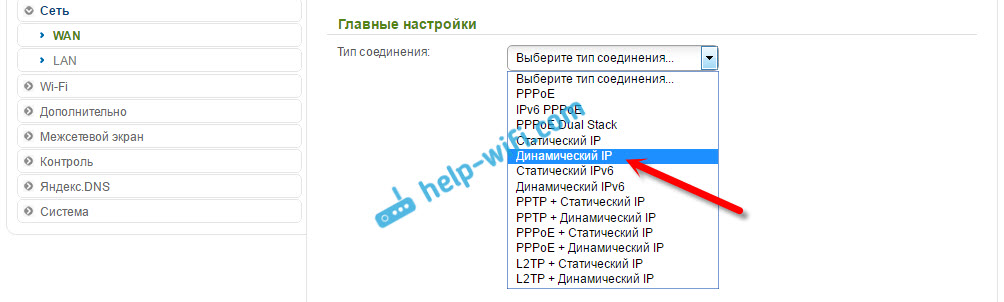
Нам нужно только в списке «Интерфейс» выбрать «WiFiClient». Нажмите на кнопку «Применить».

Дальше просто сохраните настройки, нажав на сообщение.

Все, роутер D-LINK уже должен подключится к главной Wi-Fi сети, и раздавать интернет. Можете еще перезагрузить роутер.
В настройки можно зайти по обычному адресу. Как правило, это 192.168.0.1.
Роутер D-LINK в качестве репитера (усилителя) Wi-Fi сети
Способ, который описан выше, так же подходит для усиления Wi-Fi сети. Но, при настройке в режиме «Клиент», у вас будет две Wi-Fi сети. А когда работает репитер, то Wi-Fi сеть одна, просто усиленная. И устройства автоматически переключаются между основным роутером, и репитером (вторым роутером).
Как оказалось, все можно настроить. И использовать маршрутизатор D-LINK для увеличения радиуса покрытия Wi-Fi сети.
Нужно для начала настроить режим «Клиент». Все точно так же, как я показывал выше. Когда все настроите, и интернет через роутер будет работать, нужно задать точно такие же настройки Wi-Fi сети, как на главном маршрутизаторе.
Для этого откройте вкладку «Wi-Fi». В поле «Имя сети (SSID)» нужно прописать название сети точно такое, как на роутере, Wi-Fi сеть которого вы хотите усилить, и к которому подключили D-LINK.
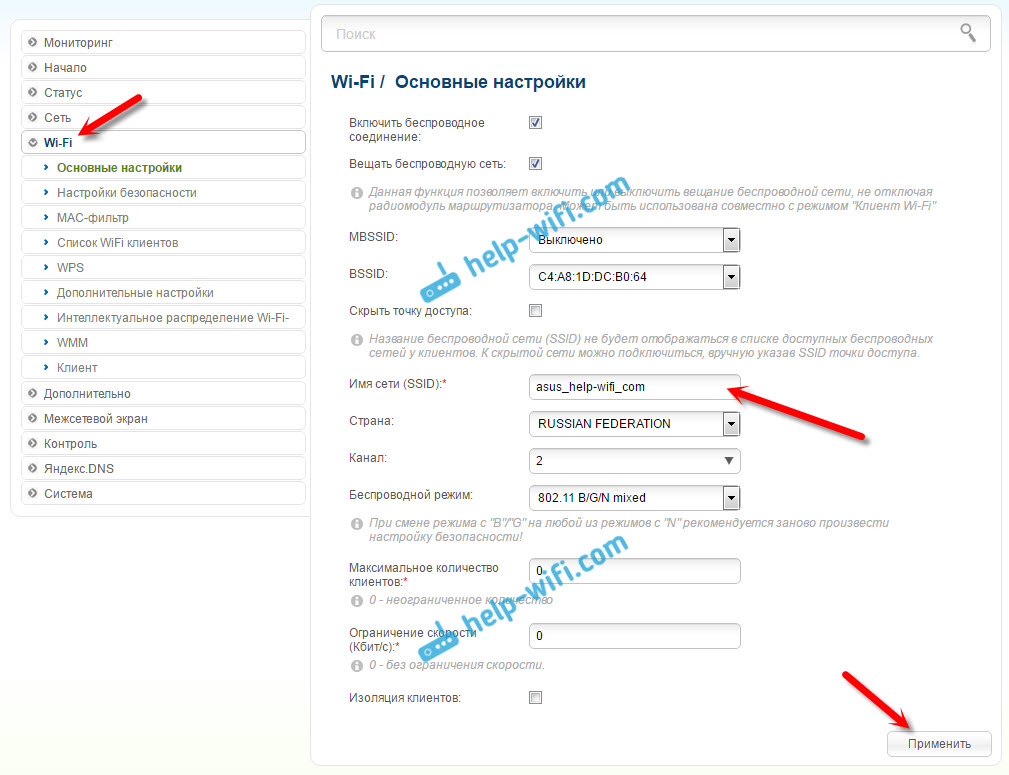
Открываем еще вкладку «Wi-Fi» – «Настройки безопасности». Там нужно прописать точно такой же пароль, который используется для подключения к Wi-Fi сети, которую усиливаем. Нажмите на кнопку «Применить», и еще, нажмите на сообщение, что бы сохранить настройки.

Перезагрузите роутер. После перезагрузки, должна появится одна Wi-Fi сеть, которая будет усилена роутером D-LINK.
Wi-Fi приемник из маршрутизатора D-LINK
По сути, режим «Клиент», это и есть режим адаптера. Ведь роутер по Wi-Fi подключается к другому роутеру, и передает интернет по сетевому кабелю. Настраиваем все точно так же, как я показывал в первом разделе этой статьи. Только, если вам не нужен интернет по Wi-Fi от второго маршрутизатора, а только по кабелю, то в процессе настройки уберите галочку с пункта «Вещать беспроводную сеть».

После настройки, роутер превратится в настоящий Wi-Fi приемник. Он будет принимать интернет от вашей Wi-Fi сети, и передавать его по кабелю на телевизор, стационарный компьютер и т. д.
Послесловие
Я все проверил, протестировал, и на моем D-LINK DIR-615 все эти режимы работали просто отлично. Да, в настройках все сделано немного запутано и не понятно. Можно было отдельно вынести настройки моста, сделать отдельный режим ретранслятора и приемника. Но, как оказалось, даже через обычный режим клиента, можно использовать маршрутизатор для самых разных задач.
Надеюсь, мои советы вам помогли. Если остались какие-то вопросы, то задавайте их в комментариях. Всего хорошего!
В наше время роутер – это неотъемлемая часть домашней сети. Он позволяет подключить к интернету несколько устройств одновременно и распределить трафик между ними. Тем не менее, в некоторых случаях может возникнуть необходимость настроить роутер в режиме клиента, чтобы использовать его в качестве Wi-Fi адаптера для подключения к другому беспроводному сетевому роутеру.
Настройка роутера в режиме клиента может быть полезна, например, если вы хотите усилить Wi-Fi сигнал в определенной комнате или подключить устройство, которое не имеет встроенного Wi-Fi адаптера. Чтобы сделать это, следуйте простым шагам инструкции.
- Подключите компьютер к роутеру. Вставьте Ethernet кабель в один из портов LAN роутера, а другой конец кабеля – в сетевую карту вашего компьютера. Убедитесь, что все соединения прочные и кабели не повреждены.
- Введите IP адрес роутера в адресную строку браузера. Обычно это 192.168.1.1 или 192.168.0.1. После ввода адреса нажмите Enter, чтобы перейти к настройкам роутера.
- Войдите в настройки роутера, введя логин и пароль. Если вы не помните данные для входа, обратитесь к инструкции по эксплуатации или найдите их в интернете, используя модель вашего роутера.
Примечание: В целях безопасности рекомендуется сменить фабричные логин и пароль после первого входа в настройки роутера.
Содержание
- Режим клиента роутера: настройка и подключение
- Выбор режима клиента и подключение к Wi-Fi сети
- Настройка роутера в режиме клиента: шаг за шагом
- Проверка соединения и устранение проблем
Режим клиента роутера: настройка и подключение
Настройка роутера в режиме клиента обычно включает следующие этапы:
- Войдите в интерфейс администрирования роутера, введя его IP-адрес в адресную строку браузера и авторизовавшись с помощью имени пользователя и пароля.
- Перейдите в меню настроек Wi-Fi или беспроводной сети.
- Выберите режим работы «Клиент» или «Клиентский мост».
- Введите SSID (имя сети) и пароль беспроводной сети к которой вы хотите подключить роутер.
- Сохраните настройки.
- Подключите к роутеру компьютер или другое устройство через Ethernet-кабель или беспроводно.
После выполнения этих шагов роутер будет работать в режиме клиента и подключаться к выбранной беспроводной сети. Вся сетевая активность будет маршрутизироваться через роутер, который ведет себя как клиент, таким образом создавая новую точку доступа в данной сети.
Режим клиента роутера предоставляет возможность гибкой настройки и расширения домашней сети без необходимости покупки и настройки дополнительного оборудования.
Выбор режима клиента и подключение к Wi-Fi сети
После того как роутер был успешно настроен в режиме клиента, настало время подключить его к Wi-Fi сети. Для этого выполните следующие действия:
- Откройте веб-браузер и введите IP-адрес роутера в адресную строку. Обычно адрес указан на корпусе роутера или может быть найден в документации. Например, 192.168.1.1.
- Нажмите Enter или кнопку «Войти».
- В левой панели выберите раздел «Настройки Wi-Fi» или «Network Settings».
- В открывшейся странице найдите поле «SSID» или «Имя сети».
- Введите имя Wi-Fi сети, к которой вы хотите подключиться.
- Найдите поле «Security» или «Безопасность» и выберите нужный тип шифрования Wi-Fi сети.
- Введите пароль Wi-Fi сети в поле «Password» или «Пароль».
- Нажмите «Сохранить» или «Применить».
После нажатия кнопки «Сохранить» или «Применить» роутер попытается подключиться к указанной Wi-Fi сети. При успешном подключении вы сможете использовать роутер в режиме клиента для подключения других устройств к интернету через Wi-Fi сеть.
Настройка роутера в режиме клиента: шаг за шагом
Настройка роутера в режиме клиента позволяет ему работать как Wi-Fi адаптер, подключаясь к существующей беспроводной сети и предоставляя доступ к интернету другому устройству через проводное подключение.
Чтобы настроить роутер в режиме клиента, выполните следующие шаги:
- Подключите компьютер к роутеру с помощью Ethernet-кабеля.
- Введите IP-адрес роутера в адресную строку браузера и нажмите Enter. Пример IP-адреса: 192.168.1.1.
- Введите имя пользователя и пароль для доступа к настройкам роутера.
- Ознакомьтесь с меню настроек и найдите «Режим работы» или «Обзор сети».
- Выберите «Клиент» или «Клиент-мост» в качестве режима работы.
- Найдите настройки беспроводной сети и введите данные для подключения к существующей Wi-Fi сети: имя сети (SSID) и пароль.
- Сохраните настройки и перезагрузите роутер.
- Подключите устройство, которому нужен доступ к интернету, к роутеру с помощью Ethernet-кабеля.
- Убедитесь, что устройства успешно подключены и имеют доступ к интернету.
После выполнения этих шагов роутер будет настроен в режиме клиента и предоставит подключение к интернету через проводное подключение для выбранного устройства.
Проверка соединения и устранение проблем
После настройки роутера в режиме клиента возможны ситуации, когда соединение не устанавливается или работает некорректно. В таких случаях следует выполнить несколько проверок и устранить возможные проблемы.
1. Проверьте правильность настроек беспроводного соединения: SSID (имя сети), режим работы (в данном случае – клиент), тип шифрования, пароль и другие параметры соединения должны быть введены корректно и соответствовать настройкам основной сети.
2. Проверьте подключение к основной сети: убедитесь, что беспроводной роутер, с которым вы хотите установить соединение, работает исправно и имеет доступ к интернету. Если устройство, к которому вы подключили роутер, находится на большом расстоянии от основного роутера или в помещении с плохим сигналом, попробуйте переместить устройства ближе друг к другу.
3. Проверьте наличие и правильность IP-адреса: устройство, на котором установлен роутер в режиме клиента, должно получить IP-адрес от основного роутера. Проверьте настройки сетевого подключения и убедитесь, что IP-адрес присутствует и соответствует диапазону IP-адресов основной сети.
4. Проверьте настройки DHCP: если в основной сети используется DHCP-сервер для автоматической выдачи IP-адресов, убедитесь, что DHCP-сервер включен и функционирует корректно. Если DHCP-сервер отключен, проверьте настройки роутера в режиме клиента и установите статический IP-адрес, подходящий для работы в данной сети.
5. Проверьте настройки шлюза по умолчанию: устройство, на котором установлен роутер в режиме клиента, должно указывать IP-адрес основного роутера в качестве шлюза по умолчанию. Проверьте настройки сетевого подключения и убедитесь, что шлюз прописан корректно.
Если все проверки не помогли устранить проблемы соединения, попробуйте перезагрузить роутер, проверить настройки сети и переустановить соединение. Если проблема остается без решения, возможно, вам потребуется обратиться к специалисту или провайдеру услуг интернета для получения дополнительной помощи.
В наше время роутеры являются неотъемлемой частью домашней компьютерной сети. Они обеспечивают комфортное соединение с Интернетом и распределяют сигнал между устройствами. Однако, в некоторых случаях возникает необходимость настроить роутер в качестве клиента, чтобы подключить его к другой сети в качестве обычного устройства.
Настройка роутера в режиме клиента может быть полезной, например, когда вы хотите подключиться к беспроводной сети в качестве точки доступа для своих устройств. Для этого необходимо выполнить ряд настроек веб-интерфейса роутера и следовать инструкциям по подключению к другой сети.
Пожалуйста, обратите внимание, что процесс настройки роутера в режиме клиента может различаться в зависимости от производителя и модели устройства. Поэтому перед настройкой, рекомендуется внимательно изучить документацию роутера и следовать указаниям производителя.
В данной статье мы представим общую инструкцию по настройке роутера в качестве клиента на примере некоторых популярных моделей. Изучив данное руководство, вы сможете настроить свой роутер в режиме клиента и использовать его как точку доступа к другой сети.
Содержание
- Как настроить роутер как клиент
- Выбор роутера для настройки в качестве клиента
- Подключение роутера в качестве клиента: шаги по настройке
- Как проверить работоспособность роутера в режиме клиента
- Преимущества использования роутера в режиме клиента
Как настроить роутер как клиент
Чтобы настроить роутер как клиент, выполните следующие шаги:
Шаг 1: Подготовка роутера
Первым делом убедитесь, что у вас есть роутер, поддерживающий функцию работы в качестве клиента. Эта функция называется разными образами в разных моделях роутеров, но чаще всего называется «режим клиента» или «режим клиентского роутера». Обратитесь к документации к вашему роутеру, чтобы узнать, как включить этот режим.
Шаг 2: Подключение к существующей сети
После того, как вы включили режим клиента на роутере, подключите его к вашему компьютеру с помощью проводного Ethernet-кабеля. Подключите другой конец к одному из LAN-портов на роутере.
Шаг 3: Настройка сетевых параметров
Войдите в веб-интерфейс роутера с помощью вашего предпочитаемого веб-браузера. В адресной строке введите IP-адрес роутера (обычно это 192.168.0.1 или 192.168.1.1), а затем введите имя пользователя и пароль, если они требуются для входа.
Перейдите в настройки соединения или сети и найдите раздел, связанный с режимом работы клиента. В этом разделе вы сможете просмотреть доступные Wi-Fi-сети и выбрать ту, к которой хотите подключиться. Введите пароль Wi-Fi-сети, если потребуется, и сохраните настройки.
Шаг 4: Проверка подключения
Переустановите подключение к роутеру, чтобы он подключился к выбранной Wi-Fi-сети в режиме клиента. После этого ваш роутер будет работать в этой сети и вы сможете использовать его для доступа в Интернет.
Не забудьте сохранить свои настройки, чтобы в случае необходимости можно было быстро восстановить подключение к сети.
Настройка роутера в качестве клиента может быть несколько сложной задачей для новичков, но она позволяет использовать ваш роутер более гибко и удобно. Если у вас возникли трудности с настройкой роутера в качестве клиента, обратитесь к документации или к производителю роутера для получения дополнительной помощи.
Выбор роутера для настройки в качестве клиента
Если вы планируете использовать роутер в качестве клиента, то выбор подходящей модели играет важную роль. Вам понадобится роутер, который поддерживает функцию работы в режиме клиента. Не все роутеры имеют эту возможность, поэтому перед покупкой стоит обратить на это внимание.
Одним из популярных роутеров с функцией работы в режиме клиента является TP-Link Archer C7. Он отлично подходит для подключения к существующей беспроводной сети в качестве клиента. Кроме того, этот роутер обладает высокой производительностью и мощными антеннами, что обеспечивает стабильное и быстрое подключение к сети.
При выборе роутера важно также обратить внимание на спецификации и характеристики модели. Убедитесь, что роутер имеет поддержку нужных вам беспроводных стандартов (например, 802.11n или 802.11ac) и достаточное количество портов для подключения устройств.
Также стоит учитывать бренд и репутацию производителя. Известные и надежные производители роутеров, такие как TP-Link, ASUS, D-Link, Netgear, обычно предлагают широкий выбор моделей с функцией работы в режиме клиента.
Нельзя забывать о цене роутера. Обычно модели с функцией работы в режиме клиента находятся в среднем ценовом сегменте, но цена может различаться в зависимости от характеристик и возможностей модели.
- Проверьте, есть ли в роутере возможность настройки в качестве клиента;
- Обратите внимание на производительность и мощность антенн роутера;
- Удостоверьтесь, что устройство имеет поддержку нужных вам беспроводных стандартов;
- Проверьте количество портов для подключения устройств;
- Обратите внимание на бренд и репутацию производителя;
- Сравните цены и выберите оптимальное соотношение цена-качество.
Подключение роутера в качестве клиента: шаги по настройке
Для настройки роутера в качестве клиента и подключения его к существующей сети необходимо выполнить следующие шаги:
| Шаг | Описание |
|---|---|
| 1 | Подключите компьютер к роутеру с помощью Ethernet-кабеля. |
| 2 | Откройте веб-браузер и введите IP-адрес роутера в адресной строке. |
| 3 | Введите имя пользователя и пароль для доступа к настройкам роутера. Обычно они указаны на задней панели роутера. |
| 4 | Перейдите в раздел «Настройки беспроводной сети» или «Wireless Settings». |
| 5 | Найдите сеть, к которой вы хотите подключиться, и выберите ее. |
| 6 | Введите пароль сети (если требуется) и сохраните настройки. |
| 7 | Подключите Ethernet-кабель от вашего роутера к источнику интернет-соединения, например, модему. |
| 8 | Перезагрузите роутер и компьютер, чтобы применить настройки. |
| 9 | Веб-браузер теперь должен автоматически подключаться к сети интернет через роутер. |
После выполнения этих шагов ваш роутер будет настроен в качестве клиента и подключен к выбранной сети. Вы можете изменить настройки в любое время, войдя в панель управления роутера через веб-браузер.
Как проверить работоспособность роутера в режиме клиента
После того, как вы настроили роутер в режиме клиента, важно убедиться, что он правильно функционирует и подключен к сети. Вот несколько шагов, которые помогут проверить работоспособность роутера:
- Убедитесь, что настройки соединения в режиме клиента были правильно заданы. Проверьте правильность введенных SSID и пароля Wi-Fi, а также выбранного режима работы.
- Проверьте, подключен ли роутер к интернету. Для этого откройте любой веб-браузер на устройстве, подключенном к роутеру, и попробуйте открыть любой сайт. Если сайт успешно загружается, значит, роутер подключен к интернету.
- Проверьте, работает ли интернет-соединение на устройстве, подключенном к роутеру. Откройте веб-браузер на этом устройстве и загрузите несколько веб-страниц. Если страницы успешно загружаются, значит, интернет-соединение работает.
- Проверьте, подключаются ли другие устройства к роутеру. Поставьте в режим клиента один роутер и попробуйте подключить другое устройство к нему. Проверьте, работает ли интернет на этом устройстве. Если интернет работает, значит, роутер успешно работает в режиме клиента.
- Проверьте, находится ли роутер в зоне Wi-Fi сети. Убедитесь, что роутер находится в пределах действия Wi-Fi сети и нет преград, мешающих сигналу достигать роутера. Если сигнал плохой или отсутствует, попробуйте переместить роутер ближе к точке доступа Wi-Fi или установить усилитель сигнала.
Если при выполнении всех этих шагов вы обнаружили проблемы с работой роутера в режиме клиента, проверьте настройки роутера, перезагрузите его или обратитесь за помощью к специалистам.
Преимущества использования роутера в режиме клиента
Роутеры, работающие в режиме клиента, предоставляют ряд преимуществ, которые могут быть полезны для различных сценариев использования:
- Расширение диапазона действия Wi-Fi сети: Роутер в режиме клиента может использоваться для усиления сигнала Wi-Fi и расширения зоны покрытия, поскольку он может подключаться к удаленной беспроводной сети и передавать сигналы по проводному соединению.
- Подключение проводных устройств к беспроводной сети: Путем подключения проводных устройств, таких как компьютеры или телевизоры, к роутеру в режиме клиента, можно обойти ограничения проводных соединений и использовать их в беспроводной сети.
- Улучшенная безопасность: Роутер в режиме клиента может предоставлять дополнительный уровень безопасности путем создания изолированной подсети между беспроводной сетью и подключенными проводными устройствами.
- Легкая настройка и использование: Роутеры, работающие в режиме клиента, обычно обладают простым интерфейсом и легко настраиваются, что делает их удобным решением для домашней или офисной сети.
Использование роутера в режиме клиента может быть полезным для усиления сигнала, расширения диапазона действия беспроводной сети и подключения проводных устройств к беспроводной сети без необходимости использования дополнительных адаптеров или кабелей. Кроме того, такой режим работы роутера может обеспечить дополнительный уровень безопасности и облегчить настройку и управление сетью.